


Simplesmente adicionar um link do Twitter na barra lateral do seu WordPress raramente traz resultados, especialmente quando você está apenas começando. Se você quer mais seguidores, precisa chamar a atenção no momento certo e guiar os visitantes para o seu perfil *sem* interromper a experiência deles.
Uma maneira inteligente de fazer isso é com um popup bem programado. Quando feito corretamente, essa estratégia pode aumentar o engajamento e fazer seu número de seguidores no Twitter crescer rapidamente.
A boa notícia é que você não precisa de nenhuma habilidade técnica para fazer isso. Após testar vários plugins de popup e geração de leads, o **OptinMonster** se destacou por sua poderosa tecnologia Exit-Intent®.
Neste guia, mostraremos como criar um popup de promoção do Twitter no WordPress que pareça natural para seus visitantes e realmente gere conversões. 📈
Por que Promover sua Página do Twitter no WordPress?
X / Twitter é uma das plataformas de mídia social mais populares. Muitas empresas o utilizam para promover seus produtos ou posts de blog e compartilhar anúncios ou notícias. É também um ótimo lugar para obter feedback dos usuários, criar uma enquete e realizar webinars de áudio através do Twitter Spaces.
Conseguir mais seguidores no Twitter pode ser um desafio. Felizmente, você pode usar o tráfego do seu site existente para aumentar seus seguidores com um popup lightbox. Isso ajudará a melhorar a visibilidade do seu perfil do Twitter e aumentar o número de seguidores.
Isso não é tudo. Você também pode usar um popup lightbox para construir uma lista de e-mails, gerar leads, oferecer bônus de conteúdo, exibir um formulário de contato e muito mais.
Neste guia, mostraremos como usar um popup lightbox para promover sua página do Twitter. Aqui está um breve resumo das 3 etapas que abordaremos:
- Configurando um Popup Lightbox para sua Página do Twitter
- Criando um Código de Incorporação para a Página do Twitter
- Adicionando um Popup Lightbox da Página do Twitter ao seu Site
- 🎁 Dica Bônus: Tweetar Automaticamente ao Publicar um Novo Post
- FAQs: Como Promover sua Página do Twitter no WordPress com um Popup
- Leitura Adicional: Mais Dicas de Marketing no Twitter
Pronto? Vamos começar.
Etapa 1: Configurando um Popup Lightbox para sua Página do Twitter
A melhor maneira de adicionar um popup lightbox no WordPress é usar o OptinMonster, o melhor plugin de popup para WordPress e software de geração de leads do mercado.
Nós também o usamos em nosso site para promover ofertas especiais usando popups, slide-ins e banners de cabeçalho. Para mais informações sobre nossas experiências com ele, veja nossa extensa análise do OptinMonster.
Agora, o OptinMonster torna super fácil aumentar as vendas, gerar leads, expandir sua lista de e-mails e otimizar seu site para mais conversões.
Para começar, você precisará visitar o site do OptinMonster e clicar no botão 'Get OptinMonster Now' para criar uma conta.

💡 Observação: Para este tutorial, usaremos a licença OptinMonster Pro porque ela inclui o recurso Exit-Intent, mais opções de personalização e modelos pré-construídos. Como leitor do WPBeginner, você pode obter 70% de desconto usando nosso código de cupom OptinMonster.
Após criar uma conta, você precisará instalar e ativar o plugin OptinMonster. Se precisar de ajuda, consulte nosso guia sobre como instalar um plugin do WordPress.
Ao ser ativado, a tela do assistente de configuração do OptinMonster aparecerá. Para iniciar o processo de configuração, clique no botão ‘Conectar Sua Conta Existente’.

Isso abrirá uma nova janela pop-up onde você confirmará a conta do OptinMonster a ser usada.
Simplesmente clique no botão ‘Conectar ao WordPress’ para continuar e aguarde a conclusão do processo.

Uma vez feito, você pode ir para OptinMonster » Campanhas no seu painel do WordPress para criar uma campanha.
Vá em frente e clique no botão ‘Criar Sua Primeira Campanha’.

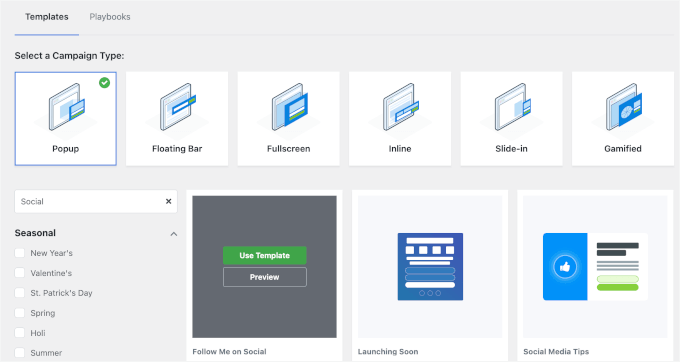
Depois disso, o OptinMonster oferecerá diferentes tipos de campanhas para escolher, incluindo popup, barra flutuante, tela cheia, optin de girar para ganhar gamificado e mais.
Como queremos criar um pop-up lightbox, basta selecionar o tipo de campanha ‘Popup’.

Abaixo do tipo de campanha, você verá diferentes modelos para sua campanha de pop-up.
Você pode selecionar um modelo passando o mouse sobre ele e clicando no botão ‘Usar Modelo’. Vamos usar o recurso de filtro para refinar a opção de modelo de mídia social.
Para este tutorial, adicionaremos nosso pop-up lightbox do Twitter usando o modelo ‘Siga-me nas Redes Sociais’.
Em seguida, aparecerá uma janela pop-up onde você pode inserir um nome para sua campanha.
Depois de nomear a campanha, vá em frente e clique no botão ‘Começar a Construir’.

Isso iniciará o construtor de campanhas do OptinMonster com a funcionalidade de arrastar e soltar para personalizar seu pop-up.
Você pode então simplesmente arrastar e soltar elementos do menu à sua esquerda para adicionar ao modelo.
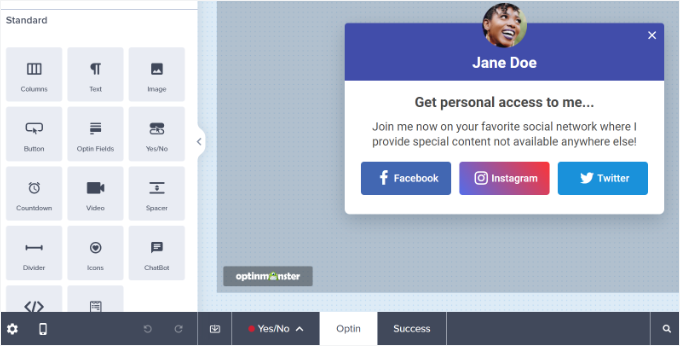
Você também pode editar blocos existentes no modelo.
Por exemplo, você pode remover outros botões de mídia social e manter apenas o botão do Twitter. Dessa forma, os usuários podem facilmente usar o botão de call-to-action e seguir sua página do Twitter.
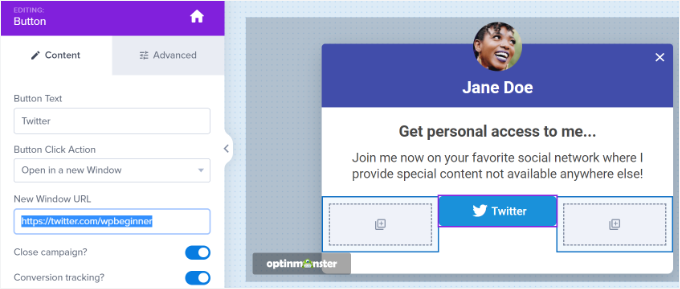
Além disso, há opções para editar o texto nos cabeçalhos e no corpo. Por exemplo, se você quiser que o botão diga 'Siga-me' em vez de 'Twitter', você pode alterar o campo 'Texto do Botão' à esquerda.
Vamos clicar no botão do Twitter para ver mais opções no menu à sua esquerda.
Por favor, insira o link da sua página X (anteriormente Twitter) no campo 'URL da Nova Janela'.
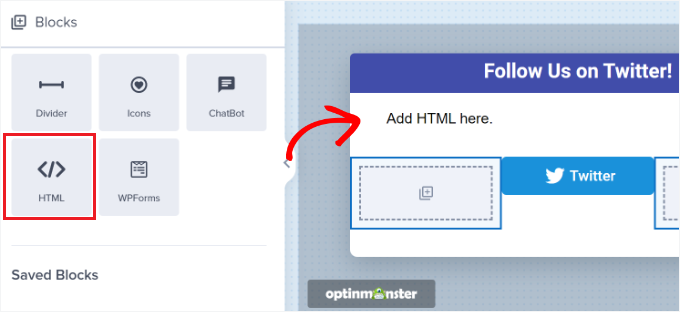
Em seguida, basta arrastar o bloco 'HTML' do menu e soltá-lo no modelo.
Agora que você preparou um bloco para o código HTML, está pronto para o próximo passo.
Passo 2. Criando um Código de Incorporação para a Página do Twitter
Nesta etapa, você precisará criar um código de incorporação para sua página do X (anteriormente Twitter) usando a ferramenta Twitter Publish.
Recomendamos abrir a ferramenta em uma nova aba ou janela, pois você precisará voltar para o construtor de campanhas do OptinMonster para inserir o código HTML.
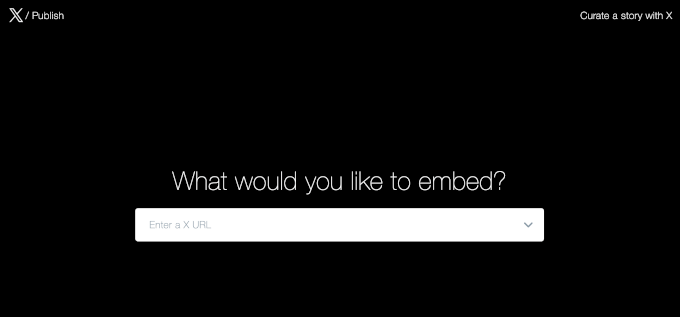
Depois de abrir a ferramenta de Publicação, você pode adicionar o URL da sua página do Twitter no campo 'O que você gostaria de incorporar' e pressionar a tecla Enter no seu teclado.
O URL do seu Twitter ficará assim: https://x.com/SeuNomeDeUsuárioAqui. Basta substituir 'SeuNomeDeUsuárioAqui' pelo seu próprio handle do X.
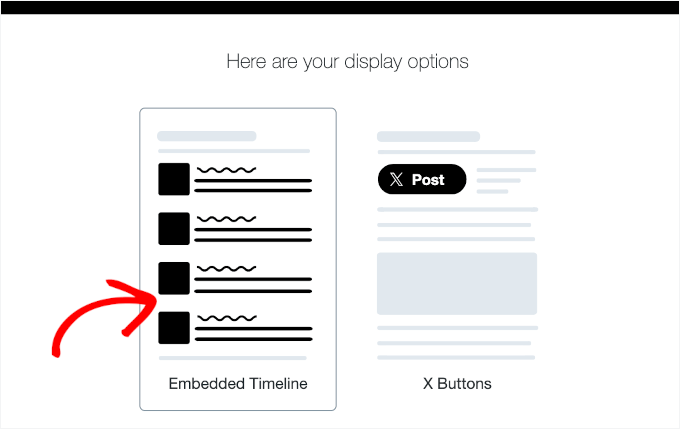
Depois disso, você pode rolar para baixo e escolher se deseja incorporar a linha do tempo ou os botões do Twitter.
Para este tutorial, escolheremos a opção ‘Embedded Timeline’ para exibir tweets de uma página do Twitter na lightbox pop-up.
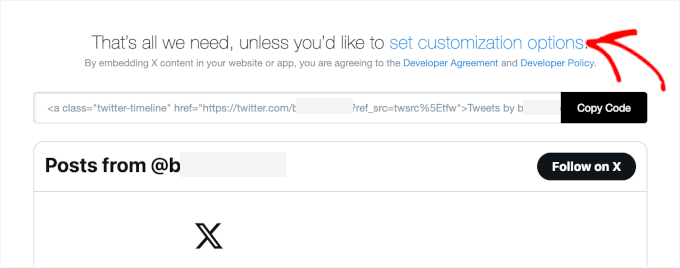
Em seguida, você pode rolar a página para baixo para abrir as configurações de personalização.
Simplesmente clique no link ‘set customization options’ acima do código de incorporação.
Você pode editar a altura e a largura da linha do tempo do Twitter aqui. Isso permite que você controle a aparência da sua linha do tempo no pop-up lightbox.
Você também pode escolher um tema claro ou escuro para sua linha do tempo e o idioma em que os tweets serão exibidos.
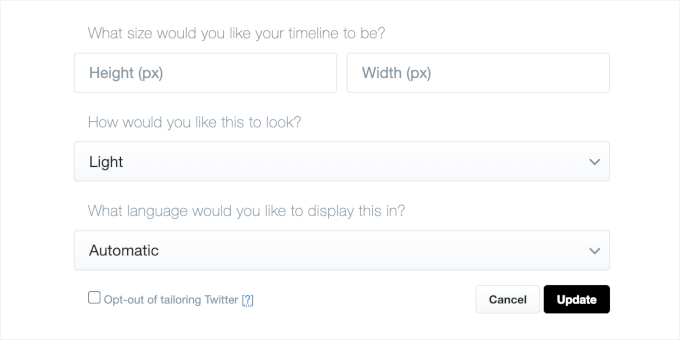
Depois de configurar essas configurações, clique no botão ‘Atualizar’.
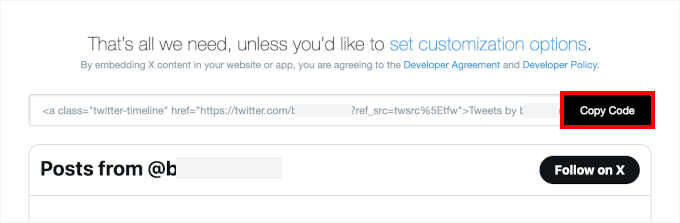
Depois disso, a ferramenta de Publicação gerará um código de incorporação. Você pode clicar no botão ‘Copiar Código’.
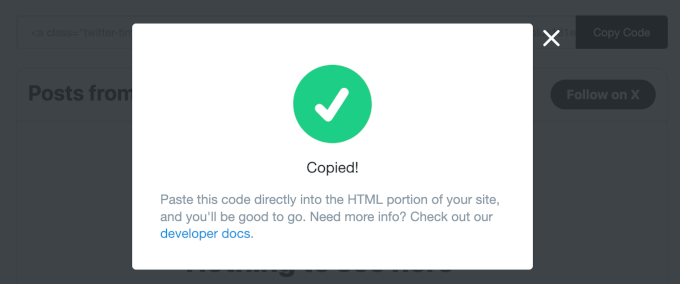
Uma janela pop-up agora mostrará que você copiou com sucesso o código de incorporação.
Clique no ícone de cruz no canto superior direito para fechar a janela pop-up.
Etapa 3. Adicionando o Pop-up Lightbox da Página do Twitter ao Seu Site
Agora, você pode voltar para a janela ou aba do construtor de campanhas do OptinMonster em seu navegador.
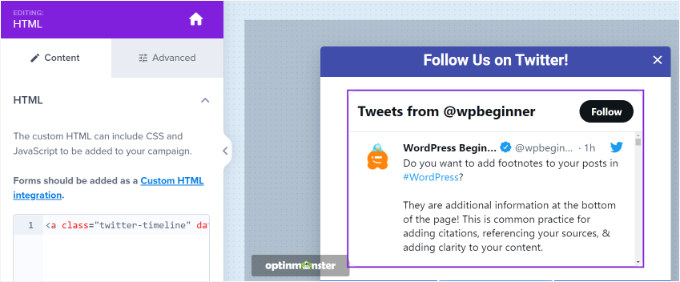
Em seguida, clique no bloco HTML no pop-up que você está projetando. Você verá um campo à esquerda onde pode colar o código de incorporação da ferramenta de Publicação do Twitter.
Ao inserir o código de incorporação, você verá uma prévia da sua linha do tempo do Twitter no modelo da campanha.
Depois disso, você pode ir para a aba ‘Regra de Exibição’. Aqui, você pode definir as condições para quando o popup lightbox aparecerá em seu site WordPress.
Por exemplo, ele pode aparecer quando um usuário visualiza uma página por um determinado período de tempo, visita uma página específica ou está prestes a sair do seu site.
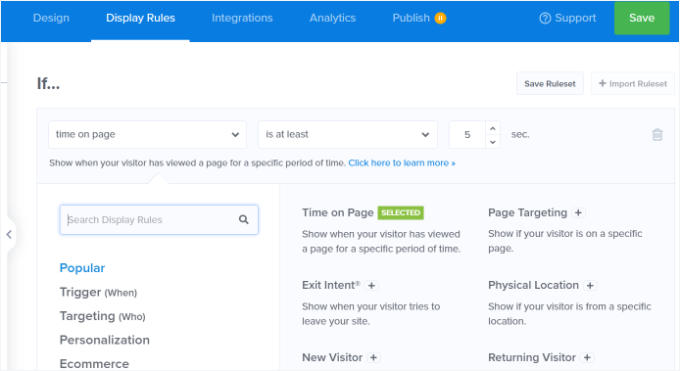
Para este tutorial, selecionaremos ‘Tempo na Página’ como a regra de exibição e definiremos o número de segundos após os quais o pop-up aparecerá.
Em seguida, você desejará que o pop-up apareça em todas as páginas do seu site definindo ‘caminho da URL atual’ para ‘é qualquer página’.
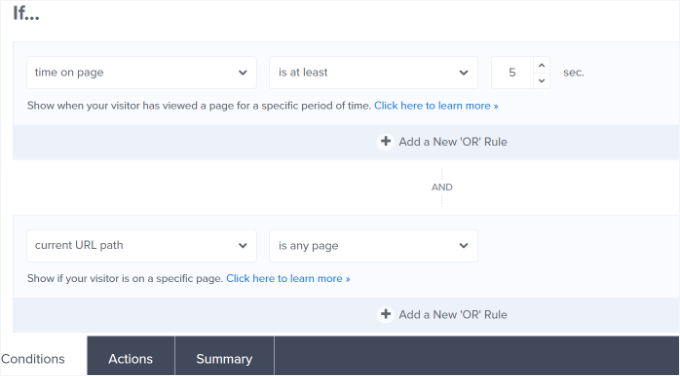
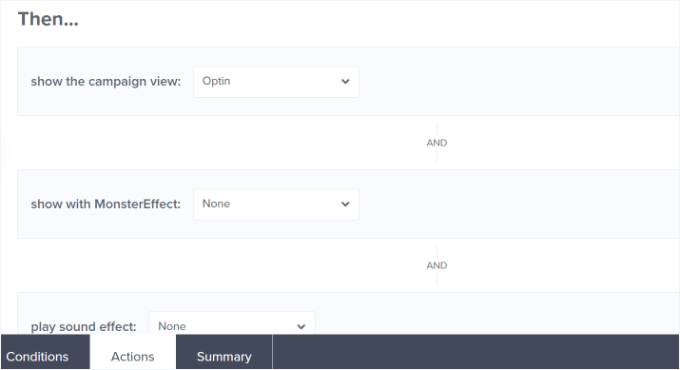
Depois disso, você pode mudar para a aba ‘Ações’ na parte inferior.
Agora, certifique-se de que ‘Optin’ esteja selecionado para a opção ‘mostrar a visualização da campanha’. Há também configurações opcionais para adicionar efeitos e som ao seu pop-up.
Quando terminar, você pode ir para a aba ‘Publicado’ para ativar sua campanha.
Simplesmente altere o ‘Status de Publicação’ de ‘Rascunho’ para ‘Publicar’.
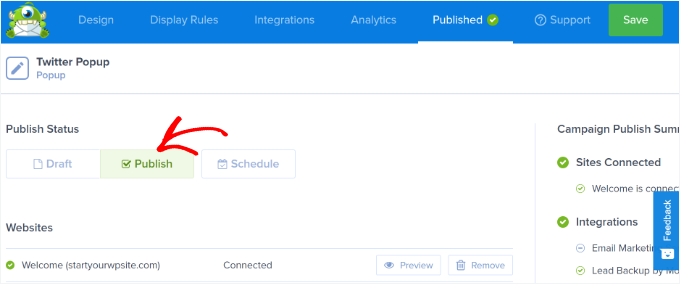
Agora você pode clicar no botão ‘Salvar’ no topo para armazenar suas configurações e fechar o construtor de campanhas.
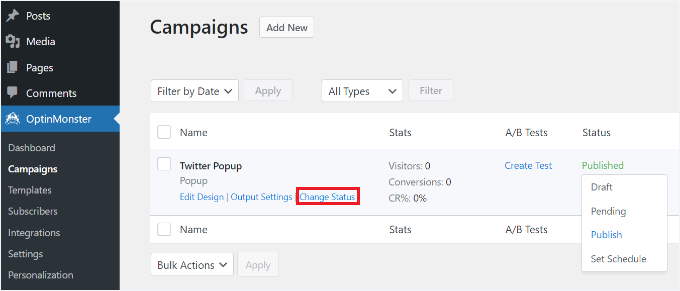
Para confirmar se sua campanha foi publicada, você pode ir para OptinMonster » Campanhas no seu painel de administração do WordPress. Você deverá ver um texto verde que diz ‘Publicado’ na coluna ‘Status’.
Caso contrário, você precisará clicar na opção ‘Alterar Status’ abaixo do nome da sua campanha e selecionar ‘Publicar’ no menu suspenso.
Sua campanha OptinMonster agora deve estar ativa.
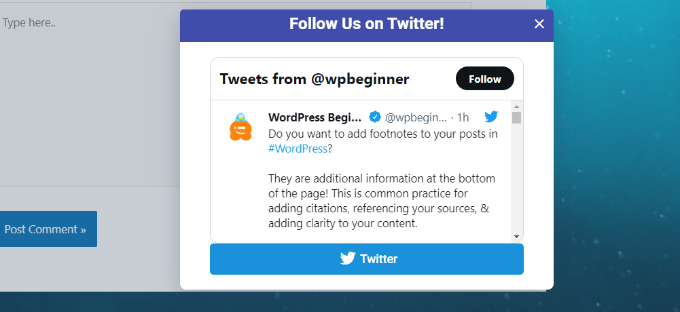
Para ver sua página do X (anteriormente Twitter) no pop-up lightbox, basta visitar seu site. Após a ativação da campanha OptinMonster, seu perfil do Twitter aparecerá em um pop-up lightbox junto com o botão de CTA que você adicionou abaixo dele.
🎁 Dica Bônus: Tweetar Automaticamente ao Publicar um Novo Post
Depois de adicionar um pop-up do Twitter ao seu site WordPress, há outra maneira fácil de aumentar sua presença no Twitter: tweetar automaticamente toda vez que você publicar um novo post de blog.
Essa automação simples ajuda a reforçar sua estratégia de promoção no Twitter, mantendo sua conta ativa. Aqui estão mais razões pelas quais funciona bem em conjunto com sua campanha de pop-up:
- Economiza tempo ao remover a etapa manual de criação de um tweet.
- Mantém seu feed ativo, o que torna seu perfil do Twitter mais atraente para novos visitantes.
- Gera tráfego do Twitter de volta para o conteúdo do seu site.
- Aumenta o engajamento notificando os seguidores no momento em que o novo conteúdo está no ar.
Ao combinar tweets automáticos com seu pop-up no site, você está promovendo seu Twitter tanto dentro quanto fora do seu site.
Uma das maneiras mais fáceis de fazer isso é usando o Uncanny Automator. Geralmente, tudo o que você precisa fazer é conectar seu site WordPress ao software, criar o fluxo de trabalho automatizado e configurar a receita do Twitter.
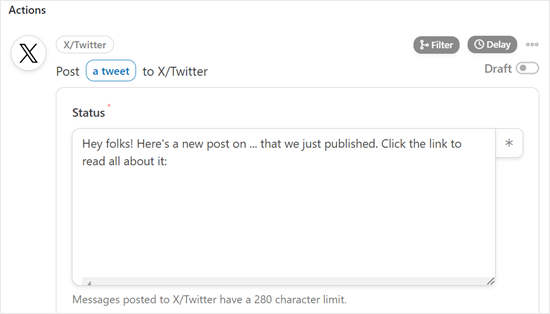
Para detalhes, veja nosso guia sobre como tweetar automaticamente quando você publica um novo post no WordPress.
FAQs: Como Promover sua Página do Twitter no WordPress com um Popup
Tem dúvidas sobre como usar pop-ups para aumentar seu número de seguidores no Twitter? Abaixo estão algumas perguntas comuns que ouvimos de usuários do WordPress:
Como promovo minha página do Twitter?
Uma das maneiras mais eficazes de promover sua página do Twitter é colocá-la na frente de seus visitantes no momento certo. Você pode fazer isso usando ferramentas como pop-ups, barras flutuantes ou incorporações inline.
Quais são os benefícios de usar um pop-up para promover minha página do Twitter?
Usar um pop-up pode capturar instantaneamente a atenção do visitante, ajudando a direcionar mais tráfego para sua página do Twitter. Isso pode aumentar o engajamento, o número de seguidores e até mesmo as interações dentro de seu público.
Usar pop-ups em meu site afetará a experiência do usuário?
Quando bem projetados, os pop-ups não devem impactar negativamente o desempenho ou a experiência do usuário do seu site. O OptinMonster oferece recursos como pop-ups de intenção de saída, garantindo que eles apareçam no momento certo e não sejam intrusivos.
Preciso saber codificar para criar e usar pop-ups?
Não é necessário codificar. Você pode seguir as instruções deste guia. Usamos o OptinMonster, o melhor plugin de geração de leads e pop-ups para WordPress, e ele oferece um construtor de arrastar e soltar que facilita a criação de pop-ups personalizados.
Assim, o processo de configuração é fácil, mesmo que você seja completamente novo no WordPress ou no design de sites.
Como posso acompanhar a eficácia dos meus pop-ups do Twitter?
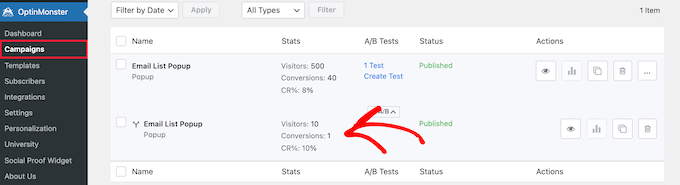
O OptinMonster possui análises de estatísticas integradas que mostram visualizações, conversões e taxas de conversão para cada campanha.
Para ir além, o OptinMonster oferece testes A/B, para que você possa testar diferentes títulos, designs e chamadas para ação para ver o que obtém os melhores resultados.
Você também pode conectá-lo ao Google Analytics para insights mais profundos usando o rastreamento de eventos. Isso ajuda você a medir quantas pessoas veem e interagem com seu pop-up do Twitter, para que você possa ajustá-lo para um melhor desempenho.
Como incorporo um feed do Twitter no WordPress?
Você pode incorporar um feed do Twitter no WordPress usando o recurso de incorporação nativo do Twitter ou um plugin do Twitter como o Custom Twitter Feeds do Smash Balloon. Essas ferramentas permitem que você exiba tweets, timelines ou feeds de hashtags em qualquer post, página ou barra lateral.
Como adiciono cartões do Twitter ao meu site WordPress?
Para adicionar cards do Twitter, você precisará incluir as meta tags corretas na seção <head> do seu site.
Plugins de SEO como All in One SEO (AIOSEO) ou Yoast SEO facilitam isso adicionando suporte a cards do Twitter automaticamente. Isso garante que seu conteúdo compartilhado tenha uma ótima aparência no Twitter com pré-visualizações ricas.
Leitura Adicional: Mais Dicas de Marketing no Twitter
Esperamos que este artigo tenha ajudado você a aprender como promover sua página do Twitter no WordPress com um popup lightbox.
Antes de terminarmos, temos uma dica extra para você! Se você está falando sério em aumentar sua presença no X (anteriormente Twitter), você vai querer conferir estas estratégias de marketing adicionais:
- Como Exibir Tweets Recentes no WordPress
- Como Incorporar Tweets Reais em Suas Postagens de Blog
- Como Adicionar Botão de Compartilhamento e Retweet do Twitter ao Seu Site WordPress
- Como Exibir a Contagem de Seguidores do Twitter como Texto no Seu Site WordPress
- Como Adicionar Botão Pagar Com um Tweet para Downloads de Arquivos
- Hacks e plugins do Twitter mais desejados para WordPress
- Os Melhores Plugins do Twitter para WordPress
Se você gostou deste artigo, por favor, inscreva-se em nosso Canal do YouTube para tutoriais em vídeo do WordPress. Você também pode nos encontrar no Twitter e no Facebook.





Dennis Muthomi
A seção sobre como incorporar um feed do Twitter em um pop-up do OptinMonster chamou minha atenção.
Honestamente, eu nunca pensei nisso.
Estou experimentando agora mesmo! Toda vez que leio seus posts, aprendo algo novo.
WPBeginner Support
Glad we could give you a new strategy to try
Admin
Jiří Vaněk
Ótimo tutorial. Eu precisava promover minha página no Patreon, então segui este tutorial para usar o Optin Monster e é ótimo. A melhor parte é que posso ver o número exato de pessoas que viram a janela e quantas pessoas também clicaram no link. Essa é uma métrica muito importante para mim.
Sourav Adhikari
Não está funcionando..
Kimb
Estou procurando uma ferramenta que exiba uma caixa de diálogo "tweetar isso".
wpbeginner
@BenBonilla Não acho que eles estejam rastreando se você curtiu a página ou não. Acho que eles estão deixando um cookie para quem a viu e fechou o popup.
ChrisCarlo
não funciona…
ALSpaulding
Pergunta rápida. Depois que eles te seguirem no Twitter, o plugin continuará aparecendo para eles no futuro? Não menciona isso. Agradeço uma resposta, por favor. Obrigado. =)
startmywp
Olá,
Isso funciona melhor para o Twitter (e outro para o Facebook), mas existem plugins atualizados notáveis ou hacks de código se precisarmos exibir HTML simples em uma lightbox? Diga, talvez apenas uma nota de "obrigado"?
AhsanNaveed
@startmywp Para isso, você precisará editar o plugin.
easyP
Isso parece bom.
Eu sei que você não vai acreditar, mas acabei de me inscrever no Twitter – este plugin pode ser o caminho a seguir.
Muito obrigado.