


Com dificuldades para colocar suas fotos editadas do Lightroom no seu site WordPress sem interromper seu fluxo de trabalho? Exportar imagens, salvá-las em pastas e depois fazer o upload uma a uma pode parecer tedioso e lento. Especialmente quando tudo o que você quer é compartilhar seu trabalho.
A boa notícia é que existe um jeito mais fácil.
Com o plugin Envira Gallery, você pode conectar o Lightroom diretamente ao WordPress e enviar fotos com apenas alguns cliques.
Neste guia, mostraremos como configurar essa integração para que você possa otimizar seu fluxo de trabalho e publicar galerias de fotos deslumbrantes em menos tempo. 📸
O que é Adobe Lightroom?
O Adobe Lightroom é um poderoso editor de fotos da suíte Adobe Creative Cloud, que inclui outras ferramentas como Photoshop e Illustrator. Ele permite gerenciar suas fotos e adicionar retoques finais, como ajustar a exposição, contraste, cortar e muito mais.
Ao contrário do Photoshop, que é construído para edição profunda em nível de pixel e design gráfico, o Lightroom foca no fluxo de trabalho. Isso o torna uma ferramenta favorita para fotógrafos que precisam processar muitas imagens rapidamente.
Com o plugin WordPress certo, você pode conectar sua conta do Lightroom ao seu site e fazer upload de fotos da sua coleção facilmente. Dessa forma, você pode fazer upload de fotos sem interromper seu fluxo criativo.
Vamos ver como você pode começar.
Requisitos para Enviar do Adobe Lightroom para o WordPress
Primeiro, você precisará ter o Adobe Lightroom Classic (versão 6 ou mais recente) instalado no seu computador. Este software está disponível como parte de uma assinatura da Adobe Creative Cloud.
Para começar, você precisará visitar o site da Adobe Creative Cloud e se inscrever para obter uma conta.

Em seguida, usaremos o Envira Gallery, que acreditamos ser o melhor plugin de galeria para WordPress. Ele permite criar belas galerias de imagens responsivas no WordPress.
O Envira Gallery oferece um complemento do Lightroom com suas licenças Pro e Elite. Este complemento fornece integração perfeita entre o Adobe Lightroom e seu site WordPress. Para mais informações sobre o plugin, consulte nossa análise completa do Envira Gallery.
Nas seções a seguir, mostraremos como integrar o Adobe Lightroom ao WordPress. Aqui está um breve resumo de todas as etapas que você seguirá:
- Configurando o Envira Gallery no WordPress
- Configurando o Adobe Lightroom Classic no Seu Computador
- Conectando o Adobe Lightroom Classic ao Envira Gallery
- Uploading Photos From Lightroom to WordPress
- Perguntas Frequentes: Enviar Fotos do Adobe Lightroom para o WordPress
- Continue Lendo: Mais Dicas de WordPress para Fotógrafos
Vamos começar!
Configurando o Envira Gallery no WordPress
A primeira coisa que você precisará fazer é criar uma conta no Envira Gallery. Basta acessar o site deles, clicar no botão ‘Obter Envira Gallery Agora’ e concluir o processo de inscrição.
📝 Observação: O complemento do Lightroom do Envira Gallery está disponível em suas licenças Pro e Elite. Você precisará dele para integrar o Adobe Lightroom ao seu site WordPress. Dito isso, existe um plugin Envira Gallery gratuito se você quiser testá-lo primeiro.

Em seguida, você pode instalar e ativar o plugin Envira Gallery. Para instruções mais detalhadas, você pode consultar nosso guia passo a passo sobre como instalar um plugin do WordPress.
Após a ativação, você precisa ir para Envira Gallery » Configurações no seu painel do WordPress.
Você precisará fornecer sua chave de licença, que pode ser encontrada na página da sua conta no site da Envira Gallery.
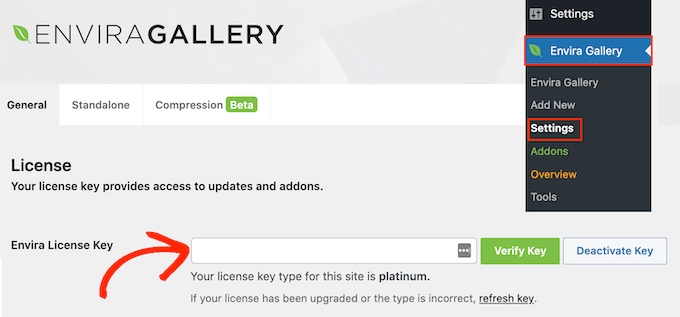
Após inserir sua chave, clique no botão ‘Verificar Chave’.
Em seguida, vamos navegar para Envira Gallery » Addons e rolar para baixo para localizar o Addon Lightroom.
Simplesmente clique no botão ‘Instalar’ apropriado quando encontrar o add-on.
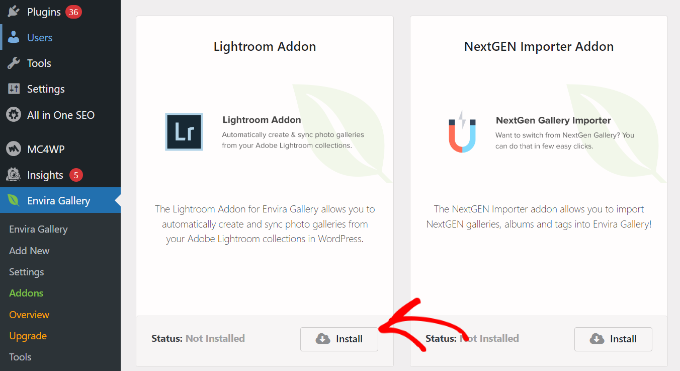
O Envira Gallery instalará o add-on Lightroom, que você deve então habilitar clicando no botão de ativação.
Em seguida, você precisará navegar para Envira Gallery » Configurações e clicar na aba ‘Lightroom’.
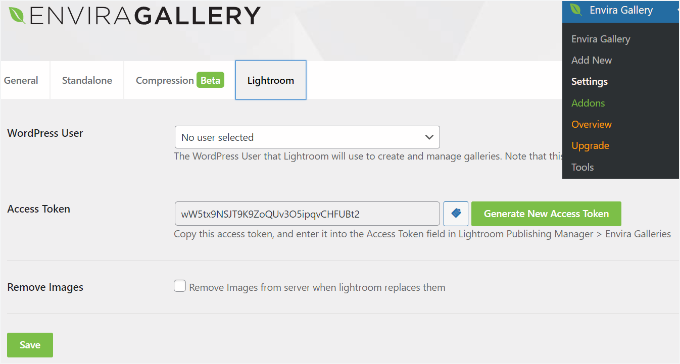
Aqui, você verá 2 opções.
Primeiro, você escolherá a conta de usuário que deseja usar para publicar imagens do Lightroom. Segundo, você precisa gerar um token de acesso.
Simplesmente clique no botão ‘Gerar Novo Token de Acesso’ e copie o token, pois você precisará dele na próxima etapa.
Não se esqueça de clicar no botão ‘Salvar’ para armazenar suas configurações.
Configurando o Adobe Lightroom Classic no Seu Computador
Nesta etapa, você precisará instalar e configurar o aplicativo Adobe Lightroom Classic no seu computador.
Para começar, basta visitar o site da Adobe Creative Cloud e clicar no botão ‘Sua Creative Cloud’ na parte superior. Certifique-se de que está conectado à sua conta Adobe.

Em seguida, você verá a página inicial da sua Creative Cloud.
Clique em ‘Instalar aplicativo Creative Cloud’ no canto direito, abaixo do seu nome de usuário.
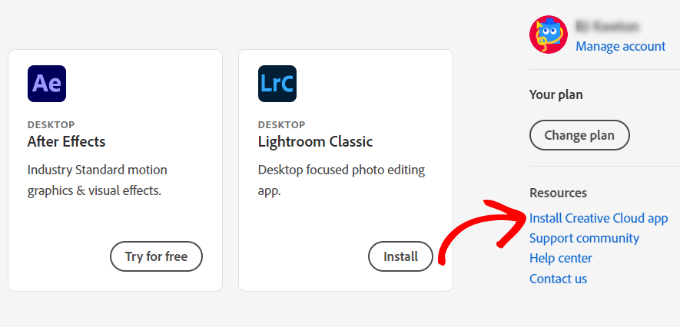
Em seguida, você pode salvar o arquivo de download no seu computador e instalá-lo.
Após a instalação, abra o aplicativo Creative Cloud no seu computador. A partir daqui, vá para a seção ‘Aplicativos’ e depois para Lightroom Classic.
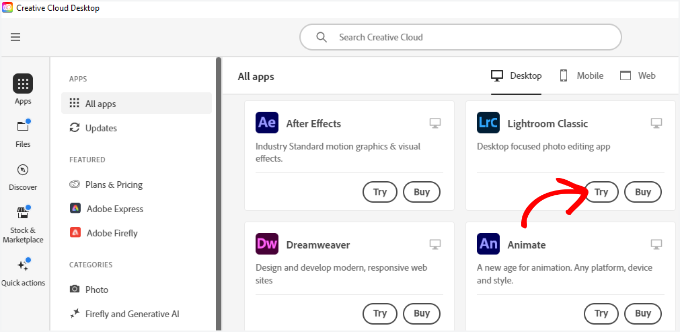
Clique no botão ‘Experimentar’ abaixo do Lightroom Classic.
Agora, você precisará selecionar um plano de assinatura. A Adobe oferece um teste gratuito de 7 dias, então você pode escolher um plano e clicar no botão ‘Continuar’.
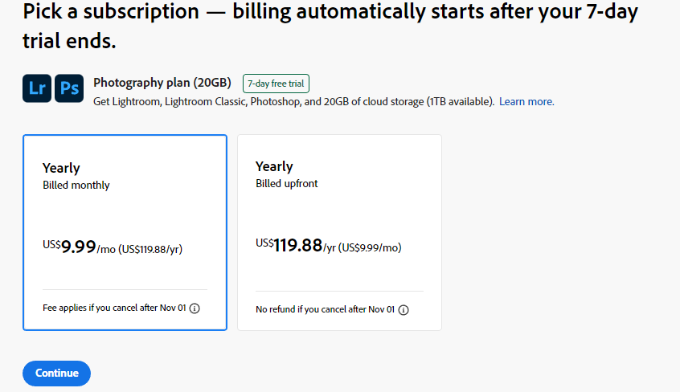
Após concluir o processo de assinatura, o Lightroom Classic começará a ser instalado no seu computador.
Conectando o Adobe Lightroom Classic ao Envira Gallery
O próximo passo é instalar o complemento Envira Gallery para Adobe Lightroom.
Você pode fazer isso visitando a área da sua conta Envira e mudando para a aba ‘Downloads’.
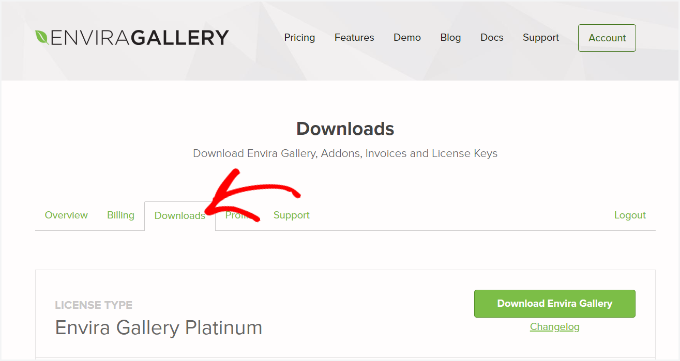
A partir daqui, role para baixo e navegue até a opção ‘Lightroom Addon (Adobe)’.
Clique no ícone de download abaixo do complemento.
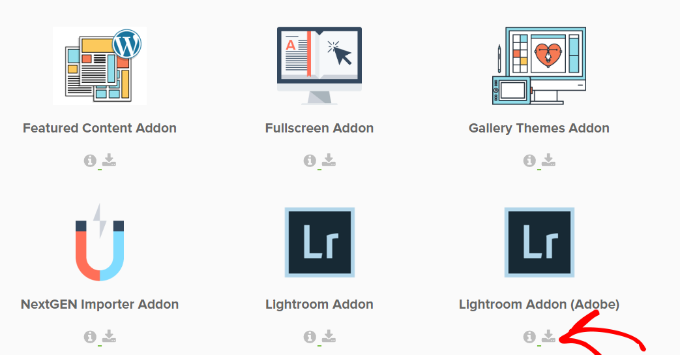
Depois disso, você pode salvar o arquivo zip do complemento no seu computador.
Na pasta de downloads do seu computador, você deverá ver um arquivo enviralrplugin.zip. Você precisa extrair este arquivo porque ele contém um arquivo chamado envira.lrplugin.
Usuários de Mac podem simplesmente clicar duas vezes no arquivo para descompactá-lo. Usuários de Windows podem clicar com o botão direito no arquivo e extrair seu conteúdo.
Em seguida, você precisará abrir o Adobe Lightroom e clicar em Arquivo » Gerenciador de Plugins na barra de ferramentas.
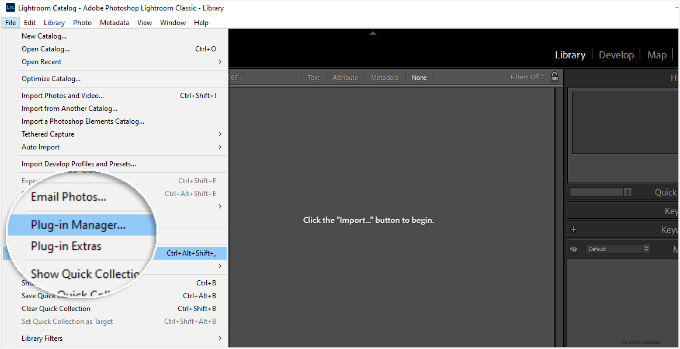
Isso abrirá a janela do gerenciador de plugins.
Clique em ‘Adicionar’ e selecione o arquivo envira.lrplugin do seu computador.
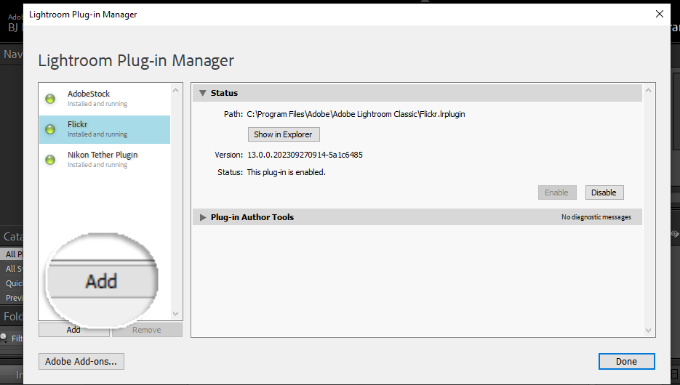
Quando você adicionar a pasta do addon Envira, clique em ‘Concluído’ para fechar a janela do gerenciador de plugins.
Agora você deve ver a Envira Gallery no Adobe Lightroom Classic na seção de Serviços de Publicação.
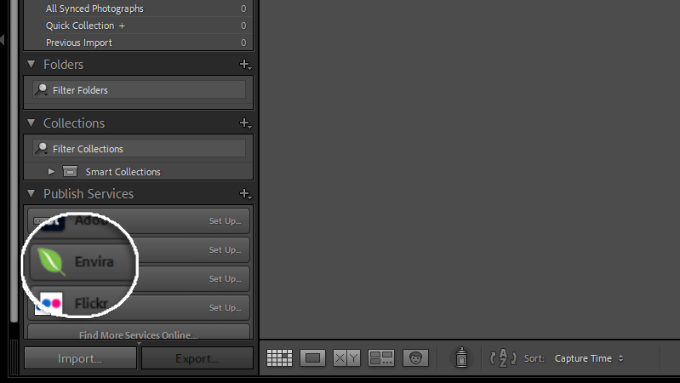
Você adicionou com sucesso a Envira Gallery como um serviço de publicação ao Adobe Lightroom.
Agora que configuramos o Envira Gallery e o Lightroom, o próximo passo é permitir que o Lightroom se comunique com o Envira Gallery no seu site WordPress.
Simplesmente abra o aplicativo Adobe Lightroom Classic e clique no link ‘Configurar’ ao lado de Envira Gallery no painel ‘Serviços de Publicação’.
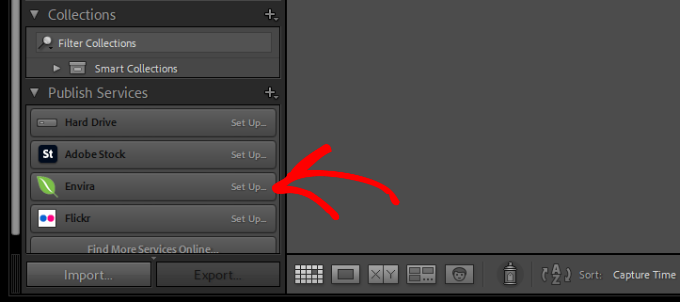
Isso abrirá a janela do gerenciador de serviços de publicação.
Aqui, você precisará fornecer o endereço do seu site e o token de acesso que você gerou anteriormente.
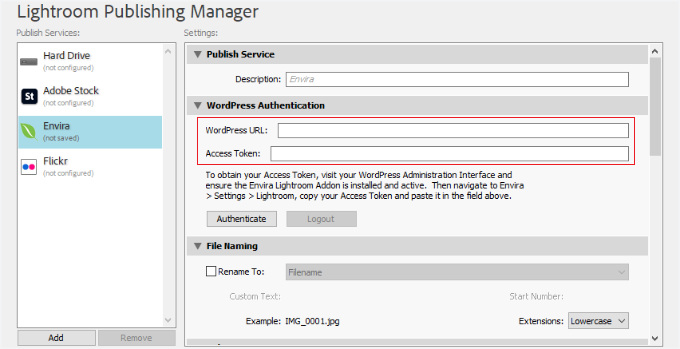
Depois de fazer isso, clique no botão ‘Autenticar’.
O Lightroom agora se conectará ao seu site WordPress e você verá uma mensagem de sucesso quando ele se conectar com sucesso ao seu site.
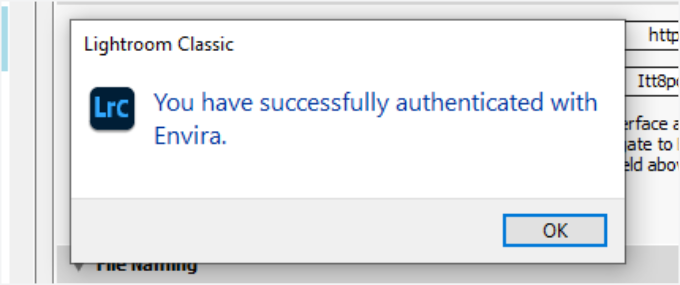
Clique no botão ‘OK’ na mensagem de sucesso e, em seguida, clique no botão ‘Salvar’ na janela do gerenciador de serviços de publicação.
Enviando Fotos do Lightroom para o WordPress
Agora, você pode facilmente enviar fotos do Adobe Lightroom Classic para o WordPress usando a Envira Gallery.
Comece simplesmente indo para o Adobe Lightroom e clicando com o botão direito em ‘Envira’ no painel ‘Serviços de Publicação’.
Depois disso, você desejará clicar na opção ‘Criar Coleção Publicada’ no menu.
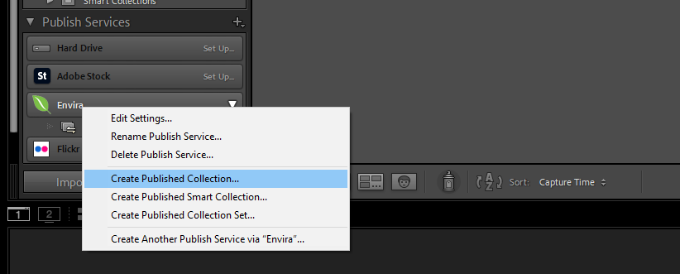
Em seguida, você verá uma janela pop-up onde precisará fornecer um nome para sua coleção.
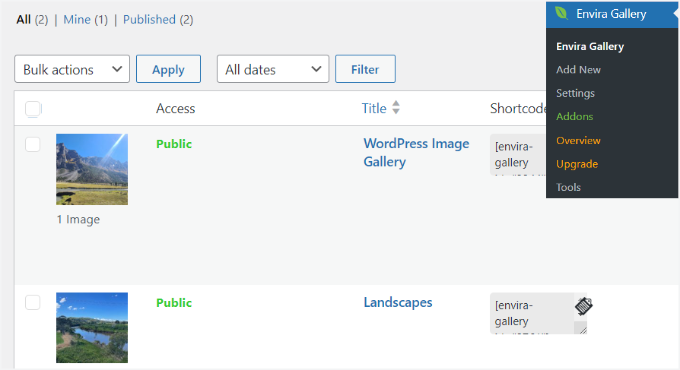
É importante notar que este nome também se tornará o nome da sua galeria de imagens no seu site WordPress. Por exemplo, se você nomear sua coleção como ‘Galeria de Imagens WordPress’, uma galeria de imagens com o mesmo nome será criada no Envira.
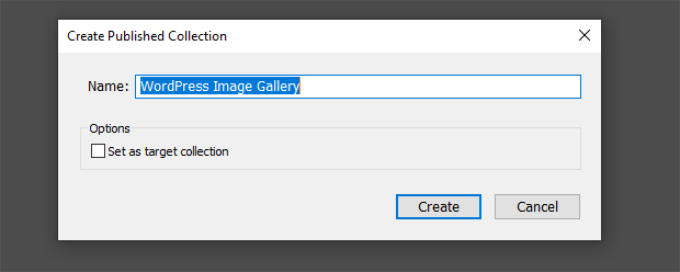
Assim que você escolher o nome, vamos clicar no botão 'Criar' para continuar.
O Lightroom agora criará uma coleção vazia para você. Você pode arrastar e soltar imagens da sua biblioteca em sua nova coleção.
Assim que você adicionar, remover ou editar imagens em uma coleção, um botão ‘Publicar’ aparecerá abaixo dela. Clicar no botão ‘Publicar’ fará o upload de suas fotos para o WordPress e as armazenará em sua Envira Gallery.
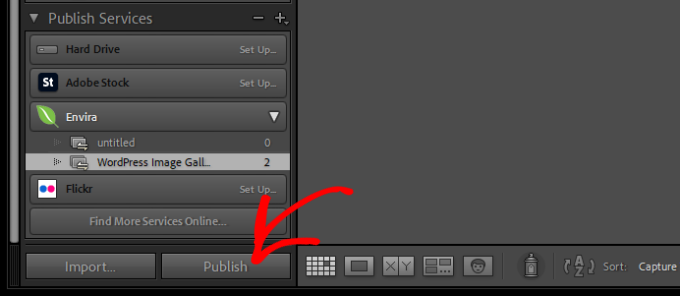
Você pode continuar editando suas imagens no Lightroom, fazendo alterações, adicionando ou removendo imagens e fazendo o que quiser.
Você sempre pode clicar no botão 'Publicar', e sua Galeria Envira será atualizada porque este add-on mantém o Lightroom sincronizado com o WordPress.
Quando tudo estiver pronto, você pode visitar sua área de administração do WordPress e ir para Envira Gallery para ver sua coleção do Lightroom adicionada como uma galeria.
Para mais detalhes, consulte nosso guia sobre como criar galerias de imagens com Envira Gallery.
Dica Bônus: Adicione um Widget do Flickr no WordPress
A integração com o Lightroom é perfeita para as galerias do seu portfólio online principal. Mas sabemos que muitos fotógrafos também usam plataformas como o Flickr para compartilhar seu trabalho e se conectar com uma comunidade mais ampla.
Se isso soa como você, então temos uma ótima dica para ajudar a promover suas fotos.
Adicionar um widget dedicado do Flickr permite que você exiba automaticamente suas fotos mais recentes em seu site. Isso mantém seu portfólio com aparência atualizada e ajuda a atrair mais visitantes para o seu perfil do Flickr.
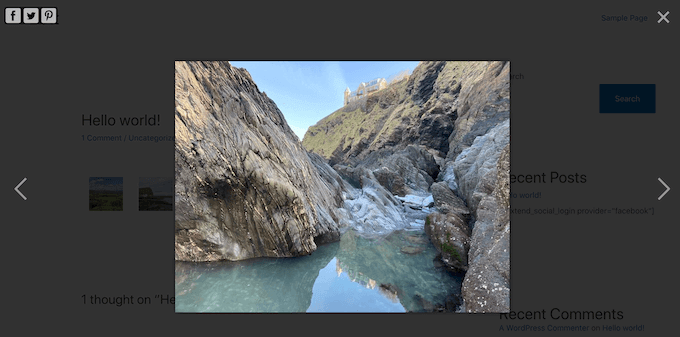
Além disso, é uma ótima maneira de exibir seu trabalho mais recente sem precisar atualizar manualmente seu site toda vez que você carrega novas fotos.
Com base em nossa experiência, o Photonic é um dos melhores plugins para essa finalidade. Ele torna super fácil importar seus álbuns do Flickr e exibi-los lindamente em seu site.
Para obter detalhes, você pode consultar nosso guia sobre como adicionar um widget do Flickr no WordPress.
Perguntas Frequentes: Enviar Fotos do Adobe Lightroom para o WordPress
Posso usar a versão gratuita do Envira Gallery para isso?
Não, o addon do Adobe Lightroom é um recurso premium. Você precisará de uma licença Envira Gallery Pro ou superior para integrar o Lightroom ao seu site WordPress.
Se eu editar uma foto no Lightroom após publicá-la, ela será atualizada no WordPress?
Sim, essa é a melhor parte desta integração. Após fazer alterações em uma imagem em sua coleção publicada, você só precisa clicar no botão 'Publicar' novamente no Lightroom. Isso sincronizará automaticamente as alterações na imagem em sua galeria do WordPress.
Esta integração funciona com o Lightroom baseado em nuvem (anteriormente Lightroom CC)?
O addon Envira Gallery foi projetado especificamente para o Adobe Lightroom Classic. Atualmente, ele não suporta a versão baseada em nuvem do Adobe Lightroom. Isso ocorre porque o Lightroom Classic possui um sistema de plugin tradicional que permite integrações poderosas como esta.
Quais são os problemas de conexão mais comuns?
Os problemas mais comuns são um URL de site incorreto ou um token de acesso inválido. Você deve verificar se copiou o URL completo (incluindo https://) e o token de acesso exato das configurações do seu Envira Gallery no WordPress para o Gerenciador de Publicação do Lightroom.
Continue Lendo: Mais Dicas de WordPress para Fotógrafos
Esperamos que este artigo tenha ajudado você a aprender como fazer upload de fotos do Adobe Lightroom para o WordPress.
Agora que você otimizou seus uploads de fotos, aqui estão mais alguns guias para ajudar você a criar um site de fotografia incrível:
- Guia para Iniciantes em SEO de Imagens
- Como Vender Fotos Online com WordPress
- Como Criar um Feed de Fotos Personalizado do Instagram no WordPress
- Como Criar um Concurso de Fotos no WordPress
- Como Exibir Fotos do WordPress em Colunas e Linhas
- Como Prevenir o Roubo de Imagens no WordPress
- Melhores Plugins de Slider para WordPress
- Melhores Plugins de Compressão de Imagem para WordPress
Se você gostou deste artigo, por favor, inscreva-se em nosso Canal do YouTube para tutoriais em vídeo do WordPress. Você também pode nos encontrar no Twitter e no Facebook.




Jiří Vaněk
Tenho um amigo fotógrafo que estava procurando uma solução semelhante na web. Obrigado por este artigo, vou encaminhá-lo para ele e nós analisaremos essa possibilidade juntos. Acho que ele ficará encantado.
Shafqat Khan
Este guia é um divisor de águas! Como fotógrafo que usa o Adobe Lightroom, a integração com o Envira Gallery para WordPress economiza tempo. As instruções passo a passo foram claras e configurar a conexão foi muito fácil, graças ao tutorial detalhado. Gerenciar minha galeria do WordPress diretamente do Lightroom é um grande diferencial. Parabéns à equipe editorial por este guia fácil de usar! Compartilharei com outros fotógrafos.
WPBeginner Support
Fico feliz que nosso guia tenha sido útil!
Admin
Navin
Importar ou incorporar fotos diretamente do Lightroom em um site WordPress é muito útil para pessoas que gostam de viajar, blogueiros de culinária e fotógrafos também.
Criar uma galeria de fotos no site faz muito sentido para a maioria dos blogueiros hoje em dia. Grato que Lightroom e WordPress facilitam isso. Que bom que cheguei aqui.
WPBeginner Support
Glad you found our article helpful
Admin
Konrad
Agradeço os pequenos detalhes que ainda melhoram significativamente o fluxo de trabalho. E a configuração parece muito simples, obrigado
WPBeginner Support
You’re welcome, glad we could help improve your workflow
Admin
Duane Stevens
Gostaria que este artigo deixasse claro que isso requer uma licença PAGA. Nem todos os iniciantes em WP entendem que "premium" significa que você tem que pagar.
Mark
Com o Flothemes você pode fazer upload de fotos em posts de blog e, se estiver usando um Flothemes, diretamente em galerias do Lightroom:
https://flothemes.com/lightroom-plugin/