


Embora não exibamos pessoalmente pins do Pinterest em nossos sites, sabemos que alguns de nossos leitores estão procurando por essa opção.
Compartilhar sua atividade do Pinterest em seu site WordPress pode torná-lo mais envolvente e também ajudar a aumentar seus seguidores de mídia social.
Felizmente, encontramos uma maneira bem fácil de mostrar pins do Pinterest no WordPress. Você pode fazer isso com um plugin gratuito ou com o bloco padrão do Pinterest.
Neste artigo, mostraremos como adicionar seus últimos pins do Pinterest aos widgets da barra lateral do seu WordPress, passo a passo.
Por Que Mostrar Seus Últimos Pins do Pinterest na Barra Lateral do Seu WordPress?
O Pinterest é uma das plataformas de mídias sociais visuais mais populares. Se você deseja expandir seus painéis do Pinterest ou chamar a atenção para um pin específico, exibi-los em seu próprio site pode ajudar a gerar mais visualizações e compartilhamentos.
À medida que seu painel do Pinterest ganha popularidade, ele atrairá mais usuários de volta ao seu site e aumentará ainda mais seu tráfego.
Dito isso, vamos mostrar como exibir seus últimos pins do Pinterest nas áreas de widget da barra lateral do seu WordPress. Simplesmente use os links rápidos abaixo para ir direto ao método que você deseja usar:
Método 1: Mostrar os Últimos Pins do Pinterest em Seus Widgets da Barra Lateral do WordPress Automaticamente
A maneira mais fácil de exibir seus pins mais recentes nas áreas de widget da barra lateral do WordPress é usando o plugin GS Pinterest Portfolio.
Este plugin facilita a adição de seus pins do Pinterest a qualquer área de widget do seu site WordPress. Além disso, ele mostrará automaticamente novos pins do Pinterest assim que forem adicionados aos seus painéis.
A primeira coisa que você precisa fazer é instalar e ativar o plugin GS Pinterest Portfolio. Para mais detalhes, consulte nosso guia passo a passo sobre como instalar um plugin do WordPress.
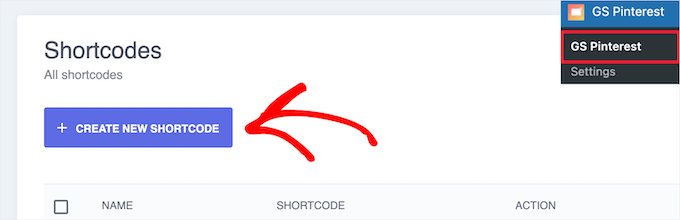
Após a ativação, você precisa ir para GS Pinterest » GS Pinterest e, em seguida, clicar no botão 'Criar Novo Shortcode'.
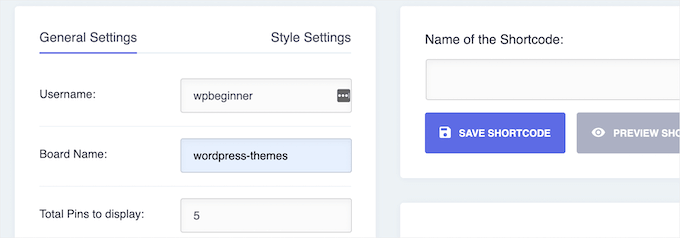
Em seguida, você precisa inserir seu nome de usuário do Pinterest na caixa 'Nome de Usuário' e o nome do painel do Pinterest que deseja exibir na caixa 'Nome do Painel'.
Em seguida, escolha o número de pins que você deseja mostrar. Você pode ir até 25 pins.
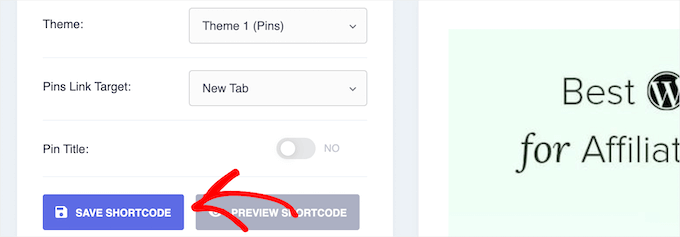
Abaixo disso, você pode escolher se deseja que os links abram em uma nova aba quando clicados na caixa 'Alvo do Link dos Pins'. Você também pode ativar a opção para exibir o título do pin.
Em seguida, clique no botão 'Salvar Shortcode'.
Depois disso, clique na opção de menu 'Configurações de Estilo' no topo da página.
Isso oferece algumas opções diferentes para os layouts dos seus pins. Você pode personalizar como eles serão exibidos em desktops, tablets, modo retrato e dispositivos móveis.
Simplesmente escolha o número de colunas em cada menu suspenso.
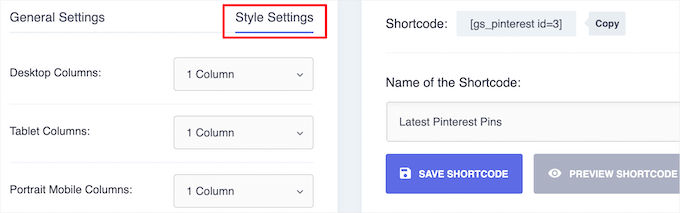
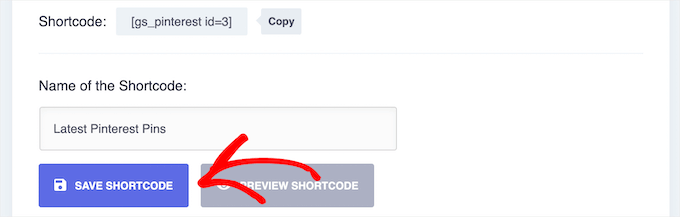
Em seguida, dê um nome ao seu shortcode na caixa ‘Nome do Shortcode’ e clique no botão ‘Salvar Shortcode’.
O plugin gerará automaticamente uma prévia para que você possa fazer alterações antes de prosseguir.
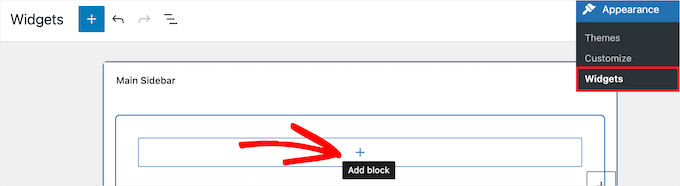
Para adicionar seus pins do Pinterest a um widget de barra lateral, basta ir em Aparência » Widgets e clicar no ícone de bloco ‘+’ para adicionar.
Suas áreas de widget disponíveis podem ser diferentes dependendo do tema do WordPress que você está usando.
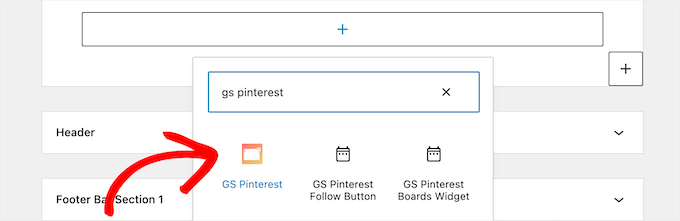
Em seguida, pesquise por ‘GS Pinterest’.
Em seguida, clique no bloco GS Pinterest.
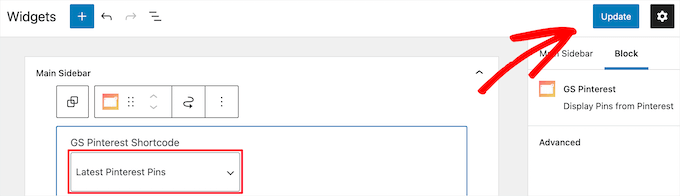
Depois disso, o shortcode que você criou será listado automaticamente.
Se você criou vários shortcodes de pin do Pinterest, selecione o que deseja usar no menu suspenso ‘GS Pinterest Shortcode’.
Em seguida, clique no botão ‘Atualizar’ para salvar suas alterações.
Para saber mais sobre widgets, consulte nosso guia sobre como adicionar e usar widgets no WordPress.
Observação: Se você estiver usando um tema de blocos, precisará ir em Aparência » Editor e usar o editor de site completo para adicionar o bloco GS Pinterest à barra lateral dos modelos de página do seu site.
Para mais detalhes, consulte nosso guia completo sobre edição completa de sites no WordPress.
Agora, você pode visitar seu site para ver seus pins mais recentes do Pinterest.

Método 2: Mostrar Manualmente um Único Pin do Pinterest em Seus Widgets da Barra Lateral do WordPress
Este método permite que você exiba um único pin do Pinterest em seu site. Se você tem um pin popular que deseja exibir e direcionar mais tráfego, esta é uma boa opção.
Para fazer isso, basta ir para Aparência » Widgets e clicar no ícone de adicionar bloco ‘+’.
Observação: Se você estiver usando um tema de blocos, poderá ir em Aparência » Editor e escolher o modelo de página que deseja editar. Em seguida, você pode adicionar blocos a ele. Para detalhes, consulte nosso guia sobre edição completa de sites no WordPress.
Agora, pesquise por ‘Pinterest’ e adicione o bloco.
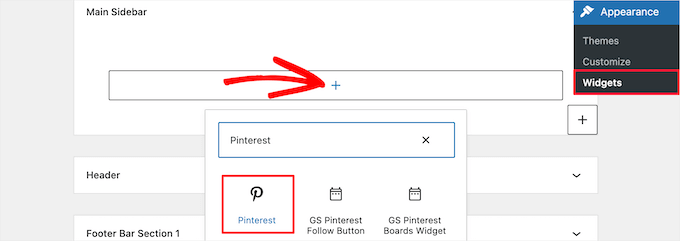
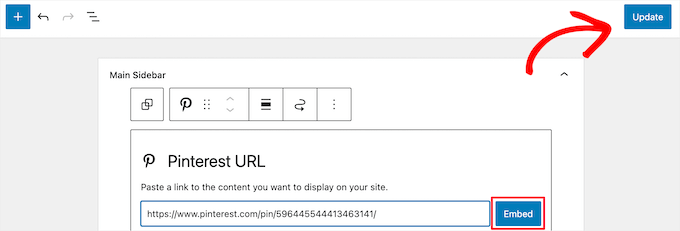
Em seguida, insira o URL do pin ou quadro do Pinterest que você deseja exibir e clique no botão ‘Incorporar’.
Em seguida, clique no botão ‘Atualizar’ para salvar suas alterações.
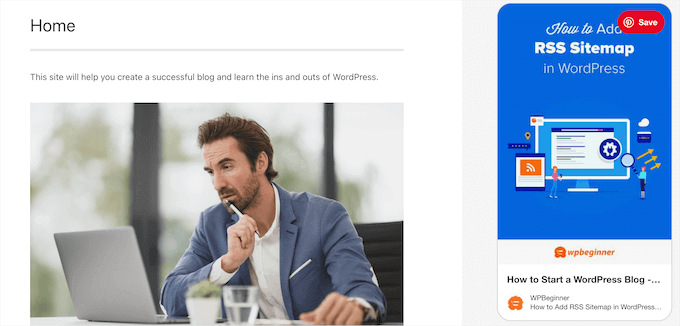
Agora, você pode visitar seu blog WordPress para ver seu pin do Pinterest ao vivo.
Observação: Este pin do Pinterest não será atualizado automaticamente. Para exibir um novo pin, você precisará repetir o mesmo processo acima.
Esperamos que este artigo tenha ajudado você a aprender como exibir seus pins mais recentes do Pinterest nos widgets da barra lateral do WordPress. Você também pode consultar nosso guia sobre como verificar seu site WordPress no Pinterest ou como adicionar um botão “Pin It” do Pinterest no WordPress.
Se você gostou deste artigo, por favor, inscreva-se em nosso Canal do YouTube para tutoriais em vídeo do WordPress. Você também pode nos encontrar no Twitter e no Facebook.


Dennis Muthomi
O plugin GS Pinterest Portfolio é incrível para sites de estilo de vida e culinária. Tem sido super útil para meus clientes!
Uma coisa IMPORTANTE que eu realmente compartilharia é que, ao adicionar widgets do Pinterest às barras laterais, coloque-os abaixo dos formulários de e-mail e CTAs principais. Isso mantém o foco no que realmente importa – converter visitantes.
Ed Seid
Obrigado por me apresentar a este plugin. Como fotógrafo de belas mulheres no Havaí, uso o Pinterest para me inspirar. Uso o widget para compartilhar minhas ideias com o público do meu site. Mahalo do Havaí!
Equipe Editorial
Com certeza. Acabei de enviar para você.
Admin
Bstar0306
Eu instalei, mas por algum motivo há um ponto em cada pin! Alguma razão para isso?
wpbeginner
@Bstar0306 Sim, a razão pela qual há um ponto ao lado dele é por causa da sua folha de estilos. O plugin o exibe na lista. Às vezes, na folha de estilos, você pode ter um #sidebar li geral ou algo semelhante que tenha um list-style-type: square etc.
bkmacdaddy
@Bstar0306 Eu respondi sua pergunta quando você a fez no meu blog. Aqui está o que eu escrevi:
É um problema com o CSS do seu tema. Simplesmente adicione o seguinte código ao final do arquivo style.css do seu tema (você pode fazer isso no painel do WordPress em Aparência > Editor):
.widget-area ul li.pins-feed-item {list-style-type:none;}
Me diga se isso te ajuda.
bkmacdaddy
Obrigado por compartilhar sobre meu plugin! Espero que todos gostem de usá-lo. Se alguém precisar de alguma assistência, sinta-se à vontade para entrar em contato comigo pela página do plugin no meu blog: http://www.bkmacdaddy.com/pinterest-rss-widget-a-wordpress-plugin-to-display-your-latest-pins/
Adam W. Warner
Eu estava procurando por um widget útil do Pinterest outro dia, obrigado @wpbeginner por postar isso e também um ENORME obrigado a @bkmacdaddy por criar este plugin e disponibilizá-lo. Bom trabalho em aproveitar o momento do Pinterest ;)