


Configurar o Telegram com o WordPress parece simples… até você se deparar com tokens de bot, IDs de chat e plugins que afirmam fazer a mesma coisa.
É fácil se sentir preso ou se preocupar em quebrar algo se você apertar o botão errado.
A boa notícia é que você não precisa ser um expert em tecnologia para fazer isso funcionar. Testei os métodos mais populares e os reduzi aos que são realmente amigáveis para iniciantes e confiáveis.
Neste guia, mostrarei duas maneiras simples de integrar seu site WordPress ao Telegram, mesmo que você nunca tenha criado um bot antes. 🙌

Por que Integrar Seu Site WordPress com o Telegram?
Integrar o WordPress com o Telegram permite que você compartilhe automaticamente novas postagens do blog com seu público no Telegram e envie notificações importantes do site diretamente para sua equipe, tudo através de um aplicativo de mensagens seguro e popular.
O Telegram é um aplicativo de mensagens popular baseado em nuvem, semelhante ao WhatsApp, mas com recursos de privacidade mais fortes e ferramentas amigáveis para equipes que se parecem mais com o Slack. Como é rápido, seguro e amplamente utilizado, é um ótimo lugar para compartilhar atualizações e gerenciar conversas.
Com o plugin WordPress certo, você pode usar o Telegram de algumas maneiras diferentes.
Por exemplo, você pode compartilhar automaticamente novas postagens do blog em um canal do Telegram, enviar notificações do WordPress importantes para sua equipe ou até mesmo permitir que os visitantes enviem mensagens diretamente do seu site.
Neste guia, vou mostrar 2 maneiras diferentes de integrar o WordPress com o Telegram, dependendo do que você deseja alcançar:
- Use o Método 1 (WP Telegram – Postagem Automática e Notificações) se você quiser enviar conteúdo do WordPress para o Telegram, como postar automaticamente novos artigos, compartilhar notificações do site ou trabalhar com bots e canais.
- Use o Método 2 (WPChat) se você quiser permitir que os visitantes conversem com você no Telegram diretamente do seu site, sem lidar com bots ou sistemas de postagem automatizada.
Com isso em mente, aqui está um breve resumo de tudo o que abordarei neste artigo:
- Method 1: How to Integrate Your WordPress Site with Telegram
- Passo 1: Configurando para Conectar WordPress e Telegram
- Passo 2: Integrando Posts do WordPress ao Telegram
- Passo 3: Criando um Canal no Telegram
- Passo 4: Adicionando Seu Canal ou Grupo do Telegram ao WordPress
- Dicas Extras: Configurando Opções para Enviar Posts do WordPress para o Telegram
- Como Enviar Notificações do WordPress para o Telegram
- Como Enviar Notificações do WordPress para um Indivíduo no Telegram
- Como Enviar Notificações do WordPress para um Grupo no Telegram
- Method 2: Add Telegram Chat to WordPress with WPChat (No Bots Needed)
- Passo 1: Instalando e Ativando o WPChat
- Passo 2: Criando Seu Assistente de Chat do Telegram
- Passo 3: Personalizando a Aparência do Seu Chat do Telegram
- Passo 4: Configurando a Visibilidade do Botão de Chat do Telegram
- Passo 5: Conectando Sua Conta do Telegram
- Dica Extra: Adicione FAQs ao Seu Widget de Chat
- Perguntas Frequentes sobre a Integração do Seu Site WordPress com o Telegram
- Próximos Passos para Usar Chats, Fóruns e Mídias Sociais no WordPress
Pronto? Vamos começar!
Método 1: Como Integrar Seu Site WordPress com o Telegram
Para este método, usarei o WP Telegram (Auto Post and Notifications).
Este plugin foi projetado para tarefas de comunicação unidirecional, como enviar automaticamente novas postagens para o Telegram, enviar notificações do site e trabalhar com bots ou canais.
É ótimo se você quiser transmitir conteúdo ou receber alertas internos no Telegram. No entanto, ele não foi desenvolvido para criar uma experiência de chat polida no site, onde os visitantes podem enviar mensagens diretamente do seu site.
Se o seu objetivo são conversas em tempo real com os visitantes do site, você precisará de uma abordagem diferente – que abordarei no Método 2.
Passo 1: Configurando para Conectar WordPress e Telegram
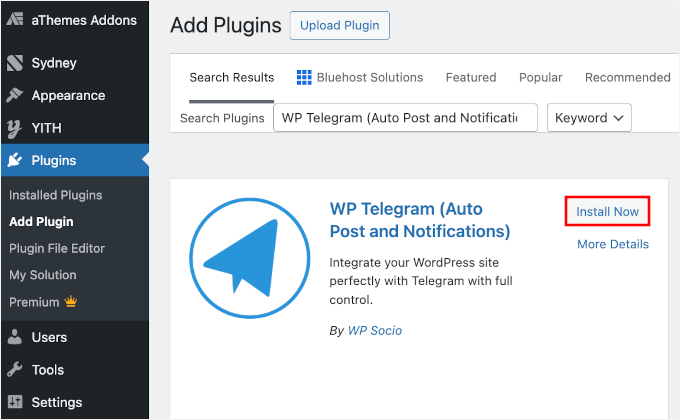
A primeira coisa que você precisa fazer é instalar e ativar o plugin WP Telegram (Auto Post and Notifications).
Para fazer isso, vá para Plugins » Adicionar Novo Plugin no seu painel do WordPress.

Em seguida, você pode usar a barra de pesquisa para encontrar rapidamente o plugin.
Nos resultados da pesquisa, clique em 'Instalar agora' e depois em 'Ativar'. Para mais detalhes, você pode ver nosso guia passo a passo sobre como instalar um plugin do WordPress.
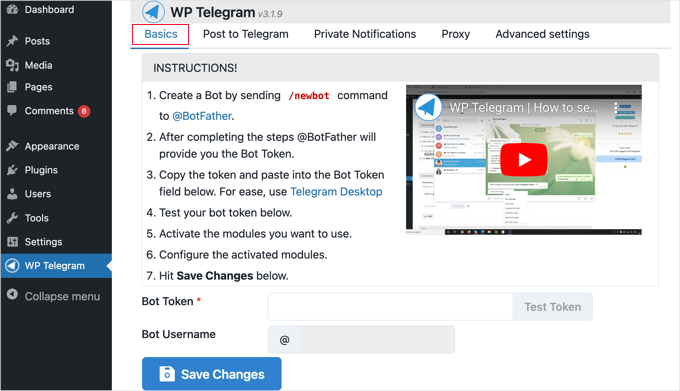
Após a ativação, o plugin adicionará um novo item de menu chamado 'WP Telegram' ao seu painel de administração do WordPress. Vamos clicar nele para acessar a página de configurações do plugin.
Na aba ‘Básico’ da página, você encontrará um resumo simples de como configurar a integração do Telegram para WordPress.
Se você ainda não está usando o Telegram, seu primeiro trabalho é instalá-lo em seu dispositivo móvel e, em seguida, criar uma conta. Isso deve ser feito no celular, pois cada conta está vinculada a um número de telefone.
Simplesmente vá para a página Telegram apps para baixar e instalar o aplicativo para Android ou iOS.
Após se inscrever, você também pode usar o Telegram em seu computador. Versões estão disponíveis para macOS, Windows, Linux e web.
Você conectará o WordPress e o Telegram usando uma conta automatizada especial chamada bot. Pense neste bot como um mensageiro que postará atualizações do seu site para o seu canal do Telegram em seu nome.
Para criar um bot, basta procurar no Telegram por @BotFather e depois clicar nesse usuário para iniciar um chat.
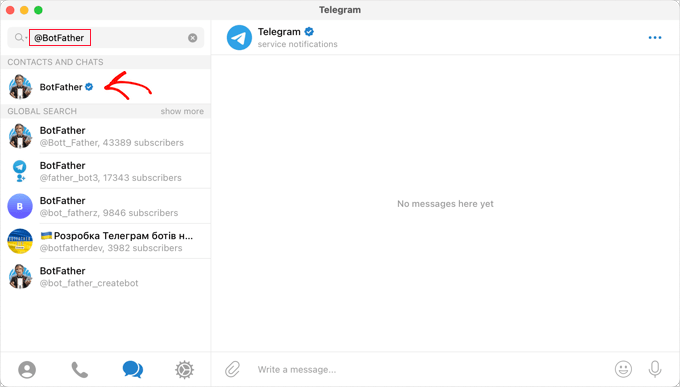
Você verá uma lista de comandos do Telegram que pode usar ao conversar com este bot.
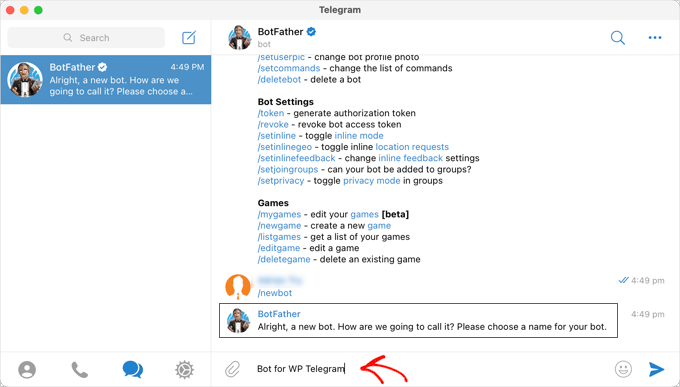
Você precisa digitar o comando /newbot no chat e enviá-lo.
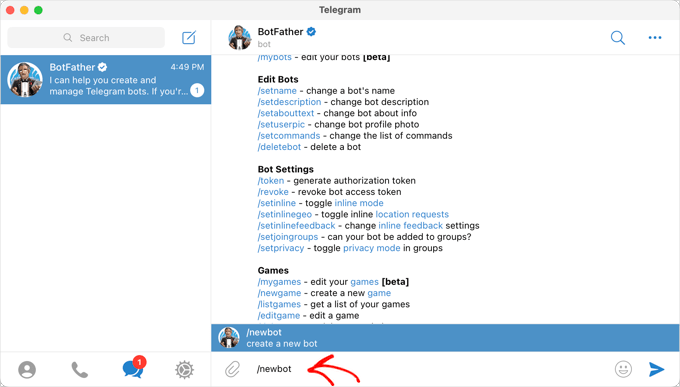
O BotFather então pedirá para você nomear seu novo bot.
Você pode escolher qualquer nome, como Bot para WP Telegram.
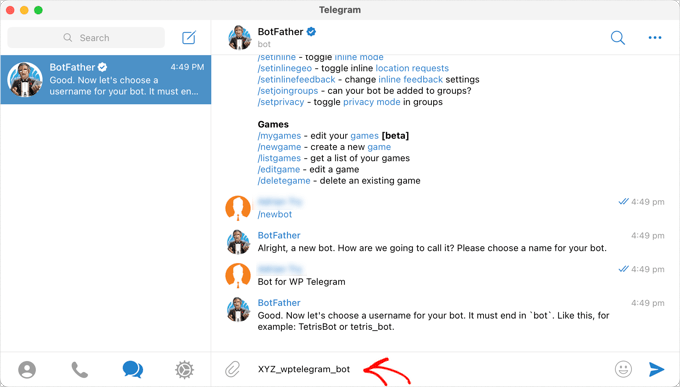
Em seguida, escolha um nome de usuário exclusivo para o seu bot e certifique-se de que ele termine com bot.
Por exemplo, usarei XYZ_wptelegram_bot.
Você agora criou com sucesso um bot do Telegram, e o BotFather exibirá o token de API do seu bot na janela de chat.
É importante tratar este token como uma senha ou a chave de um carro. Qualquer pessoa que o possua pode controlar seu bot, então mantenha-o seguro e nunca o compartilhe publicamente.
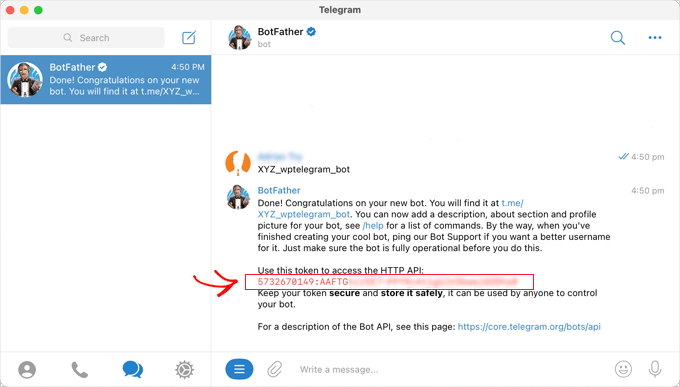
A partir daqui, vamos copiar o token para a área de transferência.
Depois disso, você deve retornar à sua área de administração do WordPress e abrir a página de configurações do ‘WP Telegram’. Cole o token do seu bot no campo ‘Bot Token’.
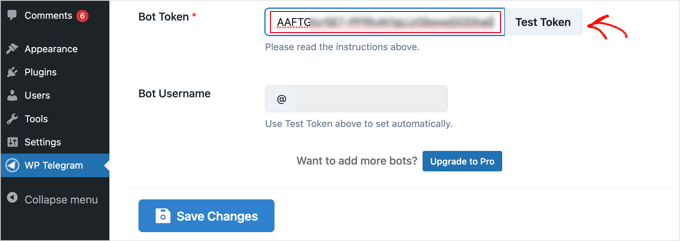
Depois de fazer isso, você deve clicar no botão 'Testar Token'.
O token está conectado a este bot específico, portanto, o campo ‘Nome de usuário do bot’ é preenchido automaticamente.
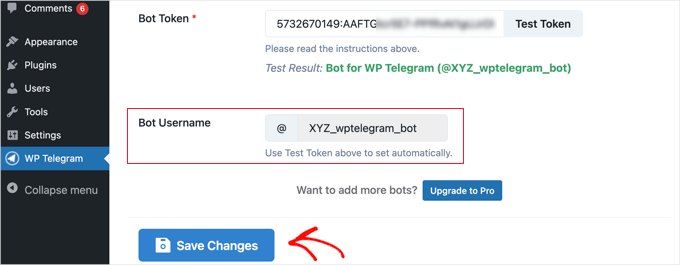
Não se esqueça de clicar no botão ‘Salvar Alterações’ para armazenar suas configurações.
Parabéns, você concluiu a configuração inicial do Telegram e do plugin WP Telegram.
Em seguida, você pode configurar o plugin para enviar posts do WordPress para o Telegram ou para enviar notificações do WordPress para você mesmo.
Passo 2: Integrando Posts do WordPress ao Telegram
Certifique-se de que você está na aba ‘Postar para o Telegram’ no painel do plugin.
Esta página permitirá que você configure o plugin para enviar automaticamente seus posts para o Telegram quando eles forem publicados.
Primeiro, você precisa ativar o interruptor ‘Ativo’ para a posição ‘Ligado’.
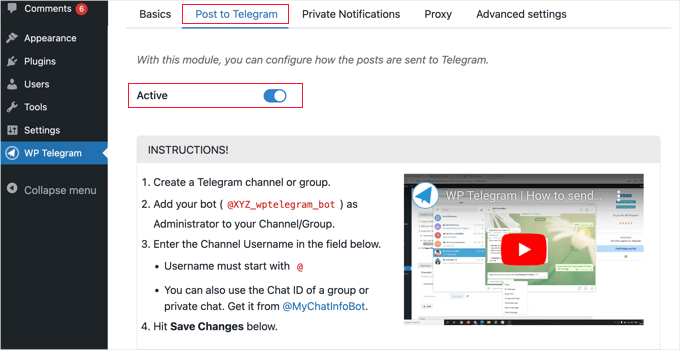
Agora você verá as instruções para enviar seus posts do WordPress para o Telegram.
Passo 3: Criando um Canal no Telegram
Se você ainda não tem um canal público no Telegram, precisará criar um.
Para fazer isso, você precisa voltar para o aplicativo Telegram.
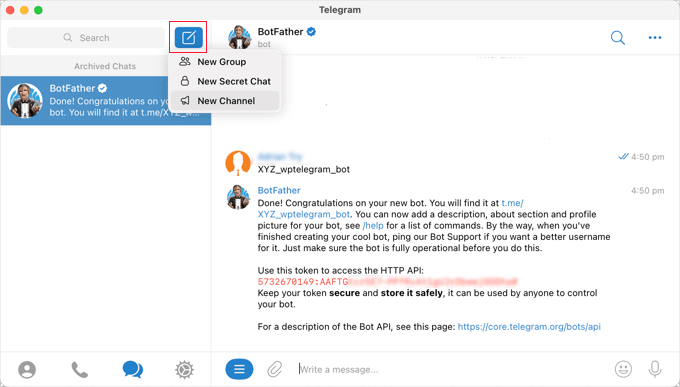
Em seguida, você deve clicar no ícone ‘Novo’ na parte superior da tela e clicar em ‘Novo Canal’ no menu suspenso.
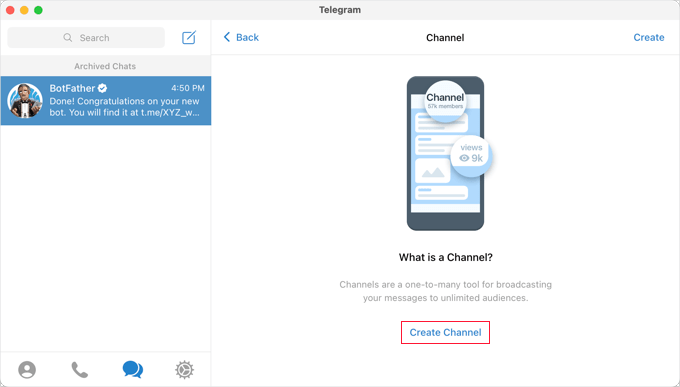
Na próxima tela, você verá uma descrição do que é um canal do Telegram.
Você precisará clicar no link ‘Criar Canal’ na parte inferior da página.
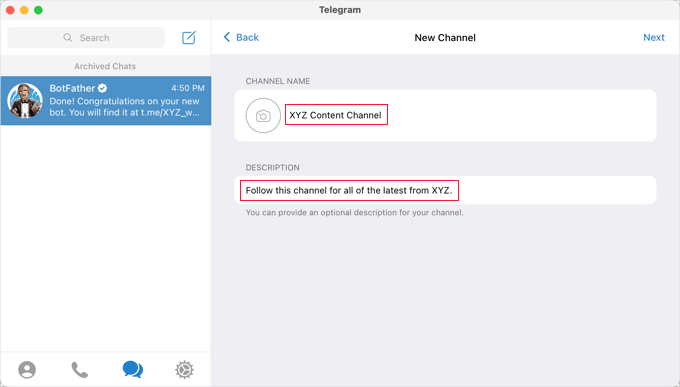
Agora, você precisa dar um nome e uma descrição ao seu canal.
Lembre-se de que este será um canal público, portanto, nomeie-o apropriadamente.
Depois disso, você deve clicar em ‘Próximo’ no canto superior direito da página.
Você também deve criar um link público permanente. Isso facilita para as pessoas encontrarem e entrarem no seu canal. Este link será algo como t.me/nomedoseucanal.
🧑💻 Importante: A parte que você precisará para o plugin do WordPress é este nome de usuário com um símbolo @ na frente dele (por exemplo, @seunomedocanal). Usaremos isso em uma etapa posterior.
Você pode querer anotar este nome de usuário, pois precisará dele mais tarde ao configurar o plugin no WordPress.
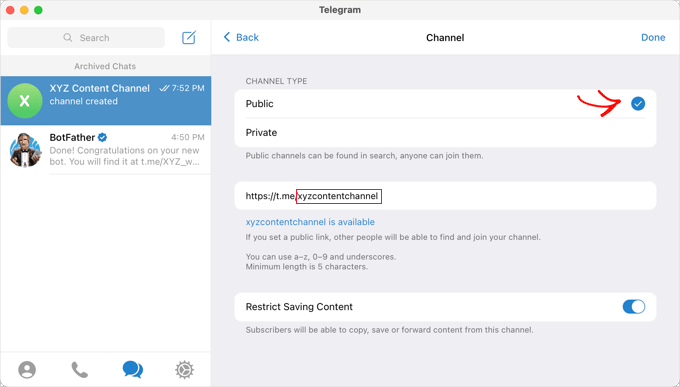
Quando você clicar em ‘Concluído’, seu canal do Telegram será criado e você precisará adicionar seu bot como administrador.
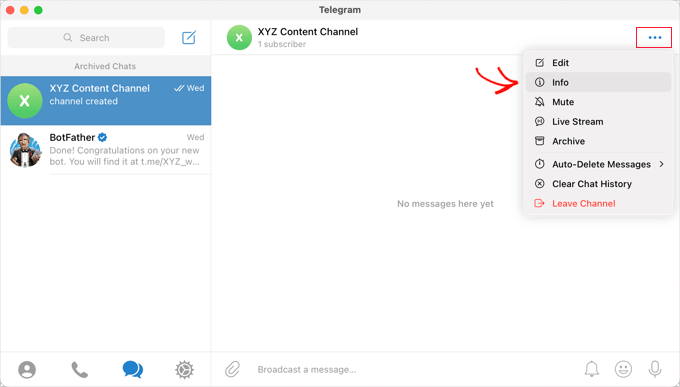
Com seu canal selecionado no Telegram, você precisa clicar no menu ‘…’ no canto superior direito da tela e selecionar ‘Informações’ no menu suspenso.
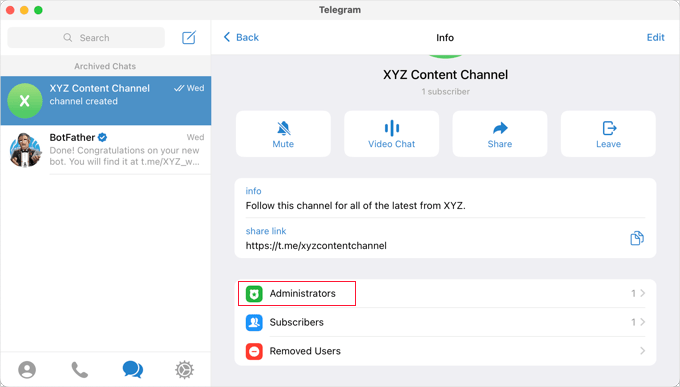
Esta tela exibe informações sobre seu canal e fornece botões e menus para configurá-lo.
Clique no menu ‘Administradores’ para expandi-lo.
Aqui, você pode adicionar um novo administrador clicando no link ‘Adicionar Admin’.
No pop-up, você precisará inserir o nome de usuário do bot que criou anteriormente e, em seguida, clicar no nome do bot na lista abaixo.
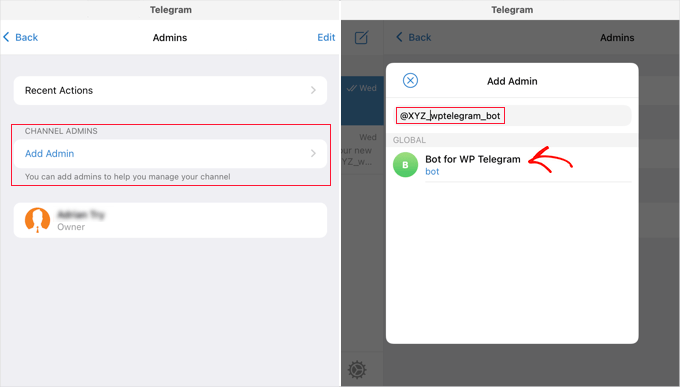
A próxima tela mostra as permissões do bot.
Você pode deixá-las como estão, mas certifique-se de que ‘Postar Mensagens’ esteja ativado.
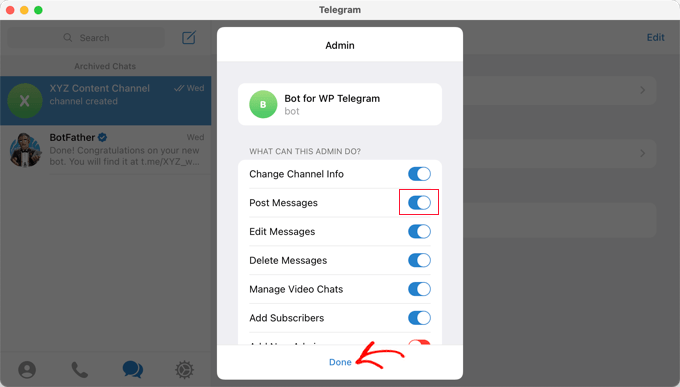
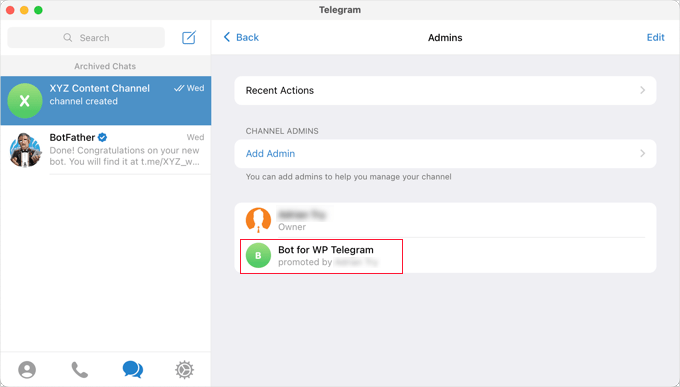
Ao clicar em ‘Concluído’ na parte inferior do pop-up, seu bot será adicionado como administrador do seu canal.
Veja como pode parecer no Telegram:
Passo 4: Adicionando Seu Canal ou Grupo do Telegram ao WordPress
Agora você precisará retornar ao seu site WordPress para finalizar a configuração do plugin, e você ainda deve estar na aba 'Post to Telegram'.
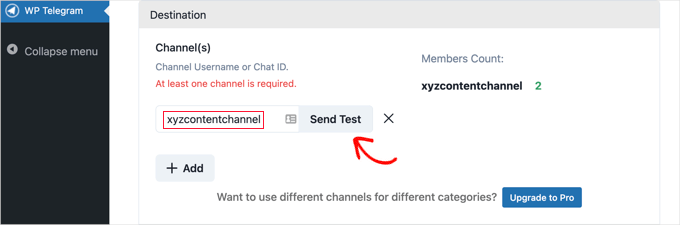
Na seção ‘Destination’, você precisa clicar no botão ‘+ Add’.
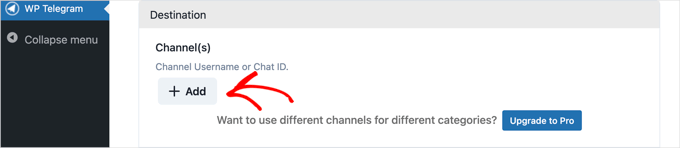
Agora você pode inserir o nome de usuário do seu canal. Lembre-se de incluir o símbolo @ no início (por exemplo, @seucanal).
Em seguida, você pode clicar no botão ‘Enviar Teste’ para enviar uma mensagem de teste para seu grupo ou canal para verificar a conexão.
Você verá um pop-up com a mensagem padrão, ‘This is a test message.’
Se desejar, você pode personalizá-la para dizer o que quiser e então clicar no botão ‘OK’.
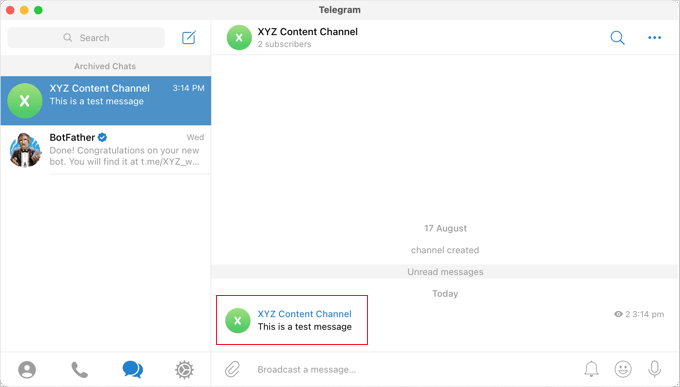
Se você configurou o plugin com sucesso, então você deverá ver a mensagem de teste em seu canal ou grupo no Telegram.
Dicas Extras: Configurando Opções para Enviar Posts do WordPress para o Telegram
Agora, você pode retornar ao seu site e finalizar a configuração do plugin.
Na seção ‘Rules’, certifique-se de que a caixa esteja marcada para enviar novos posts quando eles forem publicados. Se desejar, você também pode marcar a segunda caixa, que postará no Telegram quando você atualizar um post existente.
Depois disso, marque as caixas para os tipos de post que você deseja transmitir no Telegram. A caixa ‘Post’ está marcada por padrão, e se desejar, você também pode marcar a caixa ‘Page’.
Se você tiver tipos de postagem personalizados, poderá ter caixas de seleção adicionais. Por exemplo, você pode ver a página de produto do WooCommerce, os fóruns do BuddyBoss ou a galeria de imagens e vídeos do Envira Gallery.
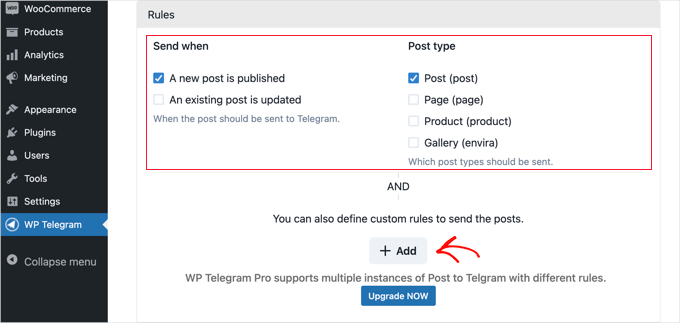
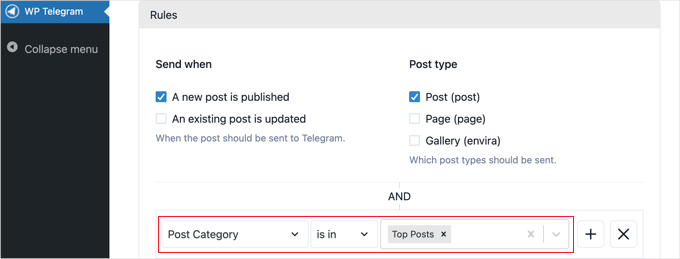
Você pode adicionar regras personalizadas para personalizar ainda mais quais posts são enviados para o Telegram.
Por exemplo, a captura de tela abaixo mostra uma regra que envia postagens para o Telegram apenas se elas estiverem na categoria ‘Posts Principais’.
O plugin WP Telegram oferece muitas opções para personalizar como suas postagens são enviadas. Você pode verificar e ajustá-las conforme necessário. No entanto, as configurações padrão funcionarão bem na maioria dos sites.
Assim que estiver satisfeito com as configurações, você pode rolar até o final da página e clicar no botão ‘Salvar Alterações’ para armazenar suas configurações.
Ao criar ou editar uma postagem, você verá uma nova opção 'Enviar para o Telegram' no editor do WordPress. Isso está ativado por padrão para postagens elegíveis.
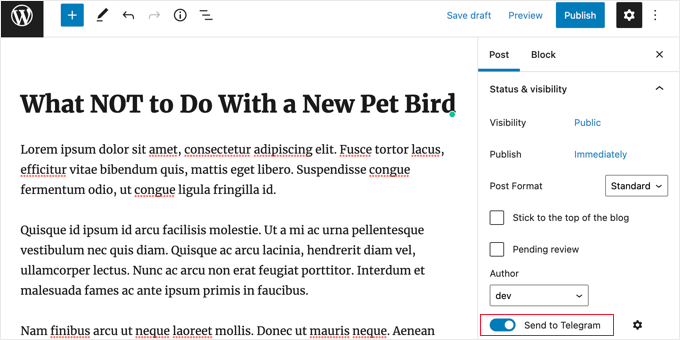
Esta opção está ativada por padrão. Simplesmente desative-a se não desejar enviar a postagem para o Telegram.
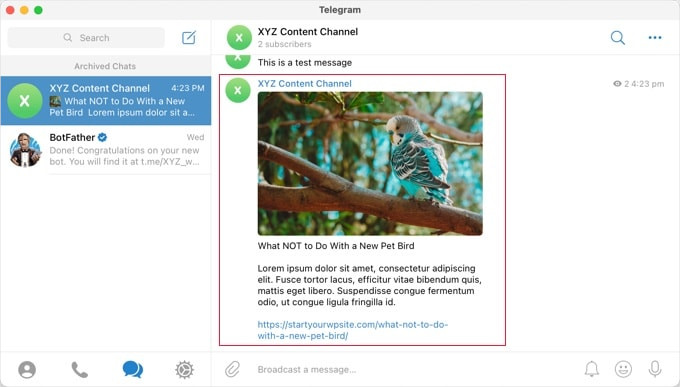
Na próxima vez que você publicar uma postagem que corresponda às regras que você definiu, ela será enviada automaticamente para o seu canal ou grupo do Telegram.
Como Enviar Notificações do WordPress para o Telegram
Certifique-se de estar na aba ‘Notificações Privadas’ na página ‘WP Telegram’.
Esta página permitirá que você configure o plugin para enviar automaticamente notificações do WordPress para um indivíduo em particular ou para um grupo no Telegram.
Primeiro, alterne o interruptor ‘Ativo’ para ‘Ligado’.
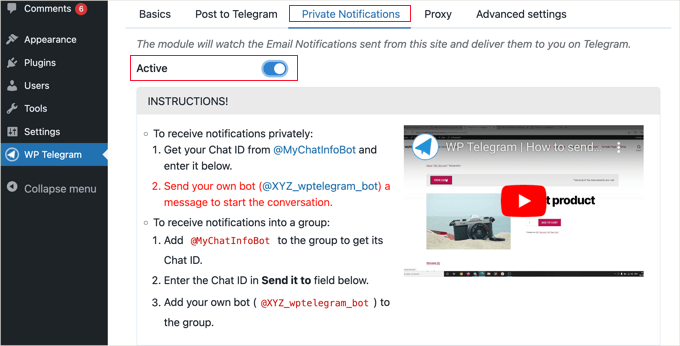
Agora você verá instruções para dois métodos: como enviar suas notificações do WordPress para um indivíduo no Telegram ou para um grupo do Telegram.
Como Enviar Notificações do WordPress para um Indivíduo no Telegram
Este método é o melhor se você deseja que o WordPress envie notificações apenas para uma pessoa.
Você terá que fornecer ao plugin WP Telegram o seu ‘User Chat ID’ no Telegram.
Para saber seu ID, você precisa pesquisar por @MyChatInfoBot no Telegram e, em seguida, clicar no primeiro resultado da pesquisa em ‘Contatos e Chats’.
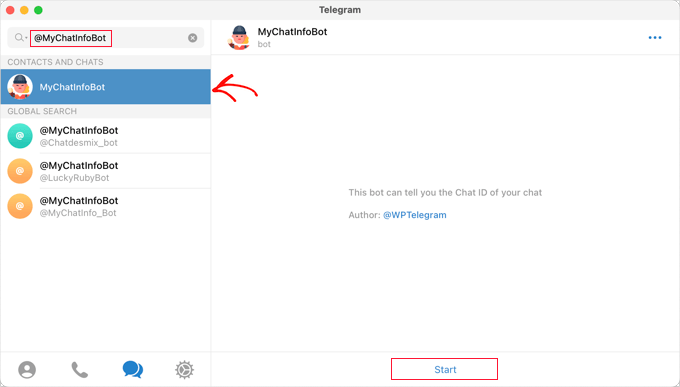
Depois disso, basta clicar em ‘Iniciar’ na parte inferior da tela para iniciar uma conversa com o bot.
Em sua primeira mensagem, o bot exibirá seu ‘Chat ID’ em vermelho.
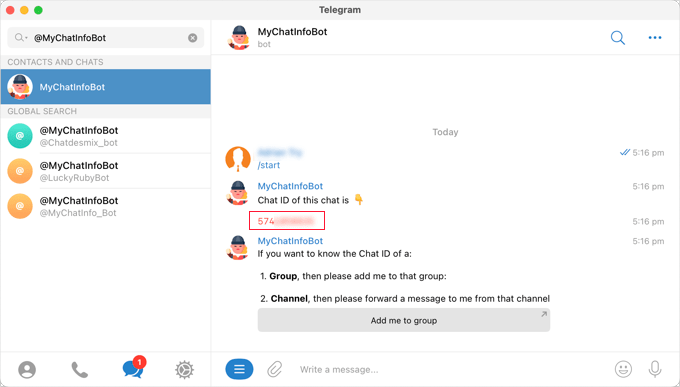
Vamos apenas copiar o Chat ID para a área de transferência e, em seguida, retornar ao seu site.
Na seção 'Configurações de Notificação', conforme mostrado na captura de tela abaixo, você encontrará seu endereço de e-mail do administrador. É para cá que as notificações de administrador do WordPress são enviadas por e-mail.
Cada vez que uma notificação é enviada para este endereço, o WordPress também a enviará para o usuário do Telegram que você inserir nas configurações do plugin.
Se precisar, você pode usar um endereço de email diferente. Para receber notificações enviadas para todos os endereços de email, basta digitar 'any' no campo 'if email goes to'.
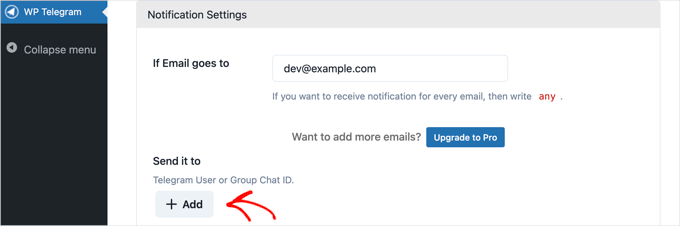
Em seguida, você precisará inserir o ‘User Chat ID’ que copiou. Simplesmente clique no botão ‘+Add’.
Isso mostrará um novo campo em ‘Send it to,’ e é aqui que você deve colar seu ID.
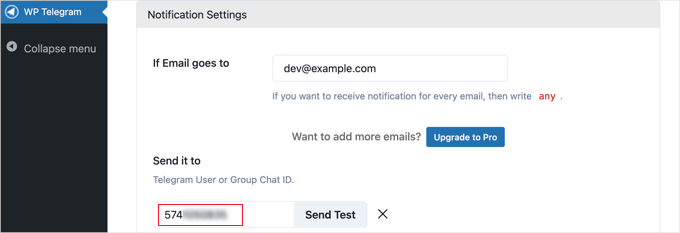
Não clique no botão ‘Send Test’ ainda.
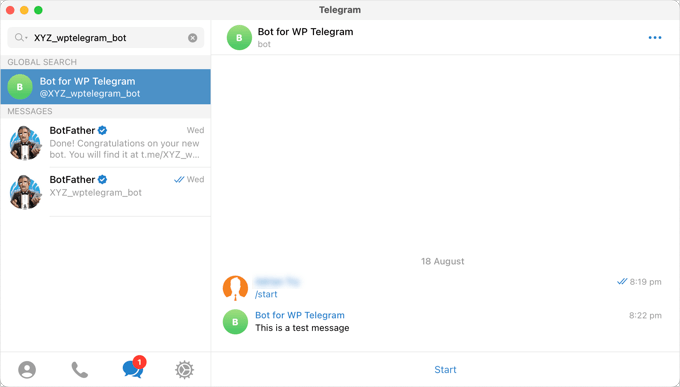
Antes de testar a conexão, você precisa primeiro iniciar uma conversa com seu bot no aplicativo Telegram.
Um recurso de segurança do Telegram impede que bots iniciem conversas com usuários. Ao enviar a primeira mensagem (como clicar no botão ‘Iniciar’), você dá permissão ao bot para enviar mensagens de volta.
Você terá que voltar ao Telegram e procurar pelo bot que você criou durante a configuração. Assim que você clicar no bot, poderá iniciar uma conversa clicando em ‘Start’ na parte inferior da tela.
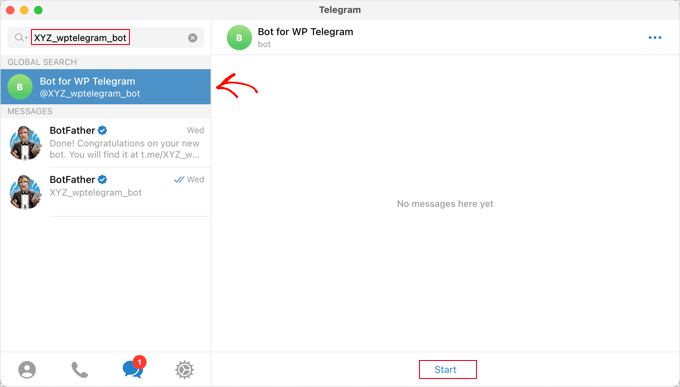
Agora, você pode retornar ao WordPress e clicar no botão ‘Send Test’. Em seguida, você deve clicar em ‘OK’ na mensagem pop-up que aparece.
Uma confirmação será exibida ao lado do ‘User Chat ID’ no WordPress, informando se a mensagem foi bem-sucedida. Você também deve verificar o Telegram para ter certeza de que a mensagem foi realmente postada lá.
Agora, vamos voltar ao seu site WordPress, rolar até o final da página e clicar no botão ‘Save Changes’ para armazenar suas configurações.
Parabéns! Você agora receberá uma mensagem do Telegram cada vez que uma notificação de administrador for enviada para o seu site.
Como Enviar Notificações do WordPress para um Grupo no Telegram
Este método é melhor se você trabalha com uma equipe em seu site WordPress e deseja que alguns ou todos eles vejam as notificações do administrador no Telegram.
As etapas para este método são semelhantes às anteriores para enviar notificações a um único usuário no Telegram. No entanto, em vez de colar um 'User Chat ID' no WordPress, você precisará colar o 'Group Chat ID'.
Se você ainda não tem um grupo no Telegram para sua equipe, precisará criar um.
Enquanto um canal do Telegram serve apenas para postar informações, os membros de um grupo podem se comunicar uns com os outros. Você também pode controlar quem pertence ao grupo.
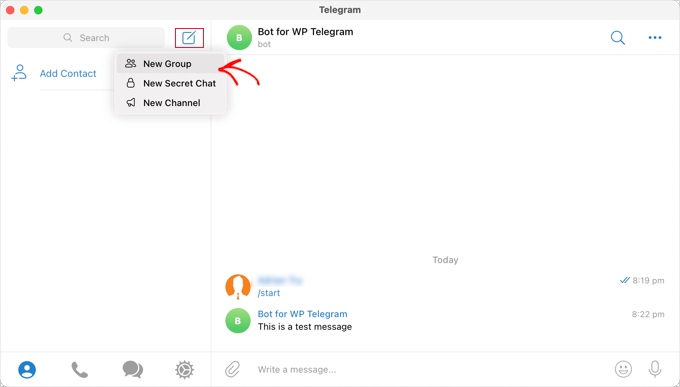
Você deve clicar no ícone 'Novo' na parte superior da tela do Telegram e selecionar 'Novo Grupo' no menu suspenso. O grupo será privado por padrão.
Depois disso, você precisará adicionar quaisquer outros membros que desejar que façam parte do grupo.
Você será adicionado automaticamente ao grupo e precisará adicionar pelo menos um membro adicional.
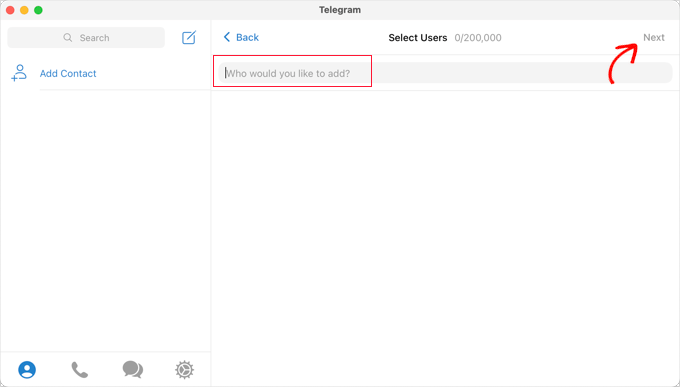
Após adicionar os membros da sua equipe, você deve clicar em 'Próximo' na parte superior da tela.
Finalmente, clicar em 'Criar' na parte superior da tela criará o grupo.
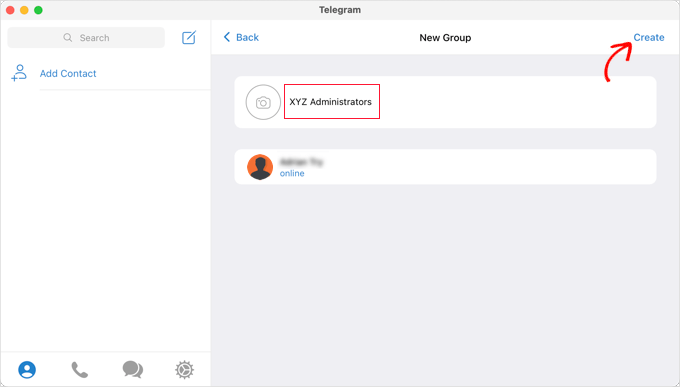
Agora que você criou um grupo e adicionou os membros da sua equipe, precisará adicionar dois bots.
Primeiro, você deve adicionar @MyChatInfoBot para que possa encontrar o Group ID para colar nas configurações do plugin no WordPress.
Segundo, você precisa adicionar seu próprio bot para que o plugin possa enviar notificações do WordPress.
Você pode abrir a página de ‘Info’ do grupo clicando no nome do grupo na parte superior da tela. Uma vez lá, clique no botão ‘Add’ para adicionar novos membros.
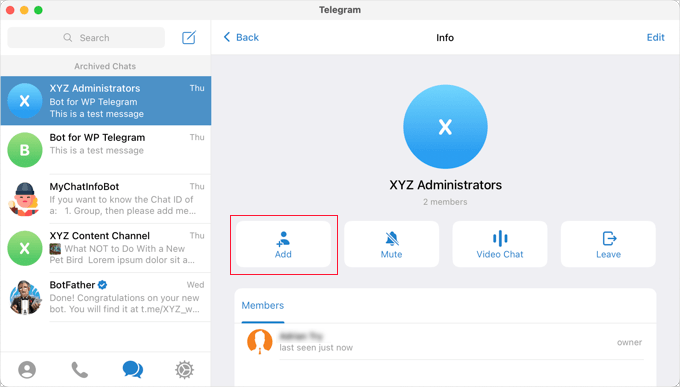
Em seguida, você precisa digitar @MyChatInfoBot no campo 'Adicionar Membros' e, em seguida, clicar nele nos resultados da pesquisa.
Em seguida, você fará o mesmo com o bot que criou durante a configuração inicial do Telegram.
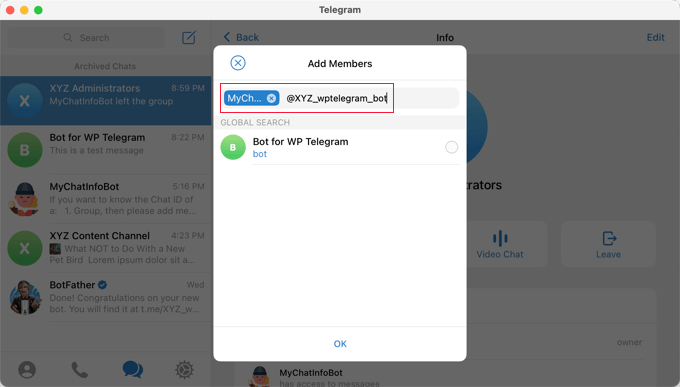
Vamos garantir que você clique em ‘OK’ para adicionar os dois bots ao grupo.
Você notará então que o bot @MyChatInfoBot adicionou automaticamente seu ID de Grupo ao chat.
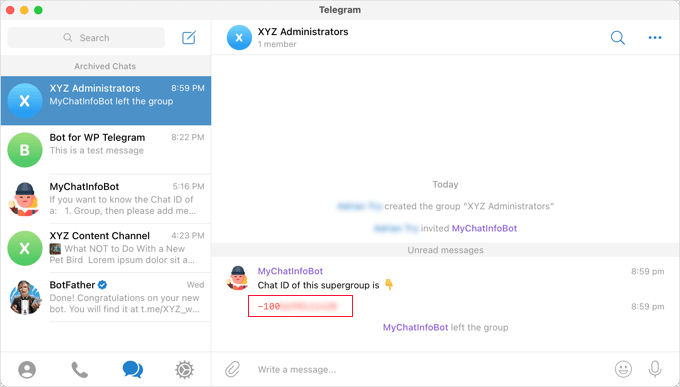
Em seguida, você pode colar este ID na seção 'Enviar para' de volta em seu site WordPress.
Agora, você pode clicar no botão 'Enviar teste' para garantir que tudo esteja configurado corretamente.
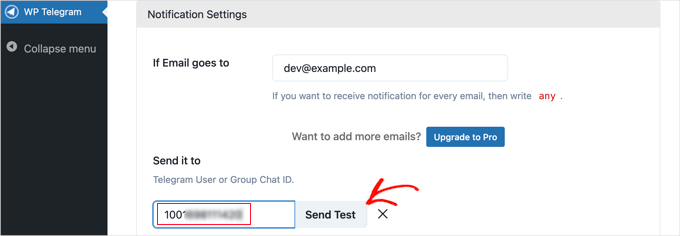
O plugin exibirá uma mensagem padrão que você pode alterar se desejar. Depois disso, você deve clicar no botão 'OK'.
Agora, vá em frente e mude para o aplicativo Telegram e certifique-se de que a mensagem de teste foi postada.
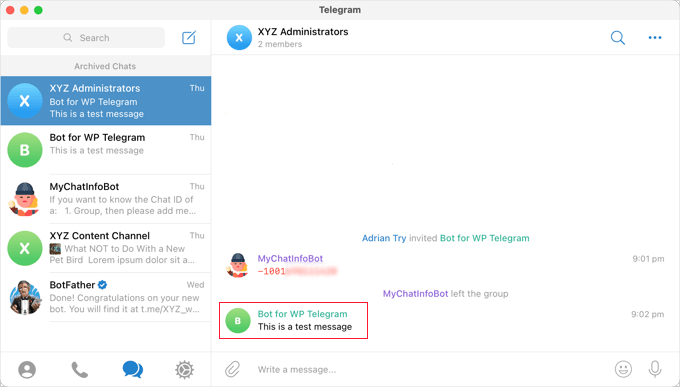
Parabéns! Suas notificações do WordPress agora serão enviadas para o seu grupo do Telegram.
Método 2: Adicionar Chat do Telegram ao WordPress com WPChat (Sem Bots Necessários)
Se você não precisa de um bot do Telegram ou de um sistema automático de postagem e notificações, um plugin de chat dedicado como o WPChat é uma escolha melhor do que o WP Telegram (Auto Post and Notifications).
WPChat foi projetado para conversas ao vivo e suporte ao cliente, tornando-o ideal quando você deseja permitir que os visitantes conversem diretamente com você no Telegram.
Passo 1: Instalando e Ativando o WPChat
Primeiro, você precisará instalar e ativar o WPChat em seu site.
No site do WPChat, clique no botão ‘Obter WPChat Agora’, escolha um plano e siga o processo de checkout.
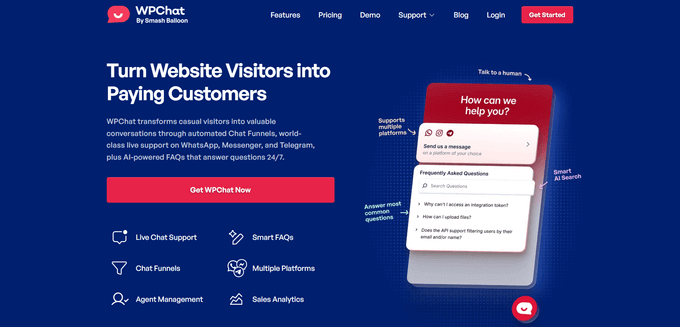
💡 Observação: Para este guia, estou usando o WPChat Pro porque ele desbloqueia paletas de cores, FAQs e suporte a vários agentes. Se você está apenas começando, a versão gratuita do WPChat também funciona e é fácil de instalar.
A partir daqui, você pode baixar o arquivo zip do plugin da sua conta WPChat. Você também deve copiar sua chave de licença.
Em seguida, vamos para o seu painel do WordPress e acesse Plugins » Adicionar Novo.
Na próxima tela, clique em ‘Enviar plugin’ para abrir o carregador de arquivos.
Depois disso, você pode clicar no botão ‘Escolher arquivo’ e enviar seu arquivo zip do WPChat. Clique em ‘Instalar agora’ e ative-o.

Depois que isso for feito, você verá um novo menu WPChat aparecer na barra lateral de administração do seu WordPress. Para detalhes, consulte nosso guia sobre como instalar um plugin do WordPress.
Passo 2: Criando Seu Assistente de Chat do Telegram
Em seguida, é hora de criar seu assistente de chat do Telegram.
No seu painel do WordPress, abra o WPChat e clique no botão ‘Configurar’.

Na primeira tela, você verá uma opção para adicionar um número de telefone do WhatsApp.
Este é o método de contato padrão, então adicioná-lo permite que os visitantes entrem em contato com você imediatamente via WhatsApp. Você pode adicionar um número do Telegram mais tarde.
Quando estiver pronto, clique em ‘Próximo’.

Depois disso, você escolherá um tema de design para seu assistente de chat.
Existem três temas disponíveis na lista suspensa. Não se preocupe muito em escolher o "perfeito", pois você sempre pode alterá-lo mais tarde.
Clique em ‘Próximo’ novamente para finalizar esta parte da configuração.

Em seguida, você decidirá onde o botão de clique para conversar aparecerá no seu site WordPress.
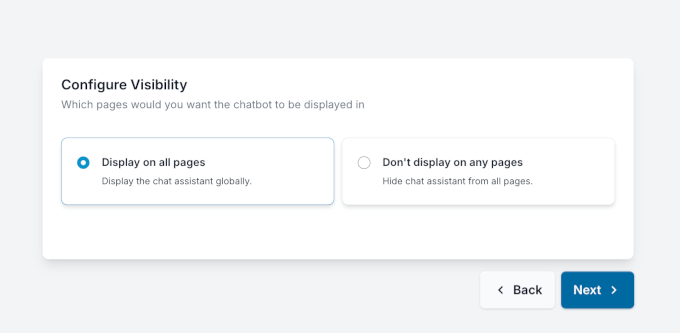
O WPChat oferece 2 opções simples de posicionamento:
- Mostrar em todas as páginas – Isso torna o botão de clique para conversar visível em todo o seu site assim que a configuração for concluída.
- Ocultar em todas as páginas – Isso mantém o assistente de chat oculto enquanto você termina de personalizá-lo.
Eu geralmente recomendo mostrar o botão em todas as páginas para que os visitantes possam contatá-lo facilmente de qualquer lugar. Dito isso, se você preferir ajustar as coisas primeiro, pode mantê-lo oculto e ativá-lo mais tarde com apenas um clique.
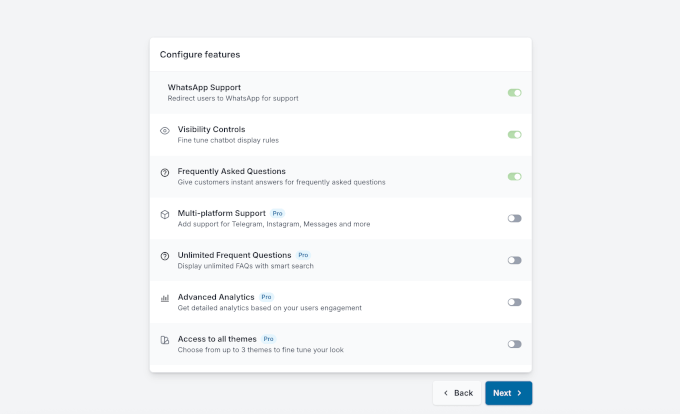
Depois disso, você chegará a uma tela de ‘Recursos Adicionais’.
Você pode pular esta etapa com segurança por enquanto, pois sempre poderá fazer um upgrade mais tarde se decidir que precisa desses recursos.
Em seguida, você chegará à tela final de configuração, onde o WPChat mostra um resumo de tudo o que você configurou até agora.
Se você rolar para baixo, verá um campo onde pode inserir e verificar sua chave de licença. Vá em frente e cole-a se estiver usando o WPChat Pro.

Quando terminar, clique em ‘Concluir Configuração’ para salvar suas configurações e finalizar a configuração do WPChat.
Passo 3: Personalizando a Aparência do Seu Chat do Telegram
Nesta etapa, faremos com que seu chat do Telegram fique do jeito que você quer.
Na área do WPChat, clique em ‘Personalizar’ para abrir o personalizador ao vivo.

À esquerda, você verá todas as configurações de personalização. À direita, você terá uma prévia ao vivo, para que possa ver suas alterações conforme as faz.
Veja como o editor visual e as opções de personalização aparecem na sua tela:
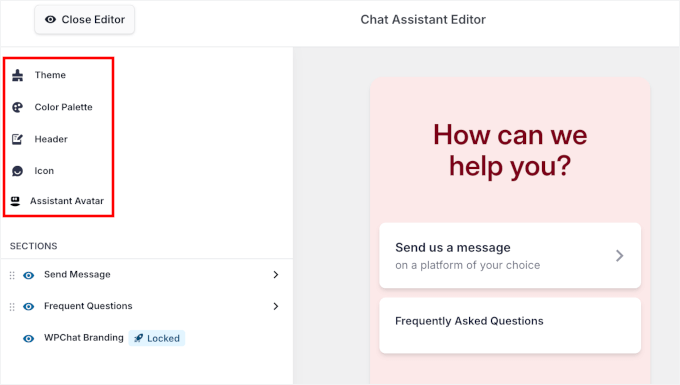
Aqui, vamos começar clicando em ‘Paleta de Cores’ na barra lateral esquerda.
Você pode escolher entre um dos esquemas de cores pré-fabricados ou selecionar ‘Personalizado’ para combinar com as cores da sua marca usando o seletor de cores.
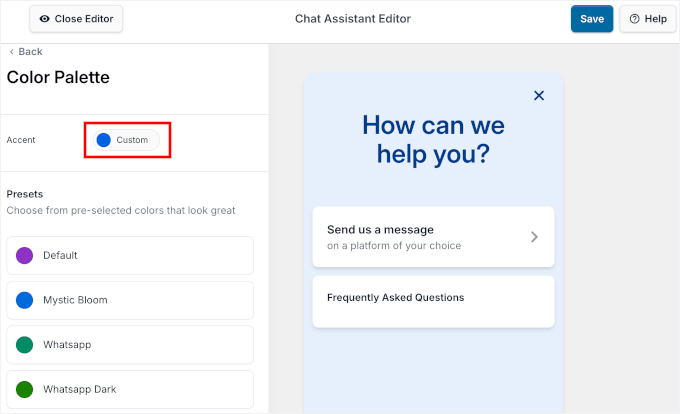
Quando estiver satisfeito com as cores, clique em ‘Salvar’ para aplicá-las.
Em seguida, você pode clicar em ‘Voltar’ para retornar às opções principais e selecionar ‘Cabeçalho’. É aqui que você pode definir o texto que aparece no topo da sua janela de chat.
Por exemplo:
- “Estamos aqui para ajudar você!”
- “Como podemos ajudar você hoje?”
Depois de inserir seu texto, clique em ‘Salvar’ para confirmá-lo.
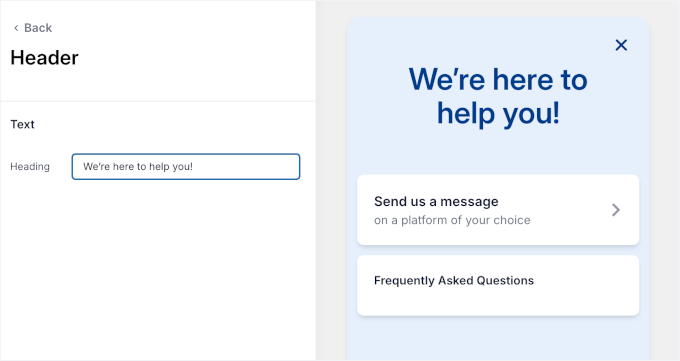
🧑💻 Dica Pro: Uma mensagem de cabeçalho forte pode fazer uma grande diferença para que os visitantes iniciem um chat. Mantenha-a curta, clara e focada na ação para que as pessoas saibam o que acontecerá quando clicarem.
Em seguida, você pode escolher um ícone para o seu botão de clique para conversar.
Recomendo escolher algo que se encaixe no estilo do seu site e pareça consistente com sua marca.
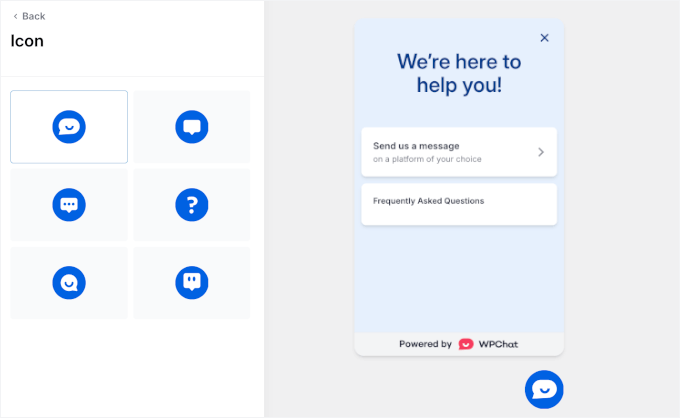
Você também pode selecionar um avatar de assistente. O WPChat inclui seis opções integradas, ou você pode carregar sua própria imagem se quiser que o chat pareça mais pessoal.
Basta clicar em ‘Adicionar a sua própria’ para abrir o carregador de arquivos.
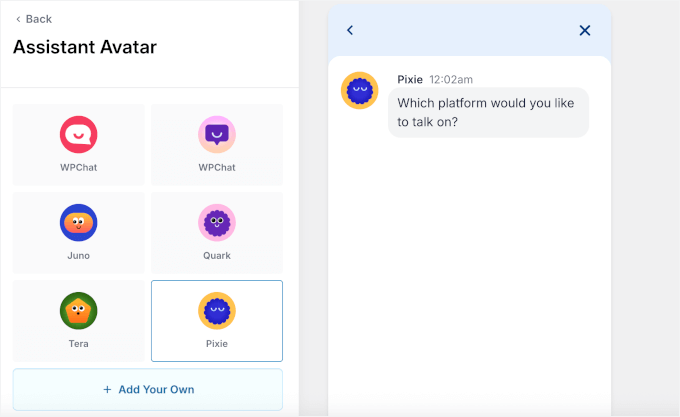
Assim que tudo parecer bom, não se esqueça de clicar em Salvar para aplicar suas alterações.
Passo 4: Configurando a Visibilidade do Botão de Chat do Telegram
Agora, você decidirá onde o chat do Telegram deve aparecer em seu site.
Na aba ‘Visibilidade’, você pode escolher mostrá-lo em todas as páginas ou limitá-lo a páginas específicas.
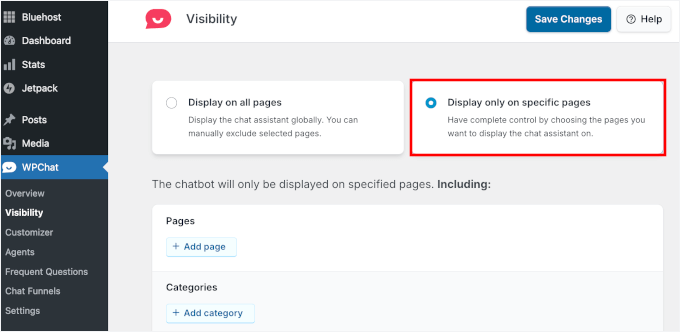
Você pode então rolar para baixo para ver os filtros integrados. Eles permitem incluir ou excluir páginas individuais, categorias, tags e até mesmo tipos de postagem personalizados.
Por exemplo, você pode manter o botão de chat oculto em páginas de destino focadas, página de política de privacidade ou dentro de áreas exclusivas para membros, enquanto o exibe em suas páginas de loja, suporte, contato ou preços.
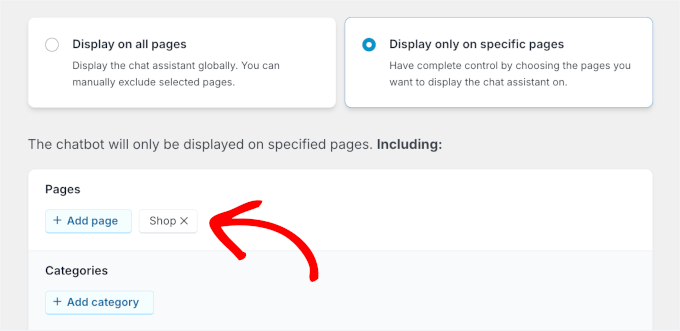
Assim que terminar, clique no botão ‘Salvar Alterações’ para manter sua configuração.
Passo 5: Conectando Sua Conta do Telegram
Finalmente, vamos conectar o assistente de chat à sua conta do Telegram para que as mensagens cheguem até você.
Na sua área de administração do WordPress, vá para WPChat » Agentes e encontre o agente padrão que o WPChat criou. Clique em ‘Editar’.

Agora você pode personalizar um pouco o agente.
Você pode querer começar clicando em ‘Carregar’ para adicionar uma foto de perfil – esta pode ser a foto de uma pessoa real ou o logotipo da sua empresa.
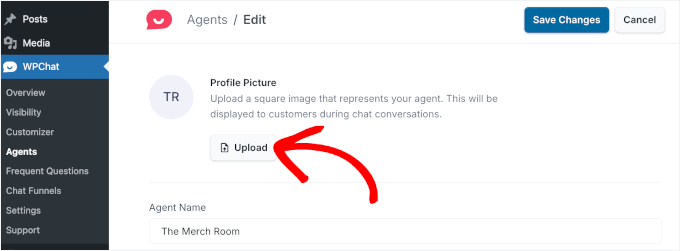
Em seguida, insira um nome para o agente.
Você pode usar o nome da sua empresa, o nome de um membro específico da equipe ou até mesmo uma combinação de ambos.

Em seguida, role para baixo até o campo do número de telefone do Telegram.
Vá em frente e insira o número de telefone vinculado à sua conta do Telegram.

Quando terminar, clique em ‘Salvar’ para armazenar suas configurações.
Assim que isso for configurado, sua conta do Telegram estará oficialmente conectada e pronta para receber mensagens.
À medida que sua equipe cresce, você pode facilmente adicionar mais agentes ao WPChat. Basta clicar no botão ‘Novo Agente’ e inserir os detalhes deles, seguindo os mesmos passos que você usou para o primeiro agente.
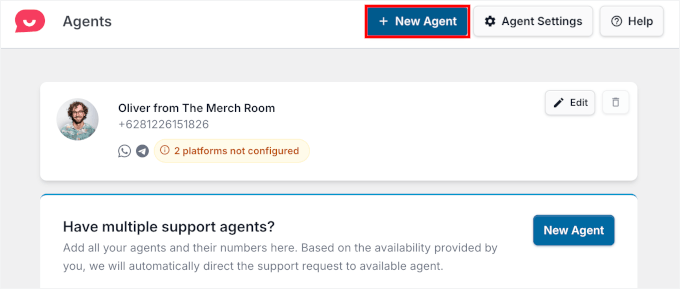
🧑💻 Dica Pro: Se diferentes membros da equipe lidam com diferentes tipos de perguntas, você pode atribuir a cada agente seu próprio número do Telegram. Dessa forma, as consultas de vendas podem ir direto para sua equipe de vendas, enquanto as perguntas de suporte chegam à sua equipe de atendimento ao cliente.
Se você estiver usando a versão WPChat Pro, poderá adicionar quantos agentes precisar.
E assim que terminar, todos eles aparecerão na lista ‘Agentes’.
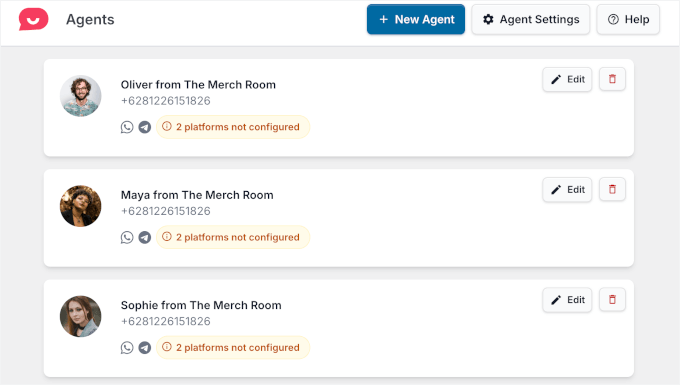
Após configurar seus agentes, você também pode controlar quando cada um deles está disponível.
Para fazer isso, clique em ‘Editar’ ao lado do nome de um agente e defina seus dias e horários de trabalho.
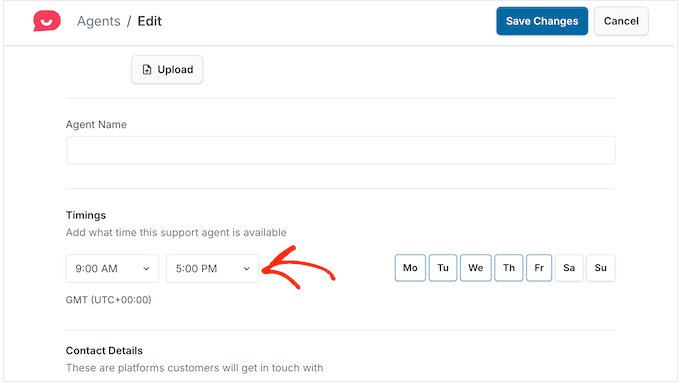
Não se esqueça de clicar no botão ‘Salvar Alterações’ quando terminar.
O WPChat também permite que você decida o que acontece quando um agente está offline. Você pode mostrar seu horário comercial normal ou automaticamente rotear chats para outro agente disponível para que os visitantes ainda recebam ajuda.
Para configurar isso, clique em ‘Configurações do Agente’ na parte superior da página ‘Agentes’.
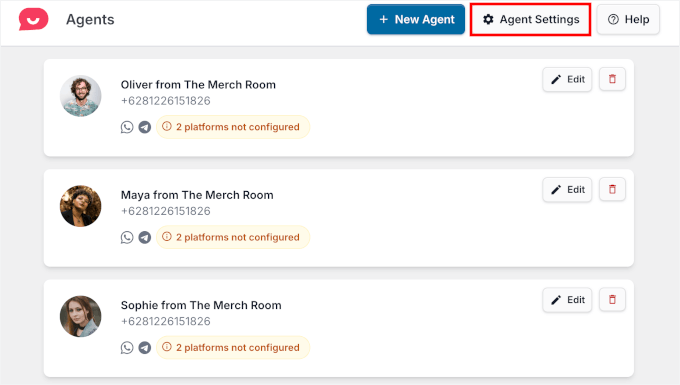
A partir daí, você primeiro precisará habilitar ‘Horários’ e, em seguida, escolher como os chats devem ser tratados fora do horário de trabalho.
Para este guia, você pode selecionar ‘Redirecionar para um agente fora do horário de expediente’ e usar o menu suspenso para escolher quem deve receber essas mensagens.
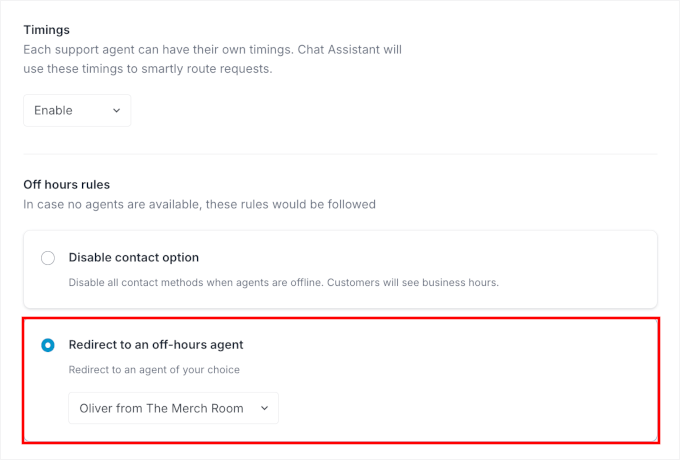
Assim que tudo estiver configurado, clique em ‘Salvar Alterações’ para aplicar suas configurações.
Com isso feito, os visitantes verão um widget de chat profissional nas páginas que você selecionou. E quando o usarem, serão direcionados diretamente para o seu Telegram através do número que você configurou – sem necessidade de configuração de bot ou postagem automática.
Dica Extra: Adicione FAQs ao Seu Widget de Chat
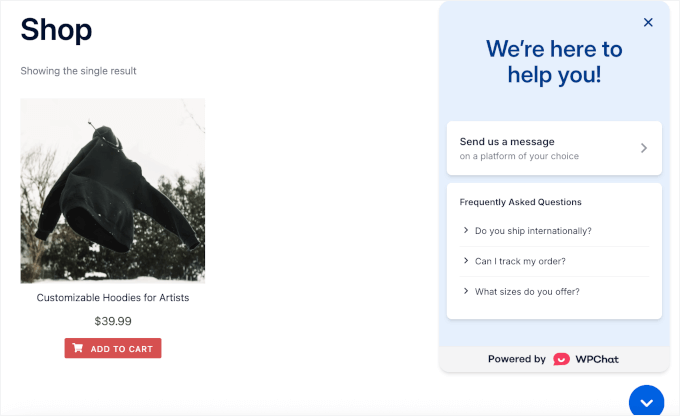
Até agora, seu botão de clique para conversar do Telegram está totalmente configurado. Se você quiser ir um passo adiante, pode adicionar uma seção de FAQ ao widget de chat para que os visitantes possam encontrar respostas rápidas sem enviar uma mensagem.
Por exemplo, uma loja online pode responder a perguntas comuns sobre envio ou prazos de entrega. Uma empresa de serviços, como um salão ou serviço de reparos, pode compartilhar horários de funcionamento, preços ou tempos de resposta típicos.
Isso ajuda a reduzir perguntas repetidas e fornece aos visitantes as informações de que precisam imediatamente.
Para começar, vá para WPChat » Perguntas Frequentes no seu painel do WordPress e clique em ‘+ Adicionar Pergunta’.
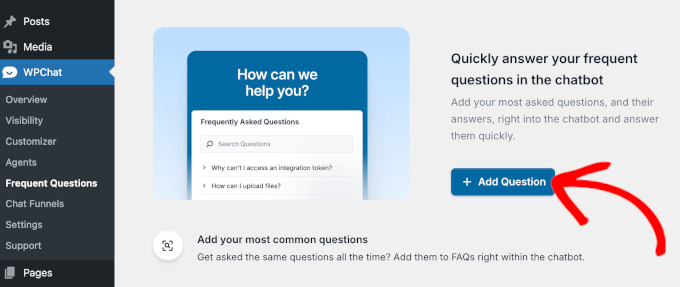
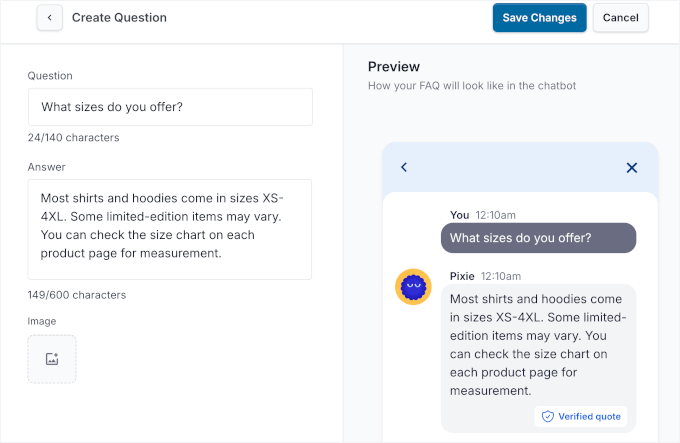
Na tela seguinte, você verá um editor visual.
Digite sua pergunta no campo ‘Pergunta’ e adicione uma resposta clara e útil no campo ‘Resposta’. Conforme você digita, a pré-visualização ao vivo à direita mostra exatamente como a FAQ aparecerá em seu site.
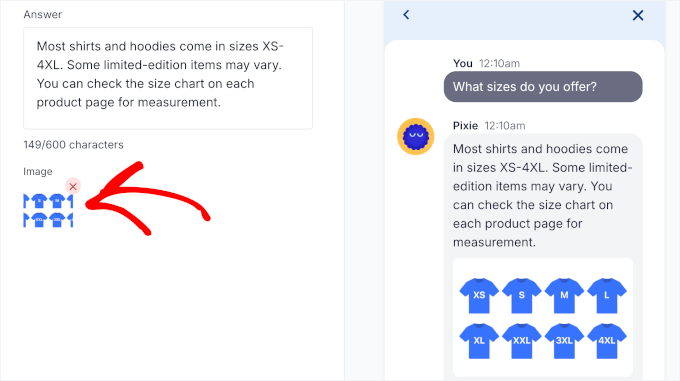
Se você quiser tornar uma resposta mais clara, também pode adicionar uma imagem. Basta clicar no ícone ‘Imagem’ para fazer o upload de uma captura de tela, foto ou diagrama.
Quando tudo parecer bom, clique em ‘Salvar Alterações’ para publicar a FAQ.
Adicionar mais perguntas é igualmente fácil. Basta clicar em ‘Nova Pergunta’ na página principal ‘Perguntas Frequentes’ e repetir os mesmos passos para expandir sua lista de FAQs.
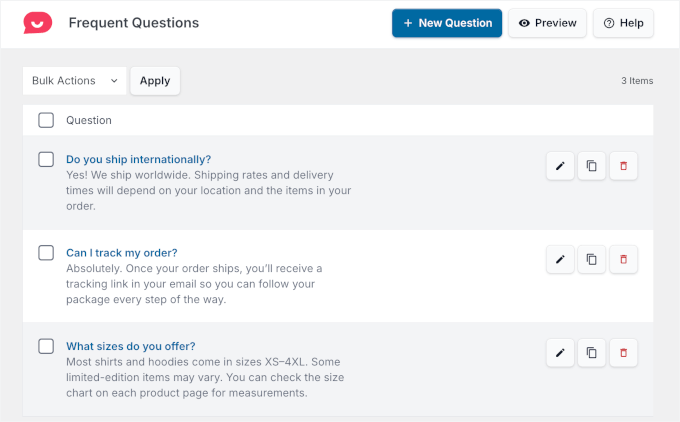
Todas as suas FAQs aparecerão então em uma tabela:
💡 Observação: O recurso Perguntas Frequentes usa a Pesquisa Inteligente por IA, que ajuda os visitantes a encontrar respostas mesmo que não usem palavras-chave exatas. Tenha em mente que este recurso usa créditos de IA. Assim que eles acabarem, a pesquisa voltará a usar a correspondência básica de palavras-chave.
A partir da lista de FAQs, você pode editar perguntas ou atualizar imagens, clonar FAQs existentes para economizar tempo ou excluir perguntas que não precisa mais.
Quando suas FAQs estiverem configuradas, seu widget de chat poderá responder a perguntas comuns automaticamente e reduzir as mensagens recebidas. Você pode atualizar ou expandir a lista a qualquer momento conforme seu negócio cresce.
Perguntas Frequentes sobre a Integração do Seu Site WordPress com o Telegram
Nesta seção, responderemos a algumas perguntas comuns sobre a integração do WordPress com o Telegram.
Como adicionar um botão do Telegram ao WordPress?
Você pode usar um plugin de mídia social que suporte o Telegram, como o WPChat, para adicionar um botão de clique para conversar do Telegram ao seu site WordPress.
Posso usar o Telegram para o meu negócio?
Absolutamente! O Telegram é ótimo para sites de negócios porque permite que você se comunique com os clientes de forma direta e segura. Você pode enviar atualizações, responder a perguntas e até criar canais para anúncios, facilitando o engajamento com seu público.
Qual é um bom construtor de sites para integrar chatbots?
O WordPress é uma ótima opção para integrar chatbots, graças à sua ampla gama de plugins. Se você deseja usar chatbots para suporte ao cliente, pode usar o WPChat ou o Heroic KB. Para responder a consultas de vendas, recomendamos o ChatBot.
Próximos Passos para Usar Chats, Fóruns e Mídias Sociais no WordPress
Espero que este tutorial tenha ajudado você a aprender como integrar seu site WordPress com o Telegram.
Se você achou isso útil, talvez também queira aprender:
- Como Exibir a Contagem de Seguidores das Suas Redes Sociais no WordPress
- Como Adicionar Caixa de Chat e Botões de Compartilhamento do WhatsApp no WordPress
- Como Criar um Feed de Fotos Personalizado do Instagram no WordPress
- A folha de dicas completa de mídia social para WordPress
- Como Criar Sua Própria Comunidade Privada com WordPress
- As Melhores Plataformas de Comunidade Online (Prós e Contras)
Se você gostou deste artigo, por favor, inscreva-se em nosso Canal do YouTube para tutoriais em vídeo do WordPress. Você também pode nos encontrar no Twitter e no Facebook.




TheiotaGuy
notifcaster does not work anymore
Parece que esse plugin foi abandonado. Nenhuma atualização nos últimos 3 anos (apenas a tag estável foi atualizada).
Please update your tutorial
WPBeginner Support
Dependendo do plugin, alguns não precisam atualizar o código em si para continuar funcionando, mas obrigado por nos informar sobre o notifcaster
Admin
Pawlik
Notificaster isn’t working anymore :/ too bad
Amira
Olá. Eu poderia enviar uma notificação para o Telegram quando alguém preencher o formulário no meu site WordPress?
Obrigado.
alin
como eu posso enviar do telegram para o meu blog no wordpress?
alin
obrigado por esta postagem
preciso Enviar Notificações Do Telegram para o WordPress
amin
oi
Eu uso o Zapier para enviar minhas postagens para o Telegram, quero saber se posso usar um código no final da minha postagem que mostre "botões inline"? ou existe algum plugin para mostrar esses botões?
alin
Como enviar mensagens do telegram para o wordpress com zapier?
Farid
Ótimo plugin, é muito útil
Obrigado pelo seu tutorial
e muitos agradecimentos ao autor deste plugin, Sr. Amir
MIGUEL DE CABO
OLÁ:
PRECISO DA SUA AJUDA POR FAVORRRRR.
formamos recentemente uma Associação sem fins lucrativos em favor de pais de crianças autistas. Construímos uma página web usando um tema do Wordpress. Queremos ter um Fórum de discussão dentro da nossa página web usando o Telegram que deve ser sincronizado com nossos telefones celulares, iPads, etc., etc. para torná-lo mais amigável, pois temos vários subgrupos dentro desse Fórum de discussão (para que possamos fazer upload de informações a todo momento, etc.). Não queremos apenas notificações, não queremos um chat... Queremos replicar dentro da nossa página web o que temos em nossos telefones celulares. Em outras palavras, eu gostaria de sincronizar meu aplicativo Telegram Desktop com o do meu iPhone (que funciona maravilhosamente), mas agora em nosso site WP.
Muito obrigado antecipadamente.
Atenciosamente
Miguel de Cabo
Jorge León
Tenho procurado maneiras de incorporar um canal do Telegram em uma página estática do wordpress. Você sabe se isso é possível?
Ted
+1
vahid mohammadi
hi thanks for your helpfull article thanks
my question is can i use this Plugin or some thing else to notify users after their login
its for more security and i need to do it using SMS or telegram and i think telegram is better choice because its free
is there any ways……
amin
oi.sim.
existe uma maneira, mas enviará para todos os seus usuários.
por exemplo, se Ahmad fizer login no site, sua página enviará notificação para Ahmad e Mohsen e... todos os usuários listados
Kingsley
Legal, alguém fez algo semelhante com o whatsapp para o meu blog, sobre enviar post para o telegram, pode ser feito automaticamente?
Ted Wiberg
Olá!
Tutorial incrível, implementado.
Mas uma pergunta.
Os formulários de sites, por exemplo, serão enviados para o meu Telegram agora?
WPBeginner Support
Sim, ele também enviaria e-mails de formulário para o Telegram. Por questões de privacidade, você pode querer limitar essas notificações a um usuário individual ou a um grupo privado.
Admin