


Uma das tendências que vimos na indústria de publicação online é compilar tweets engraçados em um único artigo. Muitos sites agora também exibem tweets em suas páginas, o que é ótimo para adicionar prova social, aumentar o engajamento e fornecer conteúdo em tempo real.
Já lidamos com esse tipo de tarefa antes e encontramos várias maneiras eficazes de fazê-lo. Neste artigo, estamos aqui para compartilhar como você pode incorporar tweets reais em suas postagens de blog.
Se você está selecionando tópicos em alta, exibindo conteúdo gerado pelo usuário ou adicionando credibilidade às suas postagens com opiniões de especialistas, incorporar tweets pode melhorar significativamente seu conteúdo da web.

Por que incorporar tweets reais em postagens de blog do WordPress?
De acordo com nossa pesquisa de estatísticas de mídias sociais, o Twitter é uma das maiores redes sociais do mundo, com mais de 619 milhões de usuários.
Hoje, muitos sites usam tweets para tornar seus blogs mais envolventes.

Embora você possa tirar uma captura de tela para suas postagens de blog, é melhor incorporar o tweet real sobre o qual você deseja falar. Isso permite que os leitores interajam com o tweet comentando, curtindo e retweetando a postagem original.
Como são interativos, os tweets incorporados podem manter os visitantes em seu site por mais tempo, aumentar suas visualizações de página e incentivar os usuários a interagir com seu conteúdo e segui-lo nas mídias sociais.
Você pode até incorporar tweets de terceiros confiáveis, como um parceiro de marketing de afiliados, um influenciador do setor ou um cliente que tweetou algo positivo sobre seu negócio.
Dito isso, vamos ver como você pode incorporar tweets reais no WordPress. Basta usar os links rápidos abaixo para pular diretamente para o método que você deseja usar:
Tutorial em Vídeo
Se você preferir instruções escritas, continue lendo.
Método 1. Incorporar Tweets no WordPress Sem Plugin (Rápido e Fácil)
Você pode incorporar manualmente tweets individuais em suas postagens de blog WordPress usando o bloco do Twitter e o editor de blocos do WordPress.
Como este método usa as ferramentas integradas do WordPress, você não precisa instalar nenhum plugin especial e pode começar a incorporar tweets imediatamente. Se você deseja adicionar apenas um pequeno número de tweets ao seu site, este é um método rápido e fácil.
No entanto, se você quiser mostrar muitos tweets, precisará copiar manualmente vários URLs, o que pode levar muito tempo. Você também só pode mostrar um tweet por bloco, então esta não é uma boa opção se você quiser incorporar vários tweets.
Se você deseja adicionar um feed de mídia social que atualiza automaticamente à medida que novos tweets são postados, você precisará usar o método 2.
Para incorporar um único tweet, acesse o X/Twitter e encontre a postagem que deseja exibir. Pode ser seu próprio tweet ou um tweet da conta de outra pessoa. Por exemplo, você pode incorporar postagens de clientes satisfeitos, pois elas são uma forma poderosa de prova social.
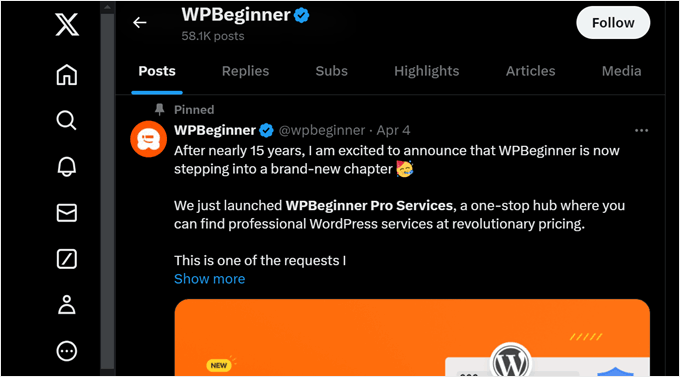
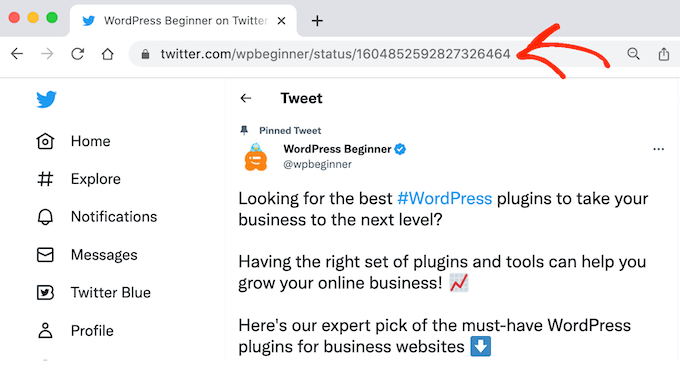
Agora, basta clicar no tweet para abri-lo. A barra de endereço do seu navegador mostrará o endereço desse tweet específico.
Você pode anotar o URL ou deixar o tweet aberto em uma aba separada, pois você precisará do link mais tarde.
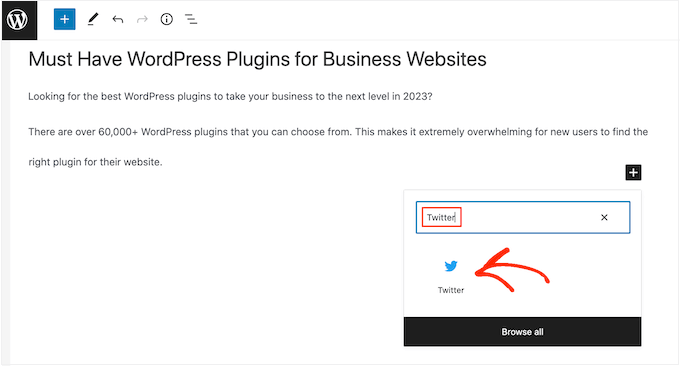
Volte para o painel do WordPress e abra a postagem do blog onde você deseja incorporar o tweet. Em seguida, clique no ícone '+' e digite 'Twitter'.
Quando o bloco certo aparecer, clique para adicioná-lo à postagem do blog.
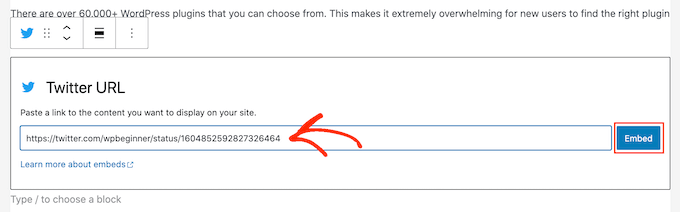
Em seguida, basta colar o URL do tweet no bloco 'Twitter'.
Com isso feito, clique em 'Incorporar'.
O editor de blocos do WordPress agora mostrará o tweet. Depois disso, você pode continuar trabalhando no blog adicionando imagens, texto e outro conteúdo.
Quando estiver satisfeito com o blog, clique em ‘Publicar’ ou ‘Atualizar’ para tornar as alterações visíveis. Agora, se você visitar a postagem, verá o tweet incorporado em seu blog.

Dica Profissional: Você também pode colar o URL do tweet em um bloco de Parágrafo, e o WordPress transformará automaticamente o bloco de Parágrafo em um bloco de incorporação do Twitter.
Você também pode adicionar o bloco do Twitter a qualquer área pronta para widgets, como a barra lateral ou seção semelhante.
Esta é uma ótima opção se você quiser mostrar o mesmo tweet em várias áreas.

Para instruções passo a passo, consulte nosso guia sobre como adicionar e usar widgets no WordPress.
Se você estiver usando um tema baseado em blocos, poderá adicionar o bloco do Twitter a qualquer parte do seu site usando o editor completo do site.
Isso inclui áreas do seu site que você não pode editar usando o editor de conteúdo padrão. Por exemplo, você pode usar seus tweets mais populares para melhorar o modelo da página 404.

Método 2. Incorpore Automaticamente Vários Tweets com um Plugin (Recomendado)
Se você precisar incorporar mais de um tweet, recomendamos o uso de um plugin para criar um feed do X/Twitter.
Isso lhe dá a flexibilidade de criar feeds personalizados mostrando diferentes hashtags, contas e linhas do tempo. Você pode então adicionar esses feeds às suas postagens de blog, páginas ou até mesmo áreas prontas para widgets, como a barra lateral.
A maneira mais fácil de criar um feed do X/Twitter é usando o plugin Smash Balloon Custom Twitter Feeds. É um dos melhores plugins do Twitter para WordPress e permite adicionar todos os tipos de feeds ao seu blog.
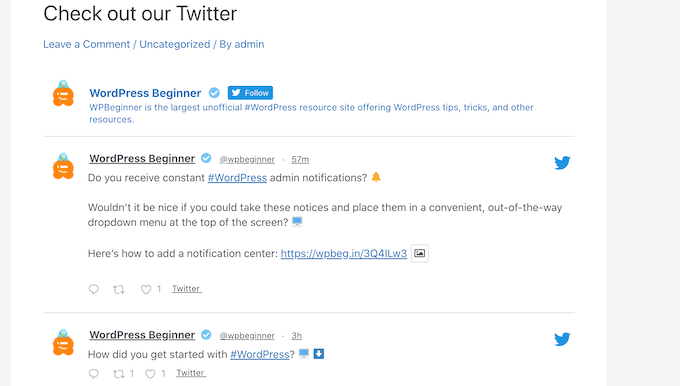
Esses feeds serão atualizados automaticamente, para que os visitantes sempre vejam seus tweets mais recentes sem que você precise editar o site manualmente.
Como o feed é atualizado automaticamente, isso pode manter seu site atualizado e interessante, mesmo para visitantes regulares. Dessa forma, você pode incentivar as pessoas a passar mais tempo em seu site, assinar sua newsletter por e-mail, comprar um produto e tomar outras ações positivas.
Se os visitantes passarem muito tempo olhando o feed incorporado do Twitter, isso enviará sinais positivos aos mecanismos de pesquisa. Isso pode melhorar seu SEO do WordPress.
Primeiro, você precisará instalar e ativar o plugin Smash Balloon Custom Twitter Feeds. Se precisar de ajuda, consulte nosso guia sobre como instalar um plugin do WordPress.
Como Criar um Feed Personalizado do Twitter no WordPress
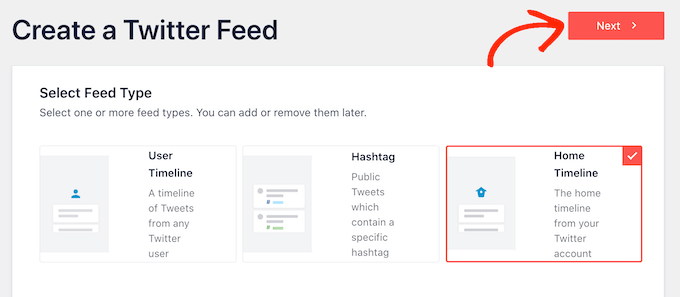
Para criar um feed do X/Twitter, vá para Feeds do Twitter » Todos os Feeds e clique em ‘Adicionar Novo’.
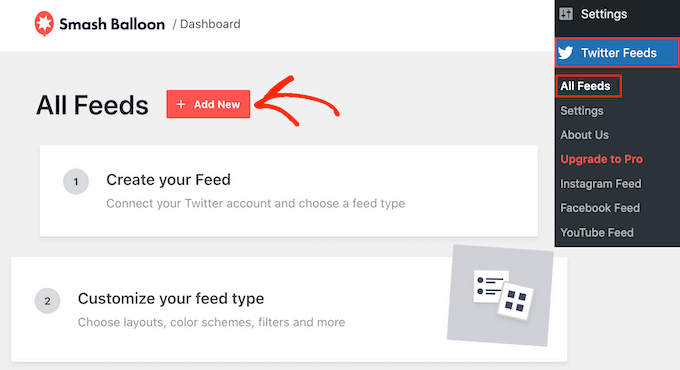
Nesta tela, você pode escolher o tipo de feed que deseja incorporar. Você pode criar um feed de qualquer conta do X/Twitter, incluindo contas de terceiros.
Isso é perfeito se você estiver escrevendo uma postagem de blog sobre outra empresa, marca ou pessoa, e quiser mostrar os tweets mais recentes dela como parte da sua postagem.
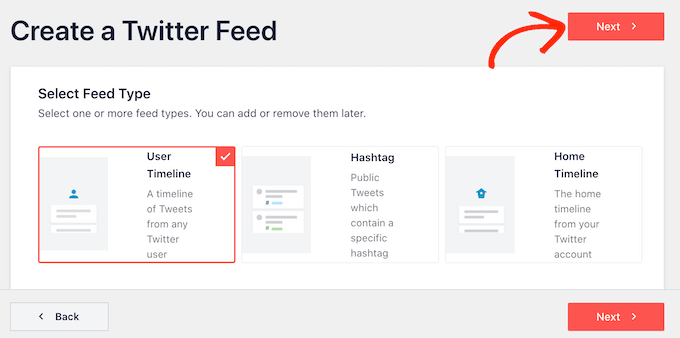
Para mostrar tweets de uma conta de terceiros, selecione ‘Linha do tempo do usuário’ e depois clique em ‘Próximo’.
Na próxima tela, digite o símbolo @ seguido pela conta do X/Twitter de onde você obterá os tweets.
Depois disso, clique em ‘Próximo’ para abrir o editor principal do Smash Balloon.
Outra opção é mostrar tweets que tenham uma hashtag específica. Pode ser uma hashtag relacionada ao seu site, aos produtos que você vende em sua loja online ou a qualquer outra coisa.
Você também pode usar feeds de hashtag para mostrar tweets relacionados ao tópico do blog. Por exemplo, se você estiver escrevendo sobre o último programa de TV de sucesso, poderá criar um feed de hashtag mostrando fãs falando sobre o programa.
Para criar um feed de hashtag, selecione 'Hashtag' e clique em 'Next'. Agora você pode digitar a hashtag que deseja usar.
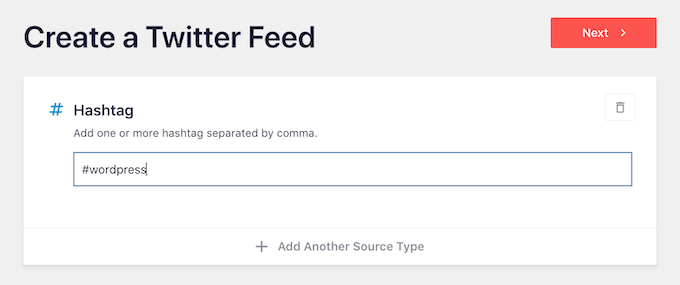
Depois disso, clique em ‘Próximo’ para abrir o editor principal do Smash Balloon.
A opção final é 'Home Timeline', que simplesmente incorpora o feed X/Twitter da sua conta. Este é exatamente o mesmo feed que você vê quando acessa sua página inicial do X/Twitter, portanto, verá os mesmos tweets, curtidas e retweets.
Isso pode ser útil se você quiser promover as pessoas que você segue.
Como personalizar seu feed X/Twitter ao vivo
O plugin Custom Twitter Feeds oferece muitas maneiras de ajustar a aparência dos tweets em seu site. À direita, você verá uma prévia do feed do Twitter.
No lado esquerdo, você verá todas as diferentes configurações que pode usar para personalizar a aparência desses tweets em seu site WordPress. A maioria dessas configurações é autoexplicativa, mas abordaremos rapidamente algumas das áreas principais.
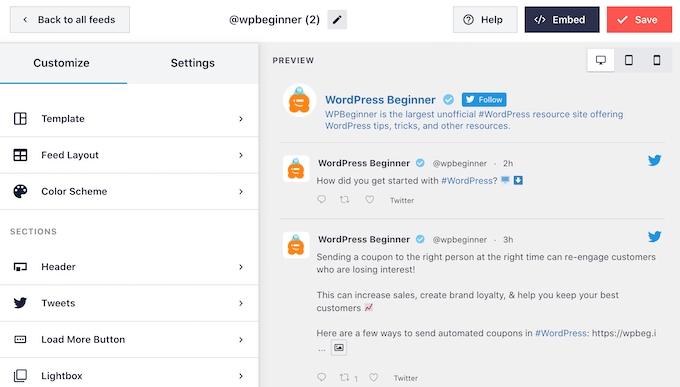
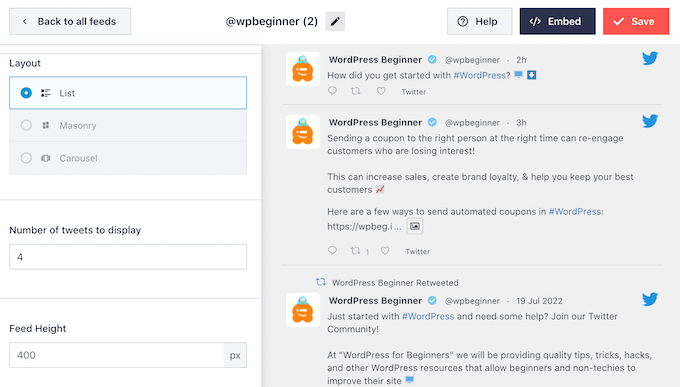
Para começar, clique em 'Feed Layout'.
Aqui, você pode alterar a altura do feed e quantos tweets os visitantes verão inicialmente.
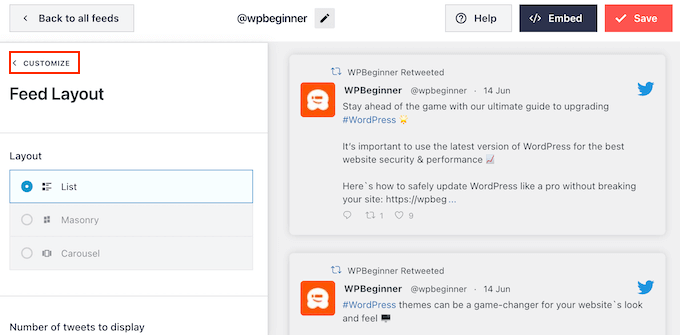
Quando estiver satisfeito com as alterações, clique no link 'Customize'.
Isso o levará de volta à tela principal de configurações do Smash Balloon.
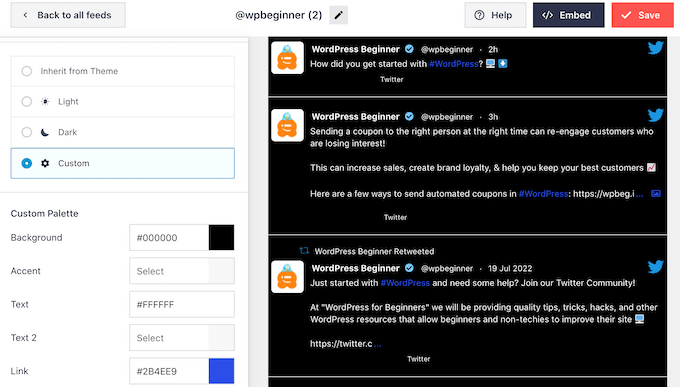
A próxima configuração é 'Esquema de cores'. Por padrão, o feed usa as cores herdadas do seu tema do WordPress, mas você pode alternar para um esquema de cores 'Claro' ou 'Escuro' em vez disso.
Outra opção é criar seu próprio esquema de cores selecionando 'Custom' e, em seguida, usando os controles para alterar a cor de fundo, alterar a cor do texto no WordPress e muito mais.
Se você estiver exibindo tweets de um usuário específico, talvez queira adicionar um cabeçalho ao feed. Isso mostra aos visitantes exatamente de onde vem o conteúdo.
Feeds Personalizados do Twitter podem adicionar um cabeçalho padrão ou de texto ao seu feed.
Simplesmente selecione 'Cabeçalho' no menu à esquerda e clique no botão 'Ativar'. Por padrão, o plugin adiciona um cabeçalho 'Padrão', que exibe o botão 'Seguir' e uma biografia do X/Twitter, se disponível.
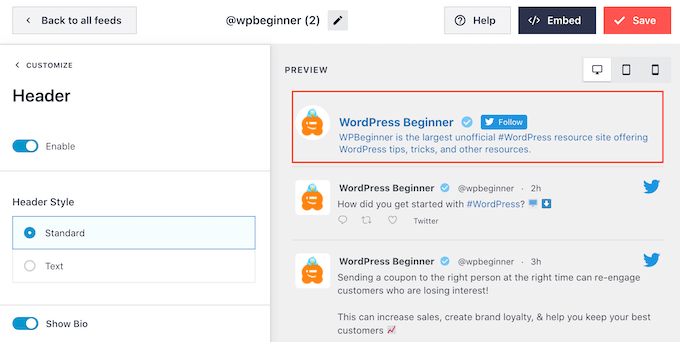
Se você quiser ocultar a biografia do X/Twitter, clique para desativar o botão 'Mostrar Bio'.
Outra opção é selecionar 'Texto', que adiciona um cabeçalho 'Estamos no Twitter' ao feed.
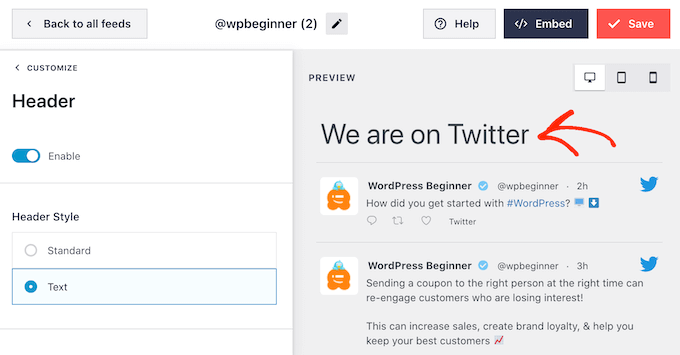
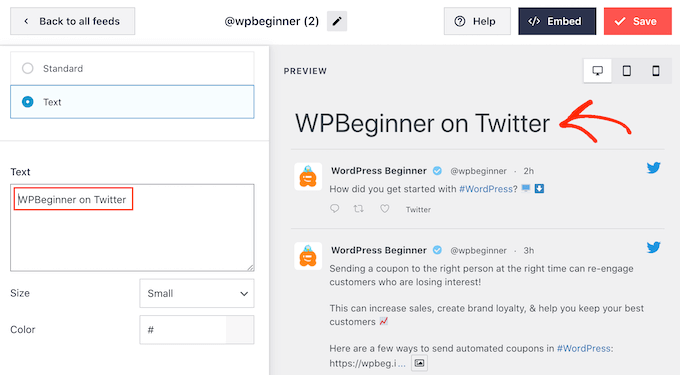
Você pode substituir isso por sua própria mensagem digitando na caixa 'Texto'.
Quando estiver satisfeito com a mensagem, você pode alterar o tamanho e a cor do cabeçalho.
Em seguida, você pode personalizar a aparência dos tweets individuais dentro do feed X/Twitter, selecionando 'Tweets' no menu do lado esquerdo.
Depois disso, você pode escolher entre 'Estilo do Tweet' e 'Editar Elementos Individuais'.
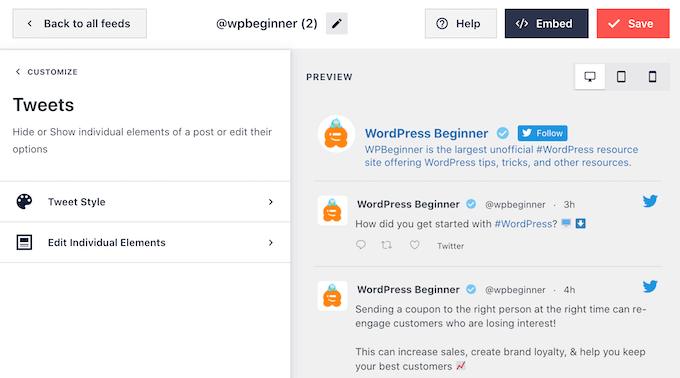
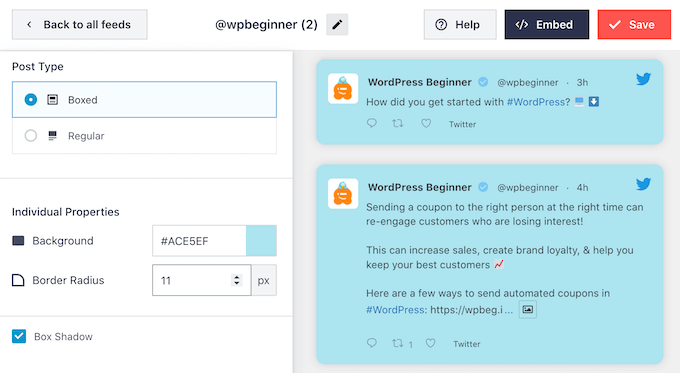
Se você selecionar ‘Estilo do Tweet’, poderá escolher entre layouts com caixa e regulares.
Se você selecionar 'Caixa', poderá criar um fundo colorido para cada tweet. Você também pode aumentar o raio da borda para criar cantos arredondados e adicionar uma sombra à caixa.
Se você escolher 'Regular', poderá alterar a espessura e a cor da linha que separa seus diferentes posts de mídia social.
Em seguida, você pode personalizar os elementos individuais dentro de cada postagem clicando em 'Tweets', o que o levará de volta à tela anterior.
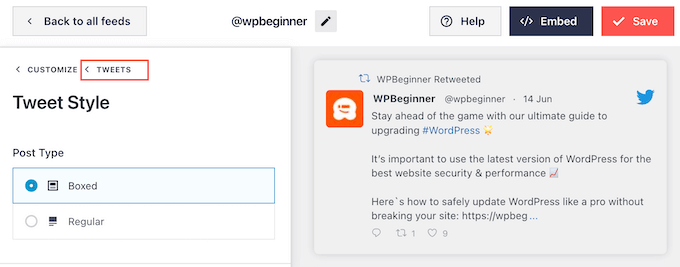
Desta vez, selecione 'Editar Elementos Individuais'.
Agora você verá todo o conteúdo diferente que os Feeds Personalizados do Twitter incluem em cada postagem, como o autor, o texto do tweet e muito mais.
Para remover um conteúdo do feed, basta clicar para desmarcar sua caixa.
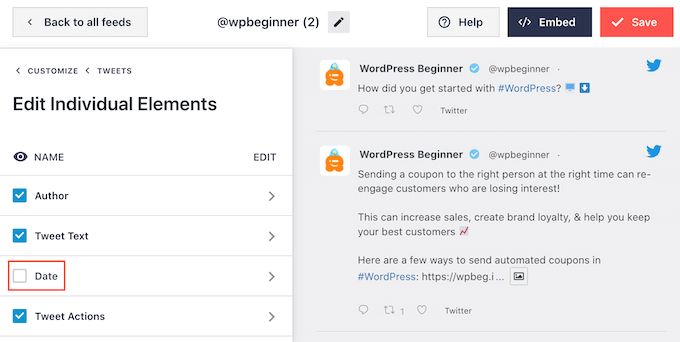
Você também pode personalizar como cada tipo de conteúdo aparece clicando nele.
Por exemplo, na imagem a seguir, alteramos o tamanho e a cor do texto do tweet.
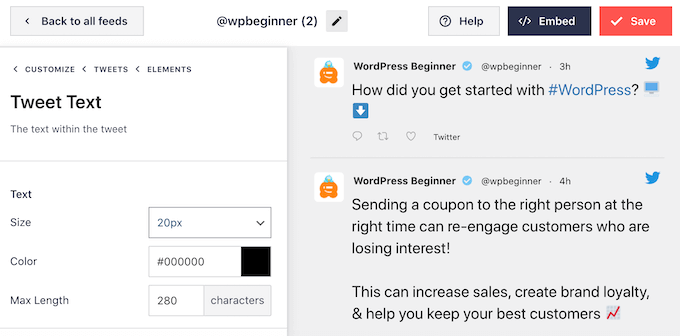
Quando estiver satisfeito com a aparência dos tweets, clique em ‘Personalizar’ para retornar à tela principal de configurações do Smash Balloon. Desta vez, selecione o ‘Botão Carregar Mais.’
O botão ‘Carregar mais’ permite que os visitantes naveguem por mais tweets, portanto, o Custom Twitter Feeds o adiciona por padrão.
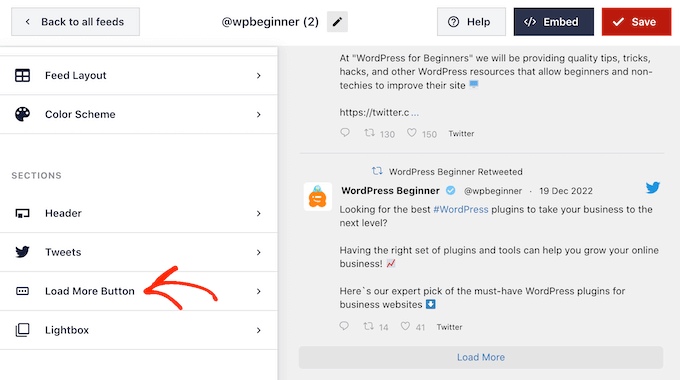
Como é um botão tão importante, você pode querer personalizá-lo alterando sua cor de fundo, estado de foco, rótulo e muito mais para combinar com o design do seu site.
Você também pode substituir o texto padrão 'Carregar mais' por sua própria chamada para ação digitando no campo 'Texto'.
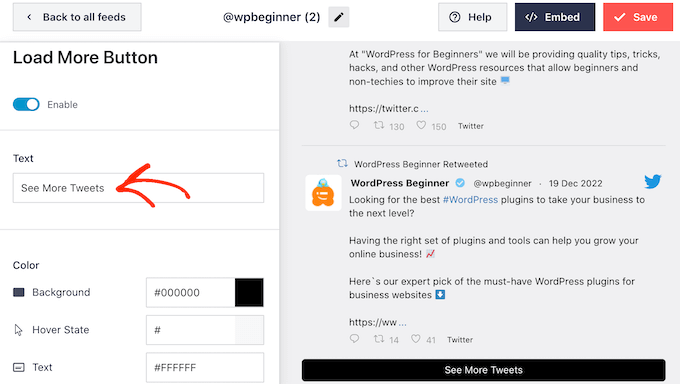
Se preferir, você pode remover o botão completamente, clicando no alternador ‘Ativar’.
Quando estiver satisfeito com a aparência do feed X/Twitter, não se esqueça de clicar em ‘Salvar’. Depois disso, você estará pronto para incorporar o feed do Twitter em suas postagens de blog do WordPress.
Como incorporar um feed do Twitter em postagens de blog do WordPress
Você pode adicionar o feed às suas postagens de blog usando o bloco Twitter Feed do Smash Balloon.
Se você criou mais de um feed X/Twitter usando o plugin, precisará saber o código do feed.
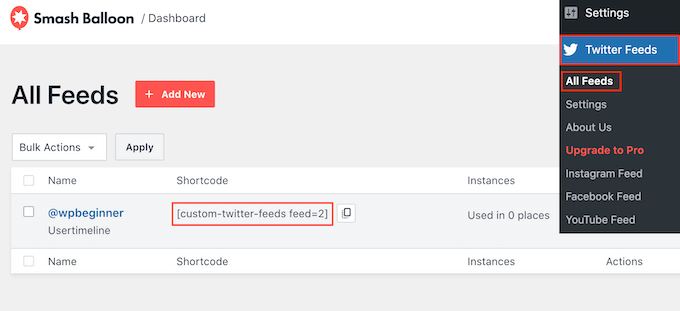
Para obter essas informações, vá para Twitter Feeds » All Feeds e copie o código na coluna ‘Shortcode’. Você precisará adicionar este código à sua postagem de blog, portanto, anote-o.
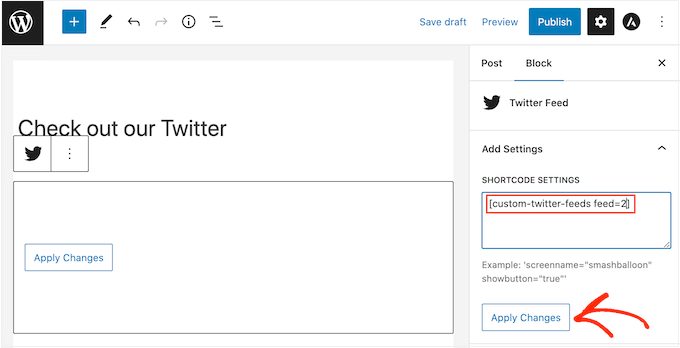
Na imagem a seguir, precisaremos usar [custom-twitter-feeds feed=2]
Depois disso, simplesmente abra a postagem do blog onde você deseja incorporar o feed X/Twitter. Em seguida, clique no ícone ‘+’ para adicionar um novo bloco e comece a digitar ‘Twitter Feed’.
Quando o bloco certo aparecer, clique para adicioná-lo à postagem do blog.
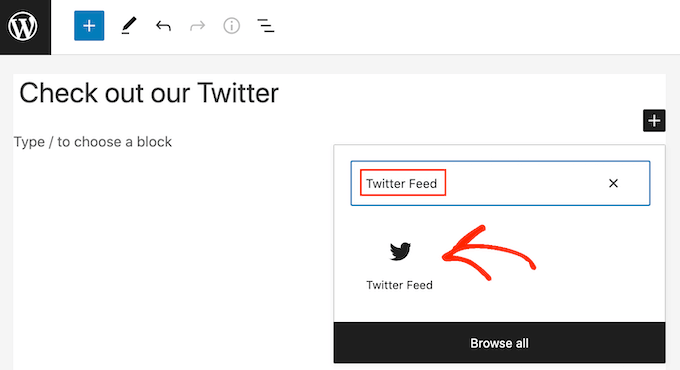
O bloco mostrará um de seus Custom Twitter Feeds por padrão. Se você quiser usar um feed de tweets diferente, encontre ‘Configurações de Shortcode’ no menu do lado direito.
Aqui, basta adicionar o shortcode e clicar em ‘Aplicar Alterações’.
O bloco agora mostrará seu feed X/Twitter, e você pode simplesmente publicar ou atualizar a postagem do blog para tornar os tweets ativos em seu site. Sempre que você twittar algo, o Smash Balloon atualizará este feed automaticamente.
Método 3. Incorporar Tweets no WordPress Usando o Twitter Publish (Personalizável)
Este próximo método usa o recurso Twitter Publish para incorporar um tweet no WordPress. A diferença entre este método e os anteriores é que ele não usa um plugin, mas permite que você personalize a aparência do tweet incorporado em sua postagem de blog.
Primeiro, certifique-se de copiar o URL do tweet como no primeiro método. Em seguida, vá para o site X/Twitter Publish e cole o URL no campo apropriado.
Depois disso, basta clicar no sinal de seta à direita.
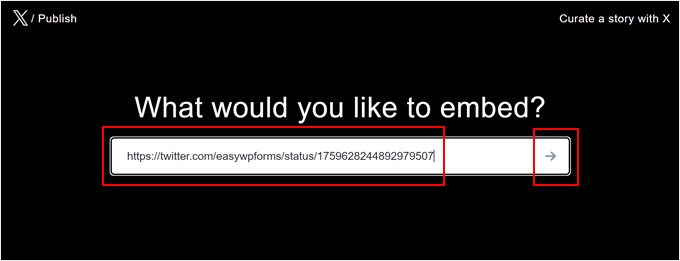
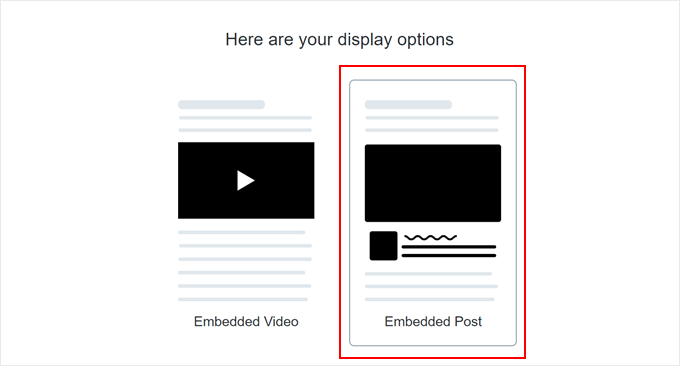
Em seguida, escolha uma opção de exibição.
Como você deseja incorporar um tweet, prossiga e escolha a opção ‘Post Incorporado’.
Abaixo, você encontrará uma opção para copiar um código e colá-lo no editor de blocos.
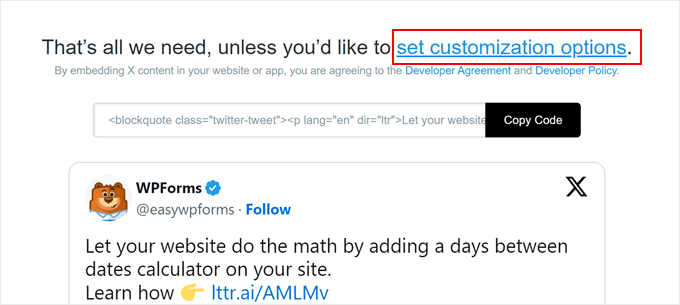
Mas para o propósito deste tutorial, você precisa clicar primeiro no link ‘definir opções de personalização’. É isso que permite personalizar a aparência do tweet incorporado antes de adicioná-lo à sua postagem de blog do WordPress.
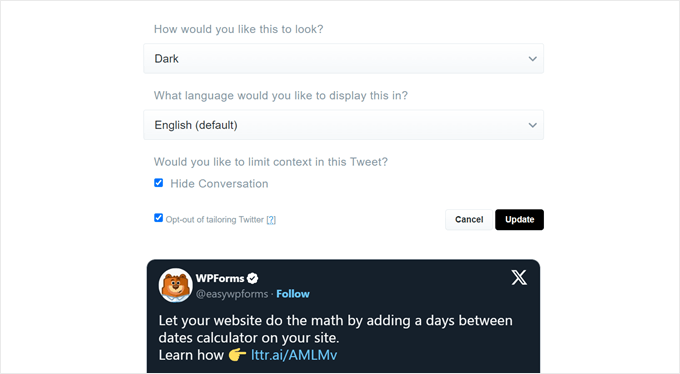
Aqui, você tem a opção de habilitar o modo escuro para seus tweets, alterar o idioma do tweet e ocultar a discussão do tópico do tweet.
Você também pode habilitar a opção ‘Não participar da personalização do Twitter’ para impedir que o X/Twitter colete as informações dos seus visitantes, como a página da web que eles visitaram, o endereço IP, o tipo de navegador, o sistema operacional e as informações de cookie.
Quando terminar, basta clicar no botão ‘Atualizar’.
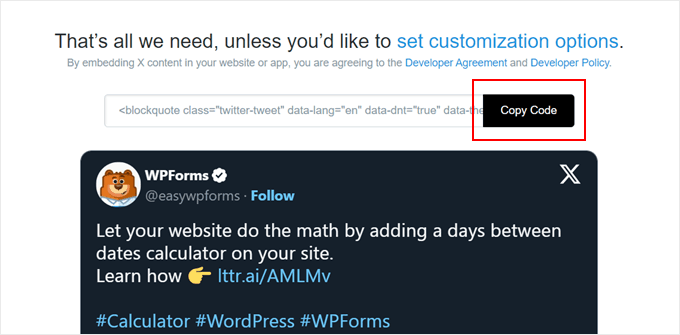
Nesta fase, você voltará à página anterior e o X/Twitter atualizará o código de incorporação de acordo com suas personalizações.
Aqui, basta clicar no botão ‘Copiar Código’.
Agora, abra o editor de blocos para a postagem na qual você deseja incorporar o tweet.
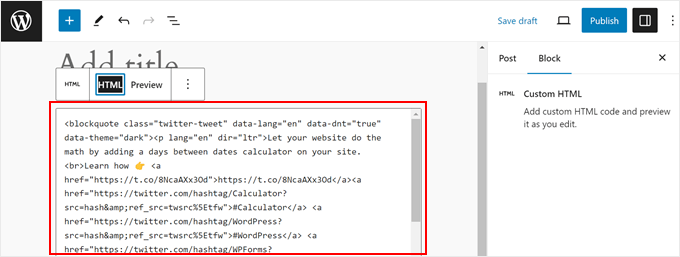
Em seguida, clique no ícone ‘+’ em qualquer lugar da página e escolha o bloco ‘HTML Personalizado’.
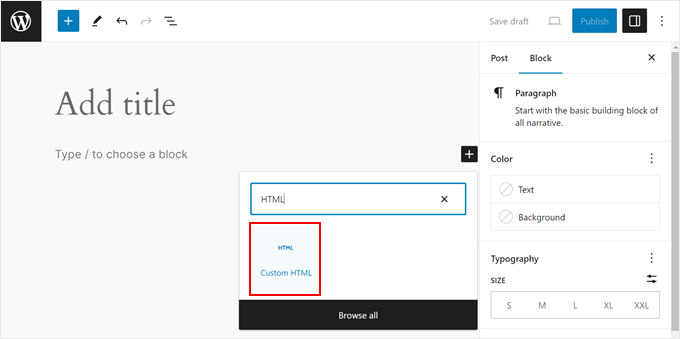
No campo HTML, simplesmente cole o código que você copiou anteriormente.
Veja como deve ficar:
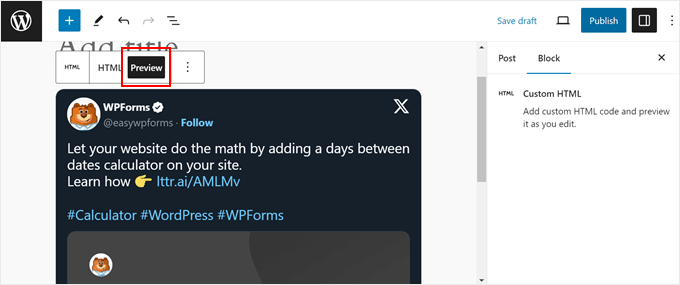
Se você quiser ver como o tweet incorporado fica, basta clicar no botão ‘Visualizar’ na barra de ferramentas do bloco.
Em seguida, sinta-se à vontade para adicionar mais elementos à sua página e clique no botão ‘Publicar’ ou ‘Atualizar’ quando terminar.
É isso!
Para mais dicas e truques sobre como integrar X/Twitter ao seu site WordPress, confira estes artigos:
- Como Adicionar Botão de Compartilhamento e Retweet do Twitter no WordPress
- Como Exibir a Contagem de Seguidores do Twitter como Texto no WordPress
- Como Corrigir Imagens Quebradas de Cartões do Twitter no WordPress
- Como Adicionar Caixas de Clique para Tweet em Seus Posts do WordPress
- Como Tweetar Automaticamente ao Publicar um Novo Post no WordPress
- Como Adicionar um Botão Pagar com um Tweet para Downloads de Arquivos no WordPress
Esperamos que este artigo tenha ajudado você a aprender como incorporar Tweets reais em posts de blog do WordPress. Você também pode querer ver nosso guia sobre como compartilhar automaticamente posts antigos do WordPress nas redes sociais e nossa seleção especializada dos melhores plugins do WordPress para Facebook para expandir seu blog.
Se você gostou deste artigo, por favor, inscreva-se em nosso Canal do YouTube para tutoriais em vídeo do WordPress. Você também pode nos encontrar no Twitter e no Facebook.




Dennis Muthomi
Como alguém que acabou de iniciar um blog no WordPress focado em marketing de mídia social, achei este guia super valioso!
Eu estava usando o método manual de incorporar tweets individuais (ou devo dizer posts) com o bloco do Twitter, mas o método do plugin Smash Balloon parece muito mais eficiente para curar feeds do Twitter temáticos em torno de hashtags ou contas influentes em meu nicho.
Com certeza implementarei algumas dessas dicas no meu próprio blog. Obrigado pelo conselho prático!
WPBeginner Support
De nada, ficamos felizes que nosso guia tenha sido útil!
Admin
Paul Roos
Obrigado pelo artigo. Vou tentar. Se o tweet tiver uma hashtag, como se incorpora sempre o Tweet mais recente com Hashtag?
WPBeginner Support
For that you would want to use the plugin option and that would automatically update as the hashtag got new posts
Admin
Daniel Westerdale
Olá
Eu incorporei um tweet que tinha uma imagem anexada, em uma página do meu blog WordPress. Notei que o texto do tweet é renderizado, mas a imagem não é exibida. Portanto, eu apenas me perguntei se isso é possível (mesmo com outro plugin).
Marce Luna
Obrigado, eu não sabia disso! Existe uma maneira de obter o URL do tweet muito mais rápido. Basta procurar a data na linha do tempo, clicar com o botão direito e copiar o endereço do link.
Mustafa Cıngı
Sabe de uma coisa? Eu pesquisei muito por meses sobre este tópico e não consegui encontrar a solução, e isso estava me deixando louco dia após dia, até hoje. Obrigado pela sua solução. De agora em diante, posso compartilhar tweets no meu blog. Obrigado..
Equipe Editorial
Glad we were able to help
Admin
LJames
Olá,
Como você está? Eu tenho incorporado links de posts do Twitter nas entradas de posts e eles têm sido exibidos muito bem, mas recentemente meus posts do Twitter pararam de ser exibidos nas postagens, não sei por quê. Por exemplo, quando tento inserir um link do Twitter como este: ele é exibido muito bem na entrada do post antes de eu publicar o post, mas depois de publicar o post e verificar, ele não aparece, apenas mostra o link como o acima, ele não exibe o post real do Twitter com sua imagem.
por favor, ajude-me a encontrar o problema, eu também tentei desativar os plugins, mas tudo em vão.
Este é o meu site:
Obrigado
L.James
WPBeginner Support
Parece que um plugin ou o seu tema WordPress está causando o problema. Tente desativar todos os plugins e mudar para um tema padrão para descobrir o que está causando isso.
Admin
pawan negi
muito obrigado finalmente encontrei o que eu estava procurando.. funcionou para mim.
Kristina
Para mim, incorporar tweets funciona no primeiro tweet, mas não em vários tweets em ordem sucessiva. Alguém conhece alguma solução alternativa para isso?
Debi Hodges
Estou tendo exatamente este problema, alguma ideia?
Edikan
Por favor, gostaria de fazer uma pergunta sobre o Twitter, mas fora deste tópico específico.
O Twitter tem um serviço automático de encurtamento de links usando t.co. mas não está funcionando na minha página do Twitter. mas funciona na minha página do Facebook quando compartilhado do meu site Wordpress, já que meu Twitter está conectado ao meu Facebook.
Tentei corrigir este problema, mas não consigo e parece que o Twitter não tem um centro de ajuda onde eu possa contatá-los para informá-los disso.
Por favor, como posso resolver isto.
Obrigado.
Trish Ledingham
O meu funcionou quando fiz no meu blog anterior, mas agora, quando vou fazer de novo em outro blog, ele só mostra o texto e não o tweet real. Alguma sugestão, por favor?
joshie
Pensei que não funcionava no início. Na verdade, você tem que ir para o modo de visualização para vê-lo, ele não aparecerá no editor.
William T Quick
Não funciona. Mostra o código do URL, não o tweet.
Paul McGuire
Parece funcionar bem para mim. Não tenho certeza de qual versão antiga do Wordpress você está usando. Embora admitidamente agora, quando você clica em "incorporar tweet", você não obtém o mesmo tipo de URL que ele descreve no artigo. Mas uma vez que você pega isso da confusão de código e cola isso em seu post, você obtém um tweet devidamente incorporado.