


Você quer atualizar seu conteúdo, mas tem medo de quebrar o que já está funcionando. Sabemos desse problema muito bem porque o WordPress não permite que você edite uma página ativa sem afetá-la.
Foi quando descobrimos um truque simples: duplicar páginas e posts. Você obtém uma cópia exata para trabalhar, e sua página ativa permanece intocada. Assim que o novo conteúdo estiver pronto, você pode simplesmente atualizá-lo. É o que fazemos aqui no WPBeginner para atualizar facilmente nossos guias.
Se você quer aprender como fazer isso, continue lendo. Vamos mostrar como duplicar uma página ou post do WordPress com apenas um clique.
Quando Clonar ou Duplicar uma Página/Post no WordPress?
Às vezes, você pode precisar copiar rapidamente uma página ou postagem do WordPress com todas as suas configurações. Por exemplo, você pode querer reutilizar o design de uma página de destino bem-sucedida ou estender o conteúdo existente para uma postagem totalmente nova.
Uma opção é copiar e colar manualmente o conteúdo da página em um novo rascunho. No entanto, isso não copiará a imagem destacada, as configurações da postagem e outros metadados importantes da sua página personalizada. Isso significa que você precisará adicionar manualmente essas informações, o que leva tempo e esforço.
Dito isso, vamos ver como você pode duplicar páginas ou posts do WordPress com um único clique.
Mostraremos 2 métodos diferentes, e você pode usar os links abaixo para ir direto ao método que preferir:
Método 1: Como Duplicar um Post ou Página do WordPress com Duplicate Post by AIOSEO (Recomendado)
A melhor maneira de duplicar uma página ou postagem com um único clique é usando o plugin gratuito Duplicate Post by AIOSEO. Ele cria uma cópia exata da sua postagem ou página original, incluindo o conteúdo, título, imagem destacada, data, metadados e muito mais.
Além disso, ele vem com recursos avançados como duplicação em massa de posts, revisões agendadas e a capacidade de escolher exatamente o que será duplicado.
Para começar, você precisa instalar e ativar o plugin Duplicate Post by AIOSEO. Para instruções passo a passo, consulte nosso tutorial sobre como instalar um plugin do WordPress.
Uma vez que o plugin esteja ativado, vá para Posts » Todos os Posts se você quiser duplicar um post, ou vá para Páginas » Todas as Páginas se você quiser duplicar uma página.
A partir daí, passe o mouse sobre o post ou página que você deseja duplicar e clique em 'Clonar' ou 'Adicionar Revisão'.
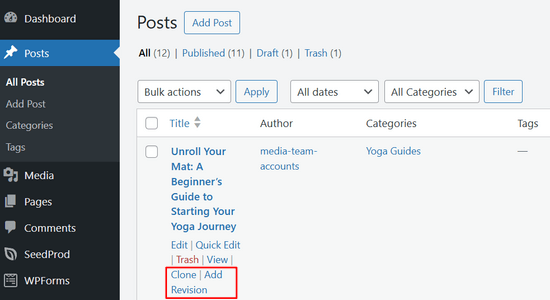
A opção 'Clonar' cria uma cópia exata da página ou postagem. Essa opção é ideal para criar uma nova postagem ou página semelhante a uma existente, criar modelos para postagens ou páginas futuras ou criar backups de postagens e páginas.
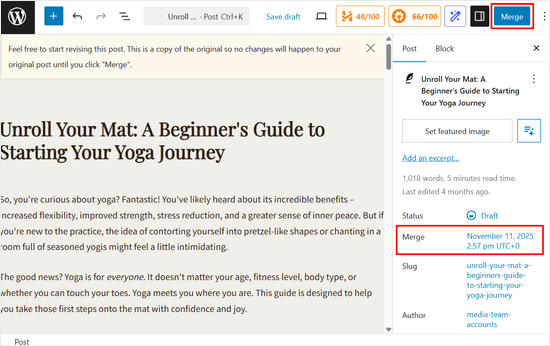
Por outro lado, ‘Adicionar Revisão’ cria uma cópia separada da sua postagem que você pode editar com segurança sem afetar a versão ativa.
Isso é perfeito quando você deseja atualizar o conteúdo existente nos bastidores. Você pode fazer todas as suas alterações na cópia de revisão, revisá-las e, em seguida, mesclar o novo conteúdo com a postagem ativa quando estiver pronto.
Você pode até agendar revisões com antecedência, para que sua versão atualizada seja publicada automaticamente em uma data e hora específicas.
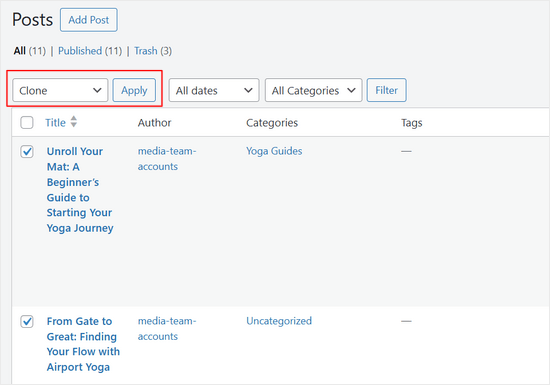
Se você deseja duplicar várias postagens ou páginas ao mesmo tempo, pode marcar a caixa ao lado de cada postagem ou página que deseja copiar.
Em seguida, basta abrir a caixa suspensa que exibe ‘Ações em Massa’ por padrão.
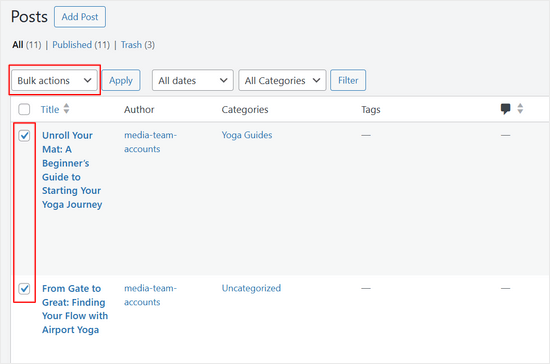
No menu suspenso, selecione ‘Clonar’ ou ‘Adicionar Revisão’.
Depois disso, basta clicar no botão ‘Aplicar’.
Como Personalizar a Duplicação de Postagens com as Configurações do AIOSEO
O plugin Duplicate Post by AIOSEO funciona perfeitamente de imediato, permitindo que você duplique postagens e páginas com apenas um clique. Mas, você também pode configurar configurações adicionais para personalizar como a duplicação funciona em seu site.
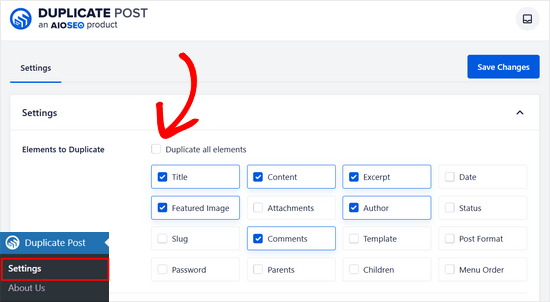
Para personalizar as configurações, vá para Duplicate Post » Settings no painel de administração do WordPress.
Na parte superior da página, você verá uma lista de elementos que podem ser duplicados. Por padrão, a opção ‘Duplicar todos os elementos’ está selecionada, o que copia todas as partes da sua postagem ou página automaticamente.
Se você preferir mais controle, basta desmarcar essa opção. Você pode então escolher exatamente quais elementos copiar, como o conteúdo, título, autor, comentários ou imagem destacada, marcando as caixas ao lado de cada opção.
Ao rolar a página para baixo, você também pode dizer ao plugin quais campos ignorar. Por exemplo, se você tiver uma loja WooCommerce, pode ter campos de metadados para preço, tamanho ou cor que você não deseja que sejam copiados.
Simplesmente digite o campo de metadados na barra de pesquisa e pressione Enter para adicioná-lo à lista de campos a serem ignorados.
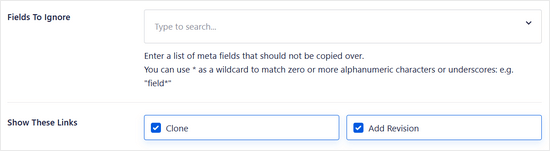
Você também pode escolher quais links duplicados deseja exibir em seu site WordPress. Por padrão, tanto ‘Clonar’ quanto ‘Adicionar Revisão’ são exibidos. Mas, você pode desmarcar qualquer uma das opções se desejar exibir apenas uma delas.
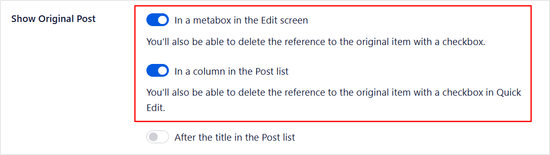
Na próxima seção, você encontrará opções para configurar como a postagem original é tratada. Por padrão, a opção ‘Após o título na lista de Posts’ está habilitada.
Recomendamos habilitar as configurações 'Em uma metabox na tela de Edição' e 'Em uma coluna na lista de Posts'. Essas opções permitem remover facilmente a referência à postagem original da tela de edição ou da visualização de edição rápida na sua lista de posts.
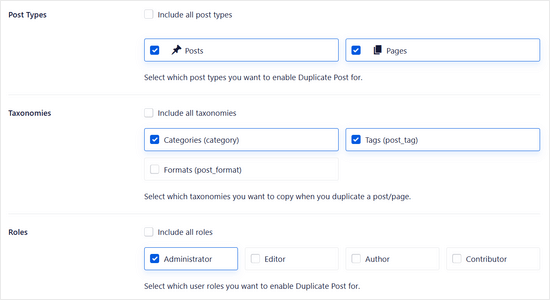
Abaixo disso, você também pode escolher quais tipos de postagem podem ser duplicados e quais taxonomias você deseja copiar ao fazer uma duplicata.
Além disso, você pode selecionar quais funções de usuário podem criar duplicatas. Por exemplo, se você gerencia um blog WordPress com vários autores, os autores podem precisar do recurso de clonar página ou postagem.
Simplesmente marque ou desmarque as funções para as quais você deseja habilitar o plugin Duplicate Post.
Outra coisa que sugerimos que você faça é adicionar um prefixo e/ou sufixo ao título de suas postagens duplicadas. Dessa forma, é mais fácil identificar qual é a original e qual é a cópia.
Por padrão, o plugin adiciona o prefixo de título ‘Cópia de’ às suas postagens duplicadas. Se você quiser alterar o prefixo do título e/ou adicionar um sufixo ao título, basta digitá-lo nos campos fornecidos.
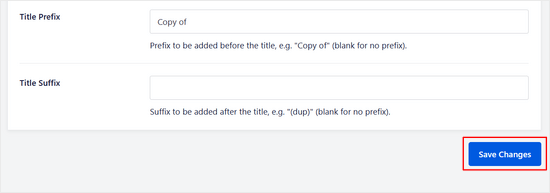
Depois de configurar as configurações como desejar, não se esqueça de clicar no botão ‘Salvar Alterações’.
Método 2: Como Duplicar um Post ou Página do WordPress com Yoast Duplicate Post
Outra maneira de copiar uma página ou postagem e todas as suas configurações é usando o Yoast Duplicate Post. Este plugin permite copiar o conteúdo e as configurações de páginas ou postagens em novos rascunhos.
Primeiro, você precisará instalar e ativar o plugin. Se precisar de ajuda, consulte nosso guia sobre como instalar um plugin do WordPress.
Após a ativação, vá para Posts » Todos os Posts ou Páginas » Todas as Páginas, dependendo do conteúdo que você deseja duplicar do seu site WordPress.
Aqui, basta passar o mouse sobre a página ou postagem original que você deseja copiar e selecionar 'Clonar', 'Novo Rascunho' ou 'Reescrever e Republicar'.
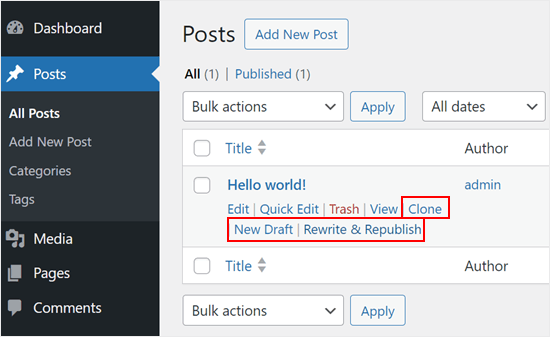
'Clonar' duplica a página ou postagem existente, mas não a abre no editor de conteúdo do WordPress.
Enquanto isso, 'Novo Rascunho' duplica a postagem e abre a cópia no editor de conteúdo para que você possa começar a trabalhar nela imediatamente.
Por fim, ‘Reescrever e republicar’ duplica a postagem e abre a cópia no editor de conteúdo. Em seguida, quando você clica em ‘Publicar’ no editor Gutenberg, o WordPress substituirá a postagem original pela versão recém-atualizada.
Você pode duplicar páginas e posts do seu site WordPress de uma vez usando o recurso de edição em massa.
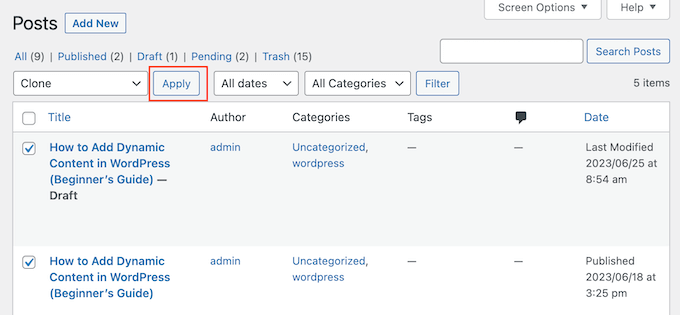
Basta marcar a caixa ao lado de cada página ou postagem que você deseja copiar e, em seguida, abrir o menu suspenso que mostra ‘Ações em Massa’ por padrão.
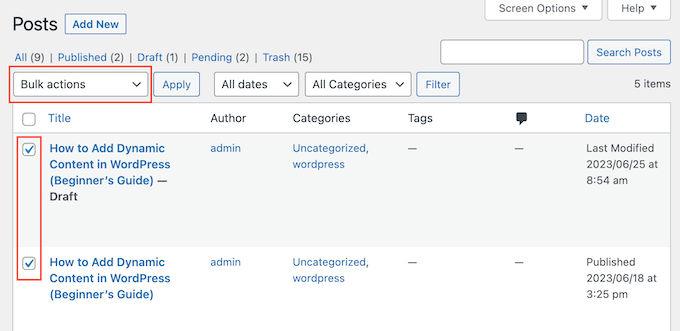
No menu suspenso, selecione ‘Clonar’ ou ‘Reescrever e Republicar’.
Depois disso, basta clicar em ‘Aplicar’.
Como Personalizar as Configurações do Plugin Duplicate Post
O plugin Yoast Duplicate Post funciona imediatamente e suporta posts e páginas por padrão. No entanto, você pode configurá-lo para duplicar tipos de postagem personalizados ou alterar os elementos que ele copia ao criar uma duplicata.
Para configurar as configurações do plugin, vá para Configurações » Duplicate Post.
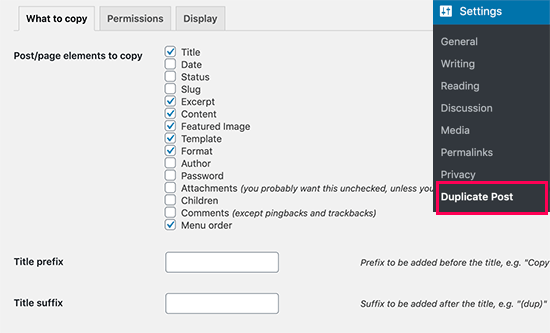
Agora você verá todo o conteúdo que o Yoast Duplicate Post pode copiar, como título, resumo e anexos. Basta marcar e desmarcar as caixas, dependendo dos elementos da página e postagem que você deseja copiar.
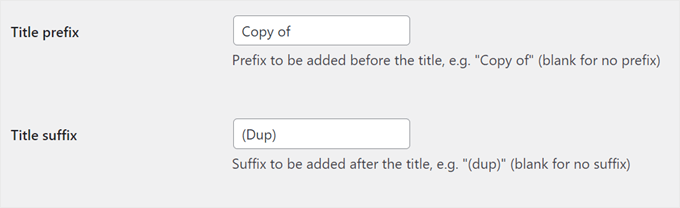
Você também pode adicionar um prefixo e/ou sufixo ao título de seus rascunhos duplicados. O prefixo ou sufixo que você inserir será aplicado às postagens ou páginas que você duplicou usando a opção 'Novo Rascunho'.
Em seguida, selecione a aba ‘Permissões’.
Por padrão, administradores e editores podem duplicar posts. Você pode marcar e desmarcar essas caixas, dependendo das funções de usuário que precisam duplicar posts.
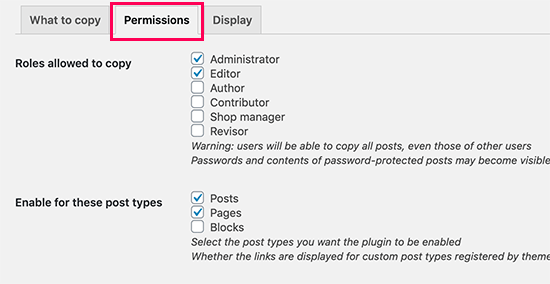
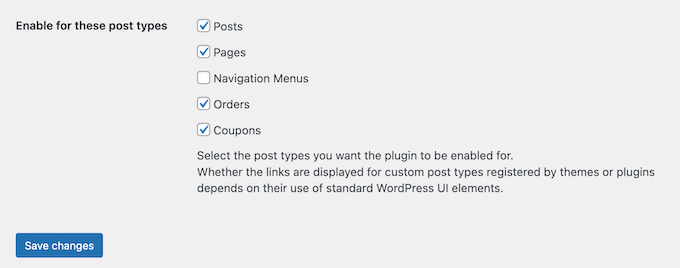
Se você usa tipos de postagem personalizados, eles aparecerão ao lado de ‘Ativar para esses tipos de postagem’. Simplesmente marque a caixa ao lado de cada tipo de postagem personalizado que você deseja copiar.
Se você usa o WooCommerce para o seu site de comércio eletrônico, você também terá a opção de duplicar ‘Pedidos’ e ‘Cupons’ do WooCommerce.
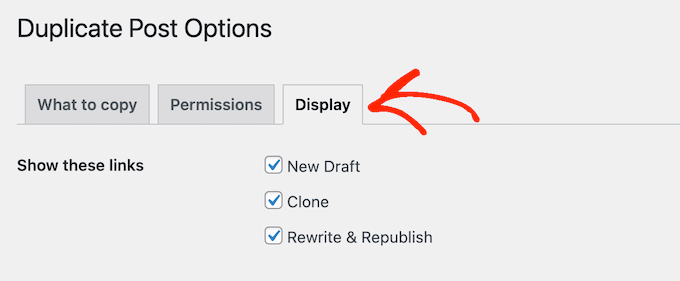
Finalmente, clique na aba ‘Exibir’ e escolha onde você deseja mostrar os links de duplicata em seu blog WordPress.
Por padrão, o plugin adiciona links de ‘Novo Rascunho’, ‘Clonar’ e ‘Reescrever e Republicar’ ao seu painel do WordPress. Mas você pode desativar algumas opções se elas tornarem as coisas mais confusas para você.
Além disso, você pode simplesmente marcar ou desmarcar as caixas na seção ‘Mostrar links em’.
Isso serve para adicionar ou remover esses links da lista de posts, tela de edição (editor de blocos) e muito mais.
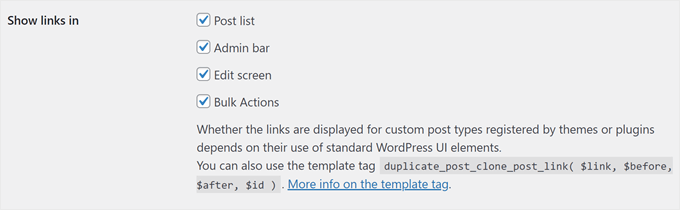
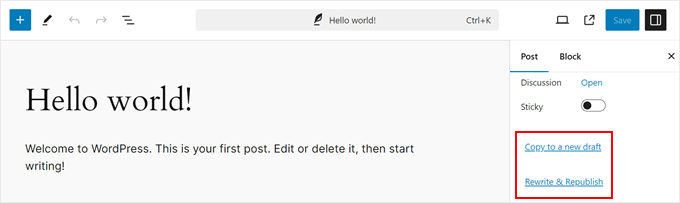
Além de adicionar as configurações de duplicata na tela da lista de posts e nas ações em massa, recomendamos ativá-las no editor de blocos. Dessa forma, você e seus autores podem duplicar facilmente uma postagem sem precisar sair da tela de edição.
Veja como as configurações aparecem no editor de blocos:
Rolando para baixo, você pode configurar as opções para o post original.
Novamente, sugerimos ativar as configurações ‘Em uma metabox na tela de Edição’ e ‘Em uma coluna na lista de Posts’. Ambas permitirão que você exclua a referência ao item original através da tela de edição e das configurações de edição rápida na página da lista de posts.
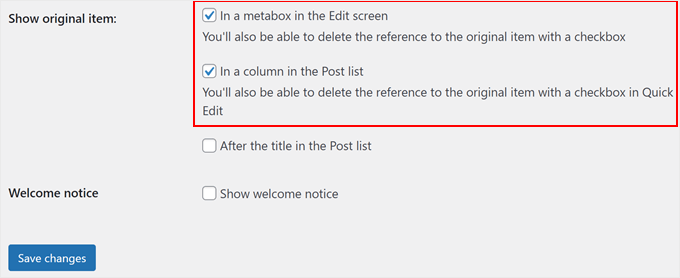
Quando estiver satisfeito com a configuração do plugin, clique no botão ‘Salvar alterações’ para armazenar suas configurações.
Tutorial em Vídeo
Se você não gosta de instruções escritas, confira nosso tutorial em vídeo sobre como duplicar um post ou página do WordPress:
Recursos Adicionais para Gerenciar Posts e Páginas do WordPress
Esperamos que este artigo tenha ajudado você a aprender como duplicar facilmente uma página ou postagem do WordPress. Para mais dicas e truques para gerenciar seus posts e páginas, confira estes guias:
- Melhores Plugins de Posts Relacionados para WordPress (Comparados)
- Como Evitar a Exibição Duplicada de Posts com Múltiplos Loops no WordPress
- Como Evitar Títulos de Posts Duplicados no WordPress
- Como Criar uma Página Filha no WordPress (Do Jeito Fácil)
- Tutoriais Mais Úteis de Tipos de Postagem Personalizados do WordPress
- Como Gerenciar Melhor Páginas do WordPress com Páginas Aninhadas
- Como Despublicar uma Página do WordPress
Se você gostou deste artigo, por favor, inscreva-se em nosso Canal do YouTube para tutoriais em vídeo do WordPress. Você também pode nos encontrar no Twitter e no Facebook.




Dennis Muthomi
É isso que eu estava procurando!
Eu muitas vezes tive dificuldades em atualizar páginas ao vivo, com medo de quebrar algo. O plugin Yoast Duplicate Post parece ser a solução perfeita. Eu aprecio particularmente a dica sobre adicionar um prefixo ou sufixo ao título dos rascunhos duplicados – isso definitivamente me ajudará a me manter organizado.
Obrigado WPBeginner!
Kevin
Parece que o plugin que você menciona mudou de nome e agora se chama Yoast Duplicate Post pelo mesmo autor do plugin no vídeo, Enrico Battocchi. Para confundir, existe um plugin chamado Duplicate Post por outra pessoa.
Você pode querer esclarecer isso no texto para seus leitores.
Tudo de bom e obrigado!
WPBeginner Support
Obrigado por nos informar!
Admin
Dayo Olobayo
Tenho lutado para copiar e colar manualmente o conteúdo de uma página para outra e é sempre uma dor lembrar de transferir todos os metadados também. Este plugin Duplicate Post parece um verdadeiro economizador de tempo. Mal posso esperar para experimentá-lo.
Adrian
Este é o único plugin de clonagem que duplicaria a página inicial sem alterar nada.
John Rowe
Parece que este ou um plugin semelhante costumava permitir a migração de uma postagem ou página para outro site, no entanto, não vejo plugins que migrem apenas páginas ou postagens, todos parecem promover a migração de sites inteiros (Não é o que eu quero). O que estou perdendo?
WPBeginner Support
Se você quiser apenas mover postagens ou páginas para um novo site, você deve ser capaz de usar o exportador padrão em Ferramentas > Exportar e, em seguida, usar o importador do WordPress no site onde você deseja o conteúdo em Ferramentas > Importar.
Admin
Jiří Vaněk
Obrigado pelo guia. Graças a ele, posso me dar uma página como modelo para outros artigos e depois duplicar outro conteúdo dela. Legal.
Muhammad Hammad
Eu só quero copiar o layout do design da página e mudar o conteúdo. Isso é possível com este plugin? Por favor, me informe.
WPBeginner Support
Se for uma página atualmente no seu próprio site, ele deverá ser capaz de fazer isso.
Admin
Ashlee
Como você copia um site WordPress inteiro?
Eu tenho um site existente e quero criar outro que se pareça com o site existente, mas com conteúdo diferente.
WPBeginner Support
Para algo assim, você poderia transferir o site usando os passos do nosso guia abaixo e usar seu domínio novo em vez do seu domínio atual.
https://www.wpbeginner.com/wp-tutorials/how-to-move-wordpress-to-a-new-host-or-server-with-no-downtime/
Admin
Dan
Espero que você possa ajudar, existe uma maneira de ter a página clonada/copiada atualizando automaticamente o conteúdo quando alterado na página original? Por exemplo, eu removi uma imagem da página original, mas ela ainda aparece na página copiada, mas eu gostaria que essa página copiada permanecesse uma réplica exata. Obrigado.
WPBeginner Support
No momento, não temos uma recomendação sobre como fazer isso.
Admin
Dean
Assumindo que eu use a opção de clonagem, isso me permitirá editar aqueles elementos que deixei desmarcados na seção de cópia? Especificamente, estou interessado em poder editar o extrato.
WPBeginner Support
Você gostaria de copiar os elementos que deseja modificar no novo site.
Admin
Linda
Parece maravilhoso. Posso usá-lo para clonar uma página do meu site de palco para o nosso site ativo? Espero que sim!
Obrigado pela sua ajuda,
Linda
WPBeginner Support
Para isso, você deve usar a ferramenta de exportação em Ferramentas>Exportar e então você poderá especificar um único post
Admin
Linda
Obrigado, Suporte. Agradeço sua resposta (tão rápida!) e sugestão. Uma pergunta de acompanhamento: para fazer a clonagem, devo ter o plugin instalado nos sites de staging e live? Espero que não seja uma pergunta boba!
WPBeginner Support
Se você estiver movendo o conteúdo de um site de staging, não precisará se preocupar em usar o plugin deste artigo. Este plugin serve para criar uma postagem/página duplicada no mesmo site.
Linda
Só para informar ao suporte que agora entendi como mover meu conteúdo para o site live. Desculpas por ter me confundido com seu conselho de usar 'exportar' em vez deste plugin. Obrigado pela sua ajuda... e pela sua paciência!!
Angelous Acheayang
Uau, isso é super incrível. Obrigado por este artigo maravilhoso
WPBeginner Support
Glad you liked our article
Admin
Nicole
Muito fácil de seguir e funciona... faz uma diferença!
WPBeginner Support
Glad our recommendation was able to help
Admin
Jim Stauffer
Muito obrigado por isso. Isso torna meu episódio de podcast anterior um modelo para o próximo.
WPBeginner Support
Glad our recommendation was able to help
Admin
Martha M.
Este post foi muito útil e com o ótimo vídeo incluído, consegui duplicar a página à qual precisava adicionar informações.
Agora, preciso fazer dessa página duplicada a página principal e não sei como fazer isso.
Tentei mudar o nome, mas ele colocou um hífen no final do URL e a página inteira desapareceu do site. Também te mandei mensagem na sua página do FB.
WPBeginner Support
Se você quisesse atualizar a página sem alterar o URL, você gostaria de dar uma olhada em nosso artigo aqui: https://www.wpbeginner.com/plugins/how-to-properly-update-live-published-posts-in-wordpress/
Admin
Robin
Obrigado por este post – era exatamente o que eu precisava! Passei de 'Eu me pergunto como eu posso...' para duplicar um post em questão de minutos!
WPBeginner Support
Glad our article could help
Admin
Val
Existe uma maneira de copiar uma postagem e colá-la no Word, por exemplo, para que você possa salvar o texto para uso em outro lugar?
Paul
Ótimo! Obrigado pelo seu trabalho nisso. Me ajudou muito. Sou iniciante no WordPress e estou tentando entender tudo. Estou tentando trabalhar com o Elementor também, o que é ótimo, mas isso estava faltando.
Joe
Depois que o duplicado for editado, como você substitui o original que está ativo?
Parece que seriam muitos passos.
– Renomear o duplicado para corresponder ao original.
– Entrar nas configurações de personalização
– Entrar no menu
– Criar um novo item de menu, apontando-o para a nova versão editada.
– Excluir o item de menu que aponta para a versão original.
etc…
Está correto?
Existe uma maneira mais simples?
Trish Mears
Obrigado pelas informações. O que eu quero ser capaz de fazer é renomear a página Duplicar/Clonar, para que ela seja encontrada nas Pesquisas (e na parte inferior do meu site). Você pode me dar alguma orientação, por favor.
radra
como posso duplicar uma página para uma página existente.
(a página existente será sobrescrita)
John
Rápido, fácil, exatamente como descrito. Funcionou como um encanto… Obrigado
Wordpress4.9.1
Andrea
Depois de usar o plugin, é seguro desinstalá-lo?
WPBeginner Support
Olá Andrea,
Sim, você pode desinstalar o plugin depois de ter duplicado o conteúdo que precisava.
Admin
Anne
Vídeo muito fácil de seguir e útil. Obrigado!
Mary S.
Obrigado. Uma solução muito rápida e útil.
Awontis
É por isso que o WordPress é a plataforma mais usada!
Luke Cavanagh
Obrigado por compartilhar. Realmente gostei do redesenho do site.
Naveen
Love the new change in the look of the blog… appreciate …
WPBeginner Support
Olá Naveen, obrigado pelo feedback.
Admin