


Você quer destacar seus leitores mais leais e aumentar o engajamento em seu site?
Exibir seus principais comentaristas na barra lateral é uma ótima maneira de demonstrar apreço. Isso também incentiva novos visitantes a participarem da conversa.
Na WPBeginner, descobrimos que adicionar elementos de gamificação como este leva a um grande aumento na participação do usuário. Quando os usuários veem que suas contribuições são reconhecidas, eles são muito mais propensos a deixar comentários e retornar ao seu site.
Neste artigo, mostraremos como exibir seus principais comentaristas na barra lateral do WordPress, passo a passo.
Por Que Exibir Principais Comentaristas na Sua Barra Lateral do WordPress?
Uma seção de comentários grande e ativa pode tornar seu site mais crível e motivar as pessoas a participarem da conversa.
Quando as pessoas interagem com seus comentários, elas passam mais tempo em seu site. Portanto, também é uma ótima maneira de aumentar as visualizações de página e reduzir a taxa de rejeição.
Existem várias maneiras de obter mais comentários em suas postagens de blog, como exibir os principais comentaristas na barra lateral. Isso incentiva os visitantes a competir pelo primeiro lugar adicionando gamificação à sua seção de comentários do WordPress.
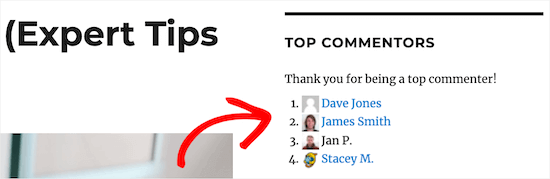
Você pode até permitir que seus principais comentaristas se juntem à equipe criando uma função de moderação de comentários separada.
Dito isso, vamos mostrar como exibir seus principais comentaristas na barra lateral do seu WordPress.
Exibindo Principais Comentaristas na Barra Lateral do Seu WordPress
A maneira mais fácil de exibir os principais comentaristas na barra lateral da sua página inicial é usando o Widget de Principais Comentaristas. Este plugin permite adicionar os principais comentaristas à sua barra lateral em alguns cliques.
A primeira coisa que você precisa fazer é instalar e ativar o plugin. Para mais detalhes, veja nosso guia passo a passo sobre como instalar um plugin do WordPress.
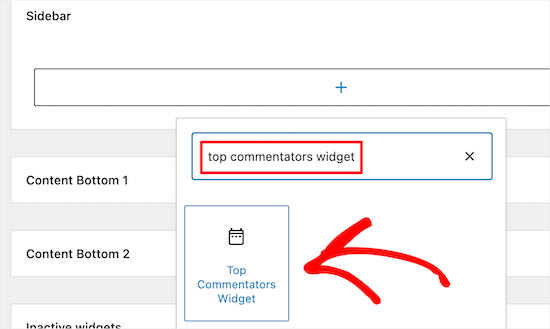
Após a ativação, visite a página Aparência » Widgets no painel do WordPress. Aqui, encontre a seção de widgets 'Barra Lateral', 'Barra Lateral do Blog' ou similar, e clique no botão '+'.

Na janela pop-up, comece a digitar 'Top Commentators Widget'.
Quando o bloco correto aparecer, basta clicar para adicioná-lo à barra lateral.
Agora, você pode personalizar a aparência do widget.
Primeiro, você pode alterar o título que aparece acima do widget digitando-o no campo 'Alterar título do widget'.
Depois disso, você pode querer digitar uma descrição, que aparecerá abaixo do título.
Por exemplo, você pode querer agradecer aos seus principais comentaristas. Este simples reconhecimento incentiva uma competição saudável pelo primeiro lugar, o que ajuda a obter mais comentários em um blog do WordPress.

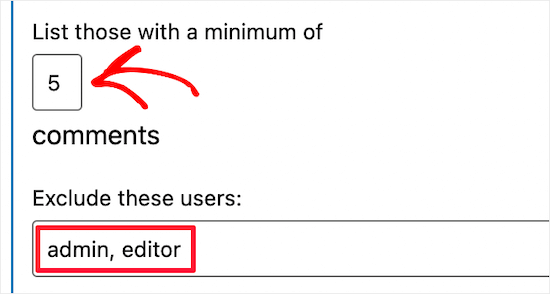
Depois de fazer isso, digite quantos comentários uma pessoa precisa deixar antes de se tornar um principal comentarista.
Você também pode excluir usuários da lista de principais comentaristas. Por exemplo, você pode querer excluir a si mesmo e sua equipe de atendimento ao cliente.
Se você administra um blog do WordPress com vários autores, normalmente também desejará excluir outros autores da lista de principais comentaristas.
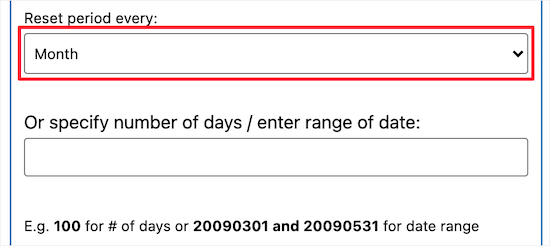
Por padrão, o plugin redefinirá os dados do principal comentarista todo mês.
Dependendo de quantos comentários você recebe, você pode querer mudar isso para semanal ou anual usando o menu suspenso ‘Redefinir período a cada’.
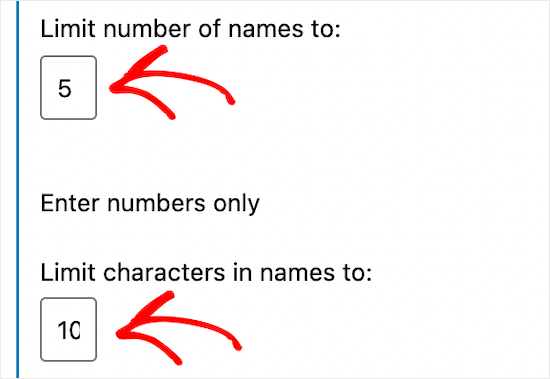
Depois disso, você pode controlar quantos nomes aparecem na lista digitando um número em ‘Número de nomes na lista para’.
Você também pode especificar quantos caracteres mostrará de cada nome.
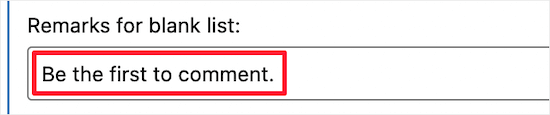
Se você tem um blog do WordPress novo ou um número menor de visitantes, talvez queira digitar um texto que será exibido se a lista estiver vazia.
Se você ainda não tem nenhum comentarista, pode incentivar os visitantes a deixar um comentário digitando uma mensagem no campo 'Observações para lista vazia'. Algo como 'Seja o primeiro a entrar na lista!' funciona bem.
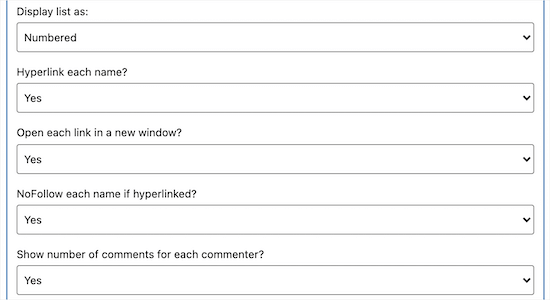
Em seguida, você pode alterar a aparência da lista de comentaristas.
Você pode escolher se deseja vincular nomes de usuário ou mostrar avatares. Também recomendamos marcar a opção para marcar seus links como nofollow. Isso impede que os mecanismos de pesquisa passem autoridade de SEO para os links do comentarista, o que ajuda a desencorajar spammers.
Simplesmente trabalhe nessas configurações de exibição até ficar satisfeito com a forma como o widget está configurado.
Você pode querer recompensar seus principais comentaristas criando um ícone de prêmio ou um distintivo que aparecerá ao lado do nome deles. Essa estratégia incentiva a competição entre as pessoas na lista, o que muitas vezes leva a mais comentários em seu site WordPress.
Para criar um selo de prêmio, basta digitar ou colar o URL da imagem que deseja usar no campo 'Imagem/ícone do prêmio'. Para mais informações, consulte nosso guia sobre como obter o URL de imagens que você carrega no WordPress.
Depois disso, encontre a caixa 'Premiar aqueles com pelo menos' e digite o número de comentários que os visitantes devem postar para receber o prêmio.
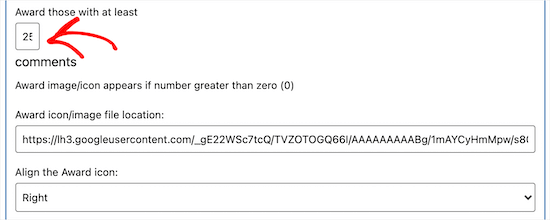
Quando você estiver satisfeito com a configuração do widget de principais comentaristas, certifique-se de clicar no botão 'Atualizar' para salvar suas alterações.
Agora, se você visitar seu site WordPress, verá os principais comentaristas listados na barra lateral.
Bônus: Como Obter Mais Engajamento Com os Comentários do Thrive
Se você deseja obter mais comentários, exibir seus principais comentaristas é um ótimo começo, mas há muitas outras maneiras de recompensar seus principais comentaristas.
Thrive Comments é o melhor plugin de comentários do WordPress do mercado, e ele permite que você recompense os comentaristas com selos quando eles atingem um certo marco de comentários.
Como resultado, você pode usar a gamificação para obter mais engajamento e comentários em seu site.

Durante os testes, descobrimos que você também pode criar quantos distintivos quiser. Esta é uma ótima maneira de motivar todos os comentaristas, incluindo os principais comentaristas que já podem estar em destaque na barra lateral.
Para saber mais, consulte nossa análise detalhada do Thrive Themes.
Para um engajamento adicional, você pode adicionar uma funcionalidade de curtir/não curtir para todos os comentários e destacar comentários mais recentes no topo da seção usando o plugin.
Para mais detalhes, consulte nosso tutorial sobre como adicionar um sistema simples de classificação para comentários do WordPress.
Perguntas Frequentes
Aqui estão algumas das perguntas mais comuns que recebemos de nossos leitores sobre como exibir os principais comentaristas no WordPress.
1. Posso exibir os principais comentaristas em uma postagem ou página em vez da barra lateral?
Sim. Se o seu tema não tiver uma barra lateral, ou se você simplesmente quiser criar uma página dedicada de ‘Hall da Fama’, você pode usar um shortcode. O plugin Top Commentators Widget permite que você use o shortcode [top_commentators] dentro de qualquer área de conteúdo de postagem ou página.
2. O Top Commentators Widget funciona com sistemas de terceiros como o Disqus?
Não, o plugin Top Commentators Widget foi projetado para funcionar exclusivamente com o sistema de comentários nativo do WordPress. Como plataformas de terceiros como Disqus ou Facebook Comments armazenam dados em seus próprios servidores externos, este plugin não pode rastrear ou exibir essas classificações de usuários.
3. Posso excluir o administrador do site da lista?
Sim, e recomendamos fortemente que você faça isso. Pode desencorajar os visitantes se o proprietário do site estiver sempre classificado em 1º lugar. Dentro das configurações do widget, há um campo ‘Excluir Usuários’ onde você pode digitar o nome de usuário do administrador para removê-lo das classificações.
4. Com que frequência a lista de principais comentaristas é atualizada?
A lista é atualizada automaticamente à medida que novos comentários são aprovados. Você também pode configurar o período de reinicialização nas configurações do widget. Por exemplo, você pode escolher redefinir a contagem a cada mês, semana ou ano para dar aos novos visitantes uma nova chance de ganhar.
Recursos Adicionais
Agora que você destacou seus principais comentaristas, pode querer aprender outras maneiras de melhorar sua seção de comentários e aumentar o engajamento. Aqui estão alguns guias relacionados:
- Maneiras de Obter Mais Comentários em Suas Postagens de Blog do WordPress
- Guia para Iniciantes sobre Como Moderar Comentários no WordPress
- Como Notificar Usuários Quando o Comentário Deles For Aprovado no WordPress
- Como Permitir que Seus Usuários Assinem Comentários no WordPress
- Truques de Barra Lateral do WordPress para Obter Resultados Máximos
Se você gostou deste artigo, por favor, inscreva-se em nosso Canal do YouTube para tutoriais em vídeo do WordPress. Você também pode nos encontrar no Twitter e no Facebook.



Dennis Muthomi
Como blogueiro sempre procurando maneiras de aumentar o engajamento, acho essa estratégia intrigante.
Agradeço a dica sobre recompensar os melhores comentaristas com distintivos ou prêmios. Essa abordagem de gamificação parece uma maneira fantástica de incentivar mais participação. Vou implementar isso no meu próprio site e ver como isso impacta o engajamento do usuário.
Obrigado!
Dayo Olobayo
Obrigado por este guia. Parece fácil de entender e executar. Gostaria de saber algo, no entanto; existe algum benefício de SEO em exibir os principais comentaristas durante um período definido se não houver intenção de recompensá-los?
WPBeginner Support
Instead of directly affecting SEO this would be to give your users a reason to come back to your site if they like being the most engaged user on your site
Admin
Dayo Olobayo
Isso faz sentido. E ao retornar, é uma forma de aumentar o engajamento e, finalmente, o tráfego. Obrigado novamente!
watson
Obrigado por nos ajudar a entender este tópico. Você o escreveu de uma forma que o torna muito simples de entender. Muito obrigado.
Lorna
Obrigado pelo aviso sobre meu plugin. Este artigo é muito útil!
Angelina veronica
Eu estava com problemas para mostrar meus principais comentaristas na minha barra lateral, agora está resolvido depois de ler seu blog.
Elektronik sigara
Obrigado pela lista, irmão