


“O que nosso público realmente quer?” Essa é a pergunta que continuávamos nos fazendo quando começamos o WPBeginner. Depois de tentar diferentes métodos de feedback, finalmente encontramos a resposta em enquetes interativas. Elas mudaram completamente a forma como entendíamos as necessidades dos nossos leitores.
Para descobrir as maneiras mais eficazes de engajar visitantes, passamos incontáveis horas testando diferentes ferramentas de enquete para WordPress. De plugins gratuitos a opções premium.
O que aprendemos é que a estratégia de enquete certa pode transformar completamente a forma como você se conecta com seu público. Além disso, ajuda você a tomar decisões de conteúdo mais inteligentes.
Neste guia passo a passo, mostraremos exatamente como criar uma enquete interativa na qual seus visitantes adorarão participar. Sem codificação complexa necessária – apenas métodos práticos e comprovados que funcionam para qualquer site WordPress. 🙌
💡 Resumo: A melhor maneira de criar uma enquete interativa no WordPress é usando um plugin dedicado. Uma ferramenta poderosa como o WPForms permite que você crie, personalize e exiba enquetes envolventes em seu site em apenas alguns minutos, sem codificação.
Por que adicionar uma enquete interativa ao seu site WordPress?
Adicionar enquetes interativas ao seu site é uma ótima maneira de engajar usuários, pois elas chamam a atenção instantaneamente. Você pode gerar leads usando enquetes e coletar feedback valioso do seu público ao mesmo tempo.
Embora existam muitas ferramentas disponíveis, algumas exigem que você crie uma conta externa, armazene seus dados em seus servidores ou tenham uma interface de usuário confusa.
Se você está procurando uma boa experiência de usuário com controle total dos dados da enquete, então você precisará do WPForms. É o melhor construtor de formulários para WordPress e inclui um poderoso complemento de pesquisas e enquetes.
Com o WPForms, você poderá obter os seguintes recursos e benefícios:
| Recurso | Benefício |
|---|---|
| ✅ Criador de formulários de arrastar e soltar | Crie e personalize facilmente suas enquetes sem nenhum código. |
| ✅ Controle total dos dados | Colete e armazene todos os resultados da enquete diretamente em seu próprio site WordPress. |
| ✅ Resultados instantâneos | Mostre as contagens de votos depois que um usuário enviar seu voto. |
| ✅ Incorporação flexível | Exiba sua enquete em qualquer lugar do seu site. |
| ✅ Visualização de resultados | Mostre os resultados visualmente em qualquer lugar do seu site que desejar. |
Na WPBeginner, usamos o WPForms para nosso formulário de contato, para realizar nossas pesquisas anuais com leitores e para gerenciar solicitações de migração de site.
Para saber mais sobre o plugin, veja nossa análise completa do WPForms.
Dito isso, vamos ver como criar facilmente enquetes online no WordPress usando o WPForms. Aqui está uma visão geral rápida de todas as etapas que abordaremos neste guia:
- Criando Enquetes Online no WordPress
- Adicionando a Enquete ao Seu Site WordPress
- Visualizando Resultados de Enquetes ao Vivo
- Incorporar Resultados de Enquetes em Qualquer Lugar do WordPress
- Bônus: Adicionar um Widget de Enquete com UserFeedback
- Perguntas Frequentes: Crie uma Enquete Interativa no WordPress
- Recursos Adicionais: Usando Formulários no WordPress
Criando Enquetes Online no WordPress
A primeira coisa que você precisa fazer é configurar o WPForms no seu site WordPress.
Você precisará do plano WPForms Pro porque ele inclui o addon de pesquisas e enquetes. Usuários do WPBeginner obtêm um desconto adicional usando o código de cupom WPForms.
Existe também uma versão WPForms Lite que você pode experimentar gratuitamente, mas ela não inclui os recursos de enquete que usaremos neste guia.
Para criar uma conta, você pode ir ao site do WPForms e clicar em 'Obter WPForms Agora'.

Na próxima tela, você pode escolher um plano e seguir as instruções na tela para concluir o checkout.
Com isso feito, você verá seu painel do WPForms. Vá em frente e copie sua chave de licença – você precisará dela para desbloquear todos os recursos Pro durante a instalação do plugin no WordPress.
Com isso feito, você pode instalar e ativar o plugin WPForms. Vamos para Plugins » Adicionar Novo Plugin no seu painel do WordPress.

Em seguida, você pode usar a barra de pesquisa para encontrar rapidamente o plugin WPForms.
No resultado da pesquisa, clique no botão ‘Instalar Agora’ e depois em ‘Ativar’ quando ele aparecer.

Depois disso, você pode visitar a página WPForms » Configurações para inserir sua chave de licença.
Em seguida, basta clicar em ‘Verificar Chave’ para atualizar a versão gratuita do WPForms.

Uma vez verificado, vamos navegar até a página WPForms » Addons e rolar para baixo até o addon de Pesquisas e Enquetes.
Clique no botão ‘Instalar Addon’.

Agora, você está pronto para criar uma enquete online.
Você pode começar indo para a página WPForms » Adicionar Novo para criar um novo formulário. Aqui, você tem duas ótimas maneiras de criar sua enquete. Você pode usar o construtor de formulários de IA do WPForms para gerar uma a partir de uma descrição de texto, ou pode escolher entre mais de 2.000 modelos pré-construídos.
Vamos olhar a opção de IA primeiro. Para começar, basta clicar na opção ‘Gerar com IA’.

Depois disso, você precisará inserir um prompt para o criador de formulários de IA criar uma enquete.
Você pode começar descrevendo o tipo de formulário que deseja, para que ele serve, quais tipos de campos de formulário ele deve incluir e mais.
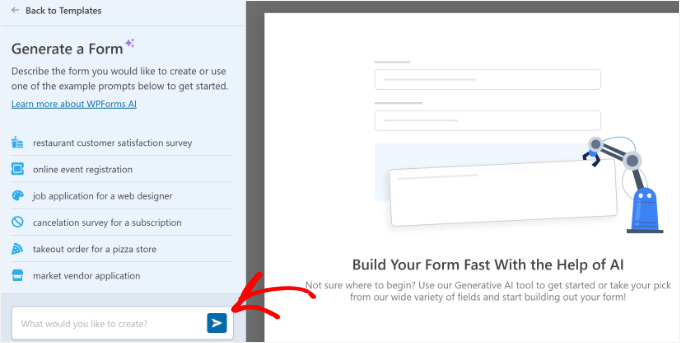
Você pode pressionar a tecla Enter ou Return após adicionar o prompt.
O construtor de formulários AI do WPForms criará um formulário para você. Você pode ver uma prévia ao lado do prompt. Para modificar ou editar o modelo de formulário posteriormente, basta dar mais instruções ao construtor AI.
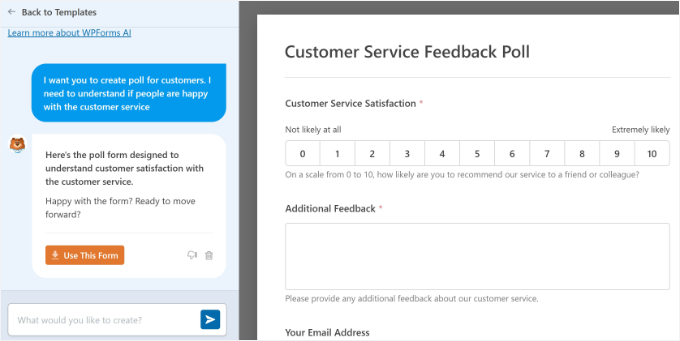
Quando estiver satisfeito com a enquete criada pelos formulários AI, basta clicar no botão ‘Usar Este Formulário’ na coluna do prompt.
Por outro lado, você também pode selecionar entre mais de 2.000 modelos pré-construídos oferecidos pelo WPForms.
Clique no botão para fornecer um título para o seu formulário de enquete. Em seguida, selecione o modelo ‘Formulário de Enquete’.
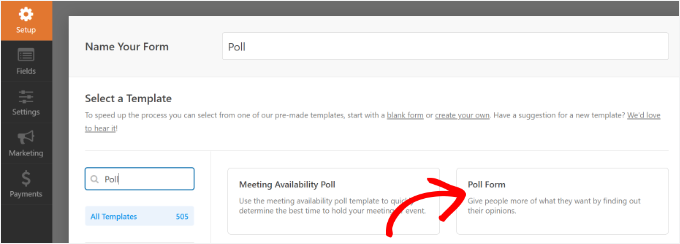
Isso iniciará a interface do construtor de formulários de arrastar e soltar do WPForms.
Você verá um modelo de formulário de enquete pré-fabricado com campos de exemplo já adicionados ao formulário.
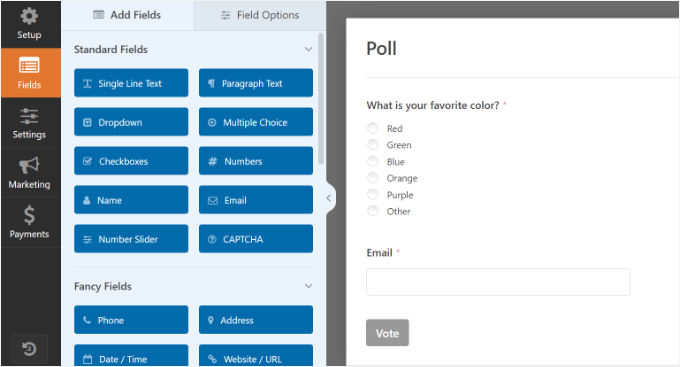
Existem opções para adicionar novos campos de formulário da coluna esquerda. Tudo o que você precisa fazer é arrastar e soltar o campo que deseja adicionar ao formulário.
Além disso, você pode simplesmente apontar e clicar para editar qualquer campo, reorganizá-los ou removê-los.
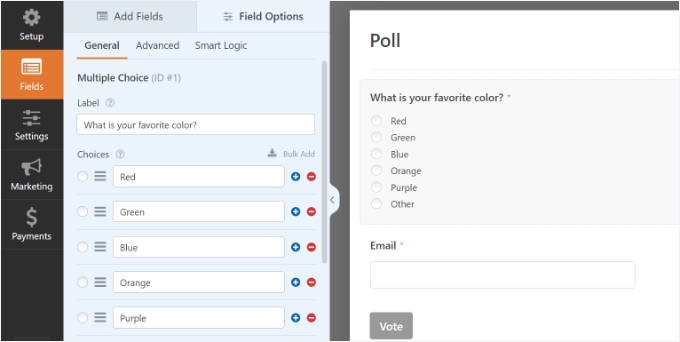
Por exemplo, se você clicar na pergunta da enquete no modelo, verá mais opções no menu à sua esquerda. Simplesmente reorganize a ordem e edite seus títulos, rótulos e mais.
Em seguida, você precisa clicar no botão ‘Configurações’ no menu esquerdo e, em seguida, ir para a aba ‘Pesquisas e Enquetes’.
Aqui, você pode ativar ou desativar a opção de resultados da enquete.
Por padrão, o modelo de enquete do WPForms exibirá os resultados da enquete aos usuários após eles enviarem seus votos. Se você desativar esta opção, os usuários não verão os resultados da enquete.

Por outro lado, você pode mostrar aos usuários uma mensagem personalizada ou redirecioná-los para outra página ou URL.
Para fazer isso, você pode ir para a aba ‘Confirmação’ e escolher seu ‘Tipo de Confirmação’ preferido no menu suspenso.
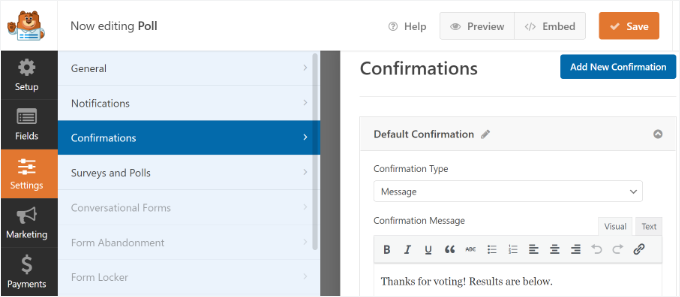
Depois de criar o formulário de enquete, prossiga e clique no botão ‘Salvar’ para armazenar as configurações do seu formulário.
Adicionando a Enquete ao Seu Site WordPress
O WPForms facilita a adição da sua enquete online em qualquer lugar do seu site, incluindo posts, páginas, tipos de postagem personalizados e widgets de barra lateral.
Você pode clicar no botão ‘Incorporar’ no construtor de formulários para adicionar seu formulário de enquete.
Depois de fazer isso, uma nova janela pop-up será aberta, onde você pode selecionar uma página existente ou criar uma nova para incorporar seu formulário.

Vamos selecionar o botão ‘Criar Nova Página’ para este tutorial.
Em seguida, você precisará inserir um nome para sua página e clicar no botão ‘Vamos Lá’.

Agora você deve ver seu formulário de enquete incorporado no editor de conteúdo do WordPress.
Outra maneira de adicionar seu formulário é usando o bloco WPForms. Simplesmente clique no botão ‘+’ para adicionar o WPForms e selecione seu formulário no menu suspenso.
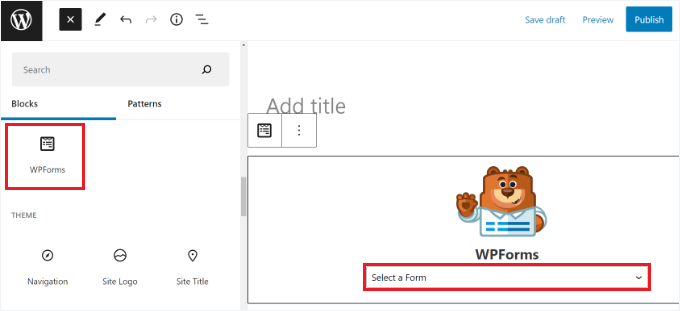
Em seguida, você verá uma prévia do seu formulário.
Você pode salvar ou publicar seu post/página e visitar seu site para ver sua enquete em ação.
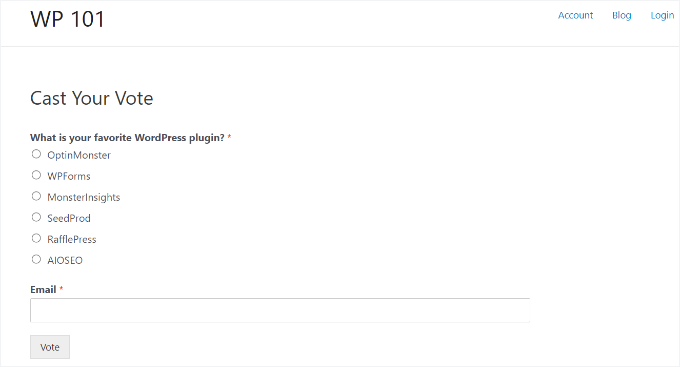
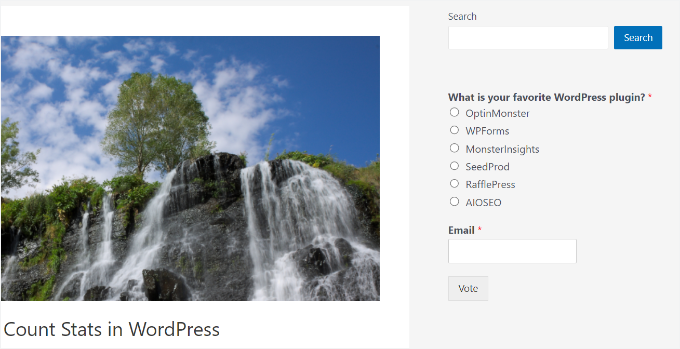
Você também pode adicionar sua enquete a uma barra lateral ou a uma área pronta para widgets.
Para fazer isso, você precisa ir para a página Aparência » Widgets e adicionar o bloco de widget WPForms a uma barra lateral onde você deseja exibir a enquete.

No bloco de widget WPForms, você precisa selecionar o formulário de enquete que você criou anteriormente.
Não se esqueça de clicar no botão ‘Atualizar’ para salvar as configurações do seu widget. Agora você pode visitar seu site para ver sua enquete online exibida em uma barra lateral ou outra área pronta para widgets.
Visualizando Resultados de Enquetes ao Vivo
Se você habilitou os resultados da enquete, seus usuários verão os resultados após enviarem seus votos.
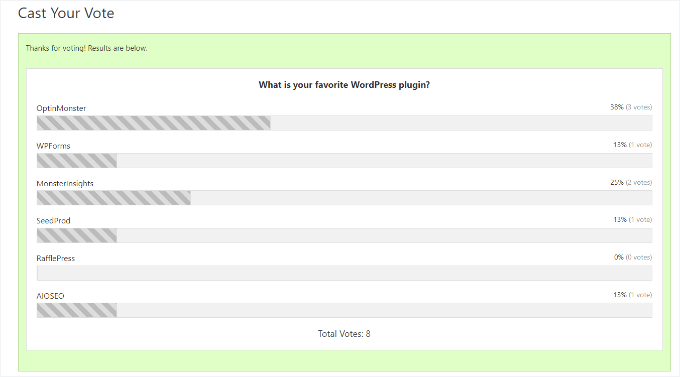
Você também pode visualizar os resultados da enquete a qualquer momento sem enviar um voto.
Simplesmente visite a página WPForms » Todos os Formulários e clique no link ‘Resultados da Pesquisa’ abaixo do seu formulário de enquete.
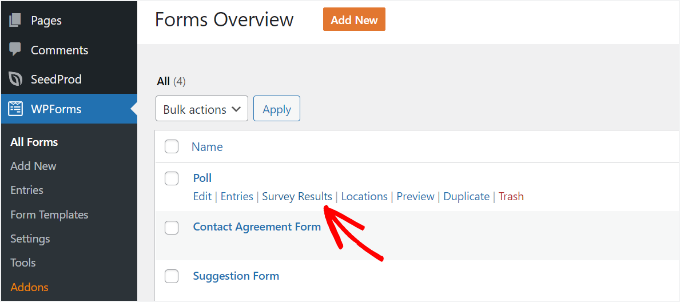
Isso o levará para a página de resultados da enquete, onde você verá as respostas da enquete em um gráfico interativo.
Você pode alterar o tipo de gráfico e exportar os resultados em formatos JPEG, PDF e impressão.

Incorporar Resultados de Enquetes em Qualquer Lugar do WordPress
O WPForms também permite que você incorpore facilmente os resultados da sua enquete online em qualquer lugar do seu site. Isso é particularmente útil se você desabilitou os resultados da enquete e deseja compartilhá-los mais tarde.
Primeiro, você precisará descobrir o ID do seu formulário de enquete. Você pode fazer isso indo para a página WPForms » Todos os Formulários e procurando pelo shortcode ao lado do seu formulário de enquete.
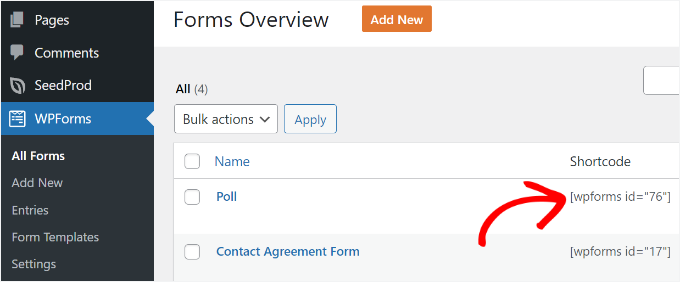
No shortcode, você encontrará o número do ID da sua enquete. Por exemplo, o ID da nossa enquete de teste é 76, como mostrado na captura de tela acima.
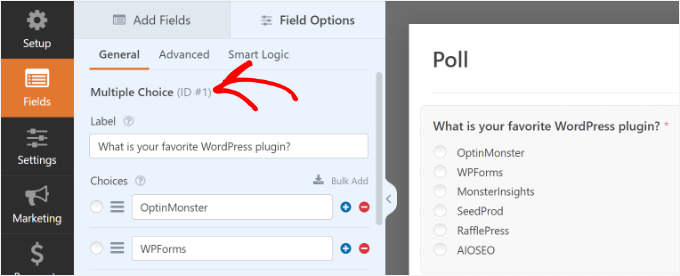
Em seguida, você precisa descobrir o ID do campo. Este é o campo no seu formulário para o qual você deseja mostrar os resultados.
Simplesmente edite seu formulário de enquete e clique no campo da enquete. Você encontrará o ID do campo na coluna da esquerda.
Agora que você tem ambos os IDs necessários, pode prosseguir e adicionar o shortcode de resultados da enquete assim:
[wpforms_poll form_id="76" field_id="1" label="true" counts="true"]
Não se esqueça de substituir os valores de ID do formulário e ID do campo pelos seus. Você pode usar este shortcode em posts ou páginas do WordPress, bem como em widgets de texto.
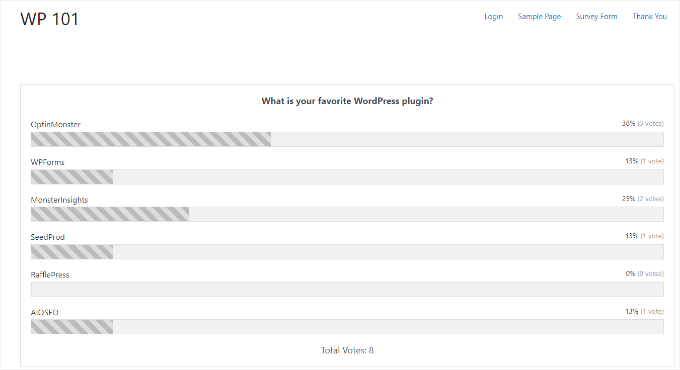
Aqui está uma prévia de como seus resultados de enquete ficarão:
Bônus: Adicionar um Widget de Enquete com UserFeedback
Embora o WPForms seja perfeito para incorporar pesquisas diretamente em seu conteúdo, às vezes você pode querer uma maneira rápida de obter feedback com um widget pop-up que aparece em todo o seu site. Para isso, o UserFeedback é uma ferramenta excelente.
UserFeedback é um dos melhores plugins de enquete para WordPress para coletar facilmente feedback de seus visitantes do site em tempo real. Você pode criar enquetes pop-up ilimitadas e receber respostas ilimitadas, o que lhe dará insights valiosos sobre como expandir seus negócios.
Usamos o UserFeedback para realizar pesquisas interativas e aprender rapidamente o que nossos clientes de web design estavam procurando. Foi fácil de usar e entregou resultados claros e acionáveis.
Veja nossa análise completa do UserFeedback para um olhar mais atento sobre seus recursos e desempenho.

A versão pro do UserFeedback vem com recursos poderosos como segmentação por página, branding personalizado, modelos premium e muito mais. Há também uma versão gratuita do UserFeedback que tem tudo o que você precisa para criar widgets de enquete.
Para mais detalhes, confira este tutorial sobre como adicionar facilmente um formulário de feedback no WordPress.
Perguntas Frequentes: Crie uma Enquete Interativa no WordPress
Qual é o melhor plugin gratuito de pesquisa para WordPress?
WPForms Lite é o melhor construtor de formulários gratuito e, embora não tenha recursos avançados de pesquisa, você pode criar uma pesquisa básica usando seus campos de múltipla escolha. Para widgets de feedback dedicados, o UserFeedback Lite é uma ótima opção.
Posso ver quem votou em uma pesquisa do WordPress?
Por padrão, as pesquisas são anônimas para incentivar a participação. Se você precisar identificar os votantes, adicione um campo 'Nome' ou 'E-mail' ao seu formulário de pesquisa do WPForms e torne-o obrigatório.
Como as pesquisas ajudam a aumentar o engajamento do usuário?
As pesquisas oferecem ao seu público uma maneira fácil de interagir com seu conteúdo e compartilhar suas opiniões. Isso faz com que eles se sintam mais envolvidos, o que pode levar a um maior engajamento no site e a uma comunidade mais forte.
Recursos Adicionais: Usando Formulários no WordPress
Esperamos que este artigo tenha ajudado você a criar uma pesquisa interativa no WordPress. Em seguida, você também pode querer ver nossos outros guias úteis sobre:
- Guia Definitivo para Usar Formulários WordPress
- Como Criar Formulários WordPress com Campos de Seleção (Dropdown)
- Como Adicionar Autocompletar para Campos de Endereço no WordPress
- Maneiras de Usar Lógica Condicional em Formulários do WordPress
- Melhores Alternativas ao Typeform (Gratuitas + Pagas)
Se você gostou deste artigo, por favor, inscreva-se em nosso Canal do YouTube para tutoriais em vídeo do WordPress. Você também pode nos encontrar no Twitter e no Facebook.


Olaf
Eu sempre uso um plugin externo para enquetes porque raramente as incorporo em sites. A ironia é que tenho o WP Forms em todos os meus sites que gerencio para o formulário de contato. Nunca me ocorreu explorar seus outros recursos, mas como enquetes são essencialmente um formulário, faz todo o sentido. Pelo menos pode significar um plugin a menos no site se o WP Forms puder lidar com todas essas tarefas. Estou surpreso por não ter percebido isso antes e por estar usando algo tão poderoso apenas para a tarefa mais simples (formulários de contato).
Chris Pauly
Comprei o pacote básico para enquetes, mas agora diz que é uma versão “Pro”. Isso está correto?
WPBeginner Support
The polls are currently a part of the Pro plan that we mention in the article itself. If you’re looking to upgrade you can reach out to their support and they can assist
Admin
Ula
Olá,
existem precauções no wp poll and survey forms para impedir que o usuário vote mais de uma vez? Os eleitores precisam fornecer seu e-mail para enviar o formulário? Se eu comprar a versão pro, onde existem formulários de enquete e pesquisa, tenho a possibilidade de controlar e impedir que uma pessoa vote mais de uma vez? Serei grato por sua resposta!
WPBeginner Support
O addon form locker seria capaz de ajudar a prevenir entradas duplicadas e, se você quisesse, poderia remover a exigência de e-mail, normalmente recomendamos mantê-la para ter uma forma de contatar o usuário.
Admin
Detra
No WPForms, existe uma opção para adicionar uma imagem a cada seleção de uma enquete? Por exemplo, quero que as pessoas votem em um livro favorito e gostaria de mostrar as capas dos livros.
WPBeginner Support
You would want to reach out to WPForms directly and they can let you know what options are available
Admin
Tim
Olá a todos,
Procurando o código por favor, pois no momento o artigo não o exibe.
Não há código exibido.
Vou procurar no seu YouTube por enquanto.
Obrigado
WPBeginner Support
Thank you for letting us know about this, the article should be fixed now
Admin
Tim White
De nada e OBRIGADO(A) VOCÊ!
Eu amo WPForms e WP Beginner!
Fique feliz e saudável!
Deepak
Preciso adicionar uma enquete ao final de cada um dos meus blogs. Essa enquete também servirá como Perguntas e Respostas para ajudar a avaliar a compreensão dos leitores sobre o artigo. Como faço isso?
Por favor, ajude.
WPBeginner Support
Dependendo do que você está procurando especificamente, você vai querer dar uma olhada em plugins LMS como os do nosso artigo abaixo:
https://www.wpbeginner.com/plugins/best-wordpress-lms-plugins-compared/
Admin
Cathy Novaresi
Preciso criar uma enquete/boletim onde eu possa inserir vídeos para votar. Onde eu possa mostrar os vídeos numerados de 1 a 10, por exemplo, e depois ter uma caixa de seleção suspensa onde eles votam em seu vídeo favorito. O recurso de enquete no Facebook não permite vídeos específicos, Survey Monkey e Doodle não podem atender às minhas necessidades. Qualquer ajuda é apreciada!
WPBeginner Support
A menos que eu ouça o contrário, não temos uma configuração recomendada para o que parece que você está querendo, infelizmente, mas certamente ficaremos de olho.
Admin
Omaye Daniel
Obrigado por compartilhar esta informação muito útil. Aprendi muito.
WPBeginner Support
You’re welcome
Admin
sazia
Olá, Ótimas informações compartilhadas sobre enquete interativa no WordPress. Obrigado por compartilhar esta informação útil conosco.