


Căutați cele mai bune plugin-uri de vot pentru WordPress pentru site-ul dvs.?
Sondajele online sunt un instrument puternic pentru a vă conecta cu audiența, a colecta informații valoroase și a crește implicarea pe site. Fie că doriți să evaluați preferințele produselor, să colectați feedback despre conținutul dvs. sau pur și simplu să generați conversații, puteți face acest lucru cu sondaje.
În acest articol, vom compara cele mai bune pluginuri de sondaje WordPress pentru a vă ajuta să vă implicați publicul și să colectați date acționabile. Folosim adesea WPForms pentru a crea sondaje WordPress, dar am testat toate pluginurile de pe această listă pentru a vă ajuta să alegeți cea mai bună opțiune pentru nevoile dvs. specifice.

Cele mai bune pluginuri de sondaje pentru WordPress
Dacă te grăbești, poți folosi această comparație rapidă a principalelor noastre opțiuni pentru a te ajuta să iei o decizie.
| # | Plugin | Cel mai bun pentru | Preț |
| 🥇 | WPForms | Sondaje ușoare și puternice | $199.50/an |
| 🥈 | Formidable Forms | Sondaje avansate | $199.50/an |
| 🥉 | UserFeedback | Sondaje de feedback despre site-uri web | 49,50 USD/an + Gratuit |
| 4 | Sondaj YOP | Sondaje programate | Gratuit |
| 5 | WP-Polls | Sondaje simple | Gratuit |
| Bonus | Crowdsignal | Sondaje pe rețelele sociale | 15 USD/lună + Gratuit |
Ce să cauți într-un plugin de sondaje WordPress?
Sondajele online oferă o modalitate distractivă și ușoară de a menține audiența implicată. De aceea, site-uri web populare precum BuzzFeed le folosesc în mod regulat pentru a crea conținut viral și a crește timpul petrecut de utilizatori pe site-urile lor.
Există multe pluginuri de sondaje WordPress care te pot ajuta să adaugi sondaje online pe site-ul tău. Iată câteva lucruri pe care le-am căutat într-un plugin excelent de sondaje WordPress în timpul testării noastre:
- Oferă ușurință în utilizare: Pluginul ar trebui să aibă o interfață simplă, astfel încât să puteți crea și publica rapid sondaje fără o curbă de învățare abruptă.
- Oferă plasare flexibilă: Sondajele ar trebui să arate profesional și să fie ușor de adăugat oriunde, inclusiv în postări, pagini sau widget-uri din bara laterală.
- Menține viteza site-ului web: Pluginul trebuie să fie ușor, astfel încât să nu încetinească timpii de încărcare a paginii sau să afecteze experiența utilizatorului.
- Afișează rezultate vizuale: Instrumentul ar trebui să poată transforma automat datele sondajului în grafice și diagrame ușor de citit, pe care vizitatorii dvs. le pot vedea în timp real.
De ce să aveți încredere în WPBeginner?
În spatele WPBeginner se află o echipă de experți cu mulți ani de experiență în construirea de site-uri web WordPress și utilizarea pluginurilor WordPress.
Am testat aceste pluginuri de sondaje WordPress pe site-uri web reale și am analizat factori precum ușurința în utilizare, funcționalitățile și prețurile pentru a vă oferi recenzii precise. Pentru mai multe detalii, consultați procesul nostru editorial.
Acum, să analizăm mai atent cele mai bune pluginuri de sondaje pentru WordPress și cum se compară între ele.
1. WPForms
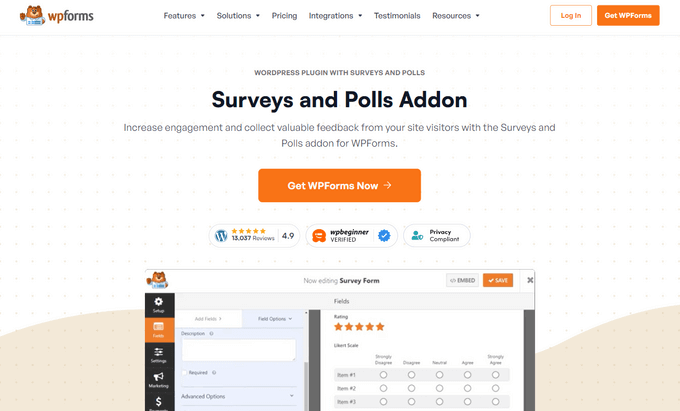
WPForms este cel mai bun plugin de formulare de contact WordPress, iar planul lor Pro include un add-on puternic pentru sondaje și chestionare. Acesta vă permite să creați cu ușurință sondaje online nelimitate, să le încorporați oriunde pe site-ul dvs. și să afișați rezultatele cu grafice frumoase.
Puteți trage și plasa mai multe câmpuri de formular, permițând utilizatorilor să selecteze răspunsuri unice sau multiple. WPForms vă permite, de asemenea, să utilizați imagini ca opțiuni de sondaj, împreună cu text.
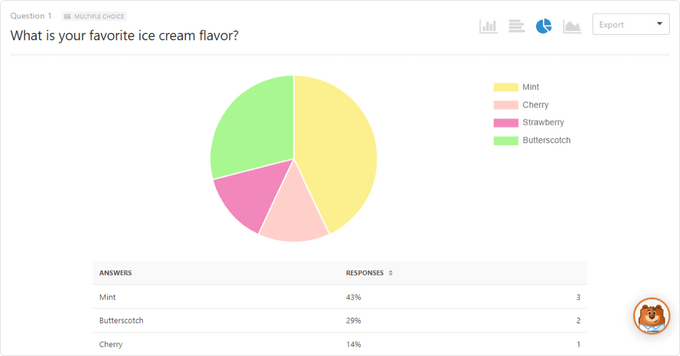
Partea cea mai bună este că puteți afișa automat rezultatele sondajului pe aceeași pagină după ce utilizatorul își trimite votul.
WPForms vă permite să încorporați rezultatele sondajelor oriunde pe site-ul dvs. Dacă doriți să exportați rezultatele sondajelor pentru a le include în prezentările PowerPoint sau în alte prezentări offline, atunci și acest lucru este posibil.
Pentru instrucțiuni detaliate, consultați articolul nostru despre cum să creați un sondaj interactiv în WordPress.
Peste 6 milioane de site-uri web folosesc WPForms pentru a crea formulare, sondaje și chestionare inteligente. Pentru a afla mai multe despre plugin, puteți consulta recenzia noastră completă WPForms.
Preț: Pentru a accesa add-on-ul Survey and Polls, aveți nevoie de planul WPForms Pro, care costă 199,50 USD pe an. Pe lângă sondaje și chestionare, acesta include alte funcționalități puternice, cum ar fi integrări Stripe și PayPal, formulare conversaționale, înregistrare utilizatori și multe altele.
2. Formidable Forms
Formidable Forms este un constructor avansat de formulare pentru sondaje și chestionare pentru WordPress. Acesta vine cu o interfață drag and drop pe care o puteți folosi pentru a crea sondajul dvs.
Stilistul lor vizual pentru sondaje vă permite să personalizați designul sondajelor. Îl puteți folosi, de asemenea, pentru a crea sondaje pe mai multe pagini, sondaje cu o bară de progres, sondaje cu imagini și multe altele.
Are toate funcțiile avansate pe care le-ați spera, cum ar fi ramificarea inteligentă a întrebărilor (logică condiționată), posibilitatea de a revizui înainte de trimitere și rapoarte și grafice frumoase.
Peste 300.000 de site-uri web folosesc Formidable Forms pentru a crea formulare orientate spre soluții.
Prețuri: Formidable Forms începe de la 39,50 USD pe an. Cu toate acestea, aveți nevoie de planul Business pentru a crea sondaje, care costă 199,50 USD pe an.
3. UserFeedback

UserFeedback este un alt plugin excelent pentru sondaje WordPress, creat de echipa de la MonsterInsights. Acesta vă permite să creați cu ușurință sondaje pop-up și să colectați răspunsuri de la vizitatorii site-ului dvs. în timp real.
Spre deosebire de alte pluginuri de pe această listă, UserFeedback este conceput în principal ca un widget pentru site-ul web pentru a capta feedback-ul în timp real. Acest lucru înseamnă că, în loc să încorporați un formular static în mijlocul unei postări, acesta apare de obicei ca un mic glisant profesional sau o fereastră pop-up care interacționează cu vizitatorii dvs. în timp ce aceștia navighează.
Acesta vine cu câmpurile necesare pentru a crea un sondaj, inclusiv întrebări cu variante multiple. Puteți, de asemenea, să puneți întrebări libere, să capturați adrese de e-mail, să colectați evaluări cu stele și multe altele.
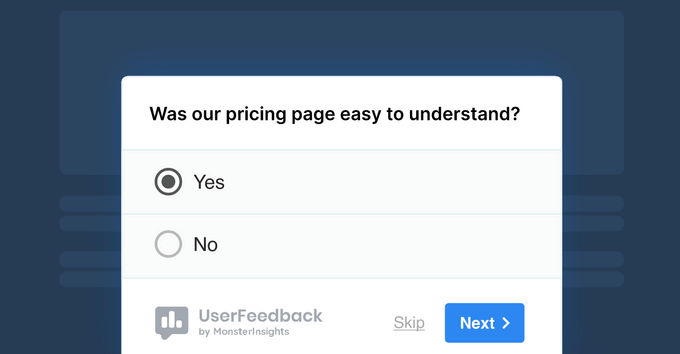
Puteți adăuga sondajul dvs. oriunde pe site-ul dvs. WordPress folosind shortcode sau puteți utiliza regulile ușoare de țintire pentru a personaliza exact unde și când apare sondajul dvs.
UserFeedback oferă raportare simplă în tabloul de bord WordPress pentru a analiza rezultatele sondajelor dvs.
Preț: Există o versiune gratuită a UserFeedback pe care o puteți folosi pentru a începe. Pentru mai multe funcționalități, inclusiv peste 20 de șabloane de întrebări, tipuri de întrebări nelimitate și multe altele, puteți face upgrade la versiunea premium începând cu 49,50 USD pe an.
4. Sondaj YOP

YOP Poll este un plugin WordPress care vă permite să adăugați sondaje online și chestionare pe site-ul dvs. web. Este gratuit și ușor de instalat în WordPress.
Puteți programa sondaje, afișa sondaje pe mai multe pagini, afișa rezultatele sondajelor în numere și procente, reseta sondajele oricând și multe altele. Vă permite să limitați votul la utilizatori invitați/înregistrați și să blocați utilizatorii după cookie, IP sau nume de utilizator.
YOP poll poate afișa rezultatele în diferite stiluri. Funcția lor de arhivă vă permite să afișați rezultatele sondajelor anterioare sortate după data de început și de sfârșit a sondajului.
Prețuri: Gratuit.
5. WP-Polls
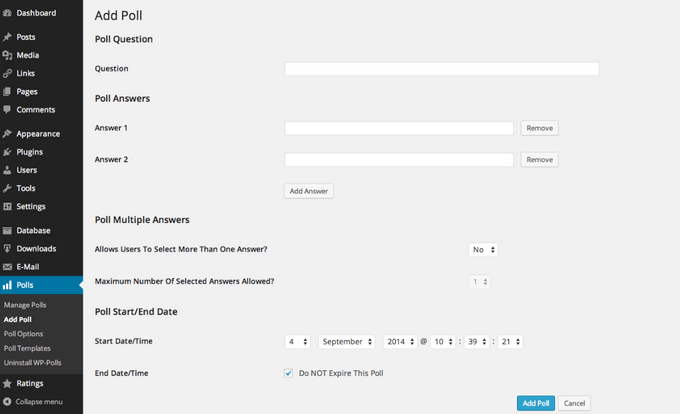
WP-Polls este o soluție de sondaje simplă, ușoară și gratuită pentru site-ul dvs. WordPress. Vă permite să adăugați sondaje online pe paginile, postările și zonele widget ale WordPress.
Utilizatorii pot selecta mai multe opțiuni în sondaj. WP-Polls afișează automat rezultatele după ce utilizatorii își selectează alegerile. Dacă doriți să personalizați aspectul sondajului dvs. și sunteți confortabil cu adăugarea de CSS personalizat, atunci puteți schimba tema și stilul după preferințe.
Prețuri: Gratuit.
Bonus: Crowdsignal (fostul Polldaddy)
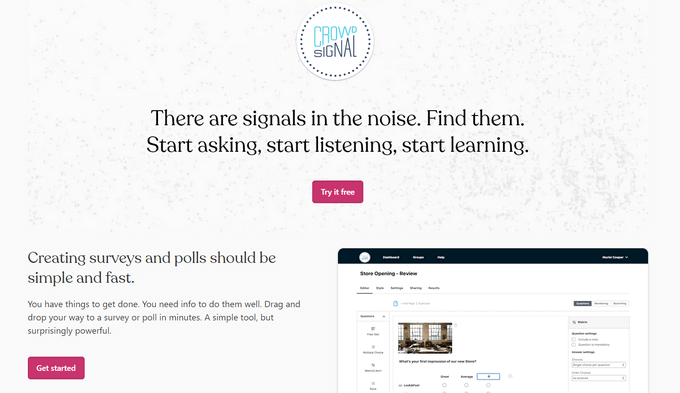
Crowdsignal este un alt plugin popular pentru sondaje WordPress. Vă permite să creați și să gestionați sondaje din tabloul de bord WordPress.
Puteți crea un sondaj cu alegere multiplă, puteți seta o dată de închidere pentru sondaj, puteți afișa sau ascunde rezultatele sondajului pe site-ul dvs., puteți personaliza stilul sondajului și multe altele. Crowdsignal vă permite, de asemenea, să încorporați sondajele dvs. pe alte site-uri WordPress.
Datorită acestei integrări, veți avea nevoie de un cont gratuit WordPress.com pentru a conecta pluginul la serverele Crowdsignal. Această conexiune permite pluginului să vă sincronizeze datele în siguranță și să utilizeze infrastructura lor externă pentru a gestiona răspunsurile la sondaje, ceea ce ajută la menținerea vitezei site-ului dvs. web.
Prețuri: Există un plan gratuit care vă permite să colectați răspunsuri limitate. Planurile premium cu răspunsuri nelimitate încep de la 15 USD pe lună.
Sperăm că acest articol v-a ajutat să găsiți cele mai bune pluginuri de sondaje WordPress pe care să le utilizați pe site-ul dvs. De asemenea, ați putea dori să vedeți selecția noastră expertă de cele mai bune pluginuri de sondaje WordPress pentru a crea sondaje online pe site-ul dvs. și comparația noastră de cel mai bun software de notificări push pentru a vă conecta cu vizitatorii după ce aceștia părăsesc site-ul dvs.
Dacă v-a plăcut acest articol, atunci vă rugăm să vă abonați la Canalul nostru de YouTube pentru tutoriale video despre WordPress. Ne puteți găsi, de asemenea, pe Twitter și Facebook.




Dennis Muthomi
Ador acest articol despre pluginuri de sondaje pentru WordPress! Tabelul comparativ a fost super util.
Eu folosesc WPForms pentru sondaje și pot garanta cât de ușor și versatil este. Un alt aspect de luat în considerare atunci când alegi sondaje: cum vei folosi datele? Deoarece folosesc WPForms, acesta are funcții avansate de raportare care mă vor ajuta să înțeleg rezultatele, ceea ce este esențial pentru a lua decizii bazate pe date în sondajele mele.
Jiří Vaněk
Am folosit un plugin separat pentru vot, iar faptul că WP Forms poate îndeplini și această funcție este nou pentru mine. Un sfat excelent pe care îl voi încerca cu siguranță și voi citi imediat articolul dvs. mai detaliat. Chiar și după aproximativ un an de utilizare a acestui plugin, descopăr mereu lucruri noi pe care WP Forms le poate face. Este un plugin grozav.
Aditya Jain
Există vreun sistem de sondaje unde creăm un sondaj de genul
Opțiunea corectă este A, B, C, D
și poate fi folosit în orice postare folosind un shortcode și va afișa rezultate diferite pentru fiecare postare.
Suport WPBeginner
Se pare că cauți un quiz, în acest caz, s-ar putea să vrei să arunci o privire la pluginurile LMS:
https://www.wpbeginner.com/plugins/best-wordpress-lms-plugins-compared/
Admin
Ben
Salut,
Există un plugin de sondaj care suportă funcția „plătește pentru a vota”? Aveți idei?
Mulțumesc
Suport WPBeginner
Nu avem o recomandare pentru asta momentan.
Admin
Tim Suggs
Caut un sondaj care să permită utilizatorilor să adauge propriile sugestii de sondaje, dacă doresc.
Încercăm să creăm un vot cu idei noi pe care ar trebui să le implementăm pentru afacerea noastră, așa că vrem ca oamenii să poată adăuga singuri idei și apoi ca alți oameni să voteze pentru acele idei.
Suport WPBeginner
Nu avem o recomandare pentru asta în acest moment, în mod normal ar fi mai bine să cereți feedback utilizatorilor dvs. înainte de a crea un sondaj, astfel încât să puteți arăta ce ați fi dispus și capabil să faceți pe site-ul dvs.
Admin
Shahid
Îmi puteți recomanda un plugin de sondaje unde utilizatorul trebuie mai întâi să se înregistreze pe site-ul nostru folosind un formular și apoi poate vota.
Suport WPBeginner
Ați putea adăuga un plugin de membru dacă doriți ca aceștia să aibă un utilizator înainte de a trimite sau ați putea adăuga un plugin de formular, iar redirecționarea de succes ar merge către pagină ca două opțiuni posibile.
Admin
Avram
Permit oare oricare dintre aceste plugin-uri de sondaje să folosiți imagini ca întrebare de sondaj?
Suport WPBeginner
WPForms are o opțiune de a folosi imagini, pentru celelalte pluginuri ar trebui să contactați pluginurile individuale pentru capabilitățile lor actuale.
Admin
ewsdf
WPForms nici măcar nu este pentru sondaje. Nu mai înșelați
Suport WPBeginner
Nu suntem, WPForms poate gestiona sondaje și explicăm cum să îl configurați în articolul nostru de aici: https://www.wpbeginner.com/plugins/how-to-create-an-interactive-poll-in-wordpress-step-by-step/
Admin
Lynne
Bună – construiesc și eu un site pentru o ceremonie de premiere, dar trebuie să pot face legătura către paginile cu biografiile fiecărui potențial câștigător din opțiunile de vot (de exemplu, numele lor duce la biografia lor). Este posibil acest lucru cu oricare dintre acestea?
Mulțumesc anticipat,
Lynne
Chiemezie John Duru
Salut Lynne, de fapt caut să construiesc un site de găzduire de premii.
Ați ales cel mai bun plugin de sondaje?
Nicci Fletcher
Vă mulțumesc pentru o comparație interesantă și foarte la obiect. Doresc să organizez o ceremonie anuală de premiere pe site-ul meu WP. Oamenii ar fi nominalizați pentru un premiu, iar detaliile lor ar fi postate în acea secțiune a site-ului. Vizitatorii ar vota pentru diferiții nominalizați, iar câștigătorii ar fi persoanele cu cele mai multe voturi. Oricare dintre pluginurile de mai sus au această funcționalitate? Dacă nu, puteți sugera câteva opțiuni pentru mine? Mulțumesc anticipat.
Suport WPBeginner
Salut Nicci,
Se pare că WPForms ar fi instrumentul perfect pentru asta.
Admin
Nicci Fletcher
Mulțumesc mult. Am deja WP Forms instalat, așa că voi investiga mai mult cum funcționează.
Tim Strawn
Am rugat webmasterul să instaleze Poll Daddy și mi-au spus că sunt multe de făcut pentru a pune acest plugin online, cum ar fi configurarea credențialelor API etc., și ar dura 2 ore și jumătate pentru a finaliza. Așa că, mă gândesc la WPForms în acest moment. Va fi complicat și consumator de timp pentru o persoană web experimentată să îl instaleze pe site-ul meu WP?
Suport WPBeginner
Salut Tim,
WPForms funcționează pe site-ul dvs. web și îl puteți configura rapid. Singura cheie de care veți avea nevoie este cheia de licență, care vă oferă acces la actualizări.
Admin
Sandeep Singh
Bună ziua, domnule, văd un banner sub videoclipul dvs. YouTube pe care îl partajați, spunând: Abonați-vă la WPBegginers și un buton de abonare. Cum pot adăuga acest lucru ca dvs. pe blogul meu?
Suport WPBeginner
Salut Sandeep,
Vedeți tutorialul nostru despre cum să adăugați butonul de abonare la YouTube la videoclipurile din WordPress.
Admin