


Uma das maiores lições que aprendemos ao testar sistemas de assinatura no WooCommerce é que a comunicação é fundamental.
Proprietários de lojas que mantêm seus assinantes informados sobre renovações futuras não só veem melhores taxas de retenção, mas também recebem menos tickets de suporte e reclamações.
Após ajudar muitas empresas de assinatura através do WPBeginner, refinamos o processo de criação de e-mails de lembrete que atingem o equilíbrio perfeito entre informativo e não intrusivo.
Você não precisa ser um especialista técnico para implementar essas estratégias – apenas as ferramentas e a abordagem certas.
Neste guia passo a passo, mostraremos como criar e-mails de lembrete de assinatura que seus clientes realmente apreciarão.
💡 Resposta Rápida: Como Configurar Lembretes de Assinatura
A melhor forma de criar lembretes de assinatura do WooCommerce é com o plugin FunnelKit Automations. Aqui estão os passos básicos:
- Instale o Plugin: Você precisará instalar as versões gratuita e Pro do FunnelKit Automations.
- Crie uma Automação: Inicie uma nova automação do zero e escolha o gatilho 'Assinaturas Antes da Renovação'.
- Projete e Ative: Adicione uma ação 'Enviar E-mail', escreva o texto do seu e-mail usando tags de mesclagem para personalização e defina a automação como ativa.
Por que Criar um E-mail de Lembrete de Assinatura do WooCommerce no WordPress?
Depois de ter configurado as assinaturas do WooCommerce, é uma boa ideia criar e-mails de lembrete de assinatura. Essas mensagens automáticas informam aos clientes que suas assinaturas estão prestes a serem renovadas.
- Reduza Pagamentos Falhos: Lembretes dão aos clientes a chance de atualizar seu cartão de crédito ou informações de contato, prevenindo falhas na renovação.
- Melhore a Experiência do Cliente: Um simples aviso parece transparente e confiável, reduzindo reclamações de clientes.
- Diminua Tickets de Suporte: Comunicação proativa ajuda você a evitar dores de cabeça administrativas e solicitações de reembolso.
Dessa forma, você pode permitir que os assinantes atualizem seus detalhes de pagamento e informações de contato ou façam outras alterações antes que sua assinatura seja renovada automaticamente. Isso ajuda você a evitar dores de cabeça administrativas, solicitações de reembolso e reclamações de clientes.
Isso também dá ao cliente a chance de cancelar sua assinatura.
Embora você queira o máximo de assinantes possível, pessoas que se sentem enganadas ao renovar suas assinaturas podem reclamar ou deixar avaliações negativas de clientes.
Nas seções a seguir, mostraremos como criar um e-mail de lembrete de assinatura no WordPress usando a extensão WooCommerce Subscriptions e o FunnelKit.
Aqui está uma lista de etapas que abordaremos neste guia:
- Etapa 1: Configurar Automações do FunnelKit
- Etapa 2: Criar uma Automação de Lembrete por E-mail do FunnelKit
- Etapa 3: Projetar o E-mail de Lembrete de Assinatura do WooCommerce
- Etapa 4: Criar E-mails de Acompanhamento
- Bônus: Certifique-se de que seus e-mails de lembrete estão sendo entregues!
- Perguntas Frequentes sobre o Envio de E-mails do WooCommerce
Pronto? Vamos começar.
Como Criar um E-mail de Lembrete de Assinatura do WooCommerce no WordPress
A melhor forma de criar um e-mail de lembrete de assinatura é usando o FunnelKit Automations. O FunnelKit Automations é a melhor ferramenta de automação de marketing para sites WooCommerce.
Nós o testamos em várias lojas WooCommerce e você pode ler nossa análise do FunnelKit Automations para mais detalhes.
O FunnelKit permite que você configure facilmente e-mails automatizados para recuperação de carrinho abandonado, nutrição de leads, educação pós-compra, cupons para o próximo pedido, lembretes de assinatura e muito mais.
Etapa 1: Configurar Automações do FunnelKit
Primeiro, você precisará instalar e ativar o plugin FunnelKit Automations Pro. Para mais detalhes, consulte nosso guia sobre como instalar um plugin do WordPress.
O plugin Pro funciona como um add-on, então você também precisará do plugin FunnelKit Automations gratuito. A versão gratuita fornece a funcionalidade principal, enquanto a versão Pro desbloqueia os recursos avançados, como lembretes de assinatura.
Assim que ambos os plugins estiverem ativos, você pode navegar para FunnelKit Automations » Configurações e adicionar a licença ao campo 'FunnelKit Automations Pro'. Você pode encontrar essas informações em sua conta no site do FunnelKit.
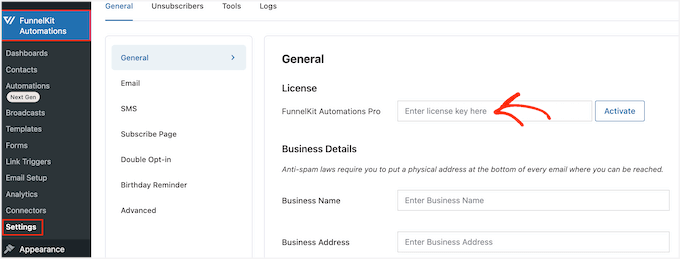
Após inserir a chave, basta clicar no botão ‘Activate’.
Agora, você está pronto para criar todos os tipos de automações do WooCommerce que aumentam as vendas.
Etapa 2: Criar uma Automação de Lembrete por E-mail do FunnelKit
Para começar a criar um e-mail de lembrete de assinatura, você precisará ir para a página FunnelKit Automations » Automations (Next-Gen) no painel do WordPress.
Em seguida, clique no botão ‘Adicionar Nova Automação’.
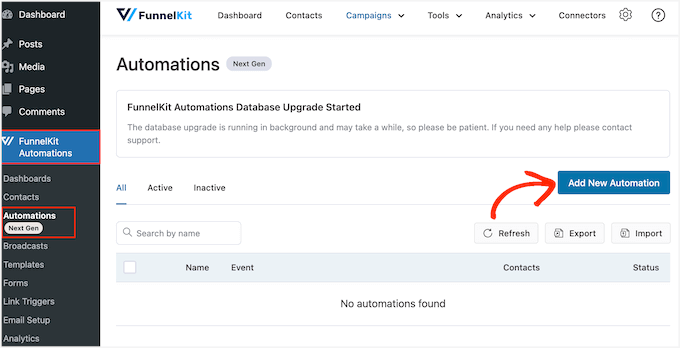
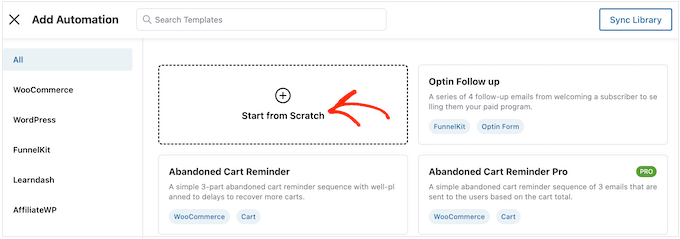
Isso abrirá a biblioteca de receitas de automação pré-construídas do FunnelKit.
Para este tutorial, clicaremos no botão 'Começar do Zero'.
Agora você pode digitar um nome para a automação. Isso é apenas para sua referência, então você pode usar o que quiser.
Depois de fazer isso, você pode clicar no botão ‘Criar’.
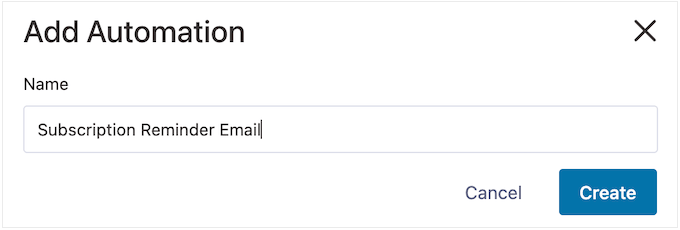
Isso iniciará o construtor de automação de e-mail amigável do FunnelKit.
Neste ponto, você estará pronto para criar o fluxo de trabalho do WooCommerce. Para começar, basta clicar em ‘Selecionar Gatilho’.
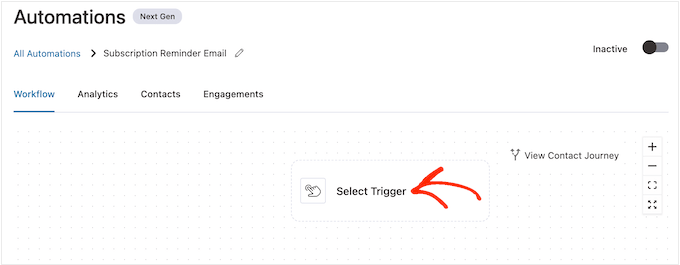
Agora você pode escolher a ação para acionar o fluxo de trabalho automatizado no WordPress.
Para fazer isso, você precisará clicar na aba ‘WooCommerce’ e selecionar ‘Assinaturas Antes da Renovação’.
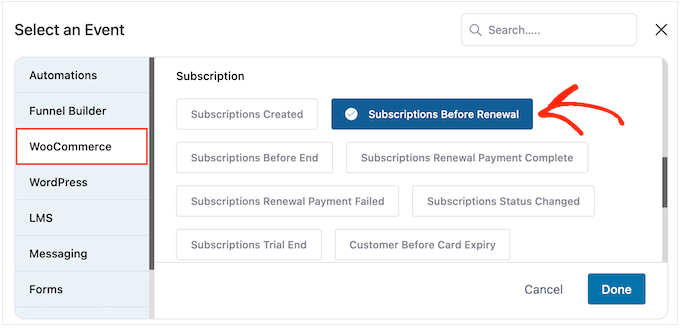
Quando estiver pronto, clique em 'Concluído'.
Isso adicionará um gatilho básico ao editor do FunnelKit. Para configurar o gatilho, você pode clicar em ‘Assinaturas Antes da Renovação’.
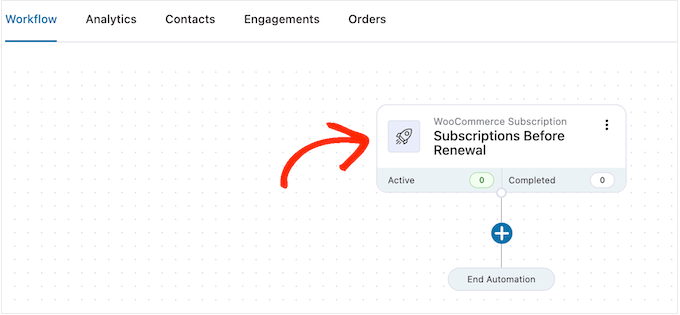
Agora, você poderá decidir quando enviar o lembrete.
Esteja ciente de que você também pode criar e-mails de acompanhamento. Por exemplo, você pode enviar um e-mail 5 dias antes da renovação da assinatura e um acompanhamento no dia anterior.
Para definir uma data, basta digitar um número no campo ‘Dias antes da renovação da assinatura’.
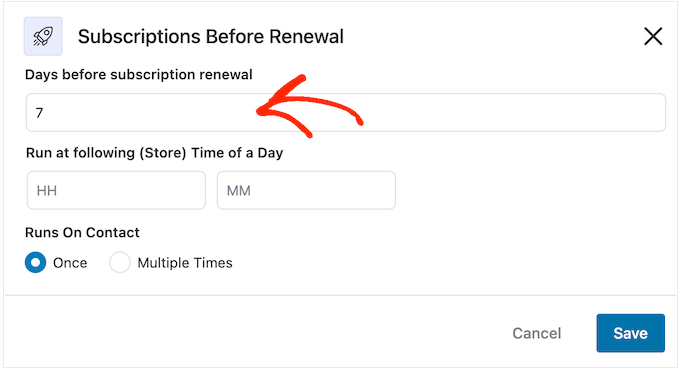
Você também pode escolher o horário em que o e-mail será enviado. É uma boa ideia enviar e-mails de lembrete quando o assinante tem maior probabilidade de estar online e abrindo mensagens.
Dito isso, é útil saber o máximo possível sobre seus assinantes. Se você ainda não o fez, recomendamos instalar o Google Analytics no WordPress. Ele o ajudará a aprender mais sobre seus clientes, incluindo seus fusos horários e quando eles provavelmente estarão online.
Após configurar seus e-mails de lembrete, também é uma boa ideia rastrear suas taxas de abertura de e-mail. Você pode até configurar testes A/B enviando mensagens em horários diferentes e, em seguida, vendo o que obtém os melhores resultados.
Ao monitorar e ajustar continuamente todos os seus e-mails personalizados do WooCommerce, você deve ser capaz de melhorar suas taxas de abertura e conversão.
Você pode dizer ao FunnelKit para enviar e-mails de lembrete em um horário específico digitando-os nos campos que mostram ‘HH’ (hora) e ‘MM’ (minuto) por padrão.
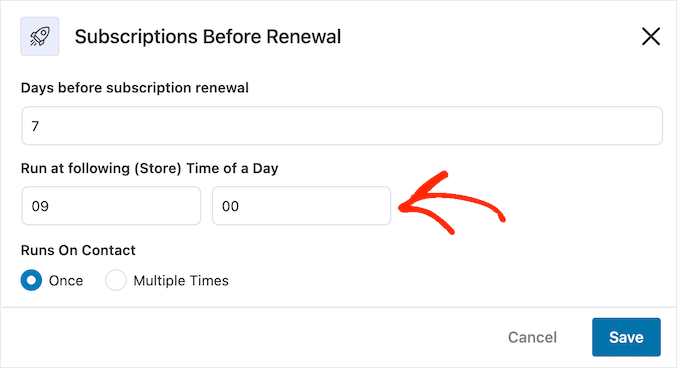
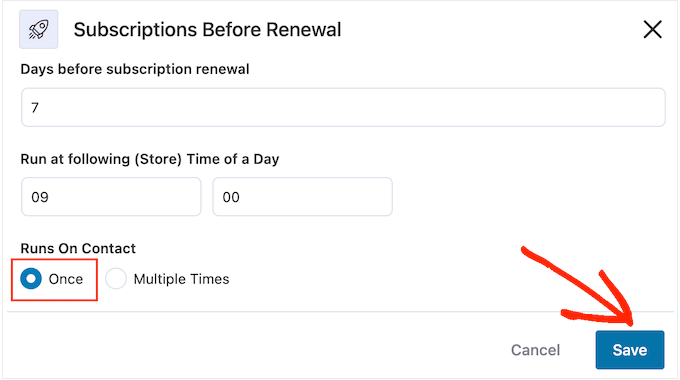
Depois disso, você pode escolher se deseja enviar este e-mail uma ou várias vezes.
Mais adiante neste guia, mostraremos como adicionar e-mails de acompanhamento a esta campanha. Com isso em mente, você normalmente desejará enviar este e-mail uma vez selecionando o botão ‘Uma vez’.
Assim que o gatilho for configurado, clique no botão 'Salvar'.
Etapa 3: Projetar o E-mail de Lembrete de Assinatura do WooCommerce
Agora, é hora de criar o e-mail do WooCommerce que será enviado aos seus assinantes clicando no botão '+'.
Você pode então selecionar ‘Ação’.
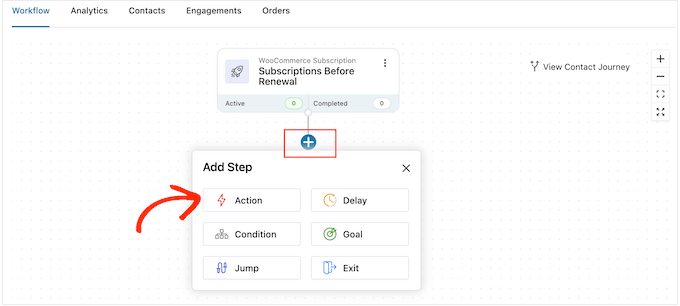
Na janela pop-up que aparece, você pode escolher ‘Enviar E-mail’.
Depois disso, prossiga e clique em ‘Concluído’.
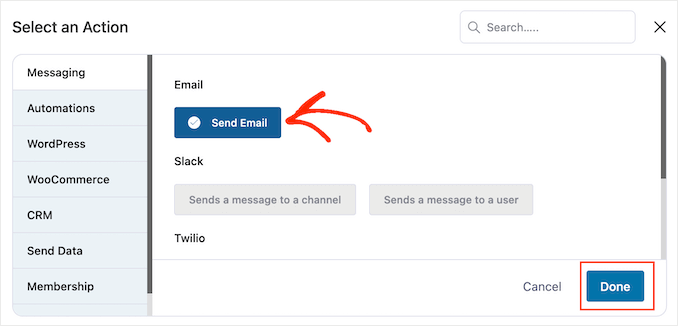
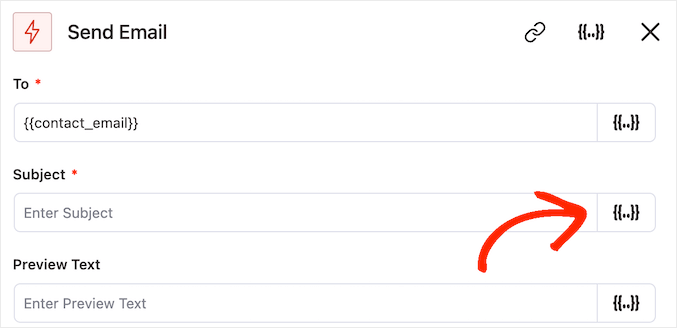
Agora, você poderá começar a criar o e-mail inserindo um assunto e um texto de pré-visualização.
Você pode usar uma mistura de texto simples e tags de mesclagem. O FunnelKit substituirá quaisquer tags de mesclagem por valores reais sempre que enviar um e-mail de lembrete de assinatura. Isso permite que as tags de mesclagem chamem a atenção do assinante com conteúdo personalizado.
Por exemplo, você pode usar uma tag de mesclagem para adicionar o nome do assinante à linha de assunto ou a data em que a assinatura será renovada automaticamente.
Para adicionar uma tag de mesclagem, basta clicar no ícone ‘{{.}}’ ao lado do campo onde você deseja usar a tag.
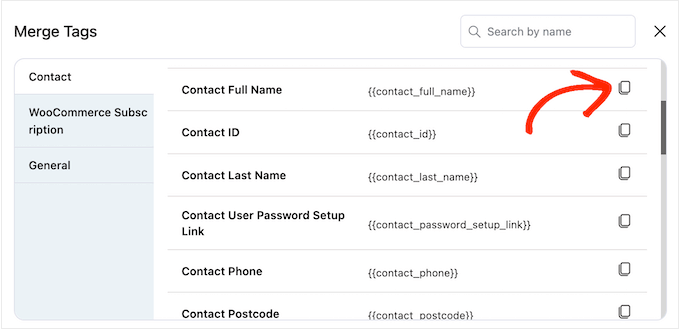
Isso abre a biblioteca de tags de mesclagem. Tags de mesclagem são espaços reservados (como {{ contact.first_name }}) que inserem automaticamente informações do cliente em seus e-mails, fazendo com que eles pareçam mais pessoais.
Quando encontrar uma tag que deseja usar, você poderá ver um ícone de ‘Copiar’ ou ‘Configurações’. Se vir o símbolo de ‘Copiar’, basta clicar nele para copiar a tag de mesclagem.
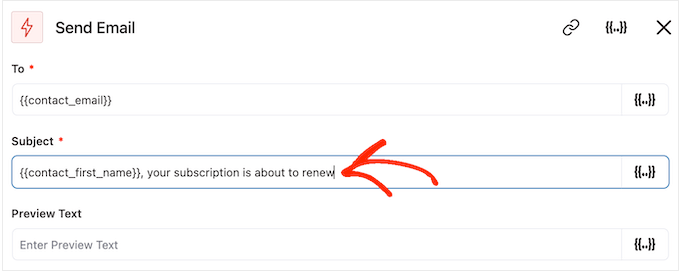
Com isso feito, você pode prosseguir e colar a tag de mesclagem no e-mail.
Neste ponto, você também pode querer adicionar algum texto estático (simples) digitando-o diretamente no campo.
Mais uma vez, ao procurar pelas tags de mesclagem, você também pode ver um ícone de ‘Configurações’ em vez de um ícone de ‘Copiar’.
Por exemplo, esta imagem mostra um ícone de ‘Configurações’ ao lado da tag de mesclagem ‘Nome do Contato’.
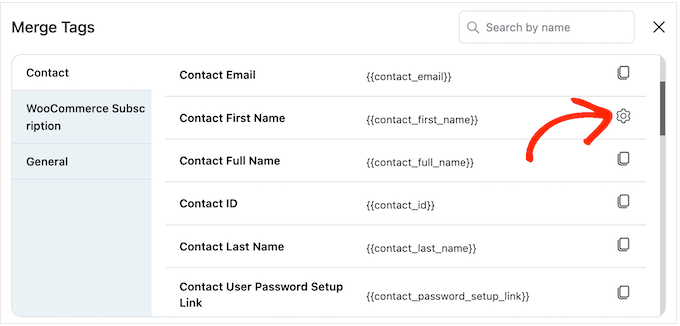
Este ícone permite que você defina um valor de fallback, que o FunnelKit usará se não tiver acesso ao valor real.
Se você vir um ícone de ‘Configurações’, pode clicar nele e digitar algum texto no campo ‘Fallback’.
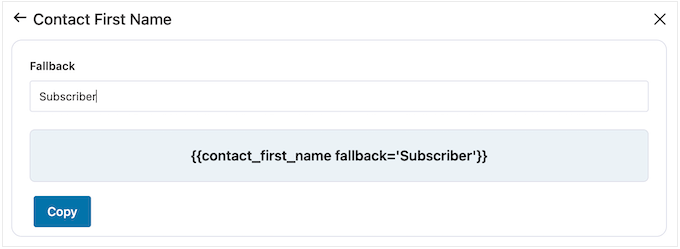
Após criar um fallback, clique em ‘Copiar’.
Com isso feito, basta colar a tag de mesclagem no campo onde você deseja usá-la. Você também pode digitar texto estático diretamente no campo.
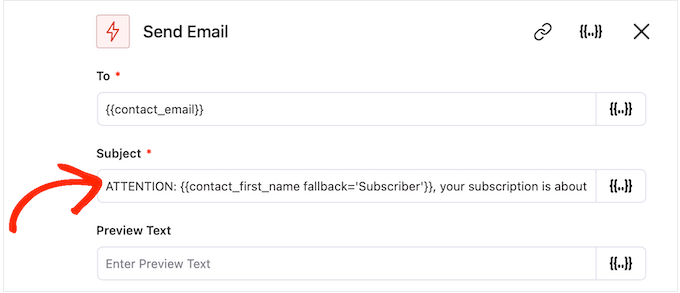
Quando estiver satisfeito com a configuração do assunto e do texto de pré-visualização, basta rolar para baixo até o pequeno editor de texto.
Aqui, você pode criar o texto do corpo do e-mail digitando-o no editor. Você também pode adicionar tags dinâmicas selecionando ‘Merge Tags’ e, em seguida, seguindo o mesmo processo descrito acima.
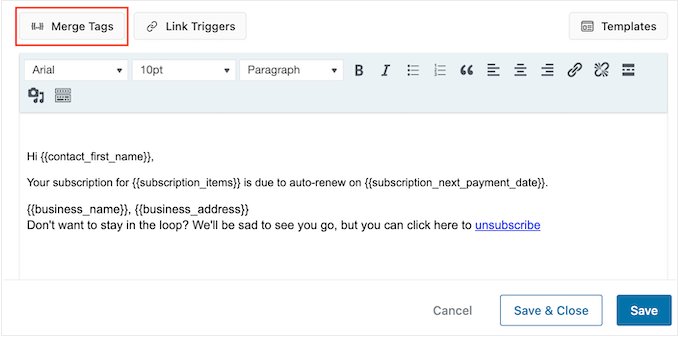
O editor de texto tem todas as opções padrão de formatação de texto, para que você possa adicionar links, alterar o tamanho do texto, alterar a fonte e muito mais.
Após concluir este processo, você pode pré-visualizar seu e-mail clicando no botão ‘Show Preview’.
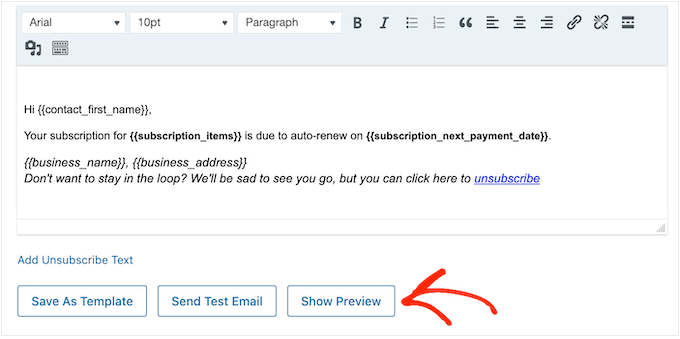
Quando estiver satisfeito com o e-mail de lembrete de inscrição, prossiga e clique no botão ‘Save & Close’.
Etapa 4: Criar E-mails de Acompanhamento
Neste ponto, você pode querer adicionar um ou mais e-mails de acompanhamento à campanha.
Para começar, você normalmente adicionará um atraso entre esses e-mails clicando no ícone ‘+’ e, em seguida, selecionando ‘Delay.’
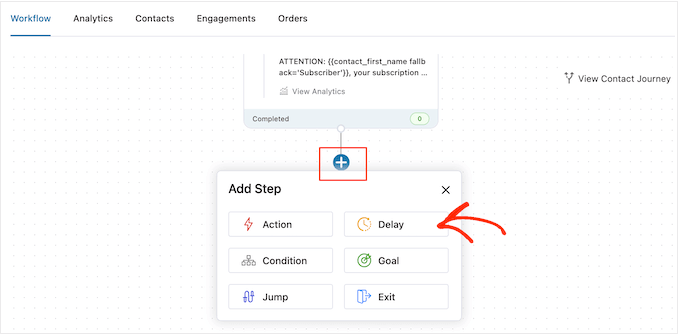
Nesta tela, abra o menu suspenso que exibe ‘Minutos’ por padrão e escolha um valor da lista. Ao criar e-mails de lembrete para sua loja online, você normalmente desejará selecionar ‘Dias’ ou ‘Semanas’.
After that, type in the value you want to use, such as 1 Week or 3 Days.
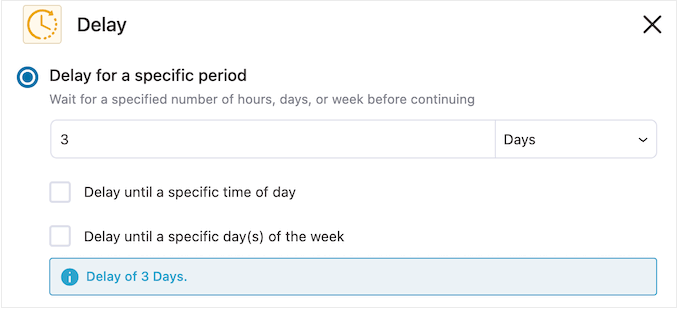
Depois disso, você pode querer definir a hora em que o FunnelKit enviará o e-mail de acompanhamento. Normalmente, você desejará enviar o e-mail de lembrete quando os assinantes tiverem maior probabilidade de estarem online ou quando você geralmente obtiver as melhores taxas de abertura.
Para fazer isso, basta marcar a caixa ‘Atrasar até uma hora específica do dia’.
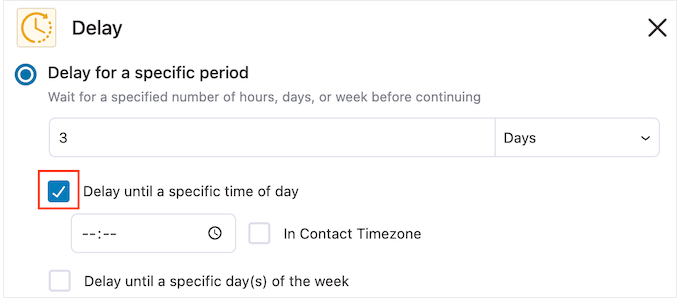
Agora você pode definir a hora usando as novas configurações que aparecem.
Por padrão, o FunnelKit usará o fuso horário nas configurações do seu WordPress. No entanto, você também pode enviar o e-mail com base no fuso horário do assinante marcando ‘No Fuso Horário do Contato’.
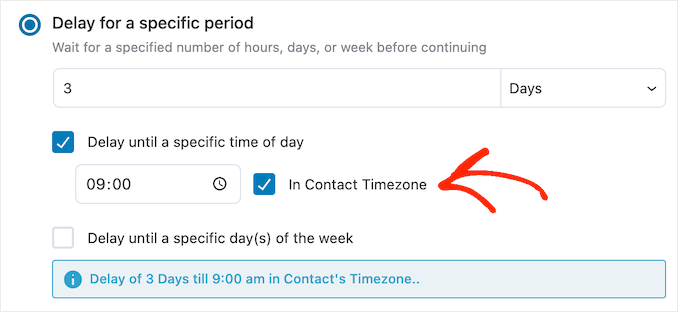
Quando estiver satisfeito com a configuração do atraso, clique em ‘Salvar’.
Com isso feito, é hora de criar o e-mail de acompanhamento. Clique no ícone ‘+’ e depois selecione ‘Ação’.
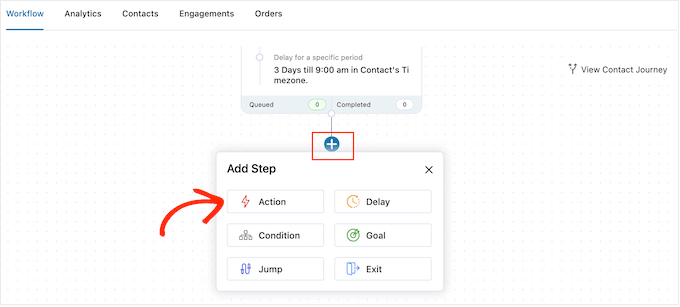
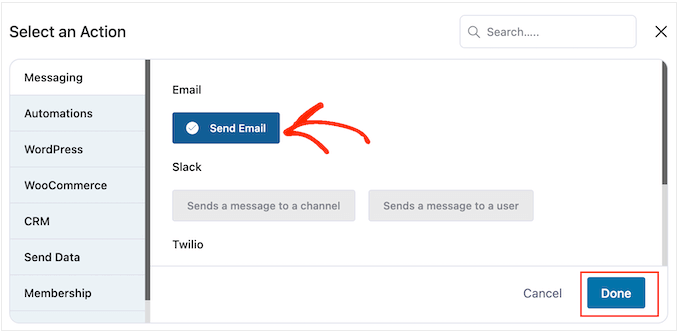
Na janela pop-up que aparece, você pode selecionar ‘Enviar E-mail’.
Depois disso, você precisará clicar em ‘Concluído’.
Isso abrirá uma janela pop-up onde você pode criar um assunto e uma prévia, além de adicionar texto ao corpo seguindo o mesmo processo descrito acima.
Quando estiver satisfeito com o e-mail de acompanhamento, basta clicar no botão ‘Salvar e Fechar’.
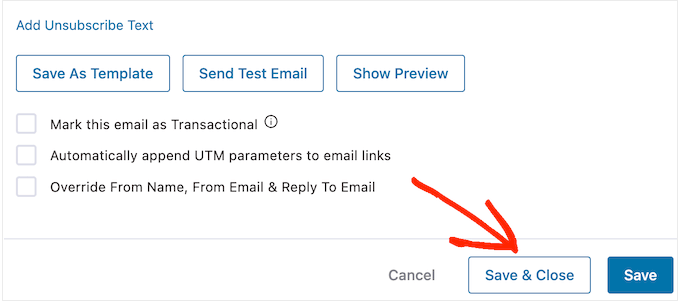
Agora você pode adicionar mais atrasos e e-mails de acompanhamento repetindo exatamente os mesmos passos.
Dica Profissional: Uma ótima sequência de acompanhamento para lembretes de assinatura é enviar três e-mails. Recomendamos enviar um 7 dias antes da renovação, outro 3 dias antes e um final no dia da renovação. Isso dá aos clientes bastante aviso sem ser irritante.
When you are ready to make the automation live on your WordPress website, click on the ‘Inactive’ slider so that it turns to ‘Active.’
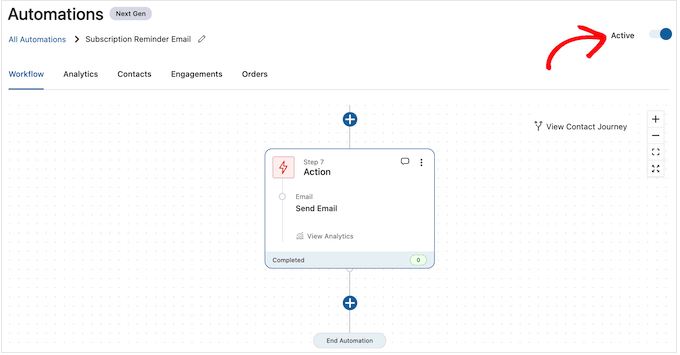
Agora, o FunnelKit enviará e-mails automatizados de lembrete de assinatura para sua loja online.
Bônus: Certifique-se de que seus e-mails de lembrete estão sendo entregues!
Após criar a sequência de lembretes perfeita no FunnelKit, há um passo final: garantir que seus e-mails realmente cheguem às caixas de entrada de seus clientes.
Por padrão, o WordPress usa uma função de e-mail que pode ser não confiável, muitas vezes fazendo com que e-mails importantes sejam marcados como spam.
A melhor maneira de corrigir isso é usando o WP Mail SMTP. É o melhor plugin SMTP para WordPress que reconfigura seu site para enviar e-mails através de um serviço de e-mail adequado, o que melhora muito a entregabilidade.
O WP Mail SMTP também vem com logs de e-mail detalhados, para que você possa ver um registro completo de cada lembrete de assinatura que seu site envia. Isso ajuda a confirmar que suas automações estão funcionando corretamente.
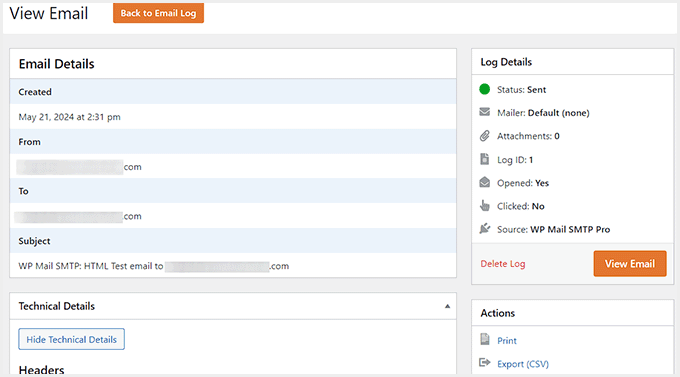
Para mais detalhes, você pode consultar nosso guia passo a passo sobre como configurar o rastreamento de e-mail do WordPress.
Perguntas Frequentes sobre o Envio de E-mails do WooCommerce
Aqui estão algumas perguntas que nossos leitores fizeram com frequência sobre o envio de e-mails de lembrete de assinatura do WooCommerce:
Por que meus e-mails de lembrete do WooCommerce estão indo para o spam?
Por padrão, o WordPress envia e-mails usando um método que nem sempre é confiável. Isso pode fazer com que seus lembretes importantes de assinatura sejam marcados como spam ou não sejam entregues.
A melhor maneira de corrigir isso é com o plugin WP Mail SMTP, que envia seus e-mails através de um serviço de e-mail adequado para garantir que eles cheguem à caixa de entrada.
Quantos e-mails de lembrete de assinatura devo enviar?
Descobrimos que uma sequência de três e-mails funciona melhor. Uma estratégia comum é enviar lembretes 7 dias antes, 3 dias antes e no dia da renovação. Isso dá aos clientes bastante aviso para atualizar seus detalhes de pagamento sem se sentirem sobrecarregados.
Posso personalizar o design dos meus e-mails do WooCommerce?
Sim. Embora os e-mails padrão do WooCommerce tenham opções limitadas de estilo, uma ferramenta como o FunnelKit oferece controle total. Ele inclui um construtor visual que permite personalizar o layout, as cores e a marca dos seus e-mails para combinar perfeitamente com o design da sua loja.
Esperamos que este artigo tenha ajudado você a aprender como criar e-mails de lembrete de assinatura do WooCommerce. Você também pode consultar nosso guia sobre como criar um popup do WooCommerce para aumentar as vendas ou nossa lista de maneiras de recuperar vendas de carrinho abandonado.
Se você gostou deste artigo, por favor, inscreva-se em nosso Canal do YouTube para tutoriais em vídeo do WordPress. Você também pode nos encontrar no Twitter e no Facebook.


kzain
Esta é uma ótima dica para aumentar a retenção de clientes na minha loja WooCommerce! E-mails automatizados de lembrete antes das renovações parecem uma maneira inteligente de incentivar os assinantes e mantê-los engajados. A ideia de promover novos produtos ou ofertas nesses e-mails é uma estratégia de marketing inteligente. Obrigado por este guia útil!
THANKGOD JONATHAN
Ótimo plugin e tutorial! Ele me ajudou a impulsionar as renovações de assinatura do meu WooCommerce com esses e-mails de lembrete.
Ralph
Acho muito importante enviar e-mails de lembrete, pois a renovação automática pode ser lucrativa para nós, mas pode arruinar a confiança e nos fazer perder um cliente. No caso de pagamento anual, eu enviaria lembretes 30, 15, 7, 3 e 1 dia antes. É melhor ser um pouco spam do que ter um cliente irritado. Este guia definitivamente ajudará muitas pessoas a manterem seus clientes satisfeitos.
WPBeginner Support
É um equilíbrio delicado para saber quantos e-mails enviar e o que funciona para você e seus clientes.
Admin