


Criar um catálogo de produtos no WordPress permite que você exiba seus bens ou serviços sem a necessidade de um carrinho de compras completo.
Muitas empresas com as quais trabalhamos preferem essa abordagem para exibir suas ofertas enquanto gerenciam pedidos por telefone ou pessoalmente.
Dito isso, configurar um catálogo de produtos nem sempre é simples. Se não for feito corretamente, seu catálogo pode parecer confuso ou desorganizado, o que pode frustrar os visitantes e afastá-los.
A boa notícia? Com os plugins YITH WooCommerce, você pode criar um catálogo intuitivo e fácil de usar que exibe seus produtos de forma atraente e mantém os clientes voltando.
Neste guia, mostraremos o processo passo a passo para criar um catálogo de produtos no WordPress.
💡Resposta Rápida: Criando um Catálogo de Produtos no WordPress
Para criar um catálogo de produtos, você primeiro precisa instalar o WooCommerce. Em seguida, você pode escolher um destes dois métodos:
- Modo Catálogo (Sem Vendas): Use o plugin YITH WooCommerce Catalog Mode para ocultar o botão ‘Adicionar ao Carrinho’. Isso é perfeito para exibir produtos que exigem uma ligação telefônica ou visita para comprar.
- Checkout com Um Clique (Vendas Rápidas): Use o plugin YITH WooCommerce One-Click Checkout. Isso remove a página do carrinho de compras e permite que os usuários comprem instantaneamente.
Por que adicionar um catálogo de produtos sem um carrinho de compras?
Algumas empresas precisam exibir produtos, mas não podem vendê-los diretamente online. Aqui estão alguns motivos comuns pelos quais você pode querer um catálogo sem um carrinho de compras:
- Preço Indeterminado: Seus produtos podem ter preços personalizados que mudam com base em requisitos específicos.
- Atacado ou B2B: Você pode vender apenas para varejistas aprovados ou compradores a granel, em vez do público em geral.
- Transações Offline: Você quer que os visitantes liguem ou visitem um local físico para concluir a compra.
With that in mind, we’ll guide you through the steps for how to easily create a product catalog in WordPress.
Getting Started with Your Product Catalog in WordPress
A melhor maneira de criar um catálogo de produtos no WordPress é usando o WooCommerce. É o melhor plugin de comércio eletrônico para WordPress e ajuda você a criar todos os tipos de lojas online.
Plus, it supports multiple third-party plugins and extensions. You can use them to add new features, customize your store, and introduce new functionality to your WooCommerce store.
Se você ainda não tem um site WordPress configurado, consulte nosso guia sobre como criar uma loja online para configurar rapidamente o WordPress com o WooCommerce.
Once you have installed WooCommerce, you can move on to creating your product catalog in WordPress. We will cover 2 methods, including adding a product catalog without a shopping cart and with one-click checkout.
Vamos começar!
Method 1: Create a Product Catalog without a Shopping Cart
By default, WooCommerce displays an add to cart or buy button next to all your products. This makes it difficult to create a product catalog without the shopping cart feature.
Luckily, there’s an easy solution that fixes this problem.
Primeiro, você precisa instalar e ativar o plugin YITH WooCommerce Catalog Mode. Nós o testamos em várias lojas WooCommerce e você pode ler nossa análise do YITH WooCommerce Catalog Mode para mais detalhes.
Se precisar de ajuda para instalar o plugin, consulte nosso guia passo a passo sobre como instalar um plugin do WordPress.
Após a ativação, você precisa visitar a página YITH » Catalog Mode para configurar as definições do plugin.
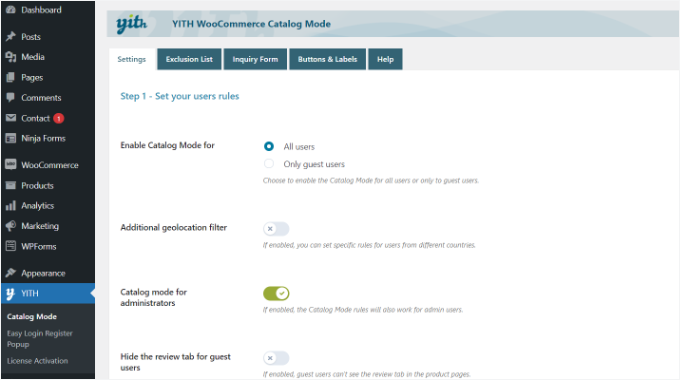
O plugin permite que você ative o modo catálogo para todos os usuários ou apenas para usuários convidados.
Em seguida, você pode rolar para baixo para ver mais configurações. Você pode prosseguir e clicar na opção 'Desativar Loja'.
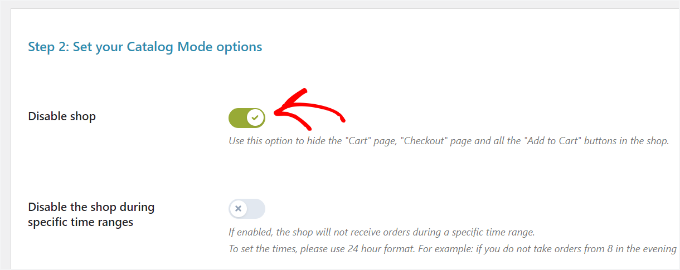
Não se esqueça de salvar as alterações e armazenar suas definições.
Adicionando Produtos ao Seu Catálogo de Produtos WordPress
Em seguida, você pode começar a adicionar produtos ao seu site. Basta visitar a página Produtos » Adicionar Novo para inserir as informações do seu produto.
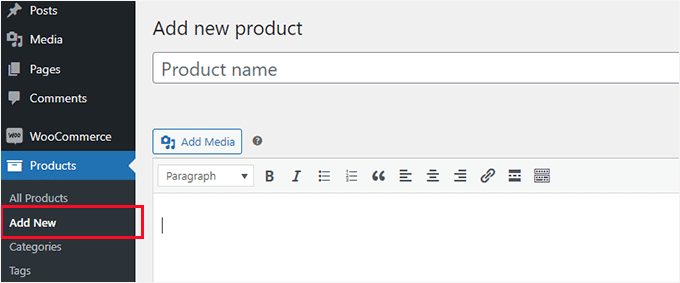
Na tela de produtos, você pode fornecer um título de produto, descrição, descrição curta, imagem do produto e galeria de produtos.
Na seção 'Dados do Produto', você encontrará as opções de preço. Você deve prosseguir e inserir seu preço aqui.
Normalmente, adicionar um preço mostraria automaticamente um botão 'Adicionar ao Carrinho'. No entanto, as configurações do plugin que você acabou de configurar ocultarão esse botão, mantendo o preço visível.
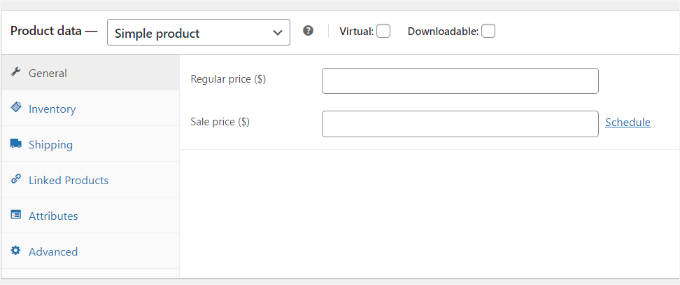
Assim que terminar, publique seu produto. Repita o processo para adicionar quantos produtos forem necessários para construir seu catálogo.
Você pode visitar sua página de loja WooCommerce para ver seu catálogo padrão em ação. Sua página de loja geralmente está localizada em um URL como este:
http://example.com/shop/
Substitua example.com pelo seu próprio URL para ver sua página de loja WooCommerce em modo de catálogo.
Se esse link não funcionar, você pode encontrar o URL correto acessando Configurações » Links Permanentes no seu painel ou verificando sua lista de Páginas.
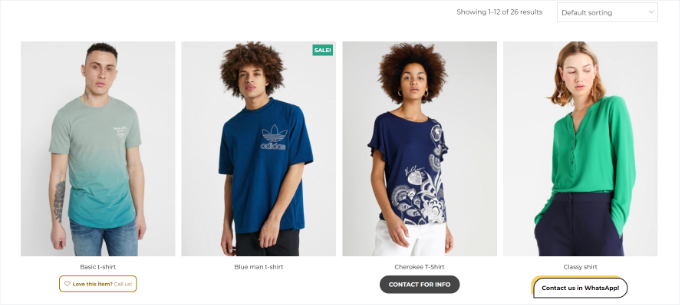
Se você não quiser usar a página da loja, também pode exibir seus produtos em qualquer página do WordPress e usá-la como seu catálogo de produtos.
Tudo o que você precisa fazer é criar uma nova página do WordPress ou editar uma existente e adicionar o seguinte shortcode na área de conteúdo:
[products columns="4" limit="8" paginate="true"]
Sinta-se à vontade para alterar o número de colunas e o limite de itens por página de acordo com seus próprios requisitos. Depois de ajustar o shortcode, salve ou publique sua página para visualizá-la.
Você notará que as páginas de produto não mostrarão nenhum botão de adicionar ao carrinho ou comprar.
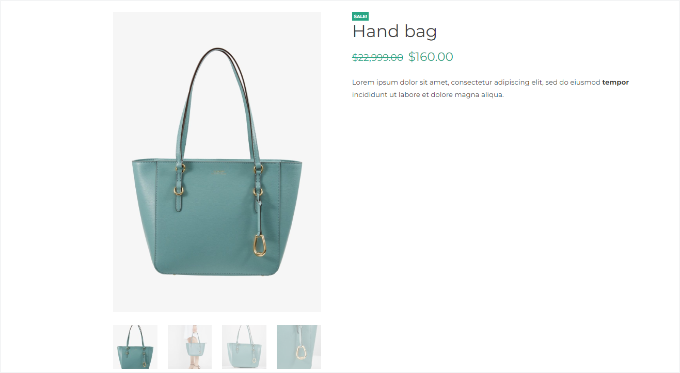
Você pode clicar em qualquer produto individual para ver a página de detalhes do produto. Ela mostrará todas as informações do produto, imagens, descrição, galeria, e sem um botão de adicionar ao carrinho ou comprar.
Lembre-se, você pode usar a descrição do produto para incluir suas informações de contato para que os clientes interessados no produto possam entrar em contato com você sobre a compra.
Method 2: Create a Product Catalog with One-Click Checkout
Outra opção é criar um catálogo comprável usando uma opção de compra com um clique.
Isso permite que os clientes comprem um produto instantaneamente clicando em um botão 'Comprar Agora' sem passar por um processo completo de carrinho de compras. É ótimo para produtos digitais ou catálogos simples onde você ainda deseja permitir vendas online.
Primeiro, você precisará instalar e ativar o plugin YITH WooCommerce One-Click Checkout. Para mais detalhes, consulte nosso guia sobre como instalar um plugin do WordPress.
Também o testamos extensivamente para ver todos os seus recursos e acreditamos que é uma ótima opção para lojas WordPress.
Após a ativação, você pode ir para YITH » One-Click Checkout no painel do WordPress e editar as configurações gerais.
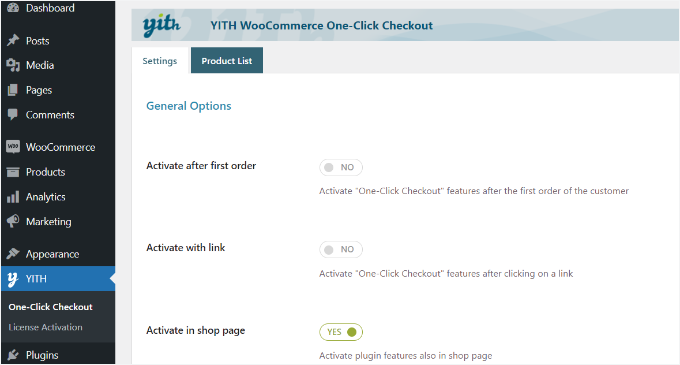
Por exemplo, você pode ativar a opção 'Ativar na página da loja'.
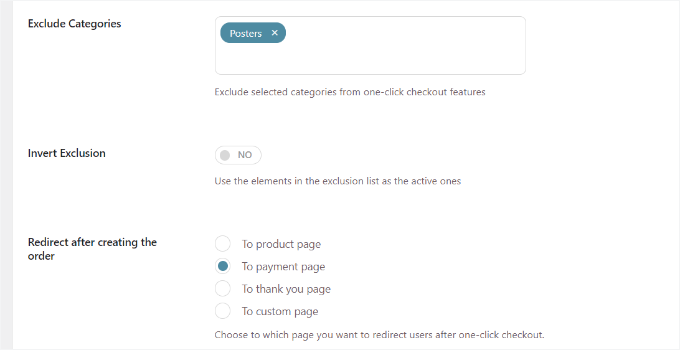
Em seguida, você pode rolar para baixo para ver mais configurações. O plugin permite excluir certas categorias de produtos.
Ele também permite que você escolha para onde deseja redirecionar os clientes após fazer um pedido. Você pode redirecioná-los para uma página de produto, página de pagamento, página de agradecimento ou escolher uma página personalizada.
Além disso, você obtém diferentes opções de personalização com um botão de um clique.
Existem configurações para alterar o rótulo do botão, fundo, cor do texto, fundo ao passar o mouse e muito mais.
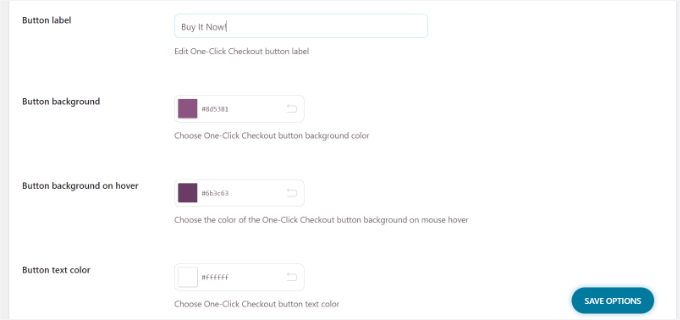
Quando terminar, clique no botão ‘Salvar Opções’.
Agora você pode visitar seu site para ver o botão de um clique ou compre agora.

Frequently Asked Questions: Creating a Product Catalog in WordPress
Aqui estão algumas perguntas que são frequentemente feitas por nossos leitores sobre a criação de um catálogo de produtos no WordPress:
Posso criar um catálogo de produtos sem usar o WooCommerce?
Sim, você pode criar um catálogo de produtos sem o WooCommerce, mas o WooCommerce torna tudo muito mais fácil.
Se você não quiser usar o WooCommerce, pode usar plugins específicos para catálogos como o Ultimate Product Catalog, ou até mesmo um construtor de páginas visual como o SeedProd para criar layouts de catálogo estáticos.
No entanto, o WooCommerce oferece mais flexibilidade. Você pode ativar o modo de catálogo usando um plugin que oculta os recursos de carrinho e checkout. Dessa forma, você obtém todos os benefícios do gerenciamento de produtos do WooCommerce sem forçar os usuários a fazer compras.
Posso adicionar um formulário de contato a cada produto no catálogo?
Sim, você pode adicionar um formulário de contato ou de consulta a cada produto em seu catálogo. Isso é especialmente útil se você não estiver usando checkout direto.
Recomendamos o uso do WPForms para criar um formulário personalizado e incorporá-lo em cada página de produto.
Você pode até usar o recurso de Smart Tags do WPForms para incluir automaticamente o nome do produto na notificação por e-mail. Dessa forma, você saberá exatamente sobre qual item o cliente está perguntando.
Criar um catálogo de produtos afetará a velocidade do meu site?
Não necessariamente — mas depende de quantos produtos você está adicionando e quão otimizado seu site está. Para garantir um desempenho rápido, siga estas dicas:
- Use um tema leve que seja otimizado para WooCommerce ou listagens de produtos
- Comprima suas imagens de produto antes de carregá-las
- Use um plugin de cache como o WP Rocket
- Considere uma rede de entrega de conteúdo (CDN) para servir imagens mais rapidamente
Um catálogo de produtos bem construído não deve desacelerar seu site, especialmente se você não estiver usando recursos completos de checkout de comércio eletrônico.
Additional Resources for Optimizing Your Product Catalog
Quer fazer seu catálogo de produtos se destacar ainda mais? Estes guias práticos ajudarão você a refinar e elevar seu catálogo para uma experiência de usuário ainda melhor:
- Melhores Plugins de Grade de Produtos para WooCommerce (Gratuitos + Pagos)
- Como Vender um Único Produto Online com WordPress
- Como Exibir Produtos Populares nas Páginas de Produtos do WooCommerce
- Melhores Plugins de Comparação de Produtos WordPress (Comparados)
- Como Personalizar Páginas de Produtos do WooCommerce (Método Sem Código)
Esperamos que este artigo tenha ajudado você a aprender como criar facilmente um catálogo de produtos no WordPress. Você também pode querer ver nossa lista dos melhores temas WooCommerce que você pode usar para o seu site de catálogo de produtos, e nosso guia sobre SEO para WooCommerce simplificado.
Se você gostou deste artigo, por favor, inscreva-se em nosso Canal do YouTube para tutoriais em vídeo do WordPress. Você também pode nos encontrar no Twitter e no Facebook.


Ralph
Esta parece ser uma ótima solução para o blog de design de interiores da minha esposa, onde ela quer vender móveis feitos sob medida. Não podemos realmente definir um preço fixo para tudo, mas ainda queremos mostrar o que podemos fazer. Guia ótimo e simples!
James
Isso é perfeito, existe uma taxa mensal enquanto você está no modo catálogo?
WPBeginner Support
Os plugins deste artigo cobram anualmente, a menos que eles mudem seu plano de preços.
Admin
Lorraine
Posso vincular os produtos para pagamento em outro lugar? Quero colocar todos os meus cursos nesta página e ter o pagamento gerenciado pelo Thinkific. Como faço isso?
WPBeginner Support
Para algo assim, você não deve precisar deste plugin específico, você deve ser capaz de configurar o WooCommerce para vincular à página externa, semelhante ao nosso guia sobre a Amazon abaixo:
https://www.wpbeginner.com/wp-tutorials/how-to-build-an-amazon-affiliate-store-using-wordpress/
Admin
Morgan
Olá, essa prática levará a um erro de preço ausente na Search Console?
WPBeginner Support
A menos que haja um erro, você não deve encontrar esse problema.
Admin
Ezeequiel
Existe uma maneira de criar dois catálogos para o mesmo site? Quero dizer, quero ter um catálogo de canetas e um catálogo de livros.
Lalit
Muito obrigado por esta postagem! Eu estava preocupado em exibir meu catálogo de produtos sem um carrinho, mas você facilitou para mim! Obrigado pelas orientações!
hitesh
Olá, existe algum plugin no WordPress que adiciona outra seção para varejistas onde eles podem adicionar a descrição e foto de seus produtos e isso será listado em meu site de e-commerce após nossa aprovação? Por favor, responda, serei muito grato a você.
WPBeginner Support
Para algo assim, você vai querer dar uma olhada em nosso guia abaixo:
https://www.wpbeginner.com/wp-tutorials/how-to-create-an-online-marketplace-using-wordpress/
Admin
Denise Ellis
Obrigado, alguma recomendação sobre o que pode ser usado para adicionar um botão na página do produto que, ao ser clicado, redireciona o usuário para outra URL/site.
WPBeginner Support
Para algo assim, você vai querer dar uma olhada em nosso artigo abaixo:
https://www.wpbeginner.com/wp-tutorials/how-to-build-an-amazon-affiliate-store-using-wordpress/
Admin
Denise Ellis
Ótimo artigo, obrigado. Uma vez desativado o 'adicionar ao carrinho', isso me permitirá substituir o 'adicionar ao carrinho' por um botão de call-to-action 'comprar agora' que direciona o usuário para uma página de produto direta da loja onde o usuário pode 'adicionar ao carrinho' e concluir seu pedido?
WPBeginner Support
Não, o objetivo deste guia seria remover a opção de compra do seu site.
Admin
Rahul Bera
Muito obrigado, este tutorial realmente ajudou
WPBeginner Support
You’re welcome
Admin
David
Olá. Obrigado pelo ótimo blog. Muito útil. Eu estava me perguntando. Existe um shortcode para mostrar categorias em vez de produtos? Obrigado.
WPBeginner Support
It would depend on how specifically you wanted them displayed, if you check WooCommerce’s shortcodes there are multiple display options you can take a look at
Admin
Sanjeev
É possível construir um site para e-commerce, dropshipping e produtos afiliados em uma única plataforma?
WPBeginner Support
If you wanted to you could certainly do that
Admin
mike
Na minha empresa, temos um catálogo que NÃO precisa de preços. Depois, em outra seção, precisamos de preços. Alguma sugestão simples para resolver isso?
Eu precisaria de ocorrências do WooCommerce ou algo assim?
WPBeginner Support
Você precisaria entrar em contato com o suporte do plugin, mas isso provavelmente seria tratado pela versão pro do plugin
Admin
Peter
Se meu cliente mudar de ideia em alguns meses, posso habilitar todas as opções de compra, como ícone de carrinho, etc., e continuar usando o WooCommerce ou terei que configurar todos os produtos do zero?
WPBeginner Support
Você desabilitaria o modo catálogo e ele começaria a funcionar como uma loja WooCommerce normal
Admin
Nicola
Olá. Isso é ótimo, obrigado. Existe alguma maneira de adicionar algo ao shortcode para que eu mostre apenas produtos listados em uma categoria específica em páginas específicas do meu site?
WPBeginner Support
You would want to reach out to the plugin’s support and they would let you know what customizations are available
Admin
David
Olá Nicola, não sei se você já descobriu isso, mas acabei de descobrir que você pode fazer assim:
[products columns="4" limit="8" paginate="true" category="SUA CATEGORIA"]
Espero que ajude
Suzy Knapp
Estou querendo exibir arte de diferentes fontes (com links de afiliados) em minha próxima postagem sobre como encontrar arte online. Este plugin funcionaria para isso?
Obrigado pela sua ajuda!
WPBeginner Support
Dependeria de como você quer exibir o conteúdo, mas este método deve funcionar para o que parece que você quer
Admin
Sonali
Estou enfrentando um problema com o upload de imagens de produtos no modo catálogo, alguém pode me dizer qual pode ser o problema? Porque estou bem abaixo do limite de 99 produtos
WPBeginner Support
You would want to first reach out to the plugin’s support for assistance with it
Admin
Farhan Muntaqo
Na verdade, quero substituir o botão adicionar ao carrinho ou comprar por um botão do WhatsApp, qualquer ajuda seria apreciada, obrigado.
WPBeginner Support
Você deve entrar em contato com o suporte do plugin para saber se há uma opção integrada para isso ou um método recomendado para configurá-lo.
Admin
Styleloft Apparels
It is a super helpful article , I was trying to show product without cart & it just solved my problem in 2 minutes. Great thanks to the author