


Ao longo dos últimos anos administrando sites WordPress, aprendi que falar a língua do seu público é muito importante se você quer que eles interajam com seu conteúdo.
Esse é um dos motivos pelos quais a equipe e eu traduzimos o WPBeginner para muitos idiomas diferentes, como japonês, francês, português e espanhol.
Embora o WordPress permita que você crie sites em diferentes idiomas, ele não inclui recursos integrados para gerenciar vários idiomas no mesmo site. É aí que entra o WPML.
Após testar inúmeros plugins de tradução, minha equipe e eu descobrimos que o WPML é a solução mais confiável para criar sites WordPress multilíngues.
Neste guia, mostrarei como criar um site WordPress multilíngue com o WPML.
Por que Criar um Site WordPress Multilíngue Usando o WPML?
Criar um site em vários idiomas pode ajudar a expandir seu alcance. Quando os visitantes encontram conteúdo em um idioma que entendem, eles são mais propensos a se conectar com seu conteúdo e com seu negócio em geral.
Embora qualquer site possa se beneficiar de ser multilíngue, isso é especialmente útil para empresas internacionais, lojas online, sites de viagens e instituições educacionais, pois eles atendem a públicos de todo o mundo.
O problema é: como você pode tornar seu site WordPress multilíngue sem todo o aborrecimento?
O WordPress é versátil, com muitos temas e plugins prontos para tradução, mas ele limita você a um idioma por vez.
Você pode considerar o uso de subdomínios para diferentes idiomas, como "es.seudominio.com" para espanhol e "fr.seudominio.com" para francês. Mas gerenciar atualizações e backups para sites separados pode rapidamente se tornar avassalador.
Por outro lado, WPML (WordPress Multilingual Plugin) oferece uma solução, permitindo vários idiomas em uma única instalação do WordPress. Testei vários plugins de tradução, mas o WPML se destaca por ser super fácil de usar para iniciantes.
Você pode adicionar traduções rapidamente e gerenciar seu conteúdo em diferentes idiomas. Também gosto que o WPML tenha um recurso de edição lado a lado e memória de tradução para facilitar a tradução.
Com o WPML, você pode traduzir posts, páginas, tags, categorias e temas para qualquer número de idiomas. Ele também funciona bem com WooCommerce, para que você possa vender produtos em vários idiomas e moedas.
No geral, o WPML é repleto de ferramentas úteis, tornando-o a melhor escolha para grandes sites multilíngues. Para mais informações, confira a análise completa do WPML da minha equipe.
Com isso em mente, vou mostrar como você pode criar um site WordPress multilíngue com o WPML em minutos. Aqui está uma visão geral de todas as etapas que abordarei:
- Etapa 1: Instalar e Ativar o WPML
- Etapa 2: Traduzir Posts e Páginas
- Etapa 4: Traduzir Categorias e Tags
- Etapa 5: Traduzir Menus de Navegação
- Etapa 6: Traduzir Temas, Plugins e Outros Textos com WPML
- Dica Bônus: Otimize seu Site WordPress para Busca Multilíngue
- Perguntas Frequentes Sobre a Criação de Sites WordPress Multilíngues
Etapa 1: Instalar e Ativar o WPML
A primeira coisa que você precisa fazer é instalar e ativar o plugin WPML.
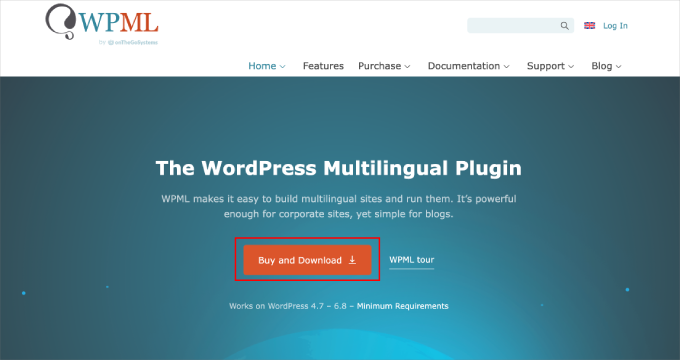
Você só precisa ir ao site do WPML, clicar no botão ‘Comprar e Baixar’ e seguir o processo de instalação.
Se precisar de ajuda, você pode ver este guia passo a passo sobre como instalar um plugin do WordPress.
📝 Observação: O WPML é um plugin pago, mas seus recursos abrangentes e mecanismos de tradução, como DeepL, WPML AI, Google Tradutor e Microsoft Translator, fazem valer o investimento.
Após a ativação, o plugin adicionará um novo item rotulado como ‘WPML’ no seu menu do WordPress.
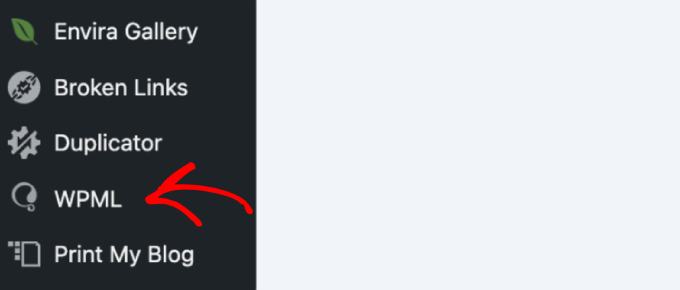
Clicar nele pela primeira vez o levará ao assistente de configurações do plugin.
Na primeira etapa, você precisará configurar seus idiomas. O WPML detectará automaticamente o idioma do seu site WordPress, mas você pode alterá-lo aqui agora.
Abaixo disso, você pode selecionar outros idiomas que deseja usar em seu site. Você sempre pode adicionar mais idiomas depois, se necessário.
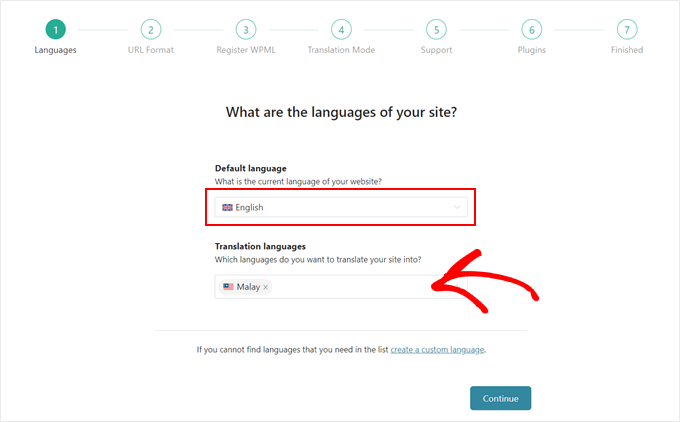
Depois disso, vamos clicar no botão 'Continuar' para ir para a próxima etapa. Você escolherá o formato de URL para diferentes idiomas.
Você pode escolher uma estrutura de diretório, configurar domínios ou subdomínios separados para cada idioma, ou adicionar o idioma como um parâmetro.

Recomendo escolher a primeira opção porque ela é mais amigável para SEO e funciona melhor para a maioria dos sites.
Você também pode optar por subdomínios ou domínios separados, mas o Google pode considerar esses sites como separados. Se este for o seu objetivo, então você pode escolher esta opção.
Após escolher o formato de URL, vamos clicar no botão 'Continuar'.
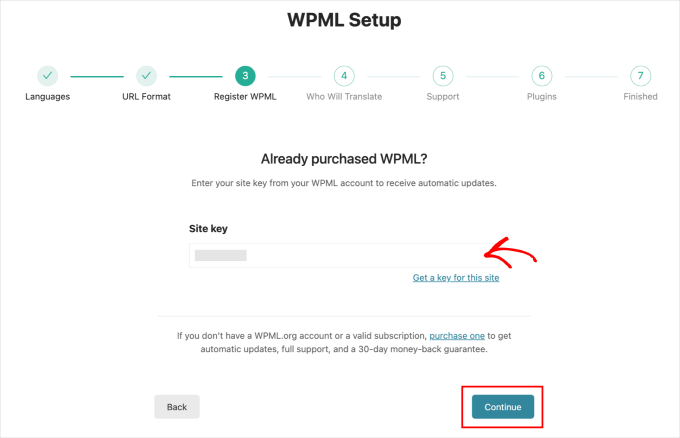
O plugin agora pedirá para você inserir sua 'Chave do Site'. Você pode obter esta chave em sua conta no site do WPML.
Na próxima tela, você precisará escolher quem traduzirá o conteúdo do seu site.
Você pode adicionar traduções sozinho, adicionar tradutores individuais, escolher um Serviço de Tradução Profissional ou designar um Gerente de Tradução.
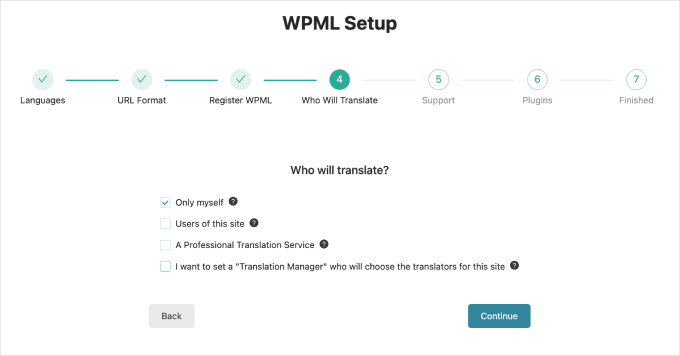
Aqui está um breve resumo das opções:
- Somente eu. Você cuida de todas as traduções sozinho.
- Usuários deste site. Atribua tarefas de tradução a outros usuários do site. Esta opção funciona bem se você tiver uma equipe de conteúdo de editores ou tradutores.
- Um Serviço de Tradução Profissional. Integre-se com serviços de tradução de terceiros para gerenciar traduções profissionalmente.
- Definir um Gerente de Tradução. Atribua um usuário do seu site como Gerente de Tradução. Isso é ideal para traduzir o site de um cliente.
Independentemente de qual você escolher, você sempre pode alterar como gerencia as traduções em seu site.
Na próxima tela, você pode optar por compartilhar detalhes sobre seus plugins e tema com o WPML. Dizer sim ajuda o WPML a encontrar e corrigir quaisquer problemas de compatibilidade. Para detalhes, veja nosso guia sobre se você deve dar permissão para plugins do WordPress coletarem dados.

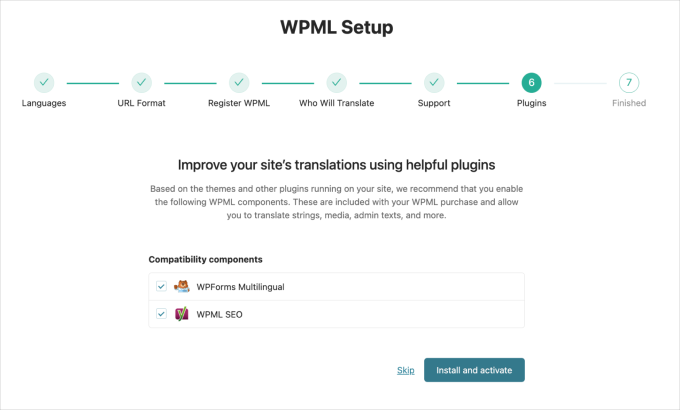
Depois disso, o WPML pedirá sua permissão para instalar outros plugins de suporte.
Você pode clicar no link ‘Pular’ por enquanto e instalar esses plugins mais tarde, se necessário.
É isso! Você configurou com sucesso o WPML para criar e gerenciar seu site multilíngue.
Em seguida, mostrarei como traduzir o conteúdo do seu site.
Etapa 2: Traduzir Posts e Páginas
Vamos começar a traduzir seus posts e páginas. Para fazer isso, você precisa ir para WPML » Gerenciamento de Tradução.
Na parte superior da página, você verá a opção ‘Traduzir Tudo Automaticamente’. Ativar o botão ativará o recurso de tradução automática do WPML.

Recomendo escolher este modo de tradução automática para um processo mais simples. Mas, por favor, note que a tradução automática consome créditos.
Esses créditos funcionam como moeda para traduções. Por exemplo, traduzir para diferentes idiomas custará créditos com base no serviço: Azure usa 1 crédito por palavra, Google e DeepL usam 2 créditos, e WPML AI usa 4 créditos.
Você pode pagar por esses créditos antecipadamente ou escolher uma opção de pagamento conforme o uso, onde você será cobrado mensalmente.
Após ativar o botão, um pop-up aparecerá. Primeiro, você deve escolher se deseja traduzir o site inteiro ou apenas o conteúdo futuro.
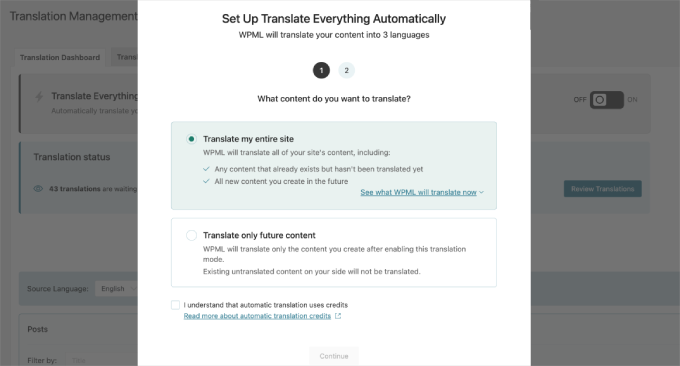
Segundo, você deve escolher o processo de revisão.
Existem três opções, mas eu recomendo fortemente a primeira, ‘Aguardar revisão’. Isso permite que você revise o conteúdo traduzido antes de publicar, garantindo que seu conteúdo esteja livre de erros.
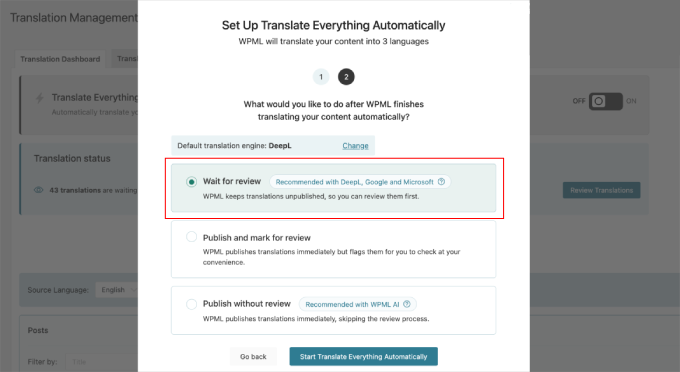
Em seguida, clique no botão ‘Iniciar Tradução Automática de Tudo’ para começar o processo. Dependendo de quantos posts e páginas você tem, isso será feito em alguns segundos.
Assim que terminar, você verá o status da tradução ser atualizado. Como escolhi a opção ‘Aguardar revisão’, há um botão para revisar todo o conteúdo traduzido.

Após clicar no botão, a página Fila de traduções será aberta.
Comece com qualquer conteúdo que você queira revisar, depois clique no botão ‘Revisar’. Isso abrirá a página de revisão, onde você pode ver o idioma padrão à esquerda e o idioma de tradução à direita.
Faça todas as alterações necessárias aqui. Em seguida, clique no botão ‘Concluir Tradução’ no canto inferior direito.
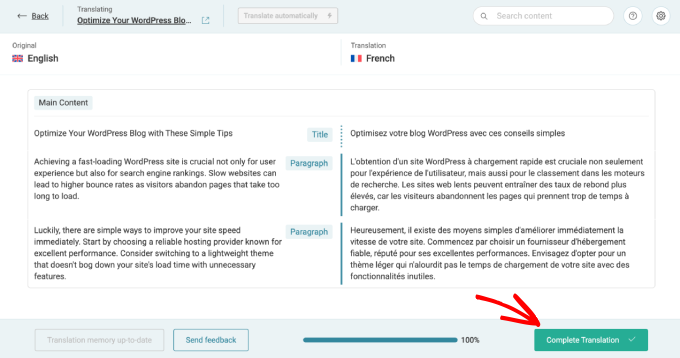
Simplesmente repita o processo para revisar todas as páginas e posts traduzidos.
Etapa 4: Traduzir Categorias e Tags
Se você quiser traduzir categorias e tags ou quaisquer outros taxonomias personalizadas que você possa estar usando, o WPML tem o que você precisa.
Para começar, você vai querer visitar WPML » Tradução de Taxonomia e carregar as taxonomias personalizadas que você deseja traduzir.
Por exemplo, aqui, selecionei categorias do menu suspenso. Em seguida, o WPML exibiu todas as categorias do meu site de demonstração:
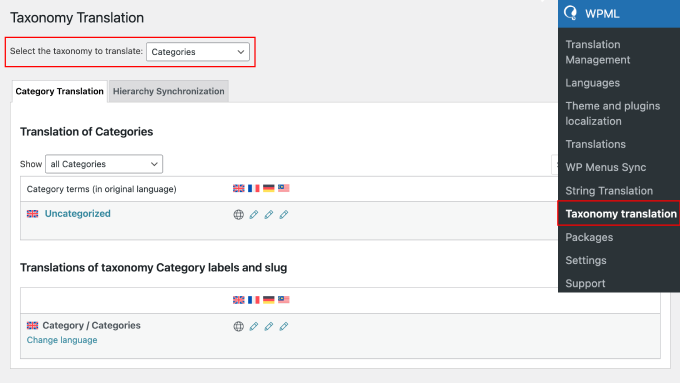
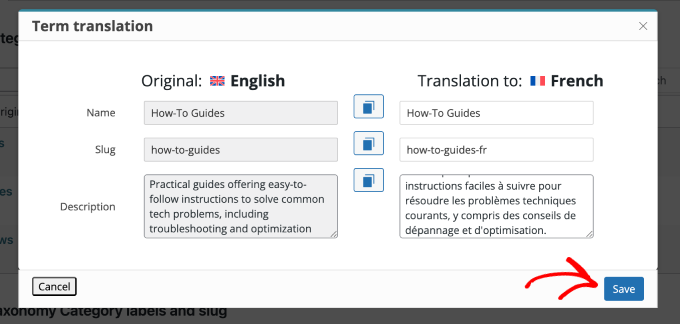
Simplesmente clique no ícone de lápis ao lado do termo da taxonomia para adicionar a tradução.
Em seguida, clique no botão ‘Salvar’ quando terminar.
Etapa 5: Traduzir Menus de Navegação
Antes de começar, certifique-se de que você já tem um menu de navegação configurado em seu site. Se não, confira nosso guia sobre como adicionar um menu de navegação no WordPress.
O WPML facilita a tradução de menus, assim como posts ou taxonomias. Se você estiver usando um tema clássico, basta seguir os passos abaixo para a tradução de menus.
Traduzir Menus em Temas Clássicos
Acesse Aparência » Menus no seu painel do WordPress. Se houver vários menus, selecione aquele que deseja traduzir.
Você verá links na coluna da direita para traduzir menus para os idiomas ativados em seu site.
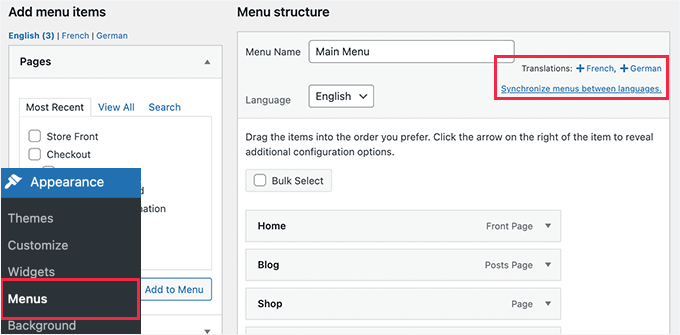
Selecionar um link de idioma gerará um novo menu para esse idioma específico.
Por exemplo, na imagem abaixo, estou traduzindo o menu “Menu de Navegação Superior” para o francês.
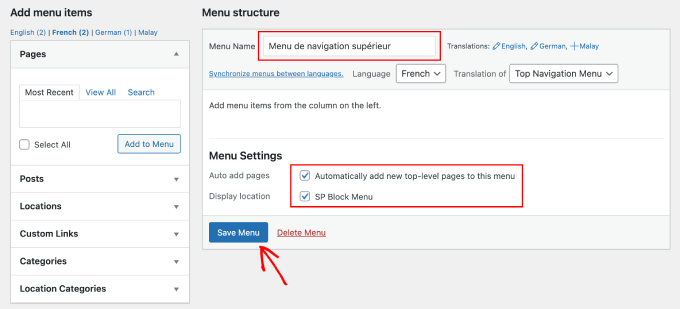
Insira a tradução em francês no campo ‘Nome do Menu’ e marque as caixas em ‘Configurações do Menu’.
Pressione ‘Criar Menu’ para salvar suas alterações.
Para manter a consistência, certifique-se de que os mesmos elementos de menu, como páginas, posts e categorias, apareçam em todas as versões de idioma.
Para facilitar isso, você pode usar o recurso ‘Sincronizar menus entre idiomas’. Ele abrirá uma página para sincronizar seus menus entre os idiomas.
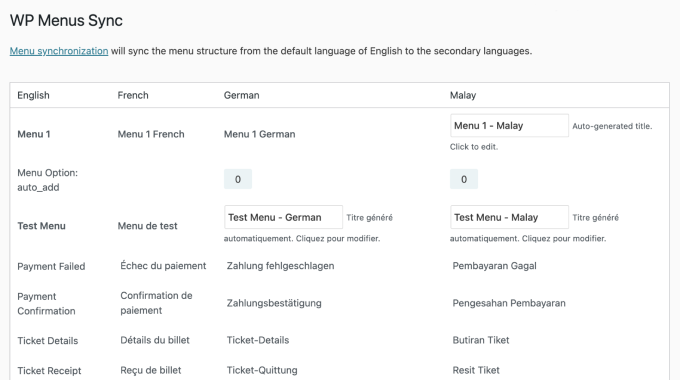
Role até o final desta página e clique em ‘Sincronizar’.
Em seguida, você pode selecionar os itens de menu que deseja sincronizar e clicar em ‘Aplicar alterações’ para salvar seu trabalho.
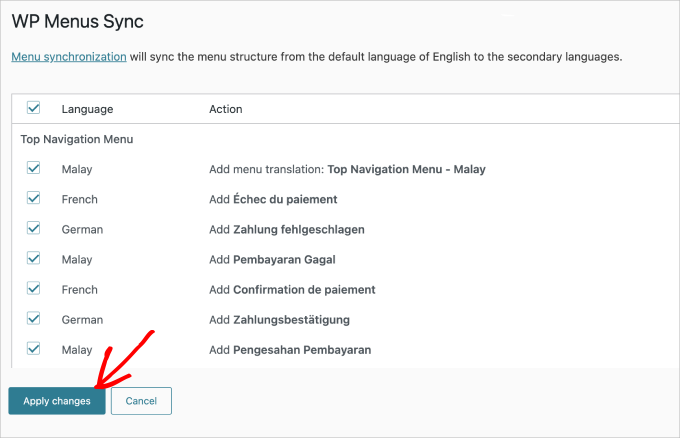
Se você incluir posts e páginas em seus menus, traduza-os primeiro antes de adicioná-los da aba esquerda na tela de edição do menu.
Não se esqueça de clicar em ‘Salvar Menu’ para garantir que suas alterações sejam aplicadas.
Traduzir Menus em Temas de Bloco
Se você estiver trabalhando com um tema de blocos, então você pode controlar as traduções dentro das configurações do WPML.
Você precisa ir para WPML » Gerenciamento de Tradução, depois role para baixo até encontrar a aba ‘Partes de Modelo’. É aqui que você pode encontrar todos os seus menus.
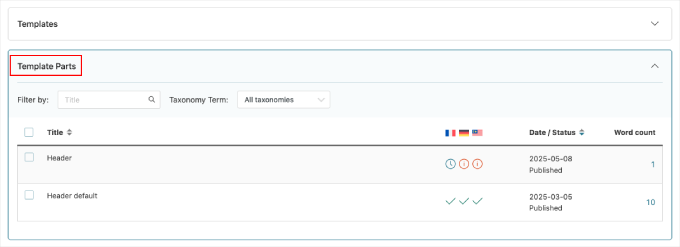
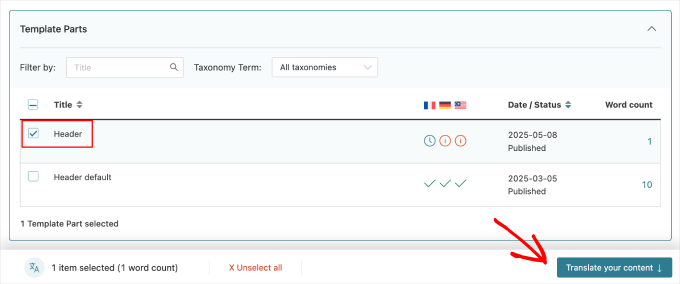
Em seguida, selecione o menu que deseja traduzir marcando a caixa ao lado dele.
Uma vez que a caixa esteja selecionada, basta clicar em ‘Traduzir seu conteúdo’.
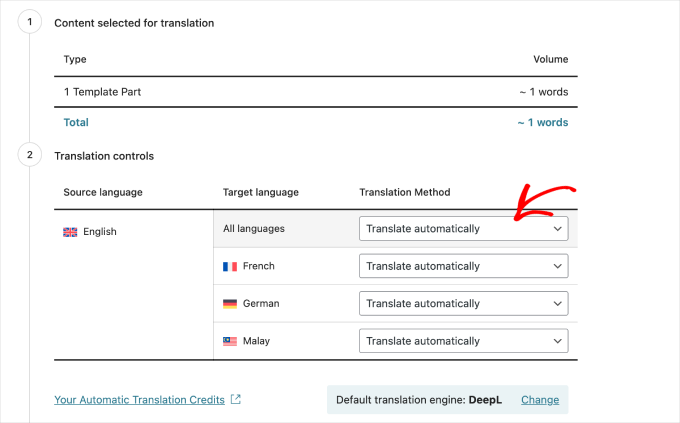
Na próxima etapa, você escolherá o método de tradução.
Para este tutorial, usarei a opção ‘Traduzir automaticamente’.
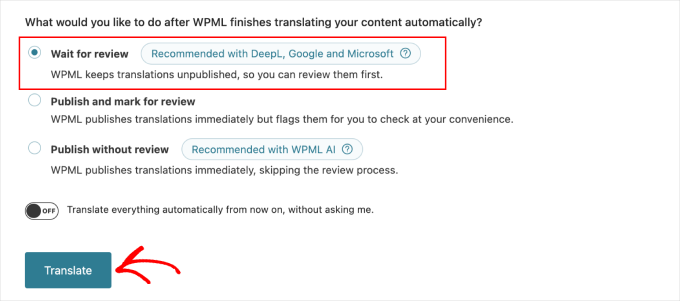
Escolher esta opção permite que você selecione o que deseja fazer após o WPML traduzir o conteúdo.
Neste caso, quero revisar o conteúdo antes de publicar. Depois disso, clique no botão ‘Traduzir’.
O WPML notificará você quando estiver pronto para revisão.
Em seguida, semelhante a traduzir posts e páginas, clique em 'Revisar tradução' para começar a verificar o conteúdo traduzido.
Isso abrirá a página Fila de traduções.
Em seguida, encontre o tipo ‘Parte do modelo’ e clique no botão ‘Revisar’.
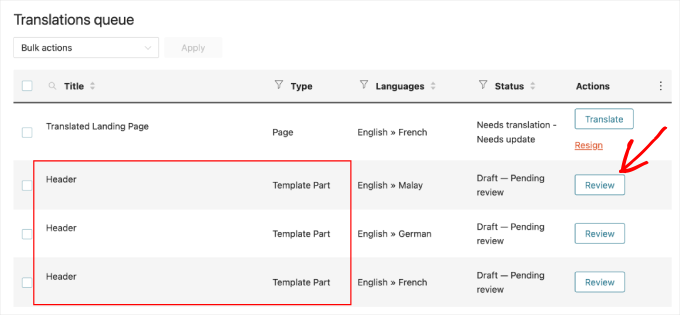
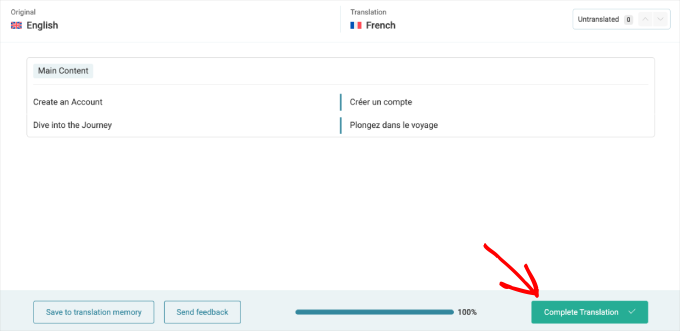
Você será direcionado para a página de revisão, onde poderá editar a tradução, se necessário.
Assim que tudo estiver correto, clique no botão ‘Completar Tradução’ para aplicar as alterações.
Adicionando o Seletor de Idioma de Navegação para um Tema de Bloco
Se você estiver usando um tema de blocos, então agora mostrarei como adicionar o seletor de idiomas do WPML ao seu menu de navegação usando o Editor de Site Completo (FSE).
Você precisa ir para Aparência » Editor no seu painel do WordPress. A partir daqui, vá para a página ‘Navegação’.
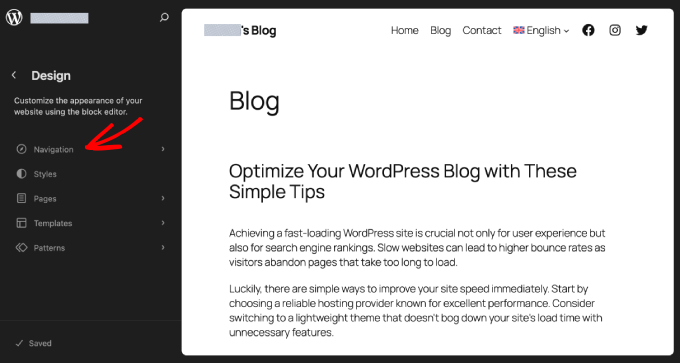
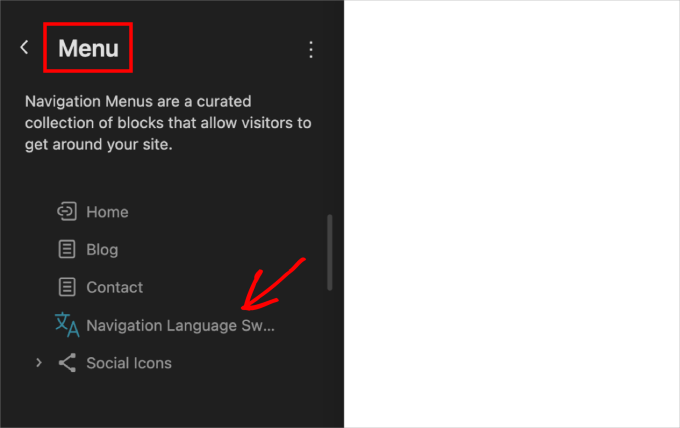
Em seguida, escolha a página ‘Menu’.
Aqui, você poderá ver o menu e adicionar o Seletor de Idioma de Navegação.
Uma vez adicionado, você pode alternar entre os idiomas. Passar o mouse sobre o idioma padrão abrirá a lista de idiomas disponíveis.
Por exemplo, escolherei Francês no menu suspenso.

Você irá automaticamente para a versão francesa da sua página.
É assim que minha página fica.

Etapa 6: Traduzir Temas, Plugins e Outros Textos com WPML
Nesta seção, mostrarei como traduzir temas, plugins e outros textos através da Tradução de Strings do WPML.
Para começar, você desejará ir para WPML » Localização de temas e plugins. Por padrão, você verá a opção de carregar automaticamente o arquivo .mo do tema usando load_textdomain.
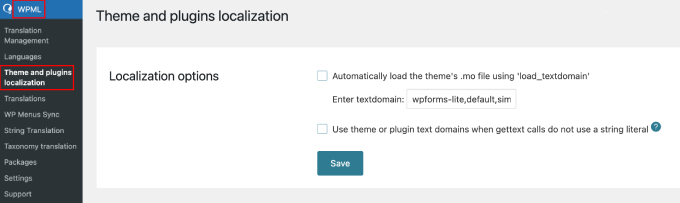
Você pode marcar esta opção para baixar os arquivos de tradução do tema.
Observe que isso funciona apenas com temas baixados do diretório de temas do WordPress.org.
📝 Observação: Se alguns temas ou plugins não estiverem traduzindo bem, você pode habilitar a segunda opção para 'Usar domínios de texto de tema ou plugin'. Isso instrui o WPML a adivinhar o nome do tema ou plugin para as traduções, o que pode ajudar a corrigir problemas.
Recomendo usar o módulo String Translation do WPML para um controle mais detalhado sobre suas traduções. Esta ferramenta permite traduzir temas e plugins completamente, garantindo que tudo em seu site esteja perfeito.
Para fazer isso, vá para WPML » String Translation.
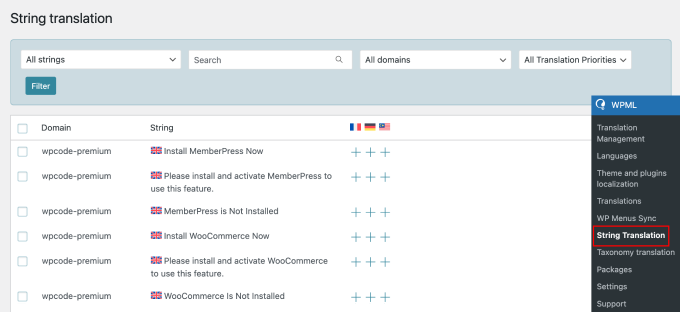
Aqui, você verá uma lista de seus plugins instalados.
Simplesmente clique no símbolo ‘➕‘ sob cada bandeira para adicionar sua tradução.
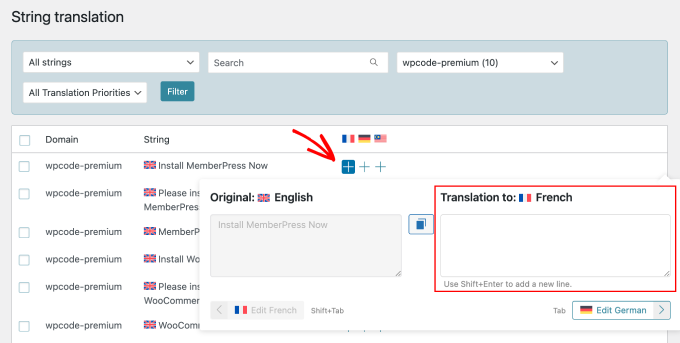
Além disso, o WPML permite que você traduza campos personalizados, widgets e outras strings traduzíveis geradas pelo WordPress.
💡 Dica de Especialista: Um sitemap multilíngue do WordPress ajuda os motores de busca a encontrar e indexar todas as versões do seu conteúdo rapidamente. É importante para SEO, especialmente se você tiver domínios ou subdomínios diferentes em vários idiomas.
Para mais detalhes, você pode ver nosso guia sobre como criar um sitemap multilíngue no WordPress.
Dica Bônus: Otimize seu Site WordPress para Busca Multilíngue
Agora que seu site WordPress está disponível em vários idiomas, é importante garantir que ele alcance pessoas de forma eficaz em todo o mundo.
Isso significa configurar seu site para pesquisa multilíngue, para que os visitantes possam encontrar facilmente conteúdo em seu idioma.
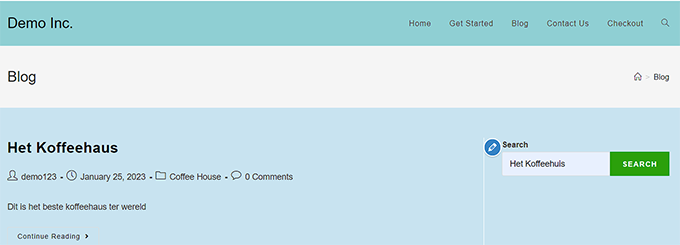
Adicionar pesquisa multilíngue ajuda os usuários a encontrar rapidamente as informações de que precisam, independentemente do idioma que falam. Para fazer isso, você vai querer usar ferramentas feitas para pesquisa multilíngue.
Para instruções fáceis, confira nosso guia sobre como adicionar pesquisa multilíngue no WordPress.
Perguntas Frequentes Sobre a Criação de Sites WordPress Multilíngues
Criar um site WordPress multilíngue pode gerar várias perguntas, especialmente se você for novo no processo. Aqui estão algumas perguntas frequentes para guiá-lo pelos essenciais.
Sites multilíngues são permitidos no WordPress?
Sim, o WordPress permite que você crie facilmente sites multilíngues usando plugins como o WPML, permitindo que os visitantes alternem entre diferentes idiomas.
Como mostro vários idiomas no WordPress?
Você pode instalar um plugin multilíngue para mostrar vários idiomas em seu site WordPress.
Esses plugins geralmente oferecem um recurso de seletor de idioma que permite aos usuários selecionar seu idioma preferido. Essa configuração garante que os visitantes tenham acesso ao seu conteúdo nos idiomas que você escolher oferecer.
Quais são os plugins populares de sites multilíngues para WordPress?
Existem vários plugins multilíngues disponíveis para WordPress, como WPML, Polylang e TranslatePress. Para a lista completa, confira os melhores plugins de tradução do WordPress para sites multilíngues.
Esses plugins oferecem recursos diversos para traduzir o conteúdo do seu site, gerenciar SEO multilíngue e fornecer seletores de idioma para aprimorar a experiência do usuário.
Esperamos que este artigo tenha ajudado você a aprender como criar um site multilíngue no WordPress com o WPML. Você também pode conferir nosso guia sobre como usar o admin do WordPress em inglês em um site multilíngue ou nossas seleções de especialistas dos melhores temas WordPress da direita para a esquerda (RTL).
Se você gostou deste artigo, por favor, inscreva-se em nosso Canal do YouTube para tutoriais em vídeo do WordPress. Você também pode nos encontrar no Twitter e no Facebook.



kzain
Tem sido um pouco assustador lidar com a funcionalidade multilíngue, mas seu guia tornou tudo muito mais gerenciável. O WPBeginner parece sempre saber quais desafios enfrentamos e fornece as soluções certas. Obrigado por tornar mais fácil para nós entregarmos sites multilíngues de alta qualidade!
Philip Turkalj
Olá,
A tradução do plugin é feita para geolocalizações?
WPBeginner Support
Não, isso seria baseado nos idiomas que você deseja oferecer em seu site, em vez da localização de seus visitantes.
Admin
Ajay Kumar
ele traduz automaticamente ou manualmente, você pode explicar como ele traduz, algumas imagens mostram que temos que selecionar a palavra traduzida e verificar? por favor me avise, vou comprar isso, se ele traduz manualmente quanto custa.
WPBeginner Support
WPML is for manual translation but does have the option for automatic/machine translation. If you reach out to WPML they can let you know the specifics
Admin
Keith H
Você tem algum exemplo de sites que usam isso?
WPBeginner Support
Olá Keith,
Você encontrará muitos ótimos exemplos no site oficial deles na seção de estudos de caso.
Admin
Suraj Barai
Quero criar sites com vários idiomas. Mas não consigo entender direito. Você pode me dizer como criar. Um site internacional que qualquer um possa ler em qualquer idioma.
chetan
olá, tenho uma pergunta, tenho um site, quero mostrar navegação específica do país no site, estou usando wordpress, por favor, ajude-me
ahmed salah
isso foi útil.
mas e se meu outro idioma for um idioma RTL, como posso fazer o estilo mudar para RTL ao carregar o idioma?
ahmed salah
obrigado!
mas e se meu outro idioma for um idioma RTL,
como posso carregar o estilo RTL ao mudar para o idioma árabe?
paras
Olá
Alguém pode me dar a informação, como posso obter a resposta da API em vários idiomas?
Sanela Tomic
Hello, i bought it today and i am disappointed i just realise that i need to translate text by myself and put it in a post. If i knew all that languages i would not buy it on first place. Its to late to regret now so can you suggest where to translate content ? Thank you all
Matilda
Necessidade de velocidade! Alguém tem conselhos sobre como aumentar a velocidade ao usar WPML? Tenho um problema….
Henry Barrow
Olá,
Gostaria de saber quantos idiomas posso adicionar ao meu site?. Gostaria de adicionar muitos idiomas ao meu site, pois quero comercializar para diferentes nacionalidades.
Também gostaria do seu conselho sobre o meu site. Paguei muito dinheiro para ter meu site construído no Fiverr, mas tudo o que consegui foi um monte de pessoas diferentes que não sabiam o que estavam fazendo. O site já está construído, tudo o que preciso são algumas mudanças nele, não tenho muito dinheiro, pois recebo seguro social para sobreviver por enquanto.
Qualquer conselho profissional seria muito apreciado.
P.S. Tenho muitas páginas no meu site que não preciso. Devo simplesmente excluir as que não preciso?
Meu site é:
Meus melhores cumprimentos.
WPBeginner Support
Você pode adicionar quantos idiomas quiser. Dedique tempo para aprender a gerenciar e atualizar seu site por conta própria. Isso o ajudará a economizar muito dinheiro.
Admin
George Truijen
Como o WPML gerencia o SEO? O SEO 'exige' títulos e URLs separados e, se apenas o idioma for diferente, o SEO encontrará apenas talvez uma página.
Equipe Editorial
Você pode usar o Yoast SEO
Admin
Henk
Eu preferiria me jogar na frente de um trem a usar o WPML para qualquer coisa. O WPML é um software terrível que usa técnicas que deixam seu site significativamente lento. Se você tem muitas páginas, simplesmente instalar o WPML pode aumentar seu tempo de carregamento de 1 segundo para 15 segundos ou pior. Então, não, obrigado.
Tattvavit das
Olá, pessoal do WPBeginner, vocês têm uma resposta para o comentário do Henk? Eu quero ter um site multilíngue, mas se isso vai deixar meu site 15 vezes mais lento, não vale a pena. Qual a sua opinião?
WPBeginner Support
Nós não concordamos. O WPML funciona muito bem mesmo em sites com muito conteúdo.
Admin
Amir Helzer
Lamento muito saber que sua experiência com o WPML não foi boa. Levamos a sério todos os feedbacks sobre o WPML e quero ajudá-lo com quaisquer problemas que você teve. Se houver um tópico de suporte em wpml.org que explique os problemas, por favor, adicione um link para ele.
florentina
Olá, Henk. O que você usa para o seu site WordPress multilíngue? Obrigado