


Notificações de venda ao vivo informam seus visitantes sobre todas as vendas em tempo real que acontecem em sua loja online. Esta é uma forma poderosa de prova social que pode aumentar suas vendas gerais.
Ao longo dos anos, usamos notificações de venda ao vivo ao vender software. Isso nos ajudou a mostrar a autenticidade de nossa marca e a motivar os visitantes a se tornarem clientes fiéis.
Nossa experiência nos deu uma compreensão mais profunda de como esse recurso pode ser usado para maximizar os resultados.
Neste artigo, mostraremos como criar uma notificação de venda ao vivo para WooCommerce.
Por que exibir notificações de venda ao vivo no WooCommerce?
Exibir notificações de venda ao vivo no WooCommerce ajuda a construir confiança e urgência, mostrando às pessoas que outros clientes estão comprando ativamente em sua loja online. Isso demonstra prova social, faz sua loja parecer movimentada e confiável, e pode encorajar compradores hesitantes a concluir sua compra antes de perder a oportunidade.
As pessoas se sentem mais confortáveis em fazer uma compra quando sabem que outras pessoas também compraram o mesmo produto ou serviço e tiveram uma boa experiência com ele.
É por isso que proprietários de lojas WooCommerce inteligentes usam prova social em seu marketing. Você pode adicionar avaliações e depoimentos ou exibir o número de seguidores no Facebook que sua loja possui.
Outra boa estratégia é exibir notificações de vendas ao vivo. Isso cria uma sensação de FOMO, ou medo de ficar de fora, entre os visitantes da sua loja online e os torna mais propensos a agir.
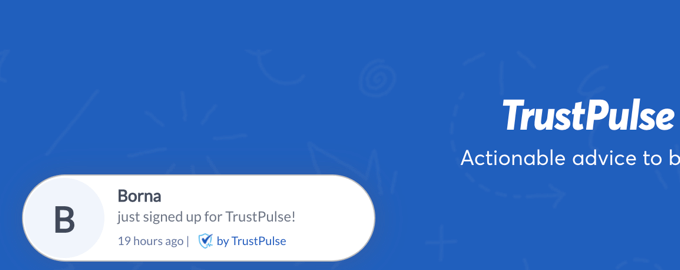
Agora, vamos ver como criar uma notificação de vendas ao vivo em sua loja WooCommerce.
Aqui estão os tópicos que abordaremos:
Vamos começar.
Etapa 1: Instale o Plugin TrustPulse
A primeira coisa que você precisa fazer é instalar o plugin FOMO & Notificações de Prova Social por TrustPulse. Para saber mais, consulte nosso guia passo a passo sobre como instalar um plugin do WordPress.
TrustPulse é um poderoso plugin de prova social que exibe interações recentes de clientes em seu site para gerar confiança, aumentar conversões e aumentar as vendas.
Eis por que gostamos de usar o TrustPulse para criar notificações de vendas ao vivo:
- Funciona muito bem com WooCommerce e outras plataformas de eCommerce como Shopify
- O plugin vem com um construtor visual fácil de usar que permite criar pop-ups de FOMO comprovadamente eficazes para converter visitantes
- Você pode mostrar mais do que apenas vendas recentes, como inscrições por e-mail e registros de usuários
- Campanhas 'Em alta' exibem quantas pessoas compraram um produto específico durante um determinado período.
- Pop-ups são clicáveis para impulsionar vendas, upsells e cross-sells
- Recursos de segmentação inteligente para exibir pop-ups no momento e local certos
Testamos completamente a ferramenta em nosso ambiente de demonstração e descobrimos que ela é super amigável para iniciantes. Se você precisar de mais informações sobre nossa experiência, dê uma olhada em nossa análise completa do TrustPulse.
Observação: Existe uma versão premium do TrustPulse com recursos mais avançados, como notificações de análise, suporte prioritário e subcontas.
No entanto, usaremos o plugin gratuito para este tutorial, pois ele oferece tudo o que é necessário para configurar notificações básicas de vendas ao vivo.
Após a ativação, você será levado para a página do TrustPulse em sua área de administração do WordPress. Aqui, você pode clicar em um botão para criar uma conta gratuita ou conectar sua conta TrustPulse existente, se já tiver uma.
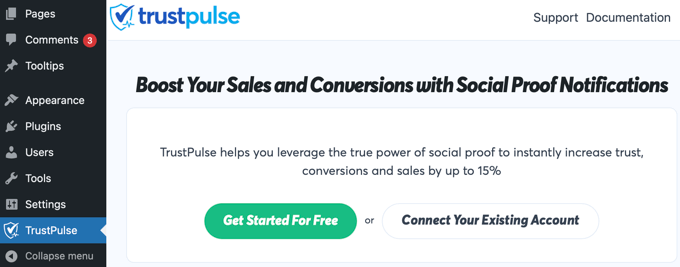
Observação: O TrustPulse solicita um cartão de crédito ou débito para a conta gratuita. Isso é apenas para verificação e para facilitar futuras atualizações, caso você opte por fazê-las. Você não será cobrado pelo uso do plano gratuito.
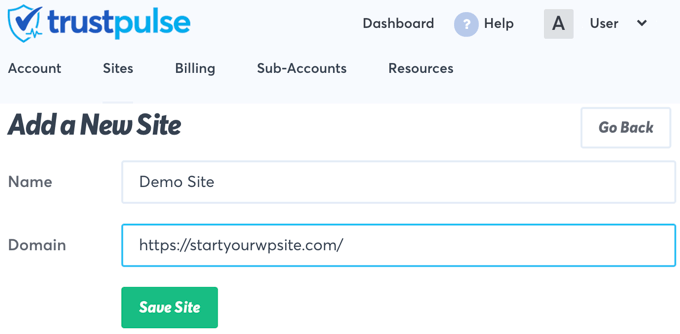
Depois de se inscrever no TrustPulse, você será solicitado a adicionar os detalhes do seu site. Você precisará inserir o nome do seu site WordPress e também seu URL. Quando terminar, clique no botão verde 'Salvar Site'.
Etapa 2: Crie uma Campanha de Vendas ao Vivo no WooCommerce
Agora que você adicionou seu site WooCommerce ao TrustPulse, o próximo passo é criar uma campanha.
Simplesmente clique no botão 'Criar Campanha' no canto superior direito da tela.
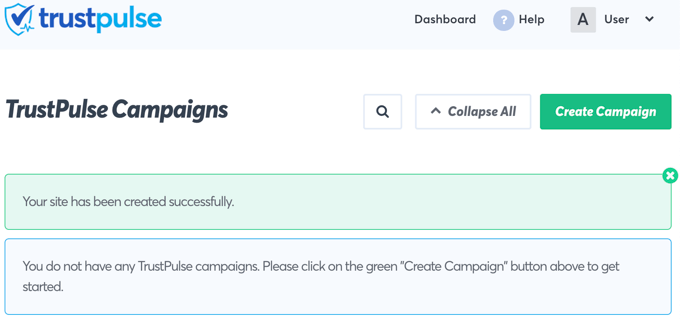
A primeira coisa que você precisa fazer é dar um nome à campanha. Chamaremos de 'Notificação de Venda ao Vivo'.
Depois disso, se você tiver mais de um site conectado ao TrustPulse, precisará selecionar a loja online correta na lista suspensa.
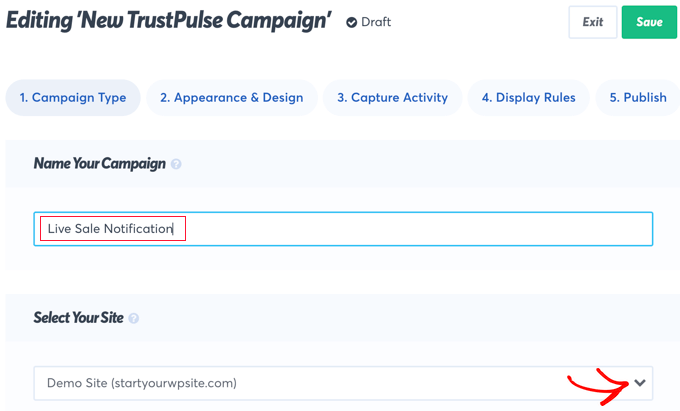
Em seguida, role para baixo até a seção rotulada 'Selecione o Tipo de Campanha' e, em seguida, selecione a opção 'Atividade Recente'.
Isso criará notificações de compras, registros e inscrições em sua loja online.
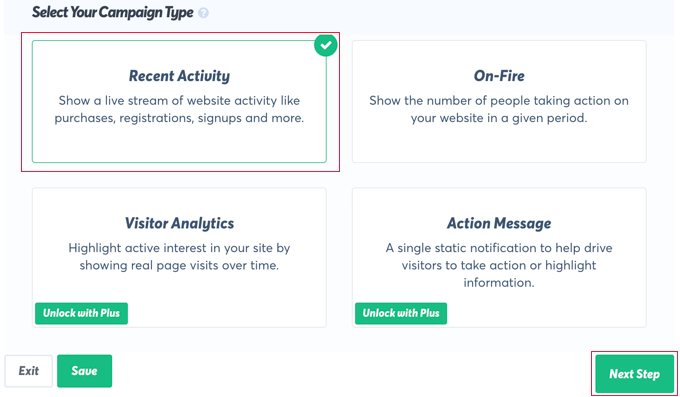
Depois disso, basta clicar no botão 'Próxima Etapa' na parte inferior direita da tela.
Na próxima tela, você pode personalizar o design e a aparência da sua notificação de venda ao vivo.
Para este tutorial, manteremos as configurações padrão, mas sinta-se à vontade para fazer ajustes para atender à sua própria loja online.
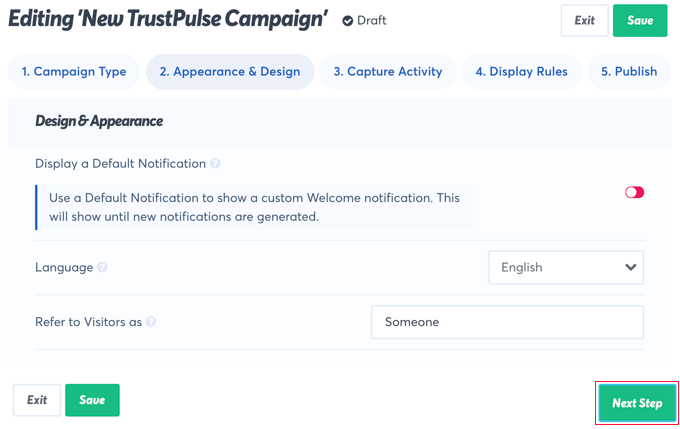
Essas configurações incluem o idioma a ser usado, a forma como você se refere aos seus visitantes, o link que será usado quando os visitantes clicarem na notificação, o tamanho e a posição da notificação, e muito mais.
Além disso, você pode expandir para a área de configurações avançadas se quiser personalizar a cor de fundo, a borda e a sombra projetada. Dessa forma, você pode combinar a marca do seu site com suas notificações de vendas ao vivo.
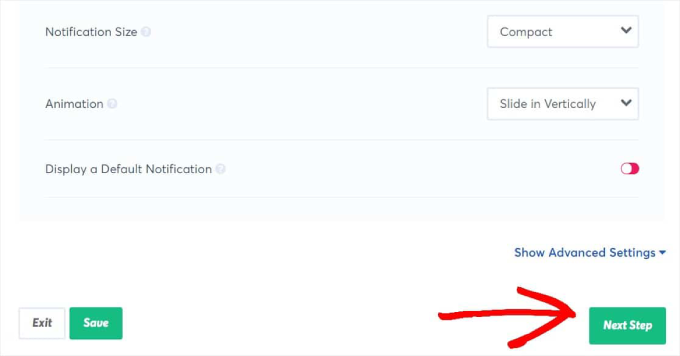
Quando terminar de personalizar a notificação, você deve clicar no botão ‘Próxima Etapa’.
Agora você será solicitado a decidir onde o TrustPulse encontrará as informações para incluir nas notificações de vendas ao vivo. Para este tutorial, selecionaremos ‘Pedidos do WooCommerce’.
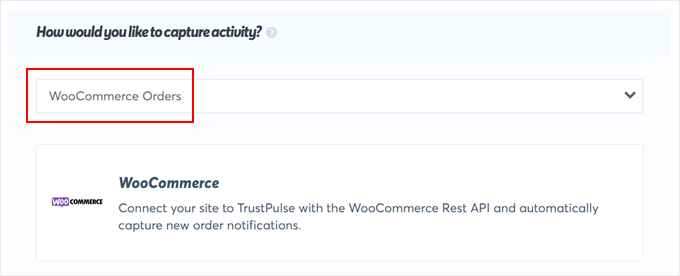
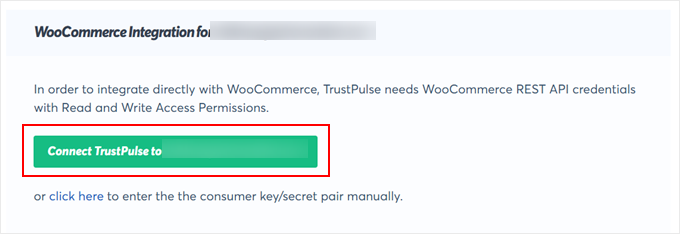
Em seguida, você deve rolar para baixo até a seção rotulada ‘Integração do WooCommerce para [nome do site]’.
Prossiga e clique em ‘Conectar TrustPulse a [nome do site]’ para começar.
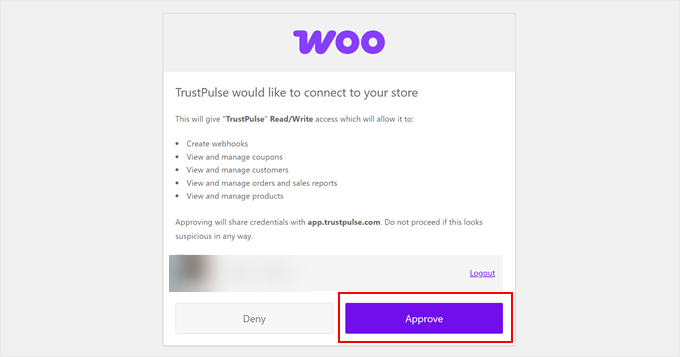
Uma nova aba será aberta, solicitando que você permita que o TrustPulse seja conectado ao WooCommerce.
Clique no botão ‘Aprovar’ para continuar.
Depois disso, você será redirecionado de volta ao site do TrustPulse para continuar com a configuração da notificação.
A próxima etapa é clicar no botão ‘Criar novos webhooks’.
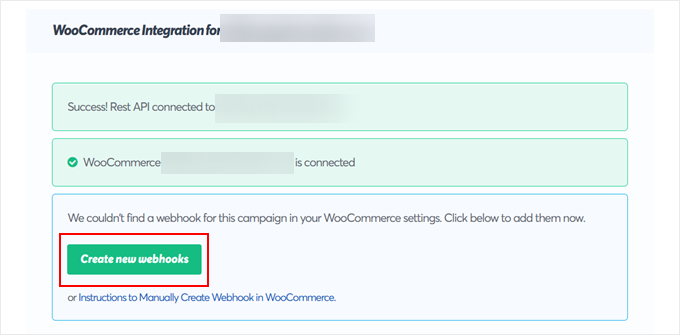
O TrustPulse criará novos webhooks em seu plugin WooCommerce. Pense neles como mensageiros automáticos que informam ao TrustPulse imediatamente quando uma nova venda acontece em sua loja.
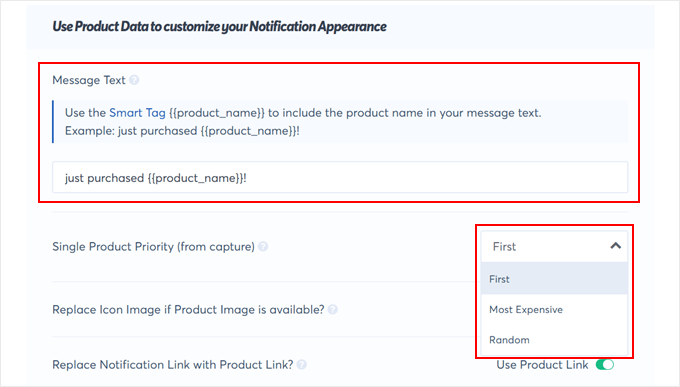
Com isso resolvido, podemos personalizar a mensagem de notificação de seus pedidos do WooCommerce. No campo Texto da Mensagem, você pode alterar o texto padrão para algo como ‘acabou de comprar {{product_name}}!’
A tag de mesclagem {{product_name}} será automaticamente substituída pelo nome do produto que o cliente acabou de comprar. Isso torna a cópia muito mais personalizada e dinâmica.
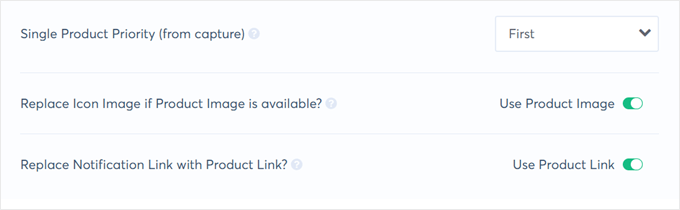
Você também pode escolher se deseja capturar o primeiro pedido do produto, o mais caro ou apenas um pedido aleatório.
Outra configuração que você pode habilitar é se deseja substituir a imagem da notificação se a imagem do produto estiver disponível e substituir o link da notificação pelo link do produto.
Recomendamos ativar ambos. Ter a imagem do produto exibida pode mostrar aos usuários exatamente qual item foi comprado, e usar o link do produto pode fazer com que os usuários visitem a página do produto assim que virem a notificação.
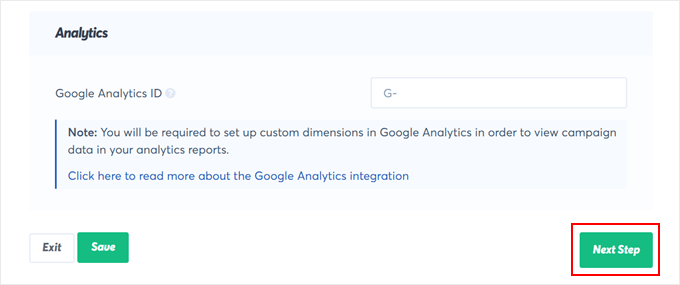
Finalmente, você pode opcionalmente adicionar seu ID do Google Analytics se quiser integrar a notificação com o Google Analytics. Você pode fazer isso se tiver configurado o rastreamento de conversão do WooCommerce previamente.
Caso contrário, clique em ‘Próxima Etapa.’
Etapa 3: Escolha Onde Exibir a Notificação de Vendas ao Vivo
A próxima página permite que você decida como as notificações serão exibidas. A primeira pergunta é: ‘Onde devemos exibir suas notificações?’
Se você deseja que as notificações de vendas ao vivo sejam exibidas em todos os lugares do seu site, opte pela configuração padrão ‘Exibir em qualquer página’.
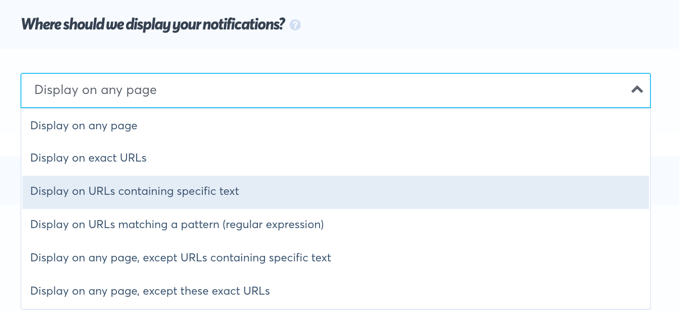
No entanto, se você quiser mostrar notificações de vendas ao vivo apenas em páginas ou produtos específicos, você pode escolher exibi-las em URLs certas. Você pode até configurá-lo para que suas notificações FOMO apareçam apenas em URLs que contenham texto específico ou correspondam a um padrão específico.
Depois disso, você deve rolar para baixo até a seção ‘Configurações de Notificação’. Aqui, você pode decidir quanto tempo atrasar suas notificações e por quanto tempo exibi-las.
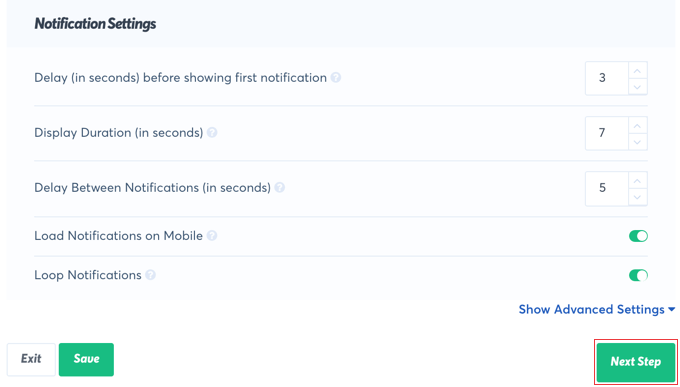
Você também pode determinar se deseja exibi-las no celular e se deseja repeti-las.
Neste tutorial, manteremos as configurações padrão, mas você pode fazer as alterações que desejar. Depois disso, você precisará clicar no botão ‘Próxima Etapa’. Você está quase terminando!
Etapa 4: Publique a Notificação de Vendas ao Vivo do WooCommerce
A última etapa é publicar sua notificação de vendas ao vivo. Nesta página final, você precisará conectar o TrustPulse ao seu site usando um código de incorporação.
Primeiro, copie o código fornecido na página.
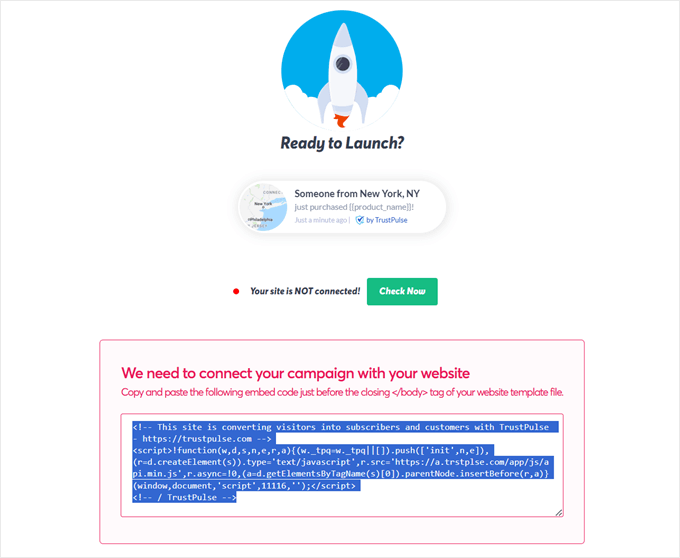
A maneira mais fácil e segura de adicionar este código ao WordPress é usando o plugin gratuito WPCode.
Ele permite que você adicione trechos de código personalizados sem editar os arquivos do seu tema, o que pode evitar erros.
Você precisará instalar e ativar o plugin WPCode. Para mais detalhes, consulte nosso guia sobre como instalar um plugin do WordPress.
Observação: Embora você possa usar o plano gratuito do WPCode para este tutorial, a atualização para sua versão paga lhe dará acesso a recursos avançados como uma biblioteca na nuvem de trechos de código, lógica condicional inteligente, trechos de bloco e muito mais.
Uma vez ativado, vá para Snippets de Código » + Adicionar Snippet no seu painel do WordPress. Aqui, encontre a opção ‘Adicionar seu Código Personalizado (Novo Snippet)’ e clique no botão ‘Usar snippet’.
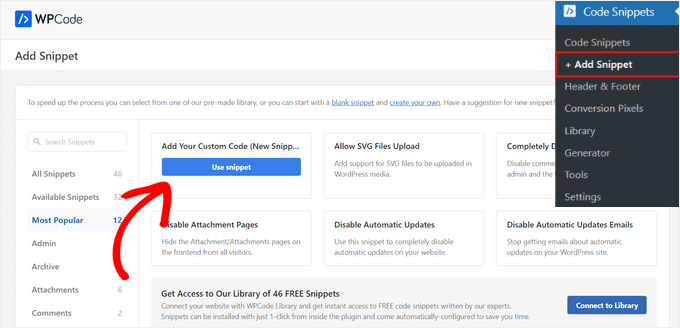
Em seguida, você precisará escolher ‘Snippet de HTML’ como o tipo de código.
Depois disso, dê um título ao seu snippet, como ‘Código de Incorporação do TrustPulse’.
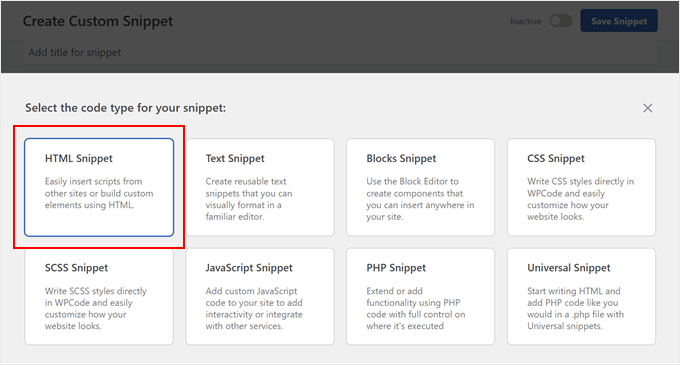
Isso será apenas para sua identificação, para que você possa localizar facilmente o snippet se quiser editá-lo, desativá-lo ou excluí-lo.
Em seguida, cole o código que você copiou anteriormente na caixa ‘Pré-visualização do Código’.
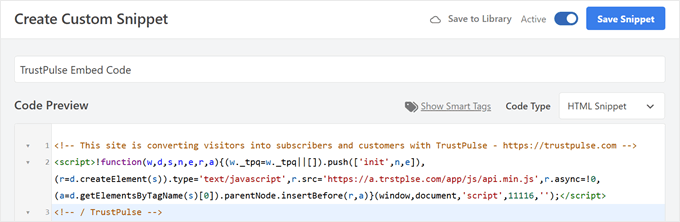
Agora, role para baixo até a seção ‘Inserção’. Certifique-se de que o ‘Método de Inserção’ esteja definido como ‘Inserir Automaticamente’ e a ‘Localização’ esteja definida como ‘Rodapé do Site Inteiro’.
Isso adicionará o código a todas as páginas do seu site.
Finalmente, alterne o interruptor no topo de ‘Inativo’ para ‘Ativo’ e clique no botão ‘Salvar Snippet’.

Com o código adicionado, você agora pode retornar ao site do TrustPulse. Simplesmente clique no botão verde ‘Verificar Agora’ para verificar a conexão.
Assim que o TrustPulse confirmar que a conexão foi bem-sucedida, basta clicar no botão verde ‘Iniciar sua campanha TrustPulse’ para ativá-la.
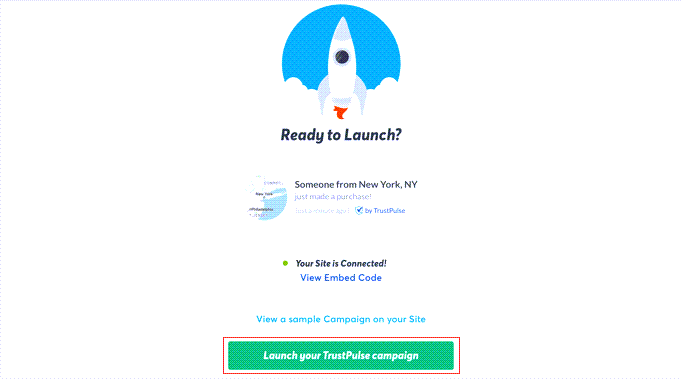
Observação: Às vezes, leva alguns minutos para completar a conexão com seu site. Você pode testar se seu site está conectado clicando no botão verde ‘Verificar Agora’.
Parabéns! Seus clientes agora podem ver notificações ao vivo quando outros clientes compram itens de sua loja. Se você quiser fazer alguma alteração na campanha, pode voltar e alterar as configurações a qualquer momento.
Bônus: Crie Cupons para Sua Loja WooCommerce
Além das notificações de vendas ao vivo, outra forma de aumentar as vendas em sua loja é oferecer cupons de desconto. Isso permitirá que você limpe seu estoque, incentive compras repetidas e atraia novos clientes.
Você pode criar cupons Compre Um Leve Outro (BOGO), cupons de URL, cupons agendados, cupons de presente e muito mais.
Para fazer isso, você precisa usar o plugin Advanced Coupons. É o melhor plugin de cupons do WordPress que permite criar todos os tipos de cupons, recompensas e descontos em apenas alguns minutos.
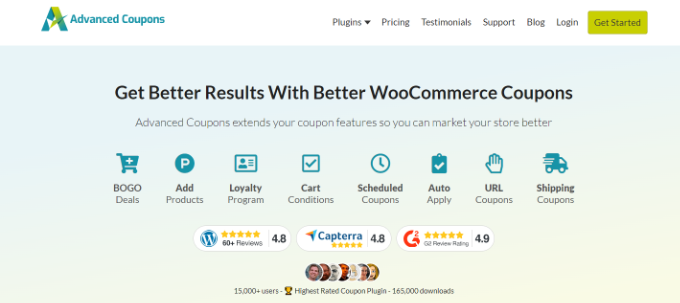
Além disso, você pode oferecer frete grátis, definir uma data de expiração para o cupom, adicionar restrições de uso, gerar códigos de cupom e visualizar o histórico de cupons com a ferramenta.
Para mais informações, consulte nosso tutorial sobre como criar cupons inteligentes no WooCommerce.
Tutorial em Vídeo
Perguntas Frequentes (FAQ)
Aqui estão algumas perguntas frequentemente feitas por nossos leitores sobre como criar notificações de vendas ao vivo no WooCommerce:
Qual é o melhor plugin para notificações de vendas ao vivo no WooCommerce?
TrustPulse é o melhor plugin para notificações de vendas ao vivo. É fácil de usar, conecta-se diretamente com o WooCommerce e permite personalizar a aparência de suas notificações sem nenhum código.
As notificações de vendas ao vivo realmente funcionam?
Sim, elas são muito eficazes. As notificações de vendas ao vivo usam prova social e FOMO (medo de ficar de fora) para mostrar aos visitantes que outras pessoas estão comprando ativamente em sua loja. Isso gera confiança e incentiva novos clientes a fazer uma compra.
Posso personalizar o design dos meus pop-ups de vendas?
Com certeza. Com uma ferramenta como o TrustPulse, você pode facilmente alterar as cores, o texto, a posição e o tempo de suas notificações. Isso ajuda você a combinar os pop-ups com a marca da sua loja para um visual consistente.
Esperamos que este tutorial tenha ajudado você a aprender como criar uma notificação de vendas ao vivo para o WooCommerce. Você também pode querer aprender como adicionar uma barra de frete grátis no WooCommerce ou conferir nossa seleção especializada dos melhores plugins do WooCommerce para sua loja.
Se você gostou deste artigo, por favor, inscreva-se em nosso Canal do YouTube para tutoriais em vídeo do WordPress. Você também pode nos encontrar no Twitter e no Facebook.




Dennis Muthomi
Adorei este guia! As instruções de configuração do TrustPulse são super claras e fáceis de seguir. Fiquei realmente impressionado com o quão bem ele explica a personalização do design das notificações – é ótimo para combinar com a aparência da sua marca.
Aqui está uma dica útil que encontrei: Tente exibir essas notificações apenas nas páginas de produtos ou no checkout. É mais direcionado e realmente ajuda a criar esse efeito FOMO!
Obrigado por organizar isso!