


Se você deseja alterar o nome e o endereço de e-mail padrão do remetente para e-mails de saída do WordPress, você veio ao lugar certo.
Por padrão, o WordPress usa 'WordPress' como o nome do remetente para todos os e-mails de notificação de saída do WordPress. No entanto, em nossa opinião especializada, isso não parece profissional.
Portanto, você pode querer alterar isso para o nome da sua empresa ou um nome personalizado de sua escolha. Acreditamos que o envio de e-mails com o nome da sua empresa pode aumentar as taxas de abertura e os cliques em seus e-mails.
Neste artigo, mostraremos como alterar facilmente o nome e o endereço de e-mail padrão em e-mails de saída do WordPress.
Por que você deve alterar as informações padrão do remetente no WordPress?
O WordPress envia várias notificações por e-mail para o administrador do site, bem como para outros usuários em seu site.
Isso inclui notificações por e-mail importantes, como e-mails de redefinição de senha, e-mails de erro e recuperação do site, registro de novos usuários e muito mais.
Por padrão, ele usa 'WordPress' como o nome do remetente e um endereço de e-mail inexistente (wordpress@seudominio.com) como o e-mail do remetente.
Muitos filtros de spam bloqueiam seus e-mails do WordPress, acreditando que são lixo eletrônico. Às vezes, ele nem chega à pasta de spam, mas é excluído imediatamente devido aos filtros.
Para saber mais sobre este tópico, consulte nosso guia sobre como corrigir o problema de o WordPress não enviar e-mails.
As notificações de e-mail de saída são importantes e você deve usar sua própria marca e endereço de e-mail. Isso aumenta a autenticidade da sua marca e o reconhecimento do nome entre seus usuários.
Por exemplo, se você administra uma loja online, você vai querer que os clientes recebam notificações por e-mail com o nome da sua loja como remetente.
Veja nosso guia sobre como obter um endereço de e-mail comercial gratuito para o seu site em 5 minutos.
Dito isso, vamos ver como alterar o nome e o endereço de e-mail do remetente padrão nas notificações de e-mail de saída do WordPress.
Para este tutorial, discutimos vários métodos. Você pode usar os links abaixo para pular para o de sua escolha.
Método 1. Alterando o Nome e E-mail do Remetente Padrão usando WP Mail SMTP
Este método é mais fácil e recomendado para todos os usuários do WordPress.
Para este método, usaremos o plugin WP Mail SMTP Pro. É o melhor plugin SMTP para WordPress, usado por mais de 3 milhões de proprietários de sites.

Este plugin permite que você altere facilmente o nome e o endereço de e-mail do remetente padrão para e-mails de saída do WordPress. Ele também ajuda você a corrigir o problema de entregabilidade de e-mails do WordPress.
Primeiro, você precisa instalar e ativar o plugin WP Mail SMTP Pro. Para mais detalhes, veja nosso guia passo a passo sobre como instalar um plugin do WordPress.
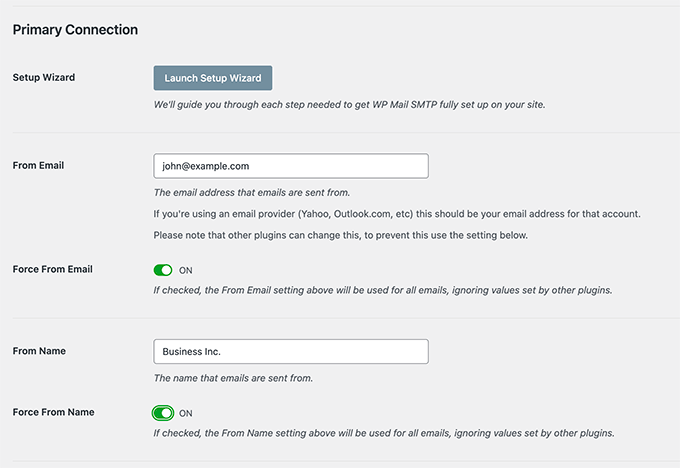
Após a ativação, visite WP Mail SMTP » Configurações para configurar as opções do plugin. Na seção ‘Conexão Principal’, você pode simplesmente inserir o endereço de e-mail e o nome que deseja usar para enviar e-mails do WordPress.
Abaixo, você pode encontrar as opções para configurar um servidor SMTP para enviar e-mails do WordPress. Por padrão, o plugin usará o método PHP fornecido pela sua empresa de hospedagem WordPress, que é menos confiável.
Recomendamos o uso de qualquer um dos serviços SMTP listados para enviar e-mails do WordPress corretamente, garantindo maior entregabilidade.
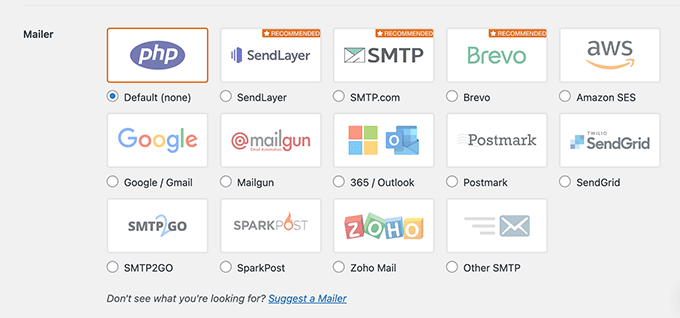
Se você escolher um serviço SMTP, siga as instruções na tela para conectar o plugin ao seu provedor de serviço SMTP.
Não se esqueça de clicar no botão ‘Salvar Configurações’ para salvar suas alterações.
Teste seus E-mails do WordPress
O WP Mail SMTP Pro também permite testar suas configurações de e-mail do WordPress. Basta ir para a página WP Mail SMTP » Ferramentas e mudar para a aba ‘Teste de E-mail’.
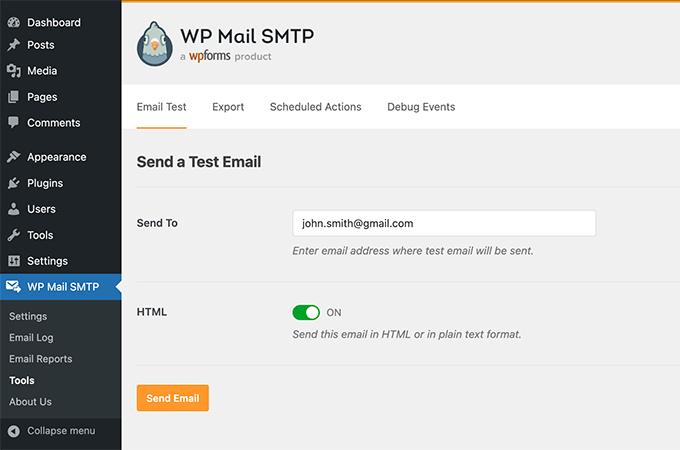
A partir daqui, você só precisa fornecer um endereço de e-mail ao qual você tenha acesso e, em seguida, clicar no botão ‘Enviar E-mail’.
O plugin agora enviará um e-mail de teste para o endereço que você forneceu. Você pode verificar sua caixa de entrada para ter certeza de que pode receber e-mails do WordPress e que ele tem o nome e o endereço de e-mail do remetente corretos.
Testamos e descobrimos que o WP Mail SMTP funciona perfeitamente com todos os plugins populares do WordPress, como WooCommerce, WPForms e outros.
Para instruções detalhadas, você pode consultar nosso artigo sobre como usar SMTP para enviar e-mails do WordPress.
Método 2: Alterando o Nome e E-mail do Remetente Padrão usando WP Change Email Sender
Este método é recomendado apenas se você não usar um serviço SMTP ou se o primeiro método não estiver funcionando.
Usar este método não melhora a entregabilidade de seus e-mails do WordPress nem facilita a solução de problemas de e-mail. No entanto, se seus e-mails do WordPress estiverem funcionando, ele permitirá que você altere o nome e o endereço de e-mail do remetente.
Primeiro, você precisa instalar e ativar o plugin WP Change Email Sender. Para mais detalhes, veja nosso guia passo a passo sobre como instalar um plugin do WordPress.
Após a ativação, você precisa ir para a página Configurações » Geral na sua área de administração do WordPress. Lá, você encontrará os campos 'Nome do Remetente de E-mail' e 'Endereço de E-mail do Remetente' na parte inferior.
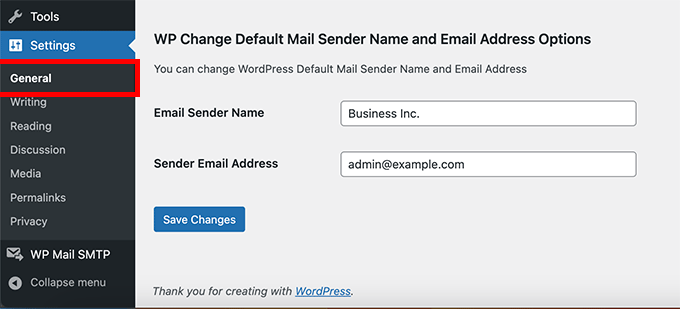
Agora você pode inserir o nome e o endereço de e-mail que deseja usar para os e-mails de saída do WordPress.
Não se esqueça de clicar no botão 'Salvar Alterações' para armazenar suas configurações.
Isso é tudo. Seus e-mails de notificação do WordPress agora mostrarão o nome e o endereço de e-mail que você inseriu nas configurações do plugin.
Não há um método fornecido pelo plugin para testar suas configurações de e-mail. Você pode fazer isso realizando ações que geram e-mails de notificação do WordPress, como criar um novo usuário, solicitar uma redefinição de senha e muito mais.
Método 3: Alterando o Nome e Endereço de E-mail do Remetente usando WPCode
Outra excelente maneira de alterar seu nome e endereço de e-mail do remetente é adicionando um trecho de código ao seu site WordPress.
Recomendamos o WPCode, a maneira mais fácil e segura de adicionar código ao WordPress.
Normalmente, você precisa adicionar código ao seu arquivo functions.php, mas o WPCode torna simples e fácil adicionar este trecho de código com apenas alguns cliques.
Não apenas isso, mas o WPCode tem muitos outros snippets disponíveis para ajudar a personalizar seu site. Além disso, você pode adicionar facilmente seus próprios snippets personalizados.
Primeiro, você precisa instalar o plugin gratuito WPCode.
Em seguida, clique em Code Snippets » Add Snippet no seu painel de administração do WordPress. Simplesmente digite ‘sender’ na barra de pesquisa e pressione o botão ‘Use snippet’ em ‘Change Outgoing Email Sender’.
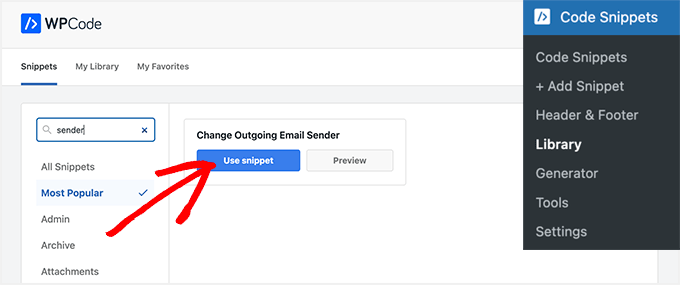
Em seguida, você será levado para a página Editar Snippet.
Aqui, você precisa atualizar o e-mail e o nome do remetente no snippet de código.
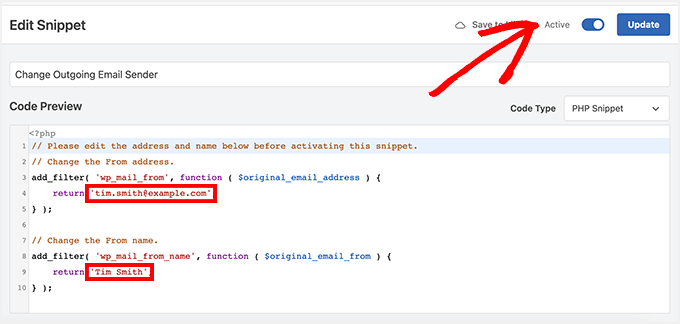
Em seguida, mude o seletor para ‘Active’ e clique no botão ‘Update’.
Um dos benefícios de usar o WPCode é que ele vem com uma biblioteca repleta de trechos pré-fabricados. Há uma boa chance de você encontrar alguns para substituir outros plugins em seu site, como desativar atualizações automáticas, permitir o upload de arquivos SVG ou até mesmo usar o Classic Editor em vez do editor de blocos padrão.
Você também não precisa usar a biblioteca. Você pode adicionar qualquer outro código que precisar selecionando o botão ‘Adicionar seu código personalizado (Novo Snippet)’ em vez de pesquisar na biblioteca.
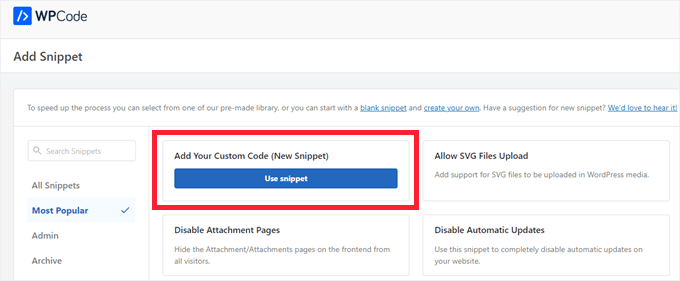
Então, tudo o que você precisa fazer é colar seu próprio código e decidir onde ele deve ser executado em seu site.
Por exemplo, você pode copiar e colar o snippet abaixo no snippet de código personalizado do WPCode e personalizá-lo para alterar o nome e o e-mail do remetente.
// Please edit the address and name below.
// Change the From address.
add_filter( 'wp_mail_from', function ( $original_email_address ) {
	return 'tim.smith@example.com';
} );

// Change the From name.
add_filter( 'wp_mail_from_name', function ( $original_email_from ) {
	return 'Tim Smith';
} );
Bônus: Altere seu nome completo no WordPress
Além de alterar o nome do remetente para e-mails, você também pode alterar seu nome completo no WordPress. Este é o nome exibido para as postagens que você escreveu.
Se você tiver um nome de usuário não profissional em seu site como ‘jsmith204’, isso pode afetar negativamente a credibilidade do seu site e desencorajar os usuários a explorar seu blog WordPress.

Nesse caso, recomendamos alterar seu nome de usuário no WordPress visitando a página Usuários » Perfil no painel.
Aqui, role para baixo até a seção ‘Nome’ para adicionar seu primeiro nome, sobrenome e apelido.
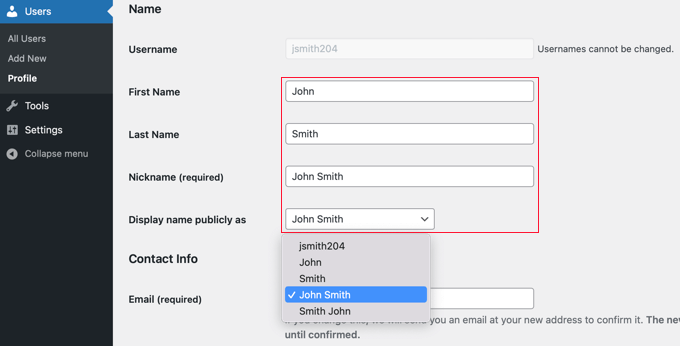
Em seguida, clique no menu suspenso ‘Exibir nome publicamente como’ para escolher um novo nome de usuário para você.
Quando terminar, basta clicar no botão ‘Salvar alterações’ para armazenar suas configurações. Para mais detalhes, consulte nosso tutorial sobre como adicionar ou alterar seu nome completo no WordPress.
Esperamos que este artigo tenha ajudado você a aprender como alterar o nome e o endereço de e-mail do remetente em e-mails de saída do WordPress. Você também pode conferir nossos outros guias do WordPress relacionados às configurações de e-mail do WordPress.
Melhores Guias do WordPress para Configurações de E-mail
- Como Configurar Corretamente Suas Configurações de E-mail do WordPress
- Como Restringir Nomes de Usuário e E-mails de Usuário no WordPress
- Como Configurar Notificações por E-mail para Atualizações do WordPress
- Métodos Comprovados que Usamos na WPBeginner para Aumentar Nossa Lista de E-mails
- Como Configurar o Rastreamento de E-mail do WordPress (Aberturas, Cliques e Mais)
- Melhores Serviços de E-mail Marketing para Pequenas Empresas
- Melhores Construtores de Páginas do WordPress Arrastar e Soltar
Se você gostou deste artigo, por favor, inscreva-se em nosso Canal do YouTube para tutoriais em vídeo do WordPress. Você também pode nos encontrar no Twitter e no Facebook.



Jiří Vaněk
Por muito tempo, lutei para configurar corretamente o SMTP no meu site, especialmente porque tenho meu próprio servidor onde os serviços de e-mail não estão em execução. Depois de ler este e vários outros artigos, finalmente usei o WP Mail SMTP, e este plugin funciona como mágica. Resolveu tudo para mim em poucos minutos, e mais de uma semana de luta com a configuração de e-mail desapareceu. Este plugin é imbatível, e eu inicialmente usei a versão totalmente gratuita. Ótimo trabalho dos desenvolvedores do plugin.
kzain
É incrível a diferença que o plugin certo pode fazer, não é? O WP Mail SMTP é realmente um divisor de águas, e é fantástico que a versão gratuita tenha funcionado como mágica para você. Uma semana de frustração desapareceu em minutos – esse é o poder de um plugin bem elaborado! Parabéns aos desenvolvedores por criarem algo tão eficaz e fácil de usar.
Mrteesurez
Muito bem, essas dicas são ótimas e úteis. Quando resolvi o problema de “WordPress não enviando e-mail” no meu site, descobri que precisava corrigir o nome do remetente para refletir o nome da minha empresa, o WP Mail SMTP me ajudou a alterá-lo com sucesso e testei enviando um e-mail de teste e funcionou corretamente. Obrigado por este ótimo guia.
kzain
Esta é uma ótima dica para adicionar um toque profissional aos e-mails enviados! A recomendação de usar plugins como o WP Mail Sender torna super fácil para qualquer pessoa alterar o nome do remetente. Obrigado por incluir a opção de trecho de código para usuários mais avançados também.
Bogdan
Muito obrigado. Super útil!
WPBeginner Support
Glad you found it useful!
Admin
Afshan
Está atualizando o nome e o e-mail do remetente do formulário de contato 7.
Como fazer com que isso se aplique apenas ao envio de e-mails do núcleo do WordPress e não ao formulário de contato 7?
WPBeginner Support
Você precisará desmarcar o e-mail forçado e entrar em contato com o suporte do seu formulário de contato para saber como configurá-lo no plugin.
Admin
Ana Bella
Thank you so much! 2nd option worked and was so easy to setup!
WPBeginner Support
Glad our guide was helpful
Admin
Sam
Usei o método 3 como um trecho de código… funcionou muito bem, obrigado!
WPBeginner Support
De nada!
Admin
Cameron Johnson
Olá, obrigado pelo código, funciona maravilhosamente! Existe alguma maneira de alterar o nome do remetente do e-mail apenas para o e-mail de nova encomenda e manter os outros iguais? Obrigado!
WPBeginner Support
Para isso, você precisaria entrar em contato com o suporte do plugin de e-commerce que você está usando para ver se eles têm uma opção para configurar isso.
Admin
Pieter
Muito obrigado!
Eu usei o método 3 e funcionou muito bem!
WPBeginner Support
You’re welcome, glad our guide was helpful
Admin
Jonathan
Olá, tentei o método de adicionar o trecho de código ao meu functions. Uma coisa que aconteceu é que agora meu site está enviando um e-mail extra sem assunto ou conteúdo (apenas um modelo em branco) junto com as outras notificações. Depois de remover o trecho de código, ele ainda envia esses e-mails. Depois de remover o código, preciso executar um remove_filter() ou algo semelhante?
WPBeginner Support
Você precisaria verificar se ele não está sendo enviado por um de seus outros plugins, este código deve apenas alterar os valores para o nome do remetente. O que o código modifica seria removido quando você remover o código.
Admin
Felipe
Usei o plugin Snippets e ele atualizou o endereço de remetente e o nome, mas o nome mostra "meu nome, Wordpress". Alguma ideia do que pode estar causando isso?
WPBeginner Support
Você pode querer garantir que também definiu o e-mail do remetente para garantir que isso não faça parte do problema.
Admin
Mrunal
Copiei e colei este código no arquivo functions.php do meu tema. Mudei o endereço de e-mail e o nome. então, quando tento atualizar a página, vi o código sendo exibido no topo do meu site. Tentei usar o plugin também. e o plugin também não funcionou. Por favor, ajude.
WPBeginner Support
Para o código não funcionar, você precisaria garantir que o código não esteja após um ?> em seu arquivo functions.php. Para o plugin não funcionar, você pode querer entrar em contato com o suporte do plugin para que eles possam verificar possíveis conflitos.
Admin
Reza Baleghi
I just pasted the code and changed it as I wanted.
It works perfectly!
Thanks for saving lots of time.
WPBeginner Support
Glad our guide was helpful
Admin
adil
Muito obrigado, você é o melhor
WPBeginner Support
You’re welcome
Admin
EA
Isso foi extremamente útil, obrigado!
WPBeginner Support
You’re welcome, glad our guide was helpful
Admin
M Asif Raza
Fantastic. Its really worked for me and I have done what I wanted in few minutes. Thanks for this Blog Post
WPBeginner Support
Glad our guide was helpful
Admin
Syam
estou usando o método 2, funciona muito bem, obrigado
WPBeginner Support
Glad our recommendation was helpful
Admin
Ruth
Isso funciona perfeitamente, mas funciona demais!
Ele substitui o endereço de remetente nas notificações do Gravity Forms. Existe alguma maneira de aplicá-lo apenas ao administrador da rede? Temos uma rede WordPress, não um único site.
WPBeginner Support
Você precisará entrar em contato com o suporte do plugin para impedir que ele substitua seus formulários, pelo que parece.
Admin
Livingstone
O código funcionou perfeitamente. Obrigado
WPBeginner Support
Glad our recommendation could help
Admin
Rebecca
Isso funcionou, obrigado!
No entanto, ainda diz “via server.example.com”. Há alguma forma de contornar isso?
WPBeginner Support
Olá Rebecca,
Este é o servidor usado para enviar o e-mail. Você pode ler nosso artigo sobre como corrigir o problema de o WordPress não enviar e-mails e usar o plugin WP Mail SMTP para corrigir esses problemas. Ele permitirá que você altere o nome do remetente e use o servidor SMTP adequado para enviar e-mails.
Admin
R
Obrigado, funciona!
Patrizio Racco
This worked for me. Much appreciated
Obrigado
TH
Olá.
Os e-mails enviados do meu site WordPress mostram informações extras para o nome do remetente ‘meu nome de e-mail via msv40-sh-cicadas.mschosting.com’
Como faço para remover o 'via msv40-sh-cicadas.mschosting.com'?
Como configuro o e-mail do meu site para que ele mostre apenas meu nome de e-mail?
Eu fiz a autenticação de e-mail no meu cpanel.
Desativei todos os plugins para verificar, mas ainda assim o mesmo.
Obrigado pela ajuda.
TH
Anil
Eu também tenho o mesmo problema. Alguém pode me ajudar?
Swayam Dhawan
Obrigado pelo código. Especificamente, ele me ajudou a não aumentar meu número de plugins.
Vaibhav Bajpai
Obrigado! Funcionou.
MELLOR
Olá, obrigado por incluir isso. Funciona para qualquer coisa que não preencha esses campos, como no exemplo do Gravity Forms acima, mas como este é um filtro de saída, ele altera tudo o que você envia para esses valores.
Eu sei programar, mas não sei usar o Wordpress. No entanto, pegarei seu código modelo acima e colocarei um teste condicional para os valores conhecidos do Wordpress...
se $original_email_from = “WordPress” então mude,
da mesma forma se $original_email_address = “wordpress@” então mude.
Caso contrário, deixe como está.
Então funcionará para qualquer plugin de chamada que preencha esses ou qualquer um desses campos.
Eu escolhi alterar o código principal, infelizmente, o JETPACK insere esses valores de volta quando chama o wp_mail, então minha alteração de valor padrão foi inútil porque eles só mudavam se os valores não fossem fornecidos... lol
Por outro lado, o FILTRO que você deu acima vem DEPOIS de tudo o mais, então ele apaga até mesmo os valores de plugins como o Gravity.
Portanto, se alguém puder codificar a instrução condicional – mude apenas se contiver os valores “WordPress” (e possivelmente quaisquer derivados) – isso definitivamente corrigirá todos os cenários.
Se não houver ninguém à mão, então eu possivelmente farei isso em um tempo para o meu próprio site, para que ele não pareça um site de phishing sempre que enviar e-mails para alguém... lol porque o nome do remetente não corresponderá à minha identidade ou domínio ou certificado SSL. Até lá, desativei o JetPack.
Muito obrigado pelo código base, ele realmente me ajudará a descobrir o resto.
Bryan
Olá Syed, notei que embora funcione para outras notificações, não funcionou para o e-mail inicial de registro de novo usuário. Quando um novo usuário se registra no meu site, ele ainda não está usando o nome e e-mail do remetente atualizados. Você sabe por quê?
Emmanuel
Ótimo, funcionou perfeitamente. Obrigado
Christian
Obrigado. Funciona perfeitamente!
Joshua
Uau, funciona…
Aurélien Denis
Eu uso este método há anos… mas cuidado, ele não é compatível com plugins como o Gravity Forms, que já alteram isso.
WPBeginner Support
Se você estiver usando um plugin de formulário de contato como WPForms ou GravityForms, poderá definir o nome e o endereço de e-mail do remetente nas configurações do plugin. No entanto, isso é usado principalmente pelos e-mails enviados pelo plugin e não pelos e-mails de notificação do WordPress.
Admin
plu2
Obrigado por esta ótima dica.
Para facilitar o uso, você pode considerar remover os números das linhas no código do método 2.
WPBeginner Support
Essas linhas são adicionadas pelo plugin que usamos para realce de sintaxe e incorporação fácil de código em posts do WordPress. Você pode clicar no pequeno botão ‘código’ no canto superior direito do trecho para visualizar e copiar o código bruto sem números de linha.
Admin
Collins
Funcionou… muito obrigado. Estava procurando por todo lado até que finalmente encontrei isso
WPBeginner Support
Hey Collins, glad you found it helpful Don’t forget to follow us on Twitter for more WordPress tips and tutorials.
Admin
Verdi
Obrigado!