


Construir uma comunidade online positiva é importante para qualquer site. Você quer que seus leitores tenham uma boa experiência e se sintam bem-vindos. No entanto, às vezes você pode ter usuários disruptivos que não seguem as regras. Pode ser necessário impedir que certas pessoas interajam em seu site.
No WPBeginner, às vezes precisamos bloquear usuários em nosso site de associação de vídeos. A maneira mais fácil de fazer isso é excluir o perfil do usuário, mas isso significa que perderíamos todos os seus dados e informações. Geralmente, não é isso que queremos fazer.
Neste artigo, mostraremos como bloquear ou desativar um usuário do WordPress de fazer login ou acessar seu site sem excluir a conta dele. Isso significa que você pode impedir que os usuários façam coisas ruins em seu site sem perder suas informações.
Quando Você Não Deve Excluir uma Conta de Usuário
A maneira mais fácil de bloquear um usuário em seu site WordPress é simplesmente excluir a conta do usuário.
No entanto, excluir uma conta de usuário no WordPress exige que você atribua todo o conteúdo a outro usuário. Isso alterará as informações do autor desses artigos.
Uma maneira de lidar com esse problema é alterar a senha e o endereço de e-mail do usuário editando seu perfil. Isso bloqueará o acesso deles, e eles não poderão fazer login. No entanto, isso também alterará sua imagem Gravatar.
A capacidade de desativar um usuário sem excluir sua conta é especialmente útil em blogs com vários autores, fóruns, bem como sites de comunidade.
Agora, vamos ver como você pode facilmente bloquear um usuário do WordPress sem excluir a conta dele. Abordaremos três métodos, e você pode usar os links rápidos abaixo para pular para o método que deseja usar:
Método 1: Bloqueando um Usuário Rebaixando a Função Dele
Seu site WordPress vem com um poderoso sistema de gerenciamento de usuários que permite atribuir diferentes funções a cada usuário.
Uma maneira de bloquear um usuário do WordPress é rebaixar a função dele. Isso não o impedirá de fazer login no seu site WordPress, mas restringirá o que ele pode fazer depois de fazer login. Se você não quiser que ele possa fazer login, use o Método 2 ou 3.
Rebaixando a Função do Usuário para Assinante
Você pode rebaixar a função do usuário para Assinante. Assim que fizerem login, eles terão acesso limitado à área administrativa do WordPress. Eles só poderão alterar suas configurações de usuário, como nome e esquema de cores do administrador.
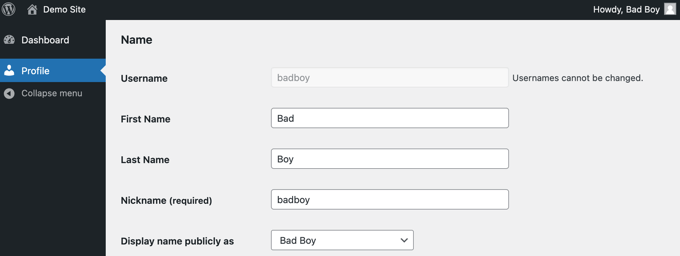
No entanto, isso pode ser um problema se o usuário escreveu posts em seu site. Se eles quiserem causar problemas, eles podem mudar o nome para algo ofensivo, e isso será exibido em todos os seus posts em seu site.
Rebaixando a Função do Usuário para 'Sem Função para Este Site'
Uma função melhor para usuários que você deseja bloquear é 'Sem função para este site'.
Quando eles fizerem login, eles não serão direcionados para a área administrativa. Se eles tentarem navegar até lá, uma mensagem de erro será exibida informando que eles não têm acesso.

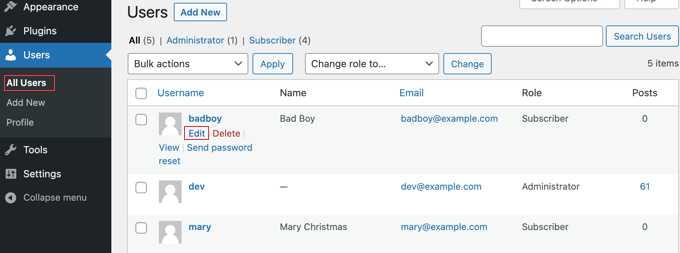
Primeiro, vá para a página Usuários » Todos os Usuários em sua área administrativa.
Em seguida, você precisa clicar no link 'Editar' sob o usuário específico que deseja bloquear.
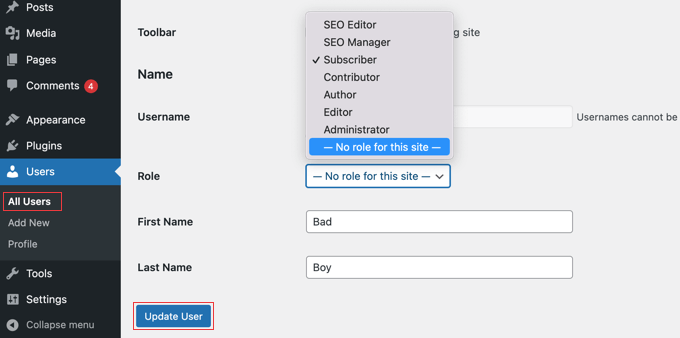
Agora, você precisa rolar para baixo até a configuração 'Função' e selecionar 'Sem função para este site' no menu suspenso.
Depois disso, você deve clicar no botão 'Atualizar Usuário' na parte inferior da página para salvar suas configurações.
O usuário não poderá mais acessar nenhuma configuração de administrador em seu site WordPress.
Se você desejar desbloquear um usuário no futuro, basta seguir os mesmos passos para atribuir a ele sua função anterior.
Método 2: Bloquear um Usuário do WordPress em Certos Dias ou Datas
E se você não quiser bloquear um usuário permanentemente? Talvez você queira banir um usuário por, digamos, 2 semanas ou permitir que um determinado membro da equipe faça login apenas durante o horário comercial.
Nesse caso, você pode usar o plugin User Blocker. Além de poder bloquear usuários permanentemente, ele também permite bloqueá-los durante determinados horários em diferentes dias da semana ou em um intervalo de datas.
A primeira coisa que você precisa fazer é instalar o plugin User Blocker. Para mais detalhes, consulte nosso guia passo a passo sobre como instalar um plugin do WordPress.
Após a ativação, você deve navegar até a página User Blocker em seu painel do WordPress. Aqui, você pode escolher se deseja se inscrever na lista de e-mails do User Blocker e compartilhar dados não sensíveis com o desenvolvedor para ajudar a melhorar o plugin.
Simplesmente clique no botão ‘Skip & Continue’ ou ‘Opt-In & Continue’.
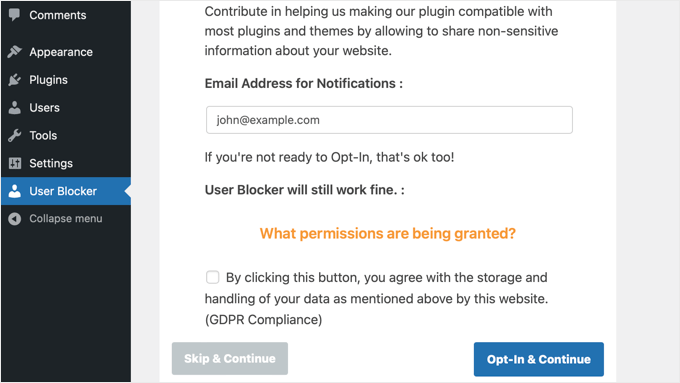
Após clicar em um desses botões, você verá a página de configurações do User Blocker.
Existem três abas, para que você possa bloquear um usuário por horário, data ou permanentemente. Por padrão, você verá a aba ‘User By Time’.
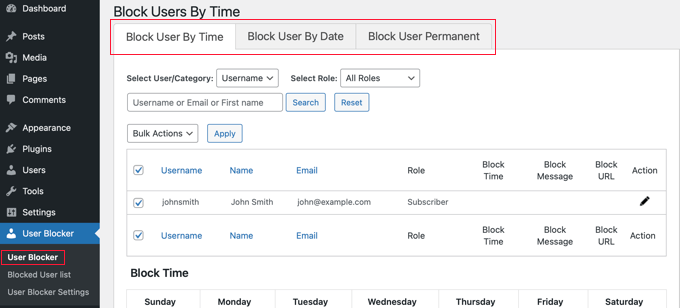
Bloqueando um Usuário por Horário e Dia
Com a guia 'Bloquear usuário por tempo' selecionada, basta marcar a caixa ao lado do nome de todos os usuários que você deseja bloquear por tempo. Alternativamente, você pode bloquear usuários que tenham uma determinada função de usuário selecionando 'Função' no menu suspenso.
Se o seu site tiver um grande número de usuários, você poderá usar o recurso de pesquisa para encontrá-los com mais facilidade.
Em seguida, na seção ‘Horário de Bloqueio’, você pode inserir os horários em que deseja bloquear esses usuários em cada dia da semana. Você pode digitar os horários ou escolhê-los em um menu suspenso.
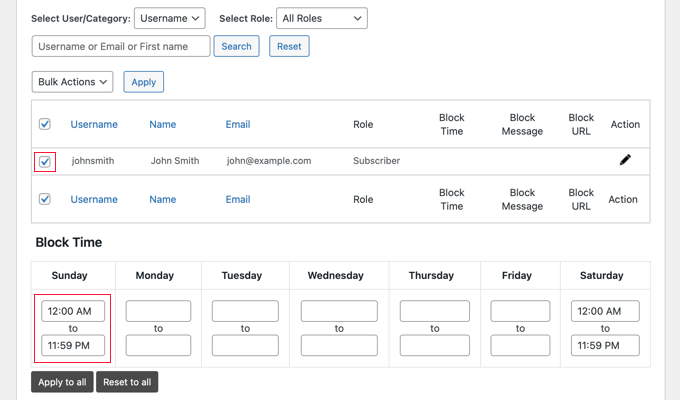
Você pode copiar rapidamente o mesmo horário de início e fim para cada dia da semana clicando no botão ‘Aplicar a todos’. O botão ‘Redefinir para todos’ limpará todos os horários que você inseriu.
Depois disso, você pode rolar para baixo até a seção ‘Mensagem de Bloqueio’. Quando um usuário bloqueado tentar fazer login, ele verá uma mensagem padrão. No entanto, se você quiser exibir uma mensagem de bloqueio mais personalizada, poderá digitá-la aqui.
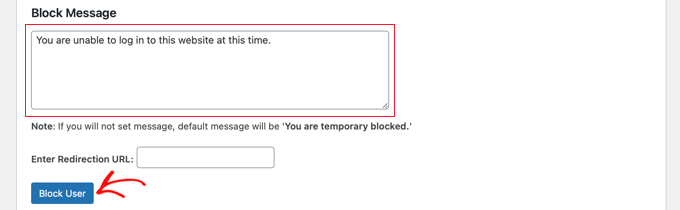
Em vez de exibir uma mensagem de erro quando um usuário bloqueado tenta fazer login, você pode redirecioná-lo para outra página em seu site, como sua página de Termos de Serviço ou Política de Privacidade. Se você quiser fazer isso, basta colar o URL dessa página na caixa fornecida.
Quando estiver satisfeito com as configurações, certifique-se de clicar no botão ‘Bloquear Usuário’. Os usuários que você selecionou agora serão bloqueados de fazer login durante os horários e dias que você selecionou.
Repetindo essas etapas, você pode bloquear outros usuários para diferentes períodos de tempo.
Bloquear um Usuário por Intervalo de Datas
Se você deseja bloquear um ou mais usuários durante um determinado intervalo de datas, clique na aba ‘Bloquear Usuário Por Data’ no topo da tela.
Você poderá selecionar os nomes de usuário ou funções que deseja bloquear.
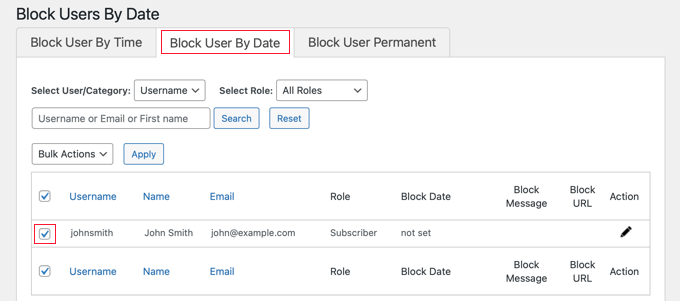
Em seguida, role para baixo até a seção ‘Data de Bloqueio’.
Você pode inserir a data e hora de início e fim do bloqueio. Simplesmente selecione as datas e horários de início e término nos menus suspensos. O horário estará no formato de 24 horas.
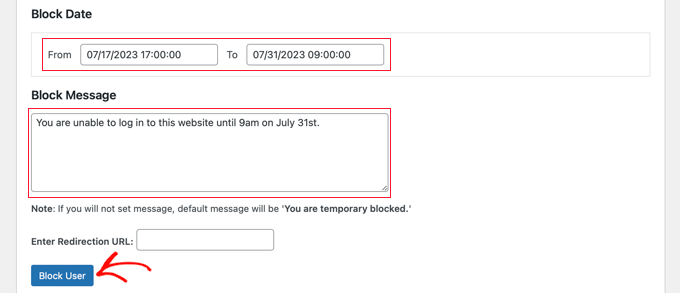
Você também pode adicionar uma mensagem personalizada que os usuários verão ao tentar fazer login. Alternativamente, você pode inserir o URL da página para a qual deseja redirecioná-los.
Quando terminar, não se esqueça de clicar no botão ‘Bloquear Usuário’.
Você pode bloquear outros usuários para diferentes intervalos de datas repetindo os passos acima.
Bloqueando um Usuário Permanentemente
Você deve garantir que está na aba ‘Bloquear Usuário Permanentemente’ e, em seguida, poderá selecionar os nomes de usuário (ou funções) que deseja bloquear permanentemente.
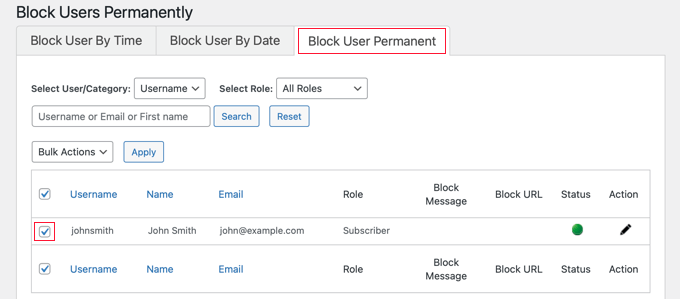
Depois disso, tudo o que você precisa fazer é digitar uma mensagem personalizada que os usuários bloqueados verão ao tentar fazer login em seu site.
Ou você pode deixar a caixa em branco, e eles verão a mensagem padrão. Esta diz: ‘Você está permanentemente bloqueado.’
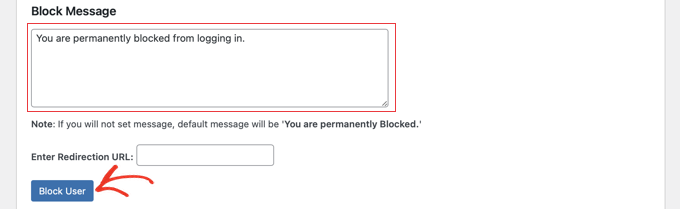
Ou, como as outras opções acima, você pode redirecionar os usuários para uma página da web em vez de exibir uma mensagem. Basta digitar o URL da página na caixa ‘Inserir URL de Redirecionamento’.
Agora, quando os usuários bloqueados tentarem fazer login, eles verão uma mensagem de erro.
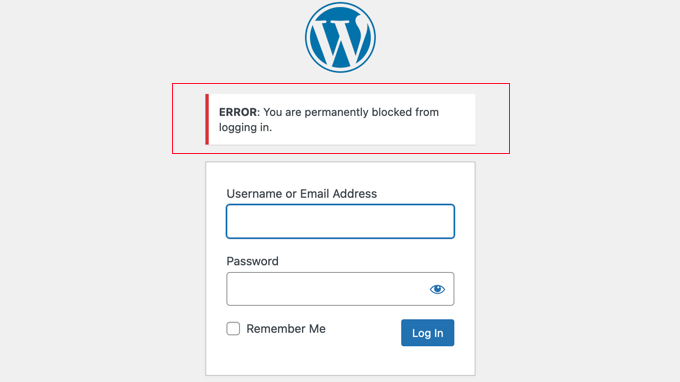
Esperamos que este tutorial tenha ajudado você a aprender como bloquear um usuário do WordPress sem excluir sua conta. Você também pode querer ver nosso guia definitivo de segurança do WordPress ou nossas melhores escolhas de especialistas para os melhores plugins de segurança do WordPress.
Se você gostou deste artigo, por favor, inscreva-se em nosso Canal do YouTube para tutoriais em vídeo do WordPress. Você também pode nos encontrar no Twitter e no Facebook.





kzain
Tive um usuário enviando spam para o meu site e eu não queria excluir a conta dele completamente. Seu guia passo a passo sobre como bloquear um usuário do WordPress sem excluir a conta dele é claro, conciso e fácil de seguir. Agradeço as soluções alternativas oferecidas, como o uso de plugins para restringir o acesso ao conteúdo. Você me ajudou a manter a segurança do meu site sem comprometer os dados do usuário. Obrigado pelas dicas úteis.
Jiří Vaněk
Eu uso a função ‘sem função’, por exemplo, quando alguém da equipe sai. Aconteceu até que, após um certo período, eles voltaram a colaborar com a equipe novamente. Não há nada mais simples do que simplesmente restabelecer a função necessária retrospectivamente, e continuamos. É fácil e altamente eficaz sem impactar nenhum do conteúdo que eles criaram.
Ralph
Acho que atribuir “sem função para este site” é o melhor no geral. É rápido, fácil e reversível. Nada pode realmente ser perdido.
WPBeginner Support
Thank you for sharing your opinion
Admin
Sally
I used No Role to temporarily remove a web dev from Admin access as we only wanted one web dev at a time to access our site. But after changing her role from Admin to No Role, her styling edits were lost. It seems that some work can be lost if you change someone from Admin to No Role.
WPBeginner Support
Thank you for sharing this information!
Admin
Richie Conn
Is there a way to block a user depending on wether or not they have an active subscription to woocommerce subscriptions on my site?
WPBeginner Support
For blocking based on a subscription to a different plugin, you would want to reach out to that different plugin’s support for what integrations they have available.
Admin
amira barakat
it’s very good plugin how can I unblock multiple users at the same time
WPBeginner Support
You would want to reach out to the plugin’s support and they would let you know if there is the option to bulk unblock users or if it is a planned addition in the future.
Admin
Jayapramod
Useful plugin. Is it possible to block a user with a login count? i.e. username1 and username2. username1 should be blocked once he reached the login count 50. And username2 should be blocked once he reached the login count 30. Login count is also like date and time – it should be defined by admin. Pls, help.
WPBeginner Support
No momento, não temos um método recomendado para isso. Como ponto de partida, você pode entrar em contato com o suporte do plugin para ver se eles têm um plano para adicionar isso no momento.
Admin
Gemini
O plugin User Blocker é compatível com o Ultimate Members?
WPBeginner Support
Deveria ser, mas se você estiver preocupado, pode entrar em contato com o suporte do plugin para ver se há algum problema conhecido.
Admin
Efe Obasuyi
A mensagem de bloqueio será exibida para usuários bloqueados ao usar uma página de login personalizada?
Obrigado
WPBeginner Support
Desde que sua página de login personalizada exiba erros, ela deve mostrar a mensagem, mas você deve entrar em contato com o suporte do plugin para confirmar se funciona com sua configuração.
Admin
Virgilio Alves
Obrigado, eu estava procurando algo assim.
WPBeginner Support
Glad our article was helpful
Admin
Juan Pablo
Excelente!
WPBeginner Support
Thank you
Admin
Sanjay
Fico feliz em ver nosso plugin WordPress aqui. Espero que seja útil para os usuários do seu site.
WPBeginner Support
Olá Sanjay,
Sim, é. Obrigado por compartilhar este plugin útil com a comunidade.
Admin
Michael
Por favor, o plugin pode bloquear um papel de usuário específico em um horário ou data específica?
Joshua ayoade
Por favor, eu quero criar um site onde as pessoas possam postar no meu site e ganhar dinheiro com as postagens que fizeram no meu site.
Por favor, que tipo de site é esse e quais plugins e temas são mais adequados para ele
E por favor, estou usando o WordPress para criar este tipo de site
Desculpe por não ter comentado e postado na página correta