


Comentários simples do WordPress podem ser difíceis de ler. Os visitantes querem compartilhar suas ideias ou obter insights, mas sem opções de formatação simples, seus pontos principais, links ou ênfase podem se perder em um bloco de texto.
Uma das maneiras mais fáceis de corrigir isso é adicionando quicktags aos seus formulários de comentários do WordPress.
Esses pequenos botões de formatação permitem que seus visitantes coloquem em negrito, itálico, criem links e estilize seus comentários – tudo isso sem saber uma única linha de código.
Neste guia, você aprenderá como adicionar quicktags aos seus comentários do WordPress. Dessa forma, suas discussões serão mais claras, envolventes e agradáveis para todos em seu site.
💡 Resumo: Você pode adicionar botões de formatação como negrito, itálico, links e citações usando o plugin Simple Comment Quicktags. Após ativado, ele adiciona automaticamente esses botões ao seu formulário de comentários, tornando as discussões mais fáceis de ler e mais envolventes.
Por que Adicionar Quicktags aos seus Formulários de Comentários do WordPress?
Quicktags oferecem aos visitantes botões simples para formatar seus comentários do WordPress, como deixar o texto em negrito, itálico ou adicionar links, sem precisar de nenhum conhecimento técnico.
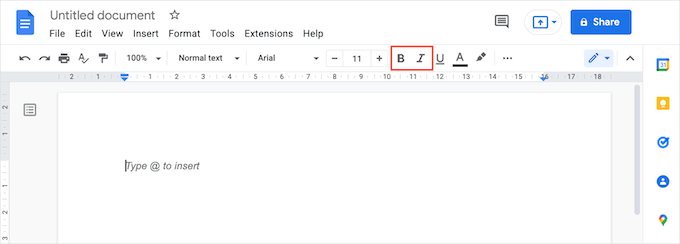
Se você já usou um processador de texto como o Google Docs ou o antigo Editor Clássico do WordPress, você já viu como esses botões de formatação funcionam.
Por exemplo, nesta imagem, você pode ver que o Google Docs possui botões para criar texto em negrito e itálico.
Esses botões podem incentivar as pessoas a comentar mais porque facilitam para os visitantes organizarem seus pensamentos. Por exemplo, alguém revisando seu tutorial pode destacar uma etapa útil em negrito ou citar parte do seu post ao fazer uma pergunta.
Eles também se sentirão mais inclinados a expressar seus pensamentos com mais detalhes, o que leva a um aumento no engajamento do usuário em seu site.
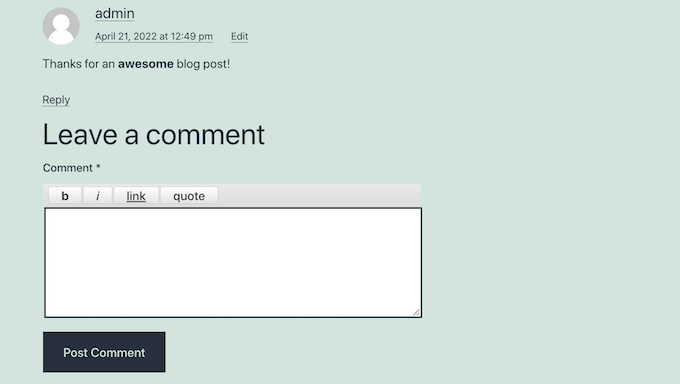
Na imagem a seguir, você pode ver que a palavra em negrito se destaca do restante do texto do comentário:
A formatação também pode incentivar os visitantes a lerem toda a seção de comentários do seu post, mesmo quando ela é longa e mesmo quando seus comentários são divididos em várias páginas.
Com isso em mente, mostraremos como adicionar quicktags de formatação aos seus formulários de comentários do WordPress. Aqui está uma visão geral rápida de todos os tópicos que abordaremos neste guia:
Vamos começar.
Como Adicionar Quicktags aos Seus Formulários de Comentários do WordPress
A maneira mais fácil de adicionar quicktags aos seus formulários de comentários do WordPress é usando o plugin Simple Comment Quicktags.
⚠️ Observação: Embora este plugin não esteja atualmente em manutenção, nós o testamos recentemente e descobrimos que ele ainda está funcionando corretamente. Se você tiver dúvidas sobre ele, pode conferir nosso artigo sobre se é seguro usar um plugin desatualizado.
Primeiro, você precisará instalar e ativar o plugin. Se precisar de ajuda, consulte nosso guia sobre como instalar um plugin do WordPress.
Assim que você ativar este plugin, ele adicionará novas configurações ao formulário de comentários do seu site WordPress. Basta visitar qualquer página ou post para ver suas novas quicktags em ação.
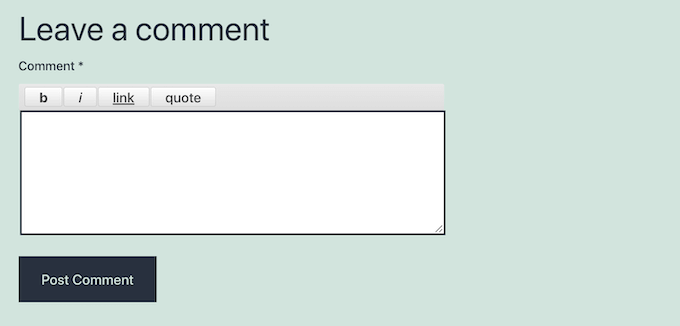
Portanto, sempre que os visitantes quiserem deixar o texto em negrito ou itálico, eles simplesmente precisam clicar nos botões 'b' para negrito ou 'i' para itálico.
Isso adicionará uma tag de abertura HTML ao comentário deles. Por exemplo, clicar no botão negrito insere a tag <strong>, que diz ao WordPress para exibir o texto a seguir em negrito.
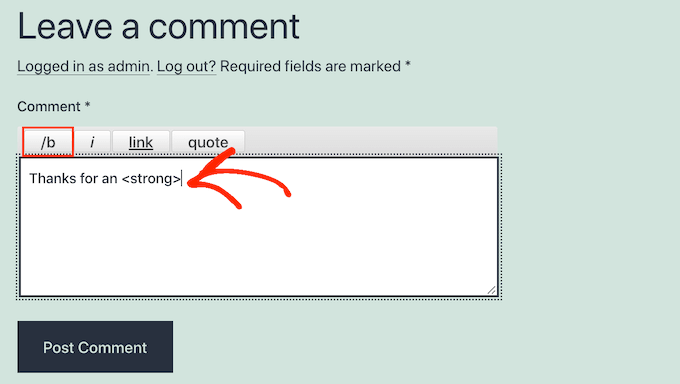
Agora, tudo o que o visitante digitar depois disso terá formatação em negrito ou itálico.
Quando eles quiserem digitar texto simples novamente, basta clicar no botão 'b' ou 'i' novamente.
Em seguida, a tag de fechamento em negrito ou itálico aparecerá. Isso informa ao WordPress onde a formatação deve parar, para que apenas a parte selecionada do comentário apareça em negrito ou itálico.
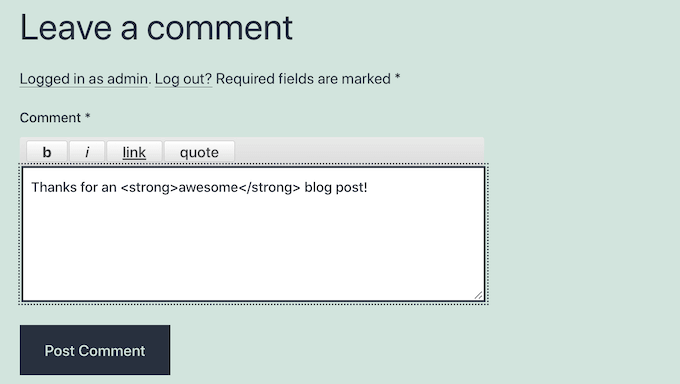
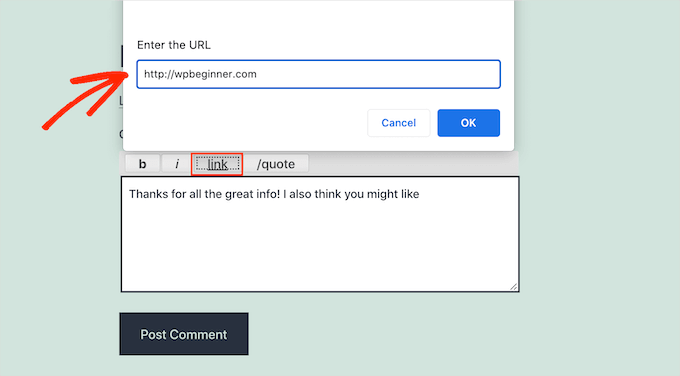
Os visitantes também podem usar um botão de ‘link’ para adicionar links aos seus comentários.
Isso permite que eles compartilhem recursos úteis com outros leitores. Por exemplo, alguém pode linkar para outro tutorial útil, uma ferramenta que recomenda ou uma fonte que apoia seu comentário.
🛑 Importante: Algumas pessoas podem usar a quicktag 'link' para postar links de spam. Por causa disso, você pode querer tomar medidas extras para combater spam de comentários no WordPress e moderar seus comentários cuidadosamente.
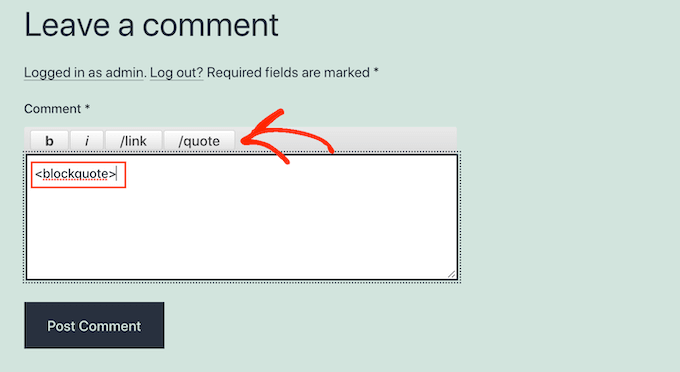
A quicktag final é blockquotes.
Seus visitantes podem usar esta quicktag para citar parte do seu post ou a mensagem de outro comentarista. Isso pode tornar as respostas mais claras quando alguém está respondendo a um ponto específico em uma discussão.
Para mais detalhes, consulte nosso guia sobre como personalizar citações no WordPress.
Dica Bônus: Aumente o Engajamento com Comentários Thrive
Quer tornar seus comentários do WordPress ainda mais envolventes? Você pode tentar usar o Thrive Comments.
O Thrive Comments faz parte do Thrive Themes Suite, e é o melhor plugin de comentários do WordPress para melhorar o engajamento do usuário em seu site.
Nós o testamos extensivamente para explorar seus recursos, e você pode encontrar uma seção dedicada a ele em nossa análise detalhada do Thrive Themes Suite.
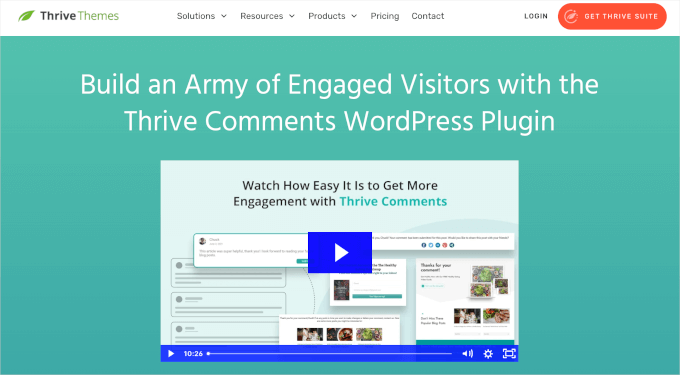
Com o Thrive Comments, você pode permitir que os usuários curtam ou não curtam comentários. Isso ajuda a tornar a conversa mais interativa.
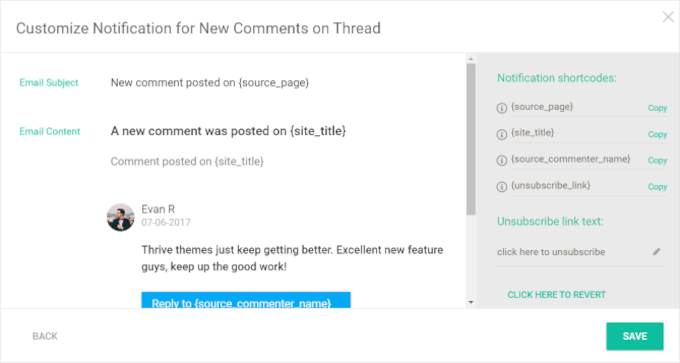
Você também pode permitir que os usuários se inscrevam em comentários. Isso significa que eles serão notificados quando novos comentários forem adicionados.
Outro recurso interessante é notificar os usuários apenas quando alguém responde ao comentário deles. Isso os mantém informados sem sobrecarregar a caixa de entrada deles.
Perguntas Frequentes: Quicktags em Formulários de Comentários do WordPress
Antes de terminarmos, aqui estão algumas perguntas comuns sobre como adicionar opções de formatação aos comentários do WordPress, juntamente com respostas práticas.
É seguro usar o plugin Simple Comment Quicktags se ele estiver desatualizado?
É totalmente razoável ter cautela com plugins desatualizados. O plugin Simple Comment Quicktags não foi atualizado recentemente, mas foi testado em versões atuais do WordPress e funciona como esperado.
Ainda assim, é uma boa ideia testar qualquer plugin em um site de testes primeiro para garantir que ele funcione com sua configuração. Para mais detalhes, confira nosso guia sobre se é seguro usar plugins desatualizados do WordPress.
Quais tags HTML são permitidas nos comentários do WordPress por padrão?
O WordPress permite um conjunto limitado de tags HTML em comentários para segurança. Isso geralmente inclui tags para links, negrito, itálico e citações.
A lista inclui: <a href="" title="">, <abbr title="">, <acronym title="">, <b>, <blockquote cite="">, <cite>, <code>, <del datetime="">, <em>, <i>, <q cite="">, <s>, <strike> e <strong>.
Quicktags apenas facilitam o uso dessas tags.
Qual é o shortcode para o formulário de comentários no WordPress?
Por padrão, o WordPress não tem um shortcode dedicado para o formulário de comentários. Em vez disso, os formulários de comentários geralmente são exibidos automaticamente na parte inferior de posts e páginas onde os comentários estão ativados.
Recursos Adicionais para Melhorar Sua Seção de Comentários
Esperamos que este artigo tenha ajudado você a aprender como adicionar quicktags aos seus formulários de comentários do WordPress. Agora que sua seção de comentários está mais amigável, você também pode querer conferir estes outros guias para melhorar ainda mais o engajamento.
- Como Moderar Comentários no WordPress
- Como Permitir que Usuários Editem Seus Comentários no WordPress
- Como Permitir que Usuários Postem Comentários Anônimos no WordPress
- Como Excluir Rapidamente Comentários de Spam em Massa no WordPress
- Como Corrigir 'Comentários Fechados' no WordPress
Se você gostou deste artigo, por favor, inscreva-se em nosso Canal do YouTube para tutoriais em vídeo do WordPress. Você também pode nos encontrar no Twitter e no Facebook.



mr jeqnko T
Legal, estava procurando por esse tipo de plugin há muito tempo
Adrian Robertson
Posso ver alguns quick tags sendo úteis, outros não. Acho que depende do tipo de fórum que você está tentando promover. Certamente posso ver como um link poderia ser útil em muitos blogs de tecnologia/web, mas estilização geral (negrito, itálico, títulos, etc.) não tenho tanta certeza.
Dito isso, isso não me impediu de instalar este plugin no meu próprio site!
Ficarei curioso para ver quem usa os botões de estilização (se alguém)