


Você já notou aquelas histórias visuais cativantes no Instagram, Facebook e Snapchat que chamam a atenção e mantêm os visitantes rolando. Você pode adicionar esse mesmo tipo de conteúdo envolvente ao seu site WordPress usando Google Web Stories.
Google Web Stories oferece uma maneira envolvente de se conectar com seu público. Ele permite que você compartilhe conteúdo em pequenas porções, destaques de produtos ou vislumbres dos bastidores em um formato amigável para dispositivos móveis.
Este artigo irá guiá-lo pelos passos simples para adicionar Google Web Stories ao seu site WordPress, para que você possa capturar a atenção dos seus visitantes e mantê-los engajados.
Aqui estão os tópicos que abordaremos neste artigo:
O que são Google Web Stories?
Google Web Stories são um estilo popular de conteúdo de curta duração, semelhante ao formato de histórias usado por plataformas de mídia social como Instagram, Facebook, Snapchat e YouTube.
Eles podem nem sempre ser chamados pelo mesmo nome, mas todos fazem a mesma coisa.
São slides interativos e tocáveis com conteúdo de mídia rica, como imagens, música e vídeos. Todos esses elementos os tornam altamente envolventes.
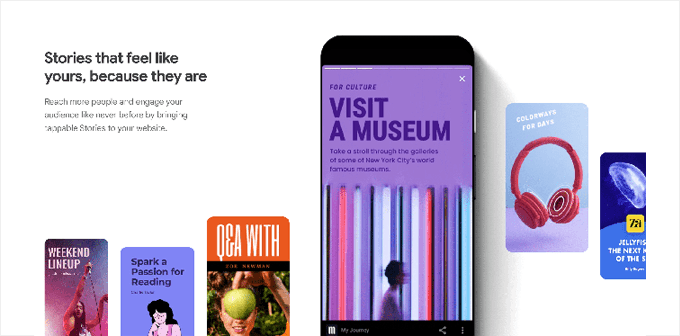
Por que usar Google Web Stories?
Usar Google Web Stories permite que você traga o formato de história interativa para o seu próprio site. Isso lhe dá mais controle e flexibilidade, e você não depende do algoritmo de uma plataforma de terceiros para mostrá-lo ao seu público.
Seguem algumas razões a mais para usar Google Web Stories:
- Google Web Stories permite que você traga o formato de história para o seu site. Você pode criar e publicar histórias interativas prontas para dispositivos móveis em seu próprio site.
- É altamente envolvente, e usuários engajados têm maior probabilidade de converter e passar mais tempo em seu site WordPress, o que significa mais vendas, conversões e crescimento para seu negócio e marca.
- Eles usam o formato AMP, suportam dados estruturados e podem até ser monetizados usando Google AdSense.
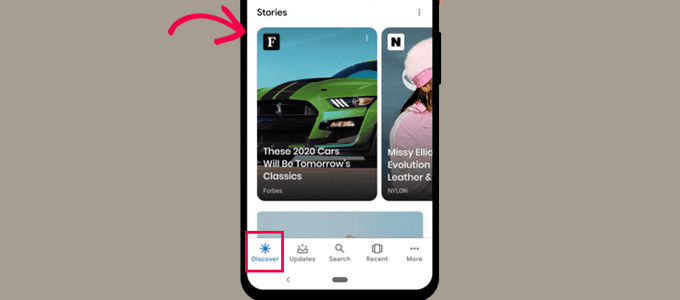
- As Google Web Stories podem ser indexadas e aparecer nos resultados de pesquisa do Google e no Discover.
Dito isso, vamos ver como adicionar facilmente Google Web Stories ao seu site WordPress.
Como adicionar Google Web Stories ao WordPress?
Você pode adicionar Google Web Stories ao WordPress usando o plugin gratuito Web Stories. Criado pelo Google, este plugin permite que você crie e desenhe web stories incríveis e os publique facilmente em seu site.
Primeiro, você precisa instalar e ativar o plugin Web Stories. Para mais detalhes, veja nosso guia passo a passo sobre como instalar um plugin do WordPress.
Web Stories é um plugin gratuito desenvolvido e mantido pelo Google. Ele visa popularizar o formato de web stories e levá-lo a sites autônomos e independentes.
Vá para a página Stories » Dashboard após a ativação do plugin para criar sua primeira história.
Você pode começar selecionando um dos modelos como ponto de partida para sua história ou clicando no botão 'Criar Nova História' para começar do zero.
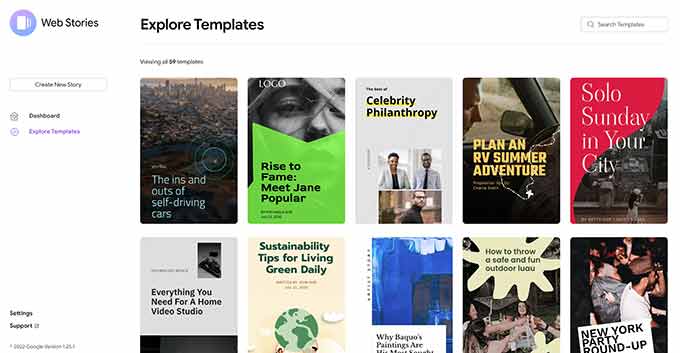
Recomendamos começar com um modelo, pois ele oferece um bom ponto de partida e é muito mais fácil para iniciantes.
Depois de escolher um modelo, o plugin abrirá a interface do construtor de stories. Ele funciona de forma semelhante aos populares plugins construtores de página com arrastar e soltar para WordPress.
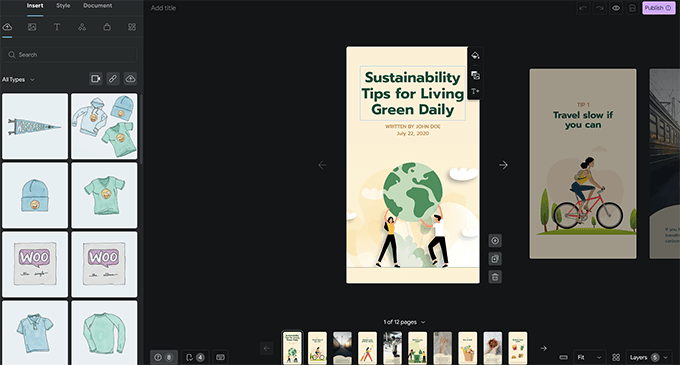
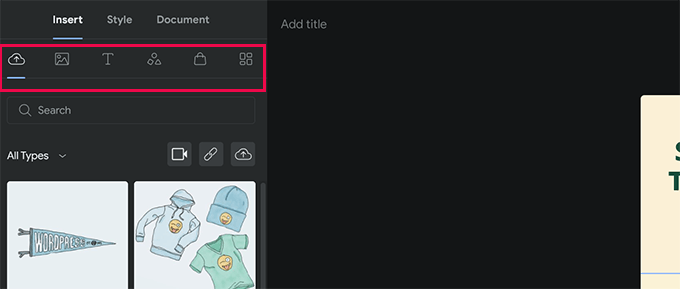
Você pode simplesmente clicar em qualquer elemento para editá-lo ou adicionar novos elementos da coluna da esquerda.
Você pode adicionar áudio, vídeo, imagens, texto, títulos, adesivos, emojis e mais.
Se você estiver usando um modelo, verá páginas adicionais geradas pelo modelo na parte inferior.
Você pode navegar entre as páginas clicando nelas. Você também pode excluir uma página ou adicionar uma nova página, se necessário.
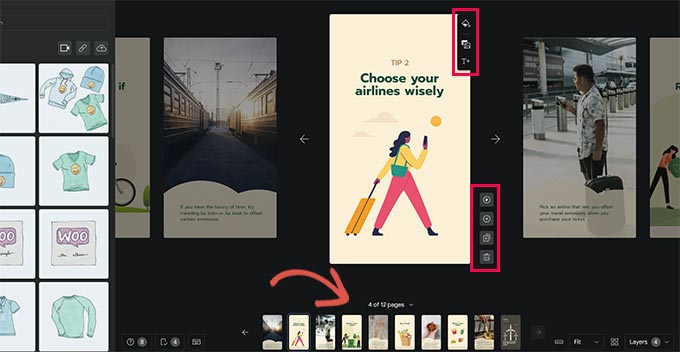
Você também pode clicar em uma página para definir uma cor de fundo ou mídia.
Ao escolher uma cor de fundo para sua página, você também encontrará a opção de adicionar um botão de call to action.
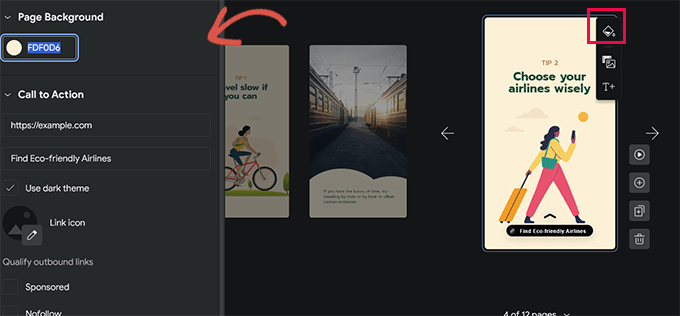
Basta adicionar uma URL e escolher entre temas escuros ou claros.
Opcionalmente, você também pode adicionar um ícone ao seu botão de call to action e tornar o link patrocinado / nofollow.
Da mesma forma, se você tiver o WooCommerce instalado, também poderá exibir produtos.
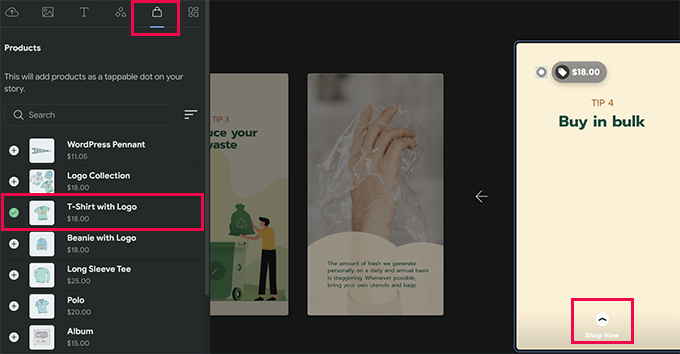
No entanto, você precisará primeiro ativar a integração do WooCommerce nas configurações do plugin (mostramos como fazer isso mais adiante em nosso artigo).
Assim que estiver satisfeito com a história, você pode mudar para a aba 'Documento' na coluna da esquerda para configurar as configurações de publicação.
A partir daqui, você precisa fazer o upload de um logotipo do editor (o logotipo do seu site ou ícone do site funcionariam bem aqui) e uma imagem de pôster para sua história.
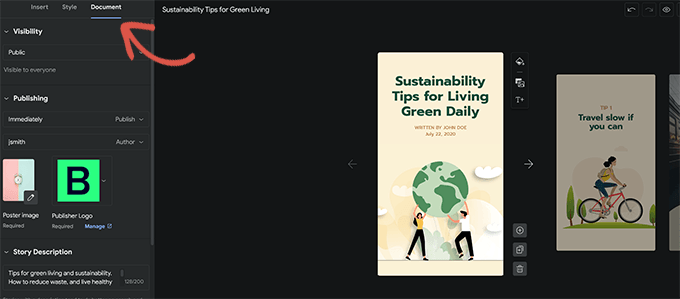
Idealmente, uma imagem de pôster deve ter uma proporção de 3:4 e um mínimo de 640 x 853 pixels.
Não se esqueça de fornecer um título para sua história e uma descrição. Isso ajudará a otimizar sua história para SEO e melhorar sua descoberta.
Abaixo disso, você pode escolher como deseja que as páginas sejam avançadas. Por padrão, as páginas mudarão em 7 segundos. Você pode alterar isso ou deixar os usuários tocarem manualmente para mudar de página.
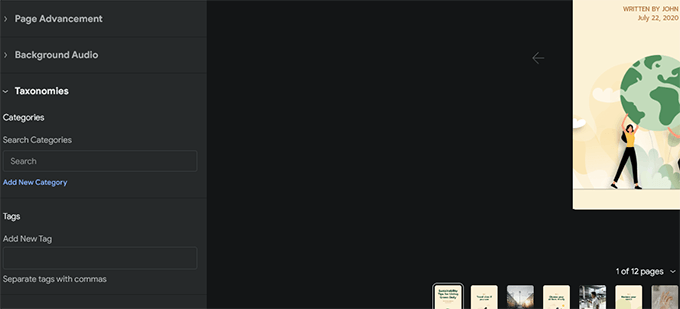
Finalmente, você pode escolher categorias e tags para sua story.
Esta etapa é opcional, mas atribuir sua história a uma categoria e adicionar algumas tags ajudará no SEO.
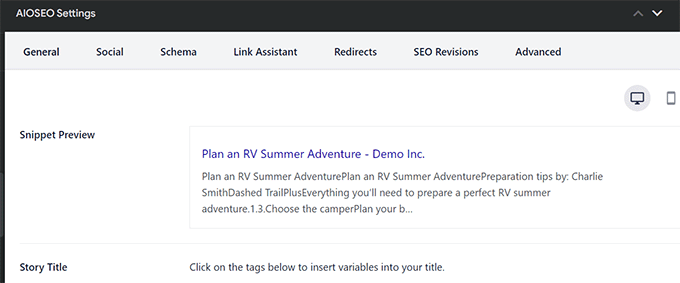
Você notará um botão rotulado como ‘M’ no canto inferior direito do editor de histórias. Clicar nele mostrará as caixas de meta adicionadas ao WordPress por plugins instalados em seu site.
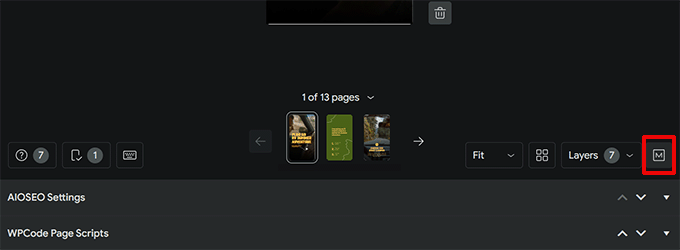
Por exemplo, se você usar o plugin All in One SEO for WordPress, verá as configurações de SEO.
A partir daqui, você pode preencher o Título de SEO, a meta descrição e as configurações de schema para sua web story.
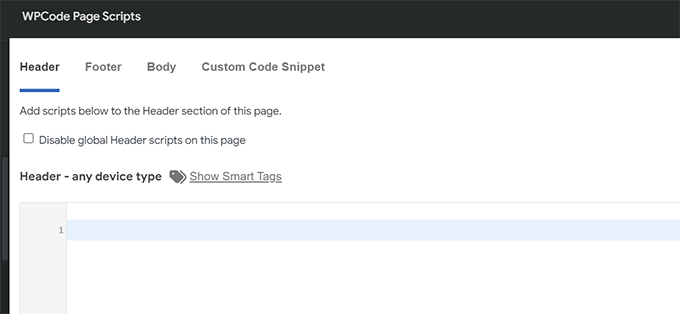
Da mesma forma, se você tiver o plugin WPCode instalado, poderá adicionar trechos de código personalizados que deseja executar quando esta story for exibida.
Isso é útil se você quiser usar pixels de rastreamento personalizados para suas stories.
Agora você está pronto para publicar sua web story.
Simplesmente clique no botão ‘Publicar’ no canto superior direito da tela.
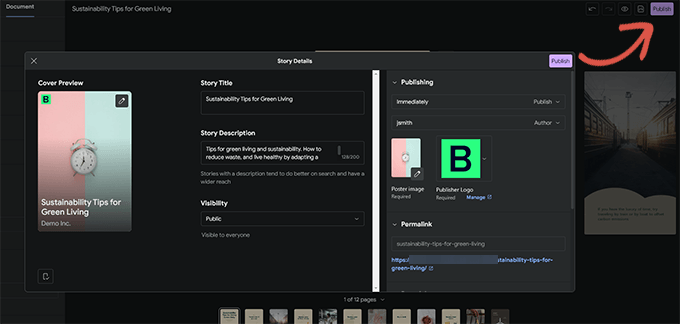
Será exibida uma lista de verificação pré-publicação. Se tudo parecer bom, clique no botão publicar para colocar sua história no ar.
Exibindo uma Web Story no WordPress
O plugin permitirá que você adicione sua história a um novo post de blog quando você a publicar.
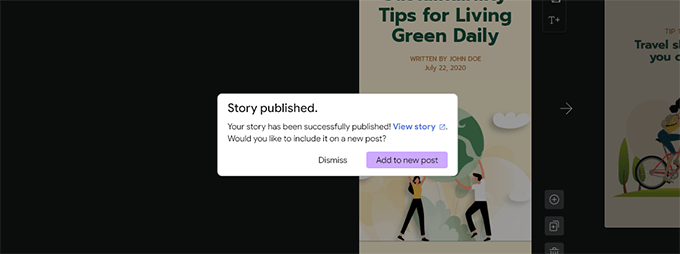
No entanto, você pode adicionar sua story a qualquer post, página ou barra lateral existente.
Simplesmente edite o post ou página onde você deseja exibir a história e adicione o bloco Web Stories ao editor de posts.
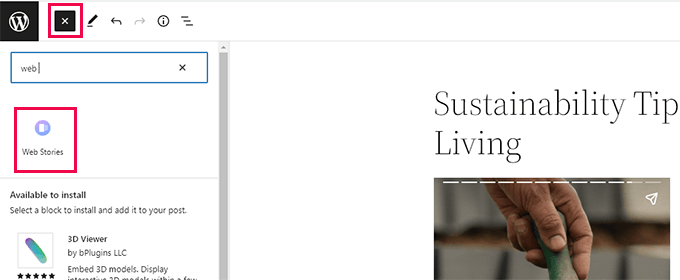
Nas configurações do bloco, você pode escolher várias histórias, as mais recentes ou uma única história.
Se você selecionar as opções de histórias mais recentes ou várias histórias, também verá opções de exibição adicionais para exibir as histórias em círculo, carrossel, lista ou grade.
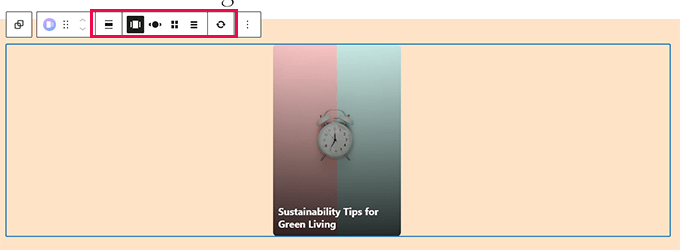
Uma vez satisfeito com a postagem, clique no botão ‘Atualizar’ ou ‘Publicar’ para salvar suas alterações.
Agora você pode visitar seu blog WordPress para ver suas web stories em ação.
Veja como ficou na página inicial do nosso site de teste no formato de carrossel com várias histórias.

As web stories são seu próprio tipo de post personalizado dentro do WordPress, o que significa que você pode exibi-las como qualquer outra página ou post no WordPress.
Por exemplo, elas têm sua página de arquivo que você pode usar como uma página de destino para visitantes, ou você pode destacá-las individualmente como faria com um produto WooCommerce (que também é exibido usando um tipo de post personalizado).
Adicionando integrações ao Google Web Stories
O plugin Web Stories tem algumas integrações integradas que você pode usar.
Você pode encontrar essas integrações na página Stories » Configurações.
Adicionando Google Analytics às Web Stories
Primeiro, você pode adicionar seu ID de perfil do Google Analytics aqui. Isso permitirá que você rastreie as visualizações de sua story em seus relatórios do Google Analytics.
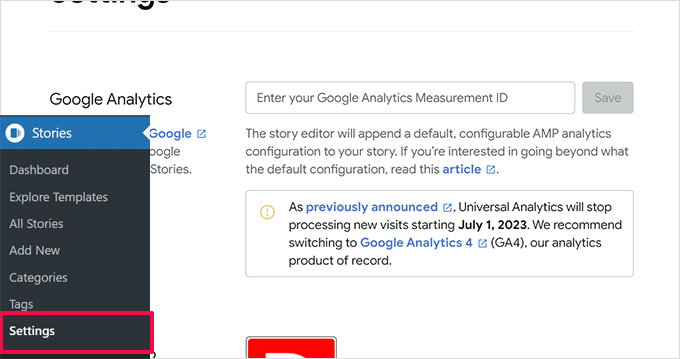
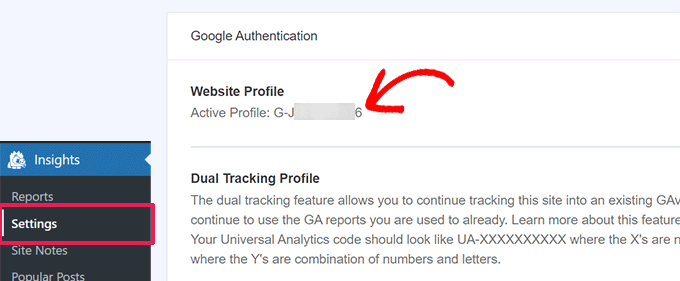
Se você estiver usando o MonsterInsights, poderá encontrar seu ID de rastreamento do Google Analytics na página Insights » Configurações.
Seu ID de Medição é exibido na seção Perfil do Site.
Se você não estiver usando o MonsterInsights, poderá encontrar o ID de rastreamento no Google Analytics.
Basta ir para a aba 'Admin' e clicar em 'Fluxos de Dados'.
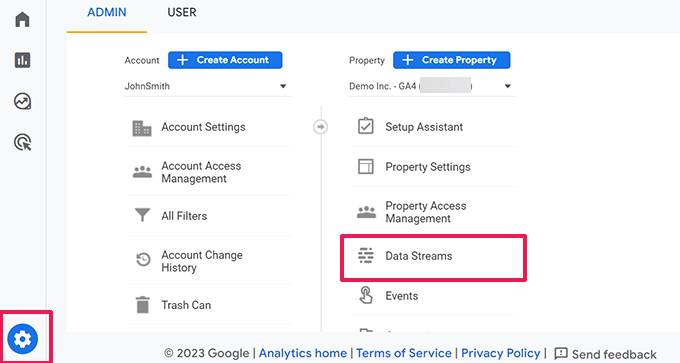
Em seguida, você verá seu site e outros perfis como fluxos de dados.
Clique no perfil do seu site para expandi-lo.
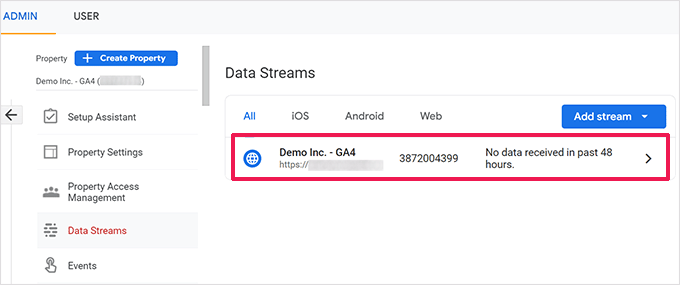
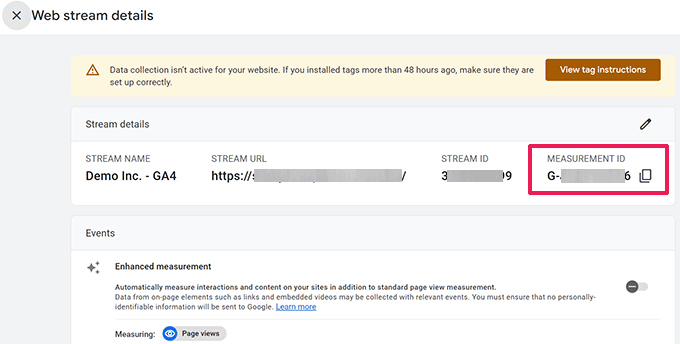
Na próxima tela, você verá o perfil do seu site com o ID de medição.
Simplesmente copie o ID de Medição e cole-o nas configurações do plugin Web Stories.
Adicionando Fontes Personalizadas às Web Stories
Se você quiser usar uma fonte específica em Web Stories, precisará carregá-la manualmente em seu site usando FTP.
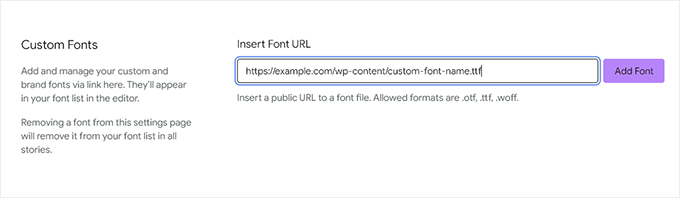
Simplesmente envie o arquivo da fonte para a pasta /wp-content/ em seu site. Após o envio, o local da sua fonte enviada será:
http://example.com/wp-content/font-file-name.ttf
Não se esqueça de substituir exemplo.com pelo seu próprio nome de domínio e nome-do-arquivo-da-fonte.ttf pelo nome real do arquivo da fonte.
Depois disso, copie e cole este URL em Stories » Configurações na seção ‘Fontes Personalizadas’.
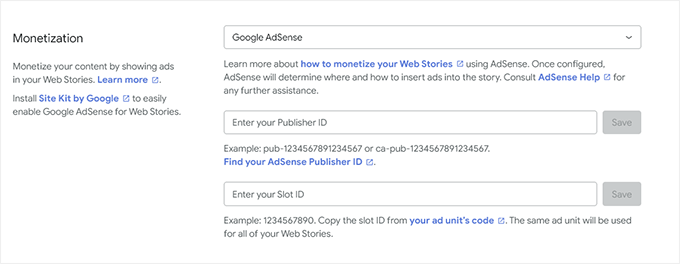
Adicionando Integrações de Monetização em Web Stories
Web Stories suporta Google AdSense e Google Ad Manager para opções de monetização.
Basta selecionar sua opção de monetização e inserir as informações necessárias. Por exemplo, você precisará de um ID de Editor e um ID de Slot de Anúncio para a unidade de anúncio.
Habilitando Integrações de E-commerce para Web Stories
Se você estiver usando WooCommerce ou Shopify para gerenciar sua loja online, você poderá ativar o suporte a eCommerce para Web Stories.
Isso permitirá que você adicione produtos às suas web stories.
Simplesmente role para baixo até a seção Compras na página Stories » Configurações e selecione sua plataforma de e-commerce no menu suspenso.
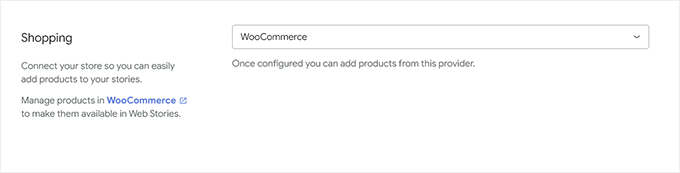
Para WooCommerce, o plugin começará a exibir seus produtos automaticamente.
Para o Shopify, você precisará fornecer o endereço da sua loja e gerar um token de acesso à API.

Se você ainda não tem um, basta clicar no link que diz 'saiba como obter um', e você será direcionado para as instruções sobre como gerar seu token de API do Shopify.
Esperamos que este artigo tenha ajudado você a adicionar o Google Web Stories ao seu site WordPress. Você também pode consultar nosso guia sobre como incorporar vídeos do TikTok no WordPress ou nossas seleções especializadas dos melhores plugins de mídia social para WordPress.
Se você gostou deste artigo, por favor, inscreva-se em nosso Canal do YouTube para tutoriais em vídeo do WordPress. Você também pode nos encontrar no Twitter e no Facebook.




Dennis Muthomi
Been wanting to add these to my WordPress site, and you’ve made it super easy to follow.
The Analytics integration details are super helpful! Really like how you broke down the custom font options too. These are exactly the tweaks I wanted to try out
THANK YOU WPBeginer team for this