


Lidar com reservas de restaurantes pode rapidamente se tornar caótico — chamadas perdidas, reservas duplicadas e alterações de última hora são estressantes tanto para a equipe quanto para os clientes.
Se você administra um restaurante, ter um sistema de reservas online fácil de usar pode economizar seu tempo, reduzir erros e tornar a experiência dos seus clientes muito mais tranquila.
Testei as três maneiras mais eficazes e fáceis de configurar reservas de restaurantes no WordPress e, neste guia, mostrarei como adicionar cada uma delas.
De um formulário de solicitação simples a um sistema de reservas avançado e completo, você poderá escolher a solução que melhor se adapta às necessidades do seu restaurante.🍽️
💡Resposta Rápida: Adicionar um Sistema de Reservas no WordPress
Não tem tempo para todos os detalhes? Aqui estão as 3 melhores maneiras de adicionar um sistema de reservas de restaurantes:
- Para um formulário de solicitação simples: Use o plugin WPForms para criar um formulário de ‘Reserva de Jantar’. Os clientes enviam suas solicitações e você confirma com eles manualmente.
- Para um sistema de reservas gratuito : Experimente o plugin Five Star Restaurant Reservations. A versão gratuita permite aceitar e gerenciar solicitações de reserva dentro do WordPress. No entanto, pagamentos online e confirmação automática estão disponíveis apenas na versão pro.
- Para um sistema avançado e tudo-em-um: Sugar Calendar Bookings oferece tudo — pagamentos online, controle detalhado de disponibilidade, múltiplos serviços e locais, e automação completa. É ideal para restaurantes que desejam uma configuração de reservas sem intervenção manual.
Por que adicionar um sistema de reservas para restaurantes em WordPress?
Adicionar um sistema de reservas ao seu site de restaurante WordPress dá a você mais controle, economiza tempo e melhora a experiência do cliente.
Ele permite que você:
- Elimine chamadas telefônicas e longos tempos de espera – Clientes podem reservar mesas online em apenas alguns cliques.
- Mostre disponibilidade em tempo real – Clientes podem selecionar o horário e a mesa de sua preferência.
- Gerenciamento centralizado de reservas – Organize todas as reservas em um só lugar para evitar overbooking.
- Obtenha insights valiosos sobre os clientes – Rastreie preferências de refeição, tamanhos de mesa e pedidos especiais para melhorar o marketing e o serviço.
Agora, vamos analisar as três maneiras mais fáceis de adicionar um sistema de reservas para restaurantes no WordPress.
Você pode pular para o método que melhor atende às suas necessidades:
- Method 1: Add a Restaurant Reservation Form With WPForms (Simple Reservations)
- Method 2: Add a Reservation System in WordPress With a Free Plugin
- Method 3: Add an Advanced Reservation System With Sugar Calendar Bookings
- Bônus: Crie um Menu de Restaurante Online no WordPress
- Perguntas Frequentes Sobre Como Adicionar um Sistema de Reservas no WordPress
Método 1: Adicionar um Formulário de Reservas para Restaurantes com WPForms (Reservas Simples)
Se você está procurando uma maneira simples de coletar reservas para o seu restaurante, descobri que usar o WPForms funciona muito bem.
É o melhor plugin de formulário de contato do WordPress e vem com um construtor de formulários de arrastar e soltar, mais de 2000 modelos de formulários pré-fabricados e proteção completa contra spam.

Eu uso o WPForms para todos os meus formulários de contato, e ele torna super fácil configurar um formulário de reserva de jantar sem precisar de um sistema completo de agendamento.
No entanto, lembre-se de que o plugin não está conectado a um calendário e permitirá apenas que os usuários enviem suas solicitações e preferências. Ainda é uma boa opção se você quiser confirmar reservas com os clientes diretamente.
Para saber mais sobre seus recursos, recomendo conferir nossa análise detalhada do WPForms.
Passo 1: Instalar e Ativar o WPForms
Primeiro, você precisa instalar e ativar o plugin WPForms. Para detalhes, veja nosso tutorial sobre como instalar um plugin do WordPress.
📌 Observação: O WPForms tem um plano gratuito, mas você precisará da versão pro para desbloquear o modelo ‘Reserva de Jantar’.
No entanto, você ainda pode criar um formulário de reserva básico do zero com a versão gratuita adicionando os campos que você precisa, como Nome, E-mail e Data.
Após a ativação, visite a página WPForms » Configurações no painel do WordPress para inserir sua chave de licença.
Você pode obter essas informações em sua conta no site do WPForms.

Passo 2: Crie seu formulário de reserva
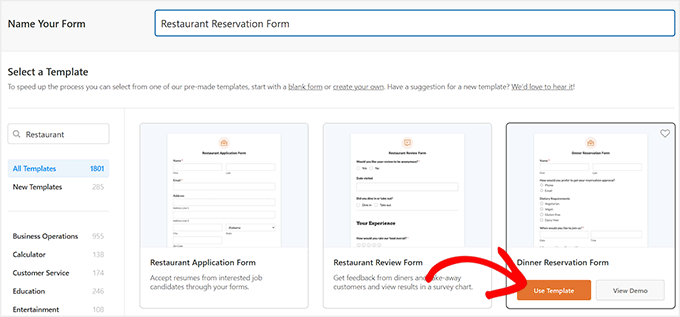
Em seguida, acesse a página WPForms » Adicionar Novo na barra lateral do administrador. Aqui, você pode começar adicionando um nome para o formulário que está prestes a criar.
O WPForms vem com mais de 2.000 modelos pré-fabricados, mas para este tutorial, mostrarei como usar o modelo 'Formulário de Reserva de Jantar'.
Digite-o na caixa de pesquisa à esquerda e, assim que aparecer, clique em 'Usar Modelo' para carregá-lo.
Passo 3: Personalize os campos do seu formulário
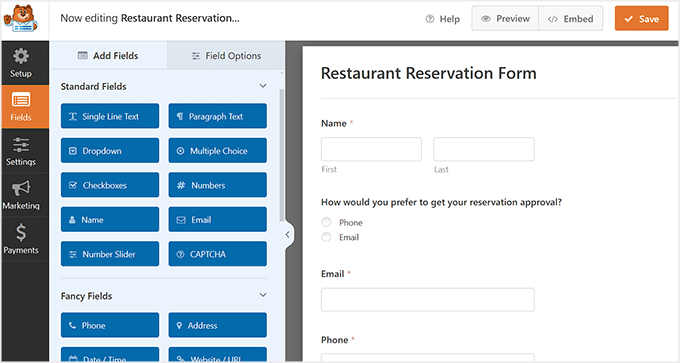
Isso abrirá o construtor de arrastar e soltar do WPForms, onde você notará uma prévia do formulário à direita e os campos do formulário na coluna esquerda da tela.
Por padrão, o formulário já terá campos para nome do cliente, e-mail, telefone, requisitos dietéticos, data, hora, solicitações adicionais e arranjo de assentos. Agora você pode adicioná-los, removê-los ou reorganizá-los como desejar.
💡 Dica de Especialista: Se você planeja usar o telefone para aprovações de reserva, recomendo usar uma ferramenta de telefone comercial. Para detalhes, veja nossas principais escolhas para os melhores serviços de telefonia empresarial.
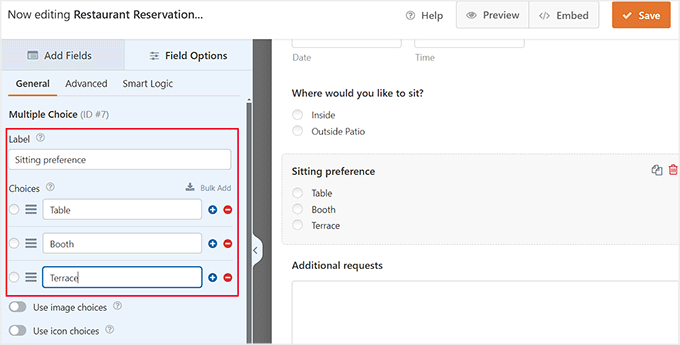
Você também pode alterar os rótulos e o conteúdo de diferentes campos já adicionados ao formulário. Por exemplo, se você oferece várias opções de assentos aos clientes, pode clicar no campo ‘Preferência de Assento’.
Isso abrirá suas configurações na coluna esquerda, onde você pode clicar no ícone '+' para adicionar mais opções ou apenas alterar os rótulos das opções fornecidas.
Para mais detalhes, você pode ver nosso tutorial sobre como configurar pedidos de comida online no WordPress.
Quando terminar, basta clicar no botão ‘Salvar’ para armazenar suas configurações.
Passo 4: Adicione o formulário ao seu site
Agora, abra a página ou postagem do WordPress onde você deseja adicionar o formulário de reserva do restaurante.
Aqui, clique no botão ‘+’ Adicionar Bloco no canto superior esquerdo e adicione o bloco WPForms. Em seguida, selecione o formulário no menu suspenso dentro do próprio bloco.
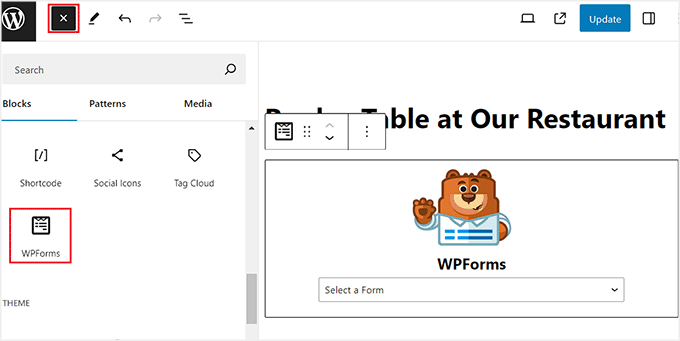
Clique no botão ‘Atualizar’ ou ‘Publicar’ para salvar suas configurações.
Quando um cliente envia uma solicitação, o WPForms enviará uma notificação por e-mail para você. Você pode então entrar em contato diretamente com o cliente para confirmar a reserva, o que adiciona um ótimo toque pessoal ao seu serviço.
💡 Dica de especialista: Se você não receber notificações por e-mail de reserva, é provável que seus e-mails do WordPress não estejam sendo entregues corretamente.
Recomendo usar o WP Mail SMTP para corrigir esse problema. Ele melhora a entrega de e-mails conectando seu site a remetentes confiáveis como Gmail, Outlook ou SendLayer, garantindo que cada solicitação de reserva chegue à sua caixa de entrada.
Para começar, veja nosso tutorial sobre como configurar corretamente suas configurações de e-mail do WordPress.
Finalmente, você pode visitar seu site WordPress para ver o formulário de reserva em ação.
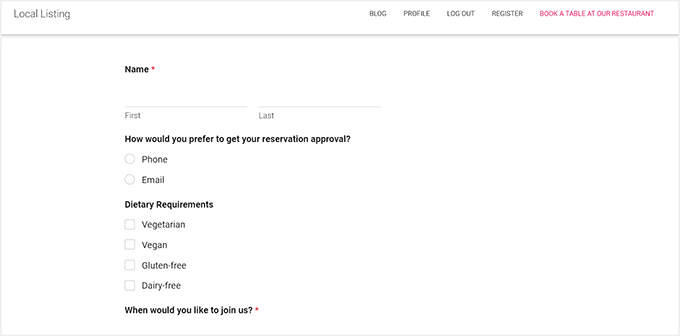
Etapa 5: Visualize suas Entradas de Reserva
Assim que os usuários começarem a enviar o formulário, você pode visualizar todas as reservas navegando até a página WPForms » Entradas no seu painel do WordPress.
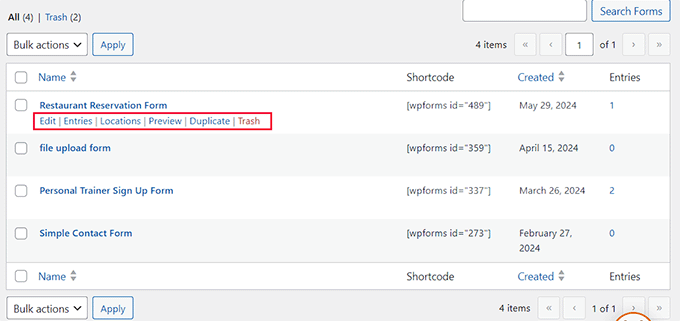
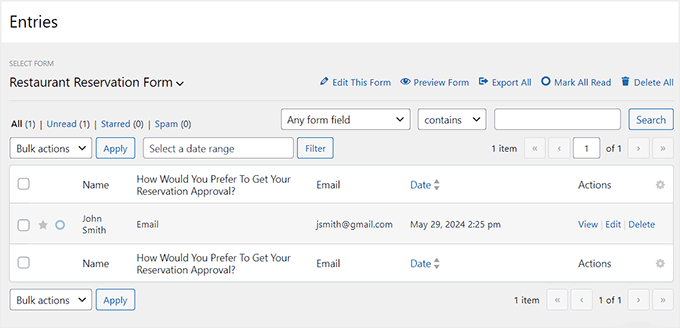
Aqui, basta selecionar seu formulário de reserva para ver uma lista de todas as submissões.
Você também pode ver os detalhes da reserva deles clicando no link ‘Ver’ ao lado de cada entrada.
Método 2: Adicionar um Sistema de Reservas no WordPress com um Plugin Gratuito
Se você está procurando um plugin gratuito para adicionar um sistema simples de reservas de restaurantes, então recomendo usar Five Star Restaurant Reservations.
A versão gratuita facilita a coleta e o gerenciamento de solicitações de reserva diretamente do seu painel do WordPress. No entanto, se você quiser aceitar pagamentos online, precisará fazer o upgrade para a versão Pro do plugin.
Passo 1: Instale e Ative o Plugin
Primeiro, você precisa instalar e ativar o plugin Five Star Restaurant Reservations.
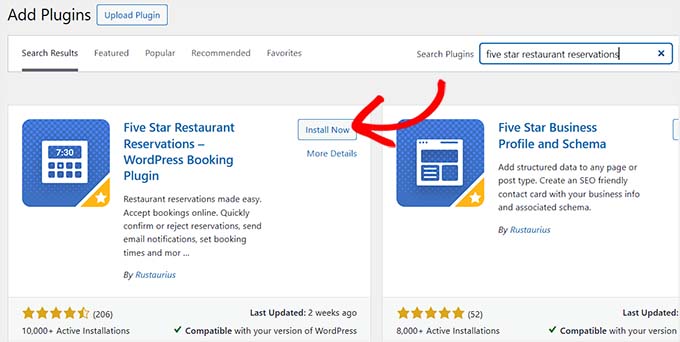
Se você não tem certeza de como fazer isso, consulte nosso guia para iniciantes sobre como instalar um plugin do WordPress.
Passo 2: Configure sua agenda de reservas
Após a ativação, visite a página Reservas » Configurações no painel do WordPress. Aqui, você pode começar escolhendo os dias em que aceita reservas de restaurante.
Por exemplo, se o seu restaurante fecha aos domingos, você pode desmarcar essa caixa.
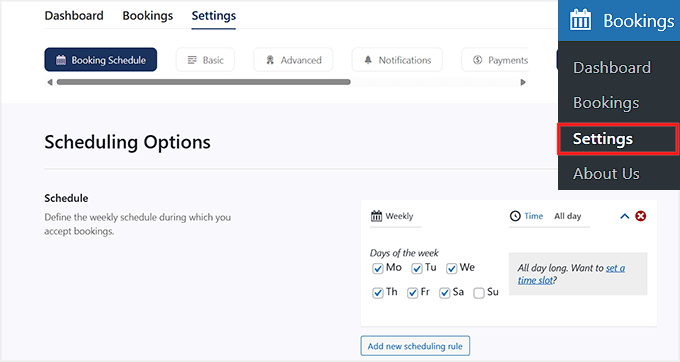
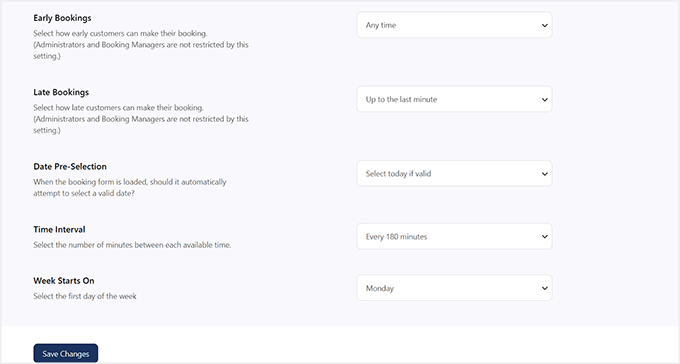
Depois disso, você pode rolar para baixo e escolher com que antecedência e até que hora um cliente pode fazer uma reserva, selecionar um limite de tempo para cancelamento do usuário, escolher o número de minutos entre cada intervalo de tempo e muito mais.
Quando terminar, basta clicar no botão ‘Save Changes’ para salvar suas configurações.
Passo 3: Configure seu formulário e regras de reserva
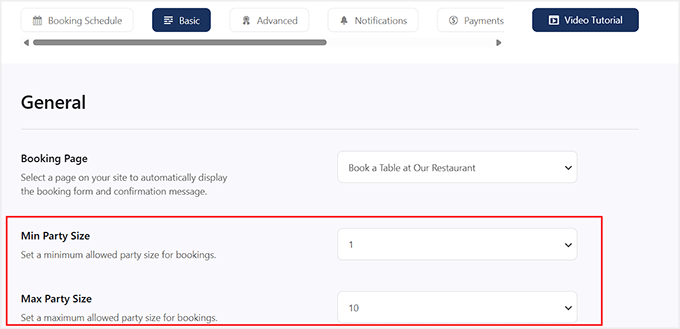
Em seguida, role de volta para o topo e mude para a aba 'Básico'. Aqui, você pode começar selecionando uma página onde deseja adicionar o formulário de reserva usando o menu suspenso 'Página de Reserva'.
Você pode então definir um tamanho mínimo e máximo de grupo para o qual o usuário pode fazer reservas. Você também pode exigir que os convidados insiram o tamanho do seu grupo ativando a configuração 'Opções de Grupo em Branco'.
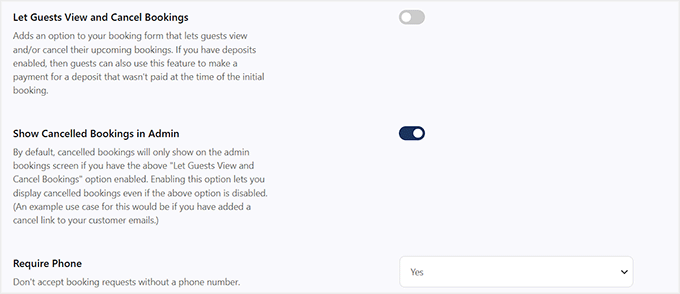
Em seguida, ative o interruptor 'Permitir que convidados visualizem e cancelem reservas' se desejar permitir que os usuários visualizem e cancelem suas reservas a qualquer momento.
Eu também recomendo ativar o interruptor 'Mostrar Reservas Canceladas no Admin' para ser notificado toda vez que alguém cancelar sua reserva.
Uma vez feito isso, você pode escolher ‘Sim’ na opção ‘Exigir telefone’ se não quiser aceitar reservas sem obter o número de telefone do cliente.
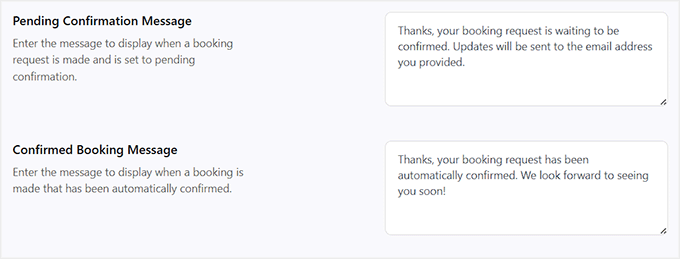
Depois disso, digite as mensagens que serão exibidas aos usuários após a confirmação pendente, reserva confirmada, página de redirecionamento de cancelamento, página de redirecionamento pendente, página de redirecionamento de confirmação e página de atualização de reservas.
Após concluir isso, sugiro dar uma olhada nas outras configurações nesta página e configurá-las, se necessário. Não se esqueça de clicar no botão 'Salvar Alterações' para armazenar suas configurações.
Etapa 4: Configurar Notificações por E-mail
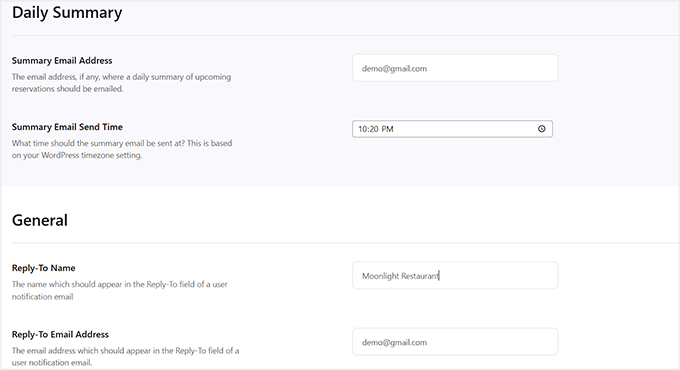
Em seguida, mude para a aba 'Notificações'. Aqui, você pode adicionar o endereço de e-mail para onde um resumo das reservas diárias será enviado todos os dias e selecionar um horário específico para isso.
Depois disso, escolha o nome e o endereço de e-mail que serão usados ao enviar e-mails aos clientes.
💡 Dica: Para um sistema de reservas, seus e-mails de confirmação e notificação devem ser entregues de forma confiável. E-mails do WordPress podem frequentemente acabar em pastas de spam.
Eu recomendo fortemente o uso de WP Mail SMTP para garantir que seus clientes e funcionários sempre recebam alertas importantes de reserva. Para mais detalhes, consulte nosso guia sobre como corrigir o problema de o WordPress não enviar e-mails.
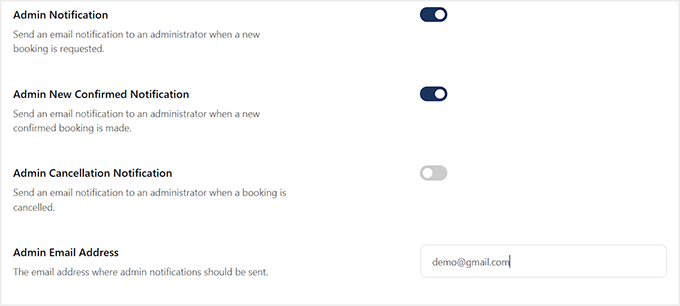
Em seguida, ative o interruptor 'Notificação de Administrador' se desejar ser notificado toda vez que uma nova solicitação de reserva for feita em seu site.
Você também pode ativar o interruptor 'Notificação de Nova Confirmação de Administrador' para ser alertado quando uma reserva for confirmada.
Da mesma forma, ativar o interruptor 'Notificação de Cancelamento de Administrador' enviará uma mensagem quando alguém cancelar sua reserva.
Finalmente, insira seu e-mail de administrador novamente e clique no botão 'Salvar Alterações' para armazenar suas configurações.
Etapa 5: Gerenciar Suas Reservas
Agora abra a página que você selecionou para o sistema de reservas.
Aqui, você verá um formulário de reserva simples que os usuários enviarão para reservas.
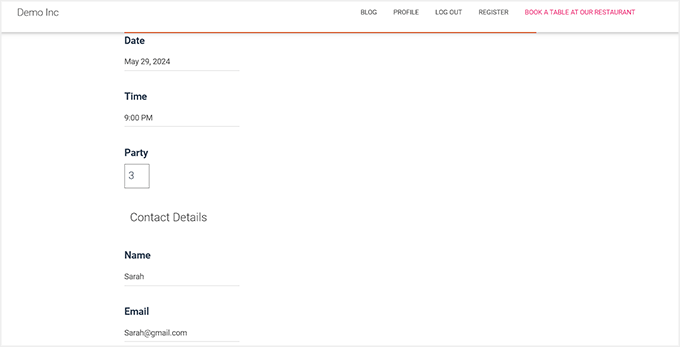
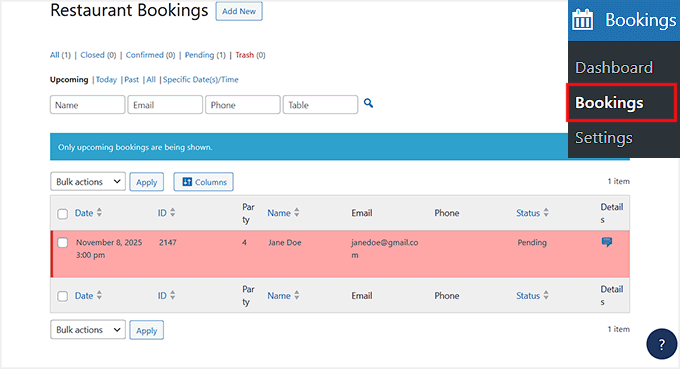
Para ver todas essas reservas, você deve visitar a página Reservas no painel do WordPress.
Aqui, você verá que as reservas pendentes estão marcadas em vermelho. Agora clique no link 'Editar' sob uma reserva.
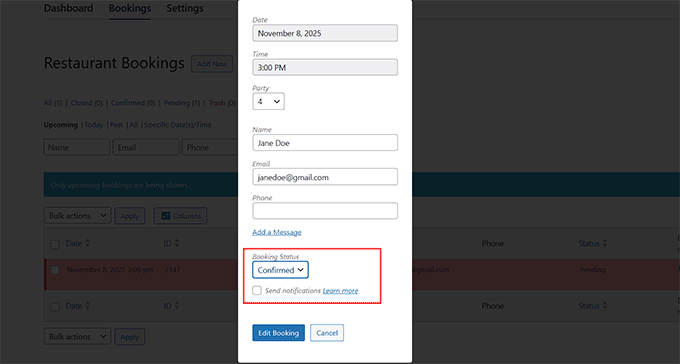
Isso abrirá um prompt na tela, onde você pode selecionar 'Confirmado' como o status da reserva.
Em seguida, clique no botão 'Editar Reserva' para armazenar suas configurações. Agora você configurou um sistema básico de reservas que lida com reservas manuais dentro do WordPress.
É ótimo para restaurantes que preferem revisar e confirmar as reservas pessoalmente, mas se você precisar de processamento de pagamentos ou suporte a vários locais, precisará de um plugin mais avançado.
Método 3: Adicionar um Sistema de Reservas Avançado com Reservas do Sugar Calendar
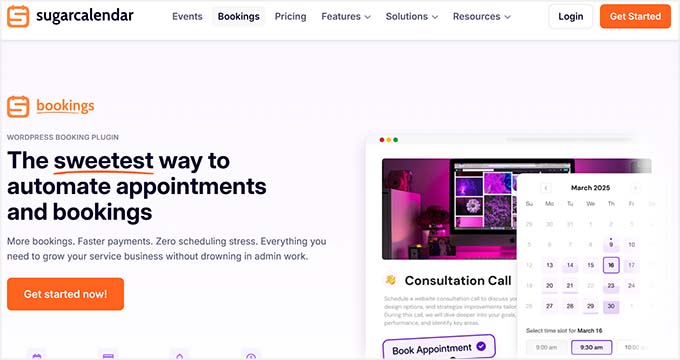
Se você está pronto para ir além de um formulário de reserva básico, então Sugar Calendar Bookings é um ótimo próximo passo.
É um plugin de agendamento e reservas de nível premium que vai além de reservas simples — você pode aceitar pagamentos online, configurar disponibilidade personalizada, gerenciar vários locais de restaurantes e automatizar todo o fluxo de trabalho de reservas.
É perfeito para restaurantes movimentados que desejam um sistema tudo-em-um e sem intervenção.
A única razão pela qual o adicionei como o terceiro método é porque o plano gratuito não permite aceitar pagamentos online ou configurar a disponibilidade. Você precisará do plano Pro para desbloquear todo o seu potencial.
Para mais informações, você também pode dar uma olhada em nosso anúncio do Sugar Calendar Bookings.
Passo 1: Instale e Ative o Plugin Sugar Calendar Bookings
Primeiro, você precisará instalar e ativar o plugin Sugar Calendar Bookings.
Se você não tem certeza de como fazer isso, por favor, consulte nosso guia passo a passo sobre como instalar um plugin do WordPress.
📌 Observação: O Sugar Calendar Bookings oferece um plano gratuito que você pode usar para criar um formulário básico de reserva de restaurante. No entanto, você não poderá aceitar pagamentos ou configurar a disponibilidade com ele.
Neste tutorial, usarei a versão Pro do plugin para mostrar todos os recursos avançados que ele oferece.
Após a ativação, acesse a página Reservas » Configurações no seu painel do WordPress e insira sua chave de licença.
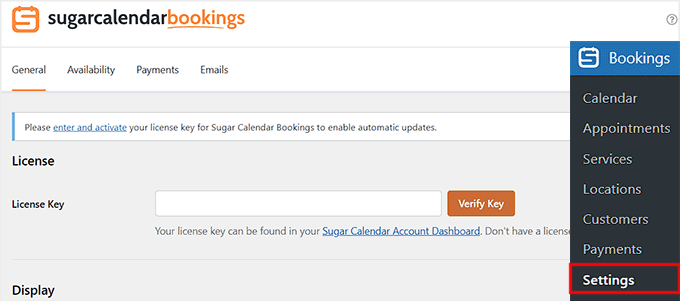
Você pode encontrar essas informações em sua conta no site do Sugar Calendar.
Passo 2: Configure Suas Configurações de Exibição e Reserva
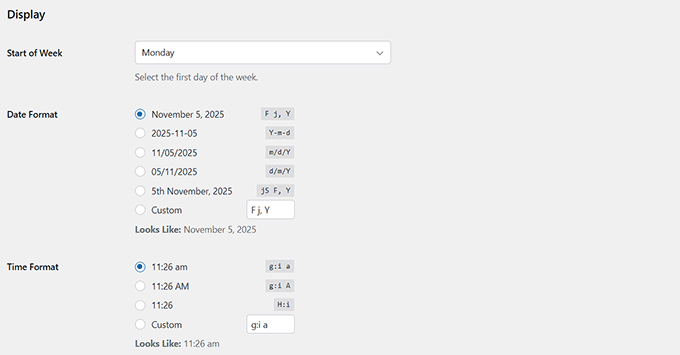
Depois disso, role para baixo até a seção 'Exibição' na página de Configurações.
Aqui, você pode personalizar como seu calendário e suas reservas aparecerão no site do seu restaurante. Comece selecionando o 'Início da Semana', que geralmente é definido como Segunda-feira por padrão.
Você pode ajustar isso se a semana de trabalho do seu negócio começar em um dia diferente.
Em seguida, escolha o seu ‘Formato de Data’ e ‘Formato de Hora’ preferidos. Isso determinará como as datas e horários das reservas serão exibidos para você e seus clientes.
Você pode escolher entre várias opções de exibição ou até mesmo usar um formato personalizado que melhor se adapte ao design e à região do seu site.
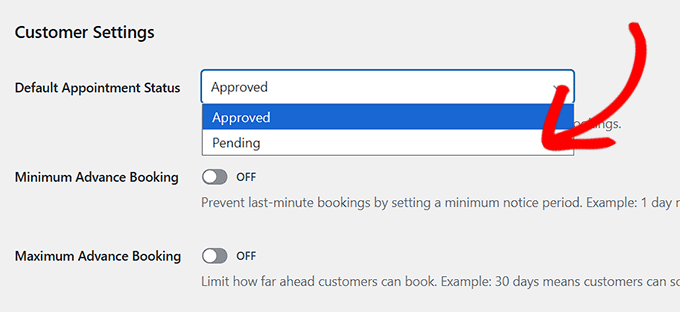
Concluído, role até a seção ‘Configurações do Cliente’. Aqui, você pode escolher o status padrão do agendamento para novas reservas como ‘Pendente’ ou ‘Aprovado’ no menu suspenso.
Recomendo definir como ‘Pendente’ para que você possa revisar cada solicitação de reserva antes de confirmá-la. Isso evita overbooking e garante que sua equipe gerencie a disponibilidade de mesas de forma eficiente.
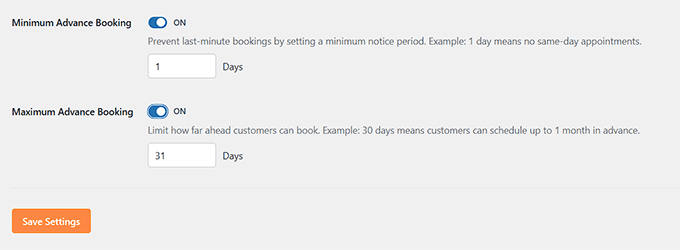
Você também pode definir uma janela de antecedência mínima e máxima para reservas alternando os interruptores.
Isso evitará reservas de última hora e garantirá que os clientes só possam reservar dentro de um período específico, como um dia de antecedência ou até um mês antes.
Por fim, clique no botão ‘Salvar Configurações’ na parte inferior para armazenar suas alterações.
Etapa 3: Configure a Disponibilidade do Seu Restaurante
Agora é hora de configurar a disponibilidade do seu restaurante.
Para fazer isso, mude para a aba ‘Disponibilidade’ na parte superior da página de configurações. Aqui, você verá todos os dias da semana listados, cada um com dois menus suspensos ao lado.
A partir desses menus suspensos, você pode definir os horários de abertura e fechamento do seu restaurante para cada dia. Isso informa ao sistema quando os clientes podem fazer reservas.
Por exemplo, se o seu restaurante opera das 12:00 às 23:00, você pode definir esses horários exatos para cada dia aberto, garantindo que as reservas sejam aceitas apenas durante o seu horário de atendimento.
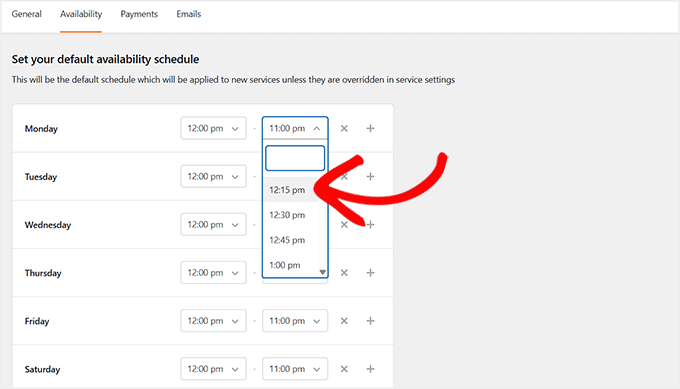
Se o seu restaurante estiver fechado em um dia específico, basta clicar no ícone de cruz ao lado do nome desse dia para torná-lo indisponível.
Ao fazer isso, esse dia não aparecerá mais no calendário de reservas, e os clientes não poderão selecioná-lo ao fazer uma reserva.
Isso garante que seu sistema de reservas reflita com precisão o cronograma real do seu restaurante e evita que reservas sejam feitas em dias fechados.
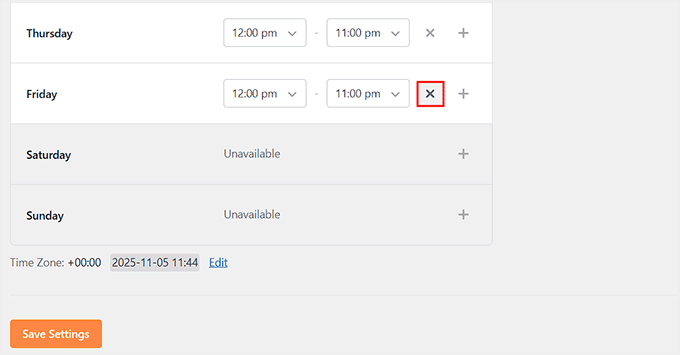
Depois disso, clique no botão ‘Salvar Alterações’ na parte inferior.
Etapa 4: Configure Suas Opções de Pagamento
Agora é hora de mudar para a aba ‘Pagamentos’. Por padrão, o Sugar Calendar Bookings permite que você ofereça dois métodos de pagamento: No local e Stripe.
Lembre-se de que a versão gratuita suporta apenas a opção no local. Se um cliente escolher este método, isso significa que ele pagará ao chegar ao seu restaurante.
No entanto, se você quiser coletar um depósito adiantado ou aceitar pagamentos online, você pode conectar seu site ao Stripe. Mostrarei como definir o depósito real para suas reservas mais tarde neste tutorial.
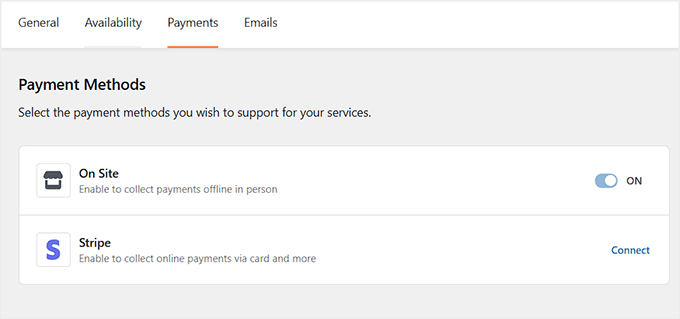
Clique no link ‘Conectar’. Isso abrirá um pop-up onde você poderá seguir as instruções na tela para vincular sua conta Stripe ao Sugar Calendar Bookings.
Assim que a conexão for bem-sucedida, não se esqueça de clicar em ‘Salvar Alterações’.
Esses métodos de pagamento agora serão adicionados automaticamente ao seu formulário de reserva – nenhuma configuração extra é necessária.
Etapa 5: Configurar Notificações por E-mail
Finalmente, mude para a aba ‘E-mails’. Aqui, você configurará todos os e-mails que serão enviados aos clientes do sistema de reservas do seu restaurante.
💡Dica de Especialista: Antes de configurar seus e-mails de confirmação, certifique-se de que seu site pode realmente enviá-los. O WordPress às vezes tem dificuldades para entregar e-mails de forma confiável, o que significa que seus clientes podem não receber os detalhes da reserva.
Para corrigir isso, recomendo usar WP Mail SMTP. Ele conecta seu site a remetentes confiáveis como Gmail, Outlook ou SendLayer, garantindo que todos os e-mails de reserva cheguem às caixas de entrada de seus clientes.
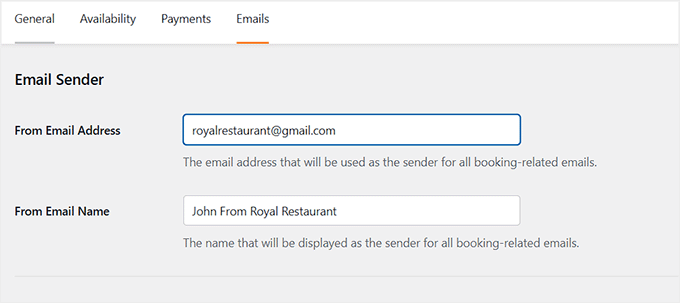
Para começar, insira o endereço de e-mail que será usado para enviar essas notificações e escolha um ‘Nome de Remetente’ que aparecerá na caixa de entrada do cliente.
Por exemplo, você pode usar algo como "João do Restaurante Royal" ou qualquer outro nome que corresponda à marca do seu restaurante.
Em seguida, role para baixo até a seção 'Configurar E-mails'. Por padrão, todos os alternadores de e-mail estão ativados, o que significa que todos os tipos de notificação serão enviados. No entanto, você pode não precisar de todos eles.
Recomendo ativar estas notificações principais:
- E-mail de Reserva Pendente para o Participante
- E-mail de Confirmação de Reserva para o Participante
- E-mail de Cancelamento de Reserva para o Participante
- E-mail de Reagendamento de Reserva para o Participante
- E-mail de Lembrete de Consulta para o Participante

Depois disso, clique no link ‘Editar’ ao lado de qualquer modelo de e-mail que você queira personalizar. Isso abrirá o editor de texto, onde você pode editar a linha de assunto e a mensagem para refletir melhor o tom e os valores do seu restaurante.
Você também pode usar tags inteligentes para incluir detalhes dinâmicos, como o horário de início e término da reserva, o nome do cliente e outras informações da reserva.
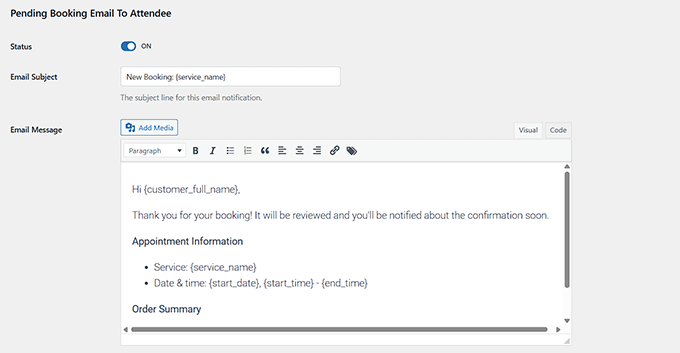
Assim que estiver satisfeito com suas alterações, clique no botão ‘Salvar Alterações’. Você pode então repetir este processo para cada modelo de e-mail que desejar configurar.
Etapa 6: Adicionar um Local para o Seu Restaurante
Agora é hora de adicionar um local para o seu restaurante. Esta etapa é super importante porque você não pode criar um formulário de reserva sem configurar pelo menos um local primeiro.
Também é muito útil se o seu restaurante tiver várias filiais, pois ajuda os clientes a selecionar a mais próxima para conveniência.
Para adicionar um local, acesse a página Reservas » Locais no seu painel do WordPress e clique no botão ‘+ Adicionar Novo’.
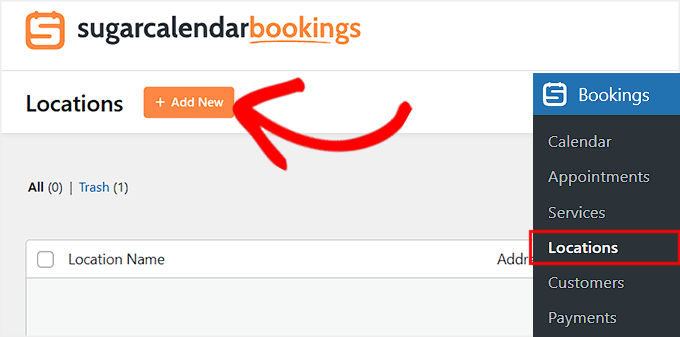
Isso abrirá um prompt diretamente na tela, onde você primeiro precisará adicionar um nome para o seu local.
Se o seu restaurante tiver apenas uma filial, você pode simplesmente inserir o nome do seu restaurante aqui.
No entanto, se você tiver várias filiais, recomendo tornar o nome mais claro, como ‘Restaurante Real – Filial Houston’ ou ‘Restaurante Real – Centro’.
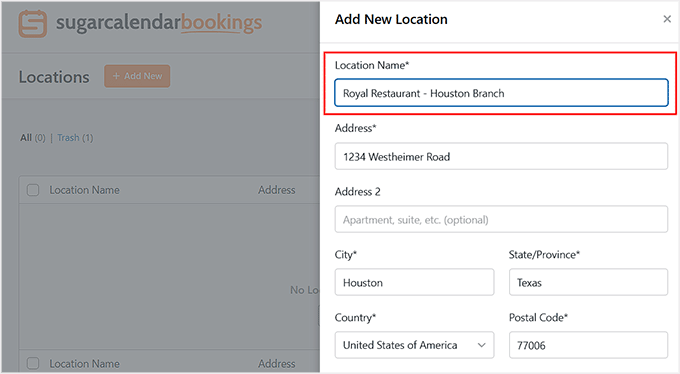
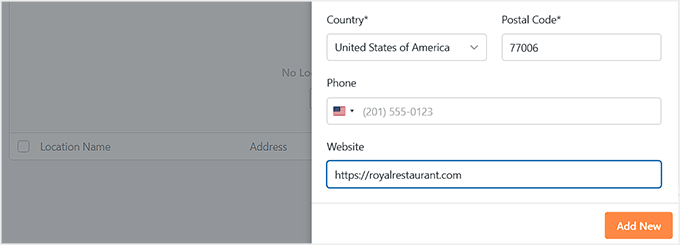
Depois disso, insira o endereço completo do seu restaurante e adicione o URL do seu site no campo fornecido. Ao terminar, clique no botão ‘Adicionar Novo’ para salvá-lo.
Se o seu restaurante tiver mais de uma filial, você pode repetir este processo para adicionar o restante dos seus locais.
Etapa 7: Criar um Serviço Reservável para o Seu Restaurante
Depois de adicionar o local do seu restaurante, é hora de criar um serviço reservável que seus clientes possam reservar diretamente do seu site.
No Sugar Calendar Bookings, serviços são o que os clientes realmente reservam — por exemplo, uma ‘Reserva para Jantar’ ou ‘Experiência de Jantar Privativo’.
💡Dica Rápida: Pense em Localizações como suas filiais físicas do restaurante e em Serviços como os tipos de reservas que você oferece nessas filiais (como ‘Reserva para Jantar’ ou ‘Brunch de Fim de Semana’).
Você também pode criar vários serviços para o seu restaurante para cobrir diferentes ofertas ou experiências. Cada serviço pode ter sua própria duração, preço e disponibilidade, dando a você total flexibilidade para gerenciar todas as maneiras pelas quais os clientes podem reservar com você.
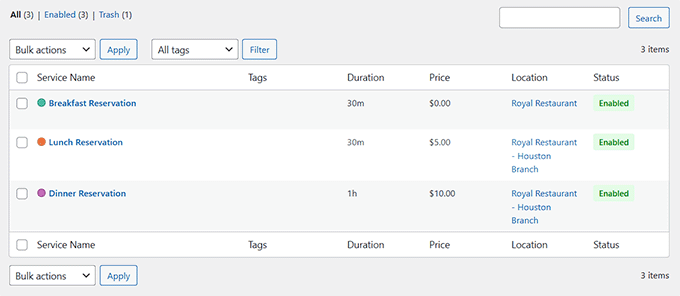
Para criar seu primeiro serviço, vá para Bookings » Services no seu painel do WordPress e clique no botão ‘+ Add New’.
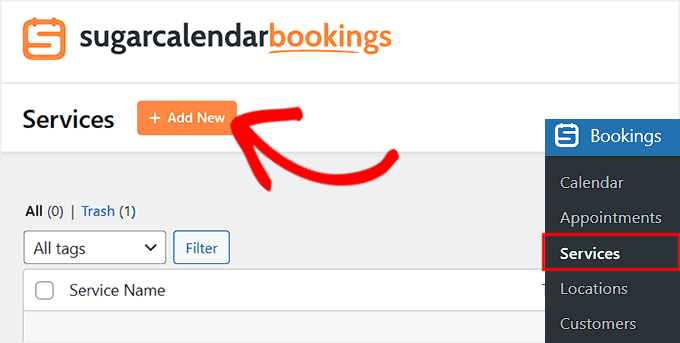
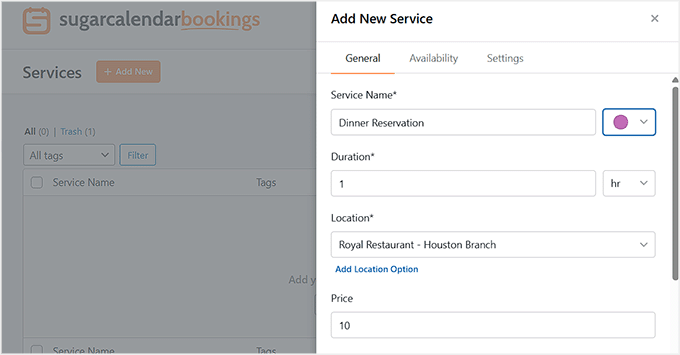
Isso abrirá o editor de serviços, onde você poderá configurar todos os detalhes da sua reserva.
Comece dando um nome claro ao seu serviço, como Reserva para Jantar ou Mesa para Brunch de Fim de Semana.
Em seguida, você precisa definir a duração de cada reserva inserindo um tempo específico, como 1 hora ou 90 minutos. Se você cobra dos clientes para reservar uma mesa, role até a seção ‘Price’.
Aqui, você pode inserir um valor de depósito que os clientes devem pagar antecipadamente ao reservar. Isso ajuda a garantir a reserva e pode ser deduzido posteriormente da conta final do cliente quando ele jantar no seu restaurante.
Lembre-se de que os depósitos só funcionam se você conectou o Stripe na etapa anterior, pois os pagamentos são processados imediatamente e enviados diretamente para sua conta.
Caso contrário, você pode deixar em branco para permitir reservas gratuitas.
Feito isso, escolha a localização do seu serviço no menu suspenso. Se o seu restaurante tiver várias localizações, selecione aquela que melhor se adapta a este serviço. Você pode até criar uma nova localização diretamente desta tela, se necessário.
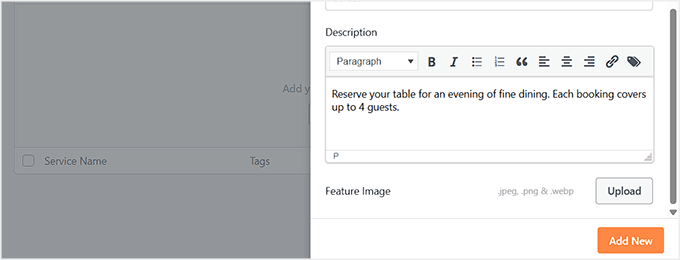
Em seguida, role para baixo até a caixa ‘Descrição’ e adicione quaisquer detalhes importantes que você gostaria que seus clientes soubessem, como ‘Reserve sua mesa para uma noite de alta gastronomia. Cada reserva cobre até 4 convidados.’
Você também pode fazer o upload de uma imagem em destaque para tornar sua opção de reserva mais atraente visualmente em seu formulário de agendamento.
Agora mude para a aba ‘Disponibilidade’. Se você está criando um formulário de reserva simples que se aplica a qualquer pessoa a qualquer momento em seu restaurante, deixe a disponibilidade do site como está. Isso funciona bem para reservas gerais sem restrições.
No entanto, se você deseja que um serviço esteja disponível apenas em horários específicos ou para experiências particulares, você pode personalizar a disponibilidade para corresponder à sua agenda.
Por exemplo, para um serviço de Reserva de Jantar, você pode limitar as reservas a horários específicos de jantar, como das 18:00 às 22:00. Isso garante que os clientes só possam reservar nos horários que você deseja, dando a você controle total sobre a agenda do seu restaurante.
Para fazer isso, desative o alternador de disponibilidade padrão e adicione a nova agenda.
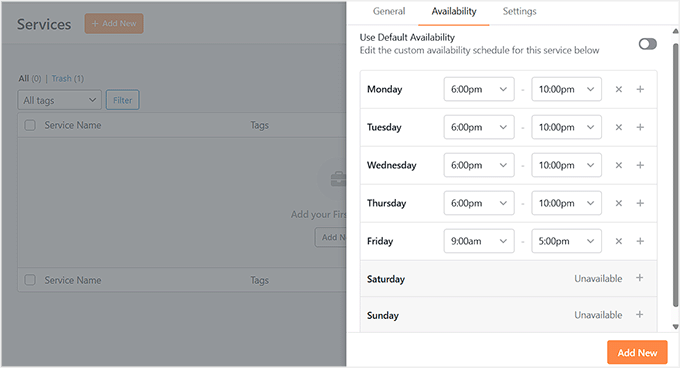
Assim que tudo parecer bom, clique no botão ‘Adicionar Novo’ para salvar seu serviço.
Você também pode repetir todo esse processo para criar quantos serviços desejar para o seu restaurante.
Etapa 8: Adicione o Formulário de Reserva do Restaurante ao Seu Site
Agora é hora de adicionar o formulário de reserva do seu restaurante ao front-end do seu site para que os usuários possam realmente reservar um lugar.
Para isso, abra a página ou post onde você deseja exibir o formulário de reserva. Assim que o editor de blocos abrir, clique no botão ‘Adicionar Bloco’ para abrir o menu de blocos, em seguida, pesquise e adicione o bloco ‘Formulário de Reserva’.
💡Dica Profissional: Para obter os melhores resultados, recomendo adicionar seu formulário a uma página dedicada de ‘Reservas’.
Você também pode incluir outros detalhes úteis nessa página, como o endereço, horário de funcionamento e número de telefone do seu restaurante, para que os clientes tenham tudo o que precisam em um só lugar.
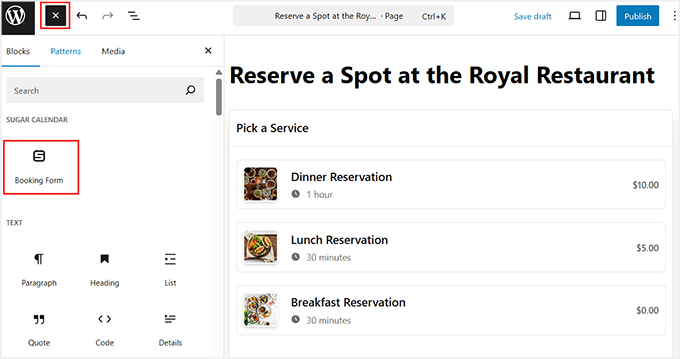
Você verá uma prévia do formulário no editor, mostrando todos os serviços que você criou. Quando tudo estiver como você deseja, clique em ‘Publicar’ ou ‘Atualizar’ para salvar suas alterações.
Em seguida, visite seu site no front-end para ver o sistema de reservas de restaurante em ação.
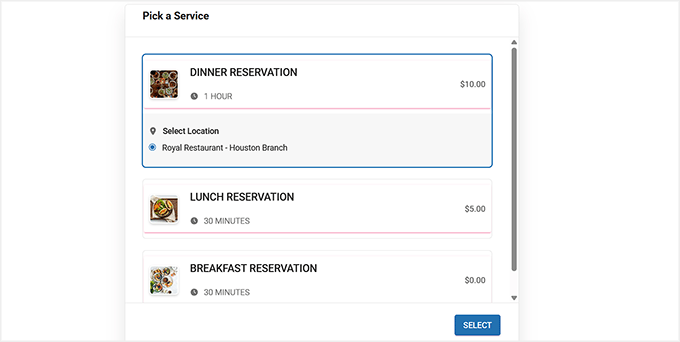
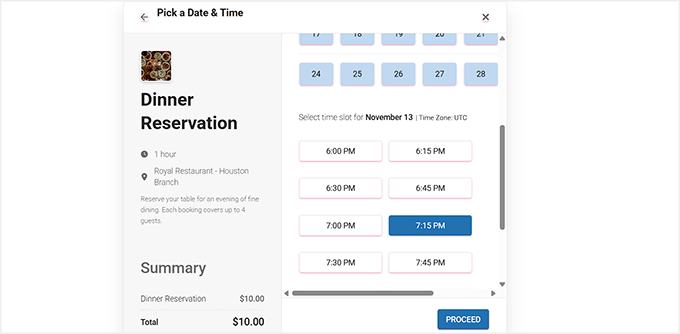
A partir deste formulário, os usuários podem facilmente selecionar o local, escolher uma data e um horário no calendário e fazer uma reserva.
Se o seu serviço exigir pagamento, eles também poderão concluí-lo diretamente pelo formulário.
Etapa 9: Gerenciando Reservas de Compromissos
Assim que seu formulário de reserva estiver ativo, é essencial saber como gerenciar todas as reservas recebidas. O Sugar Calendar Bookings oferece um painel simples para visualizar cada compromisso, rastrear detalhes do cliente e gerenciar pagamentos, tudo a partir do WordPress.
Para visualizar todos os compromissos, basta ir em Reservas » Compromissos no painel do WordPress.
Aqui, você pode ver cada reserva, incluindo o nome do cliente, serviço, local, status de pagamento e se está aprovado ou pendente.
Você também pode encontrar compromissos específicos usando a barra de pesquisa e filtros para procurar reservas por mês, serviço ou nome do cliente.
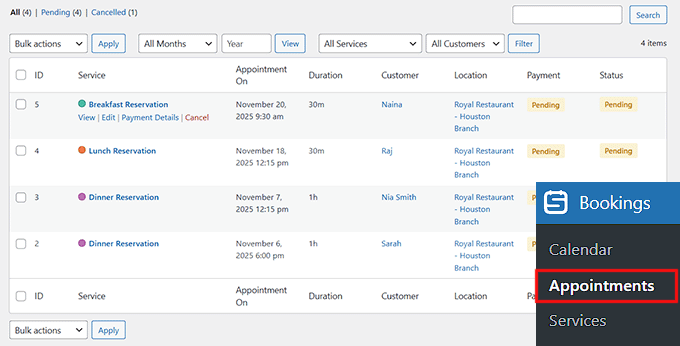
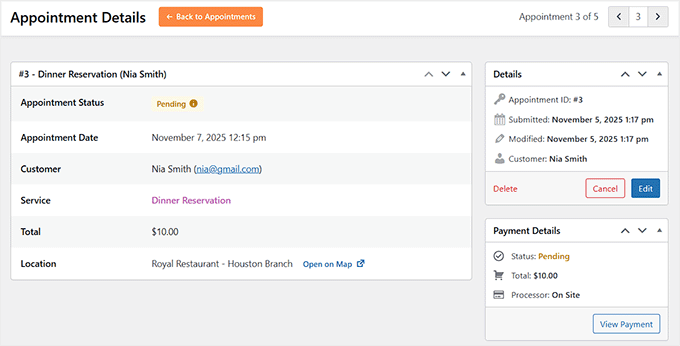
Além disso, clicar em ‘Visualizar’ em qualquer compromisso abre os detalhes completos dessa reserva.
Agora você pode visualizar os detalhes da reserva, incluindo local, horário, nome e muito mais.
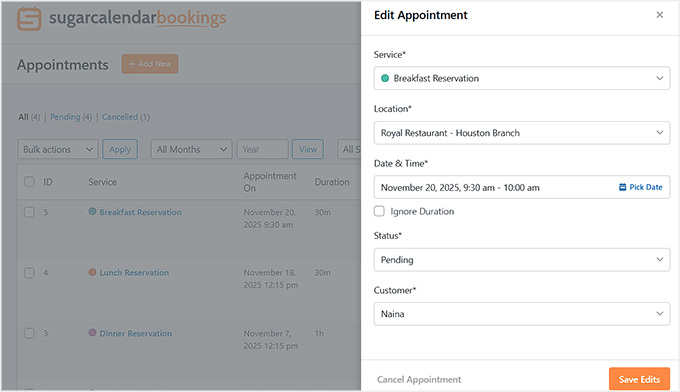
Editar um compromisso também é simples. Basta clicar em ‘Editar’ e fazer as alterações na data, hora, serviço ou local.
Você também pode alterar o status de cada reserva para ‘Aprovado’ a partir daqui. Depois disso, não se esqueça de clicar no botão ‘Salvar Edições’.
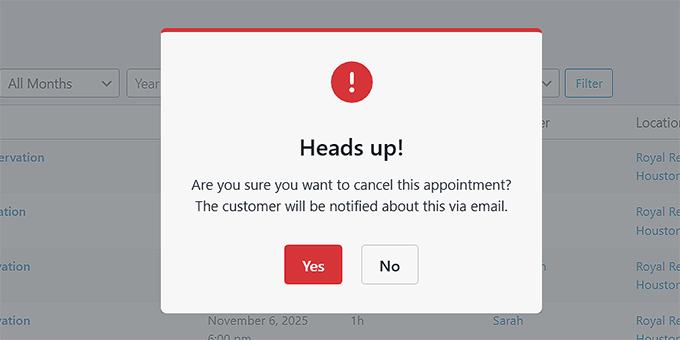
Se um cliente precisar cancelar, você pode clicar em ‘Cancelar’ na lista de compromissos ou dentro dos detalhes do compromisso.
Isso abrirá um pop-up de confirmação, e o cliente receberá automaticamente um e-mail de cancelamento.
Você também pode visualizar pagamentos, reenviar confirmações e gerenciar todo o resto usando seu painel do WordPress.
Bônus: Crie um Menu de Restaurante Online no WordPress
Assim que você adicionar um sistema de reservas, também recomendo adicionar um menu de restaurante em seu site. Isso permitirá que os usuários naveguem por todas as opções de comida que você está oferecendo antes de visitar seu negócio e pode melhorar a experiência do usuário.
Além disso, um cardápio online aumenta a visibilidade nas buscas e atrai novos clientes.
Para fazer isso, você pode usar o SeedProd, que é o melhor construtor de páginas do WordPress do mercado.
Várias de nossas marcas parceiras projetaram seus sites inteiros com ele e tiveram uma excelente experiência. Ele vem com um construtor de arrastar e soltar, integração de marketing por e-mail e um modelo de 'Página de Venda de Cardápio' para criar um cardápio atraente.
Para saber mais sobre seus recursos, você pode conferir nossa análise do SeedProd.

Após a ativação, basta visitar a seção SeedProd » Landing Pages e clicar no botão 'Adicionar Nova Landing Page'. Isso o levará a uma nova tela onde você poderá selecionar um modelo pré-fabricado de sua escolha.
Agora, o construtor visual do plugin será aberto. Aqui, você pode editar facilmente a prévia da página para adicionar seu próprio cardápio de restaurante, ou pode usar os blocos da coluna esquerda para personalização adicional.
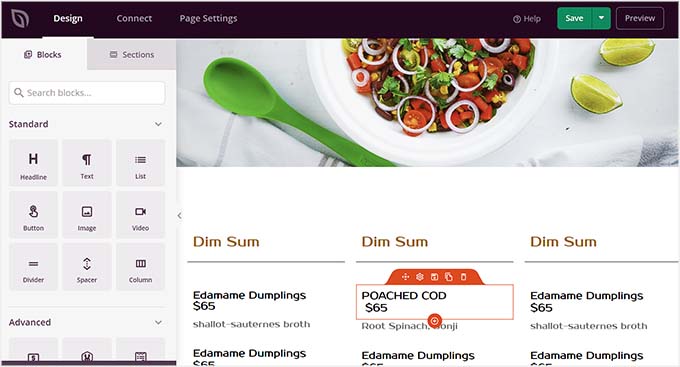
Para instruções passo a passo, por favor, confira nosso tutorial sobre como criar um menu de restaurante online no WordPress.
Perguntas Frequentes Sobre Como Adicionar um Sistema de Reservas no WordPress
Aqui estão algumas perguntas que nossos leitores fizeram com frequência antes de adicionar um sistema de reservas ao seu site:
Posso integrar meu sistema de reservas com minhas ferramentas de marketing por e-mail existentes?
Sim. WPForms e Sugar Calendar Bookings suportam integrações com plataformas de e-mail populares como Mailchimp e ActiveCampaign. Isso permite que você acompanhe clientes, envie promoções ou colete feedback.
Posso aceitar depósitos para reservas com esses métodos?
Sim, você pode aceitar depósitos com dois dos métodos mostrados. Para um formulário de solicitação simples, o WPForms Pro permite que você adicione campos de pagamento para Stripe ou PayPal.
Para um sistema de reservas completo, o Sugar Calendar Bookings (Método 3) possui integração nativa com Stripe, permitindo que você colete depósitos como parte do processo de reserva.
Como posso evitar reservas duplicadas durante os horários de pico?
Um plugin completo como Five Star Restaurant Reservations ou Sugar Calendar Bookings permite que você defina horários e disponibilidade de mesas, para que os clientes não possam reservar o mesmo horário duas vezes.
O WPForms sozinho não impede reservas sobrepostas, portanto, a confirmação manual é necessária.
Posso oferecer reservas para vários locais de restaurante?
Sim. O Sugar Calendar Bookings permite que você adicione vários locais e atribua serviços a cada um. O Five Star Reservations suporta várias páginas de reserva para locais diferentes, enquanto o WPForms exige a criação de formulários separados para cada filial.
Preciso de um tema de restaurante especial para que isso funcione?
Não, todos os 3 plugins discutidos neste tutorial são projetados para funcionar com qualquer tema moderno do WordPress. Embora um tema de restaurante dedicado possa oferecer um design mais integrado, ele não é necessário para adicionar um sistema de reservas ao seu site.
Espero que este artigo tenha ajudado você a aprender como adicionar um sistema de reservas de restaurante no WordPress. Você também pode querer ver nosso guia para iniciantes sobre como iniciar uma loja online e nossas principais escolhas para os melhores temas de restaurante para WordPress.
Se você gostou deste artigo, por favor, inscreva-se em nosso Canal do YouTube para tutoriais em vídeo do WordPress. Você também pode nos encontrar no Twitter e no Facebook.



fortzuero
Já estou usando este plugin, mas estou com dificuldades para encontrar uma maneira de fazer uma imagem de fundo funcionar.
Alguém conseguiu fazer isso ou preciso criar CSS personalizado?
Carl Adams
Olá,
Baixei o plugin para brincar com o que ele pode fazer, eu também tive o mesmo problema antes até que encontrei uma maneira de contorná-lo. Usando o Themify Builder, consegui defini-lo nas configurações da página na área do painel, se você escolher o mesmo método, eu aconselharia usar largura total com uma profundidade de 400 px, a menos que você queira a imagem completa na tela… Espero que isso dê uma possível solução…
farhan shah
Olá syed,
Excelente artigo, é realmente útil e informativo. Obrigado
Sajid Amanat
Valeu, amigo, por compartilhar um plugin tão bom.
beetzy
Estou fazendo um site de restaurante agora! Muito obrigado por todas as suas postagens, elas são muito úteis tanto para especialistas quanto para iniciantes! Agradeço por fazer todas elas.
Iqbal Ahmad
Olá senhor,
Eu quero o plugin de reserva de táxi e motorista.
Por favor, me ajude
atif
Thanks for sharing information about such a good plugin. I would be like to use this plugin for my own restaurant website.