


Acompanhar as notificações do painel do WordPress pode parecer como tentar ler post-its espalhados pela sua mesa.
Alguns alertas aparecem no topo do painel, outros se escondem nas configurações de plugins e alguns simplesmente desaparecem antes mesmo que você os note.
Já passamos por isso trabalhando em sites de clientes onde queríamos garantir que os clientes não perdessem mensagens importantes, como uma atualização ou uma notificação de novo pedido.
Neste guia, mostraremos como adicionar um centro de notificações ao WordPress. Dessa forma, você pode ficar por dentro das atualizações importantes sem a bagunça ou o caos.
Resposta Rápida: Como Adicionar um Centro de Notificações no WordPress?
Instale o plugin gratuito Admin Notices Manager. Ele coleta automaticamente todos os seus avisos de administrador em um menu suspenso na barra de ferramentas, para que você possa verificá-los quando estiver pronto, em vez de procurar em diferentes páginas.
Por que Adicionar um Centro de Notificações no WordPress?
Os avisos de administrador do WordPress se acumulam em diferentes páginas, facilitando a perda de alertas importantes, como erros ou avisos de atualização.
- Um local central para todos os alertas – Pare de procurar em páginas do painel para encontrar avisos.
- Área administrativa mais limpa – Remova a desordem para que você possa se concentrar em seu trabalho real.
Como Adicionar um Centro de Notificações no WordPress
Para conseguir isso, usaremos o plugin Admin Notices Manager para adicionar um centro de notificações ao WordPress. Ele funciona silenciosamente em segundo plano e organiza todos os seus avisos de administrador em um local limpo.
O plugin coleta mensagens do core do WordPress, temas e plugins. Em seguida, ele as exibe em um menu suspenso simples que você pode verificar sempre que estiver pronto.
Passo 1: Instale e Ative o Plugin
Para começar, instale e ative o plugin Admin Notices Manager. Se você é novo nisso, aqui está um guia completo sobre como instalar um plugin do WordPress.
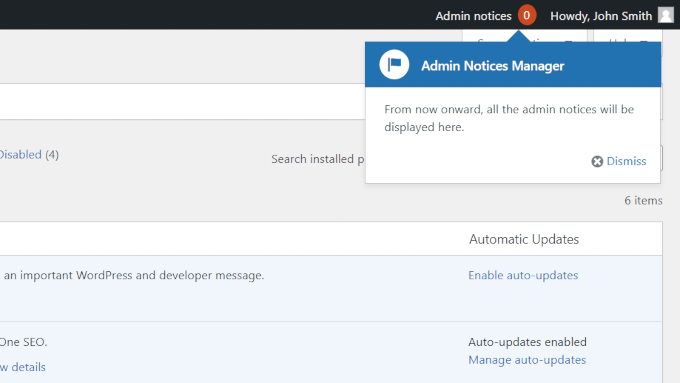
Após ativar o plugin, você pode não ver nenhum alerta imediatamente. Isso é normal, significa apenas que ainda não há avisos ativos.
Etapa 2: Visualize Suas Notificações
Assim que novos avisos aparecerem, você verá um número ao lado da barra de ferramentas do administrador. Essa é a sua maneira rápida de saber que há algo novo para verificar.
Clique no link 'Admin notices' na barra de ferramentas superior, e você verá um painel suspenso com cada aviso listado de forma organizada.
Cada mensagem inclui botões ou links nos quais você pode clicar sem sair do painel. Isso faz com que o gerenciamento das coisas pareça muito mais suave.
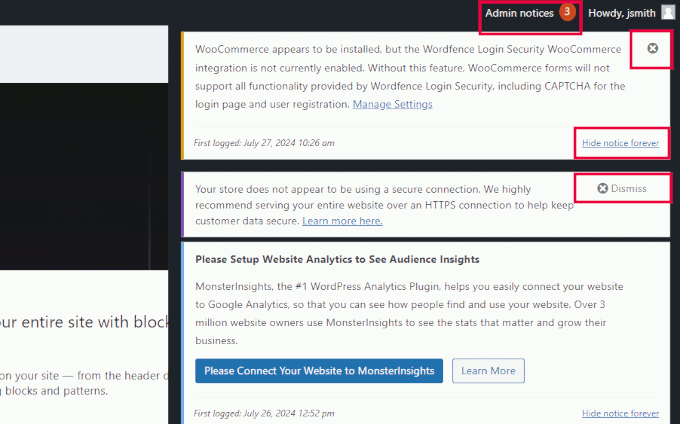
Você pode fechar uma mensagem clicando no ícone 'X' no canto. Ou, se for algo que você nunca quer ver novamente, basta clicar em 'Hide notice forever' (Ocultar aviso para sempre).
Etapa 3: Personalize Suas Configurações de Notificação
O Admin Notices Manager funciona pronto para uso, e as configurações padrão são adequadas para a maioria dos usuários.
No entanto, ele também permite que você personalize o centro de notificações e escolha quais mensagens deseja ver lá.
Vá para a página Configurações » Admin Notices para revisar e ajustar essas configurações.
A partir daqui, você pode escolher quais tipos de avisos de administrador aparecem em seu novo centro de notificações. Você também pode optar por deixar algumas notificações aparecerem no painel do WordPress como de costume ou ocultá-las completamente.
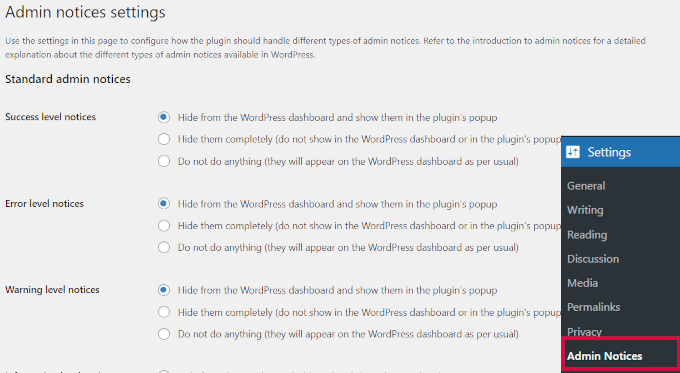
Estas opções cobrem cada tipo de aviso de administrador padrão:
- Avisos de nível de sucesso aparecem depois que você realizou uma ação com sucesso, como instalar um plugin, atualizar um plugin, salvar alterações e muito mais.
- Avisos de nível de erro aparecem quando algo deu errado com seu site.
- Avisos de nível de aviso informam que algo requer sua atenção.
- Avisos de nível de informação são usados para exibir informações como dicas, sugestões, instruções e muito mais.
Na parte inferior da página de configurações, você pode personalizar como as notificações são ocultadas.
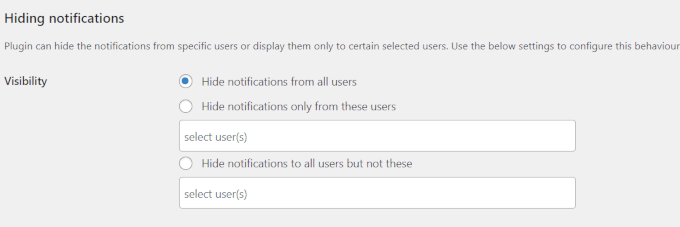
Você tem várias opções para ocultar notificações. Você pode escolher ocultar notificações de todos os usuários ou apenas de usuários específicos, selecionando seus nomes de usuário.
Alternativamente, você pode ocultar notificações de todos, exceto de certos usuários, especificando seus nomes de usuário.
Na seção ‘Estilo do popup de avisos do administrador’, você pode personalizar como o centro de notificações aparece. Você pode escolher se ele desliza da direita ou é exibido como um popup.
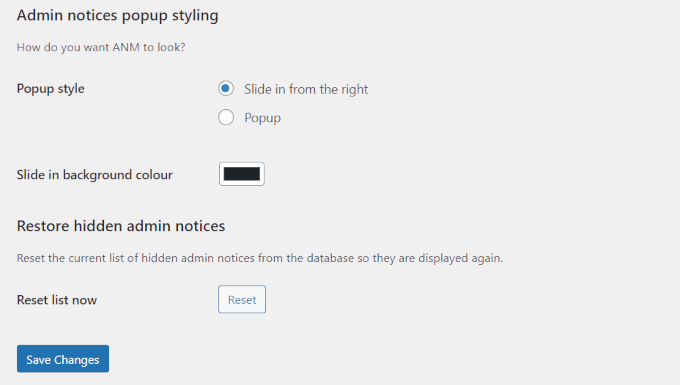
Além disso, você pode selecionar a cor de fundo para as notificações que deslizam.
Depois de fazer suas alterações, não se esqueça de clicar no botão ‘Salvar Alterações’ para aplicar as novas configurações.
Seu centro de notificações do WordPress agora está configurado e todas as suas mensagens começarão a aparecer imediatamente na barra superior de administração.
Perguntas Frequentes Sobre Avisos de Administrador do WordPress
O plugin Admin Notices Manager é gratuito?
Sim, o plugin Admin Notices Manager é totalmente gratuito. Você pode baixá-lo no repositório oficial de plugins do WordPress e usá-lo em qualquer site WordPress sem pagar nada.
Um centro de notificações vai deixar meu site WordPress lento?
Não. O plugin Admin Notices Manager é leve e só roda na área administrativa. Ele não afeta a velocidade ou o desempenho do front-end do seu site para os visitantes.
Posso escolher quais tipos de avisos administrativos ver?
Sim. Vá para Configurações » Avisos Administrativos para escolher quais tipos de aviso (sucesso, erro, aviso, informação) aparecem no centro de notificações, ficam no painel ou são ocultados completamente.
O plugin funciona com instalações WordPress multisite?
Sim. O plugin Admin Notices Manager suporta o WordPress multisite. Você pode instalá-lo em toda a rede ou em sites individuais dentro da sua rede para gerenciar os avisos administrativos.
Posso dispensar permanentemente os avisos administrativos que não preciso?
Sim. Cada aviso no painel suspenso tem uma opção ‘Ocultar aviso para sempre’. Clique nela, e esse aviso específico nunca mais aparecerá no seu centro de notificações.
Mais maneiras de limpar e personalizar sua área de administração
Se você gostou de configurar um centro de notificações, há muito mais que você pode fazer para tornar sua área de administração do WordPress mais fácil de usar. Testamos muitas ferramentas e truques que ajudam a reduzir a desordem e melhorar as tarefas do dia a dia.
Aqui estão alguns de nossos tutoriais favoritos para ajudá-lo a ajustar seu painel e se manter organizado:
- Como Ocultar Itens de Menu Desnecessários do Administrador do WordPress
- Como adicionar ou alterar ícones de administrador do WordPress
- Como Adicionar Avisos Administrativos Personalizados no WordPress
- Como Adicionar Links de Atalho Personalizados à Barra de Ferramentas do WordPress
Esperamos que este tutorial tenha ajudado você a aprender como adicionar um centro de notificações no WordPress. Você também pode querer ver estas dicas práticas para personalizar o painel de administração do WordPress para melhorar a produtividade, ou dar uma olhada em como branquear o painel de administração do seu WordPress.
Se você gostou deste artigo, por favor, inscreva-se em nosso Canal do YouTube para tutoriais em vídeo do WordPress. Você também pode nos encontrar no Twitter e no Facebook.



Jiří Vaněk
Incrível. Tenho 42 plugins no meu site e, por causa disso, geralmente acabo com o painel de administração completamente sobrecarregado por mensagens do sistema, especialmente após atualizações. Esta é uma solução elegante para consolidar essas notificações às vezes irritantes e organizar a área de administração. Obrigado pela dica. Isso tornará a navegação no painel de administração muito mais fácil para mim.
WPBeginner Support
Glad to hear the plugin was helpful!
Admin
Andrea La-Rosa
Obrigado! A incapacidade de dispensar, excluir ou ignorar quaisquer notificações é, na minha opinião, um grande problema de usabilidade, mas presumo que isso provavelmente esteja no pipeline de desenvolvimento e, pesando isso contra os contras de ter um milhão de avisos no seu painel, ainda parece valer a pena.