


Você deseja adicionar uma seção de glossário ou dicionário ao seu site WordPress?
Se um cliente não tiver certeza sobre um termo ou abreviação especializada, um glossário pode fornecer as informações necessárias. Dessa forma, você pode ajudar os visitantes a entender melhor os tópicos do setor e se apresentar como um especialista em sua área.
Neste artigo, mostraremos como adicionar um glossário ou dicionário ao seu site WordPress.
O que é um Glossário ou Dicionário?
Um glossário ou dicionário lista termos especializados em ordem alfabética e, em seguida, fornece uma definição.
Assim como um dicionário físico, um glossário online pode ajudar os visitantes a encontrar o significado de qualquer termo, frase ou abreviação sobre os quais eles não tenham certeza, como o nosso Glossário do WordPress do WPBeginner.
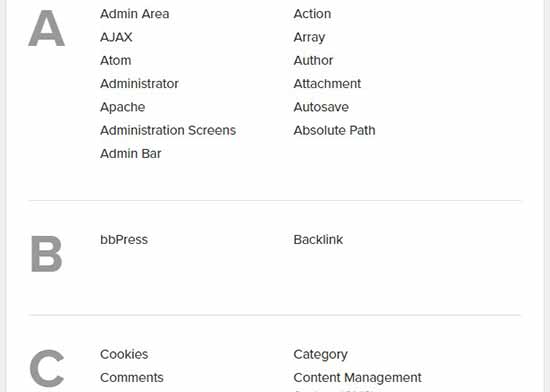
Isso pode ajudar potenciais clientes a entenderem suas postagens de blog, guias, tutoriais e outros recursos. Isso geralmente os mantém em seu site por mais tempo, o que pode aumentar as visualizações de página e reduzir a taxa de rejeição no WordPress.
Ao se apresentar como um especialista acessível e prestativo do setor, você também pode incentivar os visitantes a voltarem. Se você vende produtos ou serviços online, essa confiança e respeito podem até ajudá-lo a obter mais vendas.
Dito isso, vamos ver como adicionar facilmente uma seção de glossário ou dicionário ao seu site WordPress.
Tutorial em Vídeo
Se você não quiser assistir ao tutorial em vídeo, pode continuar lendo a versão em texto.
Adicionando um Glossário ou Dicionário em seu Site WordPress
A maneira mais fácil de adicionar um glossário ou dicionário ao seu site WordPress é usando o plugin CM Tooltip Glossary. Este plugin permite que você organize todos os seus termos e abreviações especializadas em uma lista e, em seguida, exiba cada definição em uma dica.
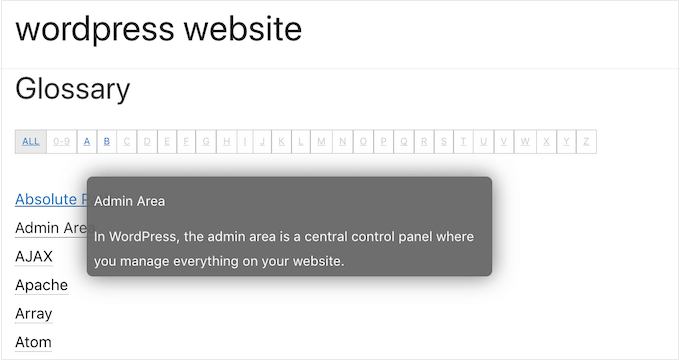
A primeira coisa que você precisa fazer é instalar e ativar o CM Tooltip Glossary. Para mais detalhes, veja nosso guia passo a passo sobre como instalar um plugin do WordPress.
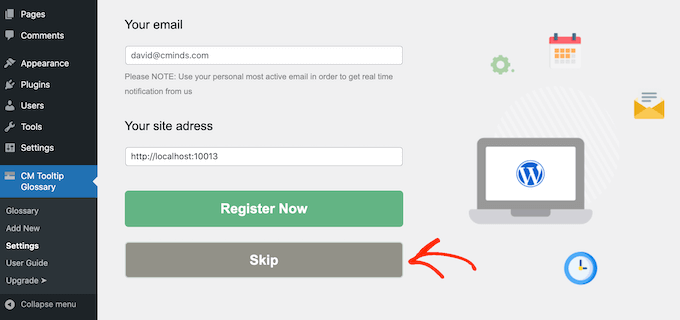
Após a ativação, você será solicitado a registrar o plugin digitando seu endereço de e-mail.
Se você não quiser entrar na lista de e-mail do CM Tooltip Glossary, basta clicar em ‘Pular’. Você ainda poderá usar todos os recursos do plugin.
Depois disso, clique na aba ‘Configurações Gerais’.
Aqui, você pode adicionar o glossário a qualquer página abrindo o menu suspenso ‘ID da Página de Índice do Glossário’ e escolhendo uma página da lista.
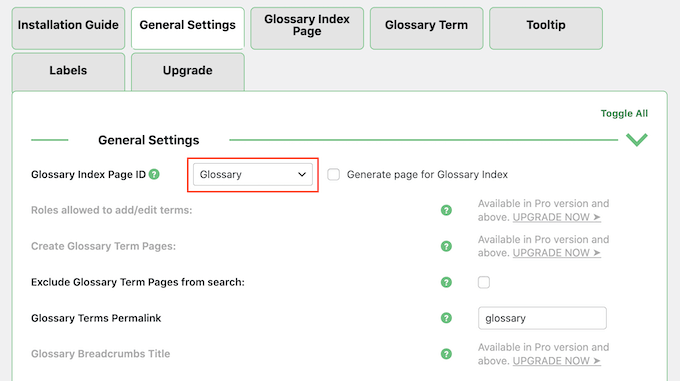
Se preferir, você pode criar uma nova página para o seu glossário marcando a caixa ao lado de ‘Gerar página para Índice do Glossário’.
Em seguida, encontre o campo ‘Glossary Terms Permalink’ e digite o slug da URL que você deseja usar para a nova página. Seu glossário é uma página importante, então é uma boa ideia usar um slug descritivo.
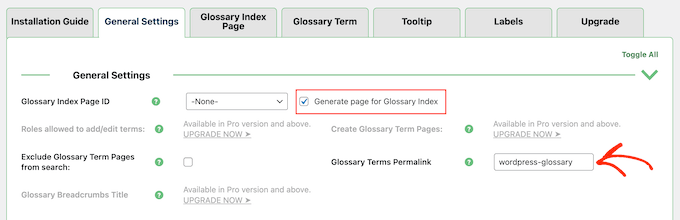
Se você não adicionar um URL, o plugin simplesmente usará /glossary.
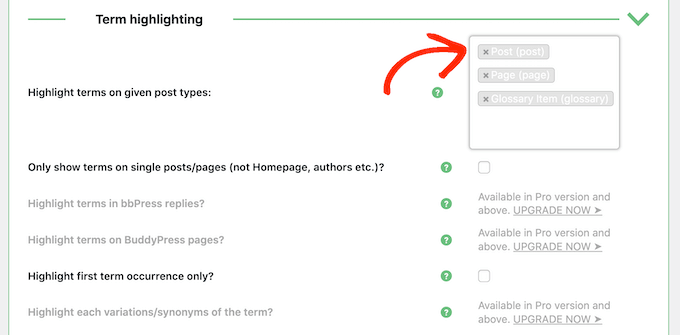
Por padrão, o CM Tooltip Glossary destaca os termos do glossário quando eles aparecem em suas páginas, posts e no próprio glossário.
Se você quiser alterar essas configurações, role até a seção ‘Destaque de Termos’.
Agora você pode excluir qualquer uma das opções em ‘Highlight terms on given post types’. Você também pode digitar quaisquer outras áreas onde deseja destacar termos do glossário, como quaisquer tipos de postagem personalizados que você possa estar usando.
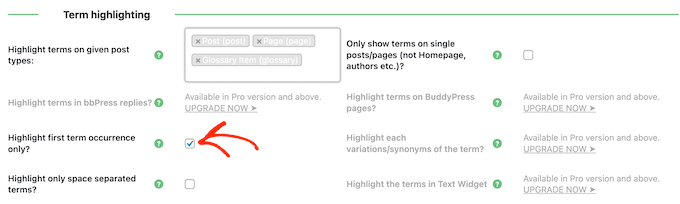
Depois disso, você pode escolher se deseja destacar um termo do glossário toda vez que ele aparecer em uma página ou apenas na primeira vez.
Se for uma palavra comum, recomendamos destacá-la apenas na primeira vez que aparecer para evitar distrair seus leitores.
No entanto, se a palavra ou definição for complicada, os visitantes podem apreciar poder acessar o glossário toda vez que essa palavra aparecer em seu site.
Para fazer essa alteração, marque ou desmarque a caixa ao lado de ‘Destacar apenas a primeira ocorrência do termo’.
Você também pode querer destacar termos do glossário apenas em posts e páginas individuais. Ao habilitar esta opção, o CM Tooltip Glossary ignorará sua página inicial personalizada, páginas de autor e outras páginas relacionadas à taxonomia.
Quando estiver satisfeito com a configuração do glossário, role até o final da tela e clique em ‘Salvar Alterações’.
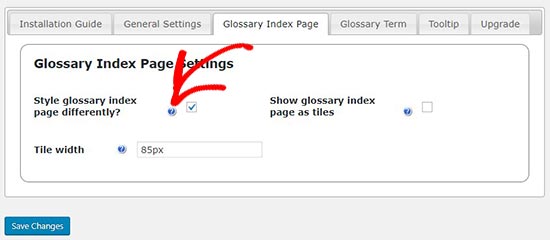
Depois disso, você pode clicar na aba ‘Página de Índice do Glossário’ e configurar as opções de exibição do glossário. Por exemplo, você pode usar um layout de blocos para a página do glossário e alterar a largura dos blocos.
A maioria dessas configurações é direta. No entanto, se você precisar de mais informações sobre uma opção, basta passar o mouse sobre o ícone de ‘?’ para ver o que essa opção específica faz.
Em seguida, você pode verificar as configurações de link do seu glossário selecionando a aba ‘Termo do Glossário’.
Aqui, você pode personalizar a aparência dos links do glossário alterando a cor do link, adicionando um sublinhado e criando estados de foco.
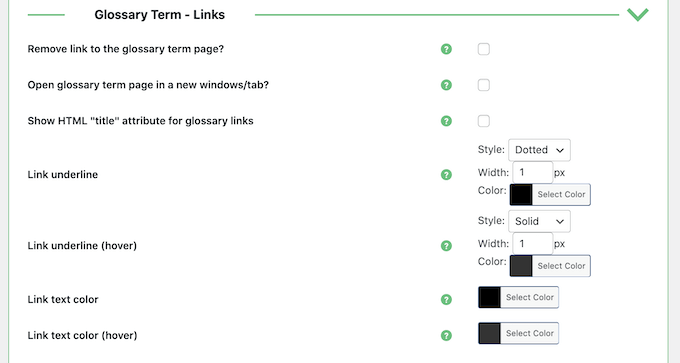
Você também tem a opção de ‘Abrir página de termo do glossário em uma nova janela/aba’. Esta pode ser uma boa alternativa à dica do WordPress padrão se você quiser mostrar muitas informações sobre cada termo do glossário.
Adicionando um Novo Termo ao Glossário
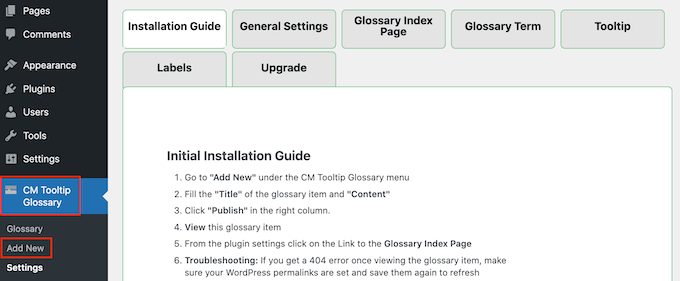
Quando estiver satisfeito com a configuração do glossário, você estará pronto para começar a adicionar termos e definições indo para CM Tooltip Glossary » Adicionar Novo.
Adicionar um novo termo ao glossário é semelhante a escrever uma ótima postagem de blog. Simplesmente digite um título, que aparecerá na lista em sua página de glossário.
Em seguida, digite uma definição no editor de blocos principal do WordPress. Este texto aparecerá na dica de ferramenta ou em uma nova aba, dependendo se você selecionou ‘Abrir página do termo do glossário em uma nova janela/aba’ nas configurações do plugin.
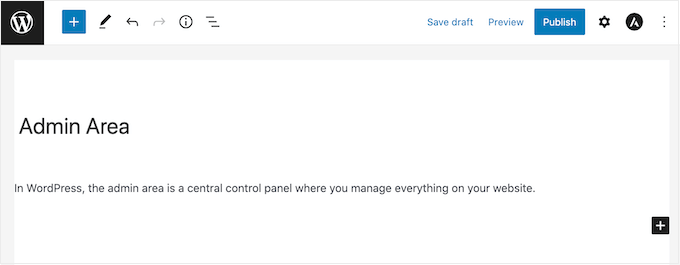
Quando estiver pronto, basta clicar no botão ‘Publicar’.
Você pode adicionar quantos termos de glossário quiser, e o plugin os organizará em ordem alfabética automaticamente. Após adicionar alguns termos, você pode visitar seu blog ou site WordPress para ver a página do glossário em ação.
Observação: Você encontrará a página de glossário no URL ‘Link Permanente dos Termos do Glossário’, conforme definido nas configurações do plugin.
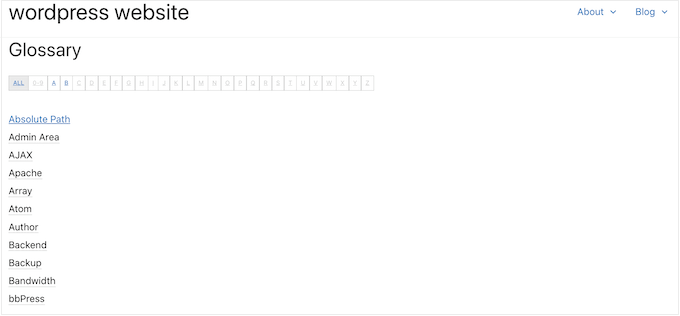
Após criar um glossário, você vai querer ajudar os visitantes a encontrá-lo. Isso pode significar adicioná-lo ao menu de navegação do seu site ou ao rodapé do WordPress.
Esperamos que este artigo tenha ajudado você a aprender como adicionar um glossário ou dicionário em seu site WordPress. Você também pode querer ver nosso guia sobre como criar uma página personalizada no WordPress ou nossa seleção especializada dos melhores plugins de posts populares.
Se você gostou deste artigo, por favor, inscreva-se em nosso Canal do YouTube para tutoriais em vídeo do WordPress. Você também pode nos encontrar no Twitter e no Facebook.


Sibusisiwe
Olá
Obrigado pelo seu artigo, este é apenas um aviso de que o plugin CM Tooltip tem esta mensagem: Este plugin foi encerrado em 10 de julho de 2024 e não está disponível para download. Este encerramento é temporário, aguardando uma revisão completa.
WPBeginner Support
Thank you for letting us know, that message can be brought up when am issue is found with the plugin and can be a temporary error waiting for feedback from the plugin’s author for it to be resolved. We’ll keep an eye on this and if it is not resolved then we will look for a replacement plugin
Admin
kzain
Eu estava querendo criar uma seção dedicada para definir termos técnicos no meu site, e esta postagem veio na hora certa. A ideia de usar tooltips com o plugin CM Tooltip Glossary (sem nomeá-lo diretamente) parece ótima, mantém o layout da página limpo e ainda oferece fácil acesso às definições.
Jiří Vaněk
Eu tenho um dicionário construído no Elementor e, à medida que mais tópicos são adicionados a ele, ele se torna um pouco difícil de gerenciar e grande, além de lento para carregar. Estou procurando um plugin leve para substituir a solução atual por algo mais rápido e menos exigente em termos de desempenho. Obrigado pela demonstração deste plugin, com certeza o incluirei como opção e ficarei feliz em experimentá-lo.
Bello
Olá, existe a possibilidade de dicionários diferentes para cada página?
WPBeginner Support
Você precisará verificar com o suporte do plugin sobre o que você deseja fazer, pois esse é um caso de uso um pouco específico.
Admin
Gigi
Olá, obrigado pelo seu post, é muito útil. Tenho uma pergunta, quero ter dicionários diferentes, é possível? Muito obrigado
WPBeginner Support
A versão pro permite múltiplos glossários para o que você deseja.
Admin
Jenna
Quero criar um glossário no meu site, mas ia usar âncoras e acordeões. É benéfico para SEO ou UX ter as entradas em páginas separadas, em vez de mantê-las todas em uma página? Agradeço desde já.
WPBeginner Support
Dependendo da quantidade de conteúdo que você tem, pode ser mais fácil para seus visitantes navegarem pelas várias páginas, mas se configurado corretamente, não deve haver muita diferença.
Admin
ahmed
que tipo de plugin você usa no seu site, acho que é apenas categoria e sub. a a z está correto
WPBeginner Support
O nosso é um design personalizado que fizemos para o nosso site, em vez de um plugin específico.
Admin
Godwin
Olá, depois de criar o glossário usando o CM tooltip, alguém pode me dar uma ideia de como posso converter meu site em um aplicativo offline? Por favor, me ajude.
WPBeginner Support
A menos que eu ouça o contrário, isso exigiria um trabalho significativo para transformar seu site em um aplicativo offline. Para transformá-lo em um aplicativo, em geral, você pode dar uma olhada em nosso artigo aqui:
https://www.wpbeginner.com/showcase/best-plugins-to-convert-wordpress-into-mobile-app/
Admin
Damith
Não tenho ideia de por que grandes marcas como wpbeginner promovem plugins como o CM Tooltip Glossary, que já foi excluído do diretório oficial do WordPress. Isso não é bom.
WPBeginner Support
Olá Damith,
Os autores do plugin lançaram uma versão atualizada que agora é totalmente compatível com as diretrizes de plugins do wp.org.
Admin
Jonathan Polley
Só para você saber, o plugin que você recomenda neste artigo está desativado e não está mais disponível para download.
Tornando este artigo inútil (não é culpa sua) existem outros plugins de glossário com a mesma funcionalidade?
WPBeginner Support
Olá Jonathan,
O plugin voltou a funcionar.
Admin
Jonathan Polley
Ótimo,
Obrigado!
manish
oi,
esta é uma informação muito boa.
Obrigado.