


Stripe é uma plataforma popular que permite aceitar pagamentos online em todo o mundo sem complicações.
O gateway de pagamento é ótimo para lojas online, blogs, sites de doação e muito mais.
Na WPBeginner, aceitamos pagamentos com Stripe em vários sites de associação, inclusive ao vender nossas assinaturas de software. Fizemos isso usando Easy Digital Downloads, WPForms, WP Simple Pay e outros. Portanto, sabemos o quão fácil é configurar e como isso pode expandir seu alcance para novos clientes em todo o mundo.
Dito isso, o WordPress e a maioria dos plugins de comércio eletrônico compatíveis não vêm com o Stripe habilitado por padrão. Você precisará configurá-lo primeiro.
É por isso que neste artigo, vamos mostrar como aceitar pagamentos com Stripe no WordPress facilmente. Abordaremos vários métodos diferentes, para que você possa escolher o que for melhor para suas necessidades exclusivas.

Por que usar o Stripe para aceitar pagamentos no WordPress?
Stripe é um gateway de pagamento líder que torna fácil para os proprietários de negócios aceitarem pagamentos online.
Ele se integra facilmente a todos os tipos de sites WordPress, incluindo lojas de comércio eletrônico, sites de blogs, sites sem fins lucrativos e sites de associação. Com o Stripe, você pode lidar com pagamentos recorrentes ou oferecer aos usuários uma maneira de pagar por suas compras únicas.
Apenas observe que o Stripe exige que seu site esteja usando criptografia SSL/HTTPS. Se você ainda não tem um certificado SSL para seu site, consulte nosso guia passo a passo sobre como adicionar SSL no WordPress.
Dito isso, existem diferentes maneiras de aceitar pagamentos com o Stripe no WordPress. Cobriremos 4 métodos diferentes para que você possa escolher o que melhor atende às suas necessidades.
Para navegação rápida, sinta-se à vontade para usar os links de navegação abaixo:
Formulários de Pedido Personalizados do Stripe no WordPress com WPForms
WPForms é o melhor plugin de formulários do WordPress. Ele permite que você crie formulários de pagamento personalizados e aceite pagamentos facilmente em seu site WordPress usando Stripe e PayPal.
Para mais detalhes sobre o uso deste plugin, confira nossa análise completa do WPForms.
Para este tutorial, usaremos o plano WPForms Pro porque ele inclui o add-on Stripe Pro, que oferece campos de formulário de pagamento mais poderosos e sem taxas de transação adicionais.
Observação: Existe também uma versão WPForms Lite que você pode usar gratuitamente. Ela permite aceitar pagamentos com Stripe, mas há uma taxa de transação de 3% para pagamentos feitos através dos seus formulários.
A primeira coisa que você precisa fazer é instalar e ativar o plugin WPForms. Para mais detalhes, veja nosso guia passo a passo sobre como instalar um plugin WordPress.
Após a ativação, você precisa ir para WPForms » Configurações para inserir sua chave de licença. Você pode obter essa chave de licença em sua conta no site do WPForms.

Após a verificação, você precisa ir para a página WPForms » Addons.
Role para baixo até o addon ‘Stripe Pro’ e clique no botão ‘Instalar Addon’ abaixo dele.
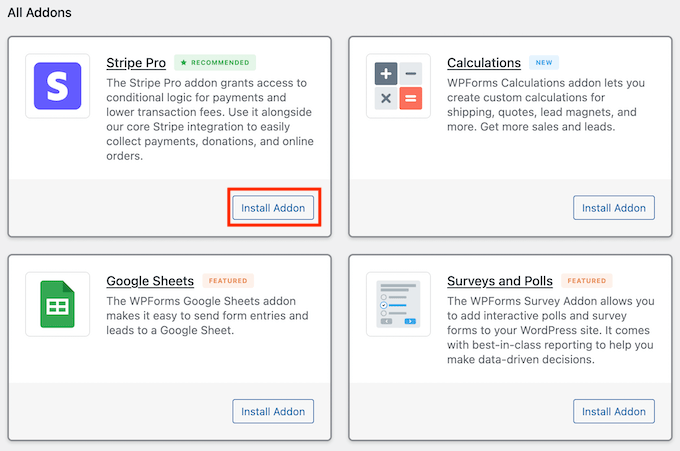
O WPForms então instalará e ativará automaticamente o addon de formulários Stripe.
Em seguida, você precisa visitar a página WPForms » Configurações e clicar na aba ‘Pagamentos’.
Uma vez lá, você precisa clicar no botão ‘Conectar com Stripe’.
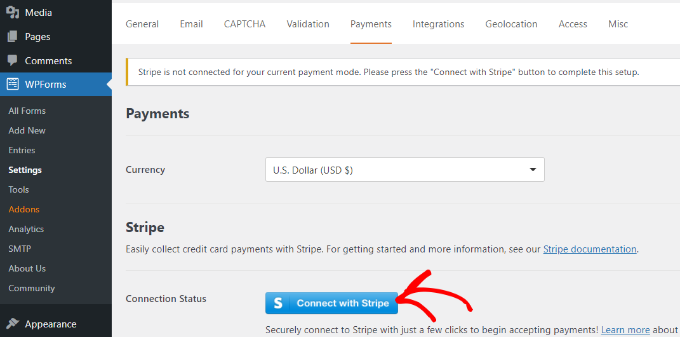
Depois disso, faça login na sua conta Stripe e conecte sua conta com o WPForms.
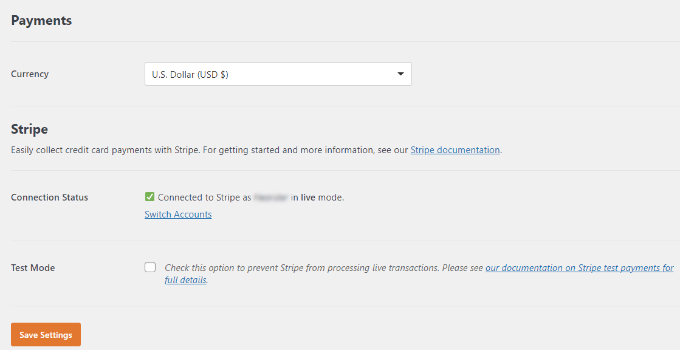
Assim que isso for feito, você será redirecionado de volta para a página de configurações de pagamento do WPForms. Agora você deverá ver um visto verde na seção ‘Status da Conexão’, mostrando que sua conta está conectada.
Em seguida, você precisa criar um formulário para aceitar pagamentos em seu site WordPress.
Simplesmente acesse a página WPForms » Adicionar Novo. Isso iniciará a interface do construtor de formulários de arrastar e soltar do WPForms.
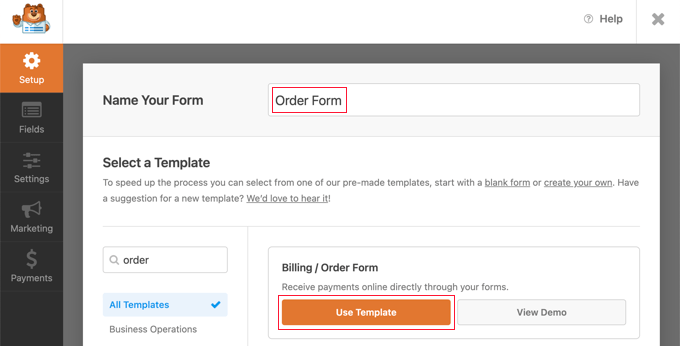
O WPForms vem com modelos de formulário prontos para uso.
Você pode selecionar entre várias opções de formulário, incluindo um formulário de pedido, formulário de doação e muito mais. Ou, você pode criar um formulário em branco para aceitar pagamentos com Stripe.
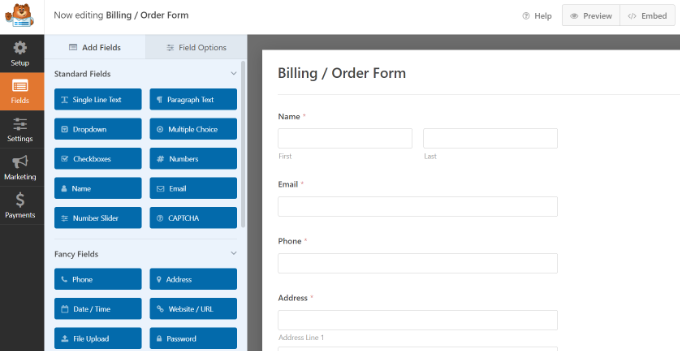
Você pode adicionar novos campos ao formulário simplesmente arrastando e soltando-os da coluna esquerda para o modelo. Você também pode editar um campo de formulário simplesmente clicando nele.
Para aceitar pagamentos online, você precisará adicionar um campo de formulário ‘Cartão de Crédito Stripe’. Você pode encontrar o campo na seção ‘Campos de Pagamento’.
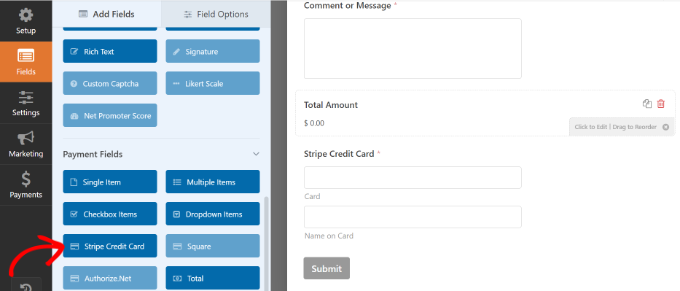
Se você clicar no campo Cartão de Crédito Stripe, encontrará mais opções de personalização, como editar o rótulo e adicionar uma descrição.
Assim que estiver satisfeito com o formulário, você precisa clicar na aba Pagamentos » Stripe no construtor de formulários do WPForms.
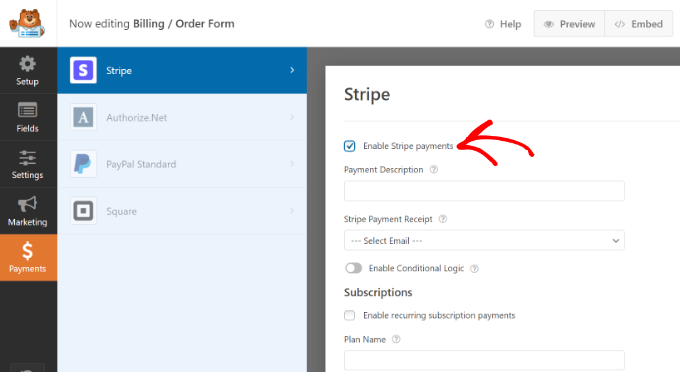
Agora, você precisa marcar a caixa ao lado da opção ‘Ativar pagamentos com Stripe’ e inserir uma descrição para o pagamento. Você também pode selecionar o envio de um recibo de pagamento.
Não se esqueça de salvar suas configurações quando terminar.
Agora você está pronto para adicionar este formulário a qualquer post ou página do WordPress que desejar.
Existem várias maneiras de incorporar seu formulário de pagamento. Você pode simplesmente clicar no botão ‘Incorporar’ no construtor de formulários e selecionar uma página existente ou criar uma nova página.

Para este tutorial, escolheremos a opção ‘Criar Nova Página’.
Agora, insira um nome para sua página e clique no botão ‘Vamos Lá!’.

O WPForms agora adicionará o formulário ao seu editor de conteúdo do WordPress.
Você também pode adicionar o formulário manualmente ao seu site usando o bloco WPForms e escolhendo seu formulário no menu suspenso.

Em seguida, clique no botão de visualização para ver como seu formulário fica.
Depois disso, publique a página e visite seu site para ver o formulário de pagamento Stripe em ação.

Botão de Compra do Stripe com o Plugin WP Simple Pay
Outro método que você pode usar para aceitar pagamentos online é usando o WP Simple Pay. Temos muita experiência com esta ferramenta e achamos que é o melhor plugin de pagamento Stripe para WordPress. Ele permite que você colete pagamentos sem configurar um carrinho de compras.
Para mais informações, você pode dar uma olhada em nossa análise do WP Simple Pay.
Para este tutorial, usaremos o plano WP Simple Pay Pro porque ele permite que você exiba um formulário de pagamento em seu site. Além disso, você obtém mais opções de pagamento e permite que os usuários paguem uma vez ou configurem pagamentos recorrentes.
Observação: Existe também uma versão gratuita do WP Simple Pay que você pode usar para aceitar pagamentos Stripe.
A primeira coisa que você precisa fazer é instalar e ativar o plugin WP Simple Pay. Para mais detalhes, veja nosso guia passo a passo sobre como instalar um plugin WordPress.
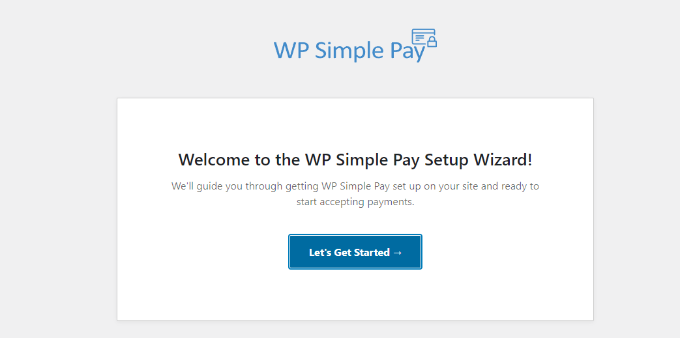
Ao ser ativado, o plugin iniciará o assistente de configuração de eCommerce. Simplesmente clique no botão ‘Vamos Começar’.
Em seguida, o assistente de configuração solicitará que você insira a chave de licença. Você pode encontrar sua chave de licença do WP Simple Pay na área da conta em ‘Licenças’.
Após inserir a chave, prossiga e clique no botão ‘Ativar e Continuar’.

Agora, você precisará conectar o WP Simple Pay à sua conta Stripe.
Para fazer isso, basta clicar no botão ‘Conectar com Stripe’.

Na próxima etapa, faça login na sua conta Stripe e siga as instruções na tela para conectá-la ao plugin WP Simple Pay.
Assim que a conta for conectada com sucesso, você será redirecionado de volta para o assistente de configuração.
Agora, insira seu endereço de e-mail e configure as notificações por e-mail que você gostaria de receber. Por exemplo, você pode habilitar e-mails para recibos de pagamento, faturas futuras e notificações de pagamento.

Clique em ‘Salvar e Continuar’.
A etapa final no assistente de configuração é criar um formulário de pagamento. Você pode simplesmente clicar no botão ‘Criar um Formulário de Pagamento’.

Você pode então escolher um modelo para suas necessidades específicas.
Ou simplesmente clique no link para um ‘formulário básico’.
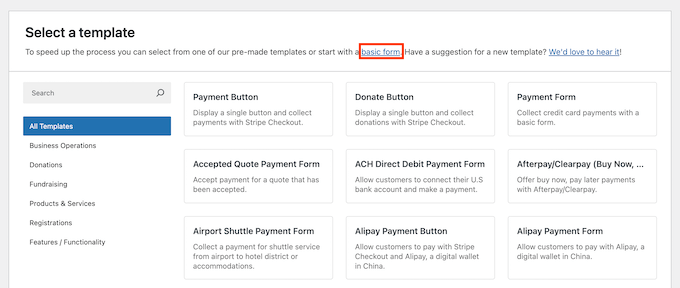
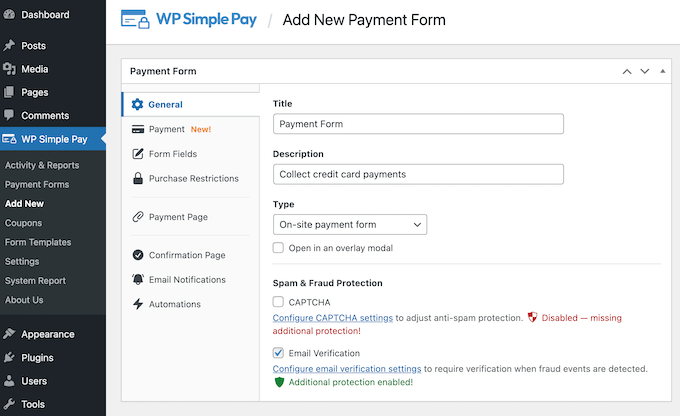
Em seguida, você verá diferentes configurações de formulário de pagamento.
Na aba ‘Geral’, você pode editar o título do formulário, a descrição, o tipo de formulário e mais. Há também uma opção para habilitar o CAPTCHA.
Depois disso, você pode ir para a aba ‘Pagamento’.
Aqui, você encontrará opções para inserir os preços de seus produtos e serviços. O WP Simple Pay também permite que você selecione uma opção de pagamento único ou uma opção de assinatura recorrente.
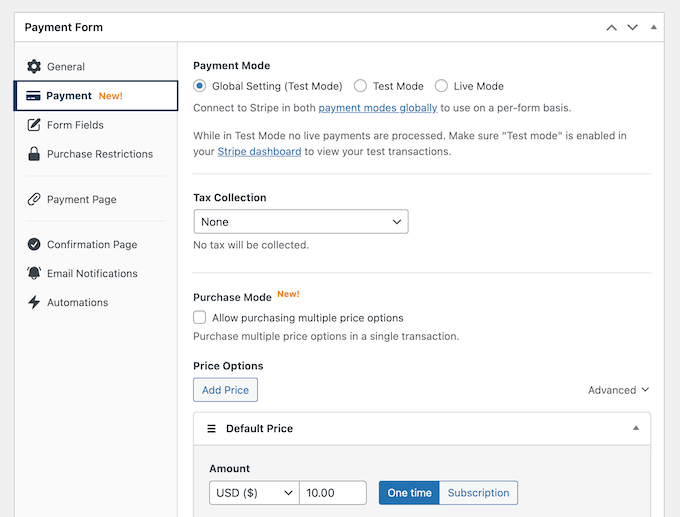
Você pode até habilitar o ‘Modo de Compra’ para oferecer várias opções ao mesmo tempo. Além disso, você pode configurar taxas de impostos nesta tela.
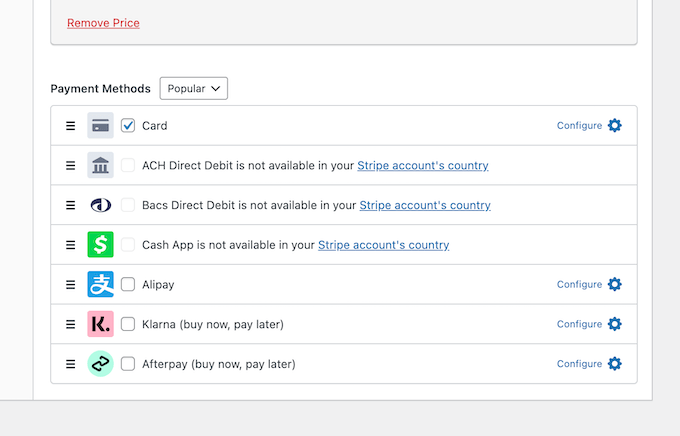
Em seguida, você pode rolar para baixo para escolher várias opções de pagamento para seus clientes, como cartões de crédito, Apple Pay, pagamentos ACH, compre agora pague depois e mais.
Por fim, você pode navegar até a aba ‘Campos do Formulário’ no construtor de formulários. Nesta aba, você pode adicionar mais campos ao formulário e reorganizar a ordem deles.
Quando terminar de personalizar seu formulário de pagamento, basta clicar no botão ‘Publicar’.
Em seguida, você pode adicionar o formulário de pagamento em qualquer lugar do seu site WordPress usando o bloco WP Simple Pay.
Simplesmente adicione uma nova página ou edite uma existente. Uma vez que você esteja no editor de conteúdo do WordPress, clique no botão ‘+’ e adicione um bloco WP Simple Pay.
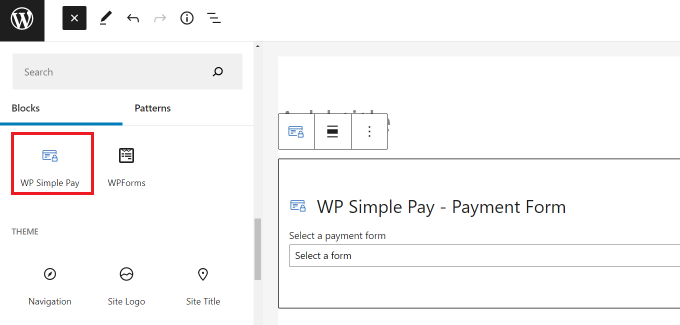
Depois disso, selecione seu formulário no menu suspenso no bloco WP Simple Pay.
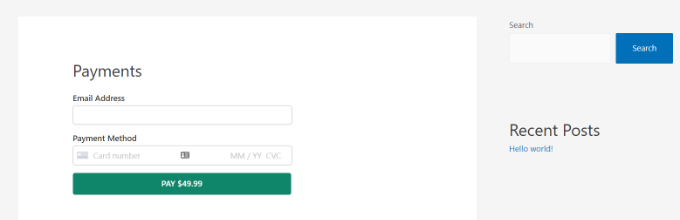
Agora, você pode pré-visualizar e publicar a página. Para ver o formulário de pagamento em ação, basta visitar seu site.
Adicionando o Gateway de Pagamento Stripe no WooCommerce
Se você está gerenciando uma loja online com WordPress usando o WooCommerce, então veja como você pode aceitar pagamentos usando o Stripe.
Primeiro, você precisa instalar e ativar o plugin gratuito Stripe Payment Gateway for WooCommerce, criado pela FunnelKit. Para mais detalhes, veja nosso guia passo a passo sobre como instalar um plugin WordPress.
Assim que o plugin for ativado, clique no botão ‘Iniciar Assistente de Configuração’.

Isso abrirá uma página.
Aqui, você pode conectar sua loja WooCommerce à sua conta Stripe clicando no botão ‘Conectar com Stripe’.

Em seguida, você será solicitado a inserir o endereço de e-mail e a senha da sua conta Stripe.
Depois disso, clique no botão ‘Entrar’ para continuar.
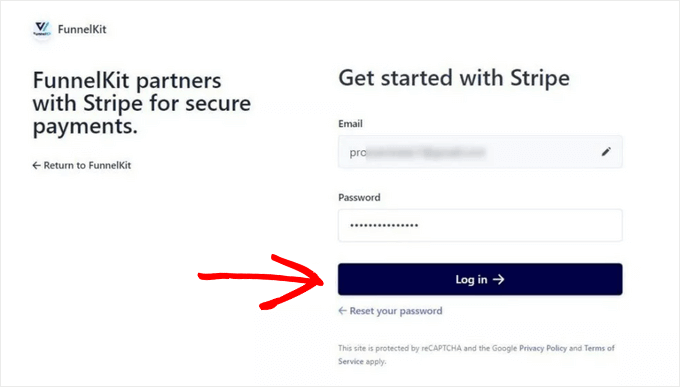
Em seguida, selecione a conta Stripe que você deseja conectar com o plugin Stripe Payment Gateway for WooCommerce.
Em seguida, clique no botão ‘Conectar’.

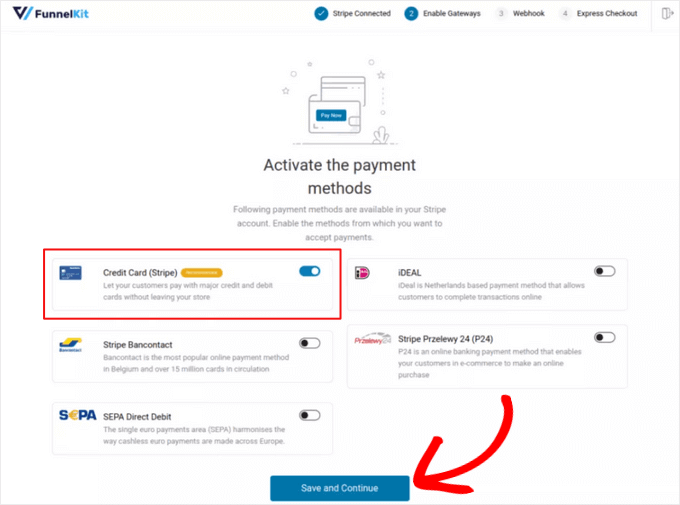
Agora, você pode ativar todos os gateways de pagamento que deseja oferecer em sua loja WooCommerce, incluindo Stripe, Débito Direto SEPA, iDEAL e outros.
Depois disso, clique no botão ‘Salvar e Continuar’.
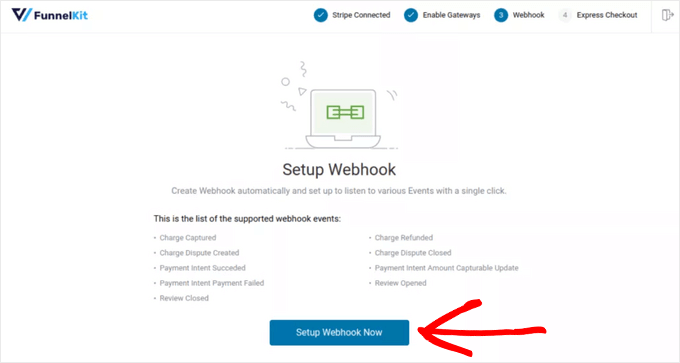
Em seguida, você precisará configurar webhooks.
Para fazer isso, basta clicar no botão ‘Configurar Webhook Agora’.
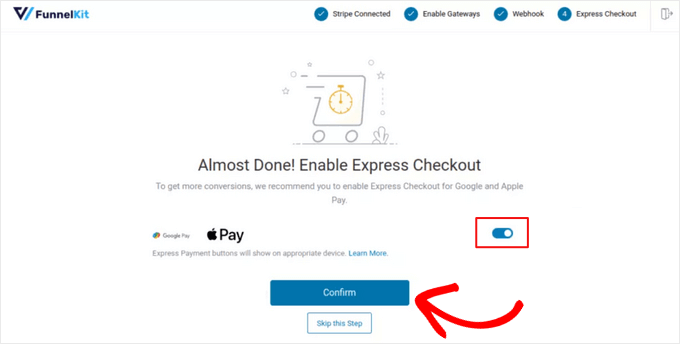
O plugin então solicitará que você ative a opção de checkout expresso, que permite aos clientes pagar via Google Pay e Apple Pay.
Para ativar o checkout expresso, mude a chave para ‘Ativado’ e clique no botão ‘Confirmar’. Caso contrário, você pode clicar no botão ‘Pular esta Etapa’.
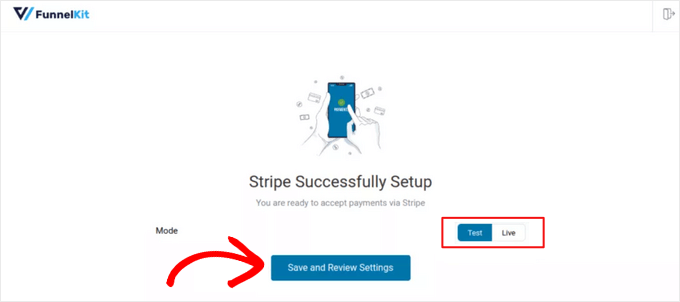
Na etapa final do assistente de configuração, você pode selecionar se deseja operar em modo ‘Teste’ ou ‘Ao Vivo’.
Em seguida, clique no botão ‘Salvar e Revisar Configurações’.
Você será redirecionado para a página de configurações do Stripe no WooCommerce.
Se você escolheu o modo ‘Teste’ anteriormente para experimentar o processo de pagamento em sua loja, você pode alterá-lo para o modo ‘Ao Vivo’ aqui quando estiver pronto para aceitar pagamentos reais.
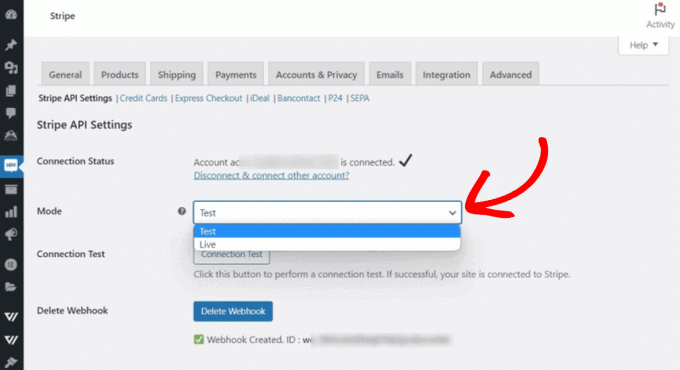
Não se esqueça de salvar as alterações para armazenar suas configurações.
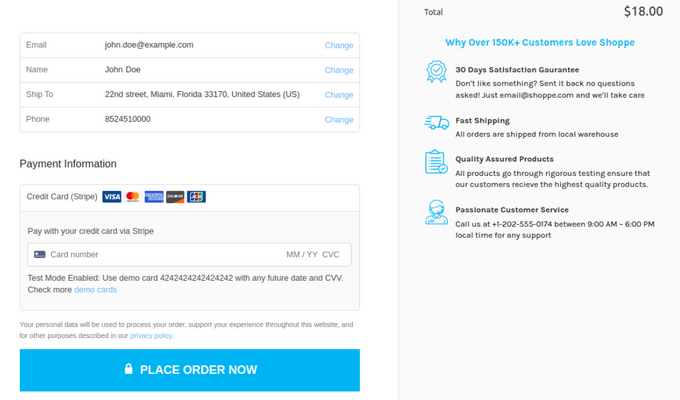
Seus usuários agora verão o Stripe como uma opção de pagamento na página de checkout.
Relacionado: Veja este tutorial sobre como personalizar a página de checkout do WooCommerce.
Pagamentos com Stripe e Easy Digital Downloads
Easy Digital Downloads é um dos melhores plugins de e-commerce para WordPress do mercado. Ele permite que você venda facilmente produtos digitais do seu site WordPress.
A primeira coisa que você precisa fazer é instalar e ativar o Easy Digital Downloads. Para mais detalhes, veja nosso guia passo a passo sobre como instalar um plugin do WordPress.
Após a ativação, você precisa visitar a página Downloads » Configurações e, em seguida, clicar na aba ‘Pagamentos’.
Aqui, encontre os ‘Gateways Ativos’ e simplesmente ative o botão ao lado de ‘Stripe’.
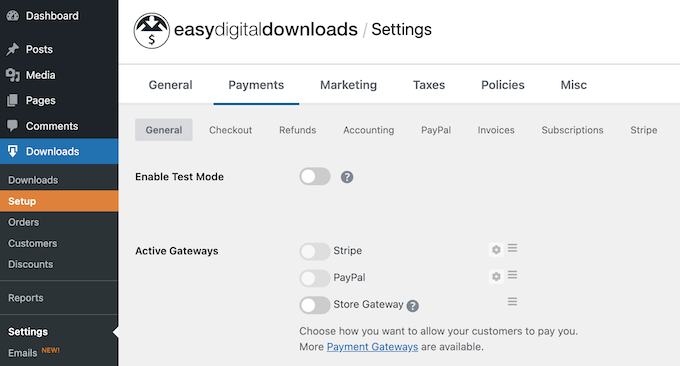
Clique no botão ‘Salvar alterações’ na parte inferior da página para armazenar suas configurações.
Em seguida, você precisa ir para a seção de configurações ‘Stripe’ na aba ‘Pagamentos’ no Easy Digital Downloads. Aqui, clique no botão ‘Conectar com Stripe’.
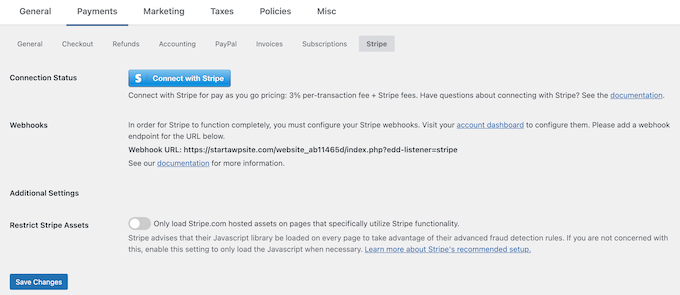
Em seguida, faça login na sua conta Stripe e siga as instruções para conectá-la ao Easy Digital Downloads.
Não se esqueça de salvar as alterações para armazenar suas modificações quando terminar.
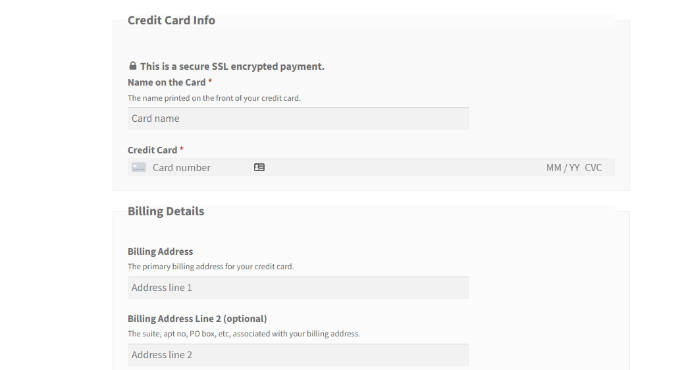
Seus usuários agora verão a opção de pagar usando Stripe no checkout.
Guias Relacionados para Aceitar Pagamentos com Stripe no WordPress
Agora que você sabe como aceitar pagamentos com Stripe no WordPress, talvez queira conferir estes outros recursos:
- Stripe vs. PayPal: Qual é Melhor para o Seu Site WordPress?
- Como Adicionar Pagamento com Código QR da Stripe no WordPress
- Como Coletar Impostos para Pagamentos com Stripe no WordPress
- Como Reduzir as Taxas de Transação do Stripe no WordPress
- Como Adicionar Botão de Doação Stripe no WordPress (com Opção Recorrente)
- Como Testar Pagamentos com Stripe em um Site WordPress
Se você gostou deste artigo, por favor, inscreva-se em nosso Canal do YouTube para tutoriais em vídeo do WordPress. Você também pode nos encontrar no Twitter e no Facebook.




Jiří Vaněk
Obrigado por este guia claro! Tenho lutado com as taxas do PayPal (que infelizmente não são pequenas) por um tempo, então o Stripe parece uma ótima alternativa para mim (estou usando o PayPal para doações no meu blog). Tenho vasculhado a web em busca de um guia passo a passo que realmente faça sentido, e é exatamente isso que eu precisava. Sua explicação para conectar o Stripe ao WordPress foi refrescantemente simples. Agora posso finalmente configurar pagamentos sem confusão. Com o tempo, também gostaria de conectar o Stripe ao WooCommerce, onde os e-books serão vendidos, mas presumo que o processo será muito semelhante a este?
WPBeginner Support
Você deve conseguir seguir os passos do WooCommerce neste artigo para conectar o Stripe.
Admin
Chirag swami
É possível trabalhar com múltiplas assinaturas para um único cliente com o plugin WP Simple Pay?
WPBeginner Support
Você precisaria verificar com o plugin com a configuração específica que você deseja para ver se isso está disponível.
Admin
Balu
Existem plugins gratuitos?
WPBeginner Support
O plugin WooCommerce é um plugin gratuito.
Admin
alzihad
Olá,
Como posso redirecionar uma página de agradecimento com integração Stripe?
Obrigado!
WPBeginner Support
Olá Alizhad,
Edite seu formulário e clique em Configurações. A partir daqui, clique na seção 'Confirmação'. Aqui você pode selecionar o que fazer quando um usuário preenche o formulário. Você pode redirecioná-los para qualquer página do seu site ou mostrar uma mensagem.
Admin
Jaymin
Olá,
Implementei pagamentos com Stripe usando integração Custom Stripe no meu site WordPress e está funcionando bem.
Como você gostaria de criar uma interface no admin do WordPress para obter todas as transações do Stripe? Preciso dessa lista de transações e detalhes no painel de administração.
Algum artigo? Documentação?
Obrigado,
Asad Ullah
Por favor, faça um tutorial em vídeo. Serei grato a você.
WPBeginner Support
Olá Asad,
Sua solicitação foi anotada. Por favor, inscreva-se em nosso Canal do YouTube para ser notificado quando novos vídeos forem adicionados.
Admin
Deb Harrison
Guia intuitivo muito bom, mas eu estava me perguntando se há um método onde você pode configurar o formulário para que os clientes possam pagar suas faturas onde eles têm que inserir o total da fatura.
Arvind
O plugin WPForms permite ou aceita pagamentos em nosso site WordPress além de Stripe e PayPal?
WPBeginner Support
Olá Arvind,
No momento, ele suporta apenas PayPal e Stripe.
Admin
Dmitry
Olá, você consegue configurar pagamentos recorrentes com este plugin usando Stripe?
WPBeginner Support
Olá Dimitry,
O WP Simple Pay Pro permite que você aceite pagamentos recorrentes usando Stripe.
Admin
Kanishk Mathur
Quero perguntar como você cria as imagens destacadas dos seus posts.