


Aceitar o Google Pay em seu site WordPress pode melhorar a experiência geral de compra de seus clientes.
Pela nossa própria experiência administrando lojas online, sabemos o quão importante é oferecer várias opções de pagamento para atender às diferentes preferências de sua base de clientes.
Ao oferecer o Google Pay, você pode construir confiança com seus clientes, reduzir o atrito no checkout e, finalmente, aumentar as vendas em seu site.
Além disso, adicionar o Google Pay mostra que você está atualizado com as tendências de pagamento e atendendo às diversas necessidades de seus clientes, o que pode levar a um aumento na fidelidade e satisfação do cliente.
Neste artigo, guiaremos você pelas etapas para aceitar o Google Pay no WordPress, garantindo um processo de pagamento tranquilo para seus clientes.
Isso permite que eles finalizem a compra muito mais rápido, usando com segurança as informações de pagamento e envio já armazenadas em sua Conta Google, para que não precisem digitar tudo manualmente.
💡Resposta Rápida: Como Aceitar Google Pay no WordPress
A maneira mais fácil de aceitar Google Pay no WordPress é usando o plugin WP Simple Pay. Ele se conecta diretamente à sua conta Stripe, permitindo que você ative o Google Pay com apenas alguns cliques, sem configurar um carrinho de compras complexo.
Por que aceitar o Google Pay no WordPress?
Se você está vendendo produtos ou serviços em seu site WordPress ou solicitando doações, é importante permitir que seus visitantes paguem usando o método preferido deles.
Muitas vezes, eles vão querer pagar com cartão de crédito ou PayPal, mas métodos mais novos como Google Pay e Apple Pay estão se tornando mais populares.
O Google Pay está disponível em dezenas de países ao redor do mundo e torna os pagamentos online simples. Uma das melhores partes é que o Google Pay está disponível para seus clientes na maioria dos navegadores web modernos como Chrome, Safari e Firefox, tanto em desktop quanto em dispositivos móveis.
Desde que um usuário tenha um método de pagamento salvo em sua Conta Google, ele poderá usar essa opção.
Dito isso, vamos dar uma olhada em como aceitar Google Pay em sua loja online.
- Passo 1: Instalar e Ativar o WP Simple Pay
- Passo 2: Configure o Assistente de Configuração
- Passo 3: Crie um Formulário de Pagamento
- Passo 4: Adicione Campos ao Formulário
- Passo 5: Adicione o Formulário de Pagamento ao Seu Site
- Perguntas Frequentes Sobre o Google Pay no WordPress
- Mais Guias Sobre Como Aceitar Pagamentos no WordPress
☝ Observação: Abordaremos como adicionar uma opção do Google Pay no WordPress sem adicionar um carrinho de comércio eletrônico completo, mas deixaremos outros recursos úteis no final deste artigo para aqueles que procuram soluções completas de comércio eletrônico.
Passo 1: Instalar e Ativar o WP Simple Pay
A primeira coisa que você precisa fazer é instalar e ativar o plugin WP Simple Pay.
WP Simple Pay é um plugin de faturamento e pagamentos para WordPress simples, porém poderoso. A melhor parte é que ele não cobra taxas de transação adicionais. Você pode configurá-lo facilmente sem a complexidade de um sistema de carrinho.

Com o WP Simple Pay, você pode aceitar pagamentos com Apple Pay, Google Pay, cartão de crédito e banco ACH. Ele permite que você ofereça várias opções de pagamento aos usuários, o que ajuda a melhorar a conversão.
Durante os testes, descobrimos que ele oferece inúmeros modelos pré-fabricados e até permite que você crie uma página de pagamento, o que realmente apreciamos. Para mais detalhes sobre seus recursos, você pode ver nossa análise completa do WP Simple Pay.
Lembre-se que, embora o plugin tenha uma versão gratuita, você precisa do plano Pro para aceitar Google Pay, criar formulários de pagamento no local e muito mais.
Se precisar de ajuda para instalá-lo, sinta-se à vontade para consultar nosso guia passo a passo sobre como instalar um plugin do WordPress.
Passo 2: Configure o Assistente de Configuração
Após a ativação, o assistente de configuração do WP Simple Pay será iniciado automaticamente. Para continuar, basta clicar no botão 'Vamos Começar'.

Na primeira página, você será solicitado a inserir sua chave de licença. Você pode encontrar essas informações em sua conta no site do WP Simple Pay.
Depois disso, você precisa clicar no botão 'Ativar e Continuar' para passar para a próxima etapa.

Na próxima página, você precisará conectar o WP Simple Pay ao Stripe.
Stripe é um gateway de pagamento popular, e conectar o WP Simple Pay a ele é a maneira mais fácil de adicionar o Google Pay ao seu site. Ele também suporta todos os principais cartões de crédito e débito, Apple Pay, pagamentos ACH e muito mais.
Basta clicar no botão ‘Conectar com Stripe’ e, a partir daí, você pode fazer login na sua conta Stripe ou criar uma nova. Qualquer pessoa com um negócio legítimo pode criar uma conta Stripe e aceitar pagamentos online.

☝ Observação: Stripe exige que seu site use criptografia SSL/HTTPS. Se você ainda não tem um certificado SSL para o seu site, consulte nosso guia passo a passo sobre como adicionar SSL ao WordPress.
Assim que você se conectar ao Stripe, será solicitado a configurar seus e-mails do WP Simple Pay.
Por padrão, o WP Simple Pay já habilitou as opções de e-mails de pagamento e fatura para seus clientes.

Nesta etapa, você só precisa inserir o endereço de e-mail para onde as notificações devem ser enviadas.
Após inserir o endereço de e-mail, prossiga e clique no botão ‘Salvar e Continuar’ para concluir a configuração do WP Simple Pay.

Observe que o Google Pay será habilitado por padrão ao usar o formulário de checkout do Stripe. Ele também será oferecido automaticamente aos usuários do Android em países participantes.
Se você decidir desativar o Google Pay no futuro, tudo o que você precisa fazer é alterar as configurações do método de pagamento no Painel da Stripe.
Passo 3: Crie um Formulário de Pagamento
Agora, é hora de criar um formulário de pagamento.
Para começar, você pode clicar no botão ‘Criar um Formulário de Pagamento’ na última página do assistente de configuração. Isso o levará automaticamente para a página WP Simple Pay » Adicionar Novo.
Nesta página, você verá uma lista de modelos de formulários de pagamento. Vamos rolar para baixo para localizar o modelo ‘Apple Pay / Google Pay’.
Assim que você o encontrar, basta passar o mouse sobre o modelo e clicar no botão ‘Usar Modelo’ quando ele aparecer.
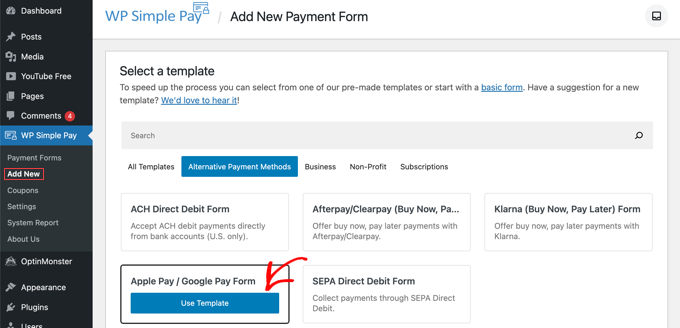
Isso o levará ao editor de formulários de pagamento.
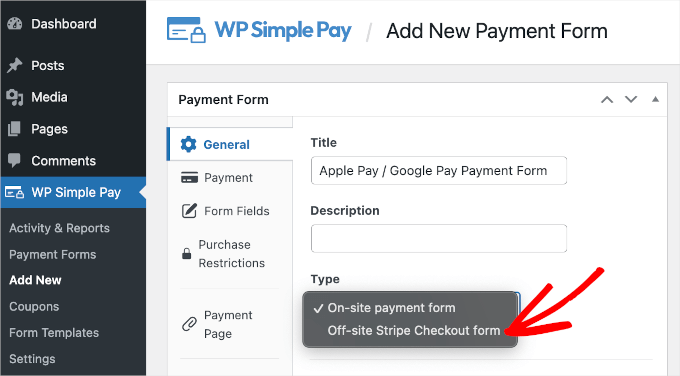
A partir daqui, vá para o menu suspenso ‘Tipo’ e selecione a opção ‘Formulário de Checkout Stripe Externo’.
Recomendamos esta opção porque é simples de configurar e oferece a melhor segurança, já que os detalhes do pagamento são tratados na página segura da Stripe. Isso também garante que o formulário de pagamento seja totalmente responsivo para dispositivos móveis, o que é importante para os usuários do Google Pay.
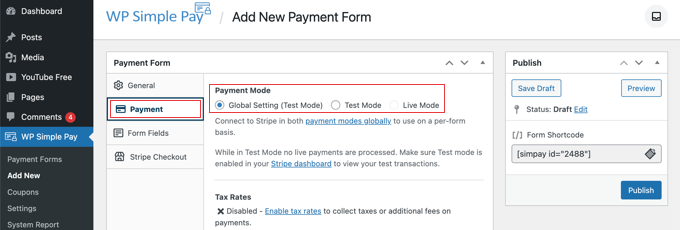
Depois de fazer isso, passaremos para a aba ‘Pagamento’.
Aqui, você pode definir o modo de pagamento como ativo ou de teste. O modo de teste permitirá que você faça pagamentos que não são realmente cobrados.
Isso ajuda você a garantir que seu formulário esteja funcionando corretamente e que os e-mails estejam sendo enviados. Ao testar, você deve usar os números de cartão de teste da Stripe (como 4242 4242...) para concluir a transação com sucesso.
Não se esqueça de mudar para ‘Ativo’ quando terminar os testes e estiver pronto para começar a receber pagamentos dos clientes.
Você também pode adicionar os produtos ou serviços que oferece, seus preços e se são um pagamento único ou uma assinatura.
Basta clicar no botão ‘Adicionar Preço’ até ter adicionado quantos preços precisar.
Depois disso, você precisará adicionar um rótulo e um preço para cada item. Você também pode escolher outras opções, como configurar pagamentos recorrentes ou permitir que o usuário decida o preço, como para uma doação.
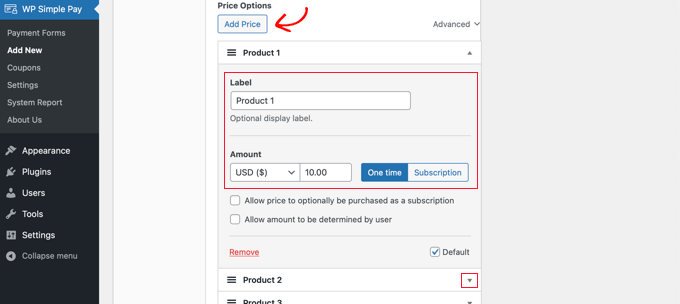
Você pode mostrar ou ocultar um preço clicando na pequena seta à direita.
Passo 4: Adicione Campos ao Formulário
Em seguida, passaremos para a aba ‘Campos do Formulário’. Observe que os campos essenciais já foram adicionados ao formulário, incluindo um botão ‘Apple Pay / Google Pay’, detalhes do cartão de crédito e um botão de checkout.
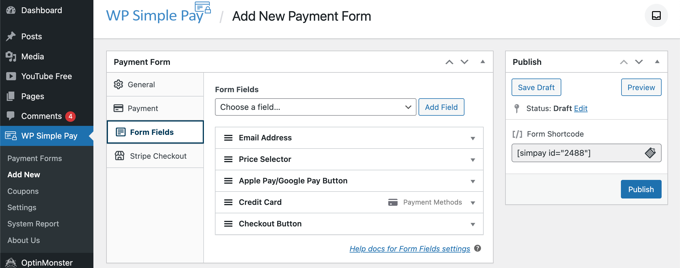
Usando o menu suspenso 'Campos do Formulário', você pode adicionar mais campos clicando no botão 'Adicionar Campo'. As opções incluem nome, número de telefone, endereço e muito mais.
Finalmente, a aba ‘Stripe Checkout’ permite que você selecione métodos de pagamento adicionais e ajuste o formulário de checkout que é exibido após o usuário clicar no botão ‘Pagar’.
Para este tutorial, deixaremos essas configurações como estão.
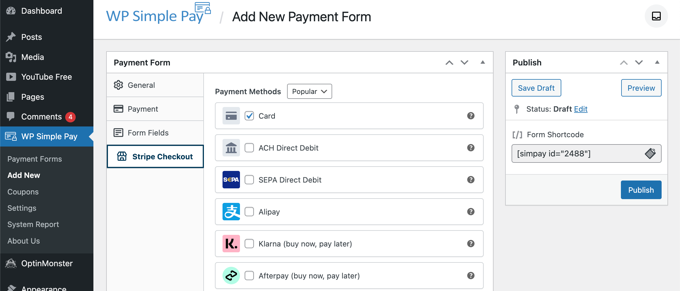
Quando estiver satisfeito com seu formulário de pagamento, clique no botão ‘Publicar’ para salvar suas configurações e torná-lo ativo.
Agora, podemos adicionar o formulário a uma postagem ou página em seu site.
Passo 5: Adicione o Formulário de Pagamento ao Seu Site
O WP Simple Pay torna a adição de formulários em qualquer lugar do seu site super fácil.
Simplesmente crie uma nova postagem ou página, ou edite uma existente. Em seguida, clique no sinal de mais (+) na parte superior e adicione um bloco WP Simple Pay no editor de blocos do WordPress.
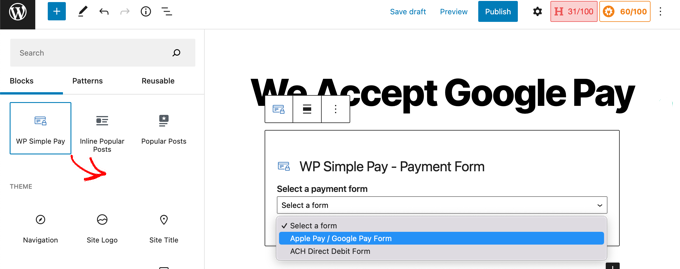
Depois disso, selecione seu formulário de pedido no menu suspenso do bloco WP Simple Pay.
Assim que terminar, você pode atualizar ou publicar a postagem ou página. Em seguida, você desejará clicar no botão de visualização para ver seu formulário em ação.
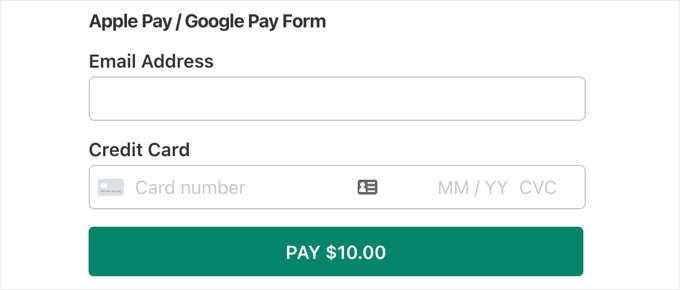
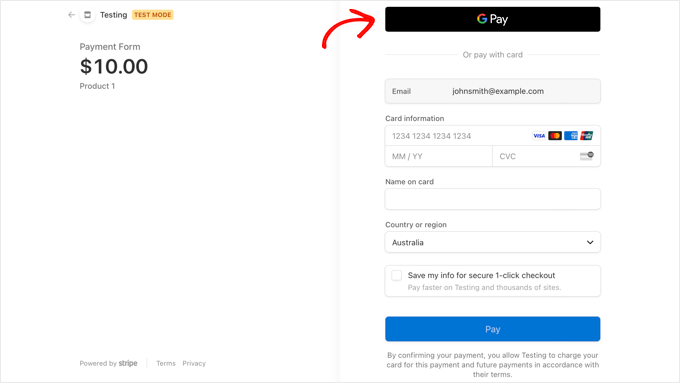
Quando seus usuários clicarem no botão Pagar, o formulário de checkout da Stripe será exibido.
A opção Google Pay aparecerá automaticamente para qualquer cliente que esteja usando um navegador compatível e tenha um método de pagamento salvo em sua Conta Google, independentemente do dispositivo em que estejam. Outros usuários verão apenas os campos padrão de cartão de crédito.
Se você estiver procurando outras maneiras de adicionar o Google Pay no WordPress, poderá usar soluções completas de comércio eletrônico como Easy Digital Downloads ou WooCommerce. Ambos suportam as opções Apple Pay e Google Pay.
Para lojas WooCommerce, o plugin Stripe Payment Gateway da FunnelKit é uma excelente opção gratuita.
É uma ótima escolha porque adiciona botões de checkout expresso, permitindo que os clientes paguem com um clique usando Apple Pay ou Google Pay diretamente em suas páginas de produto e carrinho. Isso pode ajudar a aumentar as conversões.
Perguntas Frequentes Sobre o Google Pay no WordPress
Aqui estão algumas perguntas comuns que nossos leitores frequentemente fazem sobre como adicionar o Google Pay no WordPress:
Quais são as taxas de transação para o Google Pay?
O Google Pay em si não adiciona nenhuma taxa extra às suas transações. Você pagará apenas as taxas de processamento padrão do seu gateway de pagamento conectado, como a Stripe.
Preciso do WooCommerce para aceitar o Google Pay?
Não, você não é obrigado a instalar um plugin completo de comércio eletrônico como o WooCommerce.
Este tutorial mostra como aceitar Google Pay com um plugin simples e leve como o WP Simple Pay.
Aceitar o Google Pay no meu site é seguro?
Sim, é muito seguro tanto para você quanto para seus clientes. O pagamento é tratado pela Stripe, que usa tokenização para proteger dados financeiros sensíveis, de modo que eles nunca toquem no servidor do seu site.
Os clientes podem usar o Google Pay em um iPhone?
O Google Pay funciona no navegador Chrome em qualquer dispositivo. No entanto, se um usuário de iPhone estiver no Safari, ele verá a opção Apple Pay em vez disso, pois é o padrão nativo para esse dispositivo.
Mais Guias Sobre Como Aceitar Pagamentos no WordPress
Agora que você pode aceitar Google Pay no WordPress, talvez queira aprender como aceitar outros tipos de pagamento:
- Como Coletar Pagamentos do Cash App no WordPress (Passo a Passo)
- Como Adicionar Pagamentos Bancontact no WordPress
- Como Configurar Pagamentos GrabPay no WordPress (Maneiras Fáceis)
- Como Aceitar Pagamentos iDEAL no WordPress
- Como Aceitar Pagamentos ACH no WordPress (Recorrentes ou Únicos)
- Como Aceitar Facilmente Pagamentos com Bitcoin no WordPress
Esperamos que este tutorial tenha ajudado você a aprender como aceitar Google Pay no WordPress. Você também pode querer aprender como criar um formulário do WordPress com opções de pagamento, ou como adicionar formulários de pagamento do PayPal no WordPress.





Jiří Vaněk
Eu pessoalmente prefiro lojas que aceitam Google Pay porque, como usuário Android que depende dos serviços do Google, estou acostumado com esse método de pagamento. Dada a enorme base de usuários do Google através do Android, faz todo o sentido integrar o Google Pay em uma loja. O plugin WP Simple Pay parece ser um método muito bom e direto para conseguir isso. Obrigado pelo guia detalhado!
Mrteesurez
Obrigado. Faz todo o sentido integrar o popular gateway de pagamento como Google Pay e Apple Pay, já que suas empresas controladoras já possuem uma base de usuários estabelecida. No ano passado, o Google anunciou o suporte ao seu Google Pay em nosso país, então estou ansioso para integrá-lo ao WordPress, especialmente ao WooCommerce.
Obrigado por este artigo perspicaz.