


Aumentar o engajamento do usuário é importante para o sucesso de qualquer site. Uma estratégia eficaz é adicionar um sistema de pontos, que recompensa os usuários por suas interações e atividades em seu site.
Ao gamificar a experiência do usuário, você pode construir uma comunidade mais leal e incentivar os visitantes a participar mais ativamente.
Ao longo dos anos, estudamos vários sites de sucesso que adicionaram sistemas de pontos para impulsionar o engajamento do usuário. Isso nos ajudou a desenvolver uma compreensão mais profunda de seus benefícios e melhores práticas.
Neste artigo, mostraremos como adicionar facilmente um sistema de pontos no WordPress para impulsionar o engajamento do usuário.

Por que Adicionar um Sistema de Pontos no WordPress?
Adicionar um sistema de pontos no WordPress pode incentivar seus usuários a realizar ações específicas em seu site WordPress em troca de ganhar pontos.
Por exemplo, você pode recompensar seus clientes com pontos ao se registrarem, comprarem um produto, deixarem um comentário, enviarem uma postagem ou como parte de um programa de fidelidade.
Ao atingir um número específico de pontos, você pode oferecer cupons de presente e descontos aos seus clientes. Esta pode ser uma ótima maneira de aumentar o engajamento do usuário, construir a lealdade à marca e aumentar as conversões em sua loja WooCommerce.
Além disso, se você administra uma comunidade de membros, pode oferecer aos usuários um upgrade de nível de membro ou outros benefícios assim que eles tiverem ganhado pontos de recompensa suficientes.
Dito isso, vamos ver como você pode facilmente adicionar um sistema de pontos no WordPress para aumentar o engajamento do usuário.
Como Adicionar um Sistema de Pontos no WordPress
Primeiro, você precisará instalar e ativar o myCred plugin. É um ótimo plugin de pontos e recompensas para WordPress e WooCommerce.
Se precisar de ajuda, consulte nosso guia para iniciantes sobre como instalar um plugin do WordPress.
Etapa 1: Configurar as Opções do Plugin
Após a ativação, você será direcionado para a página Pontos » Configurações, onde precisará clicar na aba ‘Configurações Principais’ para expandi-la.
Você pode então começar escolhendo um rótulo para os pontos. Você pode simplesmente chamá-los de pontos ou escolher outro nome criativo que prefira.
Por exemplo, você pode chamá-los de moedas, brownies, joias, tokens, pontos de fidelidade ou qualquer outra coisa que funcione para seu público.
Simplesmente adicione um rótulo ‘Singular’ e ‘Plural’.
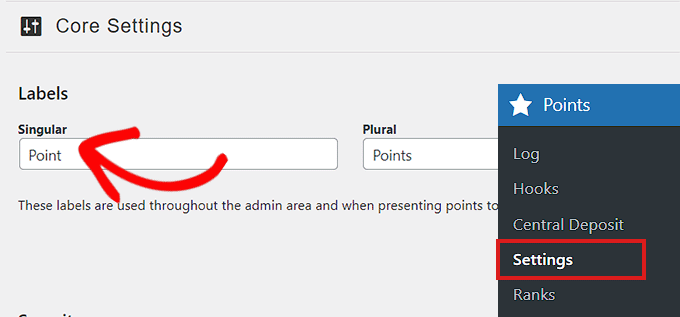
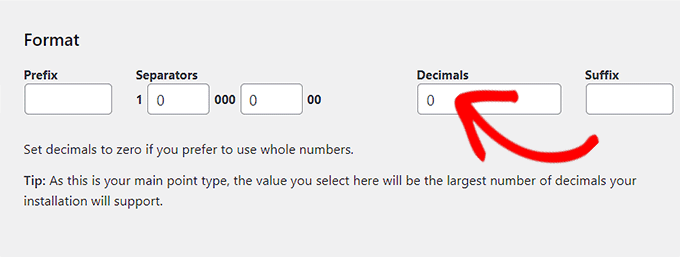
Depois disso, você terá que escolher um formato para o seu sistema de recompensas.
Por exemplo, se você não quiser recompensar números inteiros como pontos, deverá digitar o número ‘0’ nas caixas ‘Decimais’ e ‘Separadores’.
Em seguida, você pode rolar para baixo para alterar a ‘Imagem do Tipo de Ponto’ clicando no botão ‘Alterar Imagem’.
Isso abrirá a biblioteca de mídia, onde você pode escolher uma imagem que representará seus pontos.
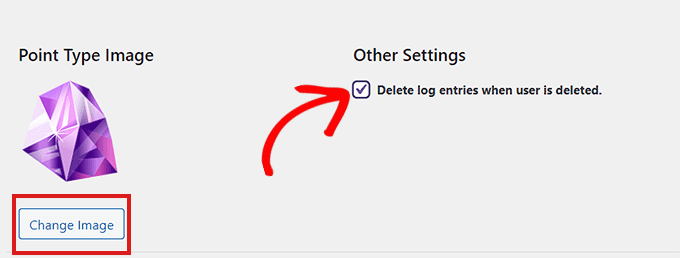
Ao lado da imagem, basta marcar a caixa em 'Outras Configurações' para que as entradas de um usuário excluído sejam removidas automaticamente.
Não se esqueça de clicar no botão 'Atualizar Configurações' para salvar suas alterações.
Você pode usar as opções padrão para outras configurações do plugin, pois elas são configuradas para funcionar com a maioria dos sites.
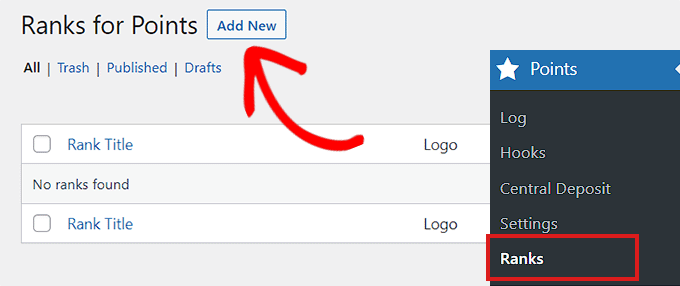
Depois disso, visite a página Pontos » Níveis na barra lateral de administração do WordPress. Aqui, clique no botão 'Adicionar Novo' para começar a adicionar níveis para o seu sistema de pontos.
Estes serão os níveis concedidos aos seus usuários ao atingirem um certo número de pontos.
Agora você pode começar adicionando um título de nível.
Depois disso, insira o número de pontos necessários para atingir essa classificação nas caixas ‘Requisito Mínimo de Saldo’ e ‘Requisito Máximo de Saldo’.
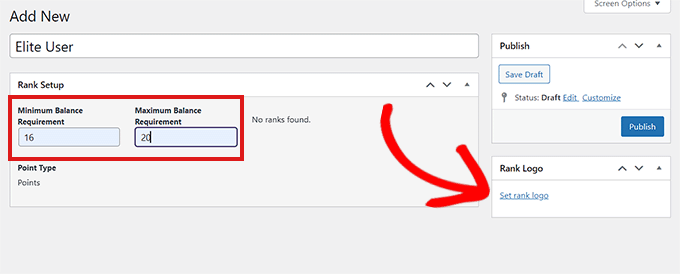
Você pode até definir um logotipo de classificação clicando no link ‘Definir Logotipo de Classificação’, que abrirá a biblioteca de mídia.
Quando terminar, não se esqueça de clicar no botão ‘Publicar’.
Repita o processo para adicionar mais classificações conforme necessário. O plugin agora começará a rastrear os pontos de recompensa dos usuários em seu site.
Etapa 2: Definir Ganchos para o Sistema de Pontos
Agora é hora de definir os ganchos para o sistema de pontos. Primeiro, você precisa visitar a página Pontos » Ganchos no painel do WordPress.
Um hook é basicamente uma interação que um usuário realiza em seu site, como visualizar conteúdo em seu blog WordPress. O plugin rastreia essas interações para recompensar os usuários com pontos.
Aqui, você verá uma lista de todos os ganchos disponíveis. Adicione um gancho para a atividade que você deseja recompensar simplesmente clicando nele e arrastando-o para a coluna ‘Ganchos Ativos’.
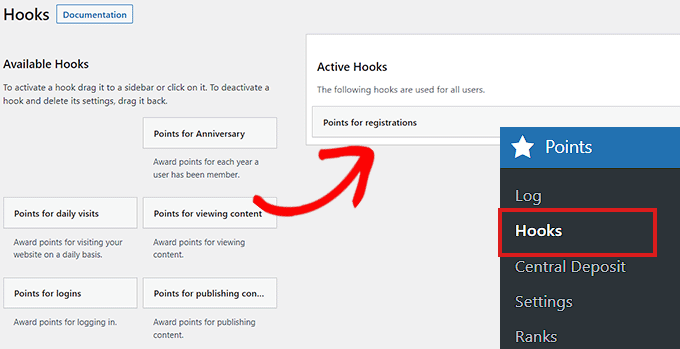
Em seguida, você precisa clicar na guia ‘Ganchos Ativos’ para expandir e configurar suas configurações.
Agora você pode selecionar o número de pontos a serem recompensados para cada atividade e digitar o número na caixa ‘Pontos’.
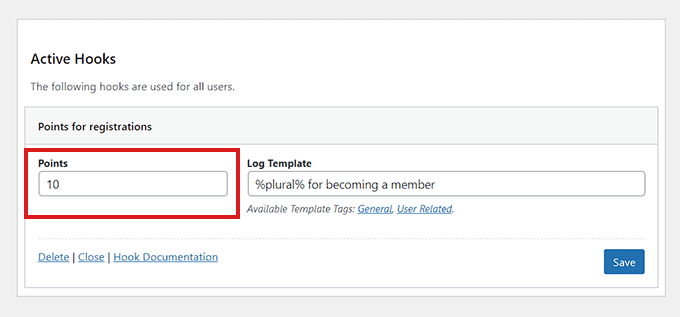
Quando terminar, não se esqueça de clicar no botão ‘Salvar’ para armazenar suas configurações de gancho.
Você também pode baixar alguns dos add-ons gratuitos oferecidos pelo myCred e, em seguida, conceder pontos aos seus usuários ao usar esses produtos de terceiros, incluindo MemberPress, LearnDash e mais.
Por exemplo, se você baixar o add-on myCred-MemberPress, ele permitirá que você recompense com pontos os usuários quando eles se inscreverem para uma associação através do MemberPress.
Para fazer isso, basta visitar a página myCred » Add-ons na barra lateral do WordPress e mudar para a aba ‘Add-ons Gratuitos’.
A partir daqui, clique no botão ‘Ver’ abaixo do add-on myCred-MemberPress Integration.
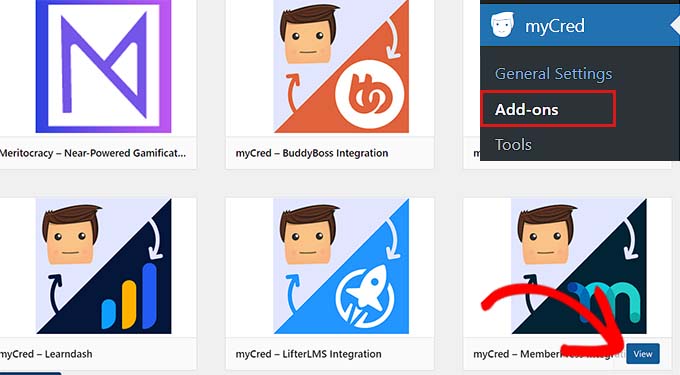
Isso o direcionará para a página de plugins do WordPress.org. A partir daqui, você pode instalar e ativar o add-on. Para detalhes, consulte nosso guia passo a passo sobre como instalar um plugin do WordPress.
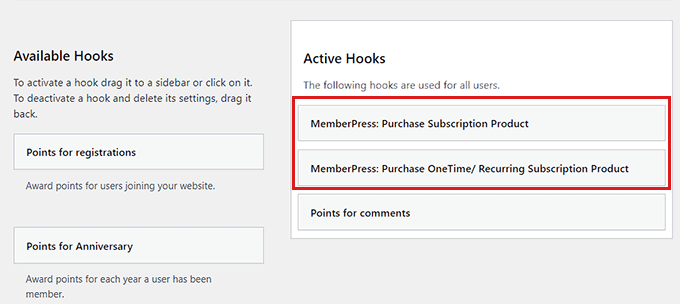
Depois de ativar o add-on, você verá os hooks do MemberPress disponíveis na página ‘Hooks’.
Agora você pode arrastar esses hooks para a coluna ‘Hooks Ativos’ para começar a recompensar pontos aos clientes ao usar o MemberPress.
Passo 3: Visite a Página de Log
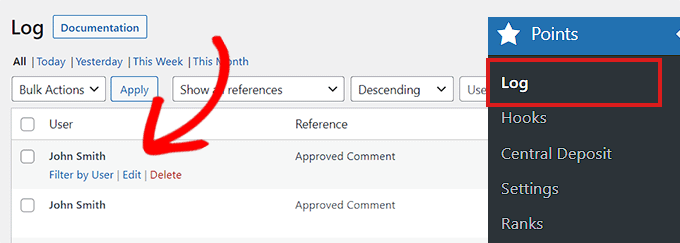
Você pode rastrear o log de pontos indo para a página Pontos » Log na área de administração, onde todas as entradas do log serão armazenadas.
Aqui, você pode ver todos os pontos ganhos por diferentes clientes e como eles os ganharam.
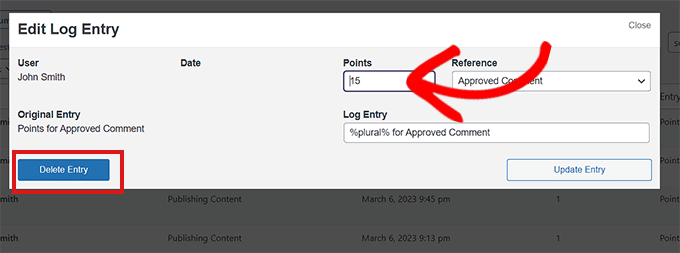
Simplesmente clique no link ‘Editar’ abaixo de um nome de usuário para abrir o pop-up ‘Editar Entrada de Log’.
Uma vez lá, você pode alterar os pontos ganhos por uma atividade e clicar no botão ‘Atualizar Entrada’ para salvar suas alterações.
Você pode até mesmo excluir uma entrada de ponto clicando no botão ‘Excluir Entrada’.
Exibindo Pontos de Usuário em Seu Site WordPress
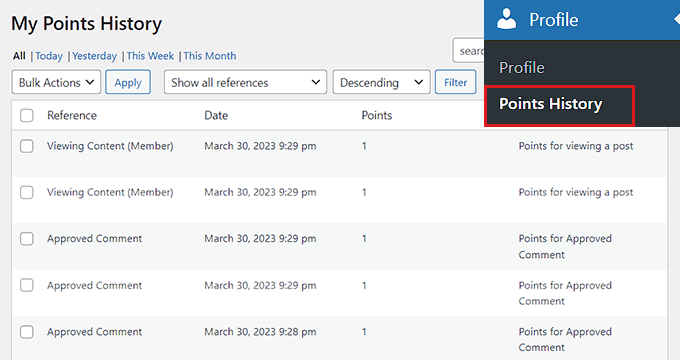
Os usuários poderão ver os pontos que ganharam ao fazer login em suas contas do WordPress.
Tudo o que eles precisarão fazer é visitar a página Perfil » Histórico de Pontos no painel do WordPress.
Aqui, todos os pontos que eles ganharam serão exibidos.
Adicionar Sistema de Pontos como um Widget
Você também pode mostrar aos seus usuários quantos pontos eles coletaram no front-end do site adicionando um widget do Sistema de Pontos à sua barra lateral. No entanto, os pontos coletados por outros usuários não serão exibidos, e os visitantes só poderão ver seus próprios pontos.
Para fazer isso, visite a página Aparência » Widgets na barra lateral de administração.
A partir daqui, você precisa clicar no botão ‘+’ no canto superior esquerdo da tela.
Em seguida, encontre e adicione o bloco Total de Pontos à barra lateral.
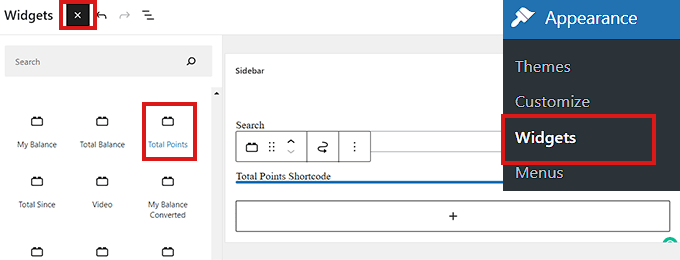
Você pode configurar as opções do bloco na coluna da direita.
Quando terminar, não se esqueça de clicar no botão ‘Atualizar’ para salvar suas configurações.
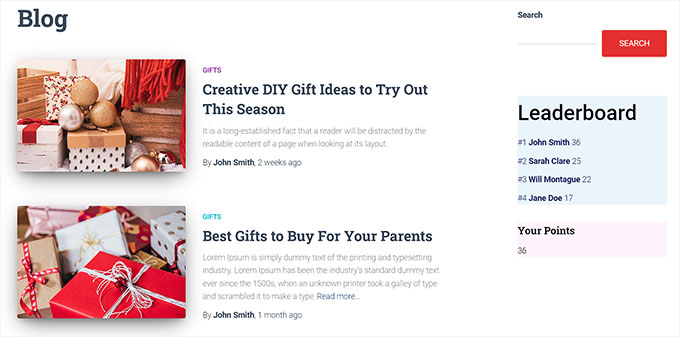
É assim que o widget Sistema de Pontos aparecia em nosso site de demonstração.
Adicionar Sistema de Pontos no Editor de Site Completo
Se você estiver usando um tema baseado em blocos, poderá não ver a tela Widgets. Nesse caso, você precisará usar o editor de site completo para exibir o placar e os pontos individuais dos usuários.
Primeiro, visite a página Aparência » Editor na barra lateral de administração.
Assim que o editor de site for iniciado, clique no botão +’ no canto superior esquerdo da tela.
Em seguida, pesquise e adicione o bloco Total de Pontos em qualquer lugar que desejar no site.
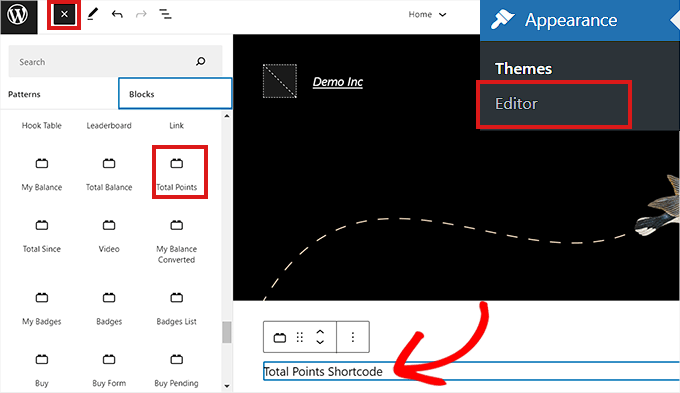
Quando terminar, não se esqueça de clicar no botão ‘Atualizar’ no topo.
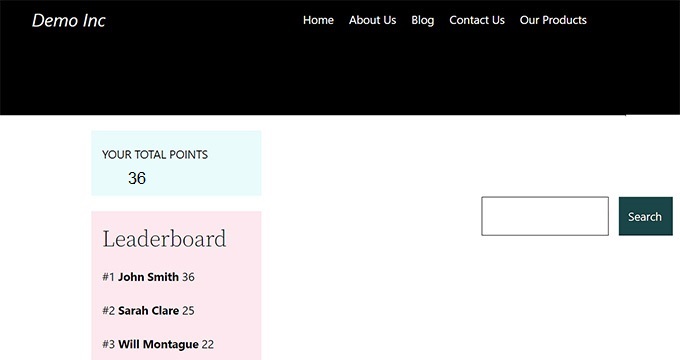
É assim que o sistema de pontos aparecia em nosso site de demonstração.
Adicionar Sistema de Pontos a uma Página ou Post
Você também pode exibir os pontos dos usuários em uma página ou post específico. Para este tutorial, criaremos uma nova página para o sistema de pontos.
Primeiro, visite a tela Páginas » Adicionar Nova na barra lateral de administração. Isso abrirá o editor de blocos, onde você pode começar adicionando um título para sua página.
Em seguida, você precisa clicar no botão ‘+’ no canto superior esquerdo e pesquisar pelo bloco Total de Pontos.
Ao encontrá-lo, arraste e solte o bloco na página.
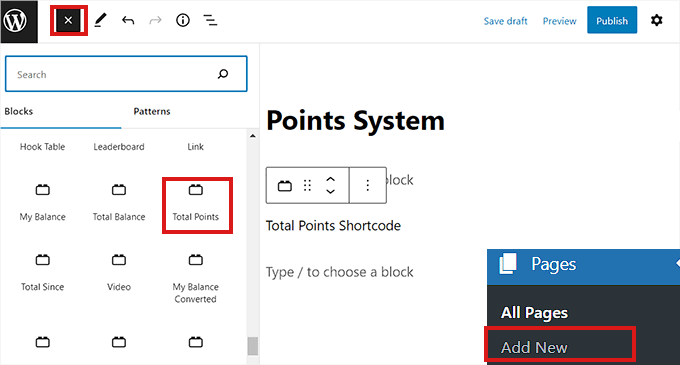
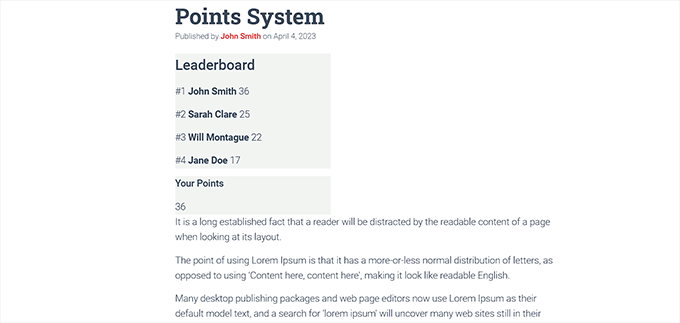
Você também pode configurar as opções do bloco na coluna da direita. Finalmente, não se esqueça de clicar no botão ‘Publicar’ para salvar suas alterações.
Assim era o sistema de pontos em nosso site.
Bônus: Adicione um Sistema Simples de Ranking de Usuários para Comentários do WordPress
Se você não quer adicionar um sistema de ranking completo, mas ainda quer aumentar o engajamento, então você pode criar um sistema simples de ranking para comentários do WordPress.
Por exemplo, você pode conceder distintivos aos principais comentaristas, destacar comentários interessantes no topo da seção ou adicionar um sistema de upvote/downvote. Dessa forma, você não precisará criar todo um sistema de pontos para o seu site e ainda poderá atrair mais visitantes.
Para fazer isso, você precisará do Thrive Comments, que é o melhor plugin de comentários do WordPress do mercado.

Primeiro, visite o site da Thrive Themes e crie uma conta. Depois disso, baixe o plugin gerenciador de produtos.
Em seguida, visite seu painel do WordPress e instale e ative o Thrive Product Manager. Para detalhes, consulte nosso guia passo a passo sobre como instalar um plugin do WordPress.

Após a ativação, visite a aba Gerenciador de Produtos no painel do WordPress e faça login na sua conta.
Em seguida, selecione Thrive Comments na lista e clique no botão ‘Instalar produtos selecionados’.

Depois de fazer isso, acesse a página Painel Thrive » Comentários Thrive na barra lateral do administrador e expanda a seção ‘Votação e Emblemas’.
A partir daqui, você pode adicionar funcionalidade de like/dislike aos seus comentários selecionando a opção ‘Para cima e para baixo’. Isso adicionará os ícones de polegar para cima/polegar para baixo aos comentários.
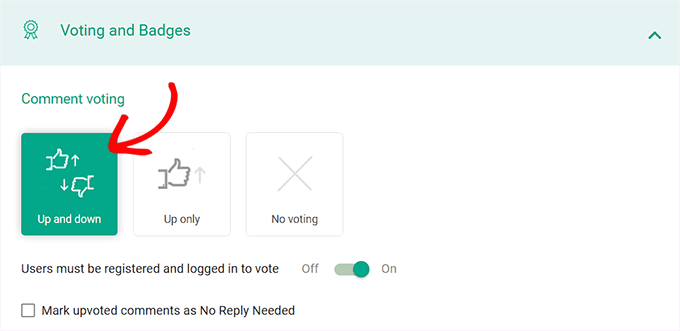
Você pode então ativar o controle deslizante de ‘Conceder Selos’ para ‘Ativado’ e, em seguida, clicar no botão ‘Adicionar Novo Selo’.
Isso abrirá um prompt na tela onde você pode adicionar um nome para o selo e escolher quando concedê-lo de acordo com seu gosto. Você pode criar quantos selos desejar para os comentaristas.
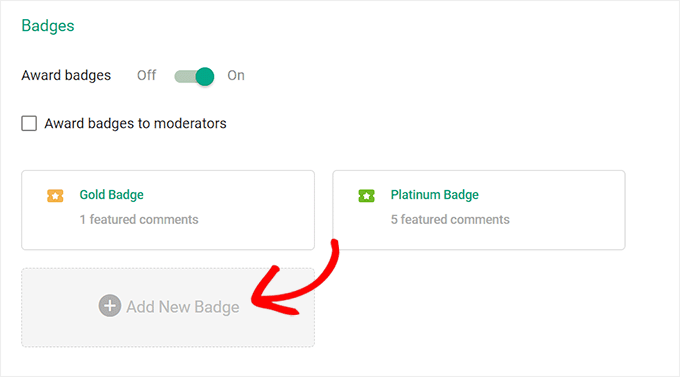
Assim que terminar, suas alterações serão salvas automaticamente. Agora você adicionou com sucesso um sistema de classificação para comentários para aumentar o engajamento em seu site.
Para mais informações, você pode ver nosso tutorial sobre como adicionar um sistema de classificação simples ao WordPress comments.
Esperamos que este artigo tenha ajudado você a adicionar um sistema de pontos no WordPress para impulsionar o engajamento do usuário. Você também pode querer ver nosso tutorial sobre como mostrar a data do último login de um usuário no WordPress e nosso guia para iniciantes sobre funções e permissões de usuário do WordPress.
Se você gostou deste artigo, por favor, inscreva-se em nosso Canal do YouTube para tutoriais em vídeo do WordPress. Você também pode nos encontrar no Twitter e no Facebook.


Dennis Muthomi
I wish you had included the plugin you are using to show the top commenters list on your sidebar. If you decide to make the plugin public, I am here, always ready!

WPBeginner Support
For the moment that is something custom we are testing but if it gets to a point where we can share it we will be sure to share
Admin
Dennis Muthomi
Agradeço por nos manter informados caso decida lançá-lo. Enquanto isso, usarei o plugin myCred.
É o que chega mais perto do que você está usando na sua barra lateral.
Tkbrownz
Por favor, instalei este plugin, mas estou com dificuldade para redefinir os pontos ganhos pelo usuário.
Porque se o usuário solicitou, o ganho dele/dela estará lá o mesmo, em vez de reduzir.
Por favor, administrador, preciso da sua ajuda com este problema, por favor.
Como faço para redefinir ou reduzir os pontos ganhos pelo usuário sempre que ele/ela solicitar pagamento?
Obrigado, estou aguardando sua resposta.
WPBeginner Support
Você precisaria entrar em contato com o suporte do plugin para saber se essa é uma opção integrada para o plugin.
Admin
Salah eddin lamnayra
Obrigado por este ótimo artigo, como todos no seu site.
Tenho uma pergunta simples: podemos usar este plugin no WooCommerce para dar pontos aos compradores toda vez que eles compram de nós?
Obrigado
WPBeginner Support
Glad you like our article
Admin
Frank
Mas os pontos não podem ser exibidos no painel do usuário. Preciso de um plugin que credite o usuário por completar tarefas e também o exiba em seu painel, obrigado.
WPBeginner Support
Você precisaria entrar em contato com o suporte do plugin para ver se há um método recomendado para adicionar os pontos à página de perfil de um usuário.
Admin
Promise
Obrigado
WPBeginner Support
Glad our article was helpful
Admin
Baba
Como resgatar pontos?
Hasif Ahmed
Obrigado por me ajudar.
satyajit
Olá,
Estou procurando um plugin onde usuários registrados, ao enviarem um link para uma seção no painel do meu site, sejam recompensados com certos pontos, que continuam aumentando ao enviarem links para o painel diariamente.
Atif Bangash
como redefinir o contador de atividades para um usuário específico?
Atif Bangash
quero dizer Redefinir o contador de atividades para um usuário
Christian Palmquist
Artigo muito incrível.
Me ajudou a configurar um sistema de pontos bem e meus visitantes estão realmente gostando.
Raul
Como engatar no compartilhamento do Facebook?
Alex
Como isso se compara com "Achievements for WordPress" e "BadgeOS"? E há uma maneira de permitir que os usuários gastem seus pontos comprando emotes, participando de sorteios ou dando presentes virtuais para outros usuários?
Hyyan Abo Fakhrer
Very nice article , thank you for sharing