


Nossa equipe na WPBeginner sabe exatamente a frustração de ficar pequeno para uma ferramenta em que você confia todos os dias. Por anos, confiamos no Yoast SEO para gerenciar o tráfego do nosso site, mas eventualmente ele parou de acompanhar nossas necessidades.
A ideia de mudar algo tão importante para o nosso tráfego parecia assustadora. Preocupávamo-nos em perder nossas classificações conquistadas com esforço e em interromper o fluxo de trabalho da nossa equipe. Talvez você esteja sentindo essa mesma hesitação.
Após semanas de testes cuidadosos, migramos todo o nosso site para o All in One SEO, e ele imediatamente resolveu nossos maiores obstáculos. Ele nos deu o controle exato que precisávamos sobre sitemaps, meta tags e marcação de schema, sem nenhum problema técnico.
Como muitos de vocês pediram os detalhes dos bastidores, preparamos uma lista de motivos que nos levaram a fazer a mudança. Deixe-nos mostrar as melhorias do mundo real que conquistaram nossa equipe.
Por que usar o All in One SEO para WordPress?
Se você está criando um site, instalar um plugin de SEO é uma das primeiras coisas que você deve fazer para começar a receber tráfego.
Quando começamos o WPBeginner em 2009, usamos o All in One SEO Pack. Era o plugin de SEO original do WordPress na época. Depois de alguns anos, mudamos para o Yoast SEO porque era um plugin mais novo que trouxe algumas inovações interessantes.
Nos anos seguintes, o WPBeginner continuou a crescer. Mas começamos a sentir que a inovação do Yoast SEO havia diminuído e que ele não estava acompanhando nossas necessidades.
Estávamos começando a precisar de recursos mais avançados, como melhor controle sobre sitemaps XML, ferramentas mais poderosas de marcação Schema.org e muito mais.
Então, em 2020, algo interessante aconteceu. Nosso fundador, Syed Balkhi, adquiriu o plugin All in One SEO.
E a equipe por trás do All in One SEO fez um trabalho incrível. Eles reconstruíram completamente o plugin do zero e o equiparam com todos os recursos de SEO mais recentes.
Você pode obter todos os detalhes em nossa análise completa do AIOSEO.
Após testes extensivos, decidimos mudar o WPBeginner do Yoast SEO para o AIOSEO em novembro de 2021. Toda a nossa equipe estava convencida de que o AIOSEO havia superado o Yoast em termos de recursos de SEO e poder geral.
E, honestamente, foi um movimento fantástico para nós. Vimos uma melhoria real em nosso fluxo de trabalho de criação de conteúdo, e nossas tarefas diárias de SEO se tornaram muito mais fáceis.
Dito isso, aqui estão os principais motivos pelos quais mudamos do Yoast SEO para o All in One SEO:
- Melhores Ferramentas de SEO On-Page
- Sitemaps XML Poderosos
- Suporte Mais Abrangente a Marcação Schema
- Monitore e Desfaça Alterações de SEO com Revisões de SEO
- Experiência de Usuário Amigável para Iniciantes
- Use Inteligência Artificial para Escrever Títulos e Descrições
- A Ferramenta Link Assistant
- Gerenciador de Redirecionamento
- Integrações de Mídia Social
- SEO de Imagem Aprimorado para WordPress
- Auditoria de SEO de Todo o Site
- Estatísticas de Pesquisa no Seu Painel do WordPress
- Corrigindo Problemas de Orçamento de Rastreamento de SEO no WordPress
- Gere Ideias de Palavras-chave ao Escrever Conteúdo
- Adicionar Tabela Dinâmica de Conteúdo às Suas Publicações
- Uma Navegação de Breadcrumb Melhor
- Controle Facilmente o Acesso do Usuário a Recursos de SEO
- Perfis de Autor com a Abordagem E-E-A-T do Google
- Ferramentas de SEO Bônus Incluídas com AIOSEO
- Como Mudar de Qualquer Plugin de SEO do WordPress para All in One SEO
- Perguntas Frequentes Sobre Yoast vs. AIOSEO
- Recursos Adicionais
1. Melhores Ferramentas de SEO On-Page
SEO on-page é tudo sobre otimizar seus posts e páginas de blog para SEO, dia após dia, enquanto você cria conteúdo para seu site. É a base fundamental do trabalho diário de SEO.
All in One SEO oferece um conjunto fantástico de ferramentas de SEO on-page, tudo ao seu alcance, tornando mais fácil e eficiente otimizar seu conteúdo conforme você avança.
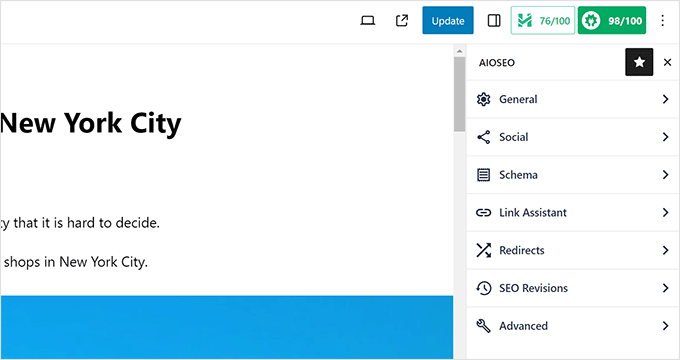
Uma das primeiras coisas que você notará são estes dois botões úteis no canto superior direito quando estiver escrevendo uma publicação ou página. Você não pode perdê-los.
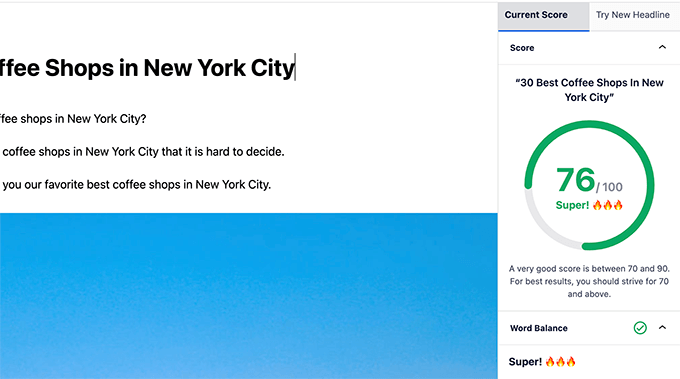
Primeiro, há a ferramenta Headline Analyzer. Gostamos de como ela dá uma pontuação ao título da sua publicação e sugestões acionáveis sobre como melhorá-lo diretamente no WordPress.
Você pode até brincar com diferentes títulos, testá-los com o analisador e escolher aquele que será o mais atraente, tudo isso sem sequer alterar seu título principal de publicação ainda.
Escrevemos um artigo completo sobre como usar o analisador de títulos para escrever melhores títulos de SEO.
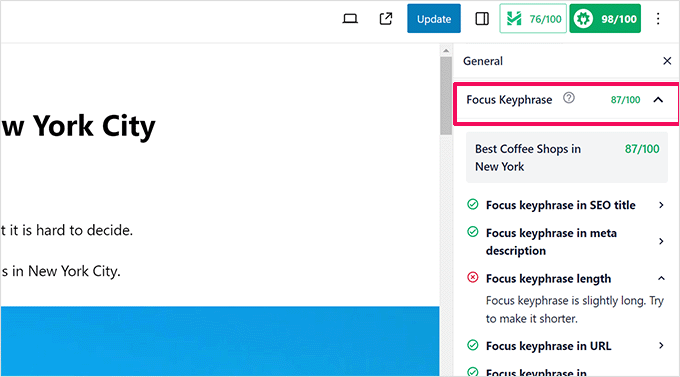
Em seguida, você pode adicionar uma frase-chave foco na aba de configurações 'Geral'. E assim como o analisador de títulos, o AIOSEO dá a você uma pontuação de SEO para essa frase-chave e dicas para aumentá-la.
Além disso, você não está limitado a apenas uma palavra-chave principal. Você pode otimizar seu conteúdo para várias frases-chave, o que é muito útil para segmentar uma gama mais ampla de termos de pesquisa.
O editor de snippet é outro ótimo recurso. Ele simplifica a personalização do seu título de SEO, meta descrição e frases-chave principais. Sem mexer com código ou nada complicado.
Além disso, ele oferece uma prévia em tempo real de como sua página realmente aparecerá nos resultados dos motores de busca. O que você vê é praticamente o que você obtém. Chega de adivinhações!
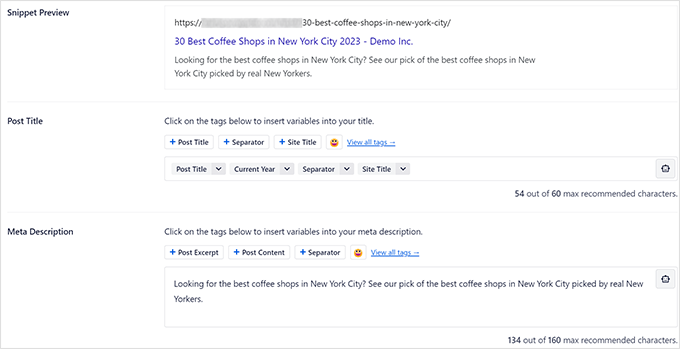
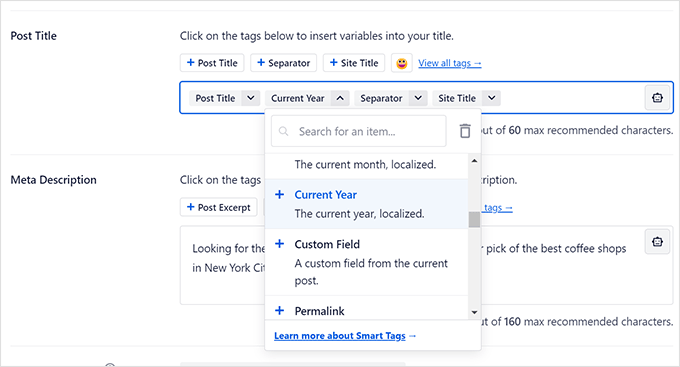
Também apreciamos como o All in One SEO permite usar tags dinâmicas em seus títulos e descrições de SEO. Isso economiza muito tempo.
Por exemplo, digamos que você queira sempre ter o ano atual no título da sua postagem (como 'Revisão [Ano]'). Em vez de atualizá-lo manualmente todo janeiro, você pode usar tags dinâmicas para 'mês atual' e 'ano'. Seu título estará sempre atualizado sem que você precise mover um dedo.
Essas tags dinâmicas são pesquisáveis dentro do próprio plugin. Basta começar a digitar e você pode adicioná-las facilmente nos menus suspensos. Não há necessidade de memorizar códigos ou procurar na documentação.
Quer chamar um pouco mais de atenção nos resultados de pesquisa? O All in One SEO permite até mesmo adicionar emojis aos títulos de suas postagens. Descobrimos que emojis podem ajudar suas taxas de cliques.
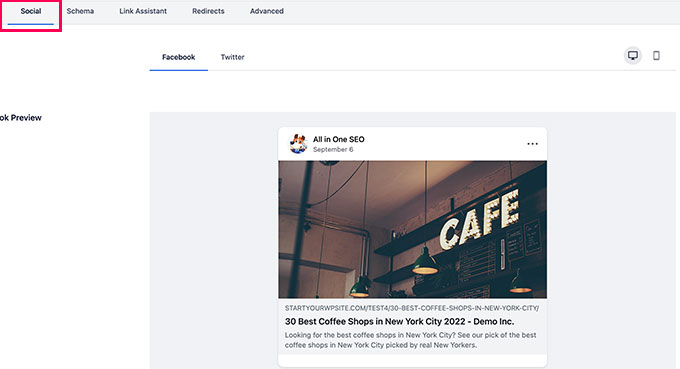
Mude para a aba 'Social' nas configurações de SEO e você verá uma prévia de como seu artigo aparecerá quando compartilhado no Facebook e Twitter. O SEO para mídias sociais também é importante — não se esqueça!
A partir daí, você pode personalizar o título, a descrição e até mesmo a imagem em miniatura especificamente para compartilhamento em mídias sociais.
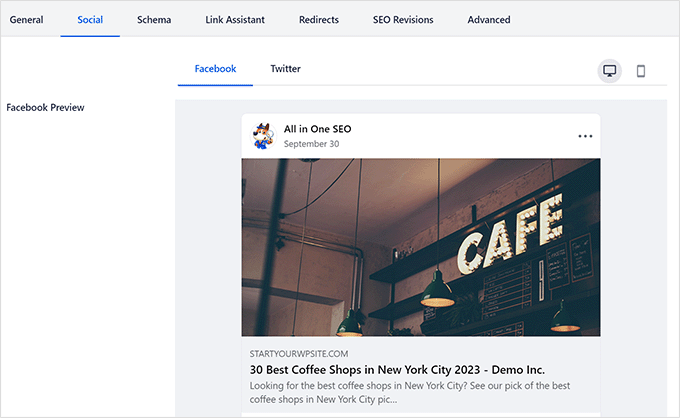
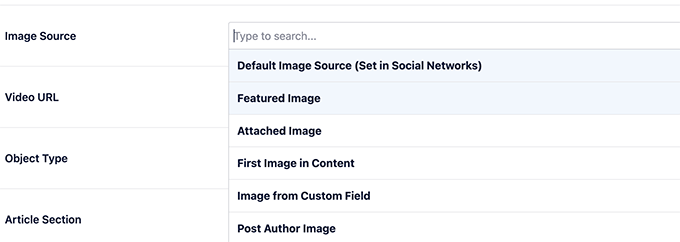
Quando se trata de miniaturas de mídia social, o All in One SEO oferece uma ampla gama de opções e flexibilidade, incluindo uma imagem em destaque, imagem do autor e miniatura de vídeo.
Ou, se você quiser algo totalmente personalizado, pode simplesmente fazer o upload da sua própria imagem para usá-la como miniatura de mídia social para cada artigo. Você obtém controle máximo sobre seus visuais sociais.
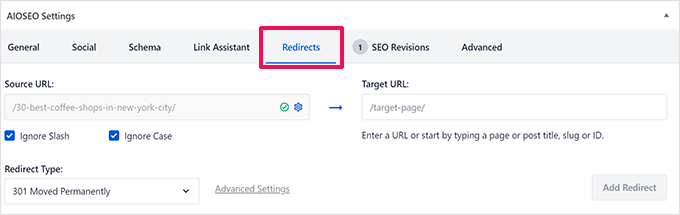
Você já precisou redirecionar um artigo antigo para um novo?
O recurso integrado de Redirecionamentos torna super fácil configurar redirecionamentos para qualquer postagem ou página em seu site. E faz isso de uma maneira amigável para SEO, para que você não perca nenhum poder de classificação de seus links. Isso é muito importante para manter suas classificações.
E isso não é tudo! Existem ainda mais recursos de SEO on-page incluídos no AIOSEO, como o Gerador de Schema, o Assistente de Links e as Revisões de SEO. Mas chegaremos a eles em detalhes um pouco mais tarde.
Descobrimos que o All in One SEO oferece uma experiência de SEO on-page intuitiva e poderosa. Ele torna a otimização de conteúdo menos trabalhosa.
2. Sitemaps XML Poderosos
Passando para sitemaps XML. O próprio WordPress cria sitemaps XML básicos automaticamente hoje em dia. E a maioria dos plugins de SEO, incluindo o Yoast, também inclui um recurso de sitemap. Portanto, sitemaps são bem comuns.
Mas descobrimos que o All in One SEO torna os sitemaps XML ainda mais fáceis de criar e personalizar.
Este plugin gerará automaticamente sitemaps para todos os seus tipos de conteúdo. Estamos falando de posts, páginas, tipos de postagem personalizados, páginas de produtos (se você estiver administrando uma loja), categorias, tags e muito mais.
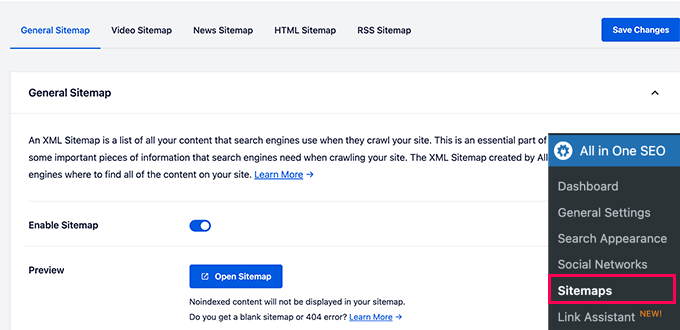
Quer excluir um post ou página específica dos seus sitemaps? É fácil — apenas alguns cliques e pronto. Às vezes, você tem páginas que não quer que os mecanismos de busca encontrem, e o AIOSEO facilita a exclusão delas do seu sitemap.
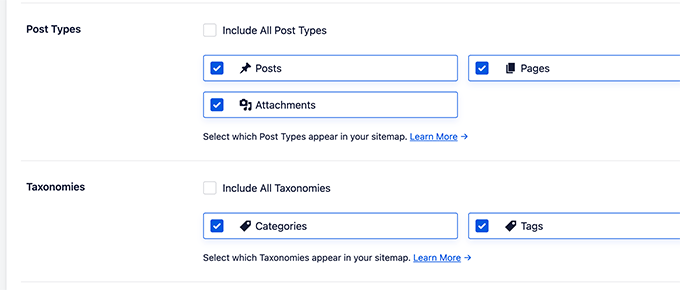
Você também pode excluir tipos de conteúdo inteiros ou taxonomias (como categorias ou tags) se precisar de mais controle sobre seus sitemaps.
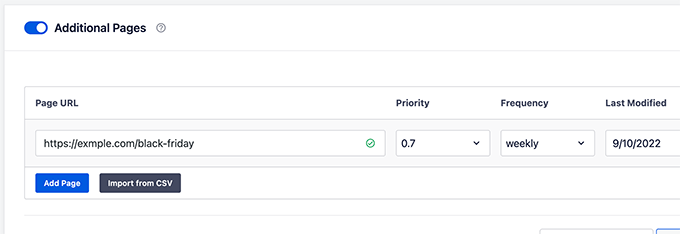
Você está executando muitas landing pages independentes que não fazem parte do seu fluxo de conteúdo normal do WordPress? O AIOSEO permite incluí-las em seus sitemaps também. Às vezes, essas landing pages são cruciais para SEO, e você quer ter certeza de que elas sejam indexadas.
O All in One SEO permite incluir praticamente qualquer página, até mesmo aquelas não geradas diretamente pelo WordPress, diretamente em seus sitemaps.
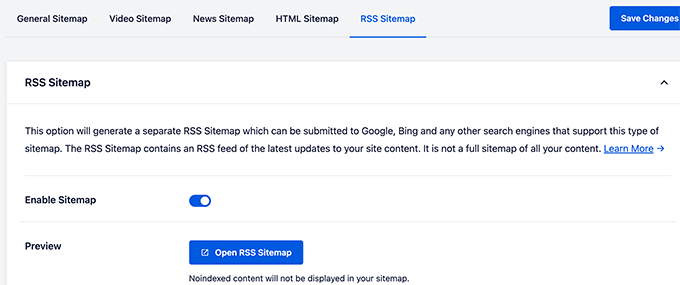
Ele também gera um sitemap RSS. Por que isso é legal? Porque sitemaps RSS destacam suas últimas atualizações de conteúdo.
Isso pode ajudar seu conteúdo mais recente a ser indexado pelos mecanismos de busca extra rapidamente.
Se você tem um site focado em notícias, o AIOSEO pode até gerar um sitemap de notícias. Isso é projetado especificamente para ajudá-lo a aparecer no carrossel de notícias do Google e fazer com que seu conteúdo de notícias seja visto.
E para vocês, criadores de vídeo, sim, existe até um gerador de sitemap de vídeo. Isso ajuda seus vídeos a aparecerem nos resultados de pesquisa do Google Vídeo. SEO de vídeo requer uma abordagem completamente diferente, e o AIOSEO cuida disso para você.
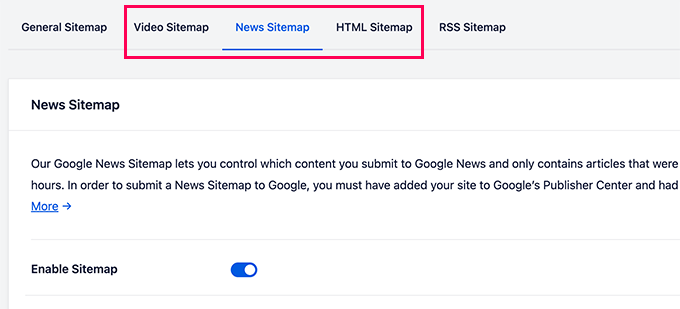
Nós apreciamos a ampla gama de recursos que o All in One SEO oferece em sua ferramenta de sitemap. E ainda assim, mesmo com todo esse poder, ele ainda é fácil de usar, mesmo que você seja um iniciante completo.
3. Suporte Mais Abrangente a Marcação de Schema
Marcação de schema é basicamente um tipo especial de código extra que você pode adicionar ao seu site WordPress. Pense nisso como enviar informações extras para os motores de busca sobre seu conteúdo, em uma linguagem que eles entendem.
Por exemplo, você pode usar marcação de schema para dizer aos motores de busca: 'Este é um post de blog', ou 'Esta é uma receita', ou 'Esta é uma página de FAQ', ou um artigo de notícias, ou até mesmo uma página de produto em sua loja online.
E quando você faz isso, os motores de busca podem usar essas informações para exibir resultados ricos e atraentes.
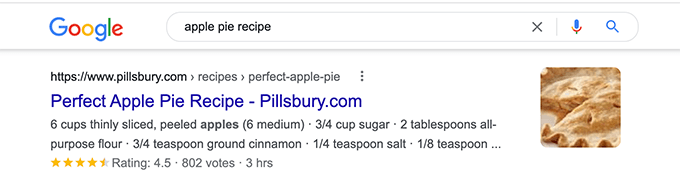
Quando se trata de marcação de schema, o All in One SEO tem um suporte muito abrangente.
Tudo começa com os dados do Gráfico de Conhecimento. Este é um esquema de marcação que ajuda mecanismos de busca como o Google a entenderem ainda mais sobre seu site ou seu negócio como um todo. Pense nisso como preparar o palco, dando aos mecanismos de busca uma imagem clara de quem você é e o que você faz.
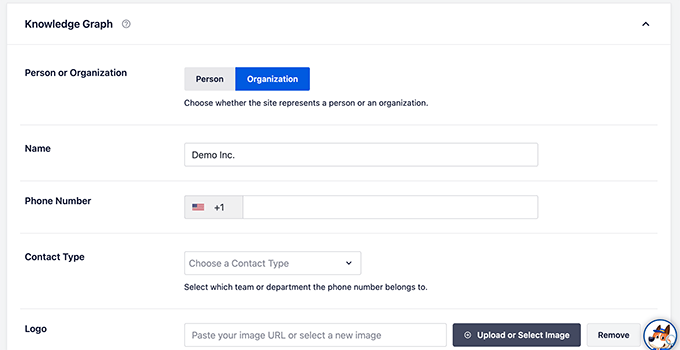
Em seguida, você pode definir um tipo de esquema padrão para cada tipo de postagem em seu site. Isso economiza muito tempo.
Por exemplo, você pode definir 'Artigo' como o esquema padrão para suas postagens de blog e 'Página da Web' para suas páginas regulares. Isso mantém as coisas consistentes e organizadas.
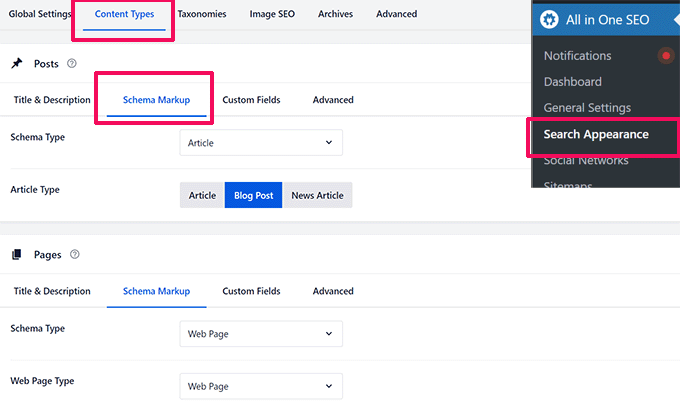
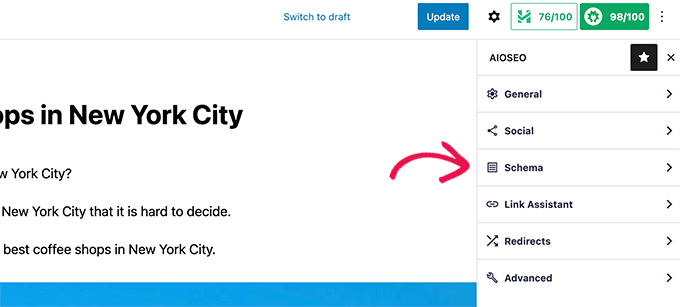
Mas você também tem a flexibilidade de ser super específico e gerar marcações de esquema para postagens ou páginas individuais. Isso é útil para aqueles momentos em que você precisa ajustar as coisas e realmente personalizar o esquema para um determinado conteúdo.
Assim, você pode facilmente diferenciar seus artigos regulares de, digamos, receitas, FAQs, cursos online e muito mais. Você pode dizer ao Google exatamente que tipo de conteúdo cada página tem.
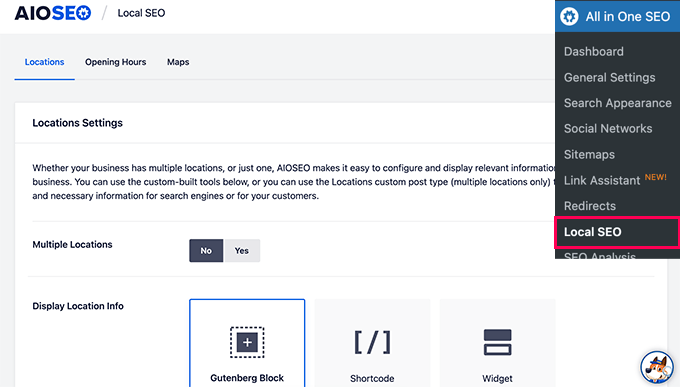
Você administra um negócio local? O All in One SEO facilita a adição de marcação de esquema de SEO local. Isso é fundamental para obter mais visibilidade nos resultados de pesquisa locais e no Google Maps.
Clientes locais o encontrarão mais facilmente quando pesquisarem por negócios como o seu nas proximidades.
Você pode adicionar schema para múltiplos locais se os tiver, exibir seu horário comercial diretamente nos resultados da pesquisa, adicionar suas informações de contato e muito mais.
Este extenso suporte do Schema.org permite que você otimize seu conteúdo para obter resultados ricos no Google, para que você se destaque.
O AIOSEO vai além dos recursos padrão e permite que você gere marcações de schema personalizadas para coisas como receitas, vídeos, produtos, schema de FAQ e muito mais.

Para usuários avançados, você pode até escrever seu próprio código de esquema personalizado e salvá-lo como modelos para reutilizar mais tarde. E veja só – o All in One SEO tem validação de esquema integrada para verificar novamente sua marcação personalizada.
4. Monitore e Desfaça Alterações de SEO Com Revisões de SEO
Você já fez alguns ajustes de SEO em um artigo e depois se perguntou: 'Isso realmente ajudou? Ou eu apenas estraguei tudo?'
Bem, o All in One SEO tem um recurso chamado SEO Revisions. É como uma máquina do tempo para o seu SEO. Ele permite que você rastreie cada alteração de SEO que você faz em cada artigo e página.
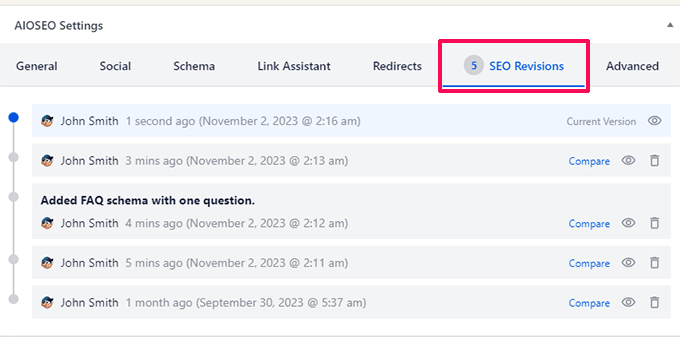
Lembre-se, isso rastreia suas alterações em coisas como títulos de SEO e meta descrições. O texto regular do seu post do WordPress ainda é rastreado com segurança pelo sistema de revisões padrão do WordPress.
Você pode ver quem fez a alteração e quando ela foi feita. Responsabilidade e um histórico claro de suas edições de SEO, tudo cuidadosamente rastreado.
Em seguida, basta clicar no ícone ‘Comparar’ ou ‘Visualizar’, e você poderá ver exatamente o que foi alterado naquela revisão. Chega de adivinhações ou de tentar lembrar o que você ajustou na semana passada.
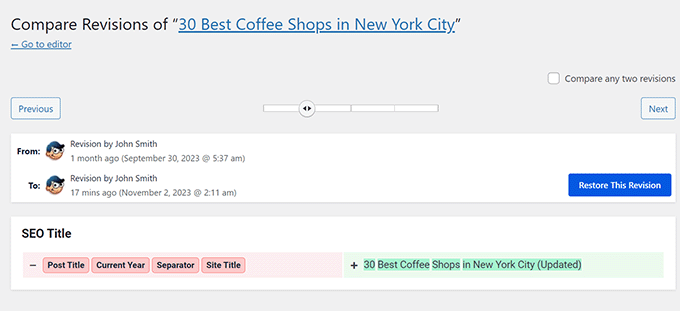
Você já fez uma alteração e depois percebeu: ‘Talvez essa não tenha sido uma ótima ideia?’ Sem problemas.
Basta apertar o botão de excluir ao lado de uma revisão, e você pode desfazê-la instantaneamente, revertendo para a versão anterior. É como ter um botão de desfazer especificamente para suas edições de SEO.
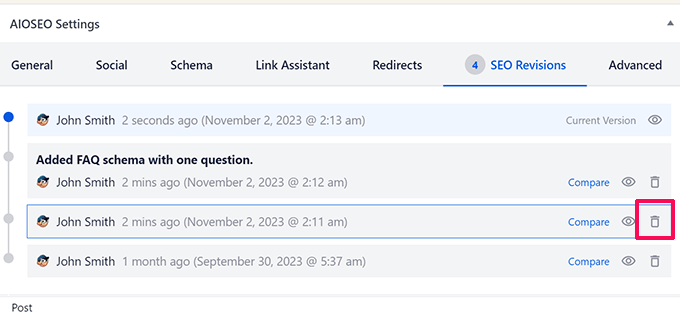
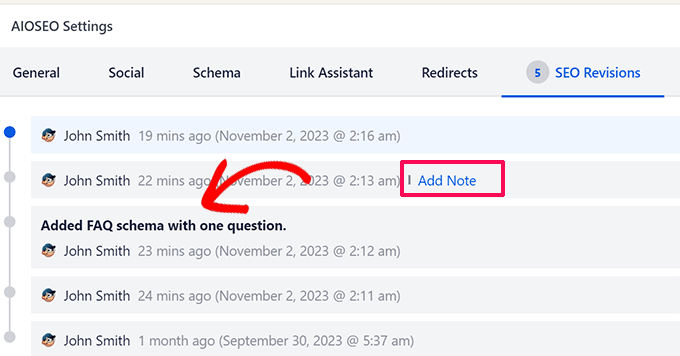
Quer deixar uma nota para sua equipe (ou apenas para você mesmo no futuro) sobre por que você fez uma determinada alteração de SEO? Ou se lembrar do seu raciocínio mais tarde?
Clique em ‘Adicionar Nota’ ao lado de qualquer revisão, e você poderá anotar uma nota rápida sobre as alterações. Isso é ótimo para colaboração em equipe e para manter melhores registros de seus experimentos de SEO.
O SEO Revisions pode ajudá-lo a entender quais alterações de SEO estão realmente impulsionando suas classificações e quais não estão. Tudo se resume a aprender com seus experimentos de SEO e se tornar mais inteligente com o tempo.
Você pode então aplicar essas alterações bem-sucedidas a todos os seus artigos e refinar sua estratégia geral de SEO com base em dados reais.
5. Experiência de Usuário Amigável para Iniciantes
Vamos ser honestos, nem todo mundo que usa WordPress é um especialista em SEO. E até mesmo os profissionais de SEO apreciam um plugin que é simplesmente fácil de usar. Ninguém quer um plugin que seja desajeitado ou confuso.
O All in One SEO para WordPress foi projetado para tornar o SEO mais simples para todos, seja você um iniciante completo ou um especialista experiente em SEO. A facilidade de uso realmente importa, especialmente quando você está usando um plugin todos os dias.
Ele tem um processo de integração visivelmente mais limpo do que alguns outros plugins de SEO que experimentamos. E o assistente de configuração simples guia você por todas as configurações básicas de SEO passo a passo. Você começa a funcionar rapidamente, sem se sentir sobrecarregado.
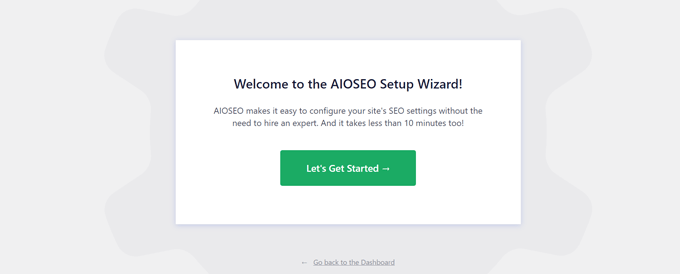
O plugin em si parece moderno. Ele usa uma interface de usuário limpa e organizada que é agradável aos olhos e parece rápido e responsivo.
Ele evita aqueles recarregamentos de página irritantes e desnecessários toda vez que você ajusta uma configuração de SEO. E, em geral, ele simplesmente não atrapalha quando você está focado em escrever conteúdo ou trabalhar em outras partes do seu site. Ele está lá quando você precisa, mas não o incomoda constantemente quando você não precisa.
Depois de configurar tudo, os usuários iniciantes podem se concentrar em criar ótimo conteúdo e expandir seus negócios online, em vez de se prenderem em configurações complicadas de plugins de SEO. Você pode se concentrar no que importa – seu site e seu público.
Mas, ao mesmo tempo, todos esses recursos avançados e ferramentas poderosas? Eles ainda são facilmente acessíveis quando você precisar deles.
6. Use Inteligência Artificial para Escrever Títulos e Descrições
Em seguida, vem a inteligência artificial (IA). O All in One SEO tem integração integrada com o ChatGPT da OpenAI diretamente no plugin.
Ao criar o título SEO ou a meta descrição da sua postagem, basta procurar o pequeno botão de robô ao lado desses campos.
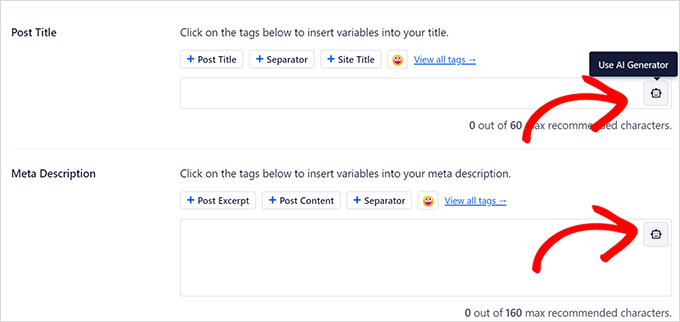
Clique nele e ele pedirá para você se conectar rapidamente à sua conta ChatGPT. Apenas um passo simples de autorização, e você está pronto.
Em seguida, ele usa inteligência artificial (IA) para sugerir cinco títulos ou descrições diferentes com base no seu conteúdo. Pense nisso como um brainstorming com IA, exatamente quando você mais precisa, quando você está realmente escrevendo suas configurações de SEO.
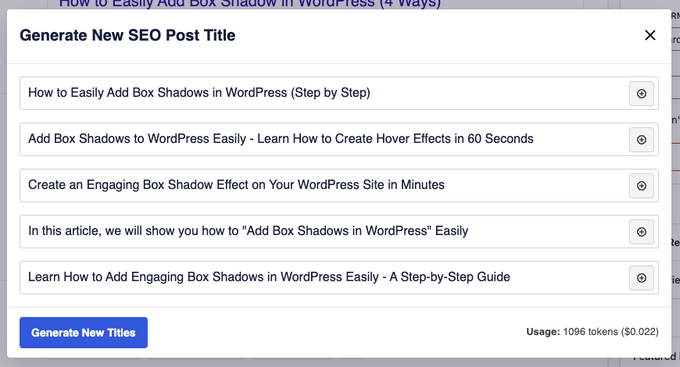
Escolha o título ou descrição que você mais gosta entre as sugestões. Isso economiza muito tempo e esforço mental tentando criar títulos e meta descrições atraentes do zero.
7. A Ferramenta Link Assistant
Links internos são super importantes para SEO, sem dúvida. Eles ajudam tanto seus usuários quanto os motores de busca a descobrir mais conteúdo em seu site. E eles também podem dar um bom impulso ao seu ranking nos motores de busca.
Mas eis o detalhe: ferramentas que analisam os links do seu site, tanto internos quanto externos, podem ser caras. Frequentemente, elas são voltadas para empresas maiores com orçamentos de SEO maiores.
O All in One SEO Pro traz esse mesmo tipo de poder de análise de links diretamente para o seu site WordPress, mas sem o preço alto.
A ferramenta Link Assistant ajuda você a analisar todos os links em cada artigo, incluindo links internos (links que apontam para o seu próprio site) e links externos (links que apontam para outros sites).
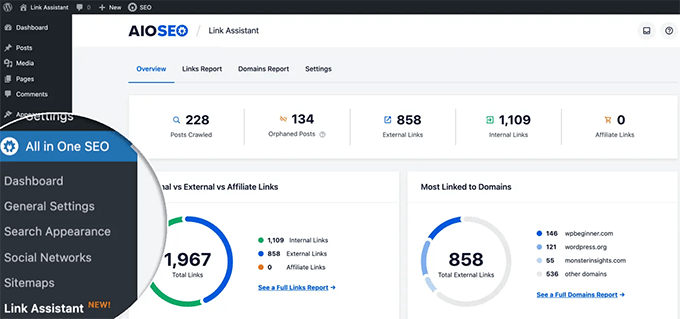
Mas não se limita a analisar seus links. Ela também oferece sugestões inteligentes de links. Você pode clicar em qualquer post, revisar as sugestões que ela oferece para links internos e adicionar esses links com apenas um clique – tudo isso sem precisar editar o post em si!
Isso é especialmente útil para promover seus artigos mais recentes adicionando links relevantes de seu conteúdo mais antigo e estabelecido. Dê um pequeno impulso de SEO a essas novas postagens, vinculando-as de seus artigos clássicos.
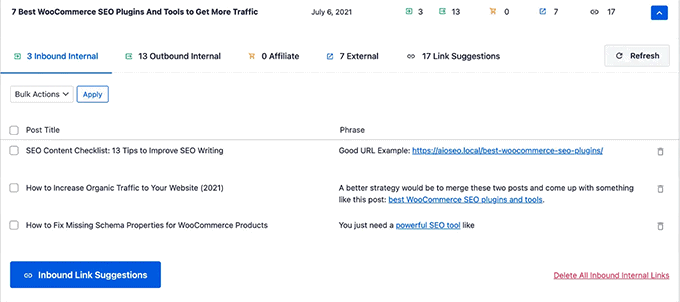
Você também pode clicar no botão 'Editar' ao lado de uma sugestão de link para alterar rapidamente o texto âncora ou ajustar o texto circundante, novamente, sem precisar entrar no editor completo de posts do WordPress. Ajustes rápidos de links, exatamente quando você precisa deles.
Honestamente, achamos que a ferramenta Link Assistant, por si só, é um motivo bastante convincente para considerar seriamente a mudança para o All in One SEO para WordPress. É assim útil e economiza tanto tempo.
8. Gerenciador de Redirecionamentos
Links quebrados são simplesmente ruins em todos os aspectos. Eles causam erros de Página 404 Não Encontrada em seu site WordPress. Isso pode definitivamente prejudicar seu SEO. Ninguém quer enviar visitantes (ou mecanismos de busca) para becos sem saída.
É aí que a ferramenta premium Redirects Manager do All in One SEO entra em ação. Ela facilita a configuração de redirecionamentos em seu site. Mantenha seu site limpo, amigável para o usuário e saudável para SEO.
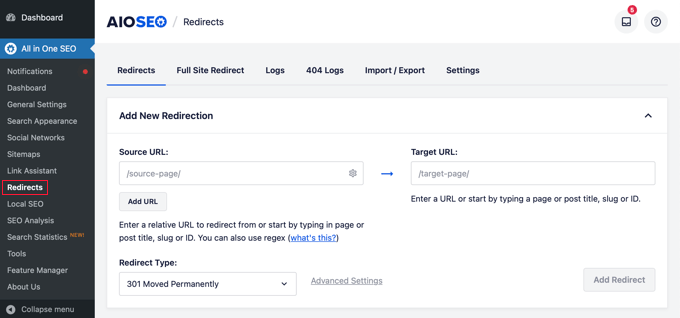
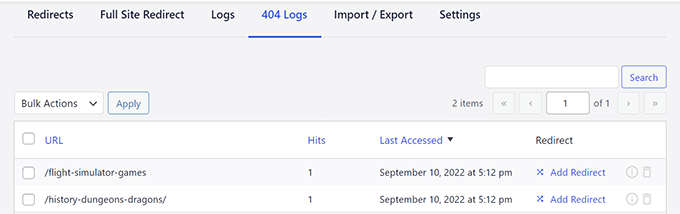
Ele até mantém um log detalhado de erros 404 que estão ocorrendo em seu site WordPress. Isso é ouro! Você pode ver esses links quebrados acontecendo em tempo real e, em seguida, corrigi-los!
Isso torna super fácil identificar aquelas páginas ou posts que podem precisar de redirecionamentos.
E aqui está um recurso realmente útil: se você mudar o permalink (a URL) de uma postagem ou página, o AIOSEO exibirá automaticamente uma mensagem perguntando se você deseja redirecionar a URL antiga para a nova. Super conveniente para evitar erros 404 ao atualizar URLs.
Além disso, se você planeja mover todo o seu site WordPress para um novo nome de domínio, o All in One SEO também cuida disso. Ele vem com um recurso completo de redirecionamento de site.
Com alguns cliques, você pode redirecionar automaticamente todos para seu novo domínio. Isso é absolutamente essencial para migrações de domínio e uma verdadeira mão na roda.
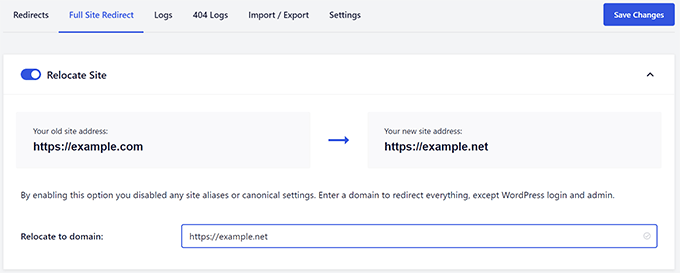
Lembre-se, você ainda precisará manter seu nome de domínio antigo ativo por um tempinho para que o plugin possa realmente capturar o tráfego e redirecioná-lo para seu novo lar.
9. Integrações com Mídias Sociais
As plataformas de mídia social são um grande trunfo para promover seu site e fazer seu conteúdo ser visto, muito além do tráfego de pesquisa orgânica. Você quer que seu conteúdo chegue onde as pessoas estão procurando.
O All in One SEO se integra perfeitamente às principais plataformas de mídia social. Ele faz isso usando metadados 'Open Graph' e 'Twitter Card', que são códigos especiais que dizem ao Facebook, X (anteriormente Twitter) e outros sites exatamente qual título, descrição e imagem mostrar quando seu conteúdo é compartilhado.
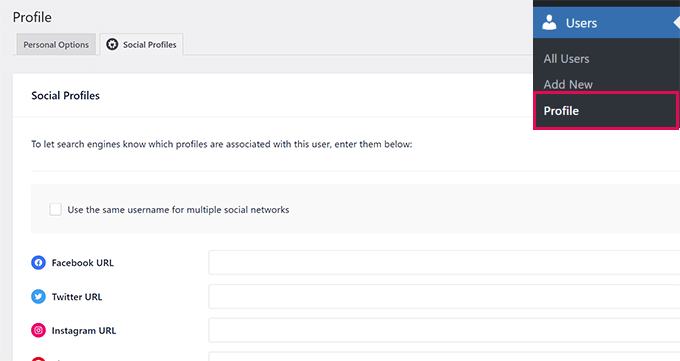
Você pode facilmente adicionar links para todos os perfis de mídia social do seu site diretamente nas configurações do plugin. Isso ajuda os mecanismos de busca (e pessoas reais!) a descobrir seus canais sociais e conectar os pontos.
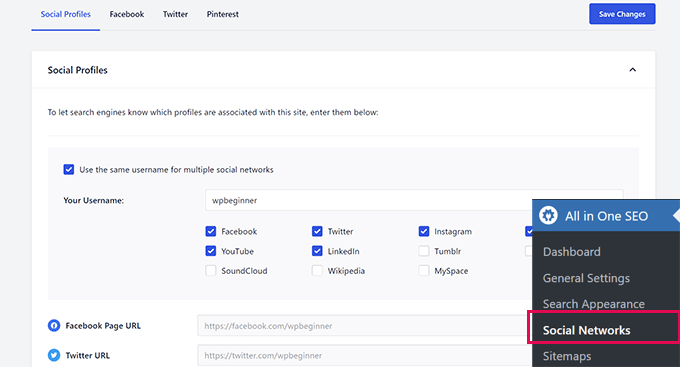
E aqui está um recurso útil: cada autor do seu site também pode adicionar links para seus próprios perfis de mídia social individuais, diretamente nas configurações de perfil de usuário.
Isso ajuda os mecanismos de busca a entender a conexão entre o conteúdo do seu site e as contas de mídia social das pessoas que estão realmente *criando* esse conteúdo. O Google adora esses sinais de autoridade do autor.
E você pode facilmente definir metadados do Open Graph e miniaturas personalizadas para cada artigo e página em seu site. Isso permite que você tenha controle total sobre como seu conteúdo aparece quando é compartilhado nas redes sociais.
Você pode substituir essas configurações padrão e ajustar como cada artigo aparece quando compartilhado em diferentes plataformas sociais.
10. SEO de Imagem Aprimorado para WordPress
Não se esqueça da busca por imagens! É uma fonte surpreendentemente grande de tráfego para muitos sites.
O All in One SEO ajuda você a otimizar suas imagens para aproveitar essa fonte de tráfego de pesquisa muitas vezes negligenciada.
Basta ir para All in One SEO » Aparência do Site e clicar na aba ‘SEO de Imagem’. Fácil de encontrar.
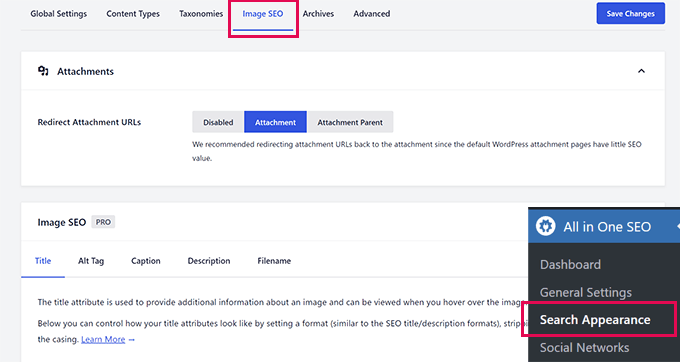
A partir daí, o plugin pode usar automaticamente o nome do arquivo da imagem para gerar títulos e tags alt de imagem inteligentes e otimizados para SEO. A automação é sua aliada quando se trata de tarefas de SEO.
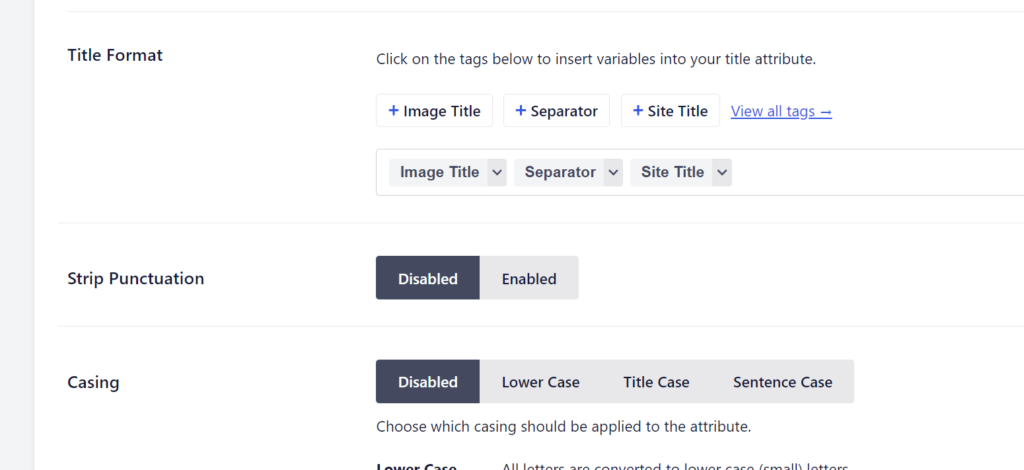
Você também pode dizer a ele para substituir automaticamente hifens e sublinhados confusos em nomes de arquivos por espaços, e até mesmo alterar a capitalização das letras para tornar as coisas mais limpas e legíveis.
Com as configurações de SEO de Imagem, você também pode desativar completamente as páginas de anexo do WordPress. E você pode até redirecionar automaticamente essas páginas de anexo para a postagem ou página original onde a imagem é realmente usada.
Por último, você obtém ainda mais controle sobre os nomes dos arquivos de imagem, escolhendo se deseja remover hifens, alterar a capitalização das letras e remover palavras comuns que não agregam valor de SEO.
11. Auditoria de SEO do Site
Para muitos iniciantes e pequenas empresas, gastar com uma ferramenta de SEO dedicada e cara apenas para obter uma auditoria de SEO em todo o site ou para fazer análise de concorrentes? Pode não ser realista. O custo pode ser uma barreira real.
A boa notícia é que o All in One SEO vem com uma auditoria de SEO integrada em todo o site e uma ferramenta de análise de concorrentes. Ele oferece insights valiosos de SEO diretamente no seu plugin, para que você não precise pagar extra por uma ferramenta separada.
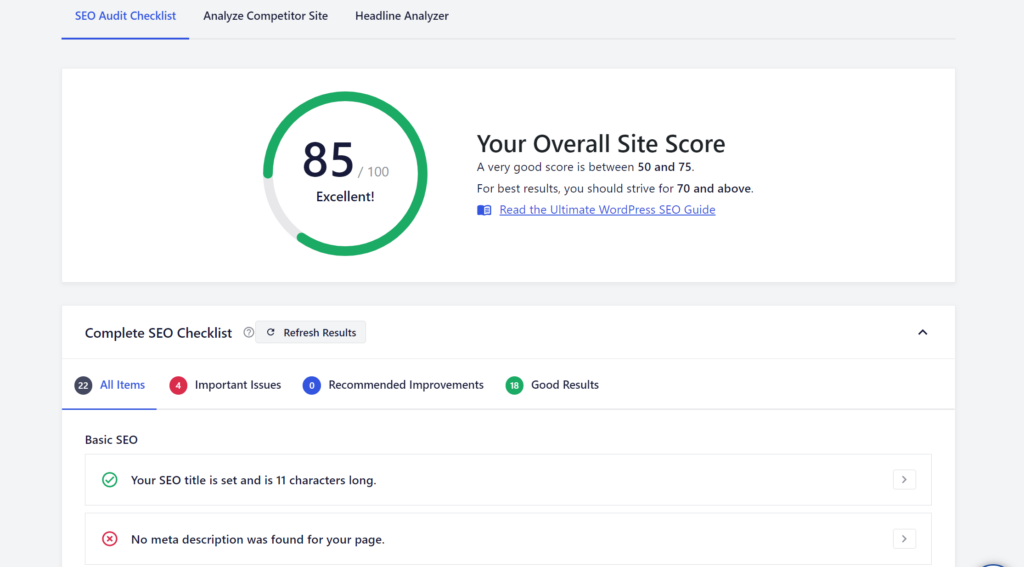
Com a ferramenta de auditoria de SEO, você obtém uma pontuação geral de saúde de SEO para todo o seu site. É como um check-up rápido para o SEO do seu site. Você pode ver como está se saindo rapidamente e se há algum sinal de alerta importante.
O All in One SEO, em seguida, fornece um relatório detalhado, detalhando os resultados da auditoria e oferecendo sugestões práticas sobre como melhorar sua pontuação de SEO.
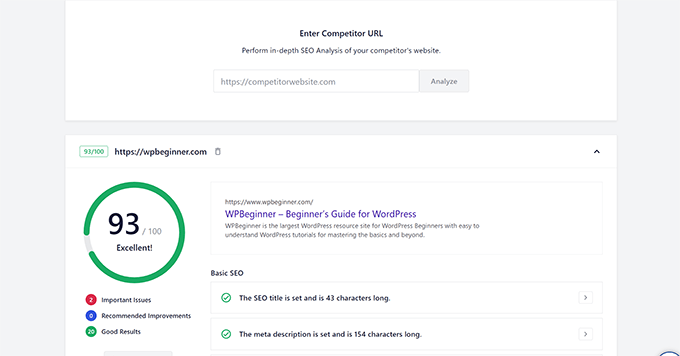
E você também pode usá-lo para ver como seus concorrentes estão se saindo online, e até mesmo executar uma verificação de pontuação de SEO em qualquer site, não apenas no seu.
12. Estatísticas de Pesquisa no Seu Painel do WordPress
Qual é a melhor maneira de realmente ver como seu site está se saindo na Pesquisa Google? Sem dúvida, é usando o Google Search Console. Esse é o padrão ouro, dados diretos do Google.
Mas sejamos honestos, muitos iniciantes ou não conectam seus sites ao Search Console em primeiro lugar ou, se o fazem, não o verificam com muita frequência. Pode ser um pouco intimidador se você não está acostumado a analisar dados de SEO.
O All in One SEO Pro resolve esse problema trazendo seus dados do Google Search Console diretamente para o painel de administração do WordPress! E ele os apresenta de uma forma legível e fácil de entender, mesmo que você não seja um analista de dados de SEO.
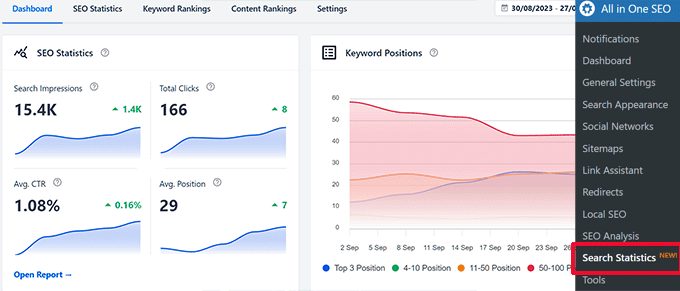
Logo no topo, você verá gráficos claros e visuais do desempenho de pesquisa do seu site ao longo do tempo. Impressões de pesquisa recentes, cliques totais, taxa de cliques média e posição média de pesquisa – todas as métricas-chave de SEO, em destaque.
Abaixo desses gráficos, você verá relatórios úteis de visão geral para suas Principais Palavras-Chave e Desempenho de Conteúdo. São instantâneos rápidos do que está funcionando bem e do que pode precisar de atenção.
Mas você também pode se aprofundar nesses relatórios se quiser mais detalhes. Basta mudar para a aba 'Estatísticas de SEO', e você verá o relatório completo de Desempenho de Conteúdo. Dados mais granulares, se você gosta desse tipo de coisa.
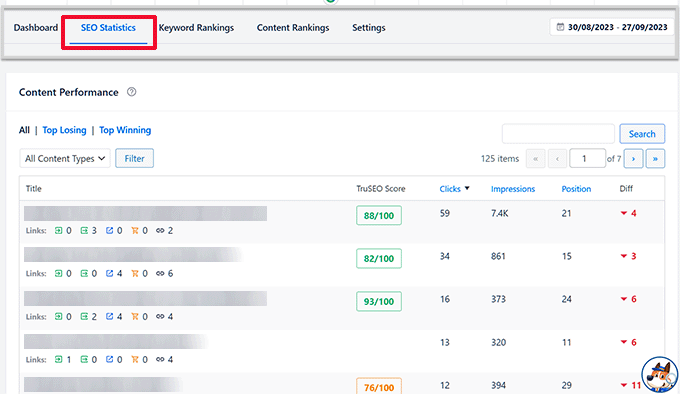
Este relatório mostra seus artigos e páginas de melhor desempenho, suas posições de pesquisa para suas principais palavras-chave, o número de cliques que eles estão recebendo da pesquisa e muito mais. Você pode identificar seus vencedores de SEO e ver o que está gerando tráfego.
Da mesma forma, o relatório de Classificação de Palavras-chave mostra todas as palavras-chave para as quais seu site está realmente classificado no Google. Isso mostra o quão eficaz é sua segmentação de palavras-chave.
A partir daí, você pode detalhar e ver suas principais palavras-chave, o número de cliques que cada palavra-chave está gerando, sua posição média de pesquisa para essa palavra-chave, contagens de impressões e até mesmo mudanças na classificação de pesquisa ao longo do tempo.
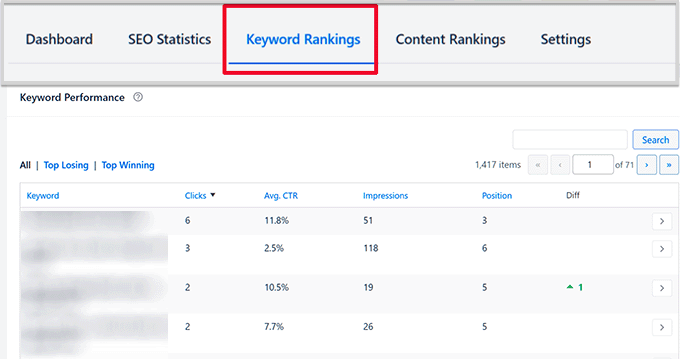
Os relatórios de Principais Perdas e Principais Ganhos são especialmente úteis para classificar rapidamente palavras-chave que ganharam ou perderam terreno recentemente nas classificações de pesquisa.
E você também pode mudar para a guia 'Classificações de Conteúdo' para ter uma imagem ainda mais clara de quais peças de conteúdo específicas ganharam ou perderam classificações de SEO, e exatamente quanto.
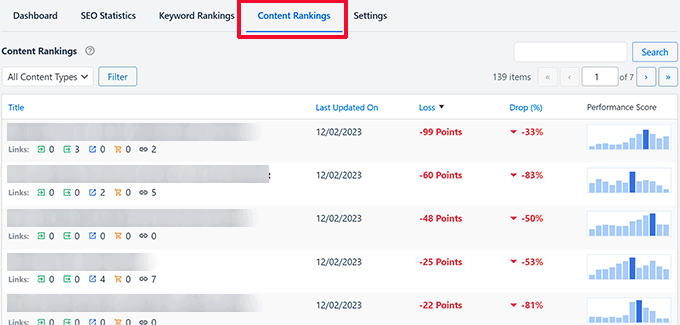
Você pode até ver se as atualizações recentes do algoritmo do Google tiveram um impacto notável em suas classificações. Para saber mais sobre isso, confira nosso guia sobre como monitorar atualizações do algoritmo do Google no WordPress.
13. Corrigindo problemas de orçamento de rastreamento de SEO no WordPress
Você já ouviu falar de 'orçamento de rastreamento'? Pense assim: o Google tem uma cota diária de quantas páginas ele vai olhar no seu site. Para um site grande, você quer ter certeza de que o Google gaste sua cota nas suas páginas mais importantes, não nas páginas que não importam. Esse é o seu 'orçamento de rastreamento'.
Os bots do Google rastreiam bilhões de páginas todos os dias. Para manter as coisas eficientes, eles tentam descobrir quantas páginas rastrearão em cada domínio de site, para não desperdiçar recursos rastreando o mesmo site indefinidamente.
Como proprietário de um site, você quer garantir que seu conteúdo mais importante – o conteúdo que realmente gera tráfego e conversões – seja rastreado e indexado rapidamente.
Mas, às vezes, os mecanismos de busca podem desperdiçar seu orçamento de rastreamento em páginas menos importantes, como páginas de arquivo, feeds RSS ou páginas com conteúdo duplicado.
O All in One SEO pode ajudar você a resolver isso! Ele possui ferramentas integradas para ajudar a gerenciar seu orçamento de rastreamento. Basta ir em All in One SEO » Aparência da Pesquisa e clicar na aba ‘Avançado’. Pense nisso como seu painel de controle de orçamento de rastreamento.
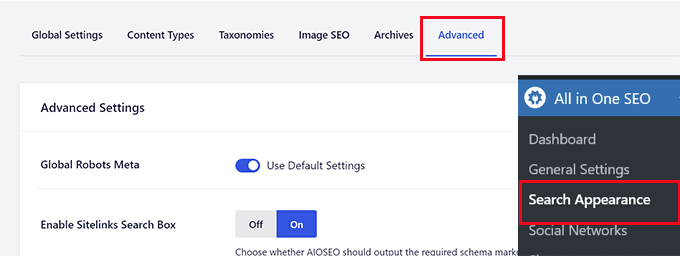
Role até o final dessa página e você verá a opção ‘Limpeza de Rastreamento’, esperando que você libere seu poder.
Clique no interruptor para ativar o recurso ‘Limpeza de Rastreamento’.
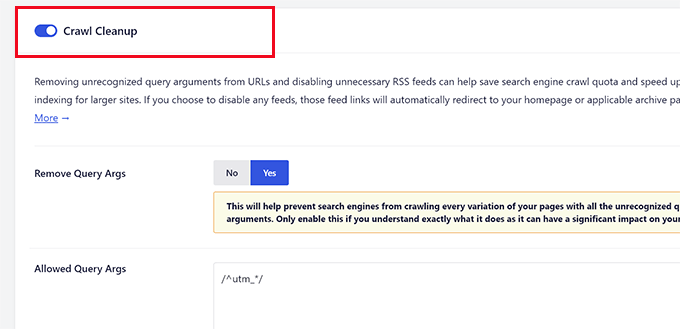
A partir daí, você pode facilmente desabilitar o rastreamento de Argumentos de Consulta. Esses são aqueles pedaços extras de código que às vezes são adicionados a URLs, muitas vezes desnecessariamente.
Como os argumentos de consulta às vezes podem criar centenas de variações de URL duplicadas para a mesma página, eles confundem os mecanismos de pesquisa. Impedir o rastreamento deles pode limpar suas URLs e economizar seu orçamento de rastreamento.
E abaixo disso, você também pode desativar o rastreamento de diferentes feeds RSS que o WordPress gera automaticamente. Embora os feeds RSS sejam úteis, você pode não querer que o Googlebot desperdice orçamento de rastreamento em todos os feeds RSS que seu site cria.
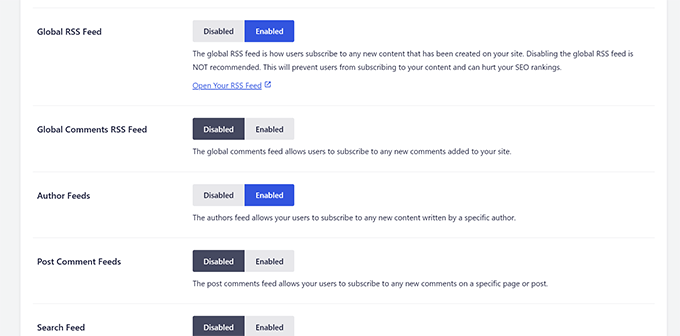
Quer mergulhar fundo na otimização do orçamento de rastreamento? Temos um artigo completo sobre o problema do orçamento de rastreamento de SEO do WordPress e como corrigi-lo, com ainda mais dicas e truques.
14. Gere ideias de palavras-chave enquanto escreve conteúdo
O All in One SEO pode ajudá-lo a otimizar seu conteúdo em tempo real, sugerindo palavras-chave mais relevantes para incluir em seus artigos. Ele pode até gerar essas ideias de palavras-chave com base em seu conteúdo real, usando o poder dos dados do Semrush.
Basta editar qualquer postagem no WordPress e rolar para baixo até a área de configurações do AIOSEO abaixo do editor. Adicione sua frase-chave principal para seu conteúdo no campo Frase-chave Principal. Em seguida, basta clicar naquele tentador botão 'Obter Frases-chave Adicionais'.
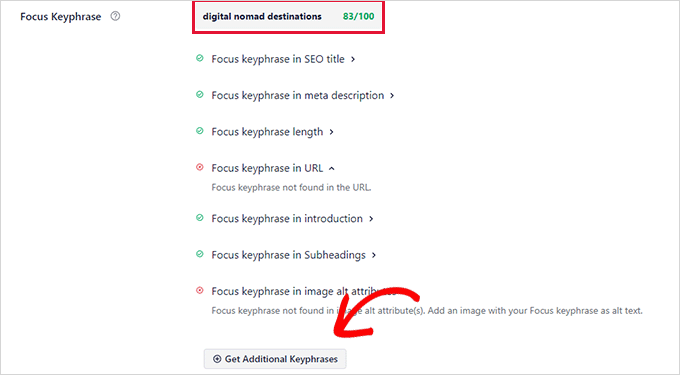
Isso abrirá uma janela solicitando que você faça login rapidamente em sua conta Semrush.
Se você ainda não tem uma conta Semrush, sem problemas. Você pode criar uma conta gratuita diretamente desse pop-up. Lembre-se de que uma conta Semrush gratuita lhe dará um número limitado de relatórios de palavras-chave, o que é perfeito para começar.
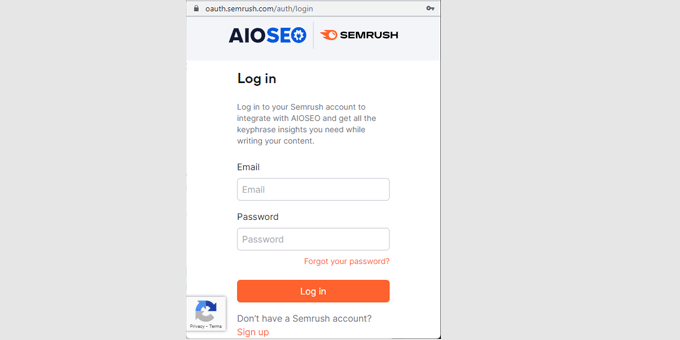
Uma vez logado no Semrush, você só precisa dar ao All in One SEO permissão para se conectar à sua conta Semrush. Autorize a conexão e pronto.
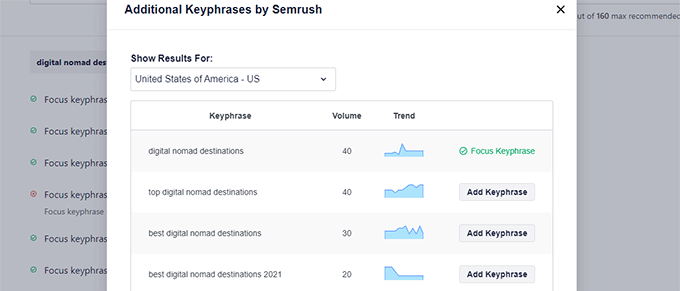
Em seguida, você será levado de volta ao seu site e verá uma nova lista de ideias de palavras-chave relevantes que você pode considerar adicionar ao seu conteúdo. Sugestões de palavras-chave, prontas para usar e impulsionar seu SEO.
15. Adicione Tabela de Conteúdo Dinâmica às suas Postagens
Um sumário, ou TOC, é basicamente apenas uma lista de links úteis no topo de artigos mais longos, que te levam para diferentes seções dentro do artigo.
Ele ajuda seus leitores a navegar facilmente por esses conteúdos mais longos e aprofundados e a encontrar exatamente o que procuram, sem rolar infinitamente.
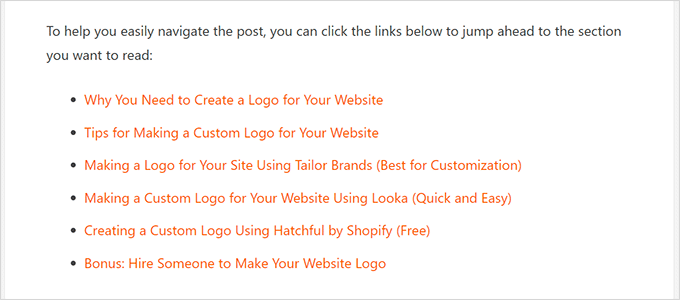
Mas além de ser apenas uma coisa legal para a experiência do usuário, um sumário também pode te ajudar a melhorar sua taxa de cliques orgânicos nos resultados de busca.
Mecanismos de busca como o Google podem mostrar itens do seu sumário como aqueles links úteis de "pular para" logo abaixo da sua listagem principal de resultados de busca. Isso fará com que sua listagem se destaque e incentive mais cliques.

O All in One SEO vem com um bloco avançado e personalizável de Sumário que você pode facilmente adicionar em seus posts e páginas. Funcionalidade de TOC integrada, sem necessidade de plugins extras.
Assim que você adicionar o bloco de TOC, ele escaneará automaticamente seu conteúdo e listará todos os títulos abaixo dele como itens vinculados em seu sumário.
Você pode escolher mostrar ou ocultar títulos específicos, ou até mesmo editar o texto da âncora (o texto do link) se quiser personalizar mais as coisas.
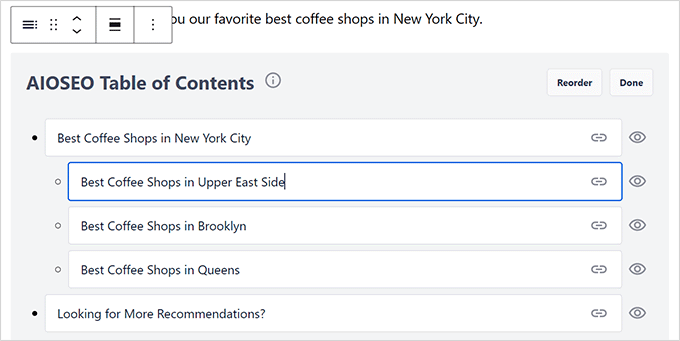
Quer obter ainda mais detalhes sobre o uso do bloco TOC? Temos um tutorial completo sobre como adicionar um sumário em postagens do WordPress, guiando você por todas as etapas.
16. Use Melhor Navegação por Breadcrumbs
Você conhece aquelas pequenas trilhas de links que você costuma ver no topo de uma página da web? Como 'Início > Blog > Categoria > Título do Post'? Isso é navegação por breadcrumbs.
É basicamente um auxílio de navegação que mostra aos usuários: 'Você está aqui neste site e chegou aqui passando por este caminho.'
É como um pequeno mapa para ajudá-los a entender onde estão na estrutura geral do seu site e como retornar a seções anteriores que eles possam ter visitado antes de chegar à página ou postagem atual.
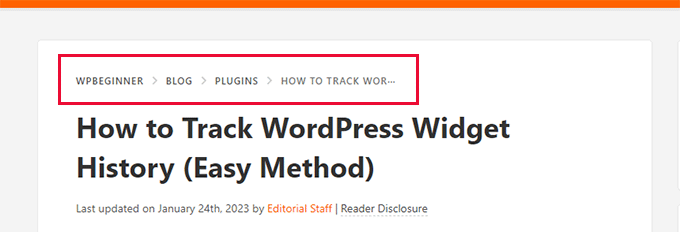
E os breadcrumbs não são apenas úteis para seus usuários; eles também são bons para SEO. Mecanismos de busca como Google e Bing adoram breadcrumbs.
Eles podem usar as informações dos breadcrumbs ao exibir seu site nos resultados de pesquisa. Às vezes, eles mostrarão esses links de breadcrumbs logo abaixo do seu título principal nos resultados de pesquisa.
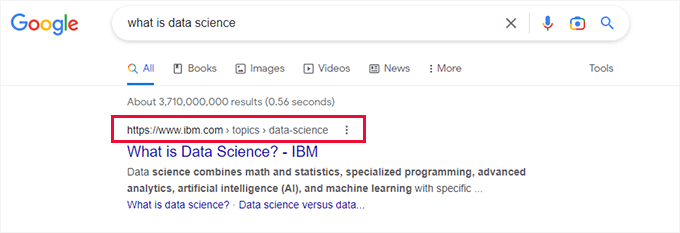
Para iniciantes em WordPress, o All in One SEO configura e define automaticamente os breadcrumbs para você, pronto para usar.
Mas se você quiser mais controle, ele também vem com configurações fáceis e personalizáveis de navegação por breadcrumbs.
Basta ir para All in One SEO » Configurações Gerais e clicar na aba ‘Breadcrumbs’. A partir daí, você verá várias maneiras diferentes de exibir facilmente breadcrumbs em seu site. Escolha o método que funciona melhor para o seu site e seu tema.
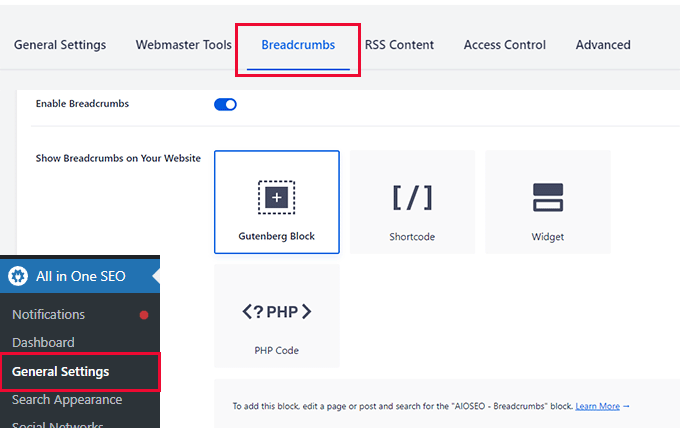
Você pode personalizar praticamente todos os aspectos da aparência e do comportamento das suas breadcrumbs em seu site WordPress. E sim, você pode até desativá-las completamente (embora realmente não recomendamos!).
Se você quiser mais detalhes e exemplos, temos um tutorial sobre como adicionar links de navegação breadcrumb no WordPress, que o guiará por todas as diferentes opções.
17. Controle Facilmente o Acesso do Usuário aos Recursos de SEO
Trabalhando com uma equipe em seu site? Ou precisa dar a outros usuários acesso ao backend do seu site para que eles possam ajudar com tarefas de SEO?
O All in One SEO possui recursos poderosos de controle de acesso integrados. Ele permite que você compartilhe facilmente o acesso às configurações de SEO com outros usuários, mas você pode controlar exatamente quais partes do plugin eles podem acessar.
Basta ir para a página All in One SEO » Configurações Gerais e clicar na aba ‘Controle de Acesso’. Você pode gerenciar funções e permissões de usuários de SEO em um local central.
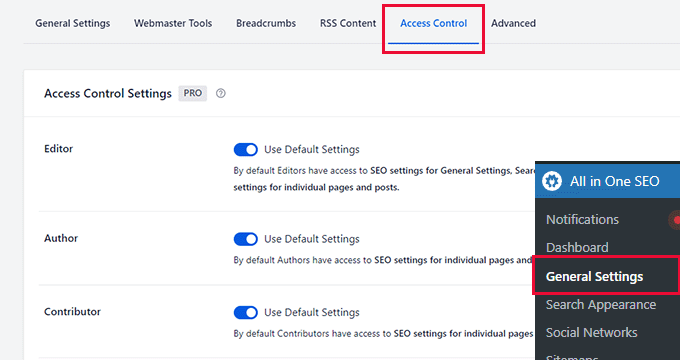
A partir daí, você pode ajustar o acesso para todas as funções de usuário existentes no WordPress, como Editor, Autor, Colaborador, Administrador e muito mais. Você pode adaptar o acesso para corresponder às funções e responsabilidades existentes da sua equipe.
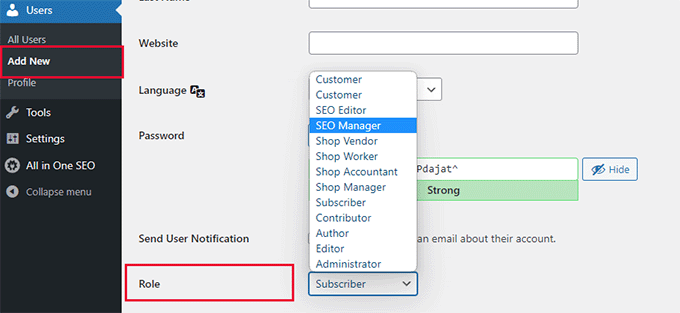
E aqui está algo muito legal: você pode até ativar ou desativar funções de usuário específicas de SEO:
- Gerente de SEO – Usuários com esta função obtêm acesso total a todas as configurações de SEO no plugin. Eles podem ajustar Configurações Gerais, Sitemaps, Link Assistant, Redirecionamentos, SEO Local e configurações de SEO para páginas e posts individuais. Basicamente, poder total de gerenciamento de SEO.
- Editor de SEO – Esses usuários têm acesso mais limitado. Eles só podem acessar as configurações de SEO para páginas e posts individuais. Eles podem otimizar o SEO do conteúdo, mas não podem mexer nas configurações de SEO de todo o site. Acesso de SEO apenas no nível de conteúdo, ótimo para criadores de conteúdo.
Para dar a um usuário uma dessas funções específicas de SEO, basta adicioná-lo como um novo usuário no WordPress e, em seguida, definir sua função como Gerente de SEO ou Editor de SEO ao criar a conta dele.
18. Perfis de Autor com a Abordagem E-E-A-T do Google
Os perfis de autor estão se tornando cada vez mais importantes em SEO, especialmente com o foco do Google em Expertise, Experiência, Autoridade e Confiabilidade – ou E-E-A-T.
O All in One SEO vem com poderosos recursos de perfil de autor que permitem exibir adequadamente a experiência, o conhecimento e a autoridade de cada autor em seu campo.
Com base nas diretrizes E-E-A-T do Google, os perfis de autor no All in One SEO ajudam você a destacar esses sinais cruciais. Deixe muito claro para os mecanismos de busca (e para seus leitores humanos!) que seu conteúdo é confiável, seguro e criado por especialistas reais.
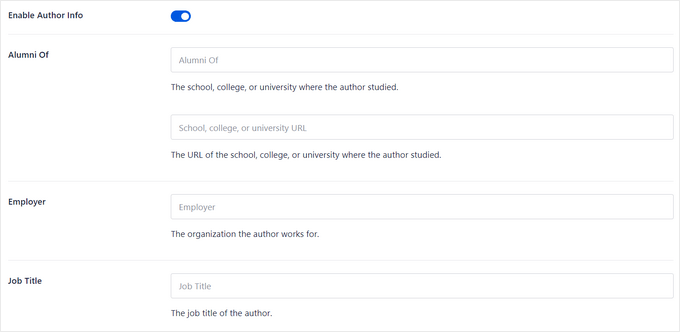
Basta clicar na aba SEO do Autor ao editar o perfil de qualquer usuário no WordPress.
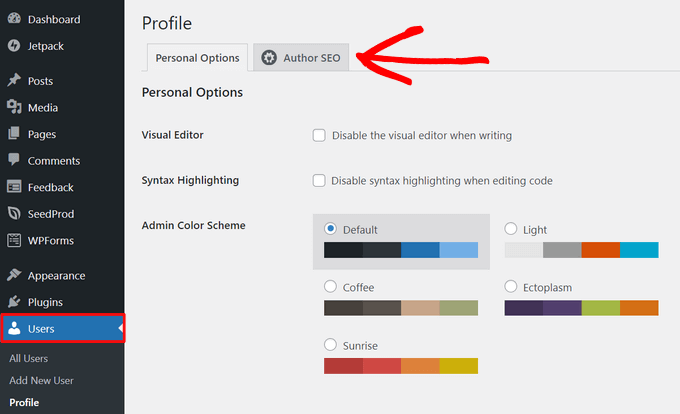
A partir daí, você pode adicionar informações específicas para validar os sinais E-E-A-T de seus autores. Mostre suas credenciais e expertise.
Isso inclui detalhes importantes como sua formação, empregador atual e cargo profissional.
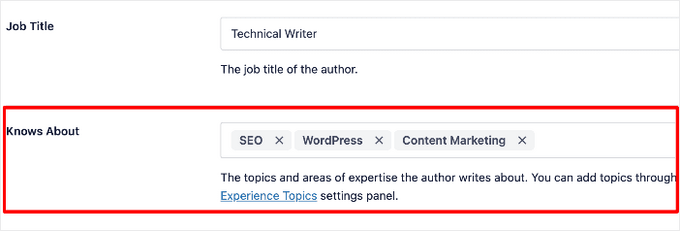
Abaixo disso, você também pode adicionar "áreas de expertise" específicas para cada autor. Especifique seus domínios de conhecimento e sobre quais tópicos eles são autoridades.
Isso permite que tanto os motores de busca quanto seus leitores saibam que você tem pessoas com conhecimento criando conteúdo e que você é uma fonte confiável de informações sobre esses tópicos. Sinais de conteúdo autoritário são um grande ponto positivo para SEO.
Você também pode fazer upload de uma foto profissional do autor diretamente no plugin e fornecer uma biografia detalhada do autor para enriquecer o perfil dele. Perfis de autor completos e informativos constroem confiança e autoridade.
Aqui está um exemplo de como essa caixa de informações do autor pode aparecer em seu site ativo, exibindo as informações do autor ao lado de seu conteúdo.

E para credibilidade extra, você pode até adicionar um revisor designado aos seus artigos. Mostre claramente que seu conteúdo foi verificado ou revisado por outro especialista.
Ferramentas de SEO Bônus Incluídas com AIOSEO
Além de todas as principais razões que já cobrimos para mudar do Yoast para o All in One SEO, o AIOSEO também oferece uma tonelada de outros recursos de SEO úteis e poderosos aos quais não tínhamos acesso antes.
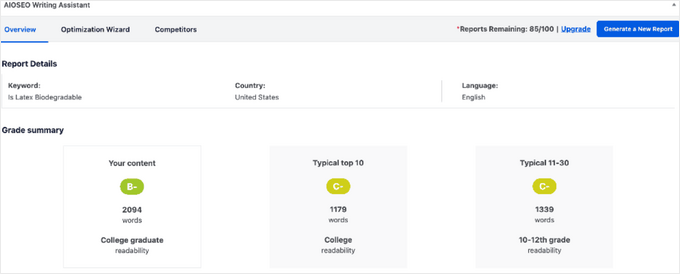
Por exemplo, o AIOSEO funciona perfeitamente com o SEOBoost. Esta é uma ferramenta de SEO separada, mas o AIOSEO se integra a ela de forma excelente, permitindo que você adicione um assistente de escrita de SEO dentro do editor do WordPress.
Ele analisa coisas como a contagem de palavras e a legibilidade do seu artigo, comparando-os com o conteúdo de melhor classificação para suas palavras-chave alvo. Em seguida, ele fornece uma pontuação, juntamente com dicas práticas e sugestões sobre como otimizar seu conteúdo para obter uma vantagem competitiva nos rankings de busca.
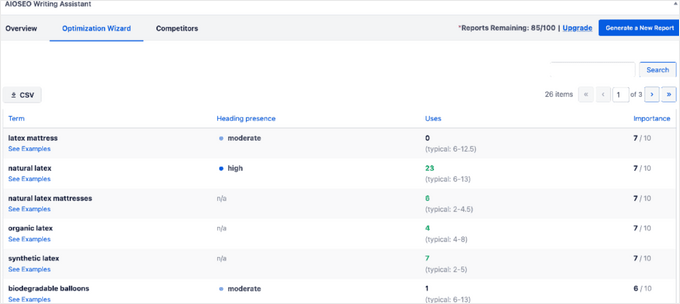
Com o recurso Otimização Mágica (Optimization Wizard), você também pode descobrir facilmente novos termos relacionados – coisas como palavras-chave LSI e sinônimos – que estão intimamente relacionados à sua palavra-chave principal.
Adicionar esses termos relacionados ao seu conteúdo pode ajudar a sinalizar melhor a intenção de busca para o Google e, finalmente, classificar para uma gama mais ampla de palavras-chave no geral.
O AIOSEO também foi o primeiro plugin de SEO para WordPress a adicionar suporte integrado ao IndexNow. O IndexNow é um protocolo poderoso que permite que você envie pings instantaneamente para mecanismos de pesquisa como o Bing sempre que publicar ou atualizar conteúdo.
Isso pode acelerar significativamente os tempos de indexação de busca, tornando seu conteúdo mais fácil de encontrar.
E se você estiver executando um site headless WordPress mais avançado? Eles têm suporte total à API REST para ajudar você a melhorar seus rankings de SEO, mesmo nessa configuração mais complexa.
Além disso, o All in One SEO oferece excelente suporte para SEO de eCommerce. Se você administra uma loja online com WooCommerce, o AIOSEO tem vários recursos projetados especificamente para ajudar você a classificar suas páginas de produtos e obter mais vendas a partir da busca. Essencial para lojas online.
Quer ainda mais motivos para considerar o All in One SEO? Reunimos uma lista enorme de recursos úteis do All in One SEO, destacando coisas que você talvez nem saiba que o plugin pode fazer. Ou, se você quiser um mergulho profundo, pode conferir nossa análise detalhada do All in One SEO.
Como Mudar de Qualquer Plugin de SEO do WordPress para All in One SEO
Pensando em mudar para o All in One SEO para WordPress? Boas notícias: é um processo bem simples.
A primeira coisa que você precisa fazer é instalar e ativar o plugin All in One SEO for WordPress no seu site. Se você é novo em plugins, temos um guia passo a passo sobre como instalar um plugin do WordPress que o guiará por todo o processo.
Observação: Apenas um aviso, também existe uma versão gratuita do All in One SEO disponível. É uma ótima maneira de começar, mas tenha em mente que ela pode não ter todos os recursos avançados sobre os quais falamos neste artigo.
Assim que você ativar o plugin, ele iniciará automaticamente um assistente de configuração.
Durante o processo de configuração, o plugin é inteligente o suficiente para detectar automaticamente se você já tem outro plugin de SEO instalado em seu site, como Yoast, Rank Math ou outro. E então ele oferecerá a importação de todos os seus dados de SEO existentes desse plugin.
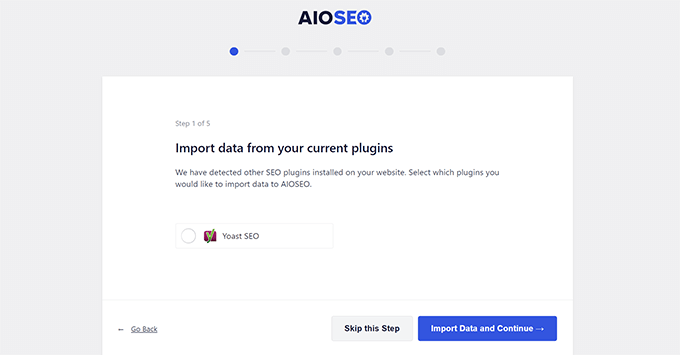
Basta marcar a pequena caixa ao lado do nome do seu antigo plugin de SEO e, em seguida, clicar no botão ‘Importar Dados e Continuar’.
O All in One SEO importará automaticamente todas as suas configurações e dados importantes de SEO, como títulos de posts, meta descrições e palavras-chave de foco.
Assim que a importação for concluída, você poderá desativar e excluir com segurança seu antigo plugin de SEO para evitar quaisquer conflitos. Não há necessidade de se preocupar em perder seu trabalho de SEO arduamente conquistado.
E se você precisar executar o importador manualmente novamente mais tarde por algum motivo, você também pode fazer isso. Basta ir em All in One SEO » Ferramentas no menu de administração do seu WordPress e clicar na aba ‘Importar/Exportar’.
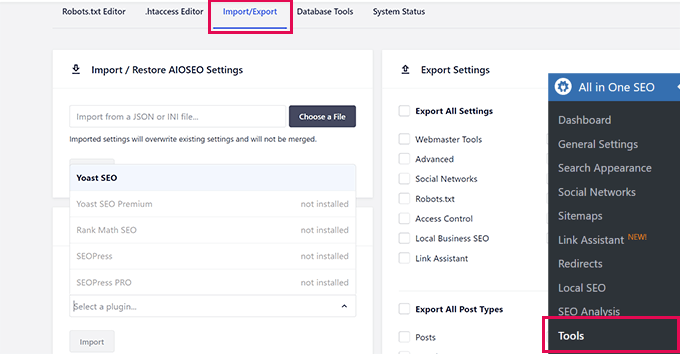
Selecione o plugin de SEO que você estava usando anteriormente no menu suspenso e, em seguida, clique no botão ‘Importar’.
Perguntas Frequentes Sobre Yoast vs. AIOSEO
Nossa equipe recebe muitas perguntas sobre nosso kit de ferramentas de SEO e por que fizemos essa importante mudança. Aqui estão as respostas para algumas das mais comuns.
1. Por que o All in One SEO é melhor que o Yoast?
Embora ambos sejam excelentes plugins, descobrimos que o All in One SEO oferece um kit de ferramentas mais completo e moderno. Suas vantagens incluem uma experiência de usuário mais amigável para iniciantes, suporte mais abrangente para marcação de esquema, um Assistente de Links avançado para links internos e auditorias de SEO integradas.
2. Perderei minhas configurações de SEO se mudar do Yoast para o AIOSEO?
Não, você não perderá nenhum do seu trabalho árduo. O All in One SEO possui um poderoso assistente de configuração que detecta automaticamente seu plugin de SEO anterior e importa todas as suas configurações, como títulos de SEO, meta descrições e palavras-chave, em apenas um clique.
3. O All in One SEO é totalmente gratuito?
Existe uma versão gratuita do All in One SEO que é ótima para sites novos. No entanto, para acessar os recursos poderosos que cobrimos neste artigo, como o Gerenciador de Redirecionamentos, sitemaps avançados e o Assistente de Links completo, você precisará da versão Pro.
4. Qual é a maior vantagem de mudar para o All in One SEO?
A maior vantagem é ter um kit de ferramentas de SEO completo dentro de um único plugin. Você obtém recursos como análise on-page, controles de SEO técnico, sugestões de links internos e rastreamento de desempenho sem a necessidade de várias ferramentas separadas.
Recursos Adicionais
Esperamos que este artigo tenha ajudado a explicar os motivos pelos quais mudamos do Yoast para o All in One SEO para WordPress. Se você quiser saber mais, recomendamos conferir estes outros guias úteis:
- Yoast SEO vs. All in One SEO – Veja nossa comparação detalhada lado a lado para ajudá-lo a escolher o melhor plugin para suas necessidades.
- Análise do All in One SEO – Quer um mergulho ainda mais profundo no plugin? Confira nossa análise completa e imparcial dos recursos do AIOSEO.
- Guia Definitivo de SEO para WordPress para Iniciantes – Se você é novo em SEO, este guia completo o guiará por todas as etapas essenciais para obter uma classificação mais alta.
Se você gostou deste artigo, por favor, inscreva-se em nosso Canal do YouTube para tutoriais em vídeo do WordPress. Você também pode nos encontrar no Twitter e no Facebook.



Olaf
Tenho a sensação de que quase todo mundo começa com o Yoast SEO, mas eventualmente muda para o AIO SEO. Usei ambas as versões em suas opções gratuitas e, pelo que pude perceber, o AIO SEO parece melhor em termos de facilidade de uso. Posso não apreciar totalmente todos os recursos dos planos pagos, pois tento lidar com o SEO por conta própria e uso esses plugins mais como um auxiliar, mas entendo sua decisão de mudar para o AIO SEO. Eu também fiz a mudança e permaneci com ele desde então.
Jiří Vaněk
Após uma breve pausa, gostaria de compartilhar minha experiência. Mudei do Yoast SEO para o AIO SEO na versão PRO. Então, preciso ressaltar que eu usava o Yoast SEO na versão gratuita. Provavelmente, o que mais me preocupava era migrar as configurações. Tive um pouco de dificuldade no início para transferir as meta descrições, mas no final tudo deu certo. O AIO SEO pegou todas as configurações do Yoast e a migração de um plugin para o outro foi completamente tranquila. Comecei a refazer alguns artigos lentamente e editei algumas das recomendações. O que percebi de imediato usando o Google Search Console foram os esquemas de marcação que eu não utilizava. O Google começou a classificar meus artigos com base nesses esquemas. Novos artigos agora estão realmente alcançando posições bem altas se eu seguir as dicas do plugin de palavras-chave. Pessoalmente, não me arrependo da transição, pelo contrário, vejo isso como uma ótima oportunidade para refazer os artigos antigos e devolvê-los ao seu antigo esplendor :). Então, só posso recomendar o AIO SEO. É um ótimo plugin e definitivamente é a coisa que mais uso no WordPress no momento.
Moinuddin Waheed
Eu uso o plugin Yoast SEO há muito tempo para fins de SEO do meu site. Eu não sabia que existe uma ferramenta ainda melhor disponível no mercado para SEO. Eu também usei o Rank Math, que é muito bom.
Como o All in One tem tantos recursos aprimorados e inovadores, definitivamente darei uma chance no futuro para meu blog pessoal e outros sites também.
WPBeginner Support
If you do decide to swap we hope you find it helpful
Admin
Ahmed Omar
Desde que li sobre o AIOSEO no seu site, encontrei muitas configurações úteis e essenciais no plugin.
Mas aqui uma pequena coisa, se eu mudar para o AIOSEO, o plugin avaliará os posts antigos ou terei que fazer isso manualmente?
Obrigado
WPBeginner Support
Se você estiver migrando de outro plugin de SEO, ele deverá ter um importador de configurações para trazer o que você configurou para posts anteriores.
Admin
Jiří Vaněk
Se eu mudar o plugin de Yoast para AIOSEO, todas as configurações serão transferidas inteiramente, abrindo opções adicionais que o Yoast não tem, ou devo me preparar para alguns ajustes manuais? Tenho 1200 artigos no meu site e estou considerando a transição. Com um número tão grande de artigos, preciso que tudo aconteça automaticamente. Editar manualmente 1200 artigos é praticamente impossível. Caso contrário, é uma boa prática instalar o AIOSEO, manter o Yoast ativo no meantime, importar as configurações e, em seguida, desativar o Yoast? Estou entendendo isso corretamente?
WPBeginner Support
When you activate AIOSEO there should be a settings importer that goes over what can be transferred over and tries to keep your settings between plugins
Admin
Jiří Vaněk
Desde que escrevi este comentário, trabalhei com vários sites que tinham Yoast SEO e os migrei para AIO SEO. Posso confirmar que minhas preocupações sobre a migração foram desnecessárias. Para qualquer leitor que possa estar interessado, a transição é realmente muito simples e pode ser feita por qualquer pessoa que consiga seguir as instruções do guia. O AIO SEO cuidou de tudo para mim. Todas as configurações, meta descrições de artigos e tudo o que foi configurado no Yoast SEO foram transferidos sem problemas. A única coisa que tive que mudar foram os arquivos sitemap.xml, que tinham uma estrutura ligeiramente diferente nos meus sites. No entanto, usando o Google Search Console, essa foi uma tarefa simples. Excluí o sitemap original e configurei os novos. Os desenvolvedores do AIO SEO fizeram um excelente trabalho. Pessoalmente, eu não usaria nenhum outro plugin de SEO, e posso dizer com confiança que o AIO SEO é o melhor que experimentei para SEO no WordPress recentemente.
Larrian
Se eu mudasse do Yoast... o que aconteceria com todas as configurações que eu tinha, como páginas noindexed, redirecionamentos, etc... elas teriam que ser refeitas com a mudança? Você nunca mencionou nada sobre isso.
WPBeginner Support
When you activate AIOSEO there should be an importer to bring over your options and settings from Yoast
Admin
Jiří Vaněk
Com base neste artigo, experimentei o AIOSEO, e há uma opção para transferir as configurações do YOAST SEO original. Funciona como mágica. Assim, você pode fazer a troca sem preocupações.
Shafqat Khan
Eu uso o Yoast há um tempo, mas depois de ler isso, estou seriamente considerando fazer a troca. Seu artigo é um recurso valioso para quem busca aprimorar seus esforços de SEO, e é ótimo saber o impacto positivo que ele teve em seu fluxo de trabalho editorial. Obrigado por compartilhar suas percepções e experiências – é um argumento convincente para o All in One SEO!
WPBeginner Support
We hope you enjoy it when/if you give it a try
Admin
Suresh
Acho seu raciocínio bastante fascinante. Estou explorando o AIOSEO agora.
WPBeginner Support
We hope you like the plugin
Admin
Mikolaj
Pontos bem interessantes, mudar do Yoast SEO para o AIOSEO parece uma boa decisão.
WPBeginner Support
It was a good decision for us
Admin
Joseph Mucira
Claro, ter um ótimo site como o WpBeginner diz tudo. Tecnicamente, usamos o plugin AIOSEO em nosso site WordPress há bastante tempo – mais de 4 anos precisamente. Sua inovadora tecnologia Link Assistant e a integração perfeita com o OpenAI representam um conjunto robusto de ferramentas de SEO para todos. Para ajudar você, como proprietário de um negócio online digital ou webmaster, a otimizar o conteúdo de sua página/blog. Bem como melhorar seus rankings nos motores de busca, atrair mais tráfego orgânico para seu site, converter leads-alvo em conversões ativas, aumentar as vendas e aumentar o potencial de conscientização de sua presença na Internet. Recomendamos que seja hora de otimizar seu site com a ferramenta de plugin de SEO para WordPress certa, confiável e de ponta.
WPBeginner Support
Thank you for sharing your opinion on the plugin
Admin
Ralph
Engraçado – para mim foi o contrário quando comecei a blogar anos atrás. Ouvi muitas coisas boas sobre o All in One SEO e o Yoast SEO. Escolhi o ALL in One em primeiro lugar, mas tive alguns problemas após a instalação (o que é bastante irônico para "press install plugin") e, depois de consertá-lo, não consegui fazer algumas coisas funcionarem.
Mudei para o Yoast depois de acho que 3 dias lutando com o plugin. Mas isso foi há quase 5 anos, então é apenas uma anedota. Não um fato.
E para ser justo, o Yoast leva todos os prêmios em guias e não é algo que vai consertar seu SEO. Ele vai te dar algumas dicas, mas se o seu conteúdo for ruim, você terá que reescrevê-lo. Conteúdo ainda é a peça mais importante e nenhum plugin jamais o substituirá.
WPBeginner Support
Obrigado por compartilhar sua experiência e esperamos que você experimente o plugin AIOSEO após 5 anos de atualizações em algum momento. Conteúdo é definitivamente o mais importante e os plugins de SEO estão lá para ajudar a melhorar o conteúdo.
Admin
WPBeginner Support
We do mention that early on in the article and it makes sense to use what we make
Admin
AJ Clarke
You also switched because you purchased it
Konrad
bem, depois de ler isso, não há dúvida de que você tomou a decisão certa, o AIOSEO parece muito, muito mais complexo. Obrigado por cobrir o tópico detalhadamente!
WPBeginner Support
You’re welcome
Admin
Cinno
É ótimo saber que o WPBeginner teve uma experiência positiva com a mudança do Yoast SEO para o All in One SEO for WordPress. É sempre importante avaliar e adaptar ferramentas para melhor atender às necessidades e ao fluxo de trabalho de um site.
É louvável que o WPBeginner tenha tomado a iniciativa de explorar e encontrar uma solução que melhor se adapte às suas necessidades. Essa mudança pode servir como um exemplo valioso para outros proprietários de sites que buscam otimizar seu fluxo de trabalho de SEO.
Abhijeet Pratap
Estou usando o AIOSEO há algum tempo e acho que é o plugin mais eficiente para lidar com inchaço de índice e otimização de rastreamento. Não preciso mais me preocupar com URLs indesejadas sendo indexadas pelo Google. Obrigado!
WPBeginner Support
Fico feliz em saber que você achou o AIOSEO útil!
Admin
Scott Weisgerber
Que plano você recomenda? Tenho uma loja de e-commerce que estou trabalhando para configurar e crescer.
WPBeginner Support
It would depend on the specific features you were wanting for your site for which plan would be best for your needs. You can also check with AIOSEO’s support and they can help with which plan would work best for you
Admin
Gennifer McNeely
Ahh, Yoast… tão confuso e muito limitado. Pelo menos quando os abandonei há 5 anos. Que profusão de informações o AIOSEO fornece.
WPBeginner Support
Fico feliz que você achou o AIOSEO útil!
Admin
Dibyandu Pal
obrigado por uma ótima comparação. já mudei para o AIOSEO do yoast.
WPBeginner Support
Esperamos que você ache o AIOSEO útil!
Admin
James King
Parece incrível. A menos que eu tenha perdido, você não menciona suporte.
Eu usei o Yoast desde o início e depois vi todo mundo falando sobre o quão melhor o Rankmath era.
Não houve avisos – então decidi tentar. Uau, que pesadelo. Custou-me US$ 300 para consertar a bagunça que causou com outros plugins e voltar para a segurança do Yoast. Fui tolo em mudar. O Yoast faz um ótimo trabalho, sua biblioteca de conhecimento é incrível e o serviço é impecável (minha experiência). Eu mudaria para outro lugar depois do fiasco do Rank Math? Só se o céu desabar e o Yoast desaparecer.
Equipe Editorial
The support team at AIOSEO is amazing
Admin