


O Google Analytics 4 (GA4) é a versão mais recente da famosa plataforma de análise do Google. É uma ferramenta poderosa que ajuda você a entender seu público. Por exemplo, nós o usamos extensivamente em nosso site e em outras marcas para rastrear diferentes métricas.
No entanto, o Google Analytics 4 é diferente da versão anterior, o Universal Analytics. Ele tem muitas mudanças, como um novo sistema de relatórios e métricas. A forma como o GA4 coleta e processa dados também é diferente da versão anterior.
Neste artigo, cobriremos tudo sobre o GA4 no WordPress e ajudaremos você a começar.
O que é o Google Analytics 4?
O Google Analytics 4, também chamado de GA4, é a nova versão do painel de estatísticas do Google, e permite rastrear seu site e aplicativos na mesma conta. Ele foi projetado para proteger a privacidade dos usuários e fornecer relatórios mais precisos do que as versões anteriores.
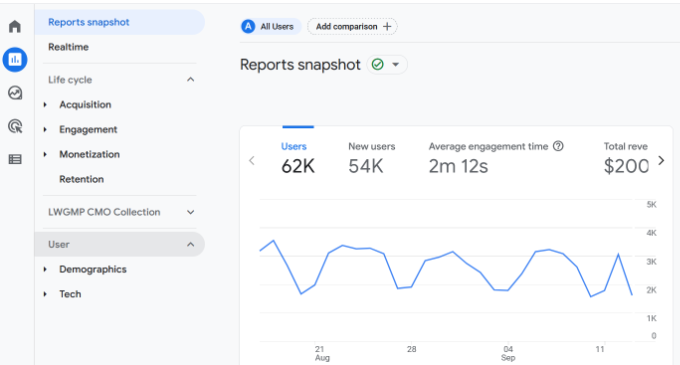
Com o Google Analytics 4, você notará primeiro sua nova interface. Ele também categoriza alguns dos relatórios antigos de forma diferente e adiciona relatórios e métricas totalmente novos.
Nos bastidores, o GA4 coleta e processa dados do site de uma nova maneira. Ele registra dados como baseados em eventos em vez de usar page hits.
Por exemplo, quando seus visitantes clicam em um link, visualizam uma página, reproduzem um vídeo ou baixam um arquivo, todas essas interações do site contarão como eventos.
Dessa forma, o desempenho do seu site é medido com mais precisão, pois o modelo baseado em eventos pode rastrear melhor o comportamento do usuário.
Ele também facilita a ativação de recursos de medição aprimorada, como o rastreamento de cliques de saída e a profundidade de rolagem. Você pode ativar essas opções com um clique de botão em vez de realizar um processo de configuração complicado.
Dito isso, vamos ver por que você deve usar o Google Analytics 4 em vez do Universal Analytics anterior.
O que Mudou no Google Analytics 4?
O novo Google Analytics 4 traz muitas mudanças para a plataforma de análise. Embora a diferença mais perceptível seja como ele funciona usando eventos, aqui estão algumas outras mudanças que você verá no GA4:
1. Uma Interface de Relatórios Completamente Nova
Como mencionamos anteriormente, a primeira diferença que você verá é a nova interface do Google Analytics 4. Muitos relatórios do Universal Analytics foram removidos, renomeados ou ocultados no GA4.
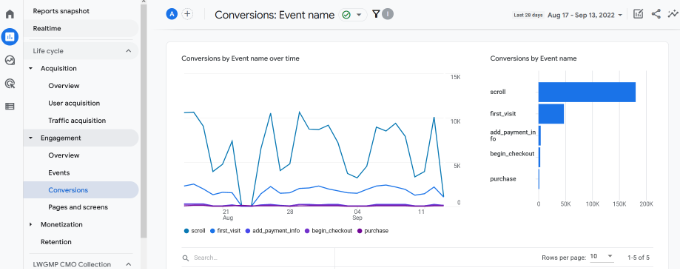
Por exemplo, você verá relatórios como Engajamento, Monetização e Retenção no Google Analytics 4.
2. Novas Métricas no Google Analytics 4
No Google Analytics 4, você encontrará novas métricas. Alguns nomes de métricas no Universal Analytics também mudaram no GA4.
Por exemplo, o novo relatório de engajamento ajuda a medir a interação dos seus visitantes com seu site e oferece métricas de tempo médio de engajamento. No Universal Analytics, isso era chamado de duração média da sessão.
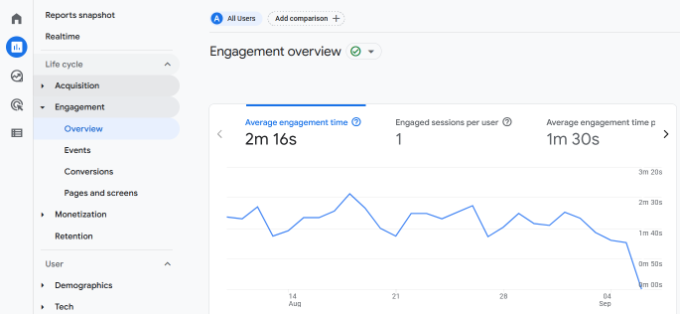
Outra mudança notável é que não há a métrica de taxa de rejeição no GA4.
Em vez de ver uma porcentagem de quantas pessoas saíram do seu site sem interagir, você verá métricas como sessões engajadas por usuário para ver como as pessoas usaram seu site e interagiram com seu conteúdo.
3. Não Existem Metas no GA4
Se você configurou metas diferentes no Universal Analytics, não as encontrará no GA4. No entanto, você obtém vários eventos do GA4 para ajudar a rastrear as interações do usuário em seu site.
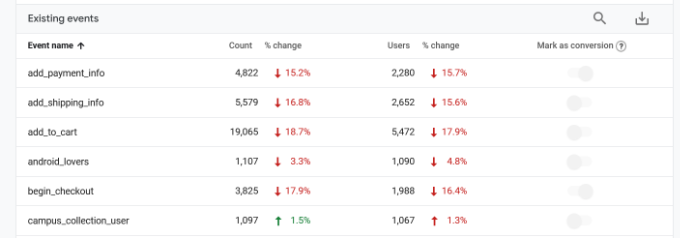
Por exemplo, o número de usuários que iniciaram o processo de checkout em sua loja online é um evento de interação. Você também pode ver eventos para qualquer pessoa que atingiu diferentes pontos no processo de checkout.
Dessa forma, você pode ver em quais etapas específicas do processo as pessoas desistem.
4. Ausência de Rastreamento de Conversão de Formulário
Rastrear seus formulários do WordPress é importante para entender como as pessoas usam seu site. Os formulários ajudam a coletar leads, obter feedback dos usuários, resolver dúvidas e muito mais.
No entanto, você não saberá qual formulário tem o melhor desempenho sem rastreá-los no Google Analytics. Com o MonsterInsights, você pode facilmente rastrear formulários prontos para uso e ver um relatório dentro do seu painel do WordPress.

Para um controle ainda maior sobre os formulários em seu site, recomendamos a instalação do WPForms, o melhor plugin de criação de formulários para WordPress. Ele também se integra ao MonsterInsights, para que você possa obter informações ainda mais úteis do Google Analytics.
5. Realize Análises Avançadas para Descobrir Insights
Uma das mudanças mais poderosas que o GA4 traz é a capacidade de realizar análises avançadas e criar múltiplas visualizações de dados.
Você pode ir para a guia Explorar e criar relatórios personalizados. Existem modelos pré-construídos que você pode usar, ou você pode usar um modelo em branco.
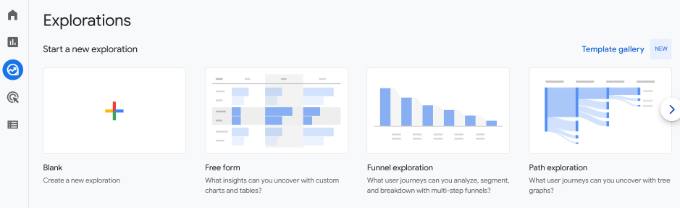
Por exemplo, você pode realizar uma análise de funil e ver as etapas que os clientes seguem antes de comprar. Da mesma forma, o modelo de exploração de caminho ajuda você a ver quais eventos os usuários acionam ao visitar seu site.
No entanto, este recurso é para usuários avançados ou experientes que têm familiaridade com o Google Analytics 4 e sabem como navegar. Pode ser complicado para iniciantes devido à curva de aprendizado acentuada.
Como alternativa, você pode usar o MonsterInsights para adicionar um painel de estatísticas dentro do seu site WordPress e ver os dados que importam para o seu negócio.
Como Usar os Relatórios do Google Analytics 4
Agora que você sabe o que é o Google Analytics 4, como ele funciona e qual a diferença entre GA4 e Universal Analytics, vamos ver como usar os diferentes relatórios.
Relatório em Tempo Real
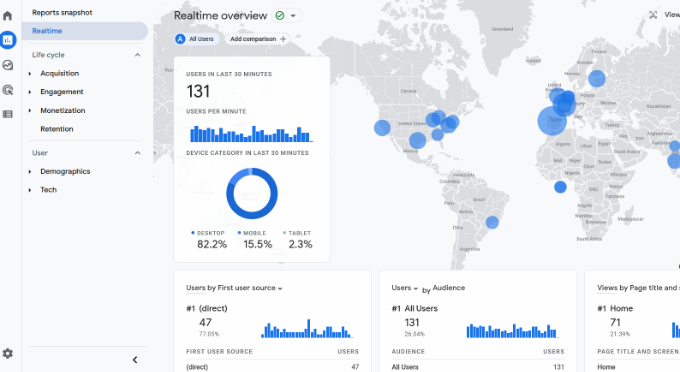
O primeiro relatório que você pode visualizar é o relatório em tempo real no Google Analytics 4. Ele ajuda você a monitorar a atividade do seu site conforme ela acontece.
Você pode usar o relatório para ver se o seu código de rastreamento de análises está funcionando, acompanhar o desempenho de uma campanha como uma promoção relâmpago em tempo real, ver o tráfego de campanhas de mídia social conforme ele acontece e muito mais.
Se você estiver usando o MonsterInsights, poderá ver rapidamente os relatórios em tempo real dentro do seu painel do WordPress. Basta ir em Insights » Relatórios no seu painel administrativo e, em seguida, clicar na aba 'Tempo Real'.
O plugin traz dados importantes do Google Analytics e os exibe em relatórios fáceis de entender. Dessa forma, você pode ver rapidamente os dados que importam para o seu negócio e verificar como seu site está performando.
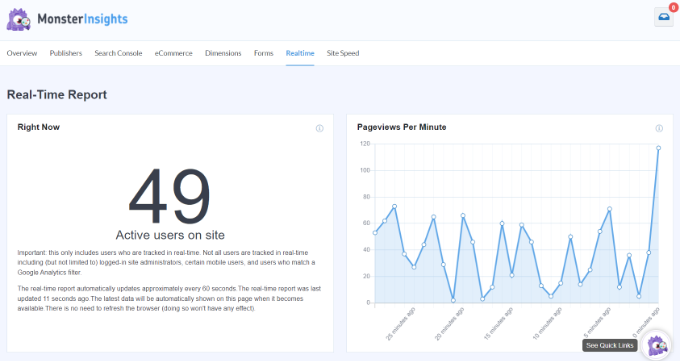
Para mais detalhes, consulte nosso guia sobre como mostrar usuários online em tempo real no WordPress.
Relatório de Aquisição
O relatório de aquisição faz parte dos relatórios de ‘Ciclo de vida’ do GA4, e você verá de onde vêm seus visitantes. Ele mostra os canais que estão gerando tráfego para o seu site.
Por exemplo, você pode ver se as pessoas usam mecanismos de busca como Google e Bing, digitando diretamente o URL do seu site no navegador, clicando em anúncios de pesquisa pagos e muito mais.
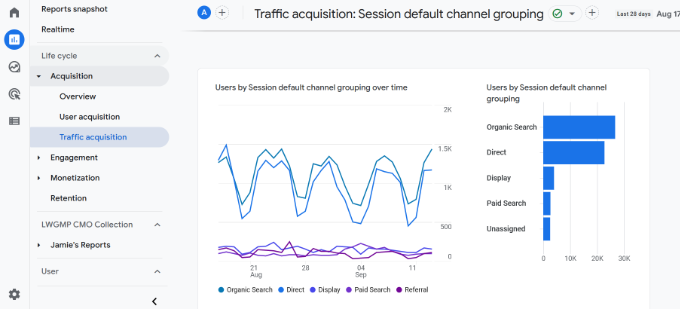
Usando este relatório, você pode descobrir em quais canais investir seus recursos e obter o máximo de resultados. Ele também ajuda a otimizar seu SEO para WordPress e aumentar o tráfego orgânico para o seu site.
Relatório de Engajamento
O relatório de engajamento é um novo relatório que você verá no Google Analytics 4. Ele ajuda a rastrear quantas pessoas estão engajadas com seu site.
Neste relatório, você encontrará mais sub-relatórios para rastrear diferentes eventos e conversões, além de ver suas páginas mais importantes e telas de aplicativos.
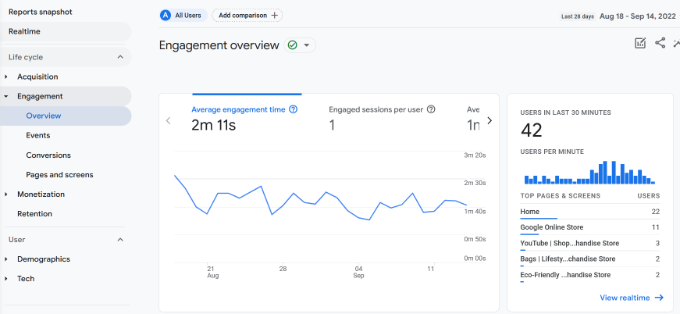
Esses relatórios são importantes para entender como as pessoas usam seu site. Por exemplo, você pode ver qual página está recebendo mais visualizações. Usando os dados, você pode criar conteúdo semelhante para obter mais tráfego no site.
Relatório de Monetização
Se você administra uma loja de comércio eletrônico, poderá ver seu desempenho no relatório de Monetização.
Por exemplo, este relatório mostra a receita total, compras, receita média de compra por usuário e outras métricas.
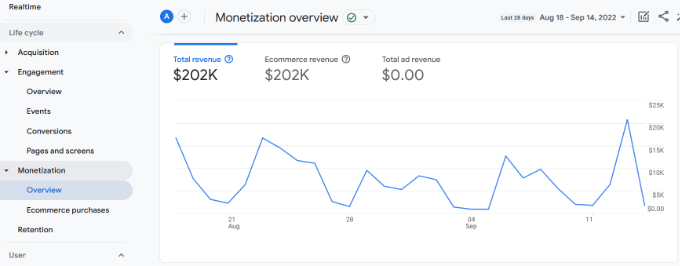
Você também pode ver o relatório de compras de comércio eletrônico para descobrir quais produtos vendem mais em sua loja.
Com o MonsterInsights, você pode facilmente ver seus principais produtos dentro do seu painel de administração do WordPress. Seu relatório de comércio eletrônico mostra uma visão geral do desempenho da sua loja, juntamente com os produtos mais vendidos.
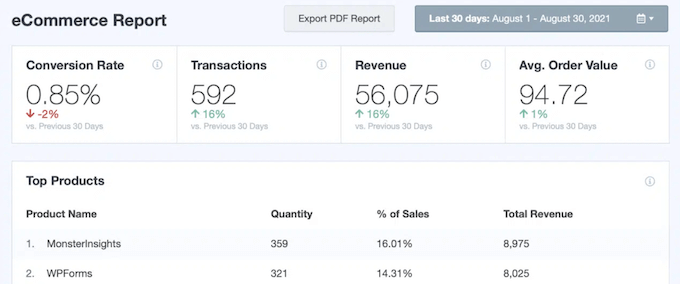
Usando essas informações, você pode exibir seus produtos populares em todo o site, vender produtos adicionais e oferecer pacotes e descontos para impulsionar as vendas.
Para mais detalhes, consulte nosso guia sobre como configurar o rastreamento de eCommerce no WordPress.
Relatório de Retenção
Um relatório de retenção ajuda a rastrear quantos novos usuários visitam seu site em comparação com usuários recorrentes.
Você pode usar esses dados para trazer usuários de volta ao seu site, fazendo com que eles se inscrevam na sua newsletter ou sigam você nas redes sociais. Por outro lado, você pode oferecer descontos exclusivos ou recursos gratuitos como e-books para visitantes recorrentes para obter mais conversões.
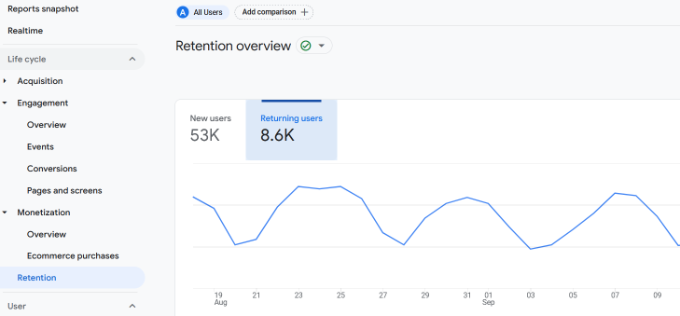
No relatório de retenção, você também pode ver gráficos de engajamento e retenção de usuários ao longo do tempo, valor vitalício e muito mais.
Relatório Demográfico
Na seção Usuário do GA4, você encontrará seus dados demográficos, onde poderá ver de qual país seus visitantes estão vindo.
Isso ajuda a criar campanhas de marketing de geolocalização e mensagens personalizadas para usuários de diferentes locais. Por exemplo, você pode oferecer descontos exclusivos para pessoas vindas de Singapura ou criar tópicos de blog para usuários da Índia.
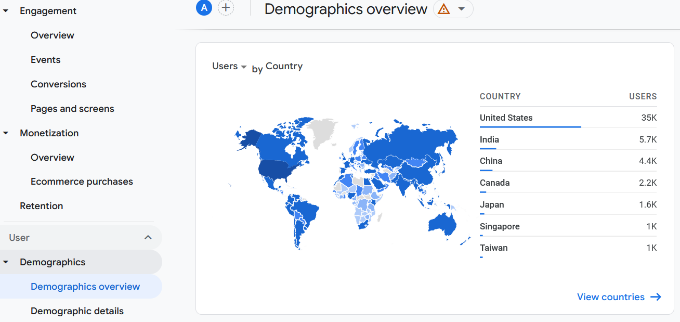
Ele até detalha o idioma que seus usuários falam para que você possa traduzir seu site para os idiomas mais populares.
Com o MonsterInsights, você também pode visualizar esses dados dentro do seu painel do WordPress. Além disso, ele também mostra um detalhamento por dispositivo, principais referências, principais países e relatórios de visitantes novos vs. recorrentes.

Relatório de Tecnologia
O último relatório que você verá no Google Analytics 4 é o relatório de Tecnologia. Ele mostra o dispositivo que seus visitantes usam para visualizar seu site, como se estão em um desktop, celular ou tablet.
Além disso, você também pode ver o sistema operacional, navegador, resolução de tela e versão do aplicativo que as pessoas estão usando ao visitar seu site.
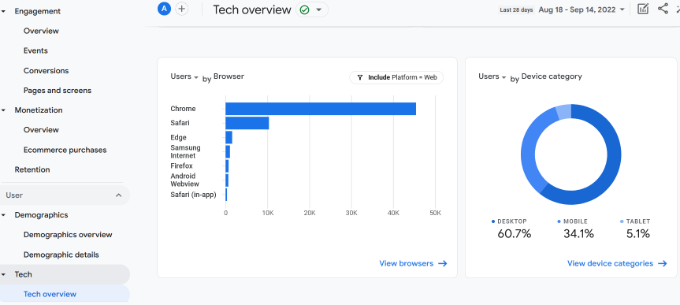
Este relatório é especialmente útil ao otimizar seu site para vários dispositivos. Você pode oferecer uma melhor experiência ao usuário e garantir que as pessoas possam ler seu conteúdo facilmente em qualquer dispositivo.
Bônus: Pule a Confusão do GA4, Obtenha Respostas Instantaneamente com MonsterInsights
Exploramos os detalhes do Google Analytics 4, mas sejamos honestos, navegar em sua interface e encontrar os dados específicos de que você precisa pode parecer avassalador. É aí que o plugin MonsterInsights pode realmente ajudar.
O MonsterInsights remove a confusão do GA4, colocando um painel de análise amigável diretamente em seu site WordPress. Mas aqui está a parte realmente legal: ele também tem um recurso chamado Conversations AI.
Então, digamos que você queira saber quanto de receita gerou com um determinado produto, mas não quer passar tempo clicando em diferentes relatórios. Com o MonsterInsights, você apenas digita essa pergunta diretamente no Conversations AI.
A IA entende o que você está perguntando e fornece a resposta imediatamente.
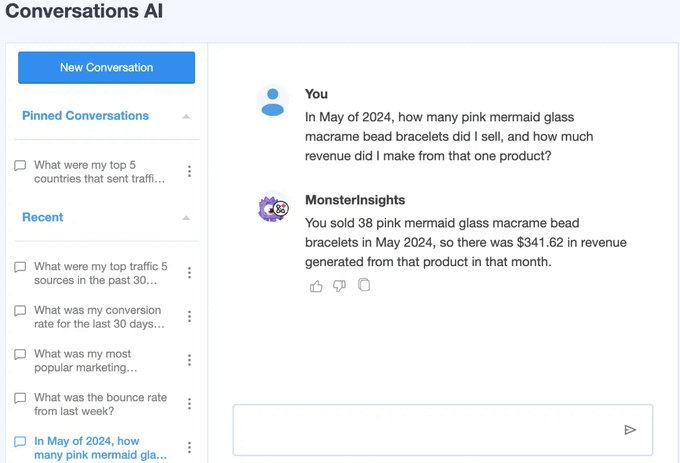
É como ter seu próprio especialista em análise ao seu alcance. Você obtém respostas rápidas, economiza tempo e pode se concentrar em usar essas informações para melhorar seu site.
Alternativa: Use o OnePageGA para Simplificar Relatórios do GA4
Se você está procurando uma alternativa ao MonsterInsights para tornar o GA4 mais fácil de entender, também recomendamos o OnePageGA. Ele transforma instantaneamente seus dados do Google Analytics 4 em um painel simplificado com relatórios fáceis de ler.
Não há plugin para instalar ou código para editar, então você pode começar a ver suas análises em apenas alguns minutos. Ele vem com mais de 25 relatórios pré-construídos para as principais fontes, canais, páginas de destino, UTMs, locais e muito mais. Você também pode criar facilmente seus próprios relatórios personalizados.
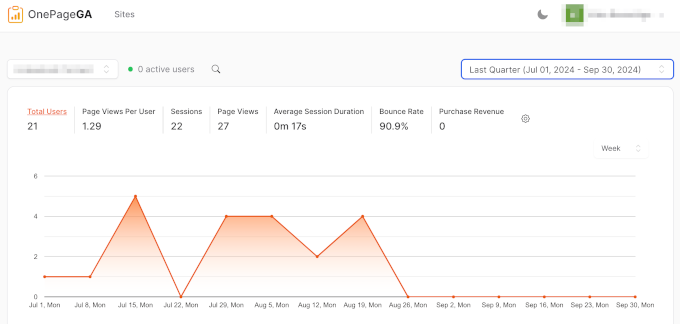
Com todas as suas métricas principais em uma página simplificada, você poderá ter uma visão clara do desempenho do seu site sem a necessidade de navegar por relatórios complicados do GA4.
Para saber mais, confira nossa análise completa do OnePageGA.
Esperamos que este artigo tenha ajudado você a aprender sobre o Google Analytics 4 no WordPress. Você também pode ver nosso guia sobre como aumentar o tráfego do seu site e os plugins essenciais do WordPress para expandir seu site.
Se você gostou deste artigo, por favor, inscreva-se em nosso Canal do YouTube para tutoriais em vídeo do WordPress. Você também pode nos encontrar no Twitter e no Facebook.


Samuel
Obrigado por este guia definitivo, só quero dizer que, ao contrário da versão anterior, o GA4 rastreia as interações do usuário como eventos, o que fornece insights mais detalhados sobre o comportamento do usuário. Isso é particularmente útil para sites de e-commerce, onde a compreensão das interações do usuário, como visualizações de produtos e adições ao carrinho, pode levar a estratégias de marketing mais eficazes.
Javier Caceres
Eu não sabia o quão bom era o Google Analytics 4 até ler seu relatório.
WPBeginner Support
Glad we could share how powerful a tool it is
Admin
Alemu Jemberu
Muito bom, mas esqueci minha senha do WordPress.
WPBeginner Support
Para uma senha perdida do WordPress, recomendamos seguir nosso guia abaixo:
https://www.wpbeginner.com/beginners-guide/forgot-your-password-how-to-recover-a-lost-password-in-wordpress/
Admin
Mrteesurez
Obrigado por esta informação.
Já mudei para o Google Analytics 4, mas não conheço a maioria dos novos termos e recursos lá.
O rastreamento de formulários às vezes tem seu próprio benefício, mas o Google o desativou, assim como a taxa de rejeição e as metas.
Acho que o Monstersinsight ajudará a alcançar isso ??
WPBeginner Support
O MonsterInsights pode ajudar a rastrear essas informações e eles também têm guias sobre como configurá-lo com o Google Analytics 4.
Admin
Dina Sultan
Comecei meu site recentemente
Achei o post muito informativo e útil, primeiro fui em como instalar o google analytics porque é a primeira vez que sei sobre isso
Obrigado
WPBeginner Support
You’re welcome, glad our guide was helpful
Admin
Jiří Vaněk
Obrigado pela visão geral do Google Analytics. Essa ferramenta ainda é um grande mistério para mim, e toda vez que procuro algo lá, me perco completamente. Obrigado pelo guia.
WPBeginner Support
Glad we could help make it more approachable
Admin
Moinuddin Waheed
A nova interface do Google Analytics 4 é realmente avançada e intuitiva.
Ela dá mais confiança e parece que agora temos mais controle sobre o rastreamento do comportamento do usuário em nosso site.
O comportamento de retenção e os insights demográficos são especialmente úteis, pois nos ajudarão a planejar nosso conteúdo de acordo com a interação do usuário com o conteúdo.
No geral, ter o Google Analytics 4 dentro do nosso painel do WordPress é algo que aumentará nossa eficiência em termos de uso do GA4.
muhammad haneef
muito bem explicado
WPBeginner Support
Que bom que você achou nosso artigo útil!
Admin
Acharya Shailesh
Obrigado pela sua valiosa informação
WPBeginner Support
Fico feliz que nosso guia tenha sido útil!
Admin