


Você encontrou a imagem perfeita para o seu site, mas há um problema: ela é muito pequena. Quando você tenta aumentá-la, ela se torna uma bagunça borrada e pixelada que parece completamente não profissional. Todos nós já passamos por isso, e é incrivelmente frustrante.
O que muitas pessoas não percebem é que a baixa qualidade da imagem pode fazer com que os visitantes questionem o seu negócio e até mesmo abandonem o seu site.
Na WPBeginner, sempre garantimos que nossas imagens pareçam nítidas e profissionais. Ao longo dos anos, testamos uma variedade de ferramentas e métodos para redimensionar imagens da maneira certa, sem borrões.
Neste guia, vamos guiá-lo pelos passos exatos para aumentar imagens, mantendo-as nítidas. Dessa forma, você nunca mais terá que se contentar com visuais de baixa qualidade. 🧑🎨
Por que as imagens perdem qualidade ao serem ampliadas?
As imagens perdem qualidade ao serem ampliadas porque não possuem informações de pixels suficientes para suportar o tamanho maior.
A maioria das imagens na web, incluindo arquivos JPEG e PNG, estão em um formato chamado bitmap.
Uma imagem bitmap é composta por milhares de pequenos quadrados chamados pixels. Cada pixel contém um pouco de cor e está fixado em um local específico na imagem (é por isso que é chamado de bitmap).
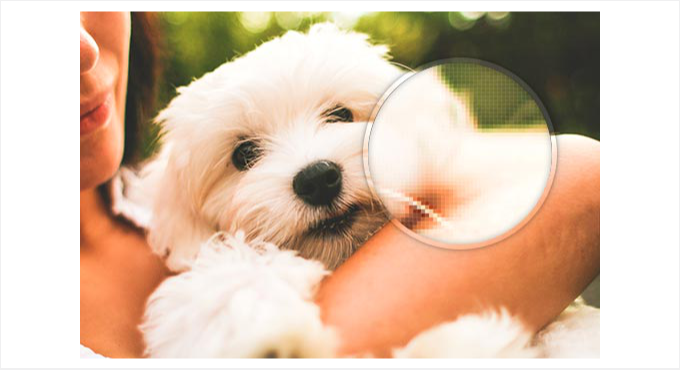
Diminuir uma imagem geralmente parece bom porque você está espremendo os pixels uns nos outros, o que esconde imperfeições.
Mas quando você aumenta o tamanho, você está apenas esticando esses pixels existentes. Como nenhum novo detalhe é adicionado, a imagem acaba parecendo borrada ou pixelada.
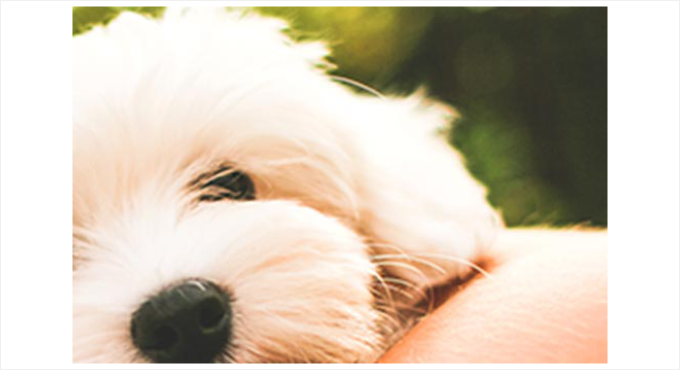
A boa notícia é que alguns softwares de edição de imagem usam um método inteligente chamado Interpolação Fractal (ou apenas fractais).
Essa técnica ajuda a preencher os detalhes ausentes misturando os pixels ampliados com os ao redor, fazendo com que a imagem pareça muito mais suave.
💡 Observação: Sempre comece com uma imagem de alta resolução primeiro. Quanto maior o número de pixels na imagem original, melhor ela lidará com o aumento. Isso ocorre porque há mais detalhes e dados para trabalhar quando a imagem é esticada.
Nas seções a seguir, mostraremos como redimensionar imagens usando os softwares de edição de imagem mais comuns para o seu site WordPress.
Você pode usar os links abaixo para pular para qualquer método com apenas um clique:
- Método 1: Ampliando Imagens Usando GIMP (Grátis)
- Método 2: Ampliando Imagens Usando Irfanview (Grátis)
- Método 3: Ampliando Imagens Usando ON1 (Premium)
- Dica Bônus: Tirando Belas Capturas de Tela para Seus Posts de Blog
- Perguntas Frequentes: Redimensionando Imagens para Torná-las Maiores Sem Perder Qualidade
- Recursos Adicionais: Mais Dicas e Truques de Edição de Imagem
Pronto? Vamos começar.
Método 1: Ampliando Imagens Usando GIMP (Grátis)
O GIMP é uma alternativa gratuita a ferramentas premium como Adobe Photoshop e Affinity Photo. Ele pode ser usado para ampliar imagens com perda mínima de qualidade. No entanto, devemos avisar que o resultado não será tão bom quanto o Perfect Resize, que mostraremos no método 3 abaixo.
A primeira coisa que você precisará fazer é baixar e instalar o software gratuito em seu computador. Ele está disponível para dispositivos Mac e Windows.
Depois disso, você desejará abrir a imagem que deseja redimensionar no Gimp e ir em Imagem » Escalar Imagem.
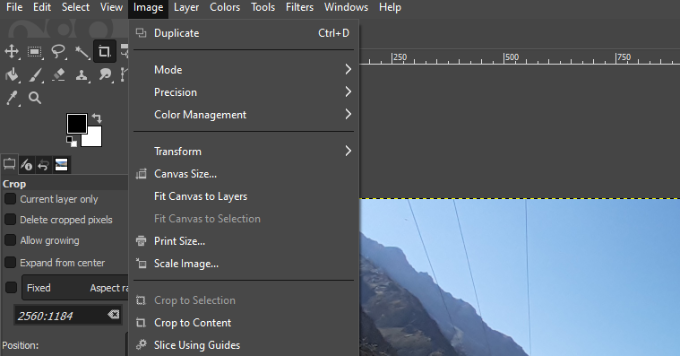
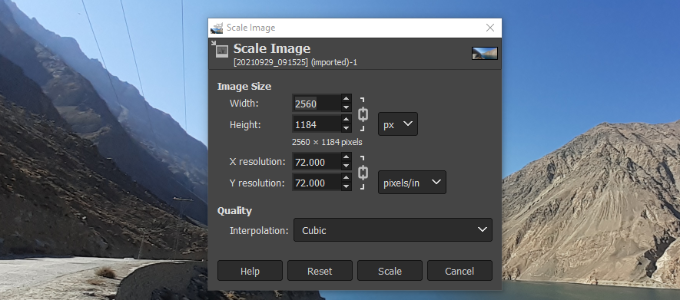
No pop-up que aparece, você pode inserir a largura e a altura para definir suas dimensões desejadas.
Na seção 'Qualidade', vamos escolher 'Cúbica' como método de interpolação. Feito isso, prossiga e clique no botão 'Escalar'.
É isso; você agora pode exportar a imagem ampliada em diferentes formatos, como PNG, JPEG, WebP, HTML e mais.
Método 2: Ampliando Imagens Usando Irfanview (Grátis)
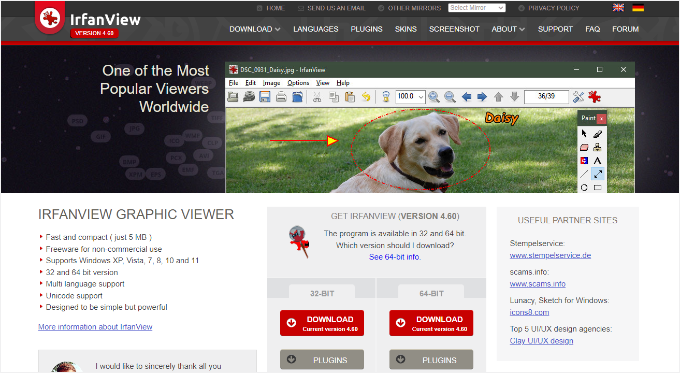
O IrfanView é um programa compacto de edição de fotos que também é gratuito. Disponível apenas para sistemas operacionais baseados em Windows, ele oferece uma maneira mais inteligente de redimensionar imagens e torná-las maiores.
Antes de começar a usar esta ferramenta, vamos garantir que você a instalou em seu computador Windows.
Após a instalação, basta abrir sua imagem no Irfanview e ir em Imagem » Redimensionar/Amostrar.
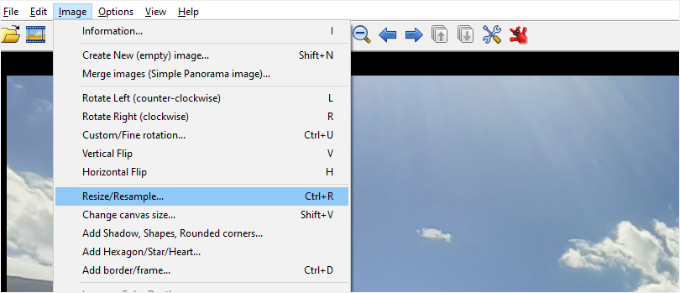
Isso abrirá a janela pop-up de redimensionamento de imagem. Aqui, você precisará inserir o tamanho desejado da imagem no campo 'Definir novo tamanho', definindo a largura e a altura.
Depois disso, você pode selecionar 'Amostrar' na seção 'Método de tamanho'. Vamos escolher a opção 'Lanczos (mais lento)' no menu suspenso de filtros.
Por último, você vai querer marcar a caixa ao lado de 'Aplicar nitidez após amostragem' e clicar no botão 'OK' quando terminar.
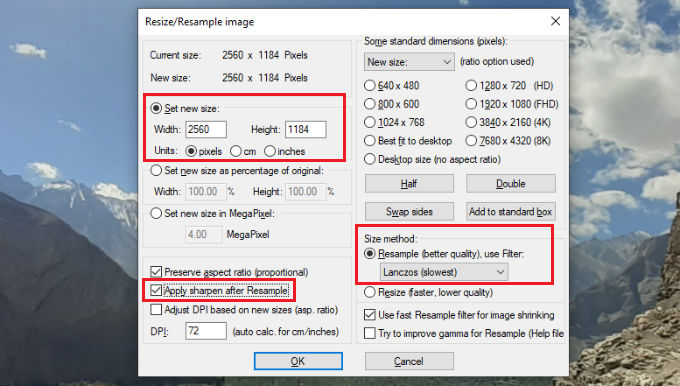
O IrfanView redimensionará a imagem, que você poderá então salvar em seu computador.
Você pode notar que ferramentas gratuitas não fazem um bom trabalho ao redimensionar uma imagem para torná-la maior. No entanto, ajustando a nitidez e o contraste, você pode ampliar imagens e minimizar a perda de qualidade.
Dito isso, você também pode usar a ferramenta premium do IrfanView para garantir que a imagem permaneça nítida e clara quando ampliada.
Método 3: Ampliando Imagens Usando ON1 (Premium)
ON1 Resize AI, ou Perfect Resize como era conhecido anteriormente, é uma ferramenta que permite redimensionar suas imagens de forma inteligente.
O software usa inteligência artificial para ajudar a manter suas imagens em alta resolução, mesmo quando o tamanho delas aumenta ou você deseja ampliar a imagem em uma área específica.
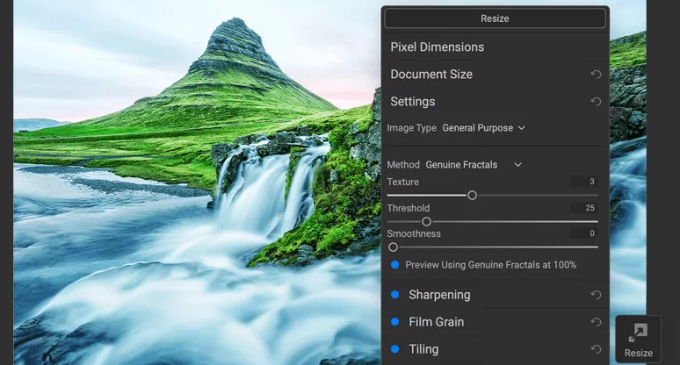
Ele está disponível como software independente e como um plugin para Adobe Photoshop, Lightroom, Capture One e Apple Photos.
O software autônomo ON1 Resize AL está disponível por US$ 69,99. Este software oferece ferramentas avançadas para ampliar imagens mantendo alta qualidade, tornando-o um investimento valioso para fotógrafos e designers gráficos.
Dica Bônus: Tirando Belas Capturas de Tela para Seus Posts de Blog
Em vez de redimensionar imagens para torná-las mais nítidas, você pode garantir que suas capturas de tela fiquem ótimas desde o início. Capturas de tela de alta qualidade podem impulsionar seu blog WordPress e tornar seu conteúdo mais envolvente e visualmente atraente.
Você pode tirar capturas de tela usando uma variedade de ferramentas, como Droplr, ou aplicativos integrados em seus dispositivos.
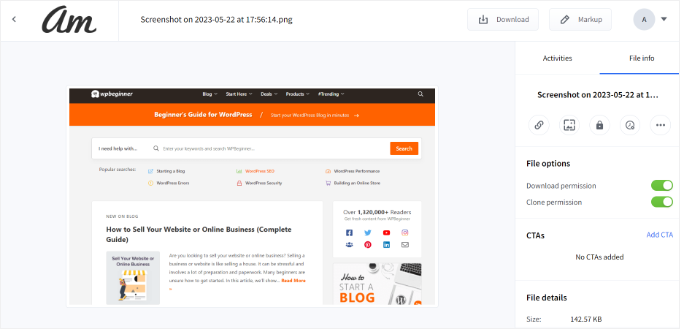
Para ajudá-lo a começar, você pode ver nosso guia sobre como tirar uma captura de tela para suas postagens de blog.
Perguntas Frequentes: Redimensionando Imagens para Torná-las Maiores Sem Perder Qualidade
Ainda tem dúvidas sobre como redimensionar imagens sem deixá-las borradas? Aqui estão algumas respostas rápidas para ajudá-lo a obter os melhores resultados:
Por que as imagens ficam borradas ao serem redimensionadas?
As imagens ficam borradas porque ampliá-las estica os pixels existentes. Como nenhum novo detalhe é adicionado, a imagem pode parecer suave ou pixelada.
Posso ampliar qualquer imagem sem perder qualidade?
Nem sempre. Para obter os melhores resultados, você deve começar com uma imagem de alta resolução. Quanto mais pixels uma imagem tiver, mais detalhes poderão ser preservados ao ampliá-la, o que ajuda a reduzir a pixelização.
Qual é o melhor método para ampliar uma imagem?
Existem algumas opções diferentes. Você pode usar ferramentas gratuitas como GIMP ou IrfanView, ou optar por software premium como ON1 Resize AI. Embora as ferramentas gratuitas funcionem para redimensionamento básico, o software premium geralmente oferece melhores resultados usando algoritmos inteligentes que adicionam detalhes ao escalar.
Como a interpolação fractal pode ajudar no redimensionamento de imagens?
A interpolação fractal é uma técnica usada por algumas ferramentas avançadas para preencher detalhes ausentes. Ela funciona misturando cada pixel com os ao redor, o que ajuda a criar um resultado mais suave e nítido ao ampliar uma imagem.
Existem dicas para melhorar a qualidade da imagem antes de redimensioná-la?
Sim! Comece com a versão de maior qualidade da sua imagem. Após redimensionar, você também pode ajustar a nitidez e o contraste para aprimorar o resultado final.
Recursos Adicionais: Mais Dicas e Truques de Edição de Imagem
Esperamos que este artigo tenha ajudado você a aprender como redimensionar imagens para torná-las maiores sem perder qualidade. Se achar útil, você também pode conferir nossos guias sobre:
- Como Fazer Edição Básica de Imagens no WordPress
- Como Redimensionar em Massa Imagens Grandes no WordPress
- Como Encontrar Belas Imagens de Fundo para o Seu Site WordPress
- Como Adicionar Automaticamente uma Marca d'água a Imagens no WordPress
- Como Otimizar Imagens para Desempenho na Web Sem Perder Qualidade
- Melhores Plugins de Compressão de Imagem para WordPress
- Melhores Plugins do WordPress para Gerenciar Imagens
Se você gostou deste artigo, por favor, inscreva-se em nosso Canal do YouTube para tutoriais em vídeo do WordPress. Você também pode nos encontrar no Twitter e no Facebook.


Suman Sourabh
Eu usei o GIMP para criar miniaturas para o meu canal do YouTube, mas nunca usei este recurso. Obrigado por este artigo!
WPBeginner Support
Glad we could share another way to use it
Admin
Shamsad
Para quem estiver vendo isso em 2022, a solução do GIMP funcionou para mim. O Sinc(Lanczos3) foi substituído por NoHalo. Usando isso e o dimensionamento, consegui redimensionar meu png.
Sempre encontro soluções de qualidade no wpbeginner. Continuem o bom trabalho.
WPBeginner Support
Obrigado por compartilhar e ficamos felizes que nosso guia foi útil!
Admin
Dorki3
Nenhuma das soluções acima me ajudou a redimensionar para o tamanho e qualidade desejados, consegui redimensionar a imagem, mas a qualidade ficou muito ruim! obrigado pelo esforço! encontrei alguns bons softwares de imagem!
WPBeginner Support
Sorry that you couldn’t solve the issue on your end but glad you liked our recommendations for tools
Admin
Giorgio
Olá, com o GIMP é perfeito. Mas se eu tiver muitas fotos, existe uma solução para automatizar com o GIMP?
Obrigado
Giorgio
WPBeginner Support
A menos que eu ouça o contrário, não temos uma ferramenta de automação para trabalhar com o Gimp assim no momento.
Admin
Chris Campbell
Infelizmente, as instruções pedem para abrir uma imagem no PS e depois selecionar Arquivo > Automatizar > Redimensionamento Perfeito, mas não há opção de Redimensionamento Perfeito disponível. Não tenho certeza como um artigo tão novo está incorreto, mas é o que estou vendo. Muito frustrante agora, já que o artigo me incentivou a gastar $60.
WPBeginner Support
Pode ter havido uma atualização na localização da opção. Se você entrar em contato com o suporte do Perfect Resize, eles devem ser capazes de informar onde o botão está atualmente.
Admin
Jim Barker
Bem, a explicação de cada item a ser usado foi ótima, exceto que tentei baixar ambas as versões gratuitas e nenhuma delas fez nada com a imagem que eu estava tentando aumentar de tamanho. era uma carteira para 5x7. que pena
Peter
Olá, como faço para aumentar as fotos do meu celular Nokia para baixar em uma camiseta?
Linto
Muito obrigado por este tutorial!!
Liene
Obrigado por este post. Eu não tinha ouvido falar do IrfanView, acabei de baixar e ele realmente faz o seu trabalho. Ótimo. Obrigado.
Melissa
Oi!
Eu tentei o perfect resize que acho que agora se chama ON1, e não consegui redimensionar de 3 polegadas para 8 polegadas sem perder qualidade. Eu só queria perguntar se você tem alguma ideia do porquê.
Obrigado!
manish
Fico feliz por ter encontrado a solução para o meu grande e enorme problema.
Agradeço ao programador do Irfanview e ao designer do site.
Muito obrigado!!!!
Dufner
Eu usei o software Perfect Resize em si sem o Photoshop e ele funciona melhor do que apenas redimensionar com o Photoshop sem plugin. Eu fiz isso na escola, onde eles tinham a licença do programa. Nunca tentei no Photoshop com o plugin Resize, bom saber! Obrigado
anupama
por favor me diga o que são hooks no wordpress? qual é o trabalho dos hooks ..
Safura Abbas
Olá Equipe,
I am glad to have found my solution on this site. So very well explained and understood. Appreciate your help. I downloaded the trial version of ON1 software and my image that i was trying to enlarge for hours to print right on the paper went in vain until I found your blog. Kudos to Syed Balkhi and team for this informative site. Happy me
Obrigado mais uma vez.
ashish
bom tutorial incrível
Mike
Obrigado! Muito útil
sedatbasman
obrigado pela sua ajuda.
Rebecca Cunningham
Funciona como mágica! Eu tentei de tudo, e isso é pura perfeição. Muito obrigado mesmo.
DBlake
Rebecca… qual você usou?
Tej
Ei, eu tirei uma foto de algumas fotografias antigas, mas ficou horrível. Como posso aumentar sua qualidade
Irineu
Eu usei a extensão Simple Image Resizer, Chrome, e tive bons resultados. Sou do Brasil. Parabéns.
Rosie
Mas ele não aumenta o tamanho das imagens – que é o ponto do artigo!
Anthony
É isso que eu estava procurando. O PS CC tem opções limitadas para manter o tamanho da imagem após mesclá-la com várias outras camadas. Muito obrigado!
Maio
Estou usando o redimensionamento do Gimp (logo obtido, mas a empresa não quer redimensionar) e ainda é uma resolução que não posso usar?
Dana
Obrigado! Eu estava procurando um plugin de redimensionamento no Photoshop! Funciona muito bem!!!!
Carol
Tenho duas perguntas:
1. Eu sei quase nada sobre Photoshop, mas uso o Lightroom 6 para editar imagens. Existe uma maneira semelhante às mencionadas aqui para fazer o mesmo no Lightroom?
2. Em outro artigo aqui no WPBeginner, alguém comentou que os dias de diminuir a resolução da foto para um site mais rápido praticamente acabaram. Se for o caso, qual é o tamanho e DPI recomendados para a maioria das fotos de blog? (Este é um site de blog de fotografia, então quero que elas sejam o mais nítidas possível.)
Obrigado.
Rebecca Rose
Olá e obrigado pelo seu site. Sou um iniciante completo (para dizer o mínimo) e encontrei seu site enquanto pesquisava na web informações sobre como redimensionar fotos para o Windows Movie Maker.
No momento, quero fazer "filmes" de apresentação de slides para a música que componho... mas aqueles painéis pretos em ambos os lados das fotos menores que uso são um verdadeiro desestímulo! Então, estou fazendo o meu melhor para aprender o que fazer... Eu possuo o Photo Shop – mas, infelizmente, ainda nunca o usei. Depois de ler os comentários acima, acho que é hora! Quaisquer outros comentários que você tenha seriam MUITO bem-vindos...
Richard Cunningham
Aqui está uma solução simples se você estiver enfrentando perda de definição/borrões ou excesso de pixelização ao redimensionar uma imagem. Meu problema era com um cartão de visita onde eu tinha uma imagem excelente em formato .jpg, mas não conseguia descobrir como manter a qualidade da definição ao reduzi-la usando o Gimp.
Pronto!
Suponha que você tenha uma excelente imagem .jpg no tamanho A4 e queira reduzi-la para o tamanho de um cartão de visita, permitindo corte e sangria de 3,6 polegadas por 2,1 polegadas a 300 dpi. Se você tentar editar o arquivo no Gimp, acabará com uma qualidade inaceitável. Eu perdi horas!
Tente isto:
1. Abra um novo arquivo usando um modelo de 300 dpi. Defina os parâmetros de tamanho como desejar – 3.600 x 2.100.
2. Abra o arquivo que você deseja redimensionar – neste caso, você quer diminuir o tamanho.
3. Enquanto estiver neste arquivo, clique em Editar – Copiar.
4. Vá para o novo arquivo e clique em Editar – Colar.
Verifique os detalhes da imagem e você descobrirá que tem uma imagem perfeitamente definida de 3,6 polegadas por 2,1 polegadas a 300 dpi!
Eshaan
How do you make an image smaller than its original size without losing quality?
And I mean really small. In pixel units “10×10”
The answer to this question will mean a lot to me!
If possible please email me the answer at
Thank you!
Tom
@Eshaan
A questão é que, ao reduzir o tamanho de uma imagem, você precisa perder pixels. Uma imagem de 100x100 pixels contém 10.000 pixels diferentes, enquanto uma imagem de 10x10 contém apenas 100. Isso significa que reduzir uma imagem de 100x100 para 10x10 exige que você descarte 9900 pixels. Ao aumentar o tamanho de uma imagem, você está adicionando pixels, o que é fisicamente possível, ao contrário de encolher.
john jr.
Oi, estou tentando fazer upload de arquivos para você, mas está dizendo que o tamanho do arquivo é muito pequeno.
Como posso resolver isso para poder enviar as fotos que gosto.
joycebartley
oi, estou tentando baixar algumas fotos do meu computador para um concurso e elas precisam ser menores que 4 MB, infelizmente a maioria das minhas fotos está um pouco acima disso... então como posso reduzir o tamanho para menos de 4 MB?????? espero que haja uma maneira fácil de fazer isso..... de agora em diante devo tirar a foto com meu celular mais perto ou mais longe?????
Dan
Embora isso ofereça algumas técnicas úteis, e algumas caras. Eu pessoalmente não acho que você deva NUNCA aumentar o tamanho de uma imagem. NUNCA!! Trabalhei com impressão por anos, assim como com a web, e isso é um grande não, ou pelo menos foi assim que fui ensinado.
Diminuir o tamanho, nunca aumentar. Esta é uma técnica que NUNCA vou adotar. Mas obrigado pelo post.
Dave
Concordo com o Dan. Se você quer a foto maior, precisa obtê-la da fonte ou tirá-la novamente.
Joe Turner
Dave, isso realmente não é muito útil. Obviamente, eu acho que todos entendem que deveriam refazer, se pudessem. As pessoas não precisariam tentar encontrar o “melhor” de todas as maneiras imperfeitas de redimensionar se pudessem simplesmente refazer uma foto. Mas a maioria dessas fotos são de eventos ou em momentos e/ou lugares que não podem ser revisitados e voltar no tempo não é realmente uma opção, então refazê-la geralmente é impossível. Acho que você deveria perceber que a maioria das pessoas que procuram aumentar o tamanho não pensou que precisaria imprimir a foto tão grande quanto agora estão procurando ir, mas querem os melhores resultados dadas as circunstâncias em que se encontram.
Mawande
Obrigado Joe
Eu também estava balançando a cabeça antes do seu comentário. Obviamente, as pessoas preferem fazer as coisas direito da primeira vez, mas as circunstâncias e a situação podem mudar involuntariamente e tudo o que as pessoas podem fazer é tirar o melhor proveito dessas situações, encontrando soluções alternativas.
Peggy Woods
Preciso realmente dedicar algum tempo para aprender a operar o Photoshop que comprei há algum tempo. Geralmente, apenas redimensiono fotos usando o Picasa3 para cortar e outras coisas. Vou compartilhar esta informação no g+. Obrigado!
Nora
Eu só usei o Photoshop para redimensionar imagens. Mas apenas até certo ponto. Quando você começa com uma imagem de baixa resolução, ela só pode ser redimensionada até certo ponto. Abra o arquivo no Photoshop, clique em “tamanho da imagem”, desmarque “Reamostrar imagem” e comece a ajustar o tamanho do pixel em largura até chegar o mais próximo possível de 300 dpi. Você verá o número de resolução mudar enquanto mexe no tamanho do pixel. Assim que chegar a cerca de 300 dpi, clique em “salvar”. Em seguida, volte e marque novamente “Reamostrar imagem”. Clique em “salvar” novamente. Pronto.
Leon Quinn
Certamente deve haver alguma maneira de fazer isso no Photoshop sem um plugin comercial?
Darshan Gajara
Isso é material esplêndido. Você pode sugerir alguns plugins gratuitos do Photoshop para simplificar a manipulação de fotos?
Mark Narusson
Ótimo artigo, obrigado por compartilhar. Você também pode considerar usar o Photoshop, transformar a imagem em um objeto inteligente, aumentar a tela e depois redimensionar a imagem para caber. Isso não é perfeito, mas me tirou de apuros em algumas ocasiões.
Jim Massman
Uma observação para quem se interessa por edição de imagens: os formatos de imagem geralmente usados na web são baseados em algoritmos de compressão e você pode ter problemas facilmente ao editar esses formatos, a menos que edite uma cópia "sem perdas". Este é um truque antigo que uso há anos depois de ver alguns resultados horríveis... simplesmente salve o primeiro arquivo em um formato de arquivo sem compressão, como ".tif"; edite esse arquivo à vontade e, em seguida, "Arquivo Salvar Como" no formato .jpg ou .png.
Lembre-se que toda vez que você abre, edita e salva um arquivo .jpg ou .png, quaisquer que sejam as configurações de compressão do seu programa de edição de gráficos, ele "recomprimirá" esse arquivo. A maioria dos programas permite que você determine a taxa de compressão, então não custa nada definir o valor padrão para a configuração de "menos perdas". Os dias de "precisar" reduzir drasticamente o tamanho dos arquivos para carregamentos rápidos de páginas praticamente acabaram... mas você pode não saber quais foram as configurações padrão do programa.
R$ 0,02
Jim
_.- M -._
"Os dias de 'precisar' reduzir drasticamente o tamanho dos arquivos para carregamentos rápidos de páginas praticamente acabaram..."
Isso dependeria da sua definição de 'precisar', bem como de um entendimento rudimentar do seu público-alvo.
Seu público-alvo é composto inteiramente por moradores urbanos com acesso à banda larga rápida, que só visitam seu site em casa? Então, *talvez* isso seja verdade.
Se, por outro lado, você estiver interessado em alcançar qualquer público rural, então você precisa ter em mente que *25%* da população rural dos EUA não tem acesso à banda larga, e que 6% da população total dos EUA não tem acesso à banda larga.
Se você ainda diz: “Ah, eu não me importo com esses 16 milhões de visitantes potenciais”, então pare e olhe do ponto de vista da web móvel. Sua base de visitantes tem smartphones? Você quer dar suporte a uma experiência móvel? (Uma pequena dica aqui, sua resposta deve ser ‘sim’.) Então adivinhe de novo. Você AINDA ‘precisa’ fazer otimização de imagem para minimizar os requisitos de largura de banda do seu site.
Se você é um verdadeiro profissional no negócio de fornecer conteúdo aos usuários, então *SIM*, você precisa se importar com a experiência real do usuário para as pessoas que visitam seu site. E, parte disso *É* ainda otimização do site para velocidade.
Richard
Pessoal, não há como você aumentar ou diminuir um pixel. O tamanho do pixel é relativo. Você só pode adicionar ou subtrair pixels.
Akash KB
Very nice and useful tips for resizing images. Specially the ‘Perfect Resize’ Plugin for Photoshop. Resizing of images is a very common day to day activity of bloggers while adding photos to blog posts
Melissa Klotz
Eu amo este site e muitos dos seus posts foram muito úteis. Mas estou realmente coçando a cabeça com este. Talvez sejam meus olhos, talvez meu monitor, mas estou vendo muito pouca diferença entre o “redimensionamento normal” e os outros redimensionamentos. Existem muitas outras opções de reamostragem no Photoshop. Não entendo por que você compraria um plugin do Photoshop de US$ 150 (extremamente caro para um plugin) ou baixaria software gratuito para fazer algo que o Photoshop é inerentemente capaz de fazer.