


O editor visual no WordPress pode ser ótimo para iniciantes, mas muitas vezes atrapalha quando você precisa de controle preciso sobre a formatação do seu conteúdo.
Se você está colando trechos de código, trabalhando com HTML personalizado ou simplesmente prefere a simplicidade da edição apenas de texto, remover o editor visual pode acelerar seu fluxo de trabalho.
A boa notícia? Após testes extensivos, encontrei uma maneira fácil de desativar o editor visual e ficar com o editor de texto limpo e amigável para código.
Neste guia, mostrarei exatamente como remover o editor visual no WordPress, com base na minha experiência prática de testes.
💡Resposta Rápida: Como Remover o Editor Visual no WordPress
Descobri que a maneira mais fácil e segura de desativar o editor visual no WordPress é usar o plugin WPCode.
Este método permite adicionar um simples snippet PHP de uma linha para desativar o editor apenas para sua conta de usuário, sem editar o arquivo functions.php do seu tema.
Por que Remover o Modo Editor Visual no WordPress?
Alguns usuários do WordPress preferem remover o editor visual para evitar formatação extra e ter mais controle sobre seu HTML. O editor visual pode inserir automaticamente estilos ou tags adicionais, o que pode causar problemas se você estiver tentando manter seu código limpo e preciso.
Por padrão, o WordPress abre no editor visual. Este modo exibe uma interface estilizada, o que você vê é o que você obtém (WYSIWYG).
Você pode adicionar blocos para texto, imagens, vídeos, botões e muito mais. Ele também oferece ferramentas de formatação para alterar a cor do texto, ajustar a tipografia, alinhar o conteúdo e incorporar mídias.
Para mais detalhes, veja nossas dicas para dominar o editor visual do WordPress.
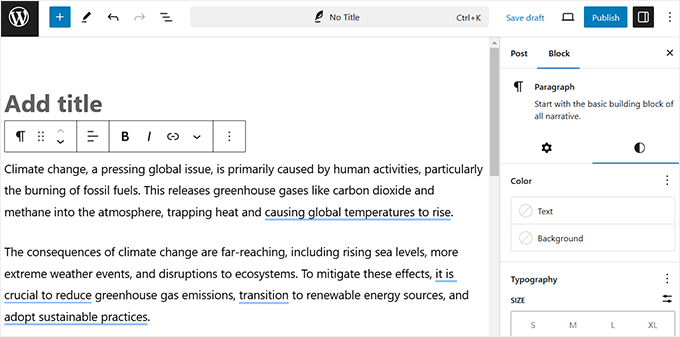
Embora este modo seja útil para a maioria dos usuários, ele às vezes pode aplicar formatação inesperada ou criar HTML extra que é difícil de limpar.
O editor de código oferece uma interface mais minimalista. Em vez de blocos, ele mostra o HTML bruto por trás do seu conteúdo. Não há botões de formatação ou visualizações — apenas texto simples e marcação.
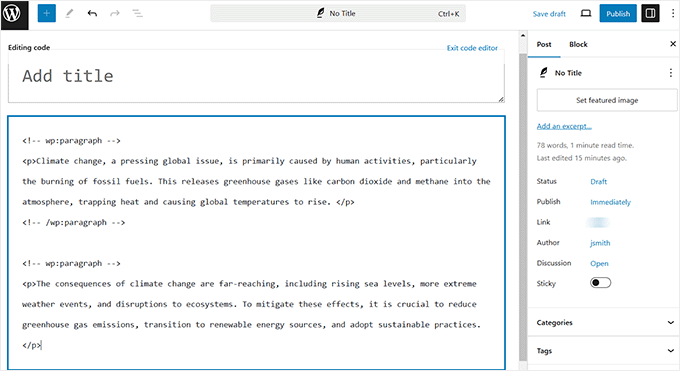
Isso o torna ideal para usuários que desejam controle total sobre a estrutura e o estilo de seu conteúdo sem alternar entre os modos de edição.
Agora, vamos ver como desabilitar o editor visual e trabalhar diretamente no editor de código por padrão.
Como Remover o Modo Editor Visual no WordPress
Você pode desativar o editor visual no WordPress adicionando código personalizado ao arquivo functions.php do seu tema. No entanto, isso pode ser arriscado, pois até mesmo um pequeno erro pode quebrar seu site e bloquear o acesso ao painel.
É por isso que recomendo o uso do WPCode, que é o melhor plugin de snippets de código para WordPress.
Ao contrário da edição direta de arquivos de tema, o WPCode permite adicionar código personalizado com segurança sem tocar nos seus arquivos principais. O que o torna ainda melhor é o seu tratamento de erros integrado.
Se algo der errado, o WPCode desativará automaticamente o snippet com defeito para manter seu site funcionando sem problemas.
Esses recursos são exatamente o motivo pelo qual considero o WPCode a maneira mais segura e fácil de adicionar código personalizado no WordPress, especialmente se você for iniciante.
Você também pode conferir nossa análise completa do WPCode para saber mais sobre nossa experiência com a ferramenta.
Uma coisa importante a notar é que este snippet desativa o editor visual apenas para sua conta de usuário. Isso ocorre porque o filtro user_can_richedit no WordPress verifica as permissões por usuário. Outros usuários do seu site ainda terão o editor visual, a menos que você aplique este código a eles também.
Primeiro, você precisa instalar e ativar o plugin WPCode. Para detalhes, veja nosso tutorial sobre como instalar um plugin do WordPress.
💡Observação: A versão gratuita do WPCode tem tudo o que você precisa para seguir este tutorial. No entanto, à medida que seu site cresce, você pode querer fazer o upgrade para o WPCode Pro para desbloquear recursos poderosos, como lógica condicional inteligente, uma biblioteca de snippets na nuvem e a capacidade de agendar snippets.
Após a ativação, acesse a página Code Snippets » + Add Snippet no painel do WordPress.
Aqui, clique no botão ‘Use Snippet’ na opção ‘Add Your Custom Code (New Snippet)’.

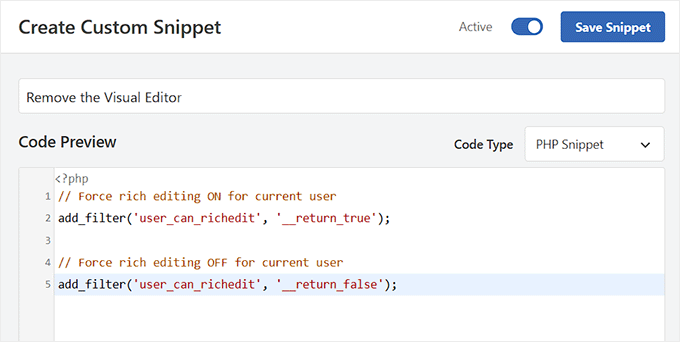
Isso o levará à página ‘Create Custom Snippet’, onde você terá que selecionar ‘PHP Snippet’ como seu tipo de código no pop-up.
Em seguida, adicione um nome para o seu snippet. É melhor usar um nome claro e descritivo, como ‘Desativar Editor Visual’, para que você possa identificar facilmente o que o código faz mais tarde.

Em seguida, adicione o seguinte código personalizado na caixa ‘Visualização do Código’:
// Force rich editing ON for current user
add_filter('user_can_richedit', '__return_true');

// Force rich editing OFF for current user
add_filter('user_can_richedit', '__return_false');
Este snippet desativa o editor visual para sua conta de usuário e muda o WordPress para mostrar apenas o editor de código quando você estiver escrevendo posts ou páginas.
Isso significa que você não verá nenhum botão de formatação ou opção de bloco — apenas a visualização HTML bruta do seu conteúdo.
Depois disso, mude a chave de ‘Inativo’ para ‘Ativo’ para que o código seja executado. Em seguida, clique no botão ‘Salvar Snippet’ para armazenar suas alterações.
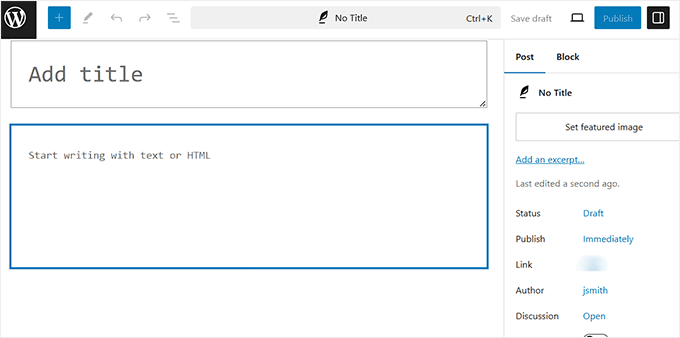
Agora, abra uma nova postagem ou página no editor de blocos. Você notará que o editor visual está desativado e o editor de código está definido como padrão.
Observação: Se você estiver usando o editor clássico, não se preocupe. Você ainda pode seguir todos os passos acima para desativar o modo visual e usar o editor de texto simples no WordPress.
Com este modo, você verá seu conteúdo como HTML bruto, o que significa que ele não terá as opções de formatação ou estilo usuais no painel de blocos que aparecem no editor visual.
Por exemplo, um bloco de parágrafo ficará parecido com isto no editor:
<!-- wp:paragraph --><p>Este é o meu parágrafo.</p><!-- /wp:paragraph -->
Você também notará que o botão ‘Adicionar Bloco’ (+) está desativado. Isso ocorre porque você agora está no editor de código, que mostra o HTML bruto dos seus blocos em vez da interface visual.
Como Habilitar o Modo Editor Visual Novamente no WordPress
Se você quiser reativar o editor visual no WordPress, tudo o que você precisa fazer é desativar o trecho de código que o desativou. Você pode fazer isso facilmente no painel do WPCode alternando o interruptor de status para “Desativado”.
Para começar, vá para a página Trechos de Código na área de administração do seu WordPress. Localize o trecho que desativa o editor visual e desative-o.
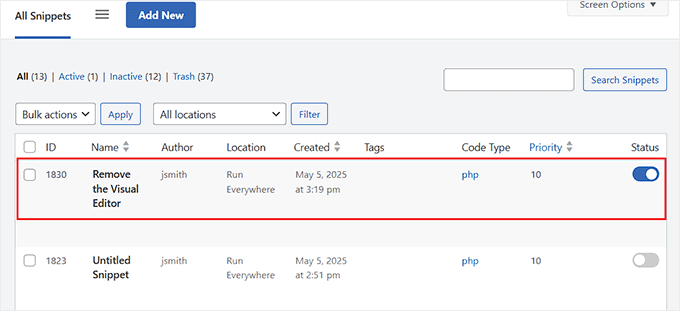
Uma vez desativado, o WordPress restaurará automaticamente o editor visual para sua conta de usuário — sem etapas adicionais necessárias.
Este simples alternador é uma solução rápida se você mudar de ideia ou precisar do editor visual de volta para editar posts e páginas com mais facilidade.
Bônus: Use o Modo Sem Distrações no WordPress
Agora que você está trabalhando diretamente no editor de código, notará que não usa as configurações de bloco da barra lateral. Essa barra lateral pode se tornar uma desordem desnecessária.
É aqui que o modo Foco Total (Distraction Free) integrado do WordPress é útil.
Ele oculta todos os elementos desnecessários, proporcionando um espaço de trabalho limpo e em tela cheia. Isso permite que você se concentre totalmente no seu conteúdo, aumentando a concentração, a criatividade e a produtividade enquanto escreve.
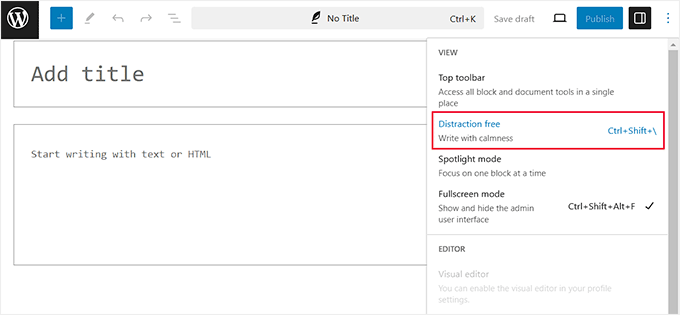
Para ativar este modo, basta abrir uma página ou post no editor de blocos e clicar no ícone de três pontos no canto superior direito. Isso abrirá um menu suspenso onde você deve escolher a opção ‘Sem distrações’.
Depois de fazer isso, você pode escrever seu conteúdo em uma tela limpa e sem distrações. Para saber mais, veja nosso tutorial sobre como usar o editor de tela cheia sem distrações no WordPress.
Perguntas Frequentes Sobre o Editor do WordPress
Aqui estão algumas perguntas que nossos leitores fizeram frequentemente sobre o editor visual do WordPress:
Como desativo o editor visual do WordPress?
A maneira mais fácil de desativar o editor visual do WordPress é adicionando um pequeno snippet de código PHP usando um plugin como o WPCode. Isso permite que você mude para o editor de código por padrão sem ter que editar diretamente o arquivo functions.php do seu tema.
Como me livrar das opções de tela no WordPress?
Você pode ocultar itens clicando na aba ‘Opções de Tela’ no canto superior direito de muitas páginas de administração do WordPress. No menu suspenso, basta desmarcar as caixas de quaisquer painéis ou meta boxes que você deseja remover da sua visualização.
Como desativo a edição de arquivos no WordPress?
Para desativar o editor de arquivos de temas e plugins, você deve adicionar a seguinte linha de código ao seu arquivo wp-config.php:
define('DISALLOW_FILE_EDIT', true);.
Esta é uma prática de segurança altamente recomendada para proteger seu site contra alterações de código não autorizadas.
Esperamos que este artigo tenha ajudado você a aprender como remover o modo de editor visual no WordPress. Você também pode querer ver nosso guia definitivo sobre como usar o editor de blocos do WordPress ou nossas principais escolhas para os melhores temas do WordPress compatíveis com Gutenberg.
Se você gostou deste artigo, por favor, inscreva-se em nosso Canal do YouTube para tutoriais em vídeo do WordPress. Você também pode nos encontrar no Twitter e no Facebook.




Boool
Olá, eu usei a opção de desativar o editor visual em muitos dos meus sites WP, mas agora notei que a opção não está mais disponível.
Está presente para usuários antigos, mas ao criar um novo usuário essa opção desapareceu,
existe uma correção para isso?
WPBeginner Support
Isso se deve à atualização 6.8 do WordPress. Atualizaremos este artigo com uma opção alternativa quando pudermos!
Admin
Fajri
explicação curta e clara.
Eu mesmo nunca usei este recurso, especialmente desde a era do editor de blocos.
mas pode haver condições em que desativar o editor visual possa ajudar na eficiência da criação ou edição de artigos.
Joanne Hurlock
SALVA-VIDAS!!
Para reativar o editor visual!!!
WPBeginner Support
Glad our guide was helpful
Admin
Thien
Esse é um artigo incrível. Pratiquei no meu site, muito obrigado
WPBeginner Support
You’re welcome, glad you liked our article
Admin
radin
eu realmente aprecio este artigo
Swapnil Sutar
Podemos desativar o editor visual apenas para páginas e não para posts?
Michael
Seu conselho é ótimo, mas certamente a melhor/solução adicional seria parar com alguns dos comportamentos idiotas do editor visual, ESPECIALMENTE adicionando e em lugares estúpidos, o que pode interromper completamente as páginas. Eu já vi até adicionar tags no meio de declarações de estilo internas! Ele também parece remover comentários HTML às vezes.
Como uma das várias pessoas que mantêm um determinado site, tive que perder muitas horas consertando a bagunça feita pelo editor visual porque outra pessoa insiste em usá-lo.
CERTAMENTE ele pode ser feito para ouvir o que o usuário realmente DIGITOU em vez de tomar as coisas em suas próprias mãos sem motivo. Se eu digitar uma sucessão de retornos de carro, e não entrei no texto e adicionei , TALVEZ porque é o que eu REALMENTE QUERIA.
Esse comportamento foi *programado* nele, portanto pode ser removido.
Satnam Singh
Você usa o editor visual do WordPress no seu site? Ou algum plugin de shortcodes em vez disso ou qualquer outra coisa? Compartilha?
WPBeginner Support
Olá Satnam,
Usamos o editor de texto ao escrever postagens. Você pode ver todos os plugins que usamos em nossa página de blueprint.
Admin
Karen Doll
Olá,
Espero que você possa me ajudar com meu problema no Editor Visual. Sei que esta página aborda como desativar o Editor Visual, mas espero que você possa ajudar a ativar meu Editor Visual. Sou um escritor freelancer e um cliente configurou uma conta WordPress para mim em o site dela. Não consigo acessar o Editor Visual. A caixa desativar Editor Visual NÃO está marcada. E, quando tentei clicar em Visual, todo o meu texto desaparece. O contador de palavras permanece o mesmo, como se houvesse palavras invisíveis na página. Talvez haja algo que você possa me dizer que eu possa encaminhar para a proprietária do site.
Thanks so much for your help
Karen
WPBeginner Support
Confira nosso tutorial sobre como corrigir texto branco e botões ausentes no editor visual do WordPress. Você precisará pedir ajuda ao seu cliente para resolver este problema.
Admin
sunil
Habilitar o editor visual apaga o código HTML novamente?
WPBeginner Support
Não, mas se você editar uma postagem e mudar para o editor visual, ele pode tentar corrigir tags HTML não fechadas, etc. Isso pode afetar um pouco a formatação da sua postagem.
Admin
Equipe WPBeginner
Você pode ir ao seu perfil de usuário e marcar a opção desativar editor visual ao escrever.
Stefani
Olá! Você por acaso sabe se isso causaria problemas de formatação se o editor visual estivesse habilitado para um usuário e ele fosse instruído a não clicar no botão do editor de texto (para minha cliente, para que ela possa fazer coisas como mudar a cor do texto de uma palavra aqui e ali) e desabilitado para mim (para que eu possa codificar facilmente, se necessário)? Obrigado!!
Carolee Lawrence
Não há "editor visual" em Usuários/meu perfil
WPBeginner Support
Deve ser a primeira opção na sua página de perfil.
Admin
rajkanuri
para WordPress O editor visual está agindo de forma estranha, ele não está aparecendo no Firefox e Chrome, mas está funcionando bem no IE… qual pode ser o erro? Eu até reinstalei o WordPress usando a opção de reinstalar no painel..