


Atualizar plugins do WordPress pode ser tão fácil quanto clicar em um botão – mas você sabia que, se não tomar cuidado, pode arriscar quebrar todo o seu site? É verdade. Na WPBeginner, somos extremamente cautelosos com as atualizações de plugins porque nosso site ajuda milhares de usuários do WordPress diariamente.
Ao longo dos anos, aprendemos (às vezes da maneira mais difícil) que até mesmo atualizações menores de plugins podem causar problemas inesperados. Vimos de tudo, desde layouts quebrados até funções ausentes do editor de blocos que interrompem nosso fluxo de trabalho de conteúdo.
É por isso que, neste guia, compartilharemos nosso processo testado e comprovado para atualizar plugins do WordPress com segurança. Dessa forma, você não passará pelas dificuldades que tivemos que enfrentar.
Por que Atualizar Plugins do WordPress?
Esta é uma pergunta que recebemos com frequência, especialmente de proprietários de sites WordPress ocupados que se preocupam com atualizações quebrando seus sites.
Com base em nossa experiência gerenciando o WPBeginner e ajudando milhares de usuários do WordPress, a resposta é absolutamente sim – mas precisa ser feita da maneira certa.
Pense em plugins do WordPress como aplicativos no seu celular. Você não gostaria de usar versões desatualizadas dos seus aplicativos bancários ou de mídia social, certo?
O mesmo vale para os plugins. Esses mini-pacotes de software que adicionam recursos como formulários de contato, ferramentas de SEO, assinaturas e mais ao seu site estão constantemente sendo aprimorados por seus desenvolvedores.
Já vimos como plugins desatualizados podem deixar sites vulneráveis a problemas de segurança ou sem novos recursos importantes.
Pense em plugins como aplicativos para o seu site WordPress. Você pode instalá-los para adicionar novos recursos e funcionalidades ao seu site, como e muito mais.
Por exemplo, nossas empresas parceiras como a AIOSEO estão constantemente lançando novas atualizações que atendem às necessidades de SEO de nossos usuários. Mas, mais importante, lidamos com inúmeros casos em que plugins desatualizados se tornaram vulnerabilidades de segurança do WordPress.
Dito isso, embora as atualizações sejam cruciais, elas não precisam ser estressantes. Então, vamos dar uma olhada em como atualizar corretamente os plugins do WordPress. Você pode usar os links rápidos abaixo para pular para um tópico específico:
Nossa Lista de Verificação Essencial Antes de Atualizar um Plugin do WordPress
Aqui está algo que aprendemos da maneira mais difícil: nunca atualize um plugin sem tomar algumas precauções cruciais primeiro. Na WPBeginner, seguimos uma lista de verificação simples de pré-atualização que nos poupou inúmeras dores de cabeça.
Primeiro, recomendamos criar um backup antes. Já vimos muitos casos em que uma simples atualização deu errado e o proprietário do blog WordPress não tinha um backup para restaurar. É como ter um seguro para o seu site.
Sugerimos usar o plugin Duplicator, pois ele torna o processo de backup super fácil.
Em seguida, você deseja ir para Painel » Atualizações no seu administrador do WordPress. Em seguida, clique no link 'Ver detalhes da versão' na lista de plugins que precisam de atualização.
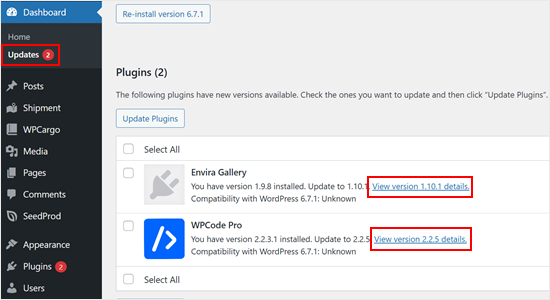
Aqui, você pode verificar quais alterações os desenvolvedores do plugin fizeram.
Às vezes, o que parece uma atualização menor pode, na verdade, incluir grandes mudanças que podem afetar o funcionamento do seu site.
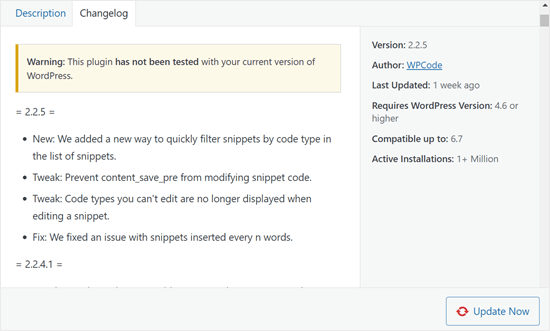
Aqui está uma regra geral: procure as palavras mágicas 'atualização de segurança'. Se você vir isso no changelog, talvez queira atualizar o plugin imediatamente. Correções de segurança não são algo que você queira adiar.
Para atualizações regulares, esperamos uma semana. Isso pode parecer excessivamente cauteloso, mas descobrimos que a maioria dos bugs importantes são detectados e corrigidos dentro da primeira semana de um lançamento.
Se o seu site gera tráfego ou leads significativos (como o nosso), esse período de espera pode evitar que você seja a cobaia para novas atualizações.
Como Atualizar um Plugin do WordPress
O WordPress vem com um sistema de atualização automática integrado. Ele verifica automaticamente as atualizações e mostra notificações quando há atualizações disponíveis para seus plugins, temas e o software principal do WordPress.
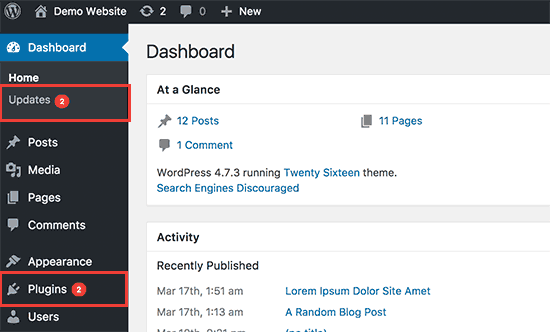
Para atualizar seus plugins do WordPress, basta visitar a página Painel » Atualizações na área de administração.
Você verá então uma lista de plugins que precisam ser atualizados.
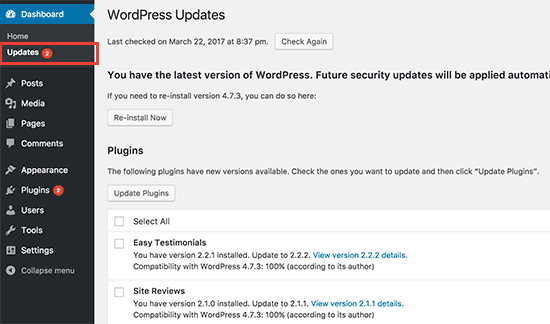
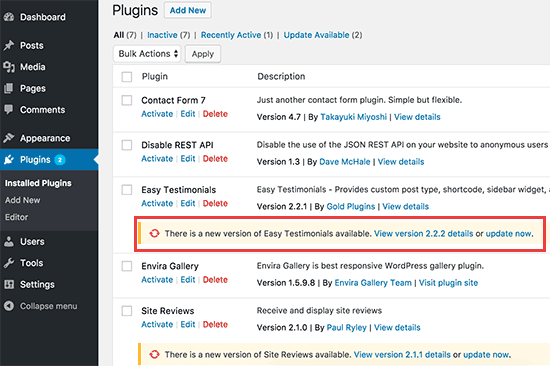
Você pode instalar essas atualizações clicando em ‘Atualizar Plugins’. Ou, visite a página Plugins » Plugins Instalados. Abaixo de cada plugin, há uma notificação com atualizações disponíveis para instalar.
Você pode clicar no link ‘Atualizar Agora’ para instalar cada atualização. Certifique-se de instalá-las uma de cada vez e espere até que o plugin termine de atualizar antes de clicar no próximo link.
Como Atualizar Plugins do WordPress em Massa
Embora o WordPress ofereça um recurso de atualização em massa, devemos mencionar algo importante: às vezes, atualizar vários plugins de uma vez nem sempre é a abordagem mais segura. Veja por quê.
Quando você atualiza vários plugins simultaneamente, torna-se quase impossível identificar qual atualização causou um problema se algo der errado.
Um site pode quebrar após uma atualização em massa, e o proprietário tem que passar horas descobrindo qual plugin causou o problema.
Dito isso, se você ainda quiser usar o recurso de atualização em massa (entendemos, às vezes você está com pressa), veja como fazer.
Primeiro, visite a página Plugins » Plugins Instalados e clique no link ‘Atualização Disponível’. Isso mostrará a lista de todos os plugins que têm atualizações disponíveis.
Você pode selecioná-los todos clicando na caixa de seleção ‘Plugin’ no topo da lista e, em seguida, escolher ‘Atualizar’ no menu suspenso Ações em Massa.
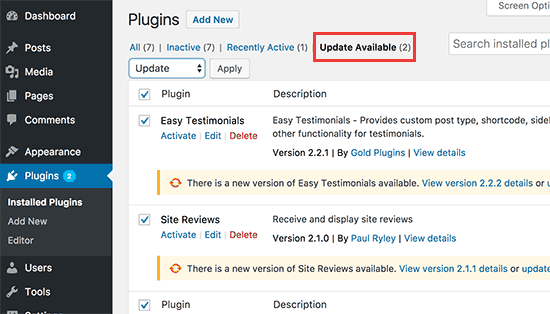
Depois disso, você precisa clicar no botão ‘Aplicar’ para atualizar os plugins selecionados.
Como Desfazer uma Atualização de Plugin do WordPress
Às vezes, uma atualização de plugin pode produzir resultados inesperados. Por exemplo, você pode descobrir que alguns recursos do plugin não funcionam corretamente.
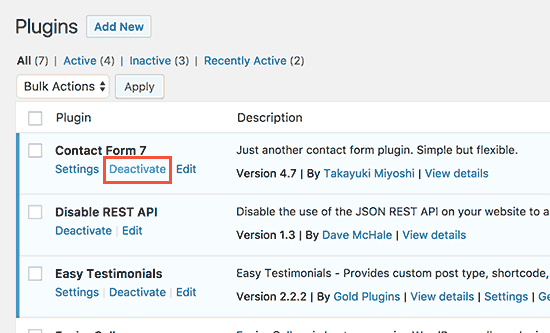
Nesse caso, a primeira coisa que você deve fazer é desativar esse plugin.
Se você puder acessar a página de Plugins na área de administração do WordPress, basta clicar no link ‘Desativar’ abaixo do plugin com mau funcionamento.
Depois disso, você pode instalar o plugin WP Rollback. Para mais detalhes, veja nosso guia passo a passo sobre como instalar um plugin do WordPress.
Após a ativação, volte para a página de Plugins e você poderá ver uma opção ‘Rollback’ abaixo de cada plugin. Clicar nele permitirá que você reverta o plugin para qualquer versão anterior.
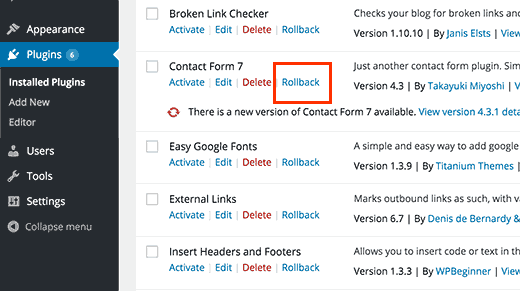
Para instruções detalhadas, confira nosso guia sobre como reverter plugins do WordPress.
E se o problema com a atualização do plugin o deixou sem acesso à área de administração do WordPress?
Nesse caso, você deve seguir os passos do nosso guia sobre como desativar todos os plugins quando não for possível acessar a área de administração do WordPress.
Como Gerenciar Atualizações de Plugins do WordPress
Se você gerencia vários sites WordPress, logo perceberá que precisa atualizar plugins com bastante frequência. Isso significa que atualizações manuais podem se tornar demoradas. Aqui estão algumas dicas para ajudar você a gerenciar atualizações do WordPress de forma mais eficiente.
Se você confia nos plugins que está usando, então pode ativar atualizações automáticas para todos os seus plugins do WordPress.
No entanto, uma abordagem melhor seria atualizar automaticamente apenas alguns plugins selecionados em que você confia. Damos instruções sobre como fazer isso em nosso guia sobre como gerenciar melhor as atualizações do WordPress.
Se você não gerencia vários sites WordPress, pode configurar notificações por e-mail para atualizações de plugins do WordPress. Isso o alertará quando houver uma atualização disponível sem que você precise fazer login no seu site WordPress.
Sempre certifique-se de que você configurou um plugin de backup automático em seu site. Isso permitirá que você restaure seu site WordPress caso algo dê errado.
Finalmente, alguns provedores de hospedagem WordPress vêm com um recurso de site de teste. Isso permite que você teste as novas atualizações de plugins em um ambiente de teste antes de publicar.
Bluehost, por exemplo, tem um recurso de ambiente de teste com um clique que permite criar uma duplicata do seu site para testes.
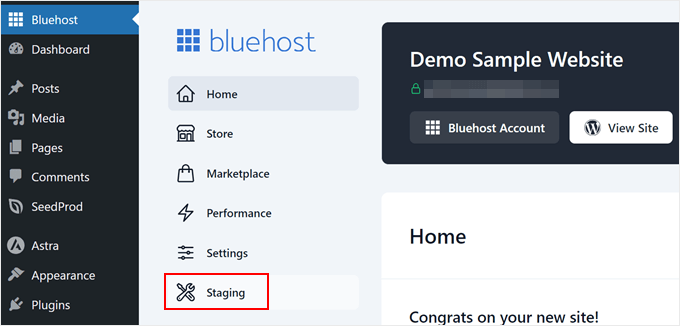
Se você deseja usar hospedagem WordPress gerenciada, recomendamos usar WP Engine e conferir a ferramenta de teste deles.
Esperamos que este artigo tenha ajudado você a aprender como atualizar plugins do WordPress. Você também pode querer ver nosso guia definitivo de segurança do WordPress ou nossa lista dos melhores plugins de backup do WordPress.
Se você gostou deste artigo, por favor, inscreva-se em nosso Canal do YouTube para tutoriais em vídeo do WordPress. Você também pode nos encontrar no Twitter e no Facebook.


Roland
A resposta para “Por que atualizar plugins do WordPress?” é absolutamente sim?? Essa é uma resposta estranha.
WPBeginner Support
We have had users say that a tool is working so why would they need to update it which is why we have that section
Admin
Mrteesurez
Primeiramente, agradeço sua recomendação sobre a atualização de segurança de esperar uma semana antes de iniciar a atualização, esta é uma ideia inteligente.
Qual é mais seguro entre atualizar os plugins um por um ou marcar todos e atualizar de uma vez.
Acho que se algum problema surgir ao atualizá-los todos de uma vez, pode ser difícil identificar o plugin causador.
WPBeginner Support
Dependeria do que você se sente mais confortável e de quão complexos são os plugins, pois plugins mais simples são normalmente mais seguros para atualizar em massa.
Admin
Jiří Vaněk
Minha prática é não atualizar todos os plugins de uma vez. Geralmente, começo fazendo um backup do site. Em seguida, atualizo cada plugin individualmente, limpo o cache e testo suas funções para garantir que tudo funcione corretamente. Isso é obviamente muito mais demorado, mas quando atualizo, digamos, 7 plugins de uma vez, tenho que rastrear meticulosamente qual plugin quebrou o site se algo der errado. Portanto, embora seja mais demorado (mas não excessivamente), sempre tenho a certeza de que identificarei imediatamente quaisquer problemas potenciais.
Kany
Olá…
Atualmente, estou com um problema no meu site. Ontem, eu estava editando meu site e estava funcionando corretamente; no entanto, quando tento fazer login hoje, recebo esta mensagem: Este site não pode ser alcançado (nome do site) demorou muito para responder. Tente:
. Verificar a conexão
. Verificar o proxy e o firewall
. Executar o diagnóstico de rede do Windows
ERR_CONNECTION_TIME_OUT
Surpreendentemente, quando uso conexão Wi-Fi (conectado ao Wi-Fi do celular), está funcionando corretamente. e quando abro através de uma empresa de internet diferente, está funcionando sem nenhum problema.
Gostaria de saber se alguém pode me ajudar a resolver este problema.
Kany
Terry G
Estou atualizando um site que não é atualizado há vários anos, rodando wp 3.9.22 para as versões mais recentes de tudo, wp, novo tema (o atual não está mais em desenvolvimento) e todos os plugins. Percebo que nenhum dos plugins tem avisos dizendo que uma atualização está disponível, embora tenham. Não sei se é porque a versão do wordpress é tão antiga que nenhum dos plugins atuais funcionaria nela, ou porque a pessoa que criou o site baixou todos os plugins para instalar diretamente em vez de usar o Diretório? Daqui para frente, quero definitivamente que as notificações de uma nova versão estejam disponíveis, para que não fique tão desatualizado novamente.
Qual é a melhor maneira de atualizar esses plugins do diretório, sem perder as configurações atuais, mesmo que não haja um link "atualizar agora"? Por exemplo, testei o contact form 7 em um site de teste, primeiro carregando o plugin manualmente, fazendo uma alteração nas configurações, depois desativando e excluindo-o, e depois adicionando-o novamente através do diretório. Perdi a configuração do formulário, então tive que refazê-la. Existe uma maneira de fazer isso sem perder as configurações atuais?
Qualquer ajuda que você puder dar é apreciada, e eu achei seu site imensamente útil.
WPBeginner Support
Olá Terry,
Entre em contato com a pessoa que gerencia seu site, ela pode ter desativado as atualizações de plugins. Se você não conseguir contatá-la, primeiro faça backup do seu site. Depois disso, tente desativar todos os seus plugins do WordPress, mude para um tema padrão do WordPress e, em seguida, visite a página Painel » Atualizações. Você também pode querer ver o arquivo wp-config.php do seu site para o código que é usado para bloquear as atualizações de plugins.
Admin
Terry
Não acho que a pessoa original esteja mais disponível.
” Depois disso, tente desativar todos os seus plugins do WordPress, mudar para um tema padrão do WordPress e, em seguida, visite a página Painel » Atualizações.” Se os plugins estiverem desativados, o que devo procurar na página de Atualizações?
Vou dar uma olhada no arquivo wp-config. Você pode me dizer o que devo procurar? Obrigado!
WPBeginner Support
Olá Terry,
Compare seu arquivo de configuração com o arquivo wp-config original. Você pode encontrar algo que pareça claramente fora do lugar. Selecione-o e pesquise no Google para descobrir o que ele faz.
Terry
Pesquisei no Google e encontrei isto: Procure por define( ‘AUTOMATIC_UPDATER_DISABLED’, true ); então acho que é isso que vou procurar. Também encontrei seu artigo sobre como desativar atualizações e por que você não deveria.
Nanien
Olá…
Atualmente tenho um problema com meu site. Ontem à noite tentei atualizar meu site para o WooCommerce 3.0.5, mas sempre dá erro (limite de memória e tempo limite). Mensagem de erro: Falha na atualização: Erro interno do servidor 500 Tempo limite da solicitação Esta solicitação leva muito tempo para ser processada, foi expirada pelo servidor. Se não deveria expirar, entre em contato com o administrador deste site para aumentar o 'Tempo limite de conexão'.
Então pedi ao meu provedor de hospedagem para aumentar o tempo máximo de execução de script para 600 segundos, mas de repente perdi o plugin woocommerce no WP ADMIN. Quando verifiquei o plugin WOOCOMMERCE no CPANEL FILE MANAGER, o plugin ainda estava lá com o código de permissão 0755. Existe alguma solução?
Se eu excluir o WP CONTENT no CPANEL e reinstalar através do WP ADMIN... perco todos os dados? Qual é a melhor solução para este problema?
WPBeginner Support
Olá Nanien,
Você pode baixar uma cópia nova do plugin WooCommerce para o seu computador e depois extraí-la na sua Área de Trabalho. Depois disso, você pode usar o Gerenciador de Arquivos do cPanel ou um cliente FTP para fazer o upload manual da pasta WooCommerce da sua Área de Trabalho para o seu site na pasta /wp-content/plugins/.
Admin
James Burk
Isso é muito útil. Eu tenho um plugin de estatísticas de visitantes que atualizei apenas para descobrir que meu provedor de internet tem uma versão mais antiga do PHP rodando, então o plugin não mostrava todas as estatísticas. Eu o 'desatualizei' de volta para uma versão anterior e agora funciona perfeitamente.
Ritul
Eu uso o framework genesis e quero saber como vocês conseguiram colocar o ícone do menu no canto esquerdo na visualização mobile. Por favor, me ajudem, ninguém me deu a resposta certa. Por favor, me ajudem... Por favor...
WPBeginner Support
Olá Ritul,
Você pode estudar o CSS do nosso site usando a ferramenta de inspeção do seu navegador.
Admin
Niket Agrawal
O blog mais útil de todos