


Já quis exibir um artigo importante em seu site WordPress, mantendo-o em destaque para que todos os visitantes vejam? Posts fixos são a solução para esse problema.
Usamos posts fixos inúmeras vezes em nossos projetos de blog para destacar tudo, desde anúncios importantes até guias abrangentes. É uma maneira fácil de chamar a atenção para conteúdo importante sem depender de plugins complexos ou alterações de código.
Se você quiser saber mais sobre como usar posts fixos, continue lendo. Este guia mostrará exatamente o que são, quando usá-los e como usá-los passo a passo.
O que é um Post Fixo no WordPress?
Um post fixado é um post que fica no topo da página do seu blog WordPress. Diferente dos seus posts regulares, ele permanece na página inicial do seu blog até que você remova a opção de fixar.
Por padrão, o WordPress exibe seus posts mais recentes primeiro. À medida que você adiciona mais conteúdo, seus posts mais antigos descem e eventualmente vão para os arquivos.
Isso significa que os visitantes têm menos probabilidade de encontrar esse post do blog, a menos que o encontrem nos resultados de pesquisa ou procurem por todos os posts no seu site WordPress.
Mas e se você quisesse exibir seus artigos principais na página inicial por mais tempo? É aí que o recurso de posts fixados do WordPress entra em jogo.
Quando Usar um Post Fixo no WordPress
Ao longo do tempo usando posts fixos, descobrimos que eles podem aumentar significativamente o engajamento com conteúdo importante. Às vezes, dobrando ou até triplicando as visualizações em artigos chave.
Existem principalmente dois tipos de conteúdo que você pode querer fixar na página inicial do seu blog.
1. O Melhor Conteúdo (Artigos Pilares) do Seu Blog
Artigos principais são o conteúdo mais importante do seu site. Eles incluem artigos aprofundados, guias completos e seus posts mais populares.
Eles são a melhor maneira de apresentar novos usuários ao seu blog, gerar leads e aumentar as visualizações de página. Você vai querer destacá-los em todo o seu site para garantir que novos usuários possam encontrar esses artigos.
Por exemplo, você pode ter escrito um post de blog completo cobrindo um tópico específico em grande detalhe. Este artigo será muito útil para seus usuários, e você pode querer fixá-lo no topo.
2. Conteúdo Crítico por Relevância Temporal
Outro tipo de post que você pode querer fixar é conteúdo relevante para o tempo, como atualizações de produtos, anúncios, sorteios e mais.
Se você anunciou uma grande atualização de produto através do seu blog, então você vai querer que seus usuários a vejam o mais rápido possível. Da mesma forma, se você está realizando um sorteio por um mês, então você vai querer que todos o vejam antes que ele expire.
Assim que a relevância temporal da postagem expirar, você poderá substituí-la por novas postagens fixas.
Dito isso, vamos ver como tornar suas postagens fixas facilmente no WordPress.
Como Tornar Postagens Fixas no WordPress (2 Maneiras)
O WordPress vem com funcionalidade integrada para fixar qualquer post na página inicial, o que significa que você não precisará instalar nenhum plugin do WordPress para isso.
Todos os temas do WordPress padrão suportam este recurso e destacarão o post fixado na página inicial ou na página do blog.
Primeiro, você precisa abrir o editor de blocos e editar o post que deseja fixar ou criar um novo.
Na tela de edição da postagem, você precisa abrir a barra lateral direita, onde verá as configurações da sua postagem.
Nas configurações de ‘Resumo’, você só precisa marcar a caixa ao lado de ‘Fixar no topo do blog’.
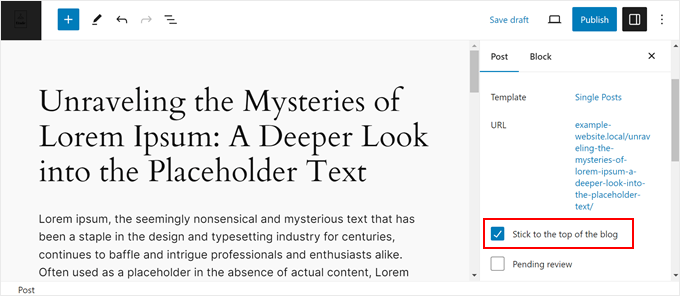
Em seguida, certifique-se de atualizar ou publicar sua postagem.
É isso! Seu post agora ficará fixado na página inicial do seu blog ou na página inicial até que você remova a seleção.
Se você quiser fixar uma postagem antiga, siga os mesmos passos e clique no botão ‘Atualizar’ no topo.
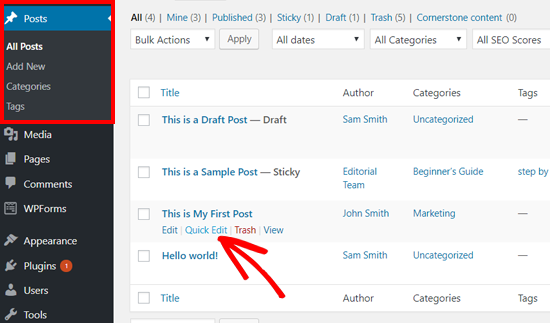
Você também pode fixar postagens antigas com o recurso Edição Rápida.
Simplesmente vá para a página Posts » Todos os Posts na sua área de administração e procure pelo título do post correspondente. Em seguida, você precisa clicar na opção 'Edição Rápida' abaixo dele.
Depois disso, você verá as opções de edição rápida, incluindo uma caixa de seleção para postagem fixa na parte inferior direita.
Você precisa marcar a caixa e clicar no botão ‘Atualizar’ abaixo.
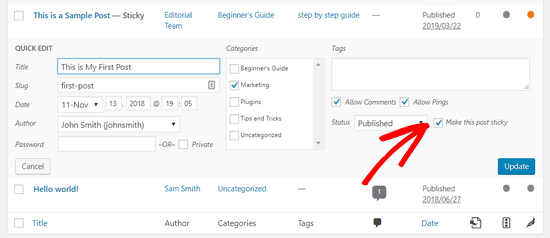
Você também pode aplicar isso aos seus rascunhos não publicados para fixá-los assim que forem publicados.
Para mais dicas e truques relacionados a postagens fixas, você pode ler estes guias:
- Como Adicionar Postagens Fixas em Arquivos de Tipos de Postagem Personalizados do WordPress
- Como Excluir Postagens Fixas do Loop no WordPress
- Como Reordenar Posts Facilmente no WordPress (Passo a Passo)
Mais Maneiras de Mostrar e Gerenciar Seu Melhor Conteúdo
Postagens fixas são ótimas para manter artigos importantes no topo do seu blog. Mas existem ainda mais maneiras de destacar seu melhor conteúdo no WordPress. Aqui estão algumas outras dicas que achamos úteis:
- Como Exibir Posts Populares por Visualizações no WordPress
- Como Redirecionar Usuários para um Post Aleatório no WordPress
- Como Exibir os Posts Mais Comentados no WordPress
- Como Exibir Posts Relacionados no WordPress (Passo a Passo)
- Como Adicionar Posts em Destaque na Barra Lateral do WordPress
- Como Listar Posts Agendados Futuros no WordPress
- Como Expirar Posts ou Conteúdo Parcial de Posts no WordPress
Esperamos que este artigo tenha ajudado você a aprender como fixar posts no WordPress facilmente. Você também pode querer ver nosso guia sobre como gerenciar séries de posts de forma eficiente no WordPress e nossa lista de páginas importantes que todo blog WordPress deve ter.
Se você gostou deste artigo, por favor, inscreva-se em nosso Canal do YouTube para tutoriais em vídeo do WordPress. Você também pode nos encontrar no Twitter e no Facebook.




Dennis Muthomi
Depois de ler isso, me fez pensar se uma abordagem semelhante poderia ser usada para criar um índice de barra lateral fixo para posts de blog longos.
À medida que os leitores rolam pelo conteúdo extenso, seria ótimo se o índice da barra lateral permanecesse visível o tempo todo.
Seria possível??
WPBeginner Support
If you have a table of contents widget then we would recommend using the method from our article below to make it sticky
https://www.wpbeginner.com/plugins/how-to-create-a-sticky-floating-sidebar-widget-in-wordpress/
Admin
Dennis Muthomi
Thank you for the response and for linking me to that article!
I checked it out and it covers exactly what I was looking to do with keeping a sidebar table of contents visible while scrolling long posts.
THANK YOU SO MUCH
David Andrew Wiebe
Obrigado pelo tutorial! Eu tinha esquecido como fazer isso e precisava de uma rápida atualização. Funcionou perfeitamente.
WPBeginner Support
Glad our guide was helpful
Admin
Cheryl Downes
Meu post (antigo) fixado não aparece na página inicial ou na página da categoria.
Estou usando o editor clássico e segui os passos do tutorial, mas embora diga que está fixado, o comportamento do post não mudou?
WPBeginner Support
Você pode querer entrar em contato com o suporte do seu tema específico para ver se ele tem uma estilização personalizada que seja um pouco estranha.
Admin
Katia
Olá,
Obrigado por esta informação. Estou procurando uma nova maneira de criar um post fixo em uma página de categoria, então não na página inicial. Eu usei um plugin para isso, mas fui notificado pelo Wordfence que ele não é atualizado há 3 anos, então é melhor procurar outra solução. Você tem alguma sugestão para isso?
Obrigado
Katia
WPBeginner Support
We would first recommend taking a look at our article here: https://www.wpbeginner.com/opinion/should-you-install-plugins-not-tested-with-your-wordpress-version/

Admin
Jubair Bin Iqbal
Muito obrigado pelo seu tópico. Isso é muito útil para mim.
WPBeginner Support
You’re welcome, glad our guide could help
Admin