


Seu site está carregando muito lentamente para seus visitantes? Sabemos que até um atraso de um segundo pode fazer com que os usuários corram para seus concorrentes.
Na WPBeginner, levamos a velocidade a sério para garantir a melhor experiência do usuário. Embora existam muitas ferramentas premium disponíveis, você nem sempre precisa gastar dinheiro para melhorar o desempenho.
WP Super Cache é um poderoso plugin gratuito que cria arquivos HTML estáticos para acelerar seu site. É uma opção confiável que frequentemente recomendamos para iniciantes.
Neste tutorial, mostraremos como instalar e configurar o WP Super Cache passo a passo.
O que é o WP Super Cache e por que você deve usá-lo?
WP Super Cache é um dos plugins de cache do WordPress mais populares e melhores. É uma ferramenta gratuita e usada em milhões de sites.
O WP Super Cache cria uma cópia em cache de cada página do seu site na forma de um arquivo HTML estático. Dessa forma, sempre que alguém visita seu site, é servida a versão copiada rapidamente em vez de gerar o site inteiro do zero.
Como resultado, a velocidade e o desempenho do seu site WordPress melhoram drasticamente. O plugin de cache pula muitas etapas nos bastidores para garantir que seus visitantes não precisem esperar a página abrir.
Isso melhorará a experiência dos visitantes do seu site. Um site que carrega rapidamente incentiva as pessoas a visitá-lo com mais frequência, levando a mais engajamento e conversões, pois os usuários passam mais tempo em suas postagens e páginas.
Além disso, com um site de carregamento rápido, você também pode ver um aumento no seu SEO do WordPress e nas classificações dos motores de busca. Isso ocorre porque o Google dá uma vantagem significativa aos sites mais rápidos, pois usa a velocidade do site como um fator de classificação.
Agora, você está pronto para configurar o WP Super Cache em seu site? Vamos lá!
Configurando o WP Super Cache – O Jeito Fácil
A primeira coisa que você precisa fazer é instalar e ativar o plugin WP Super Cache em seu site. Para mais detalhes, você pode seguir nosso guia sobre como instalar um plugin do WordPress.
Após a ativação, o WP Super Cache notificará que o cache não está habilitado em seu site no momento.
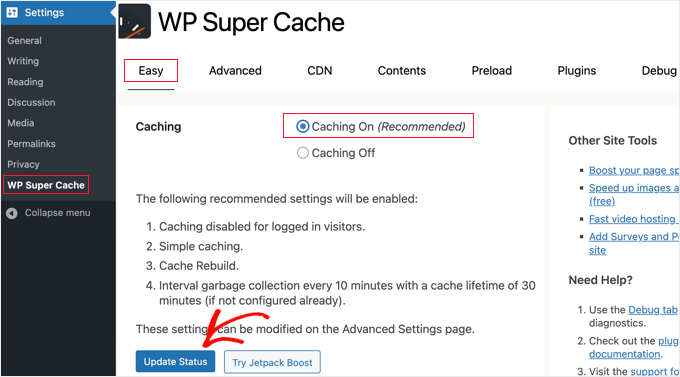
Para habilitar o cache, vá para Configurações » WP Super Cache. Em seguida, na aba 'Fácil', clique na opção 'Cache Ativado'. Assim que terminar, clique no botão 'Atualizar Status'.
Após ativar o cache, você precisará rolar para baixo até a seção 'Testador de Cache'.
Uma vez lá, você deve clicar no botão 'Testar Cache' para verificar se ele está funcionando.
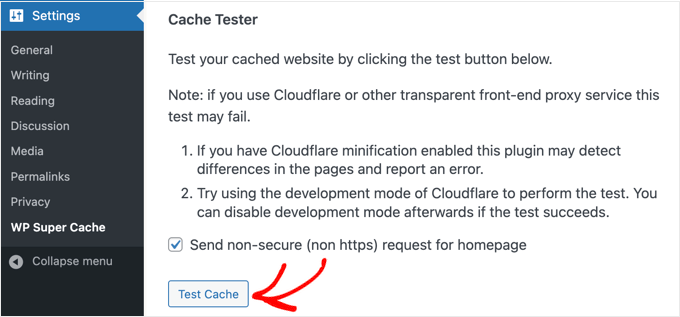
O WP Super Cache buscará seu site WordPress duas vezes e comparará os carimbos de data/hora de ambas as páginas. Se ambos os carimbos de data/hora coincidirem, isso significa que o cache está funcionando em seu site agora.
Dica: Você também pode verificar isso abrindo seu site em uma nova janela do navegador 'Anônimo' ou 'Privado'. Se o site carregar rapidamente e parecer correto, você está pronto.
Configuração Avançada do WP Super Cache
O WP Super Cache é um poderoso plugin WordPress que vem com muitas opções avançadas. Essas opções podem melhorar ainda mais o desempenho do seu site e dar a você mais controle sobre como o plugin fará o cache do seu site.
Habilitar Cache
Para configurar o WP Super Cache com opções avançadas, vá para a aba 'Avançado' nas configurações do plugin WP Super Cache.
Você deverá ver que a caixa ao lado de 'Cache hits to this website for quick access' (acertos de cache neste site para acesso rápido) já está marcada da etapa anterior. Se não estiver, vá em frente e marque-a agora.
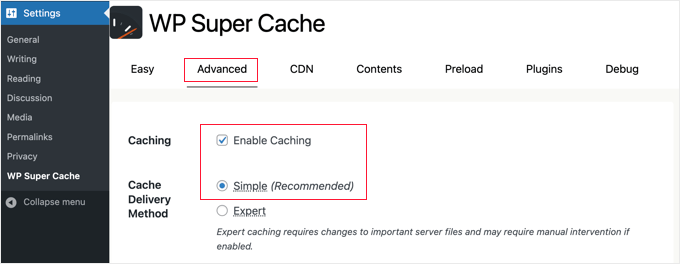
Abaixo de 'Caching', você verá opções para o 'Cache Delivery Method' (Método de Entrega de Cache). Recomendamos usar a opção 'Simple' (Simples).
Embora o método 'Expert' (Avançado) seja ligeiramente mais rápido, ele requer a modificação do arquivo .htaccess do seu servidor, o que pode ser arriscado para iniciantes. O método 'Simple' (Simples) é mais seguro e ainda oferece excelente desempenho.
Após escolher sua opção de cache, certifique-se de clicar no botão ‘Atualizar Status’.
Habilitar Compressão no WP Super Cache
A compressão permite que o WP Super Cache sirva arquivos em cache como arquivos comprimidos, o que melhora o tempo de carregamento. Esses arquivos são menores e podem ser baixados pelos navegadores mais rapidamente.
Para habilitar a compressão, role para baixo até a seção ‘Diversos’ na aba de configurações ‘Avançadas’ e marque a caixa que diz ‘Comprimir páginas para que sejam servidas mais rapidamente aos visitantes.’
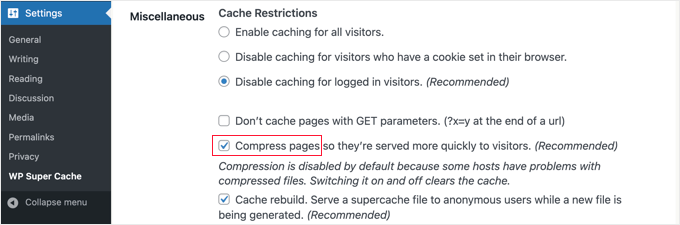
Mais uma vez, clique no botão ‘Atualizar Status’ para salvar suas alterações.
Habilitar Cache Dinâmico
Se você deseja manter certas partes de uma página da web dinâmicas durante o cache, o WP Super Cache oferece uma opção para isso.
Habilitar o cache dinâmico é útil em certas situações, mas é bastante técnico. Ele permite que as páginas em cache ainda executem código PHP específico para elementos dinâmicos.
Para a maioria dos iniciantes, recomendamos deixar esta configuração desmarcada, a menos que você tenha um motivo específico para usá-la.
Para habilitar esta opção, você pode ir para a seção ‘Avançadas’ e clicar na caixa de seleção para ‘Habilitar cache dinâmico.’
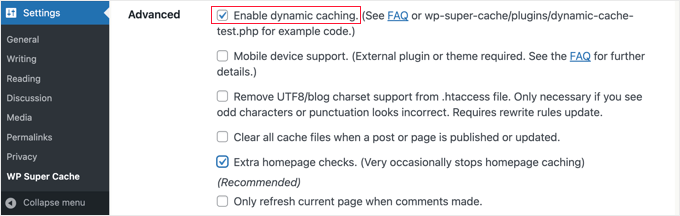
Certifique-se de salvar suas alterações quando terminar.
Definir Tempo de Expiração e Coleta de Lixo
O WP Super Cache também permite que você defina o tempo de expiração e a frequência para excluir páginas em cache do seu servidor. Este processo é chamado de ‘Coleta de Lixo’, que é apenas um termo técnico para limpar arquivos antigos.
Para começar, basta rolar para baixo até a seção ‘Tempo de Expiração e Coleta de Lixo’ na aba ‘Avançado’.
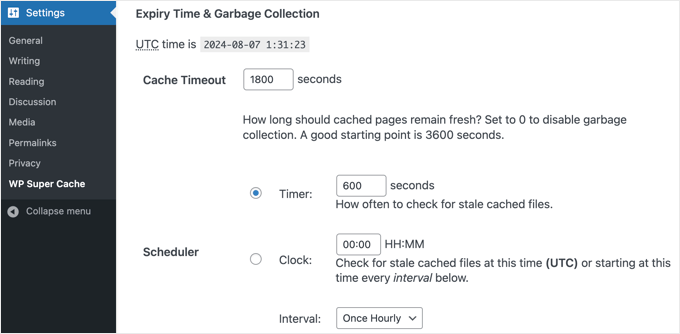
O ‘Tempo Limite de Cache’ informa ao plugin para remover a página em cache e realizar um novo cache. O plugin o definirá para 1800 segundos por padrão, o que é ótimo para um site com alto tráfego.
No entanto, se você tem um site novo que não recebe muito tráfego, então 3600 segundos é um bom ponto de partida.
Além disso, você pode agendar um horário para o plugin verificar arquivos de cache desatualizados e removê-los.
Quando terminar de fazer suas seleções, você precisará clicar no botão 'Alterar Expiração' para salvar suas alterações.
Especificar Páginas Que Você Não Quer Que Sejam Armazenadas em Cache
Por padrão, o plugin armazenará em cache todas as páginas do seu site. Isso pode aumentar o tamanho dos seus arquivos de cache e usar mais recursos. No entanto, o WP Super Cache permite que você escolha páginas que não deseja que sejam armazenadas em cache.
Você pode rolar para baixo até a seção 'Strings de URL Rejeitadas' na aba 'Avançado' para usar este recurso. Na caixa de texto, insira a string de URL das páginas que você não quer que o plugin armazene em cache.
Por exemplo, se você tem uma loja de comércio eletrônico, geralmente você não quer armazenar em cache as páginas de Checkout ou Carrinho.
A maioria dos plugins como o WooCommerce lida com isso automaticamente. No entanto, se você notar problemas com as páginas da sua loja, pode inserir manualmente seus URLs aqui para garantir que permaneçam dinâmicos.
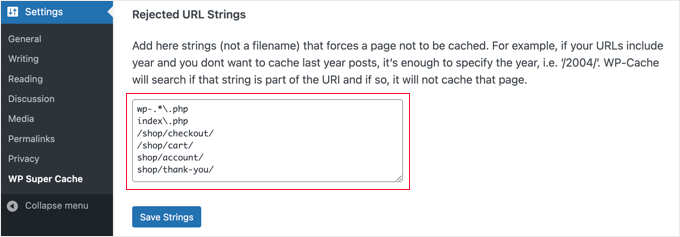
Quando terminar, não se esqueça de clicar no botão 'Salvar Strings'.
Configurando o WP Super Cache para Funcionar com Sua CDN
Se você também estiver usando um serviço de Rede de Distribuição de Conteúdo (CDN) para acelerar seu site, poderá configurar o WP Super Cache para funcionar com ele. Caso contrário, você pode pular esta seção com segurança.
Uma CDN é uma rede de servidores distribuídos em diferentes locais geográficos, o que ajuda a entregar conteúdo rapidamente aos seus visitantes. Para mais detalhes, dê uma olhada em nosso infográfico sobre por que você precisa de uma CDN.
Dica: Recomendamos o uso do Cloudflare porque é um provedor de CDN gratuito e fácil de configurar. Veja nosso tutorial sobre como configurar a CDN gratuita do Cloudflare em seu site WordPress.
Para configurar o WP Super Cache para funcionar com sua CDN, clique na aba CDN em suas configurações. Em seguida, marque a caixa ao lado da opção 'Habilitar Suporte a CDN'.
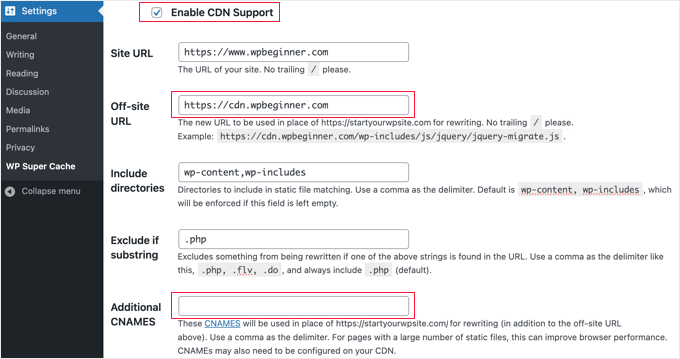
Em seguida, você precisa inserir sua 'URL externa'. Esta é a 'zona de pull' da sua CDN, que é o URL onde seus arquivos são armazenados na CDN.
A configuração aqui depende do seu serviço de CDN, mas aqui estão algumas dicas:
- Se você estiver usando o Cloudflare, não precisa configurar nada nesta aba. Como o Cloudflare funciona como um serviço de proxy, você pode deixar esses campos em branco.
- Se você estiver usando um serviço de CDN diferente, então você deve inserir algo como:
https://cdn.wpbeginner.com. Certifique-se de substituir ‘wpbeginner.com’ pelo nome de domínio do seu site. - Em caso de dúvida, você pode fazer login no seu serviço de CDN e verificar as configurações do painel da sua conta para ‘domínio’, ‘domínio CDN’ ou ‘URL CDN’.
Se você sabe que sua CDN tem vários URLs, então você pode inseri-los no campo ‘CNAMES Adicionais’ como: http://cdn1.wpbeginner.com, http://cdn2.wpbeginner.com, http://cdn3.wpbeginner.com. Caso contrário, você deve deixar este campo em branco.
Você pode deixar as outras configurações como padrão. Por último, marque a caixa que diz ‘Ignorar URLs https para evitar erros de “conteúdo misto”’ e, em seguida, clique no botão ‘Salvar Alterações’.
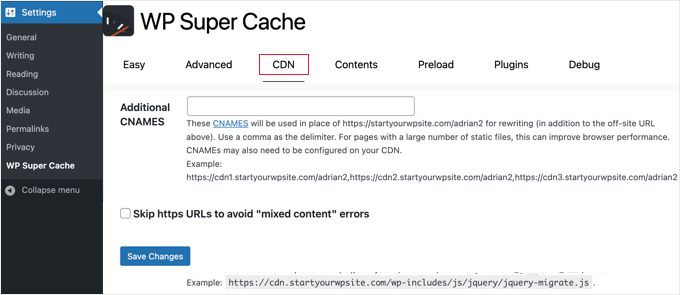
Agora, seu site está pronto para servir conteúdo estático de uma CDN.
Sirva um Site Estático com WP Super Cache
O modo de pré-carregamento no WP Super Cache permite que você crie arquivos estáticos de super cache para todos os seus posts e páginas e sirva um site estático. Dessa forma, seu conteúdo será carregado rapidamente sempre que alguém visitar seu site.
Um arquivo estático de super cache ajuda a conservar os recursos do servidor, servir um site antigo que não está mais sendo atualizado e melhorar a velocidade do site servindo apenas conteúdo estático.
Para começar, vá para a aba ‘Pré-carregamento’ no plugin WP Super Cache. Em seguida, você pode definir o tempo para atualizar os arquivos de cache pré-carregados.
Por padrão, o plugin definirá para 600 minutos, mas você pode diminuir o tempo se publicar vários artigos todos os dias.
Importante: Pré-carregar todo o seu site WordPress consome muitos recursos do servidor. Se você estiver em hospedagem compartilhada, recomendamos deixar o modo de pré-carga desativado, pois pode desacelerar temporariamente seu site enquanto os arquivos estão sendo gerados.
Se você tem hospedagem gerenciada ou um VPS, pode usar este recurso com segurança. Você pode deixar o tempo de atualização em 0 se não quiser que seus arquivos estáticos expirem até que você atualize manualmente o cache.
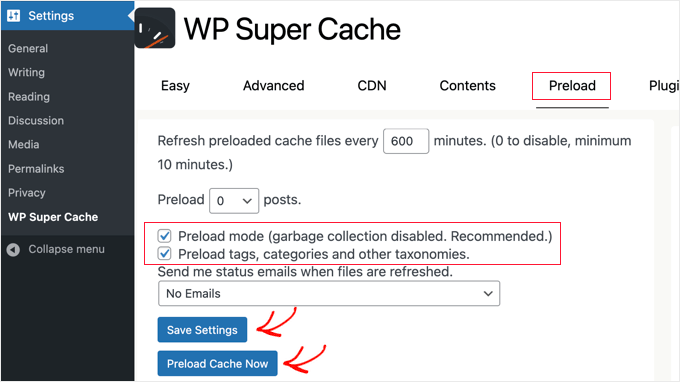
Depois disso, certifique-se de marcar as caixas para ‘Modo de pré-carregamento (coleta de lixo desativada. Recomendado).’ Você também pode habilitar pré-carregamentos para diferentes tags, categorias e outras taxonomias em seu site.
O plugin também oferece uma opção para receber alertas por e-mail sempre que seus arquivos forem atualizados. Por padrão, ele usará a configuração 'Sem E-mail', mas você pode alterá-la escolhendo uma opção no menu suspenso.
Quando terminar, salve suas configurações e clique no botão 'Pré-carregar Cache Agora'.
Perguntas Frequentes Sobre WP Super Cache
Após ajudar milhares de usuários do WordPress a configurar plugins de cache, notamos algumas perguntas comuns sobre o WP Super Cache. Aqui estão as respostas para as perguntas mais frequentes para ajudá-lo a aproveitar ao máximo este poderoso plugin.
1. O WP Super Cache é seguro para usar no meu site WordPress?
Sim, o WP Super Cache é completamente seguro de usar. Ele é desenvolvido pela Automattic (a empresa por trás do WordPress.com) e já foi baixado mais de 100 milhões de vezes. O plugin simplesmente cria cópias estáticas em HTML das suas páginas, o que não prejudicará seu site. No entanto, sempre recomendamos criar um backup antes de instalar qualquer novo plugin, apenas para garantir.
2. O WP Super Cache deixará meu site lento ou entrará em conflito com outros plugins?
O WP Super Cache foi projetado para acelerar seu site, não para deixá-lo lento. No entanto, ele pode entrar em conflito com outros plugins de cache se você executar várias soluções de cache ao mesmo tempo. Certifique-se de desativar quaisquer outros plugins de cache antes de instalar o WP Super Cache. O plugin também é compatível com a maioria dos temas e plugins do WordPress, incluindo os populares como WooCommerce e plugins de formulário de contato.
3. Quão mais rápido meu site ficará após instalar o WP Super Cache?
A maioria dos sites apresenta uma melhoria significativa na velocidade de carregamento após a instalação do WP Super Cache. Dependendo da sua configuração atual, você pode esperar melhorias no tempo de carregamento de 2 a 5 segundos ou até mais. A melhoria exata de velocidade depende de fatores como seu provedor de hospedagem, o tamanho do site e o nível de otimização atual. Já vimos alguns sites melhorarem seus tempos de carregamento em até 50% ou mais.
4. Preciso configurar as configurações avançadas ou a configuração básica é suficiente?
Para a maioria dos iniciantes, a configuração básica 'Fácil' é suficiente para obter ótimos resultados. Simplesmente ativar o cache fornecerá benefícios imediatos de velocidade. No entanto, se você deseja maximizar o desempenho, as configurações avançadas, como compressão, cache dinâmico e integração com CDN, podem fornecer melhorias adicionais de velocidade. Recomendamos começar com a configuração básica e, em seguida, explorar as opções avançadas assim que você se sentir confortável com o plugin.
5. Qual é a diferença entre o WP Super Cache e plugins de cache premium como o WP Rocket?
O WP Super Cache é um plugin gratuito que oferece excelente funcionalidade básica de cache, enquanto plugins premium como WP Rocket oferecem recursos adicionais como otimização automática, carregamento preguiçoso (lazy loading) e métodos de cache mais avançados. Para a maioria dos sites de pequeno e médio porte, o WP Super Cache oferece todo o cache que você precisa. Plugins premium valem a pena considerar se você deseja recursos mais avançados e não se importa em pagar por conveniência e ferramentas de otimização adicionais.
6. Com que frequência devo limpar meu cache e isso afetará o desempenho do meu site?
O WP Super Cache gerencia automaticamente seus arquivos de cache, então você normalmente não precisa limpá-los manualmente. O plugin possui configurações de expiração integradas que atualizam o conteúdo em cache automaticamente.
Observação: Se você decidir desinstalar o WP Super Cache, certifique-se de usar o botão ‘Excluir Cache’ nas configurações antes de desativar e excluir o plugin. Isso garante que seu servidor permaneça limpo.
Você deve limpar seu cache manualmente apenas quando fizer alterações significativas em seu site, atualizar seu tema ou notar que conteúdo desatualizado está sendo exibido. Limpar o cache reduz temporariamente o desempenho até que novos arquivos de cache sejam gerados, mas isso geralmente leva apenas algumas visitas à página.
Recursos Adicionais sobre Cache no WordPress
Esperamos que este guia tenha ajudado você a configurar o WP Super Cache em seu blog WordPress. Você pode gostar de ver outros artigos relacionados ao cache do WordPress:
- Como Corrigir Facilmente o Aviso de Alavancar o Cache do Navegador no WordPress
- Como Limpar o Cache no WordPress (Passo a Passo)
- Melhores Plugins de Cache para WordPress para Acelerar Seu Site
- LiteSpeed Cache vs. WP Rocket – Qual é Melhor?
- Como Instalar e Configurar Corretamente o WP Rocket no WordPress
- Como Instalar e Configurar o W3 Total Cache para Iniciantes
- O Guia Definitivo para Aumentar a Velocidade e o Desempenho do WordPress
- Como Acelerar o Desempenho do WooCommerce
Se você gostou deste artigo, por favor, inscreva-se em nosso Canal do YouTube para tutoriais em vídeo do WordPress. Você também pode nos encontrar no Twitter e no Facebook.




Anze
Hey; I have a question – so preload mode enabled does not deletes old cached files – but does that means then when preloaded files are refreshed, the old ones are deleted and replaced, or does it just adding files, which would mean space on server would eventually run out?
WPBeginner Support
When the page is preloaded a new time, the old preloaded version would be deleted and replaced.
Admin
James Omeke
Thanks so much . This was very helpful.
I got my website up and running now
WPBeginner Support
De nada, ficamos felizes que nosso guia tenha sido útil!
Admin
Mike Royden
Plug in installed, but can’t get past this;
Permalink Structure Error
A custom url or permalink structure is required for this plugin to work correctly. Please go to the Permalinks Options Page to configure your permalinks.
I have gone to the Permalinks Options Page to configure your permalinks, but can’t see where I’m going wrong. Going round in circles, please help. Thanks
WPBeginner Support
You would want to ensure your permalinks are not set to plain for that error. We recommend using the Post name structure.
Admin
Mike Royden
Sorted! Many thanks for your advice and taking the time to reply. Cheers.
Katherine
I’m trying to set up this plug in to get the best results, and I’m not tech-savvy at all. Your Wp advanced cache set up section is not the same as the current plugin advanced options.
WPBeginner Support
Thank you for letting us know, we will be sure to take a look into this and update our article when able.
Admin
Simon
I was able to speed up my homepage significantly but unfortunately it only worked for the homepage. The subpages like i.e. ‘Services’ are still really slow.
What could be the problem?
WPBeginner Support
Você vai querer executar um teste de velocidade usando nosso guia abaixo para descobrir isso:
https://www.wpbeginner.com/beginners-guide/how-to-properly-run-a-website-speed-test-best-tools/
Admin
Rainey
Não foi possível ativar o plugin. Recebo uma mensagem de aviso de que um arquivo .php já existe e devo excluí-lo manualmente antes de usar o plugin. Como não sou um expert em tecnologia, não sei onde ir para excluir o arquivo. Se você pudesse colocar instruções em sua atualização do tutorial para nos guiar, seria muito útil.
WPBeginner Support
Para esse erro, você pode querer seguir nosso guia abaixo:
https://www.wpbeginner.com/wp-tutorials/how-to-fix-destination-folder-already-exists-error-in-wordpress/
Admin
Paul
Este post está desatualizado. Quando este post será atualizado? Gostaria de saber o status atual do WP Super Cache?
WPBeginner Support
Obrigado por nos informar, não temos uma data específica para a atualização do conteúdo, mas daremos uma olhada na atualização deste artigo.
Admin
Nic
Existe alguma maneira de exportar as configurações depois que você terminar?
WPBeginner Support
No momento, o WP Super Cache não possui uma opção integrada para exportar configurações.
Admin
ShoaiB
Obrigado por este Guia Incrível.
Estou usando o WP Super Cache (Versão 1.7.0). No tutorial acima, muitos recursos não estão incluídos. Por favor, atualize o post.
WPBeginner Support
Obrigado por sua solicitação, daremos uma olhada na atualização do post.
Admin
Christopher
não tão fácil quanto descrito...
Uma URL personalizada ou estrutura de permalink é necessária para que este plugin funcione corretamente. Por favor, vá para a Página de Opções de Permalinks para configurar seus permalinks.
WPBeginner Support
Obrigado por nos lembrar disso, com certeza daremos uma olhada na atualização do artigo para esclarecimento.
Admin
Ana
Hello Support!
Obrigado por todo o seu trabalho, sou um completo novato e sem você, não sei como eu me viraria.
Estou confuso quanto ao que são URLs externas e CNames, por isso não consigo preencher isso no formulário. Preciso me referir a algum lugar na minha página para descobrir ou apenas crio indicando algo?
Caso isso afete de alguma forma, gostaria de informar que gerencio um multisite.
Muito obrigado & espero que você possa me ajudar,
Ana
WPBeginner Support
Oi Ana,
A URL off-site é a URL do seu local de CDN e CNames são diferentes zonas de pull que você criou no seu servidor CDN. Se você não estiver usando um CDN, não precisará fazer nenhuma alteração nessas configurações.
Admin
krishna
Posso usar este plugin para testes em localhost??
Instalei este plugin em localhost e em "Conteúdo do Cache" nada foi cacheado
Exibindo isto...
WP-Cache (0KB)
0 Páginas em Cache
0 Páginas Expiradas
WP-Super-Cache (0KB)
0 Páginas em Cache
0 Páginas Expiradas
é porque não posso usar plugin de cache em localhost ou algum outro problema?
Hardik
Não existe nada chamado MOD_REWRITE. Tudo a partir desse passo parece completamente diferente. Por favor, atualize o tutorial.
Mike
Não importa quais configurações eu use, o Pingdom ainda me dá um F e diz: “Os seguintes recursos que podem ser armazenados em cache têm um tempo de vida curto. Especifique uma expiração para pelo menos uma semana no futuro para os seguintes recursos:” e eu vejo uma mensagem de “expiração não especificada” nos detalhes. Estou perdendo alguma configuração?
Akshay
Olá Equipe,
Obrigado pelo artigo incrível.
Eu instalei o WP Super Cache com o Cloudflare (blogueiro iniciante).
Você pode me ajudar, como posso integrar o Cloudflare com o WP Super Cache?
Não encontrei nenhum artigo ou vídeo sobre isso.
Pensei em instalar o WP Total, mas ele não lançou a atualização para a versão recente do WordPress 4.8.1
Obrigado
Sumaiya
Olá, eu queria acelerar meu site. Usei este guia e personalizei as configurações como você mostrou. Mas antes de instalar este plugin, testei a velocidade do meu site, foi 4,20 segundos. Mas depois de instalar, verifiquei que foi 6,78 segundos. Por que é assim? Por favor, me guie bem.
WPBeginner Support
Olá Sumaiya,
Por favor, teste novamente. Se o resultado persistir, desative o plugin.
Admin
Rajeev jaiswal
Olá senhor, estou tentando integrar elementos de código JS e CSS no tema twenty-seventeen do WordPress. Eu uso métodos de enqueue, mas não funciona, então me sugira tudo sobre isso.
Sara
Acabei de baixar o WP Super Cache e a página “Avançado” não tem a mesma configuração (ou algumas das mesmas opções!) que sua captura de tela e instruções. Essas datas são antigas, ou eu acabei pegando uma versão mais antiga do plugin?
Carrie
O mesmo aqui, minhas configurações são diferentes.
Abner
Oi pessoal – Obrigado por compartilhar isso. Estou usando o wp super cache e meu wordpress é 4.0.1. No início, eu não tive nenhum problema. Até recentemente, tive um problema. Minha postagem não aparecia no meu site. Tentei desativar o cache e minha postagem apareceu. Depois disso, ativei o cache novamente. Minha solução alternativa foi que, após postar o artigo no meu site, eu desativava o cache para que a postagem aparecesse no meu site, e depois de alguns minutos, eu ativava o cache novamente.
Fazendo isso por algumas semanas, e agora, quando ativo o cache, minha postagem desaparece novamente do meu site. No momento, meu cache está desativado.
Obrigado e espero que possam me ajudar.
WPBeginner Support
Olá Abner,
Parece que o WP Super Cache não está limpando o cache quando você publica novo conteúdo. Por favor, veja nosso artigo sobre como limpar o cache no WordPress.
Admin
Mark Layton
Olá Suporte,
Obrigado pela sua ajuda com este problema ao tentar instalar o WP Super Cache.
Aqui está uma cópia do problema:
Aviso! Não foi possível atualizar /var/www/website/wp-config.php! WPCACHEHOME deve ser definido no arquivo de configuração.
Aviso! /var/www/website/wp-content/advanced-cache.php não existe ou não pode ser atualizado.
1. Se já existir, por favor, exclua o arquivo primeiro.
2. Torne /var/www/website/wp-content gravável usando o comando chmod através do seu software ftp ou de servidor. (chmod 777 /var/www/website/wp-content) e atualize esta página. Esta é apenas uma medida temporária e você terá que torná-la somente leitura novamente depois. (Altere 777 para 755 no comando anterior)
3. Atualize esta página para atualizar /var/www/website/wp-content/advanced-cache.php
Se isso não funcionar, certifique-se de que o arquivo /var/www/website/wp-content/advanced-cache.php não exista:
1. Abra /var/www/website/wp-content/plugins/wp-super-cache/advanced-cache.php$wp_cache_file em um editor de texto.
2. Altere o texto CACHEHOME para /var/www/website/wp-content/plugins/wp-super-cache/
3. Salve o arquivo e copie-o para /var/www/website/wp-content/advanced-cache.php e atualize esta página.
Não é possível continuar… corrija os problemas anteriores e tente novamente.
Já uso sua Envira Gallery e WP Forms e eles são fantásticos.
Devo usar o W3 Total Cache em vez disso?
Muito obrigado pela sua ajuda.
Mark Layton
WPBeginner Support
Olá Mark,
You can try following the instructions shown in WP Super Cache. If you find them too complicated, then you can try W3 Total Cache. Good luck
Admin
sheikave Jhurreea
Inicialmente meu site carregava em menos de 8 segundos, o que é muito ruim. Mas usando seu tutorial, consegui obter 90/100 para desempenho em desktop.
Mas na plataforma móvel, permaneceu 74/100. Você poderia sugerir alguns recursos onde eu possa procurar ou qual é a sua sugestão?
WPBeginner Support
Olá Sheikave,
Parabéns! Isso é impressionante. Você também pode querer ver nosso guia sobre como corrigir JavaScript e CSS que bloqueiam a renderização no WordPress.
Admin