


Nada faz você parecer mais pouco profissional do que enviar e-mails comerciais de uma conta Yahoo ou Hotmail. Pense nisso: qual parece mais credível – meu_nome123@yahoo.com
ou joao.silva@exemplo.com?
Um domínio de e-mail personalizado faz seu negócio parecer legítimo. Ele constrói confiança, mantém a consistência da sua marca e até ajuda a manter seus e-mails fora da pasta de spam.
Após anos administrando negócios online, testei quase todos os serviços de hospedagem de e-mail que você pode imaginar. A parte surpreendente? Algumas das melhores opções são completamente gratuitas – se você souber onde procurar.
Neste guia, vou guiá-lo passo a passo sobre como configurar um domínio de e-mail profissional gratuito. Se você está começando do zero ou atualizando sua configuração atual, encontrará uma solução que funciona para você. 📩

🧑💻 Aviso Legal: Antes de começarmos, vamos esclarecer o que "gratuito" realmente significa. Na maioria dos casos, você obterá contas de e-mail profissionais gratuitas (como voce@suaempresa.com) incluídas em um plano de hospedagem de sites.
O nome de domínio geralmente é gratuito no primeiro ano, mas você precisará pagar pela renovação depois disso. Esta é a maneira mais comum e econômica de começar.
Guia Rápido: Escolhendo a Opção Certa de Domínio de E-mail Gratuito
Vamos dar uma olhada rápida nas opções mais populares e o que torna cada uma delas especial:
| Provedor | Domínio de E-mail Gratuito? | Usuários / Caixas de Correio | Armazenamento (por usuário) | Facilidade de Configuração |
| Bluehost | ✅ Com hospedagem | 1 a ilimitado (baseado no plano) | 500 MB (ajustável) | Fácil para iniciantes via cPanel |
| Hostinger | ✅ Com hospedagem | 1-10 (baseado no plano) | 1 GB | Muito fácil via hPanel |
| HostGator | ✅ Com hospedagem | Múltiplos (baseado no plano) | 500 MB (ajustável) | Simples via cPanel |
| Google Workspace | ❌ Apenas pago | Baseado por usuário (escalável) | 30 GB, mais em planos superiores | Suave, integra-se com ferramentas do Google |
| Zoho Mail | ✅ Sim (Gratuito para Sempre) | Até 5 usuários | 5 GB | Fácil via painel de administração do Zoho |
| Mail.com | ✅ Sim | 1 caixa de correio | 65 GB | Simples, mas com anúncios |
Por que você precisa de um domínio de e-mail gratuito?
Usar um endereço de e-mail pessoal do Gmail ou Yahoo para o seu negócio pode prejudicar sua credibilidade. Os clientes geralmente esperam comunicação profissional de um endereço de e-mail com sua marca, e continuar com contas gratuitas pode fazer seu negócio parecer menos confiável.
Aqui estão os principais motivos para obter um domínio de e-mail gratuito:
- Credibilidade profissional – Construa confiança mostrando a clientes e parceiros que você leva seu negócio a sério.
- Economia de custos – Se você está gerenciando um site de negócios, muitos provedores de hospedagem incluem domínios de e-mail gratuitos em seus planos, o que pode economizar dinheiro em comparação com o uso de serviços de e-mail independentes.
- Consistência da marca – Mantém suas comunicações por e-mail alinhadas com o site do seu negócio e com a marca geral.
📝 Observação: Embora seu plano de hospedagem possa frequentemente fornecer um domínio de e-mail gratuito, também abordarei uma solução paga – o Google Workspace. Ele oferece armazenamento extra, segurança mais forte, ferramentas de produtividade e mais escalabilidade para equipes em crescimento.
Agora que você sabe por que um domínio de e-mail personalizado é importante, vou apresentar as melhores opções gratuitas e como configurá-las.
Aqui está um resumo rápido de todos os tópicos que compartilharei neste guia:
- Bluehost
- Hostinger
- HostGator
- Google Workspace
- Zoho Mail
- Mail.com
- Other Free Email Domain Providers I Considered
- Qual é Verdadeiramente a Melhor Opção de Domínio de E-mail Gratuito?
- Dicas Bônus para Gerenciar seu Domínio de E-mail
- FAQs: Domínios de E-mail Gratuitos para sua Empresa
- Outros Guias de Especialistas Úteis para Nomes de Domínio
Agora vamos mergulhar nas melhores opções e como configurá-las. Mostrarei exatamente como colocar seu endereço de e-mail profissional em funcionamento com cada provedor.
1. Bluehost
⭐ Melhor Para: Iniciantes que desejam um e-mail incluído na melhor hospedagem WordPress
 | ✅ E-mails gratuitos incluídos na hospedagem ✅ Fácil de gerenciar via cPanel ✅ Armazenamento flexível (quotas ajustáveis, até 80 GB com upgrades) ✅ Suporte ao cliente confiável |
| ❌ O armazenamento começa pequeno (500 MB por padrão) ❌ Os preços de renovação da hospedagem são mais altos do que as ofertas introdutórias |
Bluehost é um dos melhores provedores de hospedagem WordPress, e eles tornam a configuração do seu domínio de e-mail gratuito simples. Ao se inscrever nos planos de hospedagem deles, você automaticamente recebe contas de e-mail gratuitas incluídas no registro do seu domínio.
O que torna a Bluehost especialmente atraente é sua interface amigável e suporte ao cliente confiável. Se você é novo no gerenciamento de sites e e-mails, a equipe deles pode guiá-lo em quaisquer dúvidas de configuração que você possa ter.
Eu pessoalmente configurei alguns sites e domínios de e-mail na Bluehost, e é sempre uma ótima experiência. Confira nossa extensa análise da Bluehost para mais informações.
Etapa 1: Configure seu domínio de e-mail gratuito
Primeiro, você precisará se inscrever em um plano de hospedagem Bluehost. Visite o site da Bluehost e clique no botão ‘Comece agora’.

Na próxima tela, você vai querer selecionar um plano de hospedagem que inclua e-mail.
Para pequenas empresas, os planos Starter e Business são as escolhas mais populares. Clique em ‘Escolher Plano’ para prosseguir para o checkout.

Durante o processo de inscrição, você irá registrar o nome do seu domínio.
Este domínio será usado para seu endereço de e-mail, então escolha algo que represente bem o seu negócio.

Em seguida, você pode simplesmente seguir as instruções na tela para concluir o checkout.
Veja como é a página de checkout:

Assim que sua conta for configurada, você receberá um e-mail com detalhes sobre como fazer login no seu painel de controle de hospedagem web. É aqui que você gerencia tudo, incluindo gerenciamento de sites, contas de e-mail corporativas e outras configurações.
Passo 2: Adicionando contas de e-mail ao seu domínio
Para começar a criar endereços de e-mail personalizados, vamos para a aba Hospedagem no painel da sua conta de hospedagem. Em seguida, clique no botão ‘E-mail cPanel’.
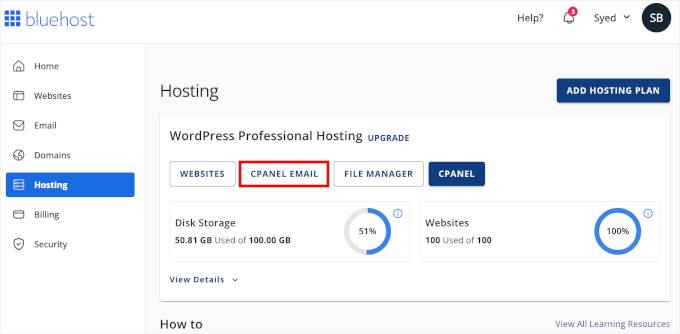
Isso abrirá um pop-up com diferentes opções relacionadas a e-mail.
Basta clicar para selecionar a opção ‘Contas de E-mail’ e depois clicar em ‘Continuar’.
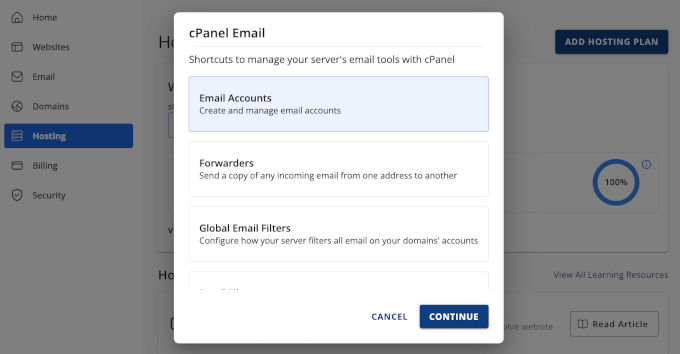
Isso abrirá uma nova aba para a página ‘Contas de E-mail’ no cPanel.
A partir daqui, você precisa clicar no botão ‘Criar’ para adicionar uma nova conta de e-mail.
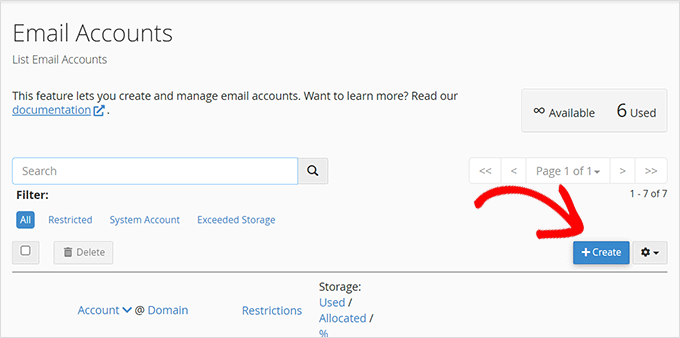
Certifique-se de que seu nome de domínio esteja selecionado no menu suspenso ‘Domínio’.
Em seguida, insira o nome de usuário que você deseja (como ‘info’ ou ‘contato’). Isso aparecerá antes do sinal @ no seu endereço de e-mail.
Depois disso, você pode configurar uma senha forte. Ou simplesmente clique no botão ‘Gerar’ para obter uma senha única e forte automaticamente.
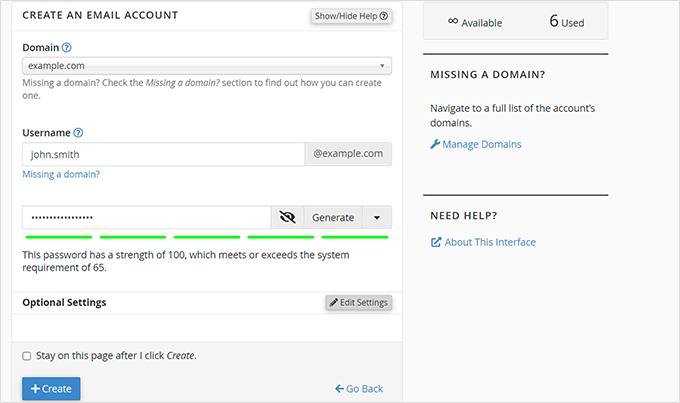
Não se esqueça de clicar em ‘Criar’ quando terminar. O Bluehost criará sua conta de e-mail e mostrará uma mensagem de sucesso quando terminar.
Etapa 3: Usando seu e-mail de domínio personalizado com o Bluehost
Após criar sua conta de e-mail, o Bluehost o levará para a página ‘Contas de E-mail’, onde você verá seu novo endereço listado. Vamos ver três maneiras de acessá-lo e usá-lo.
Opção 1: Acessar E-mail via Webmail
💡 O que é: Verifique e gerencie seu e-mail diretamente do seu navegador web. É útil se você não quiser configurar um aplicativo de e-mail no seu celular ou computador. A única ressalva é que você precisará fazer login na sua conta de hospedagem toda vez para verificar sua caixa de entrada.
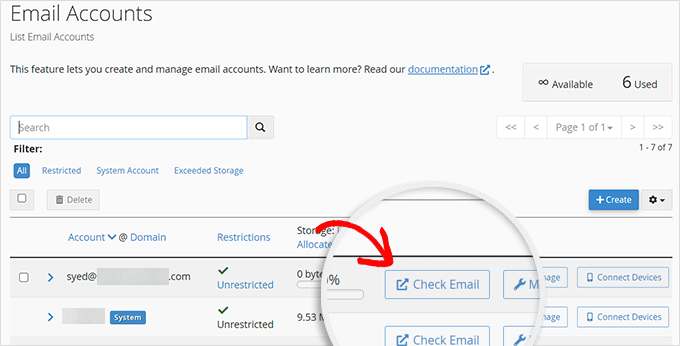
Para começar a usar o webmail, basta clicar em ‘Verificar E-mail’ ao lado da sua conta.
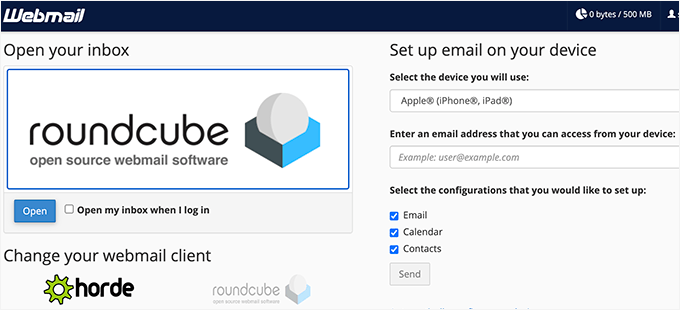
Na próxima tela, escolha um aplicativo de webmail padrão (recomendo o Roundcube pela sua interface limpa).
Em seguida, você pode clicar no botão ‘Abrir’.
Opção 2: Use seu e-mail em outros dispositivos e aplicativos
💡 O que é: Conecte seu e-mail Bluehost a aplicativos de desktop ou mobile como Outlook, Apple Mail ou Thunderbird.
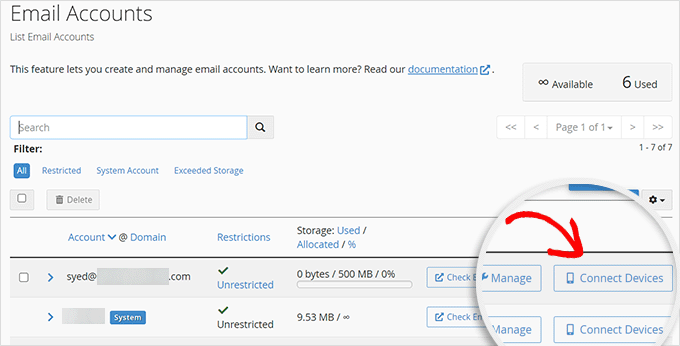
Para usar um aplicativo de e-mail no seu computador ou telefone, basta clicar em ‘Conectar Dispositivos’ na página ‘Contas de E-mail’.
Você verá então uma lista de aplicativos e dispositivos populares que você pode conectar com o Bluehost.
Escolha o que você deseja usar. O Bluehost fornecerá instruções passo a passo para conectá-lo.
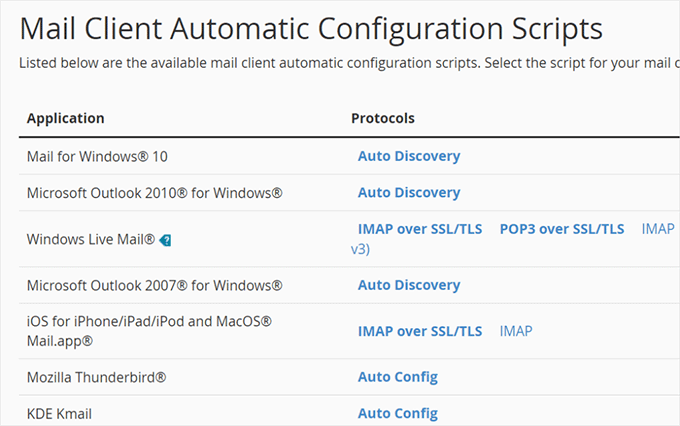
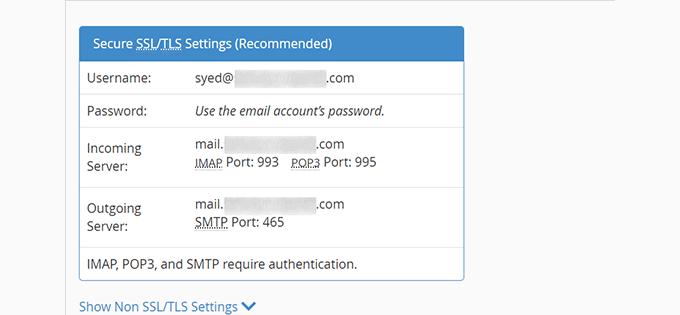
Na parte inferior da página, você também encontrará as configurações manuais do IMAP, que você pode usar para qualquer aplicativo ou dispositivo que não esteja na lista:
- Servidor de entrada (IMAP):
mail.seudominio.com - Servidor de saída (SMTP):
mail.seudominio.com - Porta: 993 (IMAP SSL), 465 (SMTP SSL)
- Nome de usuário: Seu endereço de e-mail completo
- Senha: Sua senha de e-mail
🧑💻 Dica Pro: Quer que seu site WordPress envie e-mails de forma mais confiável? Use esses mesmos detalhes SMTP no plugin WP Mail SMTP.
Ele conecta o WordPress ao servidor de e-mail da sua hospedagem, para que mensagens importantes, como entradas de formulário de contato, confirmações de pedido e e-mails de redefinição de senha, não se percam ou sejam marcadas como spam.
Opção 3: Use seu e-mail Bluehost com o Gmail
💡 O que é: Envie e receba mensagens do seu e-mail Bluehost diretamente na sua conta do Gmail – para uma configuração mais profissional.
Para se conectar ao Gmail, vá para as configurações do seu Gmail, mude para a aba ‘Contas e Importação’ e clique em ‘Adicionar uma conta de e-mail’.
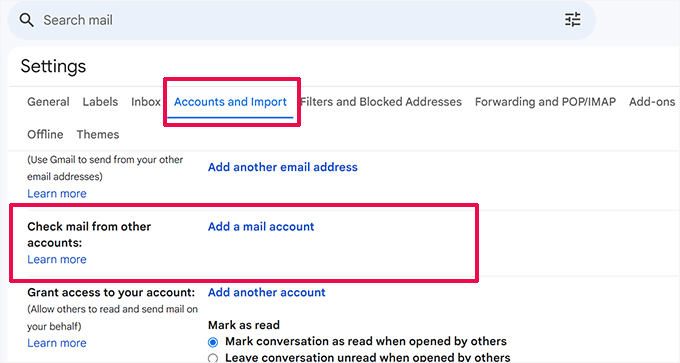
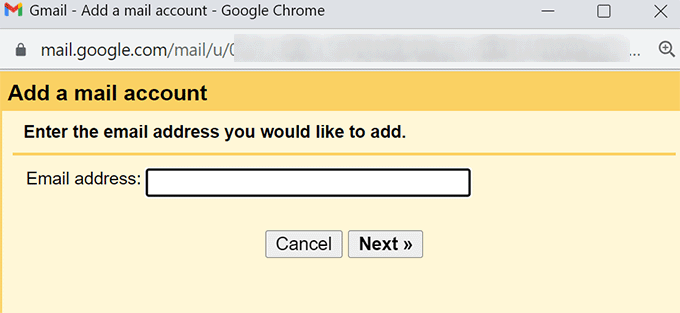
Um pop-up aparecerá pedindo para você adicionar sua conta de e-mail.
Você pode inserir o e-mail de domínio personalizado que você criou com a Bluehost e, em seguida, clicar em ‘Próximo’.
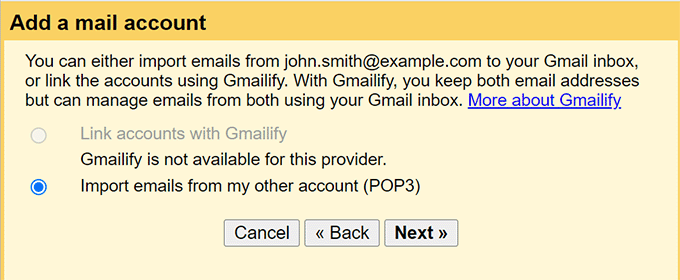
O assistente perguntará como você gostaria de importar seus e-mails.
📝 Observação: As etapas abaixo usarão um protocolo chamado POP3. É ótimo se você verificar seu e-mail de um computador principal, pois ele baixa suas mensagens diretamente para esse dispositivo.
A outra opção é IMAP, que sincroniza seu e-mail em todos os seus dispositivos (telefone, laptop, tablet). Se você ler um e-mail no seu telefone, ele aparecerá como lido no seu computador também.
Para este guia, ficaremos com a configuração POP3 simples. O processo para IMAP é muito semelhante; você apenas usaria as configurações do servidor IMAP que listamos na Opção 2 em vez disso.
Selecione ‘Importar e-mails usando POP3’ e clique em ‘Próximo’ novamente.
Depois disso, a Bluehost pedirá que você forneça os detalhes da sua conta:
- Nome de usuário: Seu endereço de e-mail completo
- Senha: Sua senha de e-mail
- Servidor POP:
mail.seudominio.com - Porta: 995
- Marque “Sempre use uma conexão segura (SSL)”
Ao concluir, clique no botão ‘Adicionar Conta’.
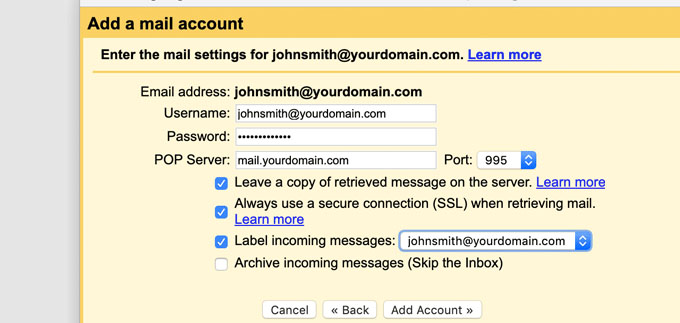
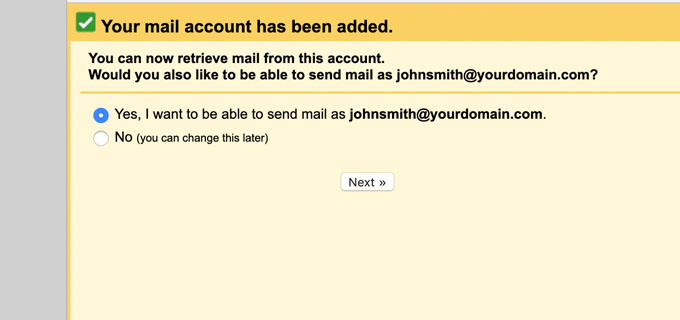
Em seguida, o Gmail perguntará se você deseja usar essa conta para enviar e-mails.
Selecione ‘Sim’ e, em seguida, clique no botão ‘Avançar’.
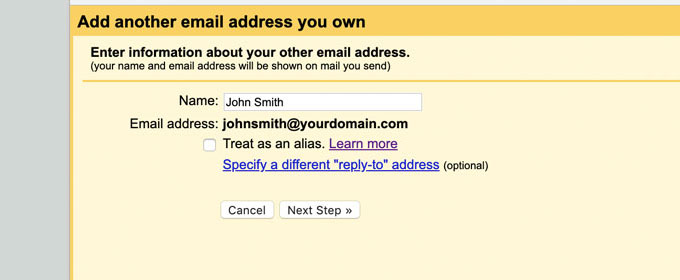
Em seguida, o Gmail solicitará o nome que você deseja exibir como remetente.
Você também pode optar por usar esta conta como um alias. Isso é útil se você gerencia vários endereços de e-mail — por exemplo, seu e-mail pessoal e corporativo.
Se você quiser manter esta conta separada, como um endereço de equipe como support@example.com ou info@yourdomain.com, basta desmarcar a caixa de alias.
Clique no botão ‘Próxima Etapa’ para continuar.
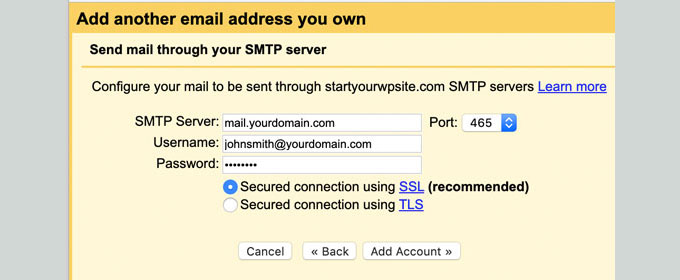
Agora, você precisará adicionar seus detalhes SMTP. SMTP (Simple Mail Transfer Protocol) é o padrão da indústria para enviar e-mails com segurança.
Aqui estão os detalhes:
- Servidor SMTP:
mail.yourdomain.com - Porta: 465
- Nome de usuário: Seu endereço de e-mail completo
- Senha: Sua senha de e-mail
Clique no botão ‘Adicionar conta’ para continuar.
Com isso feito, o Gmail enviará um código de verificação. Como você já adicionou esse endereço de e-mail, receberá o e-mail diretamente na sua caixa de entrada do Gmail.
Simplesmente copie o código, cole-o no Gmail e pronto.
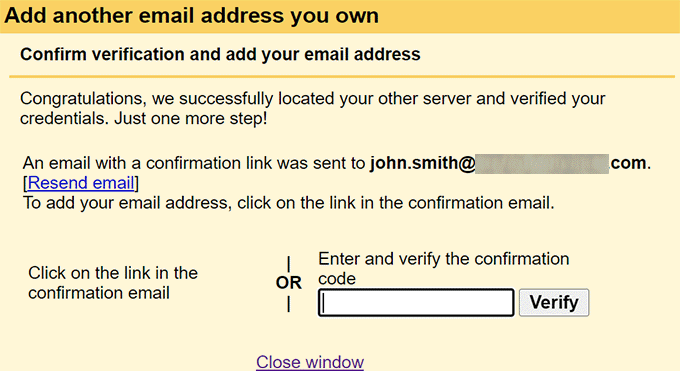
Agora você pode enviar e receber e-mails do Bluehost diretamente no Gmail.
2. Hostinger
⭐ Melhor Para: Usuários com orçamento limitado que precisam de uma configuração simples
 | ✅ Hospedagem acessível com e-mail gratuito incluído ✅ Configuração muito simples através do hPanel ✅ Opção de upgrade para planos de armazenamento maiores facilmente ✅ Bom desempenho |
| ❌ Caixas de correio gratuitas limitadas (geralmente apenas no primeiro ano) ❌ Plano gratuito básico com apenas ~1 GB por conta ❌ Recursos avançados bloqueados em planos de e-mail pagos |
Hostinger se destaca por oferecer alguns dos planos de hospedagem mais acessíveis, ainda incluindo hospedagem de e-mail gratuita. Sua interface de controle hPanel é ainda mais simples que o cPanel tradicional, tornando-a perfeita se você quiser configurar seu e-mail rapidamente, sem confusão.
O que mais aprecio na Hostinger é como eles simplificaram todo o processo. Desde o registro de domínio até a configuração de e-mail, tudo acontece em um painel limpo e moderno.
Se você quiser um detalhamento completo do que eles oferecem, veja nossa análise completa da Hostinger.
Passo 1: Obtendo seu domínio de e-mail gratuito com a Hostinger
Acesse o site da Hostinger e clique no botão ‘Reivindicar oferta’.
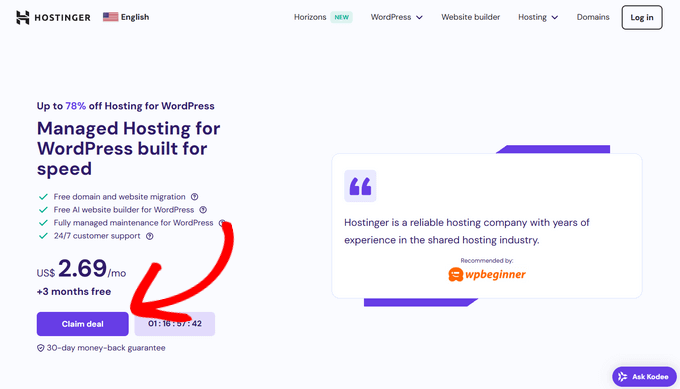
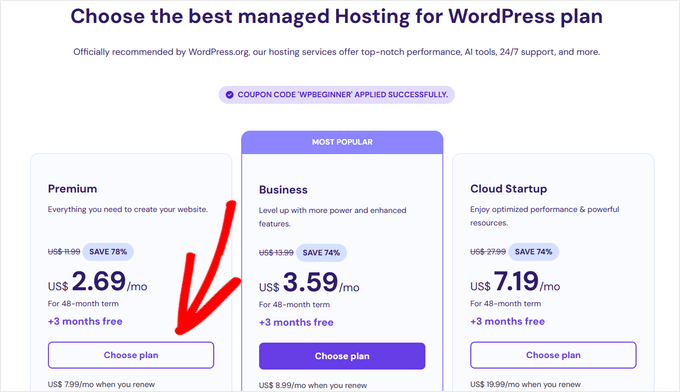
Na próxima tela, você pode escolher um plano de hospedagem que inclua hospedagem de e-mail.
Seus planos Premium e Business vêm com contas de e-mail gratuitas no primeiro ano.
Após concluir sua compra, você receberá os detalhes de login para sua conta Hostinger. O processo de configuração geralmente leva alguns minutos, e você receberá um e-mail de confirmação quando tudo estiver pronto.
Passo 2: Configurando uma conta de e-mail na Hostinger
Assim que você se inscrever, receberá um e-mail com instruções para fazer login no painel da sua conta Hostinger. Eles chamam isso de hPanel, e é aqui que você gerenciará seu nome de domínio, hospedagem de site e contas de e-mail.
No painel do hPanel, procure a aba ‘Email’ no menu principal e clique no botão ‘Configurar’ para continuar.
✋ Atenção: O hPanel é atualizado com bastante frequência, então não se preocupe se sua tela parecer um pouco diferente.
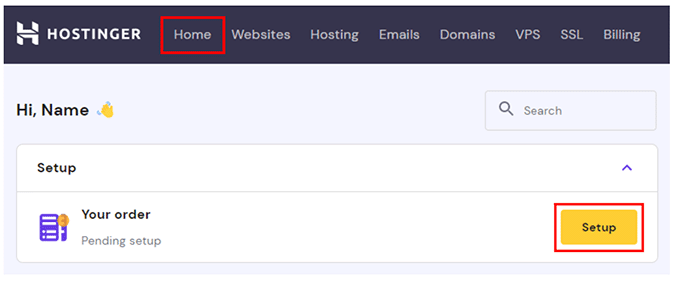
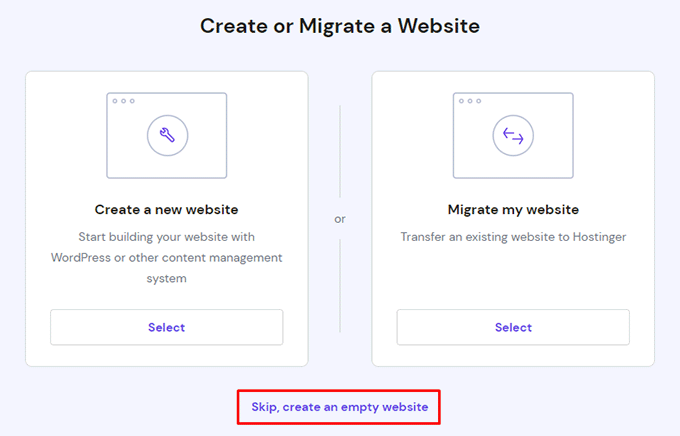
Depois disso, você escolherá criar um novo site ou migrar um site existente.
Para este tutorial, basta clicar em ‘Pular, criar um site vazio’. Você sempre poderá configurar um site ou mover seu site existente mais tarde.
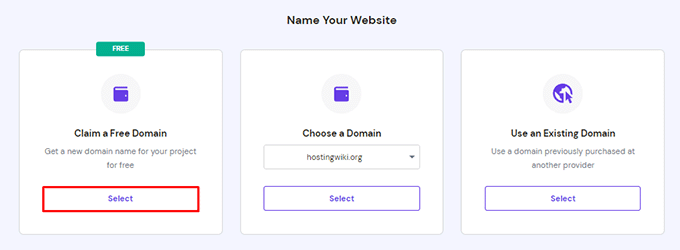
Na próxima tela, você verá uma opção para reivindicar um domínio gratuito.
Prossiga e clique no botão ‘Selecionar’ em sua caixa.
Em seguida, basta digitar o nome de domínio que você deseja para o e-mail do seu negócio e clicar em ‘Continuar’. Se o domínio estiver disponível, a Hostinger o registrará para você e o adicionará à sua conta.
Assim que seu domínio estiver pronto, você pode começar a criar seu endereço de e-mail profissional.
Para fazer isso, vá para a seção ‘Contas de E-mail’ em ‘E-mails’ no seu painel de hospedagem.
Na próxima tela, você poderá localizar o domínio que acabou de registrar.
Em seguida, clique em ‘Gerenciar’ ao lado dele.
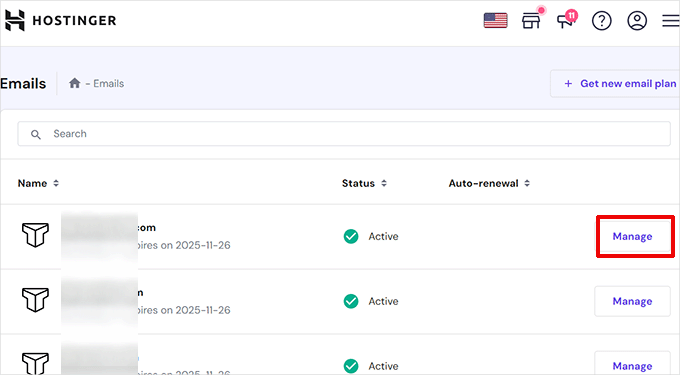
Isso o levará para a área de gerenciamento de e-mail do seu domínio.
Para criar sua primeira conta de e-mail, clique no botão ‘Criar uma nova conta de e-mail’.
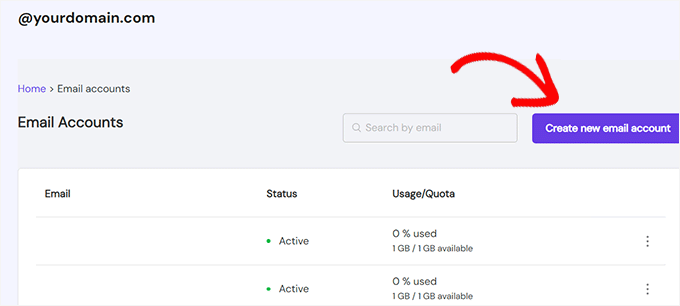
Depois disso, o assistente de configuração pedirá que você escolha um nome de e-mail. É a parte que vem antes do @ em um endereço de e-mail.
Em seguida, você pode configurar uma senha forte e clicar em ‘Criar’.
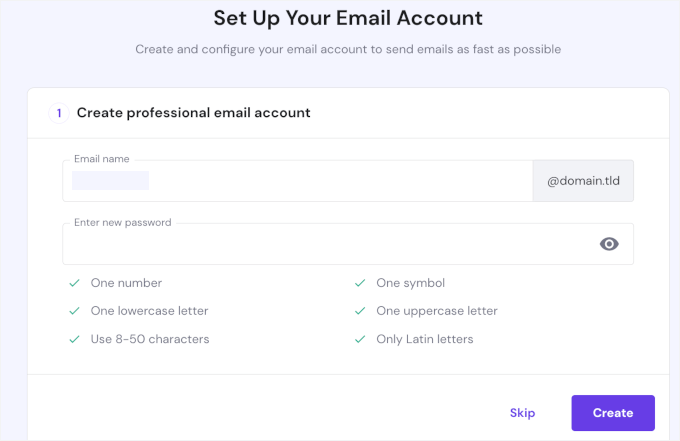
Na próxima tela, você escolherá seus aplicativos e dispositivos.
Basta clicar no menu suspenso para selecionar seu aplicativo ou dispositivo e clicar no botão ‘Concluir’ quando terminar.
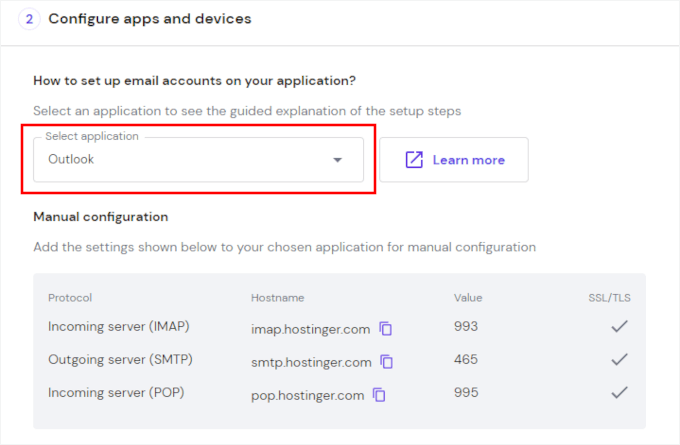
Alternativamente, você pode configurar manualmente a conta de e-mail adicionando os protocolos IMAP, POP3 e SMTP.
Etapa 3: Usando seu e-mail de domínio personalizado com a Hostinger
Agora que seu e-mail de domínio personalizado está configurado, vamos ver três maneiras fáceis de usá-lo.
Opção 1: Acesse o e-mail via Webmail
💡 O que é: Verifique e gerencie seu e-mail diretamente do seu navegador. Perfeito se você não quiser se incomodar em configurar um aplicativo de e-mail. A desvantagem é que você terá que fazer login na sua conta de hospedagem toda vez que quiser ler seus e-mails.
A maneira mais rápida de começar a usar seu novo e-mail é através da interface de webmail da Hostinger.
No seu painel hPanel, você primeiro desejará abrir a aba ‘E-mails’. Em seguida, ao lado da sua nova conta de e-mail, você pode clicar no botão ‘Webmail’.
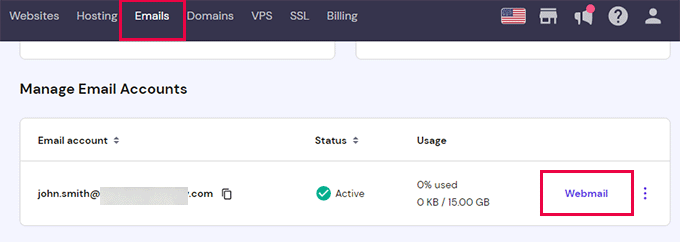
Na próxima tela, você verá uma opção 'Acessar Webmail' que abre uma caixa de entrada limpa e moderna diretamente no seu navegador. A partir daqui, você pode enviar e-mails, organizar suas mensagens e gerenciar contatos como qualquer outro serviço de e-mail.
Opção 2: Use seu e-mail em outros dispositivos e aplicativos
💡 O que este método é: Conecte seu e-mail Hostinger a qualquer aplicativo de desktop ou mobile, como Outlook, Apple Mail ou Thunderbird.
Se você preferir usar seu telefone ou um aplicativo de e-mail favorito, você também pode fazer isso. Você pode usar os detalhes abaixo:
| Protocolo | Servidor Host | Porta |
|---|---|---|
| IMAP (Entrada) | imap.hostinger.com | 993 |
| SMTP (Saída) | smtp.hostinger.com | 465 |
| POP (Entrada) | pop.hostinger.com | 995 |
🧑💻 Dica Pro: Você também pode usar essas configurações SMTP no plugin WP Mail SMTP para enviar e-mails do WordPress através do seu domínio personalizado.
Isso ajuda o WordPress a enviar e-mails através do seu servidor de hospedagem em vez da função de e-mail PHP padrão. Isso ajuda a melhorar a entregabilidade de mensagens como notificações de formulário e redefinições de senha, para que elas não acabem na pasta de lixo ou spam.
Opção 3: Use seu e-mail Hostinger com Gmail
💡 O que é: Conecte seu e-mail Hostinger ao Gmail para enviar e receber mensagens em um só lugar.
Para conectar seu e-mail Hostinger com o Gmail, você pode ir até as configurações do seu Gmail. Em seguida, na aba 'Contas e Importação', vamos clicar em 'Adicionar uma conta de e-mail'.
A partir daqui, você pode seguir as instruções na tela.
Para ver o guia completo, acesse a seção Bluehost: Use seu E-mail Bluehost com o Gmail. O processo é quase idêntico — apenas lembre-se de usar seus detalhes de e-mail Hostinger em vez disso.
Depois de concluído, você pode enviar e receber e-mails Hostinger diretamente no Gmail.
3. HostGator
⭐ Melhor Para: Pequenas empresas que já hospedam com HostGator
 | ✅ Contas de e-mail ilimitadas na maioria dos planos de hospedagem compartilhada ✅ Fácil de configurar com cPanel ✅ Funciona bem se você já usa HostGator |
| ❌ Sem recursos de e-mail notáveis em comparação com Bluehost/Hostinger ❌ Limites de armazenamento não anunciados, e os padrões são frequentemente baixos ❌ Suporte pode ser inconsistente |
HostGator é uma ótima opção para um domínio de e-mail gratuito se você já hospeda seu site WordPress com eles. A maioria dos seus planos de hospedagem compartilhada permite criar contas de e-mail ilimitadas, o que é útil para vários membros da equipe ou departamentos.
O site WPBeginner começou, na verdade, na HostGator. À medida que o blog crescia, mudamos de hospedagem compartilhada para um VPS, depois para um servidor dedicado e, finalmente, para uma configuração de nuvem personalizada para lidar com tudo. Eventualmente, mudamos para um provedor diferente para obter ainda mais escalabilidade.
Para saber mais, você pode ler nossa análise completa do HostGator.
Passo 1: Cadastre-se em uma conta HostGator
Primeiro, você precisará de uma conta HostGator. Você pode criar uma visitando o site da HostGator e clicando em ‘Começar’.

Em seguida, prossiga e selecione um plano de hospedagem que inclua hospedagem de e-mail.
A maioria dos seus planos de hospedagem compartilhada (Hatchling, Baby e Business) vêm com contas de e-mail incluídas. Clique no botão ‘Comprar agora’ abaixo do plano que você deseja usar.
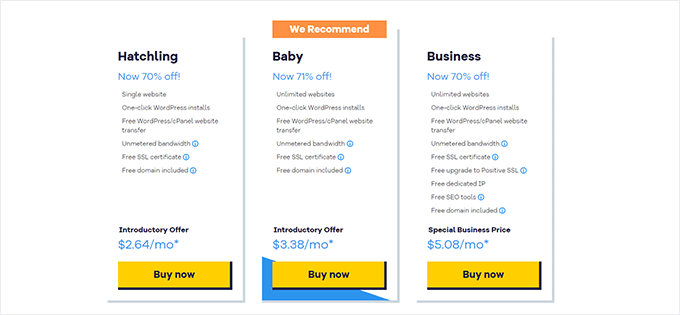
Durante o processo de registro, você escolherá seu nome de domínio ou conectará um domínio existente.
Certifique-se de que este domínio reflita o nome da sua empresa, pois ele fará parte do seu endereço de e-mail.
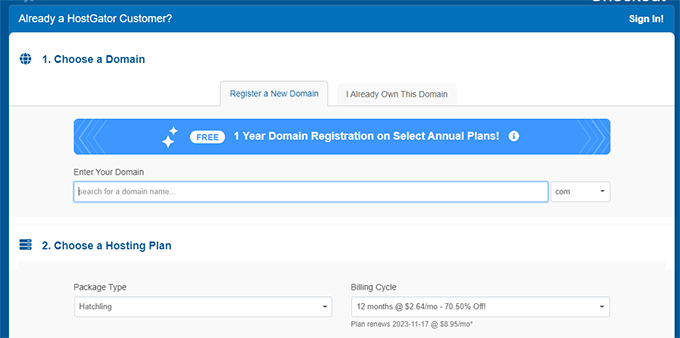
A partir daqui, você pode concluir o processo de inscrição e aguardar o e-mail de ativação da sua conta. A HostGator geralmente ativa as contas em poucas horas, e você receberá suas credenciais de login do painel de controle da HostGator por e-mail.
Passo 2: Crie uma conta de e-mail
No seu painel HostGator, vamos abrir o menu ‘Hospedagem’ e clicar em ‘Contas de E-mail’.
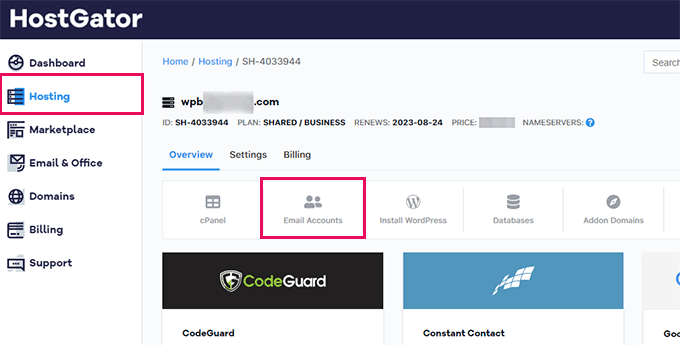
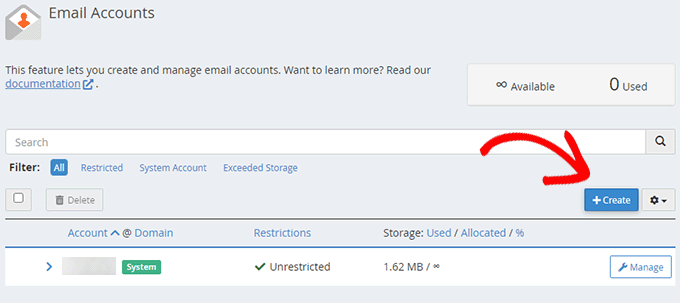
Isso o levará para a página ‘Contas de E-mail’ no cPanel.
Simplesmente clique em ‘Criar’ para adicionar uma nova conta de e-mail.
Em seguida, você pode inserir o nome de usuário que deseja para seu endereço de e-mail (como ‘contato’ ou ‘suporte’) e selecionar seu domínio no menu suspenso.
Depois disso, você pode definir uma senha forte ou gerá-la automaticamente usando o botão ‘Gerar’.
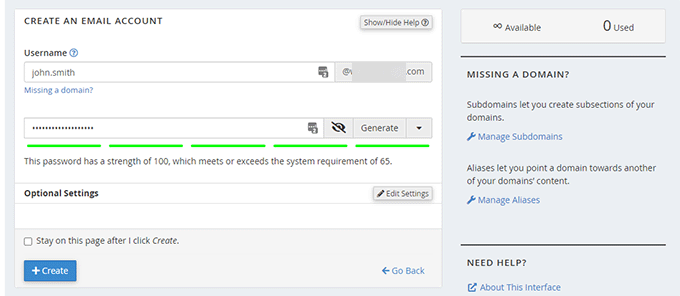
Com isso feito, clique no botão ‘+ Criar’ e seu novo endereço de e-mail estará pronto para uso imediato. A HostGator mostrará os detalhes da conta e as configurações do servidor caso você precise delas mais tarde.
Etapa 3: Usando sua conta de e-mail de domínio personalizado na HostGator
O HostGator oferece maneiras semelhantes de acessar seu e-mail de domínio personalizado como Bluehost e Hostinger. Vamos explorar cada um.
Opção 1: Acesse o e-mail via Webmail
💡 O que é: Envie e receba e-mails diretamente do seu painel HostGator. É ideal quando você quer apenas acesso rápido à sua caixa de entrada sem instalar nenhum aplicativo. A única desvantagem é que você terá que fazer login na sua conta de hospedagem toda vez.
A maneira mais fácil de acessar seu novo e-mail é através da interface de webmail da HostGator. No seu cPanel, vá para ‘Contas de E-mail’ e clique em ‘Verificar E-mail’ ao lado da sua conta.
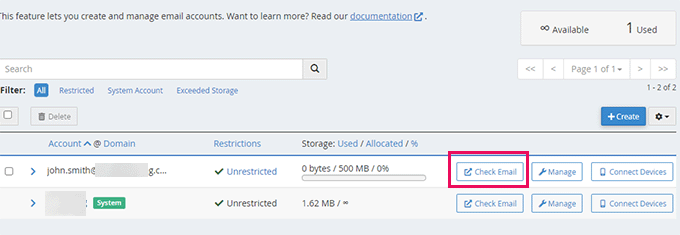
Isso abre um cliente de e-mail baseado na web onde você pode enviar e receber e-mails diretamente do seu navegador.
Opção 2: Use seu e-mail em outros dispositivos e aplicativos
💡 O que é: Conecte seu e-mail de domínio personalizado a aplicativos de e-mail de terceiros no seu computador ou telefone.
Para melhor funcionalidade, você pode conectar seu e-mail personalizado a clientes de e-mail populares como Outlook ou Apple Mail.
Para configurar isso, você pode usar as seguintes configurações:
| Tipo | Servidor | Porta | SSL | Nome de usuário | Senha |
|---|---|---|---|---|---|
| POP3 (Entrada) | mail.seudominio.com | 995 | SSL/TLS | Seu endereço de e-mail completo | Sua senha de e-mail |
| SMTP (Saída) | mail.seudominio.com | 465 | SSL/TLS | Seu endereço de e-mail completo | Sua senha de e-mail |
🧑💻 Dica Pro: Você também pode usar essas mesmas configurações de SMTP no plugin WP Mail SMTP para enviar e-mails do WordPress através do seu domínio personalizado.
Este plugin permite que o WordPress envie e-mails usando o servidor de e-mail do seu provedor de hospedagem, para que suas mensagens (como notificações de formulário e redefinições de senha) sejam mais confiáveis e menos propensas a cair na caixa de spam.
Opção 3: Use seu e-mail HostGator com Gmail
💡 O que é: Integre seu e-mail HostGator com o Gmail para enviar e receber mensagens de uma única caixa de entrada.
Para configurar isso no Gmail, basta ir às configurações do seu Gmail e abrir a aba ‘Contas e Importação’. Lá, clique em ‘Adicionar uma conta de e-mail.’
A partir daqui, você pode seguir os mesmos passos mostrados na seção Bluehost: Use seu e-mail Bluehost com o Gmail. Apenas certifique-se de usar os detalhes do seu e-mail HostGator ao inserir as informações do servidor.
Assim que concluído, você poderá gerenciar seus e-mails da HostGator diretamente da sua conta do Gmail.
4. Google Workspace
⭐ Ideal para: Equipes que precisam de colaboração e grande armazenamento
 | ✅ 30 GB+ de armazenamento por usuário (atualizável) ✅ Proteção contra spam de primeira linha ✅ Acesso ao Gmail, Drive, Agenda, Docs e muito mais ✅ Escalável facilmente para equipes de qualquer tamanho |
| ❌ US$ 6+ por usuário, por mês (custo contínuo) ❌ É necessário registrar seu domínio separadamente (sem construtor de sites) |
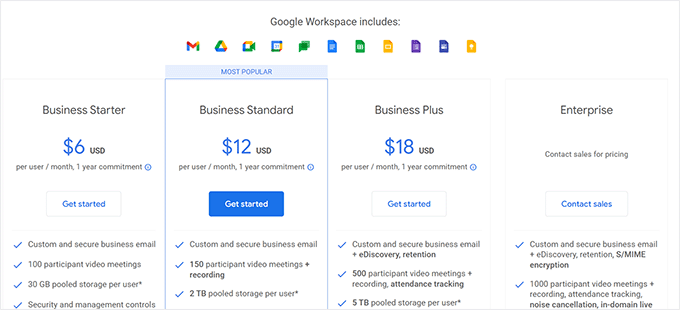
Google Workspace (anteriormente G Suite) não é gratuito, mas vale a pena considerar para empresas que precisam de recursos premium de e-mail. Por cerca de US$ 6 por usuário por mês, você obtém contas de Gmail profissionais junto com Google Drive, Agenda, Documentos e outras ferramentas de colaboração.
Na WPBeginner, usamos o Google Workspace para nossos negócios e podemos dizer honestamente que é o melhor provedor de hospedagem de e-mail. Veja nossa análise detalhada do Google Workspace para mais informações.
O que o diferencia é a forma como ele se integra perfeitamente com as ferramentas que você provavelmente já usa, oferece forte proteção contra spam e dá a cada usuário 30 GB de armazenamento. Isso é muito mais do que a maioria das opções gratuitas.
⚠️ Importante: Não registre seu domínio diretamente com o Google Workspace. O Google não oferece um construtor de sites, e você provavelmente também desejará seu domínio para um site, não apenas para e-mail.
Em vez disso, recomendamos obter seu domínio através de um registrador de domínio como Network Solutions ou um host WordPress como Bluehost. Assim que seu domínio estiver pronto, você pode conectá-lo ao Google Workspace para e-mail, mantendo controle total sobre ele.
Passo 1: Cadastre-se e selecione seu plano
Para começar com o Google Workspace, você precisará criar uma conta. O plano inicial custa US$ 6 por usuário por mês e inclui Gmail, Docs, Drive, Calendar e videoconferência/audioconferência, além de 30 GB de armazenamento em nuvem por usuário.
Você também precisará de um nome de domínio. Se você já tem um, pode usá-lo. Se não, você pode comprar um novo domínio durante o cadastro.
Comece acessando o site do Google Workspace e clicando no botão ‘Começar’.
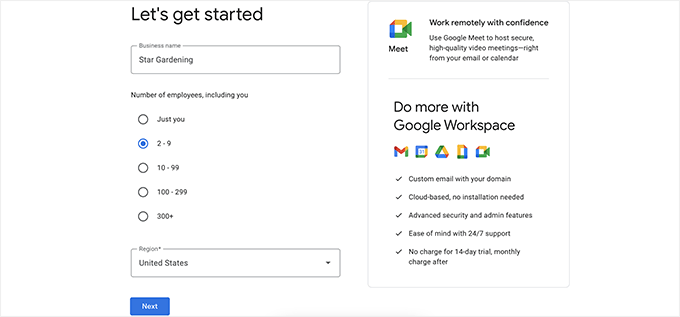
Na próxima tela, você precisará inserir o nome da sua empresa, o número de funcionários (incluindo você) e seu país.
Se for apenas você por enquanto, tudo bem – você pode adicionar mais usuários mais tarde. Mas observe que o Google Workspace cobrará por cada conta de usuário.
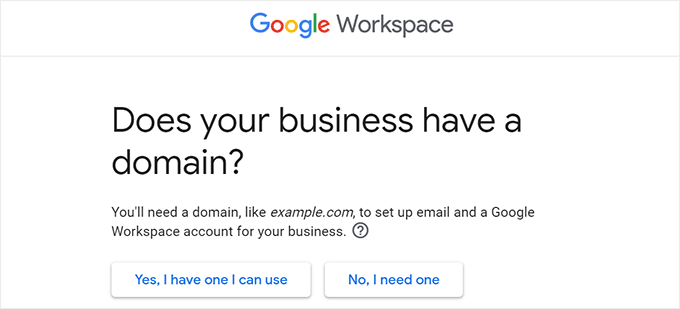
Então é hora de escolher um domínio.
Se você já tem um, selecione ‘Sim, tenho um que posso usar.’
Se você precisar de um novo domínio, escolha ‘Não, preciso de um’, e o Google mostrará o custo de registro, geralmente a partir de cerca de US$ 14,99.
Assim que seu domínio for selecionado, você criará sua primeira conta de usuário escolhendo um nome de usuário e senha.
Este nome de usuário também se tornará seu primeiro endereço de e-mail comercial, então escolha algo profissional que você queira usar para o trabalho.
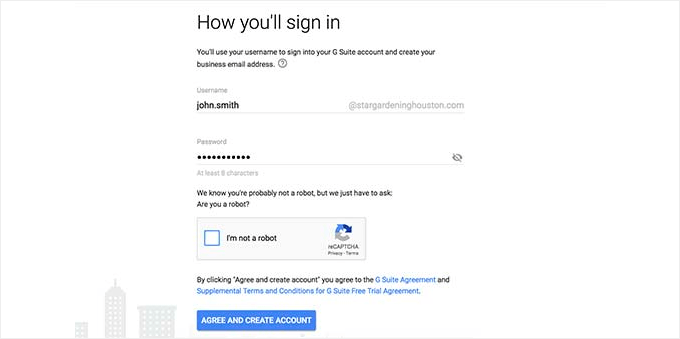
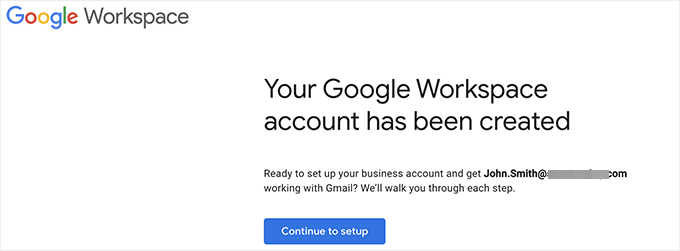
Após concluir essas etapas, o Google Workspace exibirá uma mensagem de sucesso.
Clique no botão para continuar e você estará pronto para passar para a próxima parte da configuração.
Passo 2: Configuração e verificação do domínio
Nesta etapa, você concluirá a configuração do Google Workspace conectando-o ao seu nome de domínio e criando contas de usuário para seu e-mail comercial.
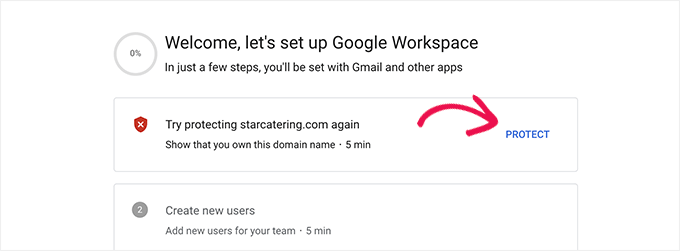
A primeira coisa que o Google pede para você fazer é verificar se você é o proprietário do seu domínio. Para começar, clique no botão ‘Proteger’ na tela de configuração e você verá as instruções de verificação.
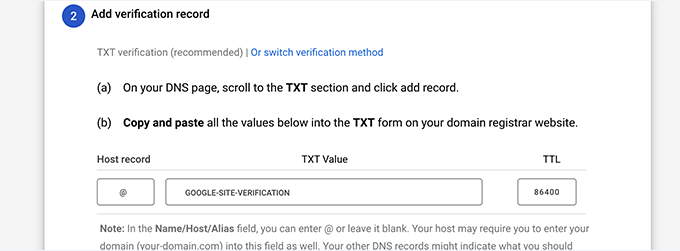
O Google fornecerá um registro TXT especial, que é basicamente um pequeno trecho de texto que prova que você possui seu domínio. Você precisará adicionar isso às configurações de DNS do seu domínio para que o Google Workspace possa verificar seu domínio.
Para fazer isso, copie o código TXT que o Google fornece, armazene-o em um local seguro e, em seguida, faça login no seu registrador de domínio ou provedor de hospedagem – onde quer que você gerencie o DNS do seu domínio.
Se você estiver usando um provedor de hospedagem como a Bluehost, encontrará o gerenciamento de DNS na seção ‘Domínios’ do seu painel de controle.
Para chegar lá, você pode navegar até a seção 'Website' e, em seguida, clicar em 'Gerenciar' ao lado do seu site.
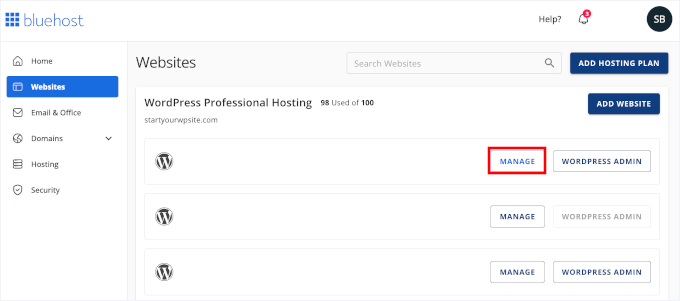
Na próxima tela, você verá a aba 'Domínios'. Clique nela.
Em seguida, clique no botão de três pontos no final do seu domínio registrado e selecione 'Editor de DNS Avançado' no menu suspenso.
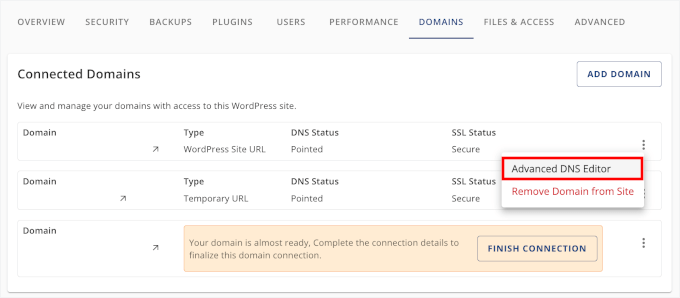
A partir daí, você pode ir para a aba 'DNS' para ver todos os seus registros de DNS.
Vamos clicar no botão 'Adicionar Registro'.
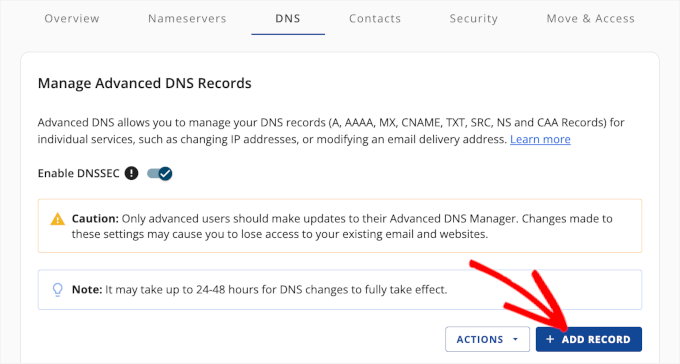
Na tela 'Adicionar Registros de DNS', vamos escolher 'TXT' como o tipo de registro.
Em seguida, você pode inserir @ como o host (ou "Refere-se a") e colar o valor TXT fornecido pelo Google. Quando terminar, clique em 'Adicionar' para salvar suas alterações.
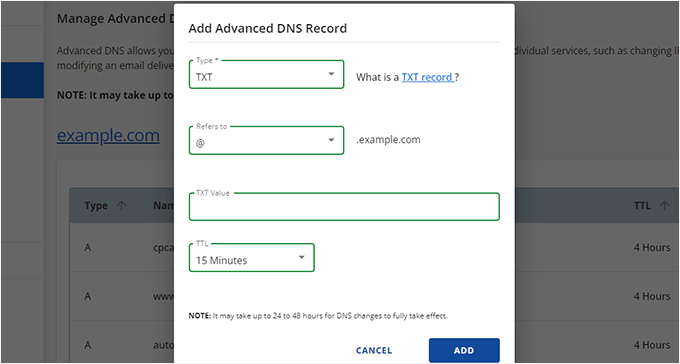
Quando o registro estiver no lugar, volte para a página de configuração do Google Workspace e clique em 'Proteger Domínio'. O Google verificará seus registros de DNS.
A verificação geralmente acontece em minutos, mas em alguns casos pode levar até 24 horas.
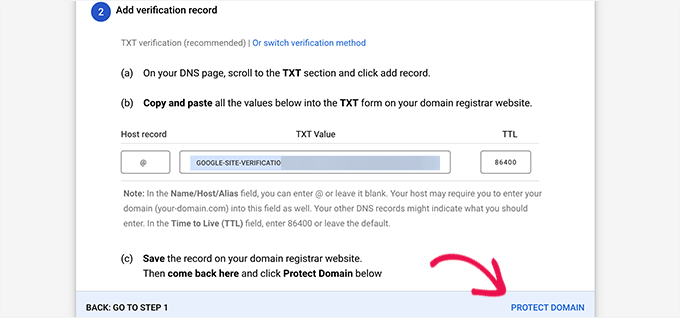
Assim que seu domínio for verificado, você verá uma mensagem de sucesso.
Neste ponto, você pode começar a adicionar contas de usuário e endereços de e-mail. Por exemplo, você pode criar contas para funcionários, departamentos ou diferentes funções em sua organização.
Se você ainda não está pronto para adicionar todos, pode simplesmente clicar em ‘Já adicionei todos os endereços de e-mail dos usuários’ e clicar em ‘Próximo’.
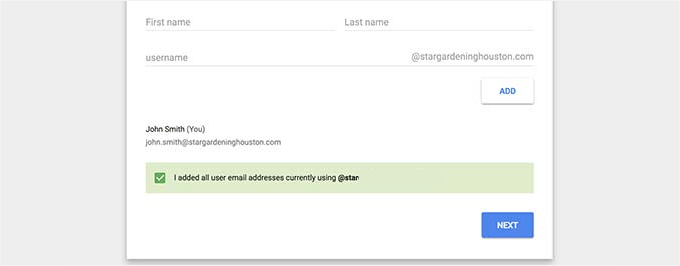
Passo 3. Adicionando registros MX do domínio
Se você estiver usando um domínio existente para os e-mails da sua empresa, o próximo passo é adicionar registros MX para que o Gmail possa gerenciar seu e-mail. (Se você registrou um novo domínio diretamente pelo Google, pode pular esta parte.)
Comece clicando na seção ‘Ativar o Gmail para seu_dominio.com’ na configuração do seu Google Workspace. Siga as instruções na tela até obter os detalhes do registro MX de que precisará.
Depois disso, você pode manter esta guia aberta ou copiar seus registros MX para um local seguro (eu recomendaria um gerenciador de senhas).
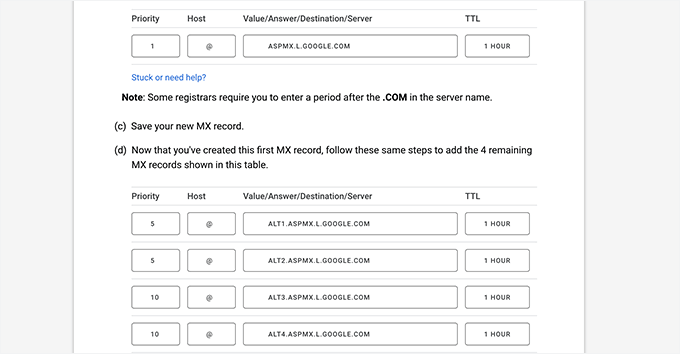
Registros MX são basicamente direções que dizem à internet para onde entregar e-mails para o seu domínio. Como seu domínio não está registrado no Google, as mensagens não chegarão automaticamente ao Gmail – você precisa apontá-las para lá.
Pense em um registro MX como um formulário de mudança de endereço para seu e-mail. Por padrão, o “endereço de e-mail” do seu domínio aponta para o seu provedor de hospedagem.
Ao adicionar os registros MX do Google, você está dizendo ao serviço postal da internet: “A partir de agora, entregue todo o correio para @seudominio.com na minha caixa de entrada do Gmail”.
É uma atualização rápida que garante que seu e-mail seja entregue no lugar certo.
Por exemplo, no Bluehost, comece navegando até a seção ‘Website’ e clicando em ‘Manage’ ao lado do seu site.
Na tela seguinte, mude para a aba ‘Domains’.
Encontre seu domínio registrado, clique no botão de três pontos no final da linha e selecione ‘Advanced DNS Editor’ no menu suspenso.
Isso o levará para a aba DNS, onde você pode ver todos os seus registros DNS.
A partir daqui, clique no botão ‘Add Record’ para adicionar um novo registro MX.
No pop-up que aparece, escolha MX como o tipo de registro.
No campo ‘Refers to’, você pode inserir “@” e, em seguida, colar o valor do registro MX que o Google Workspace forneceu em Mail Server.
Você também precisará definir uma prioridade – geralmente 1 para o primeiro registro – e um TTL (Time To Live), que geralmente pode ser deixado no padrão ou definido para a opção mais curta para uma propagação mais rápida.
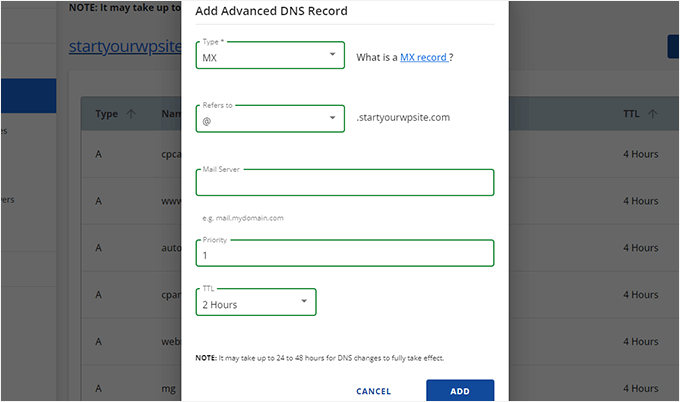
Salve o registro, em seguida, repita o processo para quaisquer entradas MX adicionais que o Google lhe fornecer.
Assim que todos os registros MX forem adicionados, volte para a aba do Google Workspace e clique em ‘Activate Gmail.’
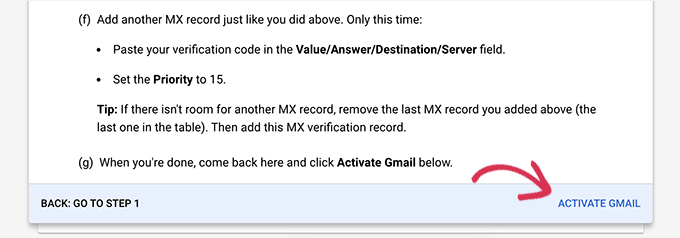
O Google verificará seus registros e, se tudo estiver correto, você verá uma mensagem de sucesso. A partir desse momento, o Gmail estará pronto para enviar e receber e-mails usando seu domínio comercial.
Passo 4: Usando o Gmail com seu domínio personalizado
Assim que tudo estiver configurado, você poderá acessar seu e-mail acessando gmail.com e fazendo login com seu endereço de e-mail de domínio personalizado e senha.
A interface é exatamente como o Gmail normal, mas agora todos os e-mails mostrarão seu domínio personalizado em vez de @gmail.com.
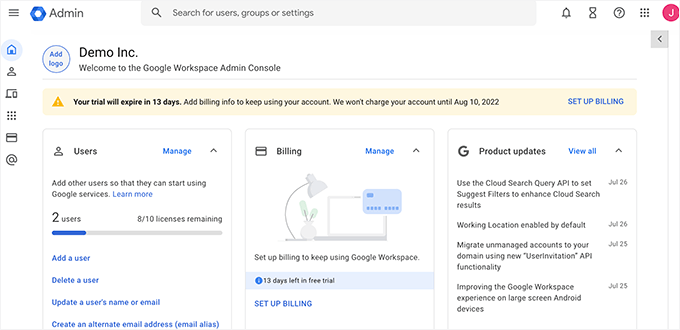
Se você adicionou mais usuários, sua equipe também terá acesso automático ao Google Drive, Agenda e Documentos com suas credenciais de login.
Além disso, ao permitir que todos compartilhem documentos e agendem reuniões na mesma plataforma, isso torna a comunicação e colaboração em equipe mais fáceis.
Para acesso móvel, os usuários podem baixar o aplicativo Gmail e adicionar sua conta de e-mail de trabalho. A configuração é automática – basta inserir o endereço de e-mail e a senha, e o aplicativo cuida do resto.
Se precisar de instruções mais detalhadas, consulte nosso guia sobre como configurar e-mail profissional com Gmail e Google Workspace.
🔗Alternativa: Microsoft 365 é uma alternativa poderosa ao Google Workspace que vem com Word, Excel, PowerPoint e Outlook. Juntamente com o serviço de hospedagem de e-mail e aplicativos de produtividade, ele oferece armazenamento de nível empresarial e segurança avançada.
5. Zoho Mail
⭐ Ideal para: Pequenas equipes que desejam uma solução gratuita para sempre
 | ✅ Plano gratuito com 5 usuários, 5 GB cada ✅ Inclui webmail, aplicativos móveis e controles de administrador |
| ❌ Sem recursos avançados (como IMAP/POP) no plano gratuito ❌ Armazenamento limitado a 5 GB por usuário ❌ Anúncios e ofertas de planos premium |
Zoho Mail oferece uma solução gratuita de hospedagem de e-mail, embora você ainda precise de um nome de domínio para usá-lo. O plano gratuito permanente suporta até 5 usuários com 5 GB de armazenamento cada. É ideal para pequenas equipes ou empreendedores individuais que desejam um e-mail profissional sem custos contínuos.
O que diferencia o Zoho Mail é que ele foi construído especificamente para uso comercial, ao contrário dos serviços de e-mail de consumo típicos. Você obtém uma interface limpa e sem anúncios no plano gratuito, juntamente com controles administrativos básicos para gerenciar sua equipe.
Passo 1: Cadastre-se no plano gratuito do Zoho Mail
Primeiro, vamos nos inscrever em uma conta do Zoho Mail.
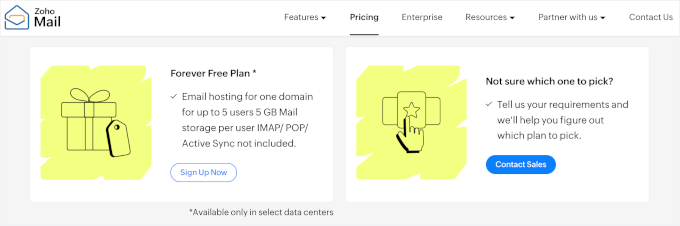
Na página de preços do Zoho Mail, você pode rolar até o final para encontrar o Plano Gratuito Permanente. Assim que o encontrar, clique em 'Inscreva-se agora' para iniciar o processo de registro.
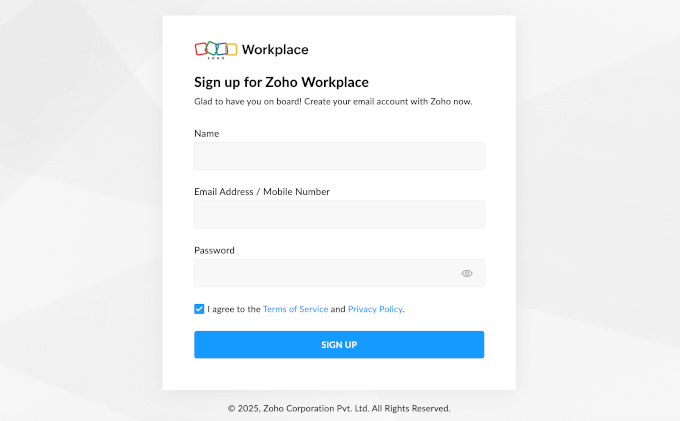
Em seguida, você verá um formulário de inscrição onde poderá inserir seu nome, escolher seu endereço de e-mail e criar uma senha forte.
Depois disso, revise os termos de serviço e a política de privacidade, marque a caixa para concordar e clique em ‘Inscrever-se’ para continuar.
Para finalizar a inscrição, verifique seu registro clicando no link de confirmação que o Zoho envia para seu e-mail.
Isso ativará sua conta e você poderá começar.
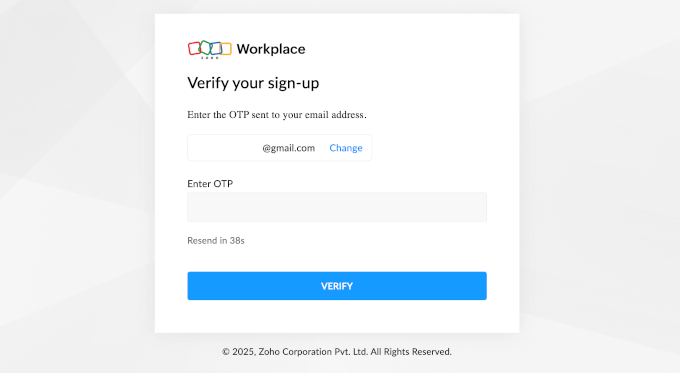
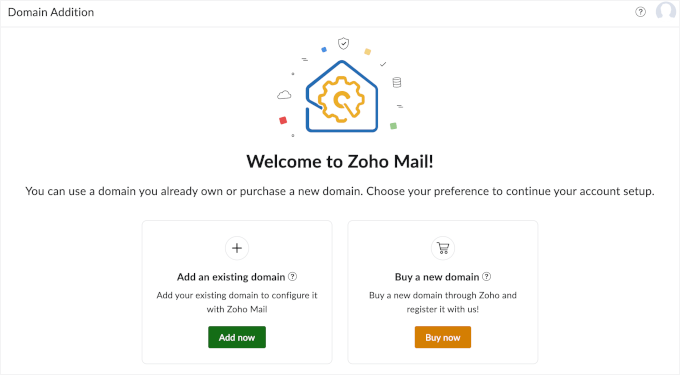
Após a ativação da conta, você verá o assistente de configuração do Zoho Mail.
Aqui, você pode clicar em 'Adicionar agora' para conectar seu nome de domínio existente.
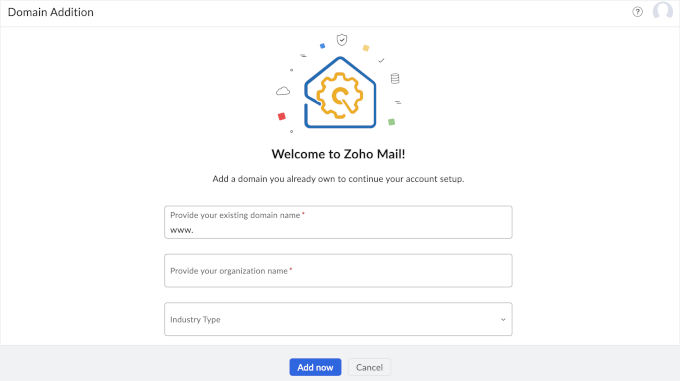
Depois disso, você pode inserir seu domínio, digitar o nome da sua organização e selecionar seu setor.
Clique em ‘Adicionar agora’ para continuar.
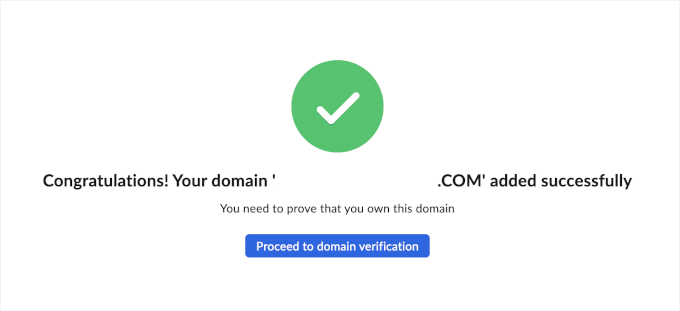
Na próxima tela, você verá uma mensagem de sucesso.
Este pop-up também solicita que você verifique seu domínio. Prossiga e clique no botão ‘Prosseguir para verificação de domínio’.
Passo 2: Adicione e verifique seu domínio personalizado
Antes de poder usar o Zoho Mail, você precisará provar que possui o domínio que deseja usar.
O Zoho oferece vários métodos de verificação, mas o mais fácil geralmente é adicionar um registro CNAME às configurações de DNS do seu domínio.
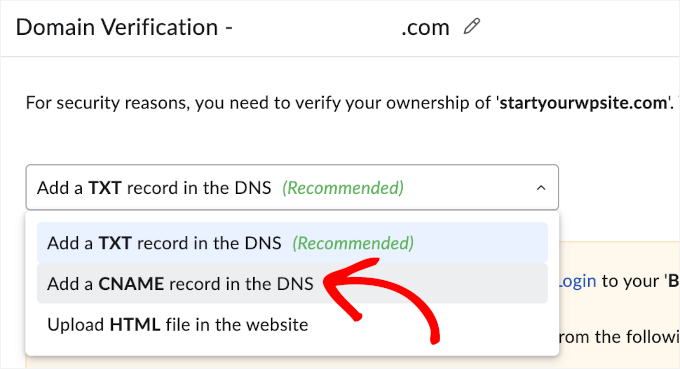
📝 Observação: O acesso IMAP e POP (que permite usar clientes de e-mail como Outlook ou Apple Mail) está disponível apenas em planos pagos.
Assim que você selecionar o método CNAME, verá seu Nome / Alias CNAME e Valor CNAME / Aponta para / Destino.
Você pode manter esta guia aberta, ou copiar e armazenar esses detalhes em um local seguro – como em um gerenciador de senhas.
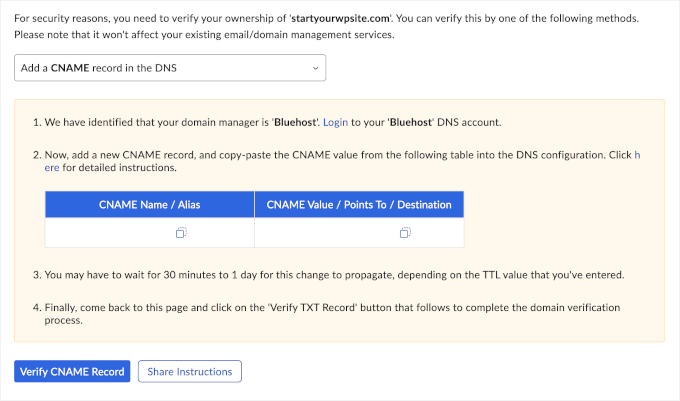
Agora, você precisará adicionar seus registros CNAME ao seu registrador de domínio.
Por exemplo, se você usa o Bluehost, pode fazer login no seu painel de controle do Bluehost e ir para a seção ‘Website’. Em seguida, você pode clicar em ‘Manage’ ao lado do seu site.
Na próxima tela, você desejará ir para a aba ‘Domains’.
Depois disso, você pode clicar no botão de três pontos no final da linha do seu domínio registrado. No menu suspenso, selecione ‘Advanced DNS Editor’.
Isso o levará para a aba DNS no seu painel Bluehost, onde você pode ver todos os seus registros DNS.
Aqui, vamos clicar em ‘+ Add Record’ para adicionar seus registros CNAME.
Isso abrirá o pop-up ‘Add Advanced DNS Record’.
Veja como navegar pelos campos:
- Abra o menu suspenso ‘Type’ e selecione CNAME.
- No campo ‘Refers to’, escolha ‘Other Host’. Você verá um novo campo onde poderá colar o Valor CNAME / Aponta para / Destino que o Zoho lhe deu.
- Insira seu Alias CNAME no campo ‘Alias to’.
- Defina o TTL (Time to Live).
TTL informa aos servidores quanto tempo eles devem manter ou armazenar em cache seus registros DNS antes de verificar novamente as atualizações. Para uma configuração mais rápida, escolha a opção de TTL mais curta disponível.
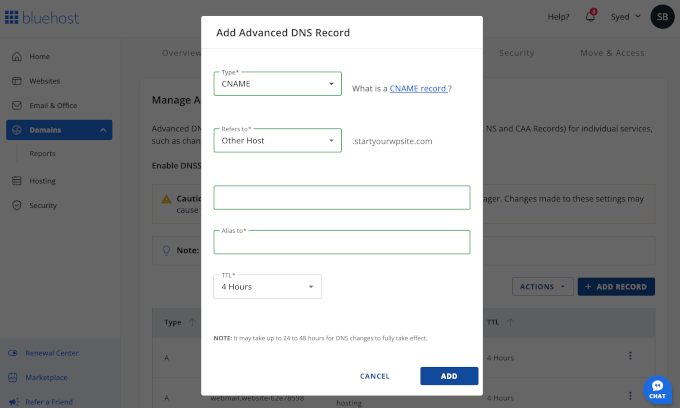
Assim que concluído, você pode clicar em ‘Add’ e o Bluehost processará essa nova configuração. O processo de verificação geralmente leva de 15 a 30 minutos, mas pode levar até 24 horas em alguns casos.
Por enquanto, você pode verificar se sua verificação está completa retornando à aba Zoho e clicando em ‘Verificar Registro CNAME’.
Isso informará se ainda está em andamento ou se foi bem-sucedido.
Passo 3: Atualize os registros MX, SPF e DKIM
Assim que seu domínio for verificado, o Zoho o guiará na atualização do seu DNS com os registros MX corretos. Estes são o que direcionam os e-mails recebidos para os servidores do Zoho, portanto, são essenciais.
Você pode pensar nos registros MX como um formulário de mudança de endereço para seu e-mail. Ao adicionar os registros MX do Zoho, você está dizendo ao serviço postal da internet: “De agora em diante, envie toda a correspondência para @seudominio.com para minha caixa de entrada do Zoho.”
Para fazer isso, primeiro você precisará obter as informações dos seus registros MX no console da sua conta Zoho.
Basta navegar até Configurações de E-mail » Ferramentas & Configuração. Em seguida, você pode rolar o painel para localizar a seção ‘MX’.
Você pode manter esta aba do navegador aberta ou armazenar seus registros MX em um local seguro.
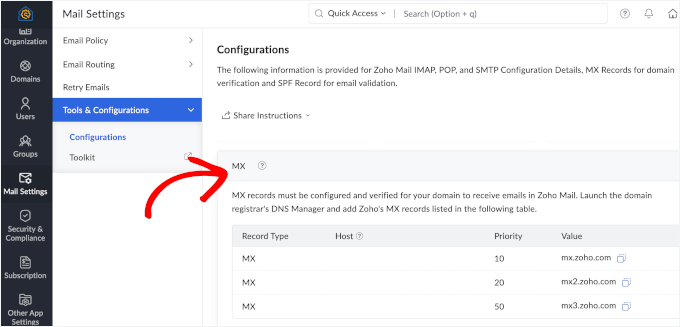
Agora, na aba DNS do seu painel Bluehost, você precisará remover quaisquer registros MX existentes para seu domínio, se houver.
Depois de fazer isso, você pode clicar em ‘+ Adicionar Registros’.
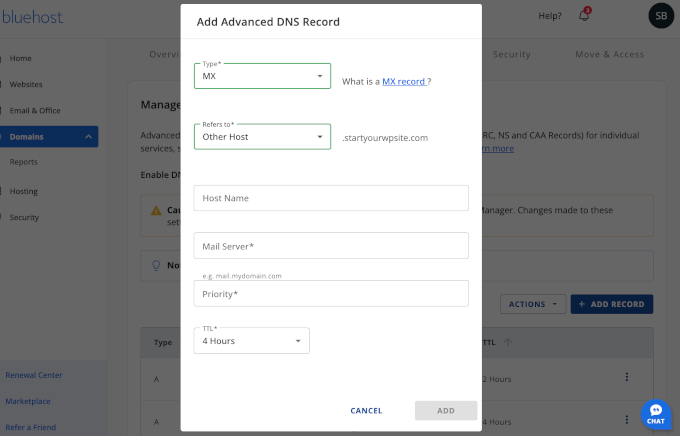
No pop-up que aparece, você pode adicionar os registros MX do Zoho.
No pop-up ‘Adicionar Registro DNS Avançado’, prossiga e defina o tipo como MX, selecione ‘Outro Host’ no campo ‘Refere-se a’ e insira os detalhes do seu MX.
Em seguida, você pode definir seu TTL (Tempo de Vida) para a opção mais curta disponível e clicar em ‘Adicionar’.
Depois disso, você verá prompts para adicionar registros SPF e DKIM na sua guia Ferramentas e Configuração do Zoho.
Estes são apenas registros TXT que você coloca nas suas configurações de DNS:
- SPF informa aos servidores de e-mail quais provedores podem enviar e-mail em nome do seu domínio.
- DKIM adiciona uma assinatura digital às suas mensagens para provar que elas não foram adulteradas.
Adicionar SPF e DKIM ajuda a manter seus e-mails fora das pastas de spam e protege seu domínio contra falsificação. O Zoho fornece os valores exatos para copiar e colar, assim como você fez com os registros CNAME e MX.
Etapa 4: Conectar ao WordPress via API (opcional para melhorar a entrega de e-mail)
Depois que sua conta Zoho Mail estiver totalmente configurada e seu domínio verificado, você pode querer enviar e-mails diretamente do seu site WordPress ou de outros aplicativos.
Por padrão, o WordPress usa a função de e-mail do PHP, que não é muito confiável e pode fazer com que e-mails transacionais, como notificações de formulário ou recibos do WooCommerce, acabem no spam.
Para evitar isso, você pode configurar o Simple Mail Transfer Protocol (SMTP), que envia e-mails através de um servidor de e-mail adequado para maior capacidade de entrega.
A boa notícia é que o WP Mail SMTP, o melhor plugin SMTP para WordPress, suporta a integração com o Zoho Mail via API. Isso roteia seus e-mails do WordPress através da sua conta Zoho verificada, garantindo que eles cheguem à caixa de entrada em vez da pasta de spam.
Na verdade, nós o usamos para melhorar a entrega de e-mails no WPBeginner. Veja nossa análise completa do WP Mail SMTP para saber mais sobre ele.
Para começar, você pode criar uma conta WP Mail SMTP clicando em 'Obter WP Mail SMTP Agora' em nosso site.
📝 Observação: Para usar a integração do Zoho Mail diretamente no WordPress, você precisará do WP Mail SMTP Pro. No entanto, existe uma versão gratuita do plugin que você pode experimentar primeiro para testar a funcionalidade SMTP básica com serviços de e-mail mais populares como Brevo e SendLayer.
Em seguida, você pode instalar e ativar o plugin WP Mail SMTP. Você o atualizará usando a chave de licença em sua conta WP Mail SMTP.
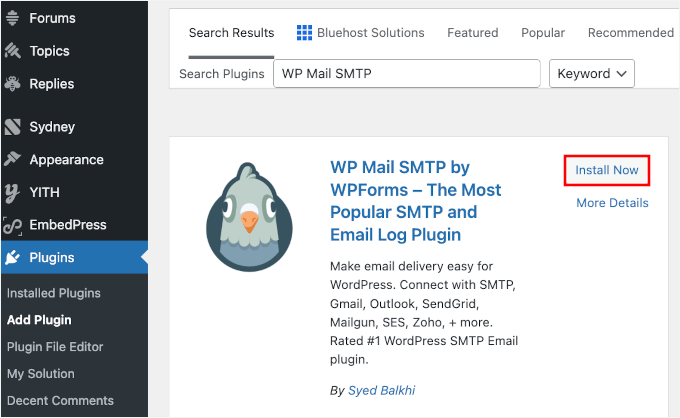
Vá para Plugins » Adicionar Novo Plugin na sua área de administração do WordPress.

Na tela seguinte, você pode usar a barra de pesquisa para procurar por WP Mail SMTP.
Nos resultados da pesquisa, basta clicar em ‘Instalar agora’ e depois em ‘Ativar’ quando aparecer. Se precisar de ajuda, você pode consultar nosso guia sobre como instalar um plugin do WordPress.
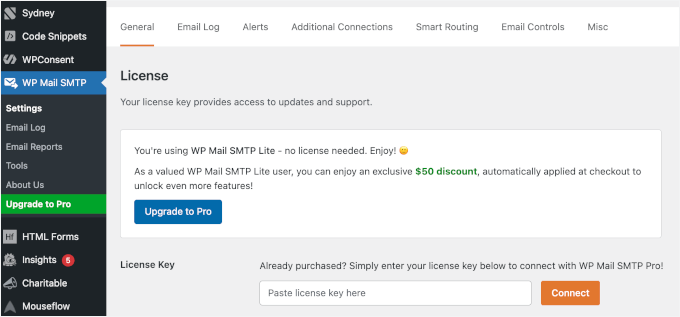
Uma vez instalado e ativado, você precisará ativar sua licença Pro.
Para fazer isso, navegue até WP Mail SMTP » Configurações, cole sua chave de licença no campo correspondente e clique em ‘Conectar’.
Uma vez verificado, você pode rolar para baixo até a seção ‘Mailer’.
Aqui, vamos escolher Zoho Mail clicando em seu botão de rádio.
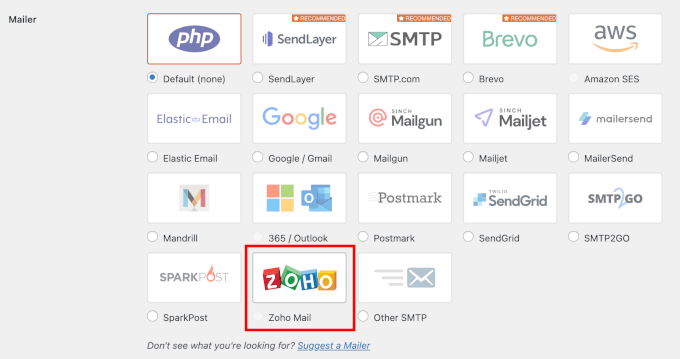
Isso abrirá novos campos na seção Mailer para adicionar seu Client ID e Client Secret.
Aqui, vamos clicar no botão de cópia para o seu Redirect URI. Você precisará dele para criar uma conexão de API Zoho.
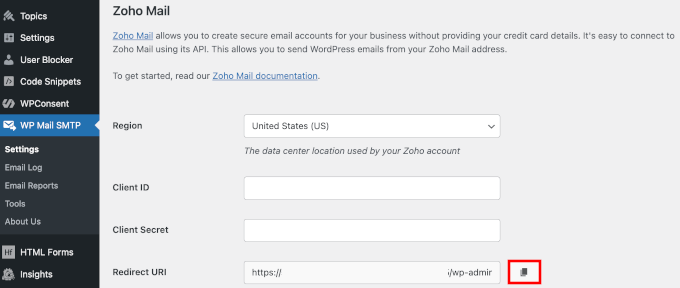
Não, vamos abrir uma nova aba no navegador e acessar o console de API do Zoho.
Se esta for a primeira vez que você acessa a API, verá um botão ‘Começar’ – clique nele. Se você já criou um aplicativo antes, procure o botão + Adicionar Cliente no canto superior direito.

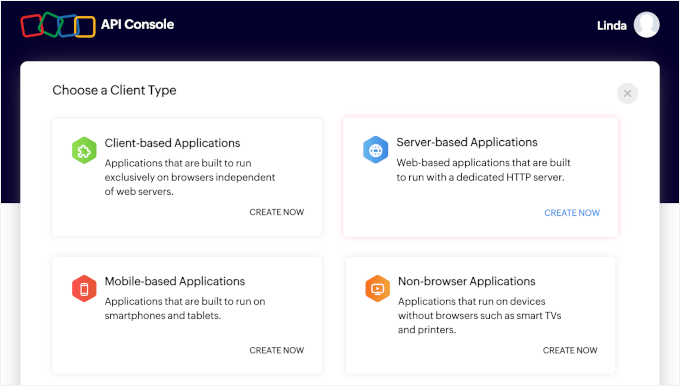
Em seguida, você será solicitado a escolher um tipo de cliente.
Para esta configuração, selecione ‘Aplicações Baseadas em Servidor’.
Em seguida, é hora de preencher os detalhes do seu aplicativo.
Você pode dar um ‘Nome do cliente’ ao seu aplicativo – pode ser qualquer coisa que ajude você a diferenciar seus aplicativos, como o nome do seu site. Depois disso, insira a URL do seu site no campo ‘URL da página inicial’.
Para o campo ‘URIs de Redirecionamento Autorizados’, você pode colar o valor do campo ‘Redirect URI’ nas suas configurações do WP Mail SMTP.
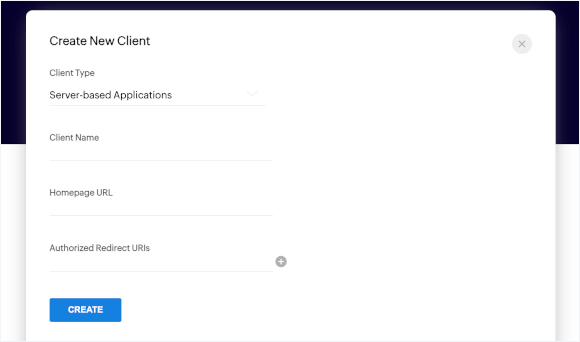
Assim que todas as informações forem inseridas, clique em ‘Criar’.
O Zoho exibirá seu ID do Cliente e Segredo do Cliente. Copie ambos cuidadosamente e cole-os nos campos correspondentes nas configurações do WP Mail SMTP.
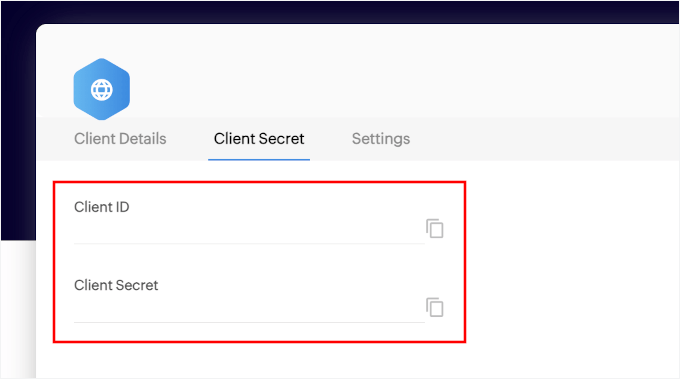
Antes de autorizar sua conexão, você precisará salvar suas informações de ID do Cliente e segredo. Role a página para baixo e clique em ‘Salvar Configurações’.
Assim que as configurações forem atualizadas, clique no botão ‘Permitir que o plugin envie e-mails usando sua conta Zoho Mail’.
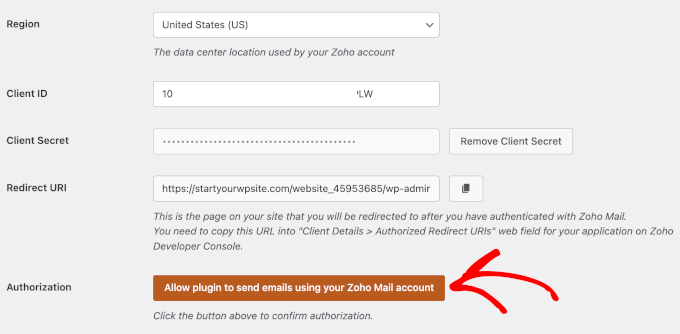
Com isso feito, você pode salvar suas configurações e enviar um e-mail de teste para garantir que tudo está funcionando.
Uma vez configurado corretamente, o WordPress enviará e-mails de forma confiável usando sua conta Zoho Mail.
Passo 5: Crie até 5 caixas de correio de usuário
Finalmente, vamos explorar o console de administração do Zoho Mail. É onde você gerencia tudo e está repleto de ferramentas para manter o e-mail da sua organização funcionando sem problemas.
Aqui está uma visão geral rápida:
- Painel de Relatórios – Veja um resumo dos detalhes da sua conta, incluindo domínios, grupos, usuários e estatísticas de e-mail.
- Menu Organização – Gerencie os detalhes gerais da organização.
- Menu Domínios – Adicione ou remova domínios associados à sua conta.
- Menu Usuários – Adicione, remova, importe ou exporte contas de usuário para sua equipe.
- Grupos – Crie grupos para facilitar a comunicação interna e externa, mantendo suas caixas de entrada organizadas.
- Configurações de E-mail – Ajuste o roteamento, as tentativas e outras configurações de e-mail.
- Ferramentas de Segurança – Configure a autenticação de dois fatores, gerencie funções de usuário e bloqueie e-mails indesejados.
- Assinatura – Se você estiver em um plano pago, gerencie sua assinatura aqui.
- Integrações – É aqui que você pode conectar o Zoho Mail com outros aplicativos Zoho, ou vinculá-lo a serviços de armazenamento de terceiros como Dropbox e Google Drive.
O console facilita o gerenciamento da sua configuração de e-mail, mantendo sua equipe organizada e segura:
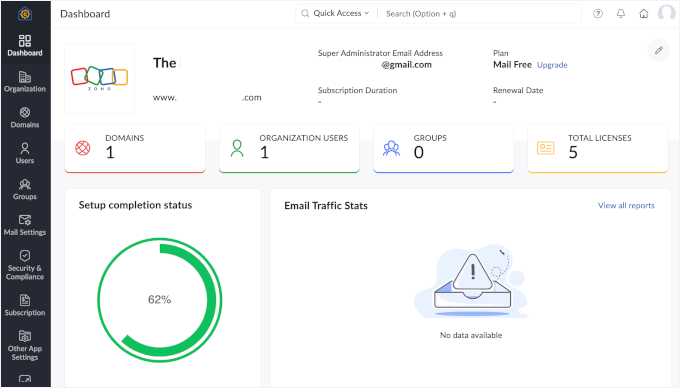
Para criar contas de e-mail para sua equipe, você pode ir para a aba ‘Usuários’.
Basta clicar nele.
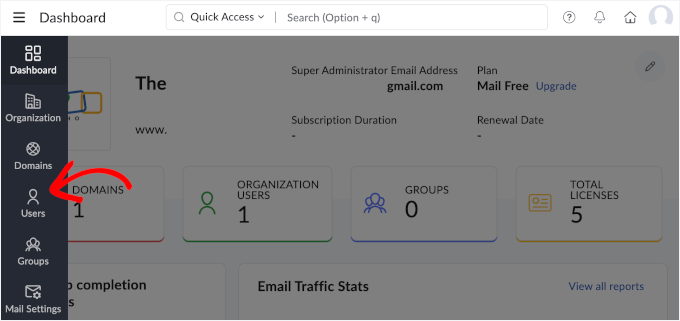
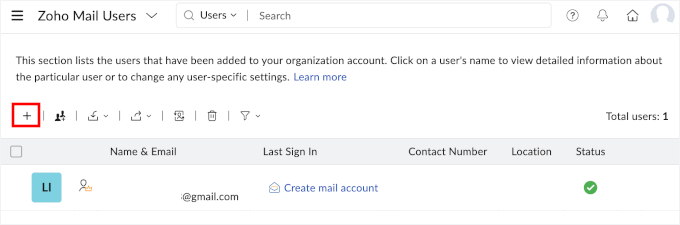
Isso o levará para a página de Usuários do Zoho Mail.
Clique no botão ‘+’ para adicionar um novo usuário.
Depois disso, você pode inserir o nome, sobrenome e nome de usuário de cada membro da equipe.
Em seguida, você pode definir senhas temporárias para cada conta clicando na opção ‘Gerar automaticamente’ e marcando a caixa ‘Forçar usuários a alterar a senha no primeiro login’.
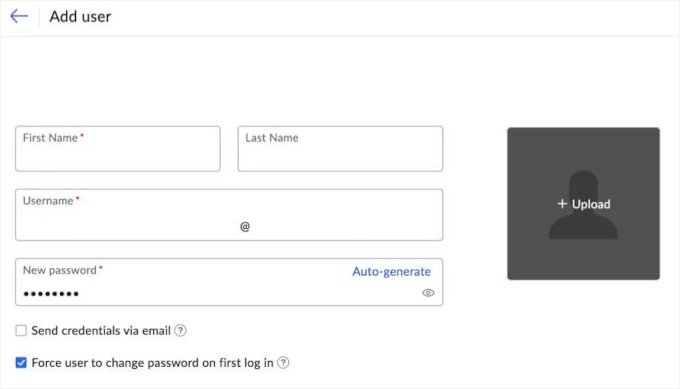
Não se esqueça de clicar em ‘Adicionar’ para salvar o registro do seu usuário.
Você pode criar até 5 contas de e-mail no plano gratuito, cada uma com 5 GB de armazenamento. Repita o processo conforme necessário.
Com isso feito, sua equipe poderá acessar seu e-mail indo para mail.zoho.com e fazendo login com seu endereço de e-mail personalizado e senha temporária.
6. Mail.com
⭐ Ideal para: Indivíduos que desejam uma configuração gratuita e rápida
 | ✅ Gratuito com muito armazenamento (65 GB) ✅ Muitas opções de domínio como @consultant.com, @engineer.com ✅ Não é necessário comprar hospedagem ou domínio |
| ❌ Credibilidade limitada para empresas (não é realmente seu próprio domínio) ❌ Plataforma com anúncios ❌ Sem recursos avançados para negócios |
Mail.com adota uma abordagem diferente para e-mail profissional. Em vez de usar seu próprio domínio, você pode escolher entre dezenas de opções com aparência profissional como @consultant.com, @engineer.com ou @accountant.com.
Embora você não seja o proprietário do domínio, esses endereços ainda parecem mais credíveis do que e-mails gratuitos padrão como Gmail ou Yahoo. Além disso, a configuração é rápida, então você pode ter um e-mail com aparência profissional pronto em apenas alguns minutos.
✋ Atenção: O Mail.com está disponível apenas em alguns países. Se você estiver em uma região não suportada, o registro pode ser bloqueado com base no seu endereço IP, ou você pode ser redirecionado para serviços locais como o GMX na Alemanha, Áustria ou Suíça.
Passo 1: Cadastre-se no Mail.com
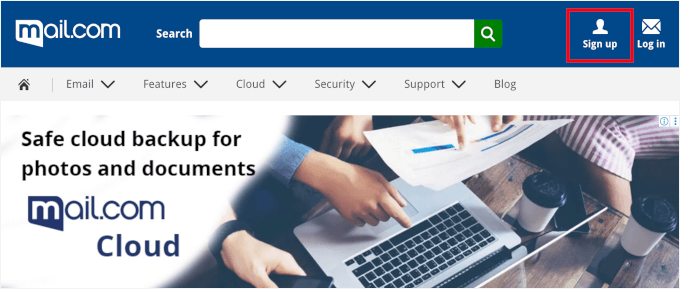
Para começar com o Mail.com, acesse o site deles e clique no botão ‘Inscrever-se’ no canto superior direito.
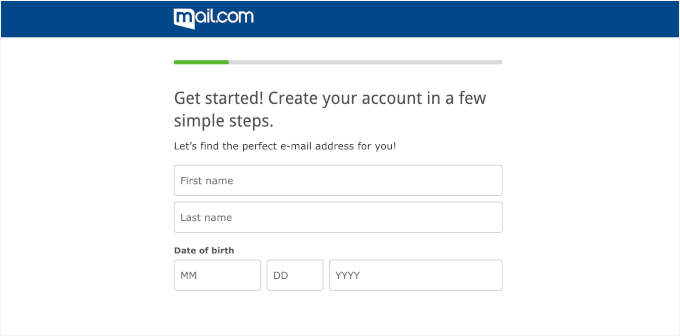
Você verá um formulário de registro simples.
Primeiro, vá em frente e insira seus dados de usuário, que incluem seu nome e data de nascimento.
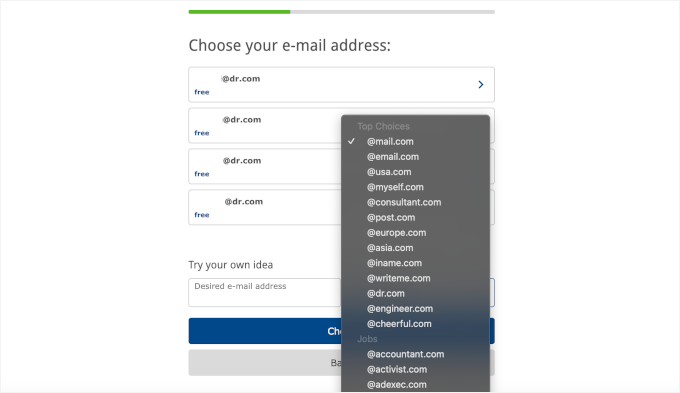
Em seguida, você escolherá seu endereço de e-mail.
Você pode ver que o Mail.com oferece algumas opções disponíveis com base nos dados do usuário que você adicionou. Mas você também pode criar seu próprio e-mail desejado usando seus mais de 100 domínios.
As principais opções incluem consultant.com, writeme.com e engineer.com. Na seção ‘Jobs’, você encontrará mais opções como accountant.com, contractor.com, graphic-designer.com e programmer.net.
Simplesmente navegue por este menu suspenso para encontrar o melhor para o seu projeto.
📝 Observação: Lembre-se de que, embora possam parecer profissionais, eles não terão o mesmo reconhecimento de marca que o uso do seu próprio domínio de empresa.
Depois de selecionar a combinação de domínio e nome de usuário, o Mail.com verificará a disponibilidade e permitirá que você prossiga com a criação da conta.
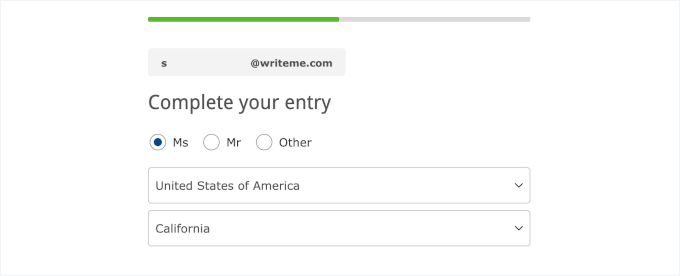
Depois disso, você preencherá algumas informações adicionais.
Isso inclui como você gostaria de ser tratado e sua localização.
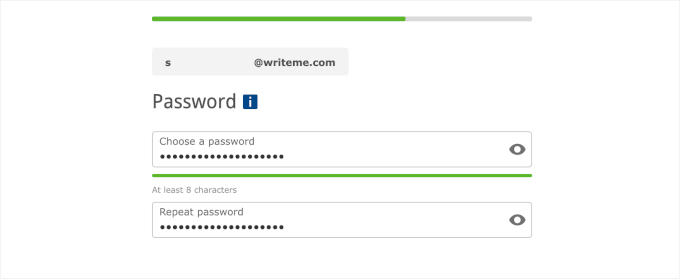
Na próxima tela, você precisará criar uma senha forte.
Sua senha deve ter pelo menos oito caracteres e incluir uma mistura de letras maiúsculas e minúsculas, números e caracteres especiais.
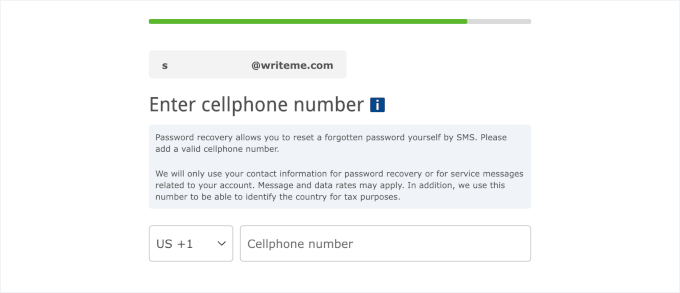
Em seguida, você será solicitado a adicionar uma opção de recuperação usando seu número de telefone.
Isso é necessário para que você possa redefinir sua senha caso perca o acesso.
Depois disso, basta completar o CAPTCHA para provar que você não é um robô, revisar os Termos e Condições e clicar no botão ‘Aceitar’.
Pronto! Sua nova conta Mail.com está pronta e você pode começar a usar sua caixa de entrada imediatamente em qualquer dispositivo.
Passo 2: Explore seu painel do Mail.com
Assim que você ativar sua conta Mail.com e fizer login, você será direcionado para a seção E-mail. Este é o seu centro principal para enviar e receber mensagens, mas há muito mais que você pode fazer:
- Cloud – Armazene e gerencie seus documentos ou fotos.
- Contatos – Mantenha o controle de todas as pessoas para quem você envia e-mails.
- Organizador – Defina compromissos ou lembretes.
- Mais – Acesse opções extras como configurações de cor e idioma para personalizar sua conta.
- Conta – Atualize detalhes pessoais, altere sua senha ou ajuste as configurações de segurança.
- Configurações (abaixo da sua lista de pastas) – Ajuste as preferências de e-mail, gerencie sessões ativas e faça outras alterações para se adequar ao seu fluxo de trabalho.
Às vezes, no entanto, você pode ver anúncios na interface, pois este é um serviço gratuito com suporte de anúncios.
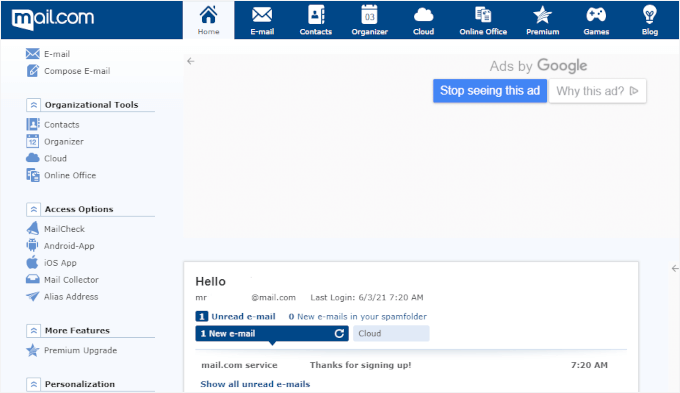
Ao se familiarizar com essas seções, você pode gerenciar facilmente contatos, manter-se organizado e personalizar sua experiência Mail.com.
Passo 3: Importe e-mails de outra conta (opcional)
Se você quiser trazer e-mails de outra conta para sua caixa de entrada Mail.com, é fácil.
No painel, clique no ícone E-mail na parte superior da página. Em seguida, perto do canto inferior esquerdo, clique no link ‘+ Adicionar conta de e-mail’.
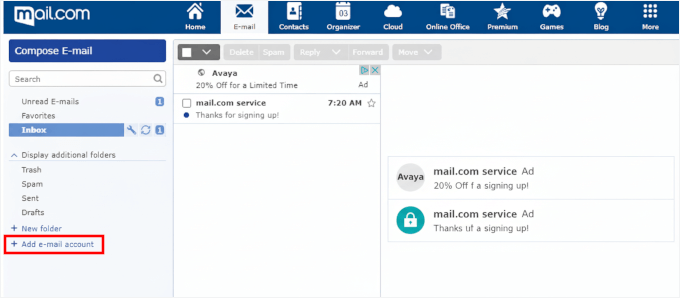
Em seguida, insira o endereço de e-mail e a senha da conta que você deseja importar.
Você pode escolher se deseja excluir e-mails do outro servidor após a busca e se deseja classificar os e-mails em uma pasta separada.
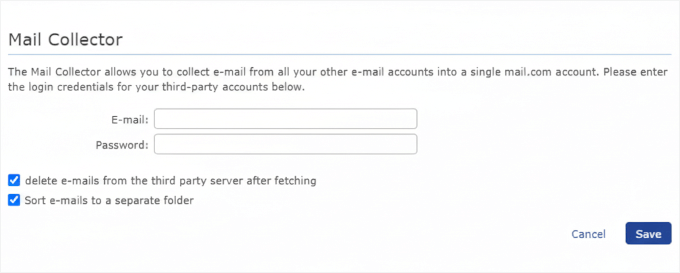
Depois de configurar suas preferências, clique em ‘Salvar’.
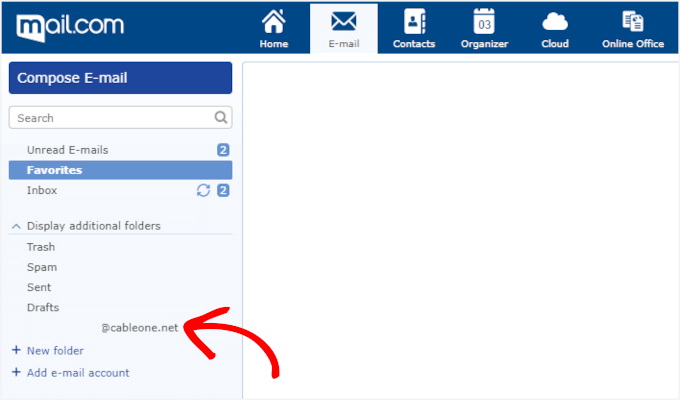
Sua conta de e-mail importada agora aparecerá no lado esquerdo da página, sob o menu suspenso ‘Exibir pastas adicionais’. E seus e-mails começarão a aparecer em sua caixa de entrada do Mail.com.
Etapa 4: Comece a usar sua nova caixa de e-mail imediatamente
O Mail.com oferece 65 GB de armazenamento, o que é suficiente para e-mails corporativos regulares.
Você pode verificar seu e-mail do Mail.com em seus aplicativos móveis ou configurá-lo em programas como Outlook ou Apple Mail usando IMAP ou POP.
Para um toque profissional, você pode usar este endereço de e-mail de forma consistente em seus cartões de visita, site e materiais de marketing. Embora não seja um domínio personalizado, ele ainda parece mais credível do que um endereço típico do Gmail ou Yahoo.
Outros Provedores de Domínio de E-mail Gratuito que Considerei
Embora as seis opções acima sejam minhas principais recomendações, também testei vários outros provedores que podem funcionar para situações específicas.
Aqui estão os que valem a pena mencionar, juntamente com o motivo pelo qual não entraram na minha lista principal:
IONOS
 | ✅ Frequentemente inclui e-mail gratuito com domínios de teste ✅ 2 GB de armazenamento por caixa de correio ✅ Fácil de gerenciar através do painel IONOS |
| ❌ Período gratuito limitado — renovações custam extra ❌ Não ideal para escalonamento a longo prazo ❌ Suporte varia por região | |
| ⭐ Melhor Para: Usuários testando domínio + e-mail juntos |
DreamHost
 | ✅ E-mail gratuito com a maioria dos planos de hospedagem ✅ Generosos 25 GB por caixa de correio ✅ Interface de webmail limpa e sem anúncios |
| ❌ Não é o painel mais fácil para iniciantes ❌ O armazenamento é por conta, não compartilhado ❌ Os custos de renovação são mais altos que no primeiro ano | |
| ⭐ Melhor Para: Usuários que desejam mais armazenamento por caixa de e-mail |
InMotion Hosting
 | ✅ Contas de e-mail ilimitadas incluídas ✅ 10 GB de armazenamento por caixa de e-mail ✅ Gerenciamento sólido baseado em cPanel |
| ❌ Planos de hospedagem começam um pouco mais altos ❌ Centros de dados limitados fora dos EUA | |
| ⭐ Melhor Para: Pequenas e médias empresas que precisam de várias contas |
Qual é Verdadeiramente a Melhor Opção de Domínio de E-mail Gratuito?
Depois de experimentar todos os provedores, minha opinião é que a maioria dos proprietários de pequenas empresas se saem melhor começando com o e-mail personalizado gratuito que vem com o plano de hospedagem de sites. É a opção mais fácil e econômica, pois seu site e e-mail são gerenciados no mesmo lugar.
As empresas de hospedagem de WordPress como Bluehost, Hostinger e HostGator incluem endereços de e-mail comerciais gratuitos com sua hospedagem de WordPress. Dessa forma, você obtém um e-mail profissional que corresponde ao seu domínio e a conveniência de gerenciar tudo a partir de um único painel.
À medida que sua empresa cresce, vale a pena fazer um upgrade para uma opção paga como o Google Workspace (cerca de US$ 6/mês por usuário). Na WPBeginner, nós o usamos porque ele é sólido, integra-se aos aplicativos do Google e tem excelente proteção contra spam.
Se você é um empreendedor individual ou uma equipe muito pequena, o plano gratuito para sempre do Zoho Mail é uma ótima opção. Ele oferece até 5 endereços de e-mail personalizados com 5 GB cada – mais do que suficiente para a maioria das pequenas empresas que estão começando.
Dicas Bônus para Gerenciar seu Domínio de E-mail
Configurar seu e-mail é apenas o primeiro passo. Aqui estão algumas dicas práticas para ajudar você a gerenciá-lo sem problemas:
- 🔐 Configure a segurança do e-mail. Adicione registros SPF e DKIM através do seu provedor de hospedagem para manter seus e-mails fora da caixa de spam e proteger a reputação do seu domínio. A maioria dos provedores guiará você nesse processo.
- 🧑💻 Use formatos consistentes. Mantenha algo profissional como nome@seudominio.com para membros da equipe e endereços funcionais como info@seudominio.com ou suporte@seudominio.com para uso geral.
- 🖋️ Crie uma assinatura de e-mail limpa. Você pode adicionar seu nome, cargo, empresa, telefone e site à sua assinatura. Dessa forma, cada e-mail se torna uma chance de construir confiança e facilitar o contato das pessoas com você.
- 🗂️ Mantenha-se organizado com vários endereços. Se você tiver muitos endereços de e-mail, desejará configurar o encaminhamento para não perder e-mails importantes. Por exemplo, você pode encaminhar suporte@ e vendas@ para sua caixa de entrada principal.
- 💵 Saiba quando fazer o upgrade. Planos gratuitos são ótimos para começar, mas se você precisar de mais armazenamento, segurança avançada ou ferramentas como calendários e compartilhamento de documentos, é hora de mudar para uma solução paga.
FAQs: Domínios de E-mail Gratuitos para sua Empresa
Posso obter um domínio de e-mail gratuito sem comprar hospedagem?
Se você está procurando um domínio de e-mail verdadeiramente gratuito sem hospedagem, o Mail.com é sua principal escolha. Você pode se inscrever para até um endereço gratuito usando um de seus domínios, como @consultant.com ou @engineer.com.
Alternativamente, com o plano Forever Free do Zoho Mail, você pode criar um e-mail Zoho pessoal (como nomeusuario@zoho.com), embora não pareça tão profissional.
Posso manter meu e-mail se mudar de provedor de hospedagem?
Sim, você pode manter seu e-mail ao trocar de provedor de hospedagem, mas o processo depende de como seu e-mail está configurado.
Se você usa um serviço de e-mail independente como o Google Workspace ou o Zoho Mail, seu e-mail permanece completamente independente do seu provedor de hospedagem.
Se o seu e-mail for hospedado com seu provedor de hospedagem web, você precisará migrar seus e-mails e atualizar os registros MX do seu domínio para apontar para seu novo provedor.
E-mail gratuito é seguro para uso comercial?
Serviços de e-mail gratuitos podem ser seguros para uso comercial, mas o nível de segurança varia de acordo com o provedor. Serviços como o Google Workspace e o Zoho Mail oferecem recursos de segurança robustos, mesmo em seus níveis gratuitos, incluindo proteção contra spam e conexões seguras.
No entanto, e-mails gratuitos baseados em hospedagem geralmente têm recursos de segurança mais básicos, portanto, considere atualizar para um serviço de e-mail pago se você lida com comunicações comerciais sensíveis ou precisa de conformidade de segurança avançada.
Outros Guias de Especialistas Úteis para Nomes de Domínio
Espero que este guia tenha ajudado você a obter um domínio de e-mail gratuito para sua empresa.
Se você achou isso útil, talvez também queira ver outros guias sobre:
- Guia para Iniciantes: O que é um Nome de Domínio e Como os Domínios Funcionam?
- Qual a Diferença Entre Nome de Domínio e Hospedagem Web (Explicado)
- Como Renovar um Nome de Domínio (Todos os Principais Registradores de Hospedagem)
- Como Verificar a Disponibilidade de Nomes de Domínio (Ferramentas Fáceis de Busca de Domínio)
- Melhores Alternativas ao Google Domains (Comparado)
- Como Alterar Registros MX para o Seu Site WordPress (Passo a Passo)
Se você gostou deste artigo, por favor, inscreva-se em nosso Canal do YouTube para tutoriais em vídeo do WordPress. Você também pode nos encontrar no Twitter e no Facebook.



Dennis Muthomi
Achei a comparação entre as opções gratuitas e as soluções pagas como Google Workspace e Microsoft 365 especialmente útil.
Como alguém que migrou de um e-mail de hospedagem gratuita para o Google Workspace, posso atestar os benefícios de melhor segurança, filtragem de spam e integração com outras ferramentas de produtividade.
Gostaria de adicionar uma dica para as opções gratuitas: Ao configurar seu domínio de e-mail personalizado, certifique-se de configurar também seus registros SPF e DKIM.
Esses registros DNS adicionais ajudarão na entrega de e-mails e reduzirão as chances de seus e-mails serem marcados como spam.
Jiří Vaněk
Atualmente, eu adicionaria ao seu comentário que o SPF é agora um requisito para domínios. Se um domínio não tiver pelo menos um registro SPF configurado, você provavelmente não conseguirá enviar um e-mail para um endereço @gmail.com porque o Google considera e-mails de domínios sem SPF como indesejados. A vantagem é que o Google envia mensagens de erro de volta com o motivo, então o remetente pelo menos sabe que sua mensagem não foi entregue e por quê. Portanto, o SPF não é mais apenas uma recomendação, mas uma necessidade absoluta. Além disso, muitas pessoas têm problemas de entrega devido ao SPF quando usam a função padrão PHP mail() em vez de SMTP.
Anthony O'Keeffe
Essa oferta da Bluehost é gratuita APENAS no primeiro ano, por favor?
WPBeginner Support
Os descontos de inscrição de hospedagem são apenas para o primeiro período de inscrição no momento.
Admin
Moinuddin Waheed
Eu usei o Bluehost e o serviço de e-mail de domínio gratuito oferecido por ele.
Ter um e-mail de domínio parece profissional e dá uma sensação de marca para o negócio ou blog.
Eu estava hesitante em usá-lo antes, mas como são passos muito simples de seguir e também podemos receber esses e-mails na nossa conta Gmail gratuita ou em outros aplicativos de e-mail como o Outlook, é bom ter um e-mail de domínio.
Obrigado pelo guia passo a passo.
WPBeginner Support
Glad our guide was helpful
Admin
Ralph
Obrigado por este guia. No início, todo blogueiro quer economizar cada centavo, mas depois de anos de blog e de torná-lo minha renda em tempo integral, deixando meu emprego – gaste esses 10 dólares para parecer mais profissional. Não tenha medo e dê o seu melhor. Isso trará algumas possibilidades de ganhar dinheiro. Você só precisa tratar isso como um investimento, não como um custo.
Leland Garner
Obrigado por este excelente guia. Eu uso o Google Workspace, mas para um amigo configurei o e-mail no Zoho. Você acha que o Zoho ainda é uma boa opção também?
WPBeginner Support
We have not recently reviewed Zoho for any changes in its quality but when we will look into them for future updates
Admin
bina
Oi! Muito obrigado por este guia, foi muito útil. Consegui vincular minha conta do Bluehost ao Google e consigo enviar e-mails do meu domínio, mas não consigo receber e-mails da conta. Perdi alguma etapa? Você poderia me ajudar a corrigir isso? Muito obrigado
WPBeginner Support
Você deve entrar em contato com o BlueHost e eles devem ser capazes de ajudar, mas muito provavelmente você perdeu uma etapa com a configuração SMTP.
Admin
Omer Yousuf
Obrigado por compartilhar as informações, isso me dá um pouco de tranquilidade antes de prosseguir com a criação de um e-mail de domínio personalizado.
WPBeginner Support
Glad our guide could be helpful
Admin
Michael Oladipo
Se eu usar um host, não preciso me preocupar em criar um site por enquanto? Por favor, ajude, criarei um site no futuro, mas preciso do e-mail agora, como posso usar o host para o G-Suite? Obrigado.
WPBeginner Support
Se o seu provedor não estiver listado neste guia, você deve entrar em contato com ele e eles poderão ajudar a criar seu e-mail.
Admin
Smith
Obrigado pela orientação..
WPBeginner Support
You’re welcome
Admin