


Nunca esquecerei o pânico de receber o primeiro e-mail de ‘Cota de Disco Excedida’ do nosso provedor de hospedagem. Pensamos que nosso pequeno blog não poderia estar usando tanto espaço.
Rapidamente aprendemos que o problema não eram nossas postagens, mas sim incontáveis arquivos ocultos que o WordPress estava criando automaticamente. Essa bagunça oculta pode deixar seu site lento ou até mesmo travá-lo sem aviso.
Depois de limpar esse problema em centenas de nossos próprios sites, desenvolvemos uma lista de verificação simples para recuperar esse espaço desperdiçado. Estes são os mesmos passos que usamos para manter nossos sites enxutos e rápidos.
Neste guia, vamos guiá-lo por cada etapa para limpar seu site. Vamos descobrir quanto espaço você pode recuperar.
Por que liberar espaço em disco e reduzir o uso de inodes?
Todo plano de hospedagem WordPress vem com dois limites críticos: espaço em disco e inodes. Entender esses limites é importante para manter um site saudável.
Espaço em disco é simples - é o armazenamento total disponível para seus arquivos. Inodes são menos óbvios, mas igualmente importantes.
Pense em um inode como um rótulo de armário de arquivo que armazena informações sobre cada arquivo e pasta, incluindo seu tamanho, localização e permissões. Cada arquivo em seu servidor usa um inode, independentemente do tamanho do arquivo.
Quando você está começando, esses limites parecem generosos. Mas os sites WordPress consomem surpreendentemente muitos recursos. Já vimos pequenos blogs atingirem limites de inode com apenas 50.000 arquivos, enquanto outros atingem o limite de espaço em disco com apenas algumas centenas de imagens.
Assim que você atingir qualquer um dos limites, seu site começará a apresentar problemas frustrantes:
- E-mail para de funcionar – Novos e-mails não podem ser recebidos ou enviados
- Uploads de mídia falham – Você não pode adicionar novas imagens ou arquivos
- Atualizações de conteúdo falham – Posts e páginas não serão salvos corretamente
- Atualizações de plugins falham – O WordPress não consegue baixar ou instalar atualizações
- Site trava – Em casos graves, todo o seu site fica offline
Pior ainda, esses problemas geralmente acontecem sem aviso. Um dia seu site funciona bem, no dia seguinte você está bloqueado do seu próprio painel porque o WordPress não consegue criar arquivos temporários.
A boa notícia? A maioria dos sites WordPress desperdiça 30-50% de seus recursos alocados em arquivos desnecessários. Ao limpar esses arquivos, você não apenas evitará os limites de hospedagem, mas também verá tempos de carregamento mais rápidos e um desempenho mais suave.
Vamos começar verificando seu espaço em disco atual e uso de inode para que você saiba exatamente onde está.
Como Verificar o Espaço em Disco no WordPress
Existem várias maneiras de verificar o espaço em disco no WordPress. A maneira mais fácil é acessando o cPanel do seu serviço de hospedagem.
Todos os provedores de hospedagem web oferecem estatísticas sobre uso de disco, uso de arquivos, número de contas de e-mail e muito mais.
Por exemplo, se você estiver usando o Bluehost, poderá simplesmente fazer login em sua conta e, em seguida, ir para a guia 'Sites' no painel esquerdo. A partir daqui, clique na opção 'Configurações' do seu site.

Depois disso, vá para a guia 'Avançado' no menu superior.
Em seguida, role para baixo até a opção cPanel. Para abri-la, basta clicar no botão ‘Gerenciar’.
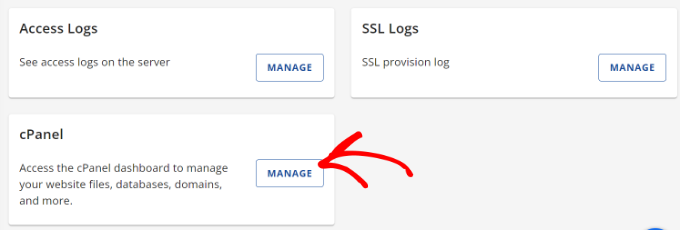
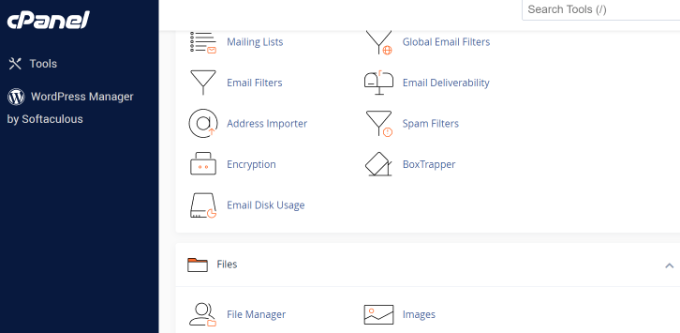
Em seguida, você verá diferentes opções no cPanel.
Por exemplo, você pode acessar o gerenciador de arquivos, uso de disco, conexões FTP, abrir as configurações do phpMyAdmin e muito mais.
Com isso em mente, vamos analisar 8 maneiras fáceis de liberar espaço em disco e reduzir o uso de inodes no WordPress:
- Use Ferramentas de Otimização de Imagem para Reduzir o Tamanho Delas
- Evitar que o WordPress Gere Tamanhos de Imagem
- Não Faça Upload de Vídeos para o WordPress
- Limpe Sua Biblioteca de Mídia do WordPress
- Remova Plugins e Temas Inativos do WordPress
- Exclua Rascunhos de Posts e Páginas do Blog
- Esvazie Sua Caixa de Entrada e Exclua Contas de E-mail Não Utilizadas
- Limpe o Cache e Arquivos de Backup Antigos no WordPress
- Perguntas Frequentes Sobre Como Liberar Espaço em Disco
- Recursos Adicionais e Próximos Passos
1. Use Ferramentas de Otimização de Imagem para Reduzir Seu Tamanho
Uma maneira simples de economizar espaço em disco é otimizando suas imagens. Você pode usar diferentes ferramentas para reduzir o tamanho da imagem sem diminuir sua qualidade. Além disso, você pode alterar o formato do arquivo (PNG, JPEG, GIF) e as dimensões, potencialmente reduzindo o tamanho da imagem em até 80%.
Isso não apenas ajuda a economizar o uso de inodes, mas também torna seu site mais rápido. Você também obtém backups de site mais rápidos e classificações de SEO aprimoradas.
Ferramentas de otimização de imagem usam tecnologia de compressão para reduzir o tamanho do arquivo da imagem. Você pode usar softwares de edição de fotos como Adobe Photoshop ou Affinity, ou ferramentas da web como TinyPNG ou JPEGmini.

Existem também diferentes plugins do WordPress que comprimem automaticamente as imagens quando você as carrega.
Para mais detalhes, consulte nosso guia sobre como otimizar imagens para desempenho na web sem perder qualidade.
2. Evite que o WordPress Gere Tamanhos de Imagem
Você sabia que o WordPress cria várias cópias de uma imagem quando você a carrega em seu site?
O WordPress gera automaticamente diferentes tamanhos de imagem, que incluem tamanhos de miniatura, médio e grande, além da imagem original.
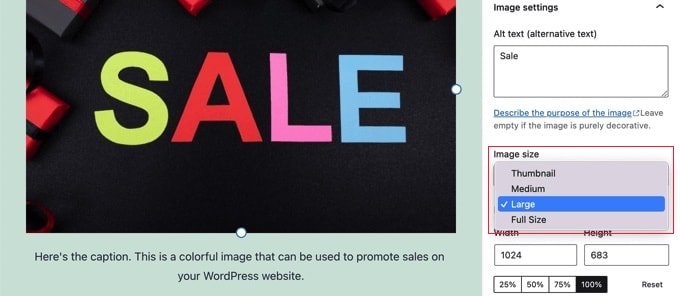
Esses tamanhos de imagem ocuparão espaço em disco e inodes em seu site. Além disso, o tamanho do backup do seu site também ficará grande devido às diferentes versões de uma única imagem.
Uma maneira simples de impedir que o WordPress gere vários tamanhos de imagem é usar o plugin Stop Generating Unnecessary Thumbnails. É um plugin gratuito que permite desativar tamanhos de imagem.
Você pode aprender mais seguindo nosso guia sobre como impedir que o WordPress gere tamanhos de imagem.
Lembre-se de que seu tema pode usar tamanhos de imagem específicos para diferentes partes do seu site, como as miniaturas na sua página principal do blog. Um bom plugin permitirá que você veja todos os tamanhos registrados para que você possa desativar seletivamente apenas aqueles que não precisa.
3. Não envie vídeos para o WordPress
Outra maneira de reduzir o espaço em disco e os inodes é evitar o upload de vídeos para o WordPress.
Fazer upload direto de vídeos para o seu site significa usar mais largura de banda e espaço em disco. Se você tiver vídeos de alta qualidade, eles usarão ainda mais recursos. Você também precisará de diferentes plugins para gerenciar e exibir vídeos, o que significa usar mais espaço em disco.
Uma alternativa melhor é fazer upload de vídeos para sites como YouTube ou Vimeo e, em seguida, incorporá-los em seu site. Dessa forma, você liberará espaço em disco e largura de banda.
Seus vídeos também terão mais exposição, já que o YouTube é o segundo mecanismo de busca mais popular e um dos sites mais visitados do mundo.
Você pode seguir nosso guia sobre como incorporar facilmente vídeos em posts de blog do WordPress para mais detalhes.
4. Limpe sua Biblioteca de Mídia do WordPress
Limpar sua biblioteca de mídia do WordPress é uma ótima maneira de aumentar o espaço em disco e reduzir os inodes no WordPress.
Se você tem arquivos de mídia que não estão em uso, várias cópias da mesma imagem ou fotos com o tamanho incorreto, você pode removê-los para liberar espaço.
Geralmente, você pode ir para Mídia » Biblioteca no painel do WordPress e selecionar uma imagem que deseja remover. Assim que os detalhes do anexo da imagem abrirem, basta clicar na opção ‘Excluir permanentemente’.
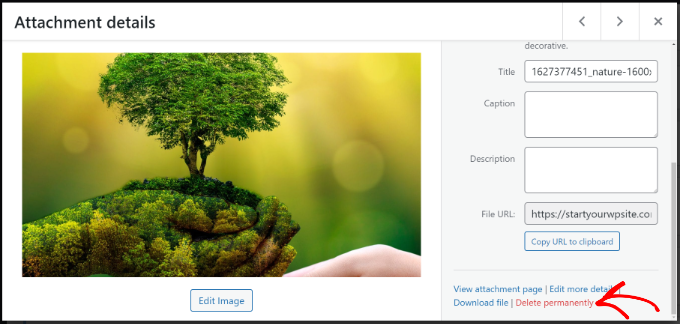
No entanto, o processo manual consome tempo e pode ser difícil encontrar arquivos de mídia que não estão em uso.
Uma maneira mais eficiente é usar plugins do WordPress que ajudam a limpar a biblioteca de mídia do WordPress. Por exemplo, WP Media Cleanup é um plugin do Duplicator que escaneia todo o seu site em busca de arquivos de mídia não utilizados e variações de imagem.
O plugin verifica suas postagens, páginas, widgets e campos personalizados para identificar quais imagens estão realmente sendo usadas. Em seguida, ele mostra um relatório claro de arquivos não utilizados que podem ser excluídos com segurança.
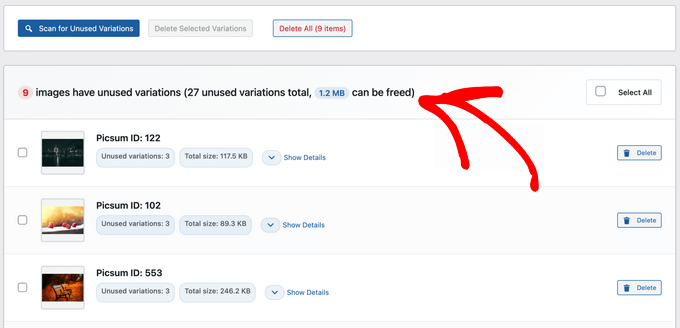
Como recurso de segurança, os arquivos excluídos são mantidos em um backup temporário por 30 dias, para que você possa restaurá-los facilmente, se necessário.
Para mais detalhes, consulte nosso guia sobre como limpar sua biblioteca de mídia do WordPress.
5. Remova Plugins e Temas Inativos do WordPress
Você tem plugins e temas do WordPress que estão inativos e atualmente não estão em uso?
Ter temas e plugins inativos do WordPress significa que eles estão usando inodes e ocupando espaço em disco. Você deve remover esses plugins e temas para aumentar o espaço em disco e reduzir o uso de inodes.
Lembre-se apenas que desativar um plugin ou tema não remove seus arquivos do seu servidor. Você precisa clicar no botão 'Excluir' para realmente liberar o espaço em disco e os inodes que eles ocupam.
Para remover plugins, basta ir para Plugins » Plugins Instalados no seu painel de administração do WordPress. Em seguida, clique no botão 'Excluir' para qualquer plugin que não esteja sendo usado.
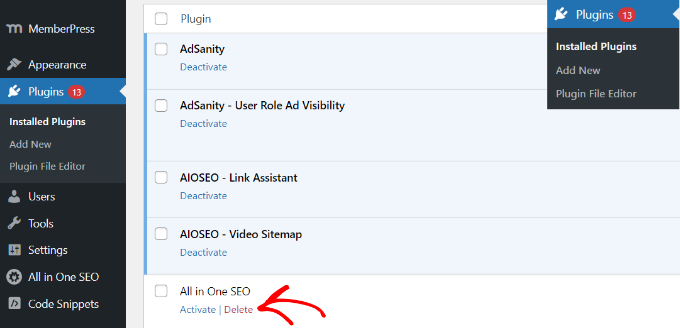
Da mesma forma, você também pode excluir temas inativos do WordPress.
Primeiro, você precisará ir para Aparência » Temas no seu painel do WordPress.
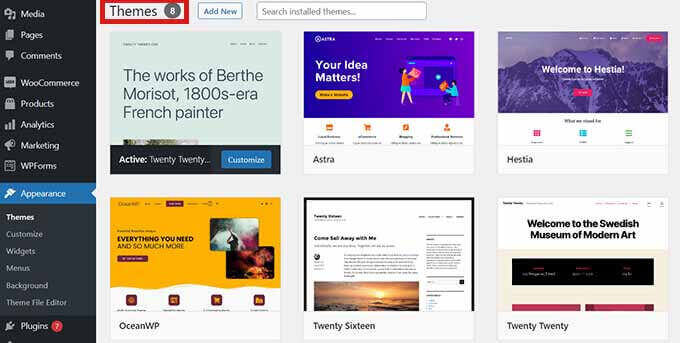
A partir daqui, clique no tema que você deseja remover.
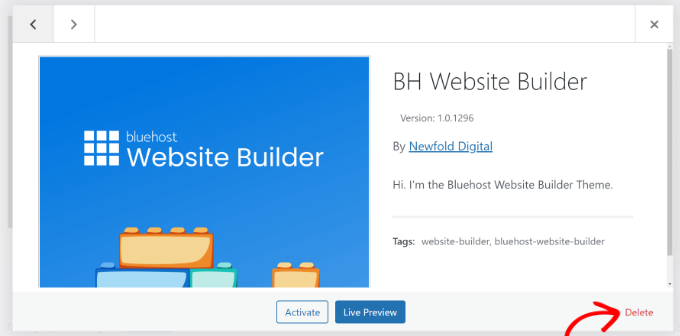
Uma nova janela pop-up será aberta com os detalhes do seu tema do WordPress. Clique no botão 'Excluir' no canto inferior direito.
6. Exclua Rascunhos de Posts e Páginas do Blog
Assim como temas e plugins inativos, remover rascunhos de posts e páginas também pode liberar espaço em disco e reduzir os inodes no WordPress.
Eles ocupariam espaço desnecessário, e você pode melhorar o desempenho do site excluindo-os.
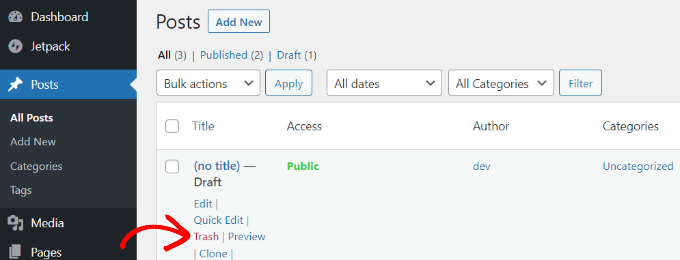
Simplesmente vá para Posts » Todos os Posts na sua área de administração do WordPress. Em seguida, clique no botão 'Lixeira' sob qualquer rascunho de post.
Você pode fazer o mesmo para rascunhos de páginas em seu site.
O WordPress também permite excluir posts e páginas em massa. Para mais detalhes, consulte nosso guia sobre como excluir posts do WordPress em massa.
7. Esvazie sua Caixa de Entrada e Exclua Contas de E-mail Não Utilizadas
Esta dica se aplica se suas contas de e-mail estiverem hospedadas no mesmo servidor do seu site, o que é comum em muitos planos de hospedagem compartilhada.
Se você estiver usando contas de e-mail em seu serviço de hospedagem, elas também ocupam espaço e usam inodes em seu site.
Para reduzir o uso de inodes e economizar espaço em disco, você pode verificar seus e-mails e excluir quaisquer e-mails indesejados. Estes podem ser e-mails de spam ou e-mails antigos que não são mais necessários.
Da mesma forma, se você tiver várias contas de e-mail configuradas em seu serviço de hospedagem WordPress, poderá excluir contas de usuários inativos. Você pode acessar sua caixa de entrada e diferentes contas de e-mail usando o cPanel do seu provedor de hospedagem.
8. Limpe o Cache e Arquivos de Backup Antigos no WordPress
Plugins de cache são super úteis para acelerar seu site WordPress e proporcionar uma melhor experiência ao usuário.
No entanto, se não forem controlados, esses plugins podem gerar um grande número de arquivos de cache. Como resultado, eles consumirão inodes no WordPress. É por isso que a melhor prática é limpar o cache do WordPress em intervalos regulares e reduzir o uso de inodes.
Diferentes serviços de hospedagem WordPress e plugins de cache vêm com uma opção integrada para limpar o cache.
Por exemplo, Bluehost permite limpar seu cache na área de administração do WordPress. Basta selecionar a opção 'Caching' na barra de ferramentas superior e clicar na opção 'Limpar tudo' para remover o cache.

Da mesma forma, se você estiver usando plugins de segurança e plugins de backup do WordPress, limpar relatórios de segurança e backups antigos também melhorará significativamente o uso de inodes e os problemas de espaço em disco.
Por exemplo, se você estiver usando o Duplicator para backups, poderá visualizar os backups existentes e excluir os antigos no seu painel do WordPress.
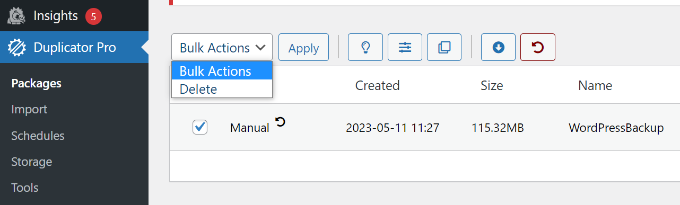
Simplesmente vá para a página Duplicator Pro » Pacotes e selecione seu backup antigo. Depois disso, clique no menu suspenso Ação em Massa e selecione Excluir.
Você pode começar com a versão gratuita do Duplicator e recomendamos experimentar os recursos Pro também.
Perguntas Frequentes Sobre Como Liberar Espaço em Disco
Frequentemente recebemos perguntas sobre como gerenciar o armazenamento do WordPress. Aqui estão as respostas para algumas das mais comuns que vemos.
1. O que é um inode no WordPress?
Um inode é uma estrutura de dados em seu servidor de hospedagem que armazena informações sobre cada arquivo e pasta. Cada arquivo, não importa quão pequeno, usa um inode. Você pode ficar sem inodes mesmo tendo espaço em disco sobrando, o que pode causar erros ou até mesmo travar seu site.
2. Quanto espaço em disco um site WordPress realmente precisa?
Uma instalação nova do WordPress usa menos de 1 GB. No entanto, com temas, plugins, imagens e backups, um site de pequena empresa pode facilmente precisar de 5 a 10 GB. Sites maiores de comércio eletrônico ou com muitos recursos de mídia podem exigir 25 GB ou mais.
3. Excluir plugins e temas não utilizados quebrará meu site?
É seguro excluir plugins e temas inativos. O WordPress usa apenas os que estão atualmente ativos. É uma ótima maneira de liberar espaço e reduzir inodes, mas sempre recomendamos fazer um backup completo do seu site antes, por precaução.
4. Com que frequência devo limpar meus arquivos do WordPress?
Realizar uma limpeza a cada 3 a 6 meses é um ótimo hábito. Isso inclui limpar backups antigos, remover mídias não utilizadas e excluir rascunhos antigos. A manutenção regular ajuda a prevenir problemas de armazenamento e mantém seu site funcionando bem.
Recursos Adicionais e Próximos Passos
Agora que você aprendeu como limpar o armazenamento do seu site, pode achar estes outros guias úteis para manter seu site otimizado e funcionando sem problemas.
- O Guia Definitivo para Aumentar a Velocidade e o Desempenho do WordPress – Saiba mais dicas de especialistas para fazer seu site carregar mais rápido para visitantes e mecanismos de busca.
- Melhores Plugins de Backup do WordPress Comparados – Escolher o plugin de backup certo é crucial. Veja nossa comparação das melhores ferramentas para proteger seu site.
- Como Desinstalar Corretamente um Plugin do WordPress – Aprenda a maneira correta de remover plugins para garantir que nenhum arquivo ou tabela de banco de dados desnecessário seja deixado para trás.
Se você gostou deste artigo, por favor, inscreva-se em nosso Canal do YouTube para tutoriais em vídeo do WordPress. Você também pode nos encontrar no Twitter e no Facebook.




Samuel
Liberar espaço em disco é crucial para o desempenho do WordPress! Limpar regularmente temas, plugins e uploads não utilizados faz uma grande diferença. Descobri também que, ao comprar um tema com dados fictícios (que incluem imagens), esses dados precisam ser limpos após você ter atualizado o tema com seus próprios dados. Pode ser tentador deixar esses dados fictícios, que podem ocupar um espaço considerável no disco.
Dennis Muthomi
olá…tenho uma pergunta:- e quanto à limpeza do banco de dados?
Eu sei que coisas como salvamentos automáticos de posts, revisões e até comentários de spam e lixo podem ocupar espaço lá. você acha que isso é algo que vale a pena fazer também, ou não é realmente necessário?
adoraria ouvir seus pensamentos
Comentários WPBeginner
Sim, para um site grande pode ajudar a excluir os dados extras, o que reduz o tamanho do banco de dados do site.
Recomendamos este guia aqui para ajudar a otimizar o banco de dados: https://www.wpbeginner.com/plugins/optimize-your-wordpress-database-with-one-click/
Como sempre, recomendamos fazer um backup antes de fazê-lo.
Jiří Vaněk
Oi Dennis,
pessoalmente, eu definitivamente recomendaria excluir pelo menos as revisões. Não tenho certeza do que você usa para criar seu site, mas, por exemplo, o WordPress com Elementor é bem conhecido por gerar um grande número de revisões. Quando estou trabalhando em um artigo para o site, não é incomum que um único artigo tenha 150 revisões antes de ser finalizado. Isso não só ocupa espaço no banco de dados MySQL, mas com o tempo, também começa a deixar o site lento. Eu me acostumei a usar o plugin WP Sweep para excluir revisões e dados desnecessários no banco de dados, e eu o recomendo fortemente. É ótimo, pequeno, leve e mantém meu banco de dados otimizado.
Ralph
Tenho muitas ilustrações técnicas no meu blog e, após verificar, estava em 80% do meu limite. Ainda bem que encontrei esse guia. Acho que a melhor e mais rápida maneira seria converter todas as minhas imagens para webp, pois isso me preparará para o futuro e fará com que meu site carregue mais rápido.
Concordo também em não fazer upload de vídeos para o próprio wordpress. Use o Youtube. Provavelmente será mais rápido que o site de qualquer maneira e quem sabe, talvez você construa uma marca pessoal no youtube com vídeos regulares suficientes?
WPBeginner Support
It is possible
Admin
Jiří Vaněk
Converter imagens para WebP é uma estratégia muito boa, mas tenha cuidado se você fizer isso usando um plugin e não manualmente, onde você exclui as imagens antigas e as substitui por imagens WebP. Muitos plugins mantêm as imagens originais e adicionam novas em WebP. Paradoxalmente, isso pode ocupar mais espaço. E se as imagens originais forem excluídas, o formato WebP pode não ser exibido corretamente em navegadores mais antigos.
Jiří Vaněk
Um cenário semelhante pode ocorrer com bancos de dados MySQL. Aqui, as revisões, que o WordPress pode criar em grandes quantidades (especialmente com o Elementor), geralmente desempenham um papel. Portanto, eu recomendaria, para fins de velocidade, excluir revisões, por exemplo, usando o plugin 'sweep'.