


Na nossa opinião, uma das primeiras coisas que todos os usuários do WordPress deveriam aprender é como desativar plugins do WordPress. Não estamos falando apenas de como fazer isso na área de administração, mas também de como desativar plugins quando você está bloqueado do seu site.
O motivo é que saber como desativar (e quando necessário, desinstalar) plugins corretamente é importante para solucionar erros do WordPress. Além disso, quando não gerenciados corretamente, muitos plugins podem deixar seu site lento.
Neste guia completo, mostraremos diferentes maneiras de desativar plugins do WordPress facilmente.
Aqui está uma visão geral do que você aprenderá neste artigo. Você pode usar os links rápidos para pular para as diferentes seções:
- Método 1: Desativar um Único Plugin no Admin do WordPress
- Método 2: Desativar Plugins em Massa no Admin do WordPress
- Método 3: Desativar Todos os Plugins no WordPress via FTP ou Gerenciador de Arquivos
- Método 4: Desativar Todos os Plugins do WordPress via phpMyAdmin
- Qual é a Diferença Entre Desativar vs Desinstalar um Plugin do WordPress?
- Como Desinstalar Corretamente um Plugin do WordPress
- Você Deve Manter Plugins Desativados do WordPress Instalados no Seu Site?
- Como Desativar Atualizações de Plugins do WordPress
- Como Desativar Plugins do WordPress para a Versão Mobile do Seu Site
Método 1: Desativar um Único Plugin no Admin do WordPress
Vamos começar com a desativação de um único plugin.
Se você deseja desativar temporariamente um plugin do WordPress, basta visitar a página Plugins » Plugins Instalados na sua área administrativa do WordPress.
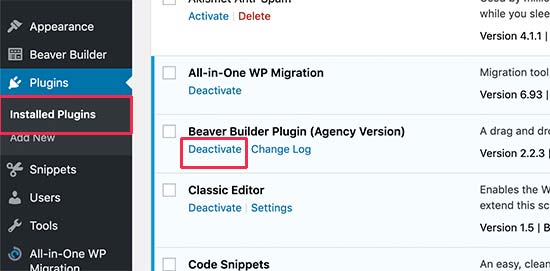
A partir daqui, você precisa localizar o plugin do WordPress que deseja desativar. Em seguida, posicione o mouse sobre a linha do plugin, e ele mostrará um link para ‘Desativar’ esse plugin.
Clicar no link desativará o plugin do WordPress imediatamente.
Depois de desativar o plugin, ele permanece instalado no seu site ou blog, mas o WordPress para de carregá-lo.
Se você quiser começar a usar o plugin novamente, basta clicar no link ‘Ativar’ abaixo dele.
Método 2: Desativar Plugins em Massa no Admin do WordPress
Às vezes, você pode precisar desativar todos os plugins do WordPress em seu site para solucionar problemas. Em vez de desativar um plugin por vez, o WordPress facilita a desativação rápida de vários ou de todos os plugins do WordPress.
Simplesmente visite a página Plugins » Plugins Instalados e marque a caixa ao lado dos plugins que você deseja desativar. Se você quiser desativar todos os plugins do WordPress, basta marcar a caixa no topo para selecionar todos os plugins.
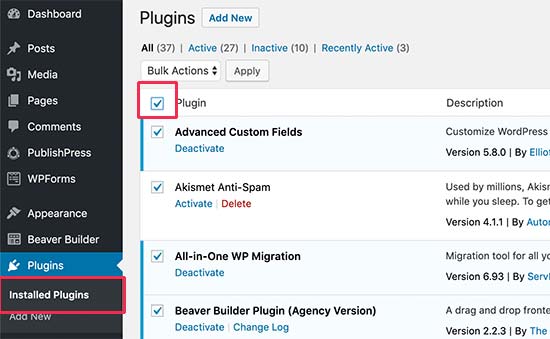
Em seguida, você precisa selecionar ‘Desativar’ no menu suspenso ‘Ações em Massa’.
Depois disso, clique no botão ‘Aplicar’.

O WordPress agora desativará todos os plugins selecionados do WordPress.
Método 3: Desativar Todos os Plugins no WordPress via FTP ou Gerenciador de Arquivos
Se você foi bloqueado da sua área administrativa do WordPress e não consegue recuperar sua senha, não poderá desativar os plugins do WordPress pelo seu painel.
Claro, você pode tentar usar o modo de recuperação do WordPress primeiro. Mas se isso também não funcionar, você precisará desativar os plugins usando outros métodos.
A opção mais fácil é desativar os plugins do WordPress via protocolo de transferência de arquivos (FTP) ou o aplicativo Gerenciador de Arquivos no painel da sua hospedagem WordPress.
Basicamente, o WordPress procura seus plugins instalados na pasta /wp-content/plugins/. Se ele não conseguir encontrar a pasta do plugin, o WordPress desativará automaticamente todos os plugins.
Em vez de excluir a pasta do plugin, vamos apenas renomeá-la.
Primeiro, você precisará se conectar ao seu site WordPress usando um cliente FTP como o FileZilla. Uma vez conectado, você deve navegar até a pasta wp-content dentro do diretório raiz do seu WordPress.

A partir daqui, você precisa clicar com o botão direito na pasta plugins e, em seguida, selecionar 'Renomear'.
Isso abrirá um pop-up onde você precisará inserir um novo nome para a pasta do seu plugin, como 'plugins-desativados'.
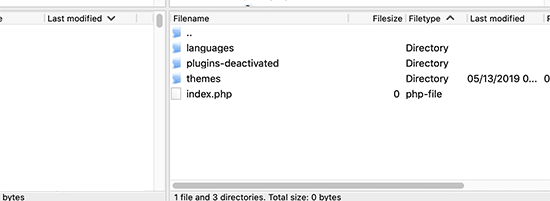
Seu cliente FTP agora renomeará a pasta do plugin. Você agora pode tentar fazer login na sua área de administração do WordPress e visitar a página de Plugins.
Aqui, você verá notificações sobre plugins do WordPress desativados.
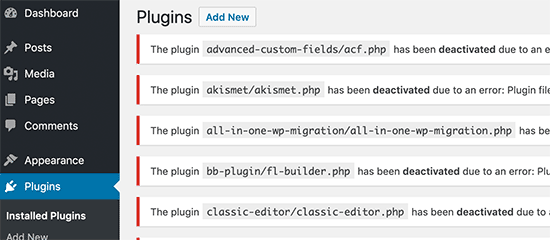
Para mais detalhes, consulte nosso guia para iniciantes sobre como desativar plugins do WordPress sem acesso administrativo.
Método 4: Desativar Todos os Plugins do WordPress via phpMyAdmin
O método FTP é definitivamente mais fácil, na nossa opinião. No entanto, você também pode desativar todos os plugins usando o phpMyAdmin. Esta é uma ferramenta de gerenciamento de banco de dados à qual você pode acessar através do painel da sua conta de hospedagem.
Observação: Para este método, por favor, faça um backup completo do banco de dados primeiro para evitar erros caso algo dê errado.
Primeiro, você precisará fazer login no painel da sua conta de hospedagem web. Em seguida, localize e clique no ícone do phpMyAdmin.
Se você usa o Bluehost, então você precisa ir para a aba 'Websites' e clicar em 'Settings' no seu site.

Em seguida, você pode rolar a página até o final.
O botão ‘phpMyAdmin’ deve estar dentro da seção ‘Quick Links’.
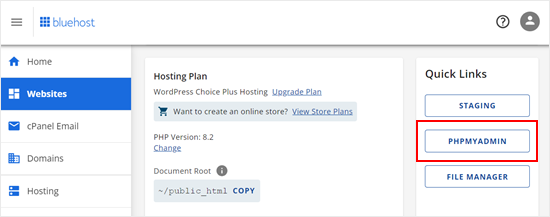
Clique nele, e isso o levará à interface do phpMyAdmin.
Primeiro, você precisará selecionar seu banco de dados do WordPress no menu à esquerda.
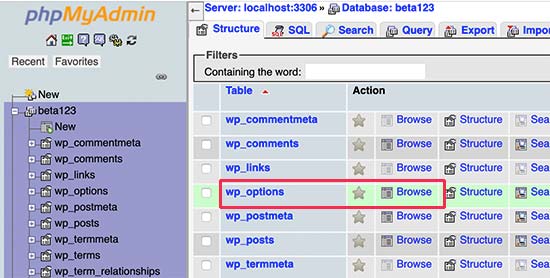
O phpMyAdmin agora carregará suas tabelas de banco de dados no painel direito. Você precisa clicar no botão 'Browse' ao lado da tabela 'wp_options'. Observe que o nome da sua tabela do WordPress pode diferir dependendo do prefixo da tabela do banco de dados do seu WordPress.
Agora, o phpMyAdmin carregará os dados dentro da tabela wp_options. Você precisa rolar para baixo até a linha ‘active_plugins’ e clicar no botão ‘Edit’ ao lado dela.
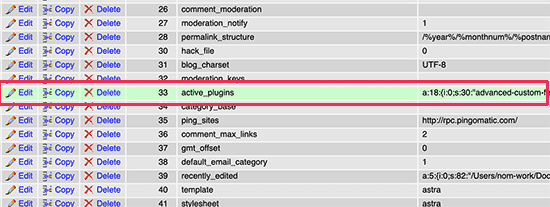
O phpMyAdmin abrirá a linha para edição. Você precisa excluir os dados dentro do campo ‘option_value’.
Depois disso, basta clicar no botão ‘Go’ na parte inferior para salvar suas alterações.
Agora você pode visitar seu site WordPress, e o WordPress verá que todos os plugins foram desativados.
Qual é a Diferença Entre Desativar vs Desinstalar um Plugin do WordPress?
A diferença entre desativar e desinstalar um plugin do WordPress é bem simples.
Quando você desativa um plugin do WordPress, ele é simplesmente desligado. No entanto, ele ainda está instalado no seu site, então você pode ativá-lo novamente se precisar.
Por outro lado, desinstalar um plugin o exclui completamente do seu site. Você não poderá ver o plugin na página Plugins » Plugins Instalados.
Se você quiser usar o mesmo plugin novamente, terá que reinstalá-lo. Além disso, você terá que configurar o plugin do zero, pois suas configurações anteriores também serão excluídas.
Esses princípios também se aplicam à desativação e desinstalação de temas do WordPress.
Como Desinstalar Corretamente um Plugin do WordPress
O WordPress torna super fácil desinstalar plugins da área de administração. Simplesmente faça login no seu painel do WordPress e vá para a página de Plugins.
Você verá a lista de plugins atualmente instalados no seu site. Seus plugins ativos serão destacados com um fundo azul.
Se você quiser desinstalar um plugin ativo, primeiro precisará desativá-lo. Depois disso, clique no link 'Excluir' abaixo dele.
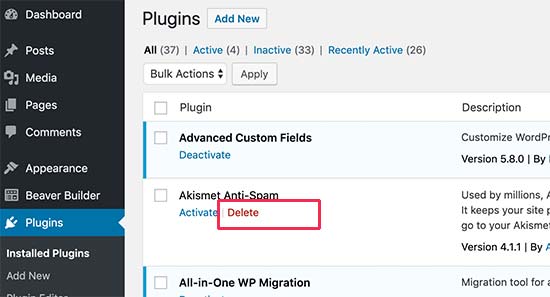
O WordPress agora pedirá para você confirmar que deseja excluir o plugin.
Simplesmente clique em 'OK'.
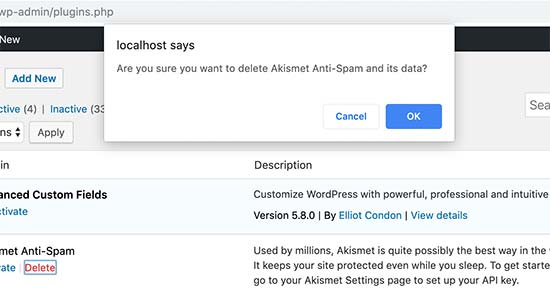
O WordPress agora removerá com segurança o plugin do seu servidor web e o desinstalará do seu site.
No entanto, alguns plugins do WordPress deixam rastros de dados e arquivos mesmo quando são desinstalados. Esses itens não têm um impacto significativo no seu site WordPress. Mas se você quiser removê-los, veja como fazer isso.
Removendo Shortcodes Não Utilizados
Muitos plugins do WordPress usam shortcodes para adicionar conteúdo às suas postagens ou páginas. Depois de desativar ou desinstalar um plugin, esses shortcodes se tornarão visíveis em suas postagens, e eles ficam bastante feios.
[pluginshortcode]
Você pode desativar facilmente os shortcodes adicionando o seguinte código ao arquivo functions.php do seu tema ou usando WPCode:
add_shortcode( 'pluginshortcode', '__return_false' );
Para mais detalhes, consulte nosso guia sobre como adicionar facilmente código personalizado no WordPress.
Este código basicamente adiciona o shortcode de volta e faz com que ele não exiba nada. Não se esqueça de substituir pluginshortcode pelo tag de shortcode usado pelo plugin que você deseja remover.
É importante notar que você precisará remover este código se decidir usar esse plugin novamente.
Limpando Rastros de Plugins do Banco de Dados do WordPress
Alguns plugins do WordPress criam suas próprias tabelas no banco de dados do WordPress. Se essas tabelas tiverem muitos dados nelas, elas aumentarão o tamanho do seu backup do WordPress.
Para limpá-los, você precisa iniciar o phpMyAdmin no painel de hospedagem do seu WordPress.
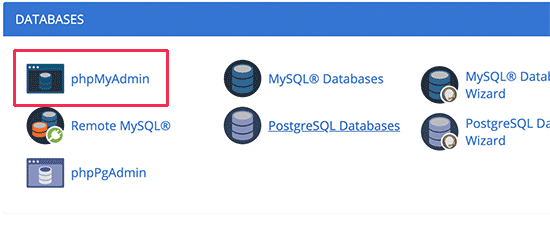
Você precisa clicar no seu banco de dados e, em seguida, selecionar as tabelas que deseja excluir. Geralmente, os bancos de dados criados por plugins terão um prefixo de banco de dados que contém o nome do plugin ou uma abreviação do nome do plugin.
Abaixo da lista de tabelas, você verá um menu suspenso rotulado como 'Com selecionados'. Simplesmente clique no menu suspenso e, em seguida, selecione 'Drop'.
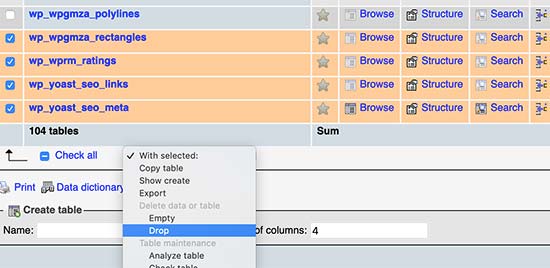
Em seguida, você verá um aviso de que está prestes a excluir essas tabelas. Você precisa clicar em ‘Sim’ para confirmar a ação.
Observe que isso é irreversível. Uma vez excluído, você não poderá restaurar essas tabelas, a menos que tenha um backup do banco de dados.
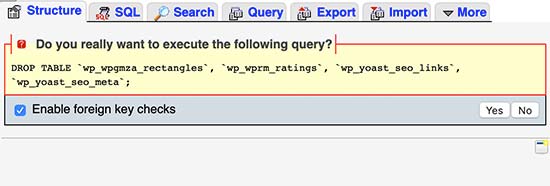
O phpMyAdmin agora excluirá as tabelas do banco de dados de seus plugins não utilizados.
Para mais informações, confira nosso guia de manutenção do banco de dados do WordPress.
Limpando Arquivos de Plugins Inativos do WordPress
Frequentemente, os plugins do WordPress criam arquivos e pastas em seu servidor de hospedagem. Esses arquivos geralmente são inofensivos, mas podem aumentar o tamanho do seu backup do WordPress.
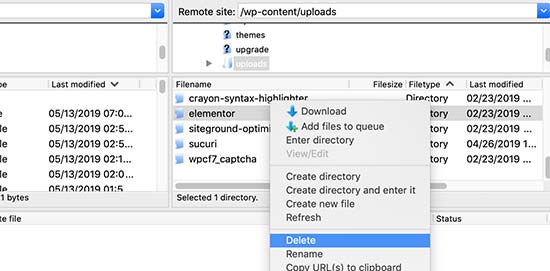
Para excluí-los, você precisa se conectar ao seu site WordPress usando um cliente FTP. Uma vez conectado, você precisa ir para a pasta wp-content. Você encontrará arquivos e pastas criados por plugins dentro das pastas ‘uploads’ e ‘plugins’.
Certifique-se de que os arquivos que você está excluindo foram criados pelo plugin que você desinstalou. Depois disso, simplesmente exclua-os do seu servidor web.
Você Deve Manter Plugins Desativados do WordPress Instalados no Seu Site?
Se você não for usar esses plugins, não deverá manter plugins inativos ou desativados do WordPress instalados em seu site.
Plugins inativos não necessariamente deixam seu site mais lento. No entanto, plugins podem conter arquivos executáveis e podem ser usados por hackers para ocultar malware ou um backdoor.
Além de preocupações de segurança, eles também podem aumentar o tamanho do seu backup do WordPress, aparecer como falsos positivos em varreduras de segurança e causar outros problemas.
É por isso que sempre recomendamos que os usuários excluam plugins inativos de seus sites.
Como Desativar Atualizações de Plugins do WordPress
Existem situações em que você pode querer desativar atualizações para plugins específicos em vez de desativá-los completamente.
Talvez você esteja preocupado que uma nova atualização possa causar problemas de compatibilidade com outros plugins ou com seu tema. Talvez você prefira testar completamente as atualizações em um site de staging antes de implantá-las em seu site principal.
Em casos raros, você pode estar usando um plugin legado confiável que não é mais ativamente suportado. Desativar as atualizações garante que ele continue funcionando como pretendido.
No entanto, é importante ponderar os riscos antes de seguir esse caminho. Desativar as atualizações de plugins significa que seu site não receberá patches de segurança que corrigem vulnerabilidades exploradas por hackers.
Isso pode deixar seu site exposto a possíveis brechas de segurança do WordPress.
Além disso, as atualizações geralmente corrigem bugs e melhoram o desempenho do plugin. Ao pular atualizações, você perde essas melhorias e pode experimentar bugs ou um desempenho mais lento do site.
Novas atualizações também podem introduzir recursos e funcionalidades valiosos, que você perderá se as desativar.
Em última análise, a decisão de desativar as atualizações de plugins é sua. Mas deve ser um último recurso e considerada apenas em situações excepcionais.
Se você entende os riscos e ainda quer continuar, pode consultar nosso guia sobre como desativar atualizações de plugins no WordPress para fazer isso com segurança.
Como Desativar Plugins do WordPress para a Versão Mobile do Seu Site
Atualmente, é importante que as versões mobile, tablet e desktop do seu site sejam igualmente rápidas. Dito isso, pode haver casos em que plugins podem deixar a versão mobile do seu site lenta.
Nesse caso, você pode querer considerar desativar plugins para espectadores de dispositivos móveis. Se você quiser saber mais sobre isso, confira nosso guia sobre como desativar plugins específicos para usuários de dispositivos móveis.
Esperamos que este artigo tenha ajudado você a aprender como desativar corretamente plugins do WordPress. Você também pode consultar nosso guia sobre por que você não consegue instalar plugins do WordPress e nossa lista de plugins essenciais do WordPress.
Se você gostou deste artigo, por favor, inscreva-se em nosso Canal do YouTube para tutoriais em vídeo do WordPress. Você também pode nos encontrar no Twitter e no Facebook.



Samuel
Eu estava trabalhando no site de um cliente e recebi o "erro 403 proibido" que me bloqueou o acesso ao Painel do WordPress e, portanto, não pude desativar os plugins da maneira normal. Este artigo salvou o dia para mim. Muito obrigado WpBeginner. Ótimo trabalho!
Jiří Vaněk
Você poderia recomendar algum plugin para verificar o banco de dados e excluir dados antigos após a desinstalação de plugins? Às vezes acontece de eu chegar a um site pronto onde não sei o histórico. Não sei quais plugins foram instalados lá e quais tabelas não são mais usadas. Existe algum programa engenhoso que possa identificar e excluir tais tabelas para reduzir o tamanho do banco de dados?
WPBeginner Support
Temos um plugin que recomendamos em nosso guia abaixo!
https://www.wpbeginner.com/plugins/how-to-clean-up-your-wordpress-database-for-improved-performance/
Admin
Jiří Vaněk
Obrigado pela resposta. Eu uso o Sweep, mas apenas para revisões porque ainda não entendo completamente os outros itens que este plugin permite excluir. Tentarei focar mais nisso.
fakhir
excelente trabalho muito útil para usuários do WordPress.
WPBeginner Support
Que bom que você achou nosso guia útil!
Admin
farhan
o que acontece com as configurações de personalização do plugin após a desativação, por exemplo, se desativar o plugin wprocket, elas ainda estarão disponíveis ou não?
WPBeginner Support
Dependeria do plugin específico e de como eles gerenciam suas configurações para determinar quais configurações de personalização permaneceriam e quais não.
Admin