


Se você trocou recentemente de tema do WordPress, talvez queira remover o antigo. Temas não utilizados podem impactar o desempenho e a segurança de um site, mas muitos usuários do WordPress não percebem os riscos potenciais.
Ajudamos centenas de proprietários de sites a limpar suas instalações do WordPress, e a remoção de temas é sempre um passo fundamental. Não se trata apenas de excluir arquivos – trata-se de fazer isso de forma segura e eficiente.
Neste guia, compartilharemos nossa abordagem preferida para desinstalar e excluir temas do WordPress.
Quando Excluir um Tema do WordPress
Se você não está usando um tema do WordPress, é recomendado excluí-lo do seu site pelas seguintes razões:
- Temas do WordPress podem ocupar um espaço significativo em seu servidor. Mantê-los instalados pode aumentar os arquivos do seu site, o que pode afetar o desempenho do seu WordPress.
- Os arquivos de temas do WordPress também aumentam o tamanho dos seus backups, tornando mais demorada a verificação por parte do seu plugin de segurança do WordPress.
- Você também continuará recebendo atualizações para esses temas, mesmo que não os esteja usando.
- Se o seu tema do WordPress for de um desenvolvedor menos conhecido, você precisa ter cuidado. Desenvolvedores mal-intencionados podem ocultar backdoors e código malicioso ou malware em temas não utilizados.
Se você deseja testar vários temas no WordPress, recomendamos usar um site de staging ou uma instalação local do WordPress em vez de usá-los diretamente em seu site. Fazer isso não afetará seu site principal e permitirá que você mantenha uma boa experiência do usuário.
Para mais informações, confira nosso artigo sobre o que acontece quando você troca de tema do WordPress.
Qual é a diferença entre desinstalar e excluir um tema do WordPress?
Na verdade, não há diferença entre desinstalar e excluir um tema do WordPress. Ambos significam remover um tema do WordPress e todos os seus arquivos do seu site WordPress.
Dito isso, às vezes, desinstalar um tema do WordPress da área de administração não remove completamente todos os seus arquivos do servidor. Portanto, pode ser útil verificar o diretório do seu site WordPress usando FTP ou o gerenciador de arquivos e excluir os arquivos de lá.
É seguro excluir temas antigos do WordPress?
Sim, é seguro excluir um tema do WordPress que você não está usando. Cada site WordPress precisa de pelo menos um tema instalado para funcionar corretamente. Este é o tema que o WordPress usará para exibir seu site.
Você pode ver qual tema do WordPress você está usando atualmente visitando a página Aparência » Temas. Seu tema atual aparecerá como o tema 'Ativo'.

Também recomendamos manter um tema padrão do WordPress (por exemplo, Twenty Twenty ou Twenty Nineteen) instalado em seu site. Ele atua como o tema de fallback caso seu tema atual não esteja funcionando.
Se o seu tema atual for um child theme, você também precisará manter o tema pai instalado em seu site WordPress.
Além desses temas, você pode excluir com segurança quaisquer outros temas instalados em seu site.
Dito isso, vamos mostrar como excluir um tema do WordPress.
Tutorial em Vídeo
Se você não gostar do vídeo ou precisar de mais instruções, continue lendo. Você pode usar estes links rápidos para navegar pelos diferentes métodos:
- O que fazer antes de excluir um tema do WordPress
- Método 1: Excluindo um Tema do WordPress pela Área de Administração
- Método 2: Excluindo um Tema do WordPress via FTP
- Método 3: Excluindo um Tema do WordPress via Gerenciador de Arquivos do seu Hospedeiro
- O que Fazer se Você Excluir Acidentalmente um Tema do WordPress
O que fazer antes de excluir um tema do WordPress
Se você personalizou um tema do WordPress e deseja preservar essas personalizações antes de excluí-lo, pode criar um backup completo do WordPress.
Recomendamos o uso do plugin Duplicator, e você pode seguir este tutorial sobre como fazer backup do seu site WordPress para obter instruções passo a passo.
Você também pode simplesmente baixar a pasta do tema para o seu computador como backup.
Para fazer isso, você pode usar FTP ou o aplicativo Gerenciador de Arquivos em seu painel de conta de hospedagem WordPress.
Uma vez conectado, vá para a pasta /wp-content/themes/ e baixe a pasta do tema inativo para o seu computador.
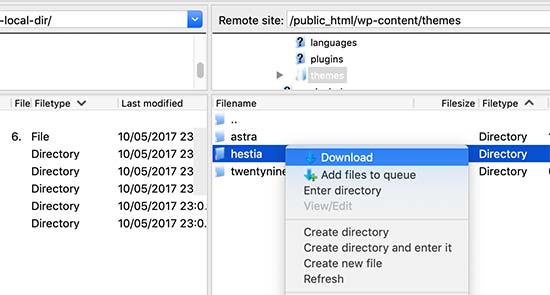
Assim que você tiver feito backup com segurança do seu tema antigo, você pode prosseguir e excluí-lo.
Método 1: Excluindo um Tema do WordPress pela Área de Administração
Esta é a maneira mais fácil e recomendada de excluir um tema do WordPress.
Primeiro, você precisa ir para a página Aparência » Temas e clicar no tema que deseja excluir.
O WordPress agora abrirá os detalhes do tema em uma janela pop-up. Você precisa clicar no botão 'Excluir' na parte inferior da tela pop-up.
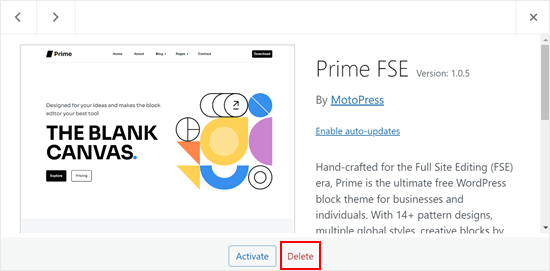
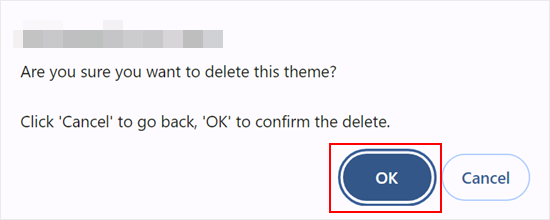
Em seguida, você será solicitado a confirmar que deseja excluir o tema.
Basta clicar no botão ‘OK’ para continuar, e o WordPress excluirá o tema selecionado.
Método 2: Excluindo um Tema do WordPress via FTP
Este método é um pouco avançado, mas é útil se você não consegue acessar a área de administração do WordPress. Também é uma boa ideia fazer isso depois de seguir o primeiro método para verificar se todos os arquivos do tema do WordPress foram removidos.
Simplesmente conecte-se ao seu site WordPress usando um cliente FTP e, em seguida, vá para a pasta raiz do seu site, que geralmente é public_html. Em seguida, vá para a pasta /wp-content/themes/.
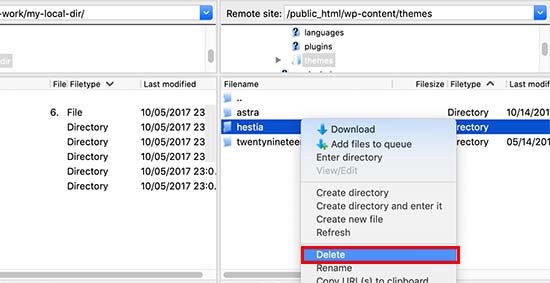
A partir daqui, você precisa localizar a pasta do tema que deseja excluir. Clique com o botão direito do mouse no nome da pasta e selecione ‘Excluir’.
Seu cliente FTP agora excluirá o tema selecionado.
Método 3: Excluindo um Tema do WordPress via Gerenciador de Arquivos do seu Host
Se você não se sente confortável usando um cliente FTP, também pode usar o aplicativo Gerenciador de Arquivos no painel de controle da sua hospedagem web, como o cPanel.
Para este exemplo, mostraremos capturas de tela do painel de hospedagem da Bluehost. Dependendo do seu provedor de hospedagem, seu painel de hospedagem pode parecer um pouco diferente.
Primeiro, faça login no painel da sua conta de hospedagem e vá para a aba ‘Sites’. Em seguida, localize o site específico para o qual você deseja excluir o tema e clique em ‘Configurações’.
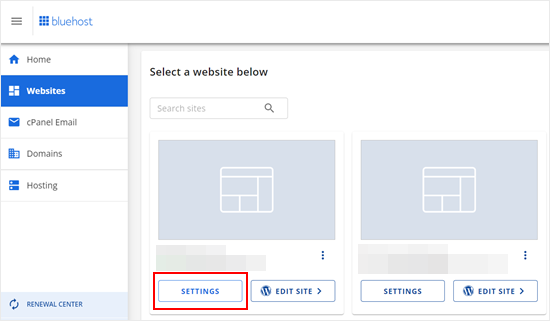
Agora, role a página para baixo e clique em ‘Gerenciador de Arquivos’.
A página também mostrará a pasta raiz do seu site. Isso será útil se você hospedar vários sites na mesma conta e não tiver certeza de qual pasta raiz é a correta.

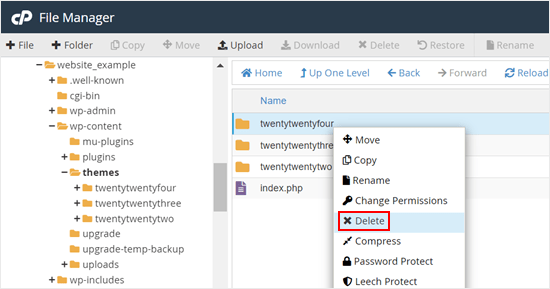
No gerenciador de arquivos, vá para a pasta raiz do seu site e acesse este caminho: /wp-content/themes/.
Depois disso, basta clicar com o botão direito no tema que você deseja remover e selecionar 'Excluir'.
O que Fazer se Você Excluir Acidentalmente um Tema do WordPress
Se você excluiu acidentalmente um tema do WordPress, existem várias maneiras de restaurá-lo.
Se você tiver um backup, poderá simplesmente restaurá-lo. Isso é mais fácil, pois muitos plugins de backup do WordPress permitem que você restaure seu site rapidamente para um estágio anterior.
No entanto, se você não fez um backup, pode restaurar o tema baixando e instalando uma cópia nova do mesmo tema.
A desvantagem da segunda abordagem é que você perderá quaisquer personalizações que tenha feito no tema. É por isso que recomendamos enfaticamente a criação de um backup antes de usar qualquer um dos métodos de exclusão de tema.
Esperamos que este artigo tenha ajudado você a aprender como excluir facilmente um tema do WordPress. Você também pode consultar nosso guia sobre como escolher o melhor tema premium do WordPress e nosso artigo comparativo sobre temas gratuitos vs. premium do WordPress.
Se você gostou deste artigo, por favor, inscreva-se em nosso Canal do YouTube para tutoriais em vídeo do WordPress. Você também pode nos encontrar no Twitter e no Facebook.


Jiří Vaněk
Ao desinstalar um tema, eu adicionaria uma coisa muito importante. Muitas pessoas inserem seus próprios códigos no arquivo function.php. É importante lembrar que, se você desinstalar o tema, também perderá esses códigos inseridos, portanto, você precisa guardá-los. Isso se relaciona essencialmente com o backup, não apenas com ter um backup do tema antes de excluí-lo, mas também com a consciência de que o tema pode conter trechos personalizados que afetam o funcionamento do site. Tenha cuidado com isso.
Dawn
Thank you so much.
WPBeginner Support
De nada!
Admin
John Willis
Para alguns, recebo 'falha na exclusão, o tema não existe'
WPBeginner Support
Se você usar o método FTP ou gerenciador de arquivos, isso permitiria remover o tema sem esse erro.
Admin
D. H. Taylor
Por que não tenho NENHUM botão de exclusão no canto inferior direito depois de clicar em Opções de Tema? Estou tentando limpar todos os temas extras. Gostaria de poder clicar em um botão e ver esses extras simplesmente desaparecerem. Mas, depois que a janela pop-up aparece, não há botões de exclusão no canto inferior direito.
WPBeginner Support
As razões mais comuns seriam se você estiver no WordPress.com em vez de um site WordPress.org ou se estiver tentando excluir o tema ativo. Você pode ver mais sobre as diferenças entre o WordPress.com e o .org em nosso artigo abaixo:
https://www.wpbeginner.com/beginners-guide/self-hosted-wordpress-org-vs-free-wordpress-com-infograph/
Admin
Peter Mayrhofer
Muito obrigado, ótima ajuda!
WPBeginner Support
Que bom que você achou nosso guia útil!
Admin
Gary J
Minhas desculpas. Eu encontrei a exclusão. aqui está o passo importante:
Certifique-se de que o tema que você deseja excluir não esteja ativo. Eu sei que isso parece fazer sentido, mas se você acidentalmente tiver o tema que deseja excluir ainda ativo, você não poderá. Não haverá um botão de exclusão.
WPBeginner Support
Glad you were able to find the delete option and we’ll see if we can help clarify that when we next update this article
Admin
Jacques Stern
Tentei usar o botão de exclusão para excluir um tema não utilizado. Ele continuou rodando sem fim à vista. Depois de esperar vinte minutos, eu simplesmente desisti; saí do painel e me desconectei. Mais tarde, fiz login novamente no Painel de Administração para ver se o tema havia sido excluído. Ele ainda estava lá.
Jim Ellis
Tenho procurado como excluir um tema no WP… e todo mundo diz que há um botão de exclusão no tema… MAS NÃO HÁ no meu… Nenhum deles tem um botão de exclusão… O que estou fazendo de errado?
WPBeginner Support
Se você estiver no WordPress.com, essa pode ser a causa do problema. Você pode ver a diferença entre WordPress.com e WordPress.org em nosso artigo abaixo:
https://www.wpbeginner.com/beginners-guide/self-hosted-wordpress-org-vs-free-wordpress-com-infograph/
Admin
Joe
Quando eu faço o upload do mesmo tema novamente, a edição que fiz nele ainda é a mesma.
o tema deveria estar na redefinição de fábrica.
Como excluí-los completamente e seu cache para não mostrar as últimas edições quando eu o fizer o upload novamente?
WPBeginner Support
Você deve entrar em contato com o suporte do seu tema específico para ver se eles têm essa opção, pois nem sempre há algo assim configurado com o tema.
Admin
wilfid
olá! eu excluí um tema, mas toda vez que tento ativá-lo novamente com a licença, ele diz que o produto já está registrado. você pode me ajudar?
WPBeginner Support
Você deve entrar em contato com o suporte do tema pago que você está usando e eles devem ser capazes de ajudar.
Admin
Ifeomasd
Talvez você precise ativar outro tema antes de ver a opção de excluir o tema anterior.
WPBeginner Support
Você precisará ter mais de um tema em seu site para ter a opção de excluir o tema inativo.
Admin
Francis
Como você exclui um tema se ele não oferece a opção sob o tema? Eu não estou usando wordpress.com, mas essa opção não está aparecendo
WPBeginner Support
Nossos tutoriais são para sites WordPress.org, o WordPress.com não tem essa opção, mas você não deve se preocupar com isso no WordPress.com.
Admin
Mike
Obrigado por isso e por todos os seus outros artigos – você é um ótimo recurso.
WPBeginner Support
You’re welcome, glad you found our content helpful
Admin
Justin
Ainda estou tendo problemas para remover temas. Não parece me mostrar a opção de excluir através do método da tela de administração. Agora tenho várias camadas de temas no meu site sem ideia de como removê-los. Também não sei muito sobre as outras opções para tentar removê-lo de outra forma.
WPBeginner Support
Você pode querer garantir que seu site não esteja no WordPress.com, temos um guia sobre as diferenças abaixo:
https://www.wpbeginner.com/beginners-guide/self-hosted-wordpress-org-vs-free-wordpress-com-infograph/
Admin
mowglie
obrigado por todos os seus artigos; meu host está tecnicamente bem, mas não é bom para atendimento ao cliente ou suporte pontual. Eu obtenho quase todas as minhas resoluções de você!
WPBeginner Support
Glad our guides can be helpful
Admin
Jonathan
Olá,
Estou tentando excluir alguns temas antigos através do Painel do WordPress.
Após excluir os temas, eles reaparecem quando atualizo a seção de Temas.
Obrigado,
WPBeginner Support
Você pode querer garantir que não tenha um plugin estranho ou algo semelhante que esteja adicionando os temas que você está tentando remover.
Admin
Hannah
Eu não tenho a opção de excluir em nenhum dos temas na minha configuração – é necessário excluí-los todos? Estou um pouco confuso sobre isso. Eu só pergunto porque o livro que estou seguindo diz para excluir temas antigos por motivos de segurança – eu não consigo ver os temas que usei – tenho brincado com muitos diferentes – vs. os modelos padrão visíveis no WordPress, dos quais há muitos!
WPBeginner Support
Se você não tiver a opção de desinstalar/excluir, talvez queira ter certeza de que não está no WordPress.com, pois esse é o motivo mais comum para a ausência dessa opção.
Admin
Adewale Mudasiru
Você disse aqui que – os arquivos de tema do WordPress são escritos em PHP e podem ser usados para ocultar código malicioso ou malware em seu site (isso se o seu site foi comprometido). Às vezes, desenvolvedores mal-intencionados podem ocultar backdoors em temas não utilizados também. Isso inclui temas gratuitos e pagos? Ou apenas cracks?
WPBeginner Support
Dependeria de onde você obtém o tema. Se for do desenvolvedor ou do repositório WordPress.org, você não deve se preocupar com isso. Você deve se preocupar muito com quaisquer versões crackeadas de temas.
Admin
umar
Obrigado por compartilhar esta informação, isso é muito útil para mim.
WPBeginner Support
You’re welcome, glad we could be helpful
Admin