


Você acabou de fazer upload de uma ótima foto, mas ela está um pouco torta ou tem muito espaço vazio. Abrir o Photoshop ou o Canva apenas para fazer um pequeno ajuste parece uma perda de tempo enorme.
Sentimos essa frustração frequentemente ao gerenciar nosso conteúdo. Felizmente, o WordPress tem uma joia escondida integrada diretamente no painel que resolve isso instantaneamente.
Você pode corrigir suas fotos sem sair do seu site.
Neste guia, mostraremos como cortar, girar, redimensionar e espelhar suas imagens usando o editor de imagens básico do WordPress.
Aqui está um breve resumo dos tópicos que abordaremos neste guia:
- Por que usar o WordPress para edição básica de imagens?
- Como Fazer Edição Básica de Imagens no WordPress
- Como restaurar a imagem original após a edição
- Bônus: Edição em massa de imagens em destaque no WordPress
- Tutorial em Vídeo
- Perguntas frequentes sobre edição de imagens no WordPress
- Recursos Adicionais
Por que usar o WordPress para edição básica de imagens?
O editor de imagens integrado do WordPress é uma maneira super conveniente de editar imagens para o seu blog WordPress. Você nem precisará usar nenhum software adicional ou plugin do WordPress.
O editor de imagens também economiza muito tempo, permitindo que os usuários façam correções e ajustes simples sem ter que ir e voltar entre diferentes ferramentas.
Com o WordPress, você pode facilmente cortar, girar, redimensionar, alterar dimensões e espelhar suas imagens da biblioteca de mídia.
Por exemplo, se você quiser cortar uma imagem para remover o excesso de fundo, você pode fazer isso facilmente com o editor de imagens do WordPress em vez de comprar uma ferramenta cara para isso.
Dito isso, vamos ver como fazer facilmente a edição básica de imagens no seu site WordPress, passo a passo.
Como Fazer Edição Básica de Imagens no WordPress
Primeiro, você precisará fazer o upload de uma imagem para a sua biblioteca de mídia do WordPress.
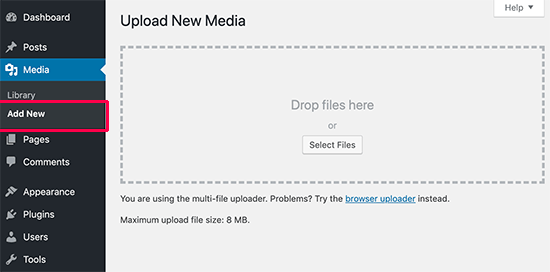
Você pode facilmente enviar uma imagem usando o editor de blocos ao escrever uma postagem ou visitando a página Mídia » Adicionar Nova na barra lateral de administração do WordPress.
A partir daqui, clique no botão ‘Selecionar Arquivos’ e faça o upload de um arquivo de imagem do seu computador.
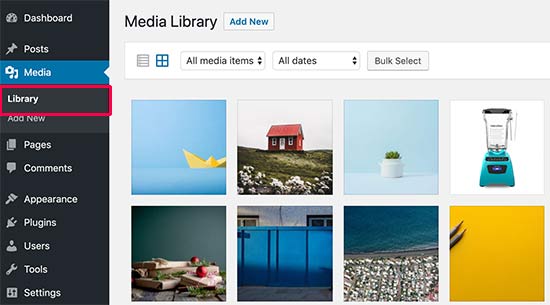
Depois de fazer isso, vá para a página Mídia » Biblioteca no painel de administração do WordPress.
Aqui, todas as imagens que você enviou para o seu site WordPress serão exibidas na tela.
Agora, você precisa localizar a imagem que acabou de fazer o upload e clicar nela.
Isso abrirá a imagem em uma janela pop-up. Você verá os detalhes da imagem à direita e uma prévia da imagem à esquerda.
Para acessar a tela completa de edição de imagem, clique no link 'Editar mais detalhes'. Isso permite que você edite a imagem enquanto também atualiza seu texto alternativo e legenda.
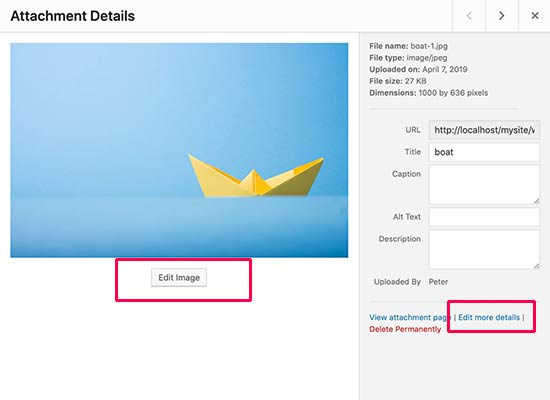
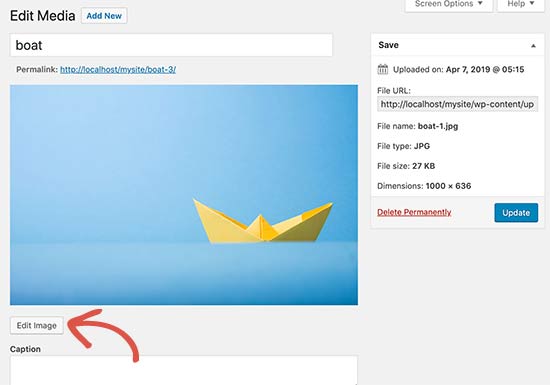
Clicar neste link o direcionará para a página Editar Mídia.
A partir daqui, você precisa clicar no botão ‘Editar Imagem’ para abrir as ferramentas básicas de edição de imagem.
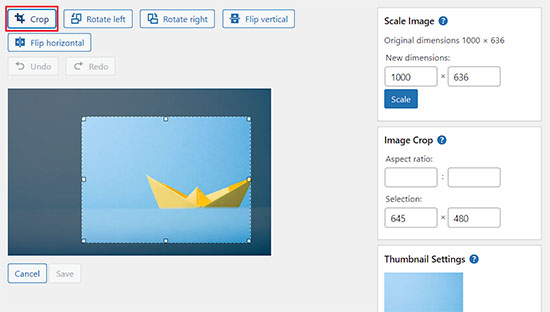
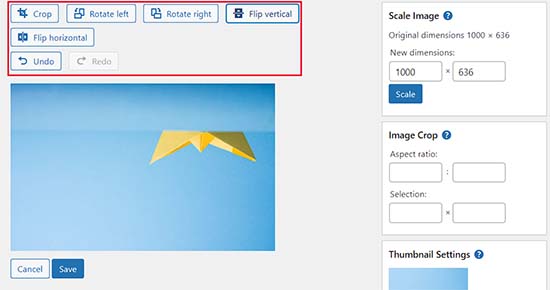
Depois de fazer isso, você verá uma barra de ferramentas com alguns botões acima da sua imagem. Na coluna da direita, você também verá várias opções para redimensionar a imagem.
Agora você pode usar os botões na parte superior para girar, espelhar ou cortar sua imagem.
Por exemplo, depois de clicar no botão ‘Cortar’, você pode selecionar a área específica a ser cortada da imagem original.
Além disso, você pode usar os botões ‘Girar para a Esquerda’ ou ‘Girar para a Direita’ para girar imagens no sentido horário e anti-horário.
Você pode até espelhar suas imagens horizontalmente ou verticalmente usando os botões da barra de ferramentas.
Você também pode usar os botões Desfazer/Refazer para corrigir quaisquer erros que cometer durante a edição.
Em seguida, olhe para a coluna da direita para encontrar as opções de ‘Redimensionar Imagem’. Aqui, você pode inserir suas novas dimensões menores para redimensionar a imagem.
Recomendamos usar esta opção antes de cortar uma imagem para manter as proporções da sua imagem.
Lembre-se de que o WordPress permite apenas que você redimensione uma imagem para baixo. Você não pode tornar as imagens maiores do que suas dimensões originais, pois isso resultaria em imagens pixeladas e de baixa qualidade.
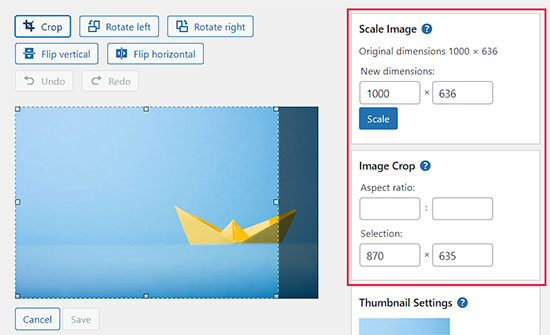
Depois disso, você também pode usar a opção ‘Proporção’ se quiser manter uma determinada proporção da sua imagem intacta. Este recurso só funciona enquanto você está cortando uma imagem.
Na mesma coluna da direita, você também pode rolar para baixo até ‘Configurações de Miniatura’. Isso permite que você escolha se deseja que suas edições se apliquem a todas as versões geradas da imagem, apenas à miniatura ou a tudo, exceto à miniatura.
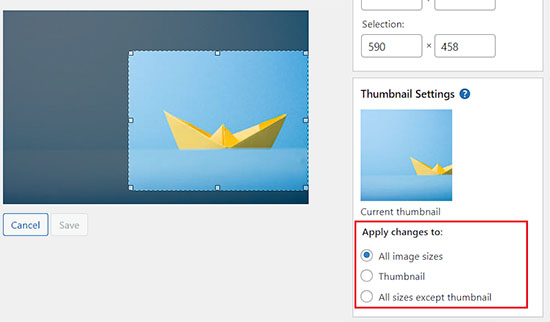
Quando estiver satisfeito com as alterações, clique no botão 'Salvar'. Observação: Isso atualizará a imagem em todos os locais onde ela for usada em seu site.
O WordPress agora aplicará suas alterações à imagem e criará uma nova cópia dela em seu servidor.
Como restaurar a imagem original após a edição
Se você não estiver satisfeito com a imagem editada, poderá reverter facilmente para a versão original.
Simplesmente abra a página Editar Mídia para a imagem mais uma vez, e desta vez você notará uma nova caixa de metadados rotulada como ‘Restaurar imagem original’.

Clique para expandir a caixa de metadados. Depois disso, clique no botão ‘Restaurar imagem’.
O WordPress descartará instantaneamente suas alterações e restaurará a versão original da sua imagem. Isso é possível porque o WordPress nunca altera seu arquivo original carregado. Ele salva suas edições como uma cópia, para que você sempre possa voltar atrás se mudar de ideia. 👍
Bônus: Edição em massa de imagens em destaque no WordPress
Além de editar imagens individuais, você pode precisar atualizar várias imagens em destaque de uma vez. Estas são as imagens principais que representam suas postagens na página inicial do seu blog, nas páginas de categoria e, muitas vezes, quando você compartilha um link nas mídias sociais.
Por exemplo, imagine que você criou um novo modelo de marca para os gráficos do seu blog. Em vez de abrir e substituir centenas de imagens em destaque uma por uma, você pode usar um plugin para fazer tudo em alguns cliques. Isso economiza muito tempo!
Estas são as imagens usadas como miniaturas em suas postagens.

Por exemplo, se você estiver reformulando seu site e quiser atualizar suas imagens de destaque antigas para corresponder ao novo design, editar cada post individualmente levaria horas.
No entanto, ao editar em massa essas imagens em destaque, você pode garantir uma aparência coesa para todas as imagens, economizar tempo e otimizar o processo.
Você pode fazer isso facilmente usando Quick Featured Images. Para detalhes, veja nosso tutorial sobre como instalar um plugin do WordPress.
Após a ativação, visite a página Imagens em Destaque » Visão Geral no painel do WordPress e escolha a opção 'Definir a imagem selecionada como uma nova imagem em destaque'.
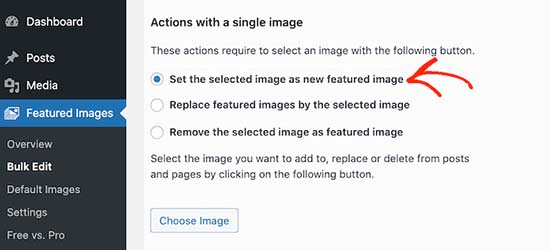
Depois de fazer isso, basta carregar a imagem que você deseja usar. Você pode então definir regras ou condições específicas (como aplicar a alteração apenas a postagens em uma determinada categoria) para que a nova imagem em destaque seja aplicada às postagens corretas.
Para detalhes, veja nosso tutorial sobre como editar imagens em destaque em massa no WordPress.
Tutorial em Vídeo
Perguntas frequentes sobre edição de imagens no WordPress
Tendo ajudado milhares de usuários a aproveitar ao máximo o WordPress, recebemos muitas perguntas sobre suas ferramentas integradas. Aqui estão as respostas para algumas das mais comuns sobre edição de imagens.
Quais são as limitações do editor de imagens do WordPress?
O editor integrado é perfeito para tarefas básicas como cortar, girar, redimensionar e espelhar. Para recursos mais avançados, como adicionar sobreposições de texto, filtros ou ajustar cores, você precisará de um aplicativo dedicado de edição de imagens.
A edição de uma imagem no WordPress substitui o arquivo original?
Não, o WordPress salva suas edições como uma nova cópia da imagem em seu servidor. O arquivo original é sempre preservado, e você pode facilmente reverter para ele usando o botão 'Restaurar imagem original'.
Qual é a diferença entre redimensionar e cortar?
Redimensionar altera o tamanho geral (dimensões) de toda a imagem sem cortar nada. Cortar remove partes da imagem para mudar sua forma ou focar em uma área específica.
Por que não consigo aumentar o tamanho da minha imagem com a ferramenta de redimensionamento?
O WordPress permite apenas que você redimensione imagens para baixo para evitar que elas fiquem borradas ou pixeladas. Aumentar o tamanho de uma imagem além de suas dimensões originais resulta em perda de qualidade, o que o editor ajuda a evitar.
Esperamos que este artigo tenha ajudado você a aprender como editar facilmente suas imagens diretamente no painel do WordPress. Com essas ferramentas básicas, você pode fazer ajustes rapidamente sem precisar abrir nenhum outro software.
Recursos Adicionais
Esperamos que este artigo tenha ajudado você a aprender como fazer edições básicas de imagem na área de administração do WordPress. Você também pode querer ver outros guias relacionados a imagens no WordPress:
- Guia para Iniciantes em SEO de Imagens – Otimize Imagens para Mecanismos de Busca
- Como Corrigir Problemas Comuns de Imagem no WordPress
- Melhores Temas WordPress para Fotógrafos
- Como Alterar Altura e Largura de Blocos no WordPress
Se você gostou deste artigo, por favor, inscreva-se em nosso Canal do YouTube para tutoriais em vídeo do WordPress. Você também pode nos encontrar no Twitter e no Facebook.




Mrteesurez
Estes são recursos integrados úteis que eu nunca tinha notado estarem presentes na biblioteca de mídia do WordPress, para poder cortar, girar, espelhar e redimensionar imagens sem usar nenhuma ferramenta ou plugin externo. Este guia é revelador. Com certeza vou conferir esses recursos e experimentá-los. Obrigado.
WPBeginner Support
Glad we could share how to make these minor tweaks without needing to re-upload an image
Admin
kzain
Agradeço as instruções claras com capturas de tela, isso torna o processo infalível para iniciantes como eu. Saber como cortar e redimensionar imagens é incrivelmente útil para otimizar os visuais do site. O WordPress oferece alguma ferramenta integrada para tarefas básicas de edição de imagem, como ajustar brilho ou contraste?
WPBeginner Support
Não, para esse nível de edição você precisaria usar um programa diferente.
Admin
Jiří Vaněk
É possível cortar uma imagem em círculo no WordPress, ou preciso de um plugin para isso? Estou falando de uma foto de um membro da equipe, onde o rosto deveria ficar como uma imagem em uma roda. O WP pode fazer isso, ou tenho que editar a imagem externamente e fazer o upload das já cortadas?
WPBeginner Support
Para ter a imagem em círculo, normalmente seria melhor usar um editor de imagem para que ela seja exibida como você deseja. Caso contrário, você normalmente usaria CSS em vez de edição de imagem para o que deseja alcançar.
Admin
Jiří Vaněk
Entendo, o método CSS não me ocorreu, por isso resolvi externamente. O CSS será muito mais rápido para várias imagens. Obrigado pelo conselho.
Mrteesurez
Você pode usar um construtor de páginas como Seedprod ou Elementor para criar imagens circulares, mesmo esses construtores de páginas geralmente têm um modelo padrão para equipes que já mostram as imagens em forma circular ou que podem ser facilmente personalizadas.
Jiří Vaněk
Olá Mrteesurez,
Obrigado pelo conselho. Eu uso muito o Elementor, então vou investigar esse recurso. Porque preciso criar um portfólio de funcionários em um site, e imagens circulares me parecem muito mais elegantes. Com certeza vou dar uma olhada.
Mrteesurez
De nada! Sr. Jiří Vaněk. Imagens circulares podem realmente realçar a elegância de um portfólio de funcionários. Como você usa o Elementor, é fácil aplicar esse efeito e criar um visual polido. Tenho certeza de que fará seu portfólio se destacar lindamente.
Patrick
Eu sou um web designer, tenho mais de 100 instalações de WordPress em muitos servidores diferentes e NENHUMA dessas instalações faz o WordPress cortar uma imagem.
É tão frustrante ter que carregar fotos no Photoshop apenas para fazer uma pequena alteração e depois fazer o upload.
WPBeginner Support
Você pode querer garantir que não tenha um tema ou plugin específico em todos esses sites que esteja impedindo você de usar a ferramenta de corte.
Admin
TimGS
Estou usando o WordPress 4.9.5 em um iPad mini. Quando vou redimensionar uma imagem, todas as seleções funcionam até que eu pressione o botão de redimensionar; a imagem é cortada, mas recebo apenas cerca de 1/2 da largura da seleção de corte original. Alguém já viu esse problema?
Justin
Obrigado por compartilhar! Acabei de usar a ferramenta de corte. Muito útil!!
Steven Denger
Isso não funciona de jeito nenhum e não é nem um pouco útil. O WordPress é o lugar mais horrível para tentar trabalhar com imagens. Minhas imagens em destaque nas páginas de listagem de posts estão todas cortadas – recortadas e mostram apenas uma foto parcial. Tentei todos os tipos de plugins que o wp beginner sugeriu e nenhum deles funciona. Eu uso o tema Awaken e o autor não responde para consertar seu tema inútil. O site em que estou trabalhando terá que ser excluído por causa do WordPress ser um CMS tão horrível para trabalhar.
TimGS
Um ano depois, estou tendo o seu problema em um iPad mini... mas não em um PC
Zohaib
A função de corte não funciona mais.
Algum plugin que possa fazer corte de imagem na biblioteca de mídia?
Peter Willianson
Eu não recebo esse menu quando clico em editar imagem.. estou usando bluehost.. não consigo fazer nada com as imagens que estão sendo carregadas rotacionadas em 90 graus.. a propósito, elas não estão rotacionadas quando carregadas em outros sites.. isso é específico do wordpress bluehost
amy
Não há botão de edição para mim. Parece que não sou o único.
Linda Strader
Isso funciona com a versão gratuita? Eu não vejo NENHUMA opção para editar fotos, e todas as que eu carreguei estão rotacionadas da maneira errada.
Ra.
Não funciona mais. Simplesmente não está lá.
Matteo
Olá,
quando você redimensiona uma imagem da biblioteca de mídia, ela reduz automaticamente a qualidade da imagem em todos os posts/páginas onde foi publicada anteriormente ou é necessário carregá-la novamente em cada página individual para acelerar o site?
Abraços
mike cooper
Alguém já teve o problema ao girar uma imagem que aparece o seguinte: 'Não foi possível carregar a imagem de visualização. Recarregue a página e tente novamente.'??
Eu tenho GD e ImageMagick instalados..
flip funciona ok, mas rotate e crop não.
Craig Canapari
Acabei de descobrir isso ontem. No entanto, parece que ele redimensiona na hora, pois o GTMetrix disse que o redimensionamento de imagens (que eu já tinha redimensionado usando as ferramentas acima) estava diminuindo o carregamento da minha página. Desliguei o Photon para ter certeza de que não era uma imagem em cache e também limpei meu cache.
Jason
Tenho que admitir, a edição de fotografias não é muito clara. Pensei que tinha resolvido tudo e, quando publiquei, a imagem ficou enorme e só se via nossos olhos. Entendo que a imagem de escala precisa ser ajustada, mas vamos lá, pessoal, nem todos estamos atualizados com esse tipo de coisa. Queremos uma edição à prova de idiotas e há muitas no mercado que fazem isso. Por favor, dêem uma olhada nisso ou vocês perderão este cliente muito rapidamente.
Ron Strilaeff
Eu brinquei com esse recurso de edição, mas não consigo descobrir como fazer para travar a proporção. Digamos que eu queira que um colaborador carregue uma imagem e depois corte a parte a ser exibida como miniatura antes de salvá-la. Os números em “Cortar Imagem -> Proporção” não parecem fazer nada e, às vezes, não me deixam inserir nenhum valor. Para que eles servem, afinal?
Ed Power
Este corte não funciona quando tento salvar o corte como miniatura apenas – quero mostrar uma imagem cortada como miniatura em uma página de galeria e, em seguida, mostrar a versão completa quando lançada na lightbox. Isso é possível?
IgorPureta
Obrigado pelo bom post. Até agora, entendi o que você escreveu. O que não consigo gerenciar é o seguinte:
Minha imagem em destaque tem 960×332 para caber no slider da página inicial. Quando eu corto a imagem, quero salvar a parte cortada como miniatura para poder incluí-la na postagem. Tudo isso é gerenciado pelo próprio WP. O que eu não consegui foi mudar a miniatura do corte padrão para o corte que selecionei. Não importa quantas vezes eu tenha cortado, salvado, excluído ou feito tudo o que é possível, não consigo completar. Você poderia, por favor, explicar. Obrigado!
KreativTheme
Já usei essa funcionalidade algumas vezes, mas hoje aprendi mais alguns truques. Muito obrigado pelo ótimo tut …
Roderick Dunne
Recurso legal – nunca tinha notado.
Uma coisa para pensar: ele salva uma versão atualizada do arquivo que é então referenciada (ou seja, se a imagem editada estiver em uma postagem)?
Eu só ficaria preocupado que os tempos de carregamento da página pudessem aumentar se uma imagem inserida em uma postagem do WP precisasse ser cortada/editada dinamicamente para exibição correta em cada solicitação de página do usuário.
Otto
@Roderick Dunne O resultado final substitui a imagem existente. Não precisa realizar essas operações toda vez.
AnTo
Bem, é legal, mas se mais funções pudessem ser fornecidas para edição de fotos, seria incrível! No entanto, pode consumir mais espaço na web ou uso se isso acontecer!
petebocken
O corte nunca funcionou para mim. O botão Salvar nunca funciona. Ele está sempre acinzentado. Na verdade, na captura de tela da sua postagem, o botão salvar também está acinzentado. Mais alguém consegue fazer o corte funcionar?
Otto
@petebocken O botão salvar está desativado porque a seleção ainda está sendo feita. Faça sua seleção, em seguida, clique no botão “Cortar” no canto superior direito para confirmar a seleção. Em seguida, ele executará o corte e você poderá salvar o resultado.
BarryFuchs
@Otto@petebocken
Eu também fiquei confuso com isso e pensei que o corte não funcionava na minha instalação ou só funcionava para certos tipos de arquivo (ou seja, jpg, mas não png). O processo de selecionar primeiro e clicar em “Cortar” depois parece o oposto de outros programas que usei, como Acrobat e Picasa. Mas, pelo menos, agora sei como fazer!
Chris Howard
Sim, é ridículo que eu precise do Google para descobrir como fazer algo que deveria ser intuitivo
Otto
@petebocken Desculpe, quis dizer canto superior esquerdo, é claro.
Brad Dalton
Usei apenas uma vez, mas provavelmente tentarei novamente na próxima vez. Prefiro usar o MS Picture Manager, mas bom tutorial. As fotos ficam boas
dunfalach
@tonyjalicea Quando vejo WP, meu primeiro pensamento é Wordperfect. #vocêpodeumnerdvelho
tonyjalicea
@dunfalach Bem, isso é uma viagem no tempo.
Moe_NYC
@tonyjalicea Whoa. How did I miss that? I had no clue. You think you know someone. Wordpress, she’s so sexy!
tonyjalicea
@Moe_NYC De fato!
itravelwithlove
@wpbeginner como faço para carregar 2 ou mais fotos de uma vez em uma Nova Postagem? Por favor, responda.
wpbeginner
@itravelwithlove Basta arrastar duas fotos ou quantas quiser de uma vez no uploader de mídia de arrastar e soltar.
itravelwithlove
@wpbeginner that’s what I do, but after that, I still need to upload it in my post one by one.
wpbeginner
@itravelwithlove Você quer dizer inseri-lo em sua postagem um por um.. Sim, porque na maioria das vezes você insere imagens em locais diferentes.
wpbeginner
@itravelwithlove se você quiser adicionar todas as imagens uma após a outra, talvez em formato de galeria, você pode fazer isso: http://t.co/JOVHrsVQ
itravelwithlove
@wpbeginner Eu também consegui tentar isso. Obrigado pela ajuda!☺