


Você já clicou em um link e se deparou com um erro de ‘Página Não Encontrada’? Isso é frustrante para os visitantes e pode prejudicar o ranking do seu site.
Se você alterar uma URL sem um redirecionamento, os mecanismos de busca a tratarão como uma página completamente nova. Isso significa que você perde a autoridade de SEO que construiu ao longo do tempo.
No WPBeginner, usamos o All in One SEO para gerenciar nossos redirecionamentos. Ele garante que nossos leitores sempre cheguem ao conteúdo certo e mantém nosso site saudável.
Neste guia, mostraremos como criar redirecionamentos 301 no WordPress. Abordaremos plugins fáceis para iniciantes e métodos manuais para que você possa escolher a melhor opção para o seu site.
O que é um Redirecionamento no WordPress?
Um redirecionamento é uma maneira de enviar automaticamente os visitantes do seu site de uma URL para outra. Pense nisso como ter um endereço de encaminhamento nos correios. Quando alguém tenta visitar sua página antiga, o redirecionamento os leva instantaneamente para o novo local sem nenhum esforço.
Veja como funciona: quando um visitante clica em um link ou digita uma URL que não existe mais, o redirecionamento entra em ação e os move perfeitamente para a página correta. Isso acontece tão rapidamente que a maioria dos usuários nem percebe que foi redirecionada.
Existem vários tipos de redirecionamentos, cada um identificado por um código de três dígitos como 301, 302 ou 307. No entanto, o redirecionamento 301 é de longe o mais importante para usuários do WordPress.
Um redirecionamento 301 informa a navegadores e mecanismos de busca que uma página foi permanentemente movida para um novo local, e transfere quase todo o valor de SEO da página original para o novo URL.
Isso é importante porque significa que você não perderá suas classificações nos mecanismos de busca ao mover ou reorganizar conteúdo em seu site WordPress. Em vez disso, todo esse valor de SEO e autoridade dos mecanismos de busca conquistados com esforço são transferidos para sua nova página.
Agora que você entende o que são redirecionamentos e por que os redirecionamentos 301 são tão poderosos, vamos analisar as situações específicas em que você precisará usá-los.
Quando você precisa de um redirecionamento 301 no WordPress?
Entender quando usar redirecionamentos 301 pode salvá-lo de grandes dores de cabeça de SEO no futuro. Aqui estão os cenários mais comuns em que você precisará deles:
- Mover ou excluir páginas: Quando você remove uma página ou a move para um novo local, um redirecionamento 301 garante que os visitantes não encontrem um beco sem saída. Em vez disso, eles são levados automaticamente para a página substituta mais relevante.
- Alterando permalinks: Se você decidir atualizar sua estrutura de permalink ou renomear o URL de uma postagem, os redirecionamentos manterão suas classificações nos mecanismos de busca e evitarão que links existentes quebrem.
- Consolidar conteúdo semelhante: Quando você tem várias páginas cobrindo o mesmo tópico, pode mesclá-las em uma página abrangente e redirecionar os URLs antigos para o novo conteúdo mais forte.
Sem redirecionamentos adequados, os visitantes encontrarão uma página de erro 404 ao tentar acessar conteúdo movido ou excluído. Isso cria uma experiência frustrante para o usuário.

Pior ainda, links quebrados podem prejudicar seriamente seu SEO do WordPress. Os mecanismos de busca veem muitos erros 404 como um sinal de manutenção inadequada do site, o que pode prejudicar suas classificações.
Você também perderá valiosos backlinks e a autoridade que eles fornecem quando sites externos linkam para páginas que não existem mais.
A boa notícia? Redirecionamentos 301 resolvem todos esses problemas transferindo perfeitamente visitantes, mecanismos de busca e autoridade de links de seus URLs antigos para os novos. Isso preserva suas classificações de palavras-chave e mantém seu site funcionando sem problemas.
Agora que você entende por que os redirecionamentos 301 são essenciais, vamos mergulhar na parte prática. Mostraremos vários métodos fáceis para criar redirecionamentos no WordPress, desde plugins de redirecionamento amigáveis para iniciantes até soluções manuais de código para usuários mais avançados.
- Criando Redirecionamentos 301 com o Plugin AIOSEO
- Criando Redirecionamentos 301 com o Plugin Redirection
- Criando Redirecionamentos 301 com o Plugin Simple 301 Redirects
- Redirecionando Páginas Existentes com o Plugin Page Links To
- Criando Redirecionamentos 301 Manualmente Usando .htaccess
- Tutorial em Vídeo
- Perguntas Frequentes Sobre Redirecionamentos 301
- Recursos Adicionais
Método 1: Criando Redirecionamentos 301 com o Plugin AIOSEO
A maneira mais simples de gerenciar e criar redirecionamentos 301 é com o plugin All in One SEO (AIOSEO) para WordPress. É o melhor plugin de SEO para WordPress e é usado por mais de 3 milhões de profissionais para melhorar o SEO de seus sites.
O AIOSEO oferece um poderoso add-on de gerenciamento de redirecionamento que facilita muito a localização de links quebrados em seu site e a configuração de redirecionamentos 301 para corrigi-los.
Observação: Você precisará do AIOSEO Pro para usar o gerenciador de redirecionamento. Existe também uma versão gratuita do AIOSEO, mas ela não inclui redirecionamentos 301.
Primeiro, você precisa instalar e configurar o plugin AIOSEO Pro em seu site. Para mais informações, consulte nosso guia passo a passo sobre como configurar o All in One SEO corretamente.
Assim que o plugin estiver ativo, você precisará ir para All in One SEO » Redirecionamentos no seu painel do WordPress e, em seguida, clicar no botão ‘Ativar Redirecionamentos’.

Em seguida, você pode clicar na aba ‘Configurações’ e selecionar ‘PHP’ como o Método de Redirecionamento.
Este é o método mais simples para criar redirecionamentos e não requer nenhuma configuração do lado do servidor.
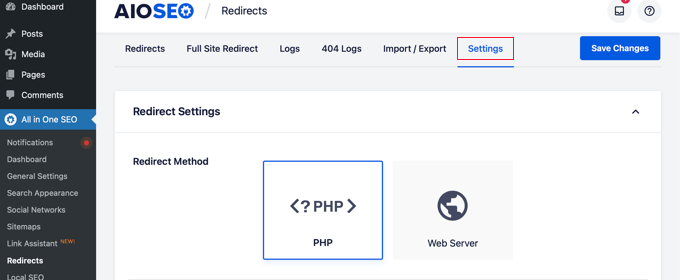
O AIOSEO também permite selecionar o método de redirecionamento do Servidor Web. No entanto, isso requer a configuração do Apache ou NGINX em seu servidor web. Isso exige conhecimento técnico e não é recomendado para iniciantes.
Criando Redirecionamentos 301
Agora você está pronto para criar redirecionamentos 301. Para começar, vá para a aba ‘Redirecionamento’.
Primeiro, você precisa inserir o link que deseja redirecionar no campo ‘URL de Origem’. Depois disso, você deve inserir o novo destino para o link no campo ‘URL de Destino’.

Agora certifique-se de que o Tipo de Redirecionamento seja ‘301 Movido Permanentemente’ e, em seguida, clique no botão ‘Adicionar Redirecionamento’.
Se você deseja redirecionar vários URLs para um novo local, basta clicar no botão ‘Adicionar URL’ abaixo do campo URLs de Origem.
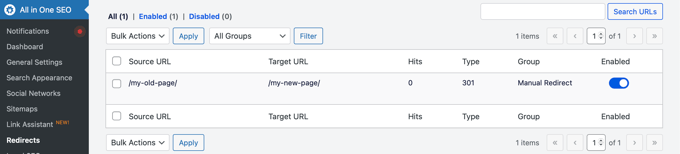
Em seguida, você pode rolar para baixo para ver os logs dos redirecionamentos que você criou. Ele mostra o número de pessoas que visitaram o link redirecionado na coluna ‘Hits’ e uma opção de alternância para habilitar ou desabilitar redirecionamentos 301 individuais.
Adicionando Redirecionamentos 301 para Corrigir Erros 404
O AIOSEO também pode ajudá-lo a rastrear páginas de erro 404 e corrigi-las.
Para ativar esta opção, você precisa rolar para baixo até a seção ‘Logs de Redirecionamento’ na aba Configurações. Em seguida, habilite as opções para ‘Logs 404’ e ‘Logs de Redirecionamento’.
Você também pode selecionar o período de tempo para manter os logs. Recomendamos mantê-los por no máximo um mês para um desempenho de servidor suave e rápido.
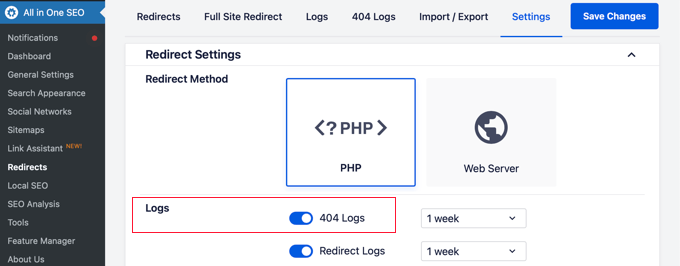
Após habilitar essas opções, certifique-se de clicar no botão ‘Salvar Alterações’.
Agora você deverá ver uma nova aba ‘Logs 404’ aparecer na seção Redirecionamentos. É aqui que o AIOSEO rastreará e mostrará seus links quebrados e permitirá que você configure redirecionamentos. Você também verá o número de visitas ao link em ‘Hits’ e a data e hora do último acesso.
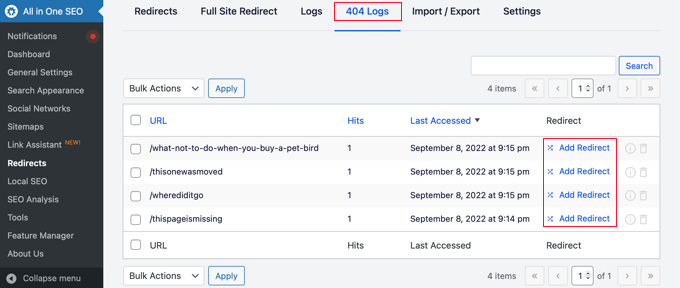
Observação: Você não encontrará nenhum dado ao ativar os logs de 404 pela primeira vez. O plugin só começa a registrar páginas de erro 404 após a ativação da configuração.
Em seguida, clique no link ‘Adicionar Redirecionamento’ ao lado do URL do erro 404 que você deseja redirecionar. Este não é o botão na parte inferior.
Agora você verá opções para inserir um URL de Destino e selecionar o Tipo de Redirecionamento no menu suspenso.
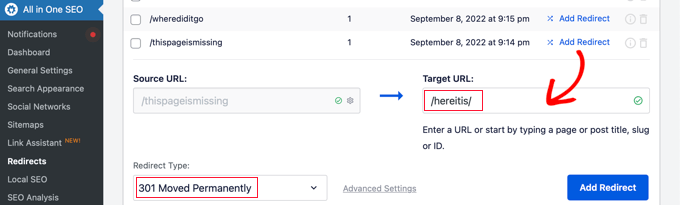
Vá em frente e insira seu novo URL e escolha ‘301 Movido Permanentemente’ como seu tipo de redirecionamento. Agora você deve clicar no botão ‘Adicionar Redirecionamento’.
O AIOSEO criará agora um redirecionamento 301 para seu link quebrado. Para ver se o redirecionamento está funcionando corretamente, basta visitar o URL antigo para verificar se você está sendo levado ao novo destino.
Adicionando Redirecionamentos 301 Diretamente de uma Postagem ou Página
O AIOSEO também permite que você redirecione uma postagem ou página publicada enquanto a está editando.
Se você rolar até o final da página no editor do WordPress, encontrará uma seção de Configurações do AIOSEO. Você precisa clicar na aba ‘Redirecionamentos’.
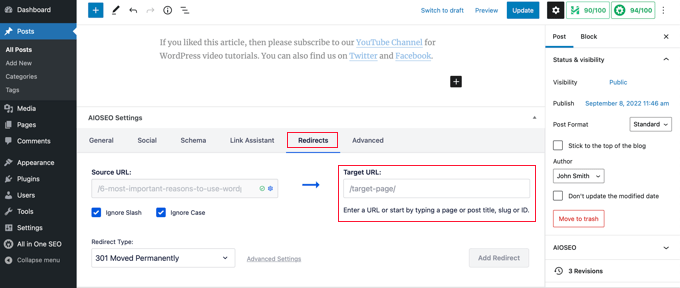
O URL de origem foi preenchido para você. Simplesmente insira o novo URL no campo ‘URL de Destino’ e selecione ‘301 Movido Permanentemente’ no menu suspenso Tipo de Redirecionamento.
Além disso, se você alterar o permalink de uma postagem durante a edição, o AIOSEO oferecerá o redirecionamento do URL antigo para o novo.
De qualquer forma, clique no botão ‘Adicionar Redirecionamento’ e pronto.
Redirecionando Sites Completos
Se você mover seu site para um novo nome de domínio, seus visitantes poderão encontrar links quebrados e o SEO do seu site pode ser prejudicado.
Você pode usar o AIOSEO para mover todo o seu site para um novo local sem perder tráfego ou classificações nos mecanismos de busca. Este é um redirecionamento 301 de todo o site.
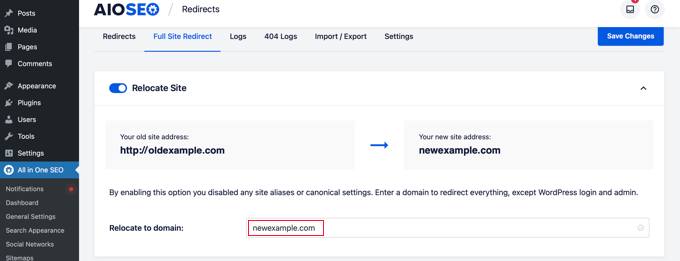
É importante que você faça isso da maneira certa, por isso criamos um guia passo a passo para iniciantes sobre como fazer um redirecionamento completo de site com o WordPress.
Método 2: Criando Redirecionamentos 301 com o Plugin Redirection
Outra maneira de adicionar e gerenciar redirecionamentos no WordPress é com o plugin Redirection.
Primeiro, você precisa instalar e ativar o plugin. Você pode seguir nosso guia detalhado sobre como instalar um plugin do WordPress.
Observação: Embora configurar redirecionamentos 301 usando um plugin do WordPress seja fácil, ele tem algumas desvantagens de desempenho. Dependendo do seu provedor de hospedagem WordPress, seus redirecionamentos podem ser um pouco mais lentos do que outros métodos.
Se você quiser tornar seus redirecionamentos o mais rápidos possível, você pode fazer isso editando seu arquivo .htaccess usando o Método 5 abaixo.
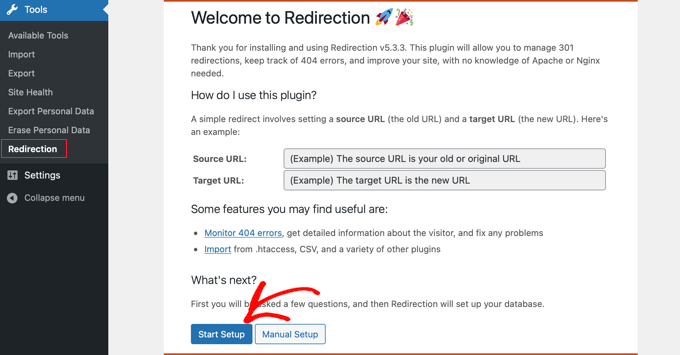
Uma vez ativado, visite Ferramentas » Redirection e clique no botão ‘Iniciar Configuração’.
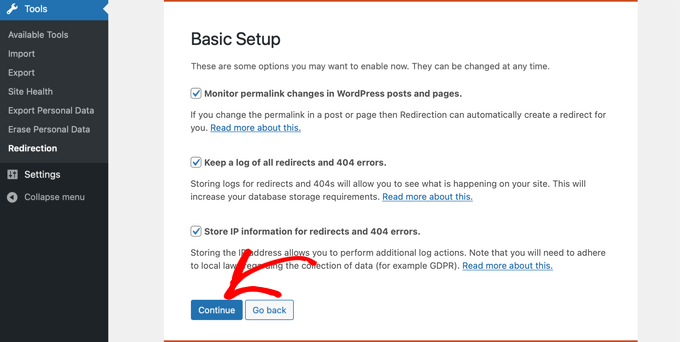
Em seguida, você pode selecionar opções para monitorar alterações de permalink no WordPress e manter um registro de todos os seus redirecionamentos e erros 404.
Você pode simplesmente habilitar essas opções e clicar no botão ‘Continuar Configuração’.
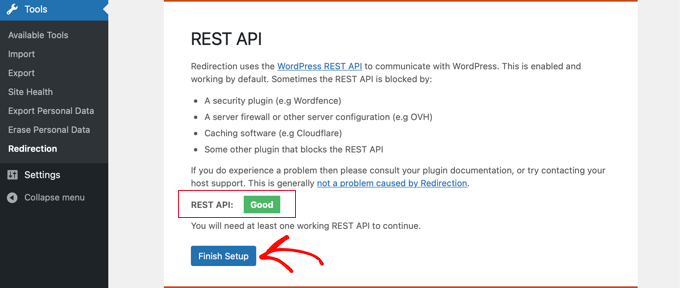
O plugin agora testará automaticamente a API Rest.
Quando o status retornar como Bom, prossiga e clique no botão ‘Finalizar Configuração’.
O plugin de redirecionamento executará algumas tarefas adicionais para completar sua configuração. Quando a barra de progresso atingir 100%, você poderá clicar no botão ‘Continuar’ e depois no botão ‘Pronto para Começar’.
O plugin está pronto para você criar seus redirecionamentos 301. Para começar, navegue até a seção Ferramentas » Redirecionamento do seu painel WordPress. Você deve procurar a seção ‘Adicionar novo redirecionamento’ na parte inferior da tela.
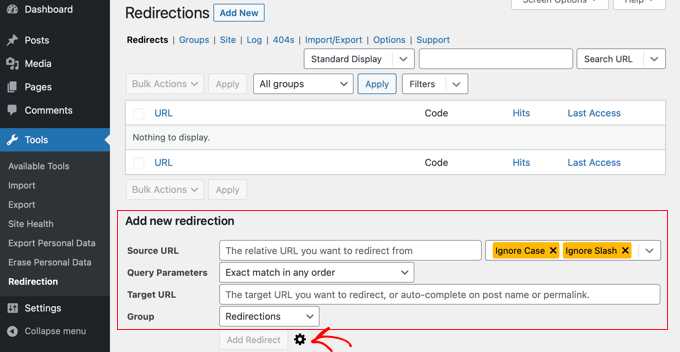
Você verá as configurações básicas para adicionar um redirecionamento. No entanto, se você clicar no ícone de engrenagem, verá mais opções para escolher o tipo de redirecionamento.
Simplesmente insira a URL de Origem da sua página antiga e adicione a ‘URL de Destino’ para a qual você deseja redirecionar. Você também deve garantir que a opção de código HTTP esteja definida como ‘301 – Movido Permanentemente’.

Assim que você inserir todos os detalhes, prossiga e clique no botão ‘Adicionar Redirecionamento’.
Método 3: Criando Redirecionamentos 301 com o Plugin Simple 301 Redirects
Uma das maneiras mais fáceis de criar redirecionamentos 301 é com o plugin Simple 301 Redirects. Como o nome sugere, ele torna os redirecionamentos 301 realmente simples.
Para começar, você terá que instalar e ativar o plugin em seu site.
Depois disso, você precisa visitar Configurações » Redirecionamentos 301. Aqui você pode inserir a URL antiga no campo 'Solicitação' e sua URL de destino no campo 'Destino'.
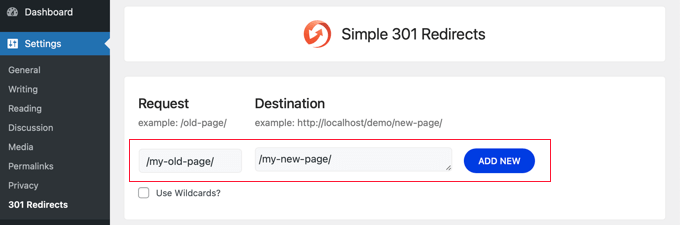
Depois de fazer isso, clique no botão 'Adicionar Novo' para criar o redirecionamento 301. É só isso.
O Simple 301 Redirects começará a funcionar imediatamente.
Método 4: Redirecionando Páginas Existentes com o Plugin Page Links To
Às vezes, você pode querer vincular a conteúdo hospedado em um site diferente, mas ainda manter a estrutura de links do seu próprio domínio. Isso é diferente de corrigir um link quebrado. É aqui que o plugin Page Links To é útil.
Observação: Este plugin não é atualizado há algum tempo, mas em nossos testes, ele ainda funciona corretamente, redirecionando páginas específicas para conteúdo hospedado em outro lugar.
Depois de instalar e ativar o plugin, ele adiciona uma meta caixa ao seu editor do WordPress. Aqui você pode inserir o endereço do novo local para onde deseja enviar seus usuários.
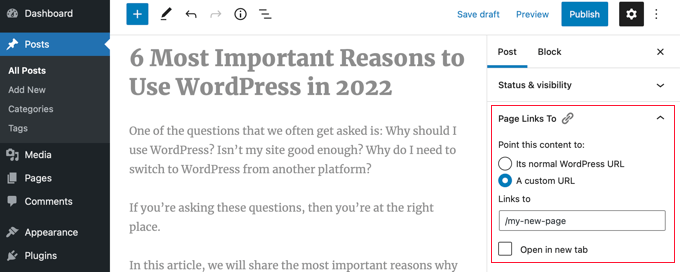
Ao pressionar 'Atualizar' ou 'Publicar', o WordPress tratará a postagem ou página normalmente, mas quando alguém a visitar, será redirecionado para a URL personalizada que você escolheu.
Por exemplo, você pode ter um blog onde ocasionalmente cria conteúdo para download, mas deseja que os usuários do seu site de loja online vejam certas postagens como produtos. Você pode usar este plugin para fazer isso sem arriscar penalidades de conteúdo duplicado do Google ou dividir sua base de usuários.
Método 5: Criando Redirecionamentos 301 Manualmente Usando .htaccess
Usuários do WordPress também podem configurar redirecionamentos 301 editando o arquivo de configuração do servidor web .htaccess.
Por favor, tenha em mente que um pequeno erro no seu código .htaccess pode tornar seu site WordPress inacessível, e ele pode começar a mostrar o Erro Interno do Servidor.
É por isso que é importante que você faça backup do seu arquivo .htaccess antes de fazer quaisquer alterações.
Edite Seu Arquivo .htaccess Usando o Plugin All in One SEO
Se você tem o plugin All in One SEO instalado, ele oferece uma maneira fácil de editar seu arquivo .htaccess.
Observação: Você precisará do All in One SEO Pro para usar o editor .htaccess.
Simplesmente visite a página All in One SEO » Ferramentas e mude para a aba ‘Editor .htaccess’.

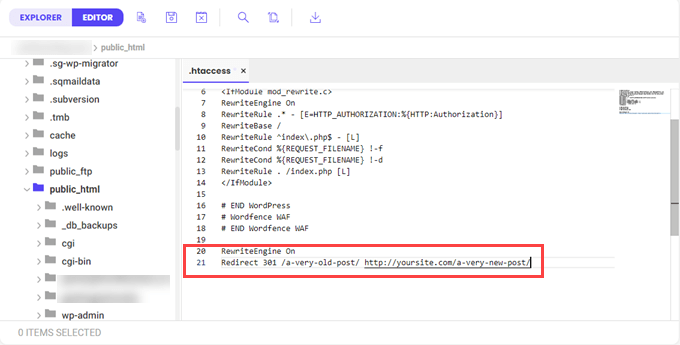
A partir daqui, você verá o conteúdo do seu arquivo .htaccess no editor. Você pode simplesmente colocar qualquer código de redirecionamento que desejar adicionar no final, após a linha ‘# END WordPress’.
Aqui está um redirecionamento simples onde estamos tentando enviar um usuário visitando uma postagem antiga para uma nova postagem.
RewriteEngine On
Redirect 301 /a-very-old-post/ http://yoursite.com/a-very-new-post/
Não se esqueça de alterar as URLs do post antigo e do novo post. Quando terminar, clique no botão ‘Salvar Alterações’ para armazenar suas configurações, e o All in One SEO atualizará seu arquivo .htaccess.
Edite Diretamente Seu Arquivo .htaccess do WordPress
Você também pode editar seu arquivo .htaccess do WordPress diretamente para configurar quaisquer redirecionamentos.
Para editar seu arquivo .htaccess, você precisará se conectar ao seu site usando um cliente FTP. O arquivo .htaccess reside no diretório raiz do seu site WordPress.
Se você não conseguir ver seu arquivo .htaccess, consulte nosso guia sobre por que você não consegue encontrar o arquivo .htaccess no seu site WordPress.
Você pode baixar o .htaccess para o seu computador e editá-lo usando um editor de texto como o Bloco de Notas.
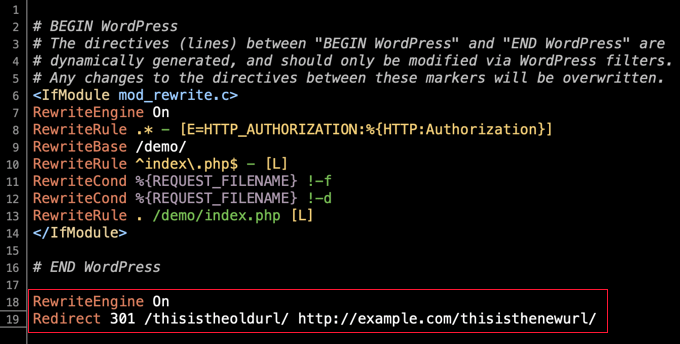
Você pode usar este código de redirecionamento abaixo para enviar um usuário que visita uma postagem antiga para uma nova postagem. Você deve colar o código no final do seu arquivo .htaccess após a linha '# END WordPress'.
RewriteEngine On
Redirect 301 /a-very-old-post/ http://yoursite.com/a-very-new-post/
Certifique-se de alterar os URLs da postagem antiga e da nova postagem. Depois disso, você pode salvar suas alterações e fazer o upload do arquivo .htaccess de volta para o servidor.
Agora você pode testar seu redirecionamento para garantir que ele esteja redirecionando corretamente como você pretendia.
Além disso, você também pode acessar e editar seu arquivo .htaccess através do painel do seu provedor de hospedagem e do gerenciador de arquivos integrado.
Por exemplo, você pode encontrar seu .htaccess no gerenciador de arquivos da SiteGround indo em Site Tools » Site » File Manager e navegando até a pasta /public_html/ do seu site.
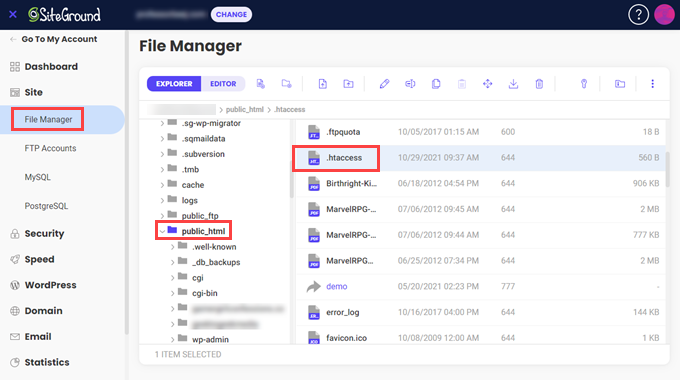
Em seguida, você pode clicar com o botão direito no arquivo .htaccess e selecionar 'Editar'.
Dica profissional: Mantenha a janela do seu gerenciador de arquivos aberta após salvar o arquivo. Se o seu site exibir um erro, você poderá desfazer suas alterações ou restaurar seu backup imediatamente.
Basta adicionar o código de redirecionamento 301 diretamente e salvar o arquivo. Novamente, certifique-se de baixar o arquivo .htaccess original para backup, para garantir.
Tutorial em Vídeo
Perguntas Frequentes Sobre Redirecionamentos 301
Ajudamos milhares de usuários a corrigir links quebrados e configurar redirecionamentos ao longo dos anos. Aqui estão as respostas para algumas das perguntas mais comuns que recebemos sobre a criação de redirecionamentos 301 no WordPress.
1. Qual é a diferença entre um redirecionamento 301 e um redirecionamento 302?
Um redirecionamento 301 é permanente. Ele informa aos mecanismos de busca que a página foi movida para sempre e transfere o ranking de SEO para o novo URL. Um redirecionamento 302 é temporário. Ele informa aos mecanismos de busca que a mudança é apenas por um curto período, então eles devem manter o URL antigo em seu índice. Você deve quase sempre usar um redirecionamento 301 para links quebrados ou atualizações de conteúdo.
2. Um redirecionamento 301 afeta o SEO?
Sim, mas de uma boa maneira. Se você excluir uma página sem um redirecionamento, perderá seu tráfego e ranking de busca. Um redirecionamento 301 preserva essa autoridade passando-a para a nova página.
3. Por quanto tempo devo manter um redirecionamento 301 ativo?
Você deve manter um redirecionamento 301 ativo pelo maior tempo possível. Se você remover o redirecionamento, qualquer pessoa que clicar em um link antigo de outro site verá um erro 404. Recomendamos deixá-los no lugar indefinidamente, pois eles não diminuem significativamente a velocidade do seu site.
4. Posso redirecionar uma página excluída para a minha página inicial?
Você pode, mas não é recomendado para SEO. O Google trata redirecionamentos para a página inicial como 'soft 404s' porque o conteúdo não é relevante para o que o usuário estava procurando. É melhor redirecionar para uma página de categoria ou um artigo específico que esteja intimamente relacionado ao conteúdo excluído.
5. Como corrijo um erro de 'muitos redirecionamentos'?
Esse erro geralmente acontece quando você cria um loop de redirecionamento. Por exemplo, o URL A redireciona para o URL B, e o URL B redireciona de volta para o URL A. Para corrigir isso, verifique as configurações de redirecionamento no seu plugin ou arquivo .htaccess e certifique-se de que o destino final não aponte de volta para a origem original.
Recursos Adicionais
Esperamos que este guia para iniciantes sobre como criar redirecionamentos do WordPress tenha ajudado você a configurar redirecionamentos em seu site. Aqui estão outros artigos que o ajudarão a aprimorar suas habilidades de SEO e gerenciamento de sites no WordPress:
- Guia Completo de SEO para WordPress para Iniciantes (Passo a Passo)
- Redirecionamento 302 vs Redirecionamento 301 – Qual deles você deve usar?
- Como Encontrar e Corrigir Links Quebrados no WordPress (Passo a Passo)
- Como Rastrear Páginas 404 e Redirecioná-las no WordPress
- Como Mover Facilmente o WordPress para um Novo Domínio (Sem Perder SEO)
Se você gostou deste artigo, por favor, inscreva-se em nosso Canal do YouTube para tutoriais em vídeo do WordPress. Você também pode nos encontrar no Twitter e no Facebook.



Nick Grainger
Olá, obrigado pelo artigo útil acima.
Mudei o formato do link permanente de 'simples' para 'post' e usei a função de Redirecionamento do AISEO Pro para redirecionar para os novos URLs das páginas. Tudo isso parece estar funcionando bem – mas agora não consigo editar as páginas. O sistema parece estar procurando o endereço original no formato 'simples' para editar. Ajuda!
Obrigado antecipadamente pelo seu conselho. Nick
WPBeginner Support
O editor do WordPress usa o ID do Post, portanto, alterar os permalinks não deve afetar o editor. Certifique-se de limpar todo o cache e, se estiver em uma instalação local, verifique se o mod_rewrite está ativado na ferramenta que você está usando.
Admin
Sheryl
o que devo fazer com a página original depois de redirecionar? É melhor excluir ou despublicar?
Comentários WPBeginner
Desde que os redirecionamentos adequados estejam em vigor, você pode optar por excluir a página se tiver certeza de que não precisa mais dela.
No entanto, às vezes pode ser uma boa ideia transformá-la em um rascunho caso você precise consultá-la mais tarde.
Lori Michelle
Então, estou apenas tentando entender. Temos um site WordPress oldname.com. Nós renomeamos a empresa e gostaríamos de usar newname.com, mas não queremos perder nenhum hyperlink flutuando por aí no mundo. Posso usar o redirecionamento 301 para o site inteiro neste site? Estou fazendo sentido? Ajuda!!!
WPBeginner Support
Para alterar o domínio do seu site, recomendamos dar uma olhada em nosso artigo abaixo!
https://www.wpbeginner.com/wp-tutorials/how-to-properly-move-wordpress-to-a-new-domain-without-losing-seo/
Admin
Lori
Então eu preciso configurá-lo em outro lugar, não posso simplesmente mudar o nome do URL do site e fazer um 301 dessa forma, está correto?
WPBeginner Support
Se você estiver configurando no mesmo provedor de hospedagem, então você poderá ir para a etapa de redirecionamento 301, desde que configure o site no novo domínio.
Sean
E se você quiser redirecionar alguns posts específicos do blog para um novo domínio? Por exemplo: example.com/blog/hello-world para newsite.com/blog/hello-word. MAS, você não precisa redirecionar TODO o conteúdo antigo do blog. Apenas alguns URLs específicos?
WPBeginner Support
Se você quisesse que fosse para um URL completamente novo, você colocaria o URL completo no campo URL de destino.
Admin
Donald McKenzie
Se eu remover comentários do meu blog, preciso de um redirecionamento para o material que foi removido. Não o post, apenas os comentários.
WPBeginner Support
Não, você não deve precisar criar redirecionamentos para comentários que foram removidos.
Admin
Donald McKenzie
Muito obrigado por retornar.
WPBeginner Support
Glad we could be helpful
Kanka
Olá, tenho um post que quero excluir, mas depois de excluí-lo, pretendo redirecioná-lo para uma página. Isso está ok?
WPBeginner Support
Yes, you can do that, as long as you have the correct URL for your redirect it should be fine
Admin
Kanka
E quanto à situação oposta, que é redirecionar uma página excluída para um post?
WPBeginner Support
Sim, funciona em ambas as direções, desde que você redirecione os URLs corretos.
Anka
Na verdade, não tenho nenhum problema ao fazer redirecionamentos, no entanto, tenho mais de 50 redirecionamentos e planejo fazer mais. Isso causa algum problema, pois também preciso excluir categorias e alguns posts?
Rhea
Existe alguma maneira de agendar um redirecionamento?
James
Existe alguma maneira de fazer upload em massa de redirecionamentos via arquivo csv? Seria útil
WPBeginner Support
O plugin tem uma opção de importar via CSV
Admin
hamada
Eu fiz um redirecionamento com o plugin “Redirection”, então deletei o item de redirecionamento das configurações do Redirection, mas quero recuperá-lo da mesma forma. O que devo fazer?
WPBeginner Support
O método mais simples seria recriar o redirecionamento em vez de tentar restaurá-lo.
Admin
Esmaeil
Eu transferi meu site de um domínio para um domínio totalmente novo. como posso fazer o redirecionamento 301 sem inserir endereço por endereço?
Quero dizer, quero definir algo como: todos os URLs de example.com vão para example.net, por exemplo.
Muito obrigado desde já.
WPBeginner Support
Você vai querer dar uma olhada no redirecionamento em nosso artigo abaixo:
https://www.wpbeginner.com/wp-tutorials/how-to-properly-move-wordpress-to-a-new-domain-without-losing-seo/
Admin
Tim
Eu configurei os redirecionamentos e eles estão funcionando bem, mas tenho uma pergunta sobre como encontrar e substituir todos esses URLs redirecionados.
Existe uma maneira de encontrá-los/substituí-los em todo o seu site WordPress? Não apenas no banco de dados do WordPress, mas também em código HTML pessoal e URLs dentro de tabelas usando TablePress adicionadas ao site.
Estou procurando uma solução global de encontrar/substituir, existe alguma?
WPBeginner Support
Você pode usar uma ferramenta de análise para descobrir onde o link está em seu site ou pode dar uma olhada em um plugin de nosso artigo anterior abaixo:
https://www.wpbeginner.com/plugins/search-and-replace-plugin-for-wordpress-database/
Admin
Diana
Existe alguma chance de eu implementar 301 no WordPress.com gratuito? Diz que não tenho permissão para instalar plugins. Somente se eu estiver no plano business. E eu quero migrar para o WordPress.org
WPBeginner Support
Para mover seu site do WordPress.com para o org, você vai querer consultar nosso guia abaixo: https://www.wpbeginner.com/wp-tutorials/how-to-properly-move-your-blog-from-wordpress-com-to-wordpress-org/
Admin
Farukh Hussain
Olá,
Fiz um redirecionamento há algum tempo usando o plugin 'Redirection'.
Mas agora não consigo encontrar esse URL no plugin. Nem mesmo há código para esse URL no arquivo htaccess.
Quero desativar esse redirecionamento agora. Existe alguma maneira de fazer isso? Por favor, ajude?
WPBeginner Support
Se o redirecionamento não estiver no plugin, você deve verificar seu arquivo htaccess ou entrar em contato com seu provedor de hospedagem para obter assistência em encontrar o redirecionamento.
Admin
Ginger
Se eu estiver redirecionando várias páginas da web (não posts), devo fazer duplicatas do código que mostrei acima (ambas as linhas 1 e 2) para cada uma das novas páginas que estou redirecionando? E devo continuar copiando esses códigos no final do arquivo .htaccess?
Li outro artigo que sugere adicionar códigos de redirecionamento no arquivo functions.php na pasta do tema. O código é longo e parece complicado. Mas eu me pergunto, qual opção é mais eficiente — editar o .htaccess ou editar o functions.php?
WPBeginner Support
Você adicionaria uma nova versão da segunda linha de código, você só precisa da primeira linha uma vez. Quanto a onde o redirecionamento acontece, é preferência pessoal qual método é o melhor.
Admin
Lindsey
Olá
Aparentemente meu site tem um redirecionamento 301, mas não consigo descobrir onde ele está, nem o que está redirecionando. Não há nada no arquivo htaccess. O site foi originalmente construído usando um nome diferente no localhost, e todas as URLs foram alteradas para se tornarem o novo nome de domínio. Isso pode ser o problema? Como rastreio onde está o 301, pois está causando problemas com o certificado SSL. Obrigado
WPBeginner Support
A atualização das URLs não deveria ser um problema se foram atualizadas corretamente. Se você entrar em contato com seu provedor de hospedagem, eles devem ser capazes de ajudá-lo a encontrar o que está causando o redirecionamento.
Admin
Jessica
Não consigo agradecer o suficiente por este guia simples, pois sempre me disseram para não mexer com redirecionamentos a menos que você saiba o que está fazendo, então meu SEO sofreu um pouco porque acabei não fazendo nada. O fato é que sei o suficiente e posso seguir instruções se elas não forem escritas para desenvolvedores e eu não precisar depender de um plugin que pode causar problemas mais tarde, porque todos eles causam em algum momento, certo? Obrigado. Este link irá para minha caixa de ferramentas para compartilhar com outras pessoas que têm o mesmo problema.
WPBeginner Support
You’re welcome, glad our guide could be helpful for you and anyone you share it with
Admin
Wendy
Usei o método do vídeo, mas meu site ainda tem "Sem categoria" listado no topo e na lateral. Tentei encontrar a terceira parte do vídeo sobre como alterar os links de redirecionamento 301 nas minhas configurações, mas não está lá. No entanto, quando clico em "Sem categoria", ele muda para "Geral", mas quando visito meu site novamente ou atualizo, ele volta para "Sem categoria". O plugin de redirecionamentos disse que era compatível com meu tema. Qualquer ajuda é apreciada, obrigado.
WPBeginner Support
Parece que você está tentando remover a categoria não categorizada do seu site. Se for esse o caso, você vai querer dar uma olhada em nosso artigo aqui: https://www.wpbeginner.com/beginners-guide/rename-the-uncategorized-category/
Admin
Hannah
Olá! obrigado pelas informações úteis! Estou me perguntando se este plugin funciona para uma mudança de domínio no meu blog? Mudei meu domínio recentemente e li que é muito importante implementar um redirecionamento 301 para não perder classificações e exposição. Isso resolveria? Se sim, eu colocaria meu domínio antigo na linha de origem e o novo domínio na linha de destino?
Obrigado!
WPBeginner Support
Você vai querer dar uma olhada nas etapas 4 e 5 em nosso artigo aqui: https://www.wpbeginner.com/wp-tutorials/how-to-properly-move-wordpress-to-a-new-domain-without-losing-seo/
Admin
Matt
Posso usar "page links to" e "redirection" no mesmo site?
Eles parecem servir a necessidades diferentes, mas já vi avisos de que você não deve usar mais de um plugin de redirecionamento por vez. Verdade?
Gosto dos recursos de redirecionamento, mas gosto de ter algo na visualização "editar post" que eu possa usar para configurar um redirecionamento (por exemplo, um teaser/resumo linkando para uma página de destino ou para outro site). Obrigado!
WPBeginner Support
Não recomendamos o uso dos dois plugins ao mesmo tempo para evitar conflitos entre eles, você pode verificar com os autores dos plugins se há um método recomendado para que os dois plugins funcionem juntos.
Admin
Bill
Migrei um site WP para um novo domínio e configurei um redirecionamento do domínio antigo para o novo dentro do cPanel. Os redirecionamentos são quase instantâneos (isso é bom, certo?), mas eu gostaria de atrasá-los por alguns segundos, tempo suficiente para exibir uma tela na página inicial antiga explicando por que eles estão sendo redirecionados.
Não sou programador. Existe um plugin que me permita ajustar o tempo antes que o redirecionamento ocorra? Obrigado!
WPBeginner Support
A menos que eu ouça o contrário, infelizmente não temos um método simples que recomendaríamos para configurar isso.
Admin
Lee
Olá,
Um ótimo post, por sinal.
Tenho várias páginas que foram redirecionadas para novos URLs, atualizei todos os links das páginas para os novos URLs, então não há links quebrados no front-end.
Minha pergunta é: depois de alguns meses, é seguro excluir quaisquer redirecionamentos que foram criados?
Muito obrigado.
Lee
WPBeginner Support
Se não houver referências aos links quebrados, você pode remover os redirecionamentos, caso contrário, pode ser melhor manter os redirecionamentos ativos.
Admin
Matthew
Hi, I have been using the redirection plugin for a while now trying to sort my old posts out from when I first started ( the permalinks were awful )
What I have been doing is creating another post with a better permalink and copy and pasting the content from the old URL to the new one and then 301 redirecting them.
After reading this post I’m starting to think that I don’t need to create a completely new post but just change the permalink on the old one and redirect it like that, Am I Correct?
If so, can I delete all the old duplicate posts from before or should I leave them as they are?
Thanks if you can help
WPBeginner Support
Correto, você pode modificar o link permanente e redirecionar sem a necessidade de o post antigo estar ativo. Contanto que os redirecionamentos estejam configurados, você pode remover os posts antigos se desejar.
Admin
Matthew
So just to clarify, I can delete the old posts that I copied and pasted into a new one and redirected the URL, and that all I have to do is to modify the permalink and not copy and paste the whole URL into a different post but just redirect the old permalink to the new one?
Thanks so much for replying to me, you have saved me so much time if that’s the case
WPBeginner Support
Correct, glad we could help
Damion Mower
Depois de configurar o redirecionamento, o que faço com o post original, o excluo?
WPBeginner Support
Embora não seja obrigatório, a maioria das pessoas faz isso se não quiser mais o post antigo.
Admin
Focussed Events
Obrigado, é exatamente o que eu estava procurando!
WPBeginner Support
Glad we could provide the answer you were looking for
Admin
Lekan
Após configurar um redirecionamento, posso excluir a página?
WPBeginner Support
Sim, você pode
Admin
Wilbert Beltran
Olá, recentemente dupliquei um site. Digamos que o URL do site original seja original.com e eu criei um subdomínio http:testsite.orginal.com onde o site duplicado está localizado. Agora, a questão é como fazer o redirecionamento com esse tipo de configuração. Quero que o site em original.com seja o site principal.
Obrigado
WPBeginner Support
Para mover seu site de um subdomínio, você vai querer dar uma olhada em nosso artigo aqui: https://www.wpbeginner.com/wp-tutorials/how-to-properly-move-wordpress-from-subdomain-to-root-domain/
Admin
Gina
Olá – obrigado por isso! Adoro vocês. Baixei o plugin e redirecionei algumas páginas. Você pode me dizer se devo redirecionar mysite.com para miresite.com/ – como faço isso? Em algum momento o “/” sumiu. Havia 4 plugins de redirecionamento diferentes no site WP em que estou trabalhando para um cliente e o site travou na semana passada – desativei todos eles e instalei este – tudo está bem, exceto pela questão do /. Estou fazendo uma pergunta lógica?
WPBeginner Support
Você não deve se preocupar em redirecionar o site para um endereço com “/” no final
Admin
Gina
Olá – Descobri agora que minha página mydomian.com/ está sendo redirecionada para mydomain.com – sem a barra
Não sei onde isso aconteceu ou como, exceto talvez por um dos plugins que baixei?? É um 301 e não sei se isso danificou alguma coisa? Todos os resultados de pesquisa mostram o endereço com a barra /, mas quando o resultado é clicado, ele vai para o sem a barra /. Por favor, você pode ajudar ou me enviar para algum lugar que possa ajudar ou consertar?
WPBeginner Support
Você primeiro gostaria de dar uma olhada nos seus plugins, se algum deles for projetado para redirecionamentos, você gostaria de ver se isso está configurado lá. Se nenhum deles estiver causando o redirecionamento, você gostaria de ver se o redirecionamento foi criado no seu arquivo htaccess ou em Configurações > Geral se o endereço foi alterado lá.
Tom
Ótimo, obrigado, eu optei pelo redirecionamento .htaccess, exatamente o que eu estava procurando.
WPBeginner Support
Glad we could help
Admin
Vinca
isso funciona da mesma forma para redirecionamentos 302 em um arquivo htaccess? Um cliente pediu para redirecionar 302 cerca de 800 URLs de um site WordPress para um site Wix. Há momentos em que tudo funciona bem, depois temos vários 404s. Não tenho certeza se é porque há URLs demais ou se estamos esquecendo algo?
WPBeginner Support
O método htaccess funcionaria para redirecionamentos 302 se você mudasse o número para 302. Redirecionamentos 302 são temporários, o que pode ser parte do seu problema, assim como o seu cache.
Admin
Md firoz ahmed
Eu tenho um site WordPress. Enfrento alguns problemas. Estou usando o plugin woo commerce. O site Woocommerce adiciona automaticamente a página de categoria de produto em meus permalinks como - google.com/product-category/up/this-is-my-page. Eu quero redirecionar este link como - google.com/this-is-my-page. como posso resolver isso? alguma ajuda
WPBeginner Support
For editing WooCommerce’s permalinks, you would want to check under Settings>Permalinks to modify them. If you take a look at WooCommerce’s documentation they explain more in depth.
Admin
Daniel Akinyele
Olá, iniciante em WP, se você pudesse me ajudar, ficaria muito feliz. Usei o código Htacces e funcionou perfeitamente. Mas quero que Meus Arquivos de Mídia redirecionem para si mesmos.
Então, existe um código para parar o redirecionamento em WP-contents Folder? Por favor, me ajude, meu site está morrendo.
Fahad
Great Information helps me to get out of a serious issue
Michael Wright
Obrigado por isso! Eu precisava do plugin Redirect. Não sabia que existia.
Emmanuel Ekanem
Olá, esse redirecionamento funciona para uma mudança completa de URL?
Por exemplo, estou usando olddomain.com e comprei newdomain.com, e quero redirecionar olddomain.com para abrir newdomain.com.
Alguma ajuda com isso??
WPBeginner Support
Olá Emmanuel,
Se você fizer isso em seu site antigo, não poderá acessá-lo, pois o plugin o redirecionará, juntamente com seus usuários, para o novo nome de domínio.
Admin
Emmanuel Ekanem
Ops, então como posso conseguir isso?
WPBeginner Support
Você pode fazer isso adicionando o seguinte código ao arquivo .htaccess em seu site antigo.
RewriteEngine on RewriteCond %{HTTP_HOST} ^oldomain.com [NC,OR] RewriteCond %{HTTP_HOST} ^www.olddomain.com [NC] RewriteRule ^(.*)$ http://newdomain.com/$1 [L,R=301,NC]1-click Use in WordPress
Mauwiks
Como posso redirecionar apenas a página inicial para outro domínio, mas as outras páginas do meu domínio redirecionado não serão afetadas?/
Lovelyn Montepop
Obrigado por este guia. Ajudou-me muito para um pedido de cliente.
Kavitha
Tenho um subdomínio para uma loja de afiliados. Quero saber como redirecionar de uma página do meu site para uma página de subdomínio. Por favor, ajude.
Maegen
Muito, muito obrigado! Tenho blogado há cerca de 8 meses e trabalhei muito para construir minha conta do Pinterest. É de onde vem quase todo o meu tráfego. Há um mês mudei para https e só percebi ontem à noite que nenhum dos meus pins estava a redirecionar para o https. Acabei de corrigir tudo graças a você!
raj
obrigado pela informação. tenho uma pequena dúvida, como posso redirecionar um post antigo para um novo post sem perda de comentários? quero dizer, preciso dos comentários anteriores
Pearl
Muito obrigado. Passei tantas horas procurando por isso e finalmente encontrei a resposta aqui.
Angelica
Apenas para sua informação – acho que as capturas de tela estão desatualizadas. Em Adicionar Novo Redirecionamento, vejo apenas URL de Origem/Destino e Grupo.
Aaron
Olá, estou tentando encontrar uma maneira de redirecionar para uma única página, semelhante a um 404, quando um usuário insere um subdomínio inexistente. por exemplo, se eles digitarem aleatoriamente no teclado ou cometerem um erro de digitação ao digitar o domínio. Quero me livrar do padrão do WordPress 'Nenhum resultado encontrado… A página solicitada não pôde ser encontrada. Tente refinar sua pesquisa ou use a navegação acima para localizar a postagem.'
Alguém pode me indicar a solução para este problema? Ou como isso é chamado para que eu possa tentar encontrar a solução? Tudo o que estou recebendo são resultados sobre como transformar meu multisite em uma única URL...
Obrigado!
Abdul Rehman
Eu só quero redirecionar quando um visitante do meu site clicar em um link externo do meu site. Por exemplo, se você clicasse em um produto da minha página, ele o redirecionaria primeiro para uma página de “Você está sendo redirecionado” e, em seguida, para o site do afiliado.
Tenho passado horas tentando fazer isso. Por favor, ajude. Neste ponto, eu só quero saber se é possível com algum plugin do WordPress ou qualquer outra solução alternativa e, em caso afirmativo, como fazer isso.
WPBeginner Support
Olá Abdul Rehman,
É certamente possível, mas não estamos cientes de um plugin que faça isso.
Admin
Udi Burg
Existe uma maneira de redirecionar usando htaccess e que ele seja aberto em uma nova aba?