


Hai mai cliccato su un vecchio link a uno dei tuoi post e sei finito su una pagina di errore 404? Questo di solito accade perché l'URL è cambiato, ma non è stato impostato un reindirizzamento corretto.
Risolvere il problema richiede un paio di minuti e non coinvolge alcun codice. La maggior parte delle persone usa un plugin SEO per questo, ma puoi anche aggiungere reindirizzamenti da solo nel file .htaccess del tuo sito.
In questa guida, ti illustreremo entrambi i metodi, in modo che tu possa inviare i vecchi link alla pagina giusta e mantenere i ranking di ricerca che quella pagina ha guadagnato.
- Cos'è un reindirizzamento di WordPress?
- Come creare un reindirizzamento in WordPress con un plugin (Metodo facile)
- Come creare reindirizzamenti manualmente con .htaccess (Avanzato)
- Come reindirizzare una pagina WordPress dopo averne modificato il permalink
- Come reindirizzare una pagina eliminata in WordPress
- Come reindirizzare più URL a una pagina in WordPress
- Come reindirizzare un intero sito WordPress a un nuovo dominio
- Come monitorare gli errori 404 e reindirizzare i link interrotti in WordPress
- Domande frequenti sui reindirizzamenti di WordPress
Cos'è un reindirizzamento di WordPress?
In WordPress, un reindirizzamento invia i tuoi visitatori e i motori di ricerca da un URL a un altro. I reindirizzamenti vengono spesso utilizzati per correggere link interrotti, sostituire URL obsoleti o puntare un vecchio URL a uno nuovo.
Dicono anche ai motori di ricerca che il tuo contenuto si è spostato, in modo da poter trasferire l'autorità di ricerca (link juice) da una vecchia pagina a una nuova.
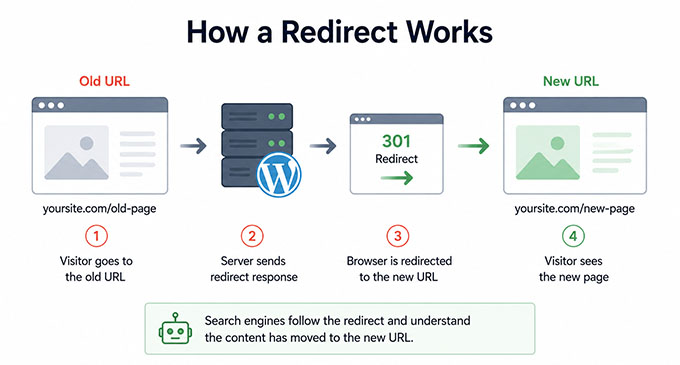
Ci sono alcuni tipi diversi di reindirizzamenti che ogni proprietario di sito WordPress deve conoscere:
- 301 Spostato permanentemente: Usalo quando un URL è cambiato permanentemente, ad esempio dopo aver modificato un permalink, spostato o unito contenuti, eliminato una pagina e sostituito, o passato da HTTP a HTTPS. Dovresti anche usare un reindirizzamento 301 quando sposti il tuo sito su un nuovo dominio. Trasmette il valore SEO della pagina originale al nuovo URL.
- 302 Trovato: Usalo quando la modifica è solo temporanea, ad esempio durante la manutenzione del sito web, una campagna a tempo limitato o mentre una pagina o un prodotto non è temporaneamente disponibile.
- 410 Andato: Questo non è un reindirizzamento. Invece, dice ai motori di ricerca che una pagina è stata rimossa permanentemente e non tornerà. È la scelta giusta quando elimini una pagina che non ha una sostituzione adatta.
Per la maggior parte dei siti web WordPress, un reindirizzamento 301 è la scelta giusta perché la maggior parte delle modifiche agli URL sono permanenti.
Come creare un reindirizzamento in WordPress con un plugin (Metodo facile)
Il modo più semplice per creare un reindirizzamento in WordPress è con un plugin. Per la maggior parte dei siti web, consigliamo il plugin gratuito 404 to 301 – Redirect Manager perché ti consente di creare reindirizzamenti personalizzati e tracciare i link interrotti da un'unica dashboard.
Su WPBeginner, usiamo All in One SEO per il reindirizzamento perché è il plugin SEO che usiamo e viene fornito con un Redirect Manager. La maggior parte delle versioni Pro dei plugin SEO più diffusi, inclusi Yoast SEO e Rank Math, ne includono uno.
Tuttavia, per questo tutorial, utilizzeremo le funzionalità gratuite di 404 to 301 perché forniscono tutto ciò di cui la maggior parte dei siti web WordPress ha bisogno.
Innanzitutto, installa e attiva il plugin 404 to 301 – Redirect Manager. Se hai bisogno di aiuto, consulta la nostra guida su come installare un plugin WordPress.
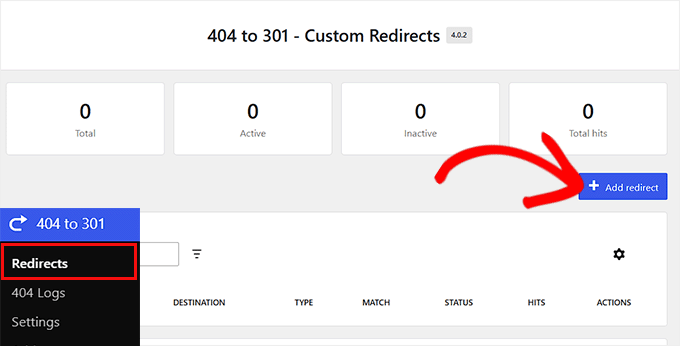
Dopo l'attivazione, vai su 404 to 301 » Redirects e fai clic sul pulsante 'Add Redirect'.
Nel popup che appare, inserisci l'URL precedente nel campo 'Source URL or pattern'.
Successivamente, scegli dove vuoi inviare i visitatori nel campo 'Target URL'. Puoi reindirizzarli a un URL personalizzato, a una pagina esistente sul tuo sito o scegliere di non reindirizzare l'URL.
Successivamente, seleziona uno 'Redirect Status'. Per la maggior parte delle modifiche agli URL, vorrai usare '301 – Moved Permanently (SEO)', che dice ai browser e ai motori di ricerca che la pagina si è spostata permanentemente.
Se hai bisogno di un tipo diverso, puoi sceglierne uno dal menu a discesa.
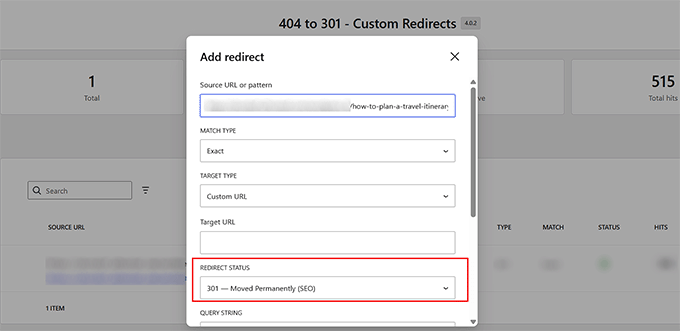
Quando sei pronto, fai semplicemente clic su 'Create Redirect'. Il tuo reindirizzamento è ora attivo e chiunque visiti l'URL precedente verrà automaticamente inviato alla nuova destinazione.
Dopo aver creato un reindirizzamento, dovresti testarlo per assicurarti che invii visitatori e motori di ricerca alla pagina corretta.
Visita semplicemente l'URL precedente nella tua finestra di navigazione in incognito o privata per vedere se ti reindirizza alla nuova pagina invece di mostrare un errore 404. Questo impedisce alla cache del browser di mostrare la tua vecchia pagina.
Puoi anche usare uno strumento gratuito online per il controllo dei reindirizzamenti, come Redirect Checker, per confermare che il tuo reindirizzamento restituisca il codice di stato HTTP corretto, come 301 Spostato Permanentemente.
Come creare reindirizzamenti manualmente con .htaccess (Avanzato)
Se non vuoi usare un plugin di reindirizzamento, puoi creare reindirizzamenti modificando il file .htaccess del tuo sito web. Questo metodo è il migliore per gli utenti esperti perché anche un piccolo errore può causare il malfunzionamento del tuo sito web.
Nota che questo metodo funziona solo se il tuo host esegue Apache o LiteSpeed. Nginx standalone non ha un file .htaccess, quindi se il tuo host esegue Nginx, usa il metodo del plugin sopra o chiedi al tuo host di aggiungere il reindirizzamento per te.
Prima di apportare qualsiasi modifica, ti consigliamo di creare un backup completo di WordPress in modo da poter ripristinare rapidamente il tuo sito se qualcosa va storto.
Successivamente, connettiti al tuo sito web utilizzando un client FTP o il File Manager del tuo provider di hosting. Quindi, naviga nella cartella principale del tuo sito (di solito public_html) e individua il file .htaccess.
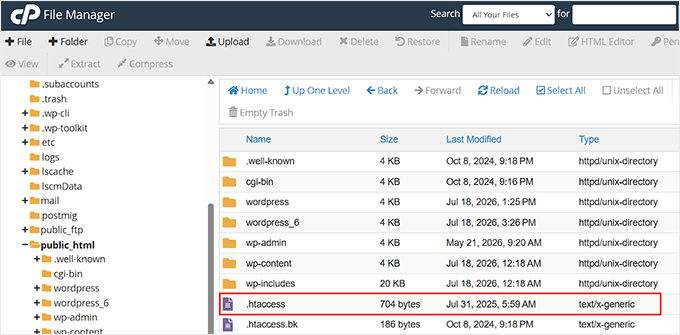
Nota: Se non vedi il file .htaccess, assicurati che il tuo client FTP o File Manager sia impostato per mostrare i file nascosti, poiché i file che iniziano con un punto sono nascosti per impostazione predefinita.
Apri il file in un editor di testo e aggiungi la seguente riga sopra la riga #BEGIN WordPress:
Redirect 301 /old-page/ https://example.com/new-page/
Sostituisci /vecchia-pagina/ con il percorso della vecchia pagina e https://example.com/nuova-pagina/ con l'URL completo della nuova pagina.
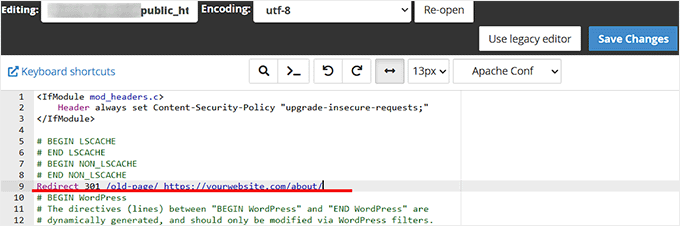
Salva il file e caricalo nuovamente sul tuo sito web se stai usando FTP. Se stai modificando il file nel File Manager del tuo account di hosting, fai semplicemente clic sul pulsante 'Salva modifiche'.
Infine, visita la vecchia URL nel tuo browser per assicurarti che reindirizzi automaticamente alla nuova pagina.
Come reindirizzare una pagina WordPress dopo averne modificato il permalink
Se cambi il permalink di un post, dovresti reindirizzare la vecchia URL a quella nuova. Ciò impedisce ai visitatori di atterrare su una pagina di errore 404 e aiuta i motori di ricerca a trovare l'URL aggiornato.
Quando cambi lo slug di un post, WordPress ricorda quello vecchio e lo reindirizza automaticamente alla nuova URL. Non lo fa per le pagine, quindi la vecchia URL di una pagina rinominata restituisce un 404 finché non crei tu stesso il reindirizzamento.
Con il plugin 404 to 301, puoi creare automaticamente questi reindirizzamenti ogni volta che cambi lo slug di un post o di una pagina.
Vai su 404 to 301 » Impostazioni e abilita 'Monitora le modifiche dello slug dei post' nella scheda 'Generale'. Quindi, fai clic sul pulsante 'Salva modifiche' per memorizzare le tue impostazioni.
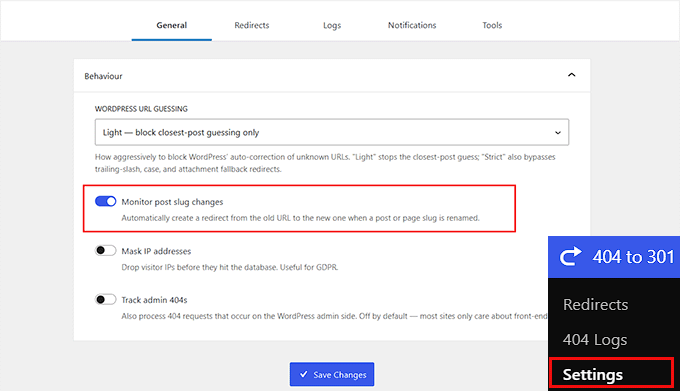
D'ora in poi, il plugin creerà automaticamente un reindirizzamento ogni volta che rinomini lo slug di un post o di una pagina.
Per maggiori dettagli, consulta la nostra guida su come reindirizzare una pagina o un URL in WordPress.
Come reindirizzare una pagina eliminata in WordPress
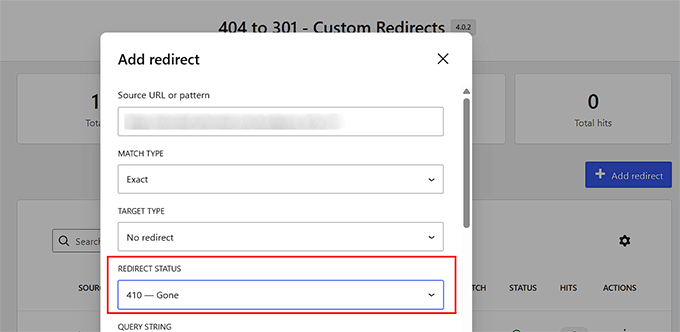
Se elimini una pagina, è una buona idea decidere cosa dovrebbe succedere quando qualcuno visita la sua vecchia URL. Usa un reindirizzamento 301 se hai sostituito la pagina con contenuti più recenti, o una risposta 410 Gone se la pagina non vale la pena di essere mantenuta, come una pagina di ringraziamento, ad esempio.
Per restituire una risposta 410 Gone, segui gli stessi passaggi precedenti per creare un reindirizzamento. Questa volta, scegli ‘Nessun reindirizzamento’ come ‘Tipo di destinazione’ e ‘410 – Gone’ come ‘Stato del reindirizzamento’ prima di fare clic su ‘Crea reindirizzamento’.
Come reindirizzare più URL a una pagina in WordPress
A volte è necessario inviare diversi URL vecchi alla stessa nuova pagina. Ad esempio, potresti unire alcune guide di viaggio obsolete in un'unica guida di viaggio completa.
Invece di creare un reindirizzamento separato per ogni URL, puoi associare più URL con una singola regola di reindirizzamento.
Segui gli stessi passaggi precedenti per creare un reindirizzamento, ma questa volta, scegli ‘Prefisso’ o ‘Regex’ come ‘Tipo di corrispondenza’ quando inserisci l’‘URL sorgente o pattern’.
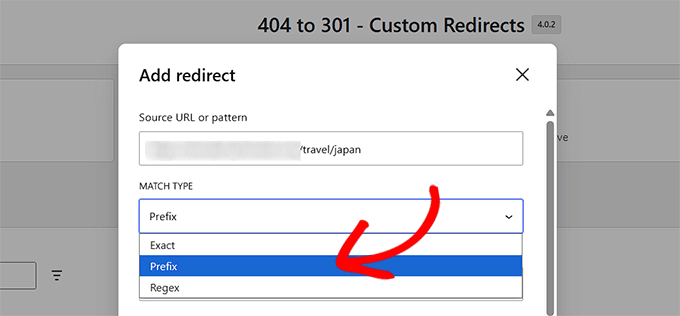
Ad esempio, scegli ‘Prefisso’ se vuoi reindirizzare ogni URL che inizia con /travel/japan/, come /travel/japan/tokyo-guide, alla tua nuova guida di viaggio del Giappone. Scegli ‘Regex’ solo se hai bisogno di associare pattern di URL più complessi.
Quindi, completa i campi rimanenti utilizzando i passaggi che abbiamo descritto in precedenza e crea il tuo reindirizzamento.
Se hai un gran numero di reindirizzamenti da creare, non devi aggiungerli uno per uno. Il componente aggiuntivo gratuito Redirects Importer ti consente di importare reindirizzamenti da un file CSV, il che rende molto più veloce aggiungere più reindirizzamenti contemporaneamente.
Come reindirizzare un intero sito WordPress a un nuovo dominio
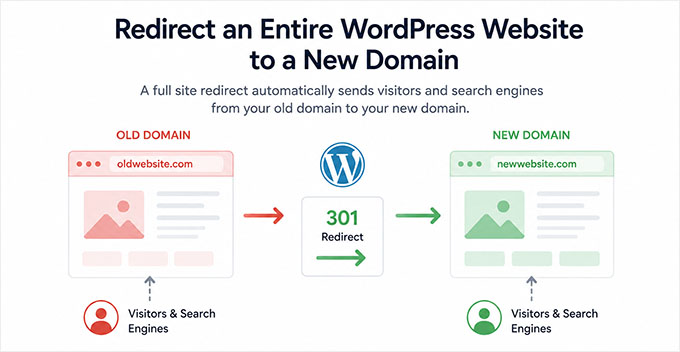
Se stai spostando il tuo sito WordPress su un nuovo dominio, dovrai impostare un reindirizzamento completo del sito.
Questo invia automaticamente visitatori e motori di ricerca dal tuo vecchio dominio alle pagine corrispondenti sul tuo nuovo dominio, il che aiuta a preservare il tuo traffico e la SEO.
Prima di impostare il reindirizzamento, assicurati che il tuo sito sia già stato spostato sul nuovo dominio e funzioni correttamente. Vedi la nostra guida su come spostare correttamente WordPress su un nuovo dominio senza perdere la SEO.
Se stai utilizzando un plugin che non supporta questa funzionalità, puoi reindirizzare l'intero dominio a livello di server utilizzando il file .htaccess o gli strumenti di reindirizzamento del tuo web host.
Se stai già utilizzando All in One SEO Pro, puoi creare un reindirizzamento completo del sito direttamente dalla tua bacheca WordPress.
Vai semplicemente su All in One SEO » Redirects » Full Site Redirect, abilita l'opzione ‘Relocate Site’, inserisci il tuo nuovo dominio e salva le modifiche.
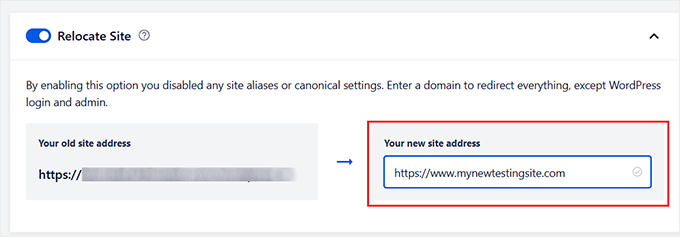
Se hai intenzione di annullare il tuo vecchio account di hosting, dovrai impostare il reindirizzamento a livello di server o di hosting. Altrimenti, i visitatori del tuo vecchio dominio non verranno reindirizzati perché WordPress non sarà più in esecuzione.
Per tutti i dettagli, consulta la nostra guida su come reindirizzare un intero sito WordPress.
Come monitorare gli errori 404 e reindirizzare i link interrotti in WordPress
Un errore 404 appare quando qualcuno tenta di visitare una pagina sul tuo sito che non esiste più. Ciò può accadere dopo aver modificato un URL, eliminato una pagina o quando un altro sito web linka a un URL obsoleto.
Se stai utilizzando il plugin 404 to 301, vai su 404 to 301 » 404 Logs per vedere un elenco di URL non funzionanti che i visitatori hanno tentato di accedere sul tuo sito.
La registrazione degli errori 404 è abilitata per impostazione predefinita, ma puoi rivedere o modificare queste impostazioni in qualsiasi momento in 404 to 301 » Impostazioni » Log.
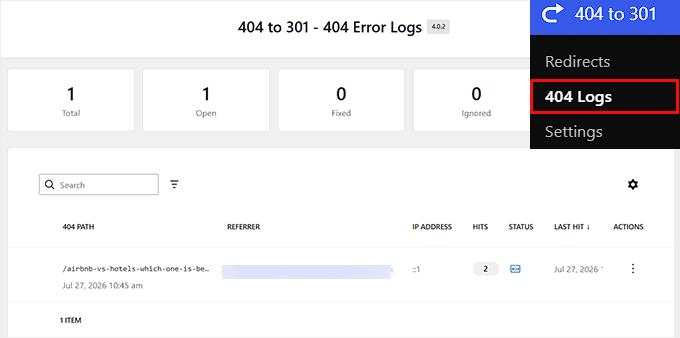
Il log mostra l'URL non valido, la pagina a cui fa riferimento, quante volte si è verificato l'errore, il suo stato attuale e quando è stato visto l'ultima volta. Questo rende facile identificare i link non validi più importanti da correggere per primi.
Se trovi un URL che dovrebbe puntare a un'altra pagina, fai clic su 'Azioni' accanto ad esso e scegli 'Redirigimento personalizzato'.
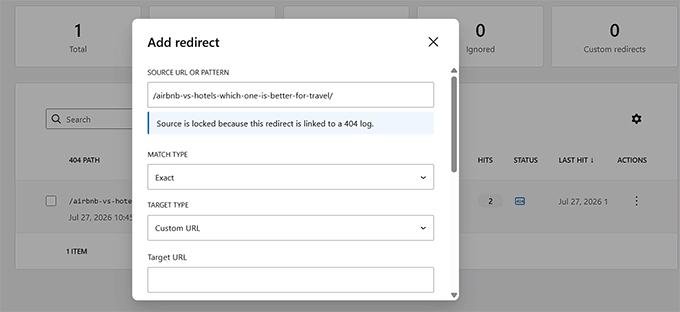
Il plugin compila automaticamente il campo 'URL o pattern di origine'. Completa i campi rimanenti utilizzando gli stessi passaggi descritti in precedenza, quindi crea il tuo reindirizzamento.
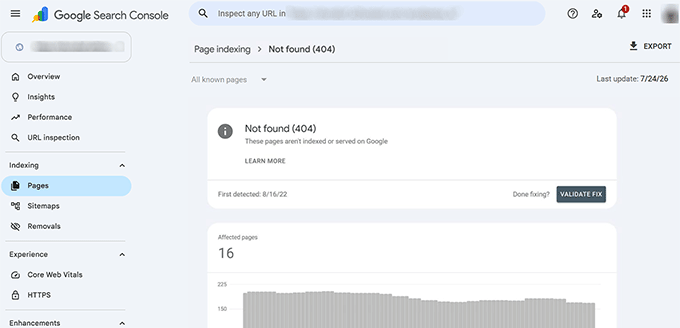
Puoi anche controllare il report Indicizzazione pagine » Non trovato (404) in Google Search Console per vedere gli URL non validi che Google ha scoperto durante la scansione del tuo sito web.
Domande frequenti sui reindirizzamenti di WordPress
Reindirizzamenti 301 vs 302: qual è la differenza?
Un reindirizzamento 301 dice ai browser e ai motori di ricerca che una pagina è stata spostata permanentemente. Un reindirizzamento 302 indica che lo spostamento è temporaneo e che l'URL originale verrà utilizzato di nuovo. Nella maggior parte dei casi, dovresti usare un 301 quando cambi permanentemente l'URL di una pagina.
Qual è la differenza tra un reindirizzamento 301 e un tag canonico?
Entrambi aiutano i motori di ricerca a comprendere i tuoi contenuti, ma svolgono compiti diversi. Usa un reindirizzamento 301 quando una pagina è stata spostata permanentemente e vuoi che visitatori e motori di ricerca vengano inviati al nuovo URL.
Usa un tag canonico quando diverse pagine hanno contenuti uguali o simili che dovrebbero rimanere accessibili, ma vuoi che i motori di ricerca trattino una versione come quella principale.
Cosa causa un loop di reindirizzamento in WordPress?
Un loop di reindirizzamento si verifica quando un URL reindirizza a se stesso, direttamente o tramite un altro reindirizzamento. Ciò impedisce il caricamento della pagina perché il browser rimane bloccato a seguire i reindirizzamenti. La revisione delle regole di reindirizzamento di solito aiuta a identificare e risolvere il problema.
Dovresti reindirizzare tutte le pagine 404 alla tua homepage?
No. Reindirizzare ogni pagina 404 alla tua homepage può confondere i visitatori perché il contenuto che si aspettavano non c'è. Google potrebbe anche trattare questi reindirizzamenti della homepage come soft 404, il che significa che riconosce che il contenuto originale è ancora mancante.
Invece, reindirizza ogni URL non valido alla pagina più pertinente sul tuo sito web. Se non esiste una sostituzione adatta, è generalmente meglio lasciare la pagina come 404 o restituire una risposta 410 Gone se il contenuto è stato rimosso permanentemente.
Se preferisci mantenere i visitatori sul tuo sito, puoi anche progettare una pagina 404 personalizzata utile che li guidi verso i tuoi contenuti più popolari invece che verso un vicolo cieco.
Posso reindirizzare una pagina WordPress a un altro sito web?
Sì. Quando crei un reindirizzamento, inserisci semplicemente l'URL esterno come destinazione invece di un'altra pagina sul tuo sito web. Questo è utile se hai spostato contenuti su un dominio diverso o vuoi che i visitatori raggiungano una risorsa ospitata altrove.
Speriamo che questa guida per principianti ti abbia aiutato a impostare i reindirizzamenti sul tuo sito. Potresti anche voler consultare la nostra selezione dei migliori plugin di reindirizzamento per WordPress e la nostra checklist SEO per WordPress per migliorare il tuo posizionamento sui motori di ricerca.
Se ti è piaciuto questo articolo, iscriviti al nostro Canale YouTube per tutorial video su WordPress. Puoi trovarci anche su Twitter e Facebook.




Nick Grainger
Ciao, grazie per l'utile articolo sopra.
Ho cambiato il formato del permalink da semplice a post e ho utilizzato la funzione di reindirizzamento di AISEO Pro per reindirizzare ai nuovi URL delle pagine. Sembra che tutto funzioni bene, ma ora non riesco a modificare le pagine. Il sistema sembra cercare l'indirizzo della pagina originale in formato semplice per modificarlo. Aiuto!
Grazie in anticipo per il tuo consiglio. Nick
Supporto WPBeginner
L'editor di WordPress utilizza l'ID del post, quindi la modifica dei permalink non dovrebbe influire sull'editor. Assicurati di svuotare la cache e, se ti trovi su un'installazione localhost, assicurati che mod_rewrite sia abilitato nello strumento che stai utilizzando.
Amministratore
Sheryl
cosa devo fare con la pagina originale dopo averla reindirizzata? È meglio eliminarla o non pubblicarla?
Commenti WPBeginner
Finché sono in atto i reindirizzamenti corretti, potresti scegliere di eliminare la pagina se sei certo di non averne più bisogno.
Tuttavia, a volte può essere una buona idea trasformarla in una bozza nel caso in cui tu debba farvi riferimento in seguito.
Lori Michelle
Sto solo cercando di capire. Abbiamo un sito web WordPress oldname.com. Abbiamo rinnovato il marchio dell'azienda e vorremmo usare newname.com, ma non vogliamo perdere alcun hyperlink in giro per il mondo. Posso usare il reindirizzamento 301 per l'intero sito web su questo sito? Ha senso? Aiuto!!!
Supporto WPBeginner
Per cambiare il dominio del tuo sito, ti consigliamo di consultare il nostro articolo qui sotto!
https://www.wpbeginner.com/wp-tutorials/how-to-properly-move-wordpress-to-a-new-domain-without-losing-seo/
Amministratore
Lori
Quindi devo configurarlo da qualche altra parte, non posso semplicemente cambiare il nome dell'URL del sito web e fare un 301 in quel modo, è corretto?
Supporto WPBeginner
Se lo stai configurando sullo stesso provider di hosting, allora potresti procedere al passaggio del reindirizzamento 301, a condizione che tu abbia configurato il sito sul nuovo dominio.
Sean
E se volessi reindirizzare alcuni post specifici del blog a un nuovo dominio? Ad esempio: example.com/blog/hello-world a newsite.com/blog/hello-word. MA, non hai bisogno di reindirizzare TUTTI i vecchi contenuti del blog. Solo alcuni URL specifici?
Supporto WPBeginner
Se volessi che andasse a un URL completamente nuovo, dovresti inserire l'URL completo nel campo URL di destinazione.
Amministratore
Donald McKenzie
Se rimuovo i commenti dal mio blog, ho bisogno di un reindirizzamento per il materiale che è stato rimosso. Non il post, solo i commenti.
Supporto WPBeginner
No, non dovresti aver bisogno di creare reindirizzamenti per i commenti che sono stati rimossi.
Amministratore
Donald McKenzie
Grazie mille per la risposta.
Supporto WPBeginner
Siamo lieti di esserti stati d'aiuto
Kanka
Ciao, ho un post che voglio eliminare, tuttavia dopo averlo eliminato ho intenzione di reindirizzarlo a una pagina. Va bene?
Supporto WPBeginner
Sì, puoi farlo, purché tu abbia l'URL corretto per il tuo reindirizzamento, dovrebbe andare bene
Amministratore
Kanka
E la situazione opposta, ovvero reindirizzare una pagina eliminata a un post?
Supporto WPBeginner
Sì, funziona in entrambe le direzioni purché si reindirizzino gli URL corretti.
Anka
In realtà non ho problemi a fare i reindirizzamenti, tuttavia ho più di 50 reindirizzamenti e ho intenzione di farne altri. Questo causa un problema dato che devo anche eliminare categorie e alcuni post?
Rhea
C'è un modo per programmare un reindirizzamento?
James
C'è un modo per caricare reindirizzamenti in blocco tramite un file csv? Sarebbe utile
Supporto WPBeginner
Il plugin ha un'opzione per importare tramite CSV
Amministratore
hamada
Ho creato un reindirizzamento con il plugin “Redirection”, poi ho eliminato l'elemento di reindirizzamento dalle impostazioni di Redirection, ma voglio recuperarlo allo stesso modo, cosa dovrei fare?
Supporto WPBeginner
Il metodo più semplice sarebbe ricreare il reindirizzamento piuttosto che tentare di ripristinarlo.
Amministratore
Esmaeil
Ho trasferito il mio sito da un dominio a un dominio completamente nuovo. Come posso fare il redirect 301 senza inserire indirizzo per indirizzo?
Intendo definire qualcosa del tipo: tutti gli URL di example.com vanno a example.net per esempio.
Grazie mille in anticipo.
Supporto WPBeginner
Dovresti dare un'occhiata al reindirizzamento nel nostro articolo qui sotto:
https://www.wpbeginner.com/wp-tutorials/how-to-properly-move-wordpress-to-a-new-domain-without-losing-seo/
Amministratore
Tim
Ho impostato i reindirizzamenti e funzionano benissimo, ma ho una domanda su come trovare e sostituire tutti questi URL reindirizzati.
C'è un modo per trovarli/sostituirli in tutto il tuo sito WordPress? Non solo all'interno del database di WordPress, ma anche nel codice HTML personale e negli URL all'interno delle tabelle usando TablePress aggiunte al sito web.
Sto cercando una soluzione di ricerca/sostituzione globale, ce n'è una?
Supporto WPBeginner
Potresti usare uno strumento di analisi per trovare dove si trova il link sul tuo sito oppure potresti dare un'occhiata a un plugin dal nostro precedente articolo qui sotto:
https://www.wpbeginner.com/plugins/search-and-replace-plugin-for-wordpress-database/
Amministratore
Diana
C'è qualche possibilità che io possa implementare il 301 in WordPress.com gratuito? Dice che non mi è permesso installare plugin. Solo se sono sul piano business. E voglio migrare a WordPress.org
Supporto WPBeginner
Per spostare il tuo sito da WordPress.com a org dovresti consultare la nostra guida qui sotto: https://www.wpbeginner.com/wp-tutorials/how-to-properly-move-your-blog-from-wordpress-com-to-wordpress-org/
Amministratore
Farukh Hussain
Ciao,
Ho impostato un reindirizzamento tempo fa usando il plugin 'Redirection'.
Ma ora non riesco a trovare quell'URL nel plugin. Anche nel file htaccess non c'è alcun codice per quell'URL.
Voglio disattivare quel reindirizzamento ora. C'è un modo per farlo? Aiuto?
Supporto WPBeginner
Se il reindirizzamento non è nel plugin, dovresti controllare il tuo file htaccess o contattare il tuo provider di hosting per assistenza nel trovare il reindirizzamento.
Amministratore
Zenzero
Se sto reindirizzando diverse pagine web (non post), devo creare duplicati del codice che hai mostrato sopra (sia la riga 1 che la riga 2) per ogni nuova pagina che sto reindirizzando? E devo continuare a copiare quei codici in fondo al file .htaccess?
Ho letto un altro articolo che suggerisce di aggiungere i codici di reindirizzamento nel file functions.php nella cartella del tema. Il codice è lungo e sembra complicato. Ma mi chiedo, quale opzione è più efficiente: modificare il .htaccess o modificare il functions.php?
Supporto WPBeginner
Dovresti aggiungere una nuova versione della seconda riga di codice, hai bisogno della prima riga solo una volta. Per quanto riguarda dove avviene il reindirizzamento, è una preferenza personale su quale metodo sia migliore.
Amministratore
Lindsey
Ciao
Apparentemente il mio sito ha un reindirizzamento 301, ma non riesco a scoprire dove si trova, né a cosa sta reindirizzando. Non c'è nulla nel file htaccess. Il sito è stato originariamente creato utilizzando un nome diverso in locale, e tutti gli URL sono stati modificati per diventare il nuovo nome di dominio. Potrebbe essere questo il problema? Come faccio a rintracciare dove si trova il 301 perché sta causando problemi con il certificato SSL. Grazie
Supporto WPBeginner
L'aggiornamento degli URL non dovrebbe essere un problema se sono stati aggiornati correttamente. Se contatti il tuo provider di hosting, dovrebbero essere in grado di aiutarti a trovare cosa sta causando il reindirizzamento.
Amministratore
Jessica
Non posso ringraziarti abbastanza per questa semplice guida, dato che mi è sempre stato detto di non toccare i reindirizzamenti a meno che non si sappia cosa si sta facendo, quindi la mia SEO ne ha un po' sofferto perché alla fine non ho fatto nulla. Il fatto è che so abbastanza e posso seguire le istruzioni se non sono scritte per sviluppatori e non devo fare affidamento su un plugin che potrebbe causare problemi in seguito, perché tutti lo fanno a un certo punto, giusto? Grazie. Questo link finirà nella mia cassetta degli attrezzi per condividerlo con altri che hanno lo stesso problema.
Supporto WPBeginner
Prego, siamo lieti che la nostra guida ti sia stata utile e a chiunque tu la condivida
Amministratore
Wendy
Ho usato il metodo nel video, ma il mio sito ha ancora "Senza categoria" elencato in alto e di lato. Ho provato a trovare la terza parte del video su come modificare i link di reindirizzamento 301 nelle mie impostazioni, ma non c'è. Tuttavia, quando clicco su "Senza categoria" cambia in "generale", ma quando visito di nuovo il mio sito o lo aggiorno, torna a "Senza categoria". Il plugin per i reindirizzamenti ha detto che era compatibile con il mio tema. Qualsiasi aiuto è apprezzato, grazie.
Supporto WPBeginner
Sembra che tu stia cercando di rimuovere la categoria "non categorizzato" dal tuo sito. Se è così, dovresti dare un'occhiata al nostro articolo qui: https://www.wpbeginner.com/beginners-guide/rename-the-uncategorized-category/
Amministratore
Hannah
Ciao! grazie per le informazioni utili! Mi stavo chiedendo se questo plugin funziona per un cambio di dominio sul mio blog? Ho recentemente cambiato il mio dominio e ho letto che è molto importante implementare un reindirizzamento 301 per non perdere posizionamenti ed esposizione. Questo farebbe al caso mio? Se sì, dovrei inserire il mio vecchio dominio nella riga sorgente e il nuovo dominio nella riga di destinazione?
Grazie!
Supporto WPBeginner
Dovresti dare un'occhiata ai passaggi 4 e 5 nel nostro articolo qui: https://www.wpbeginner.com/wp-tutorials/how-to-properly-move-wordpress-to-a-new-domain-without-losing-seo/
Amministratore
Matt
Posso usare “page links to” e “redirection” sullo stesso sito?
Sembrano servire a scopi diversi, ma ho visto avvisi che non si dovrebbero usare più plugin di reindirizzamento contemporaneamente. Vero?
Mi piacciono le funzionalità di reindirizzamento, ma mi piace avere qualcosa nella vista “modifica post” che posso usare per impostare un reindirizzamento (ad esempio, un teaser/estratto che rimanda a una landing page o a un altro sito). Grazie!
Supporto WPBeginner
Non raccomandiamo l'uso dei due plugin contemporaneamente per evitare conflitti tra di loro, potresti verificare con gli autori dei plugin se esiste un metodo raccomandato per farli funzionare insieme.
Amministratore
Bill
Ho migrato un sito web WP su un nuovo dominio e ho impostato un reindirizzamento dal vecchio dominio al nuovo tramite cPanel. I reindirizzamenti sono quasi istantanei (è un bene, vero?) ma vorrei ritardarli di qualche secondo, abbastanza da visualizzare una schermata sulla vecchia homepage che spieghi perché vengono reindirizzati.
Non sono un programmatore. Esiste un plugin che mi permetta di regolare il tempo prima che avvenga il reindirizzamento? Grazie in anticipo!
Supporto WPBeginner
A meno che non senta diversamente, purtroppo non abbiamo un metodo semplice che raccomandiamo per impostare ciò.
Amministratore
Lee
Ciao,
Ottimo post, tra l'altro.
Ho numerose pagine che sono state reindirizzate a nuovi URL, ho aggiornato tutti gli URL dei link delle pagine ai nuovi URL, quindi non ci sono collegamenti interrotti sul front-end.
La mia domanda è se dopo qualche mese è sicuro eliminare eventuali reindirizzamenti che sono stati creati?
Molte grazie.
Lee
Supporto WPBeginner
Se non ci sono riferimenti ai link interrotti, potresti rimuovere i reindirizzamenti, altrimenti potrebbe essere meglio mantenere attivi i reindirizzamenti.
Amministratore
Matthew
Ciao, uso il plugin di reindirizzamento da un po' di tempo cercando di sistemare i miei vecchi post di quando ho iniziato (i permalink erano terribili)
Quello che ho fatto è stato creare un altro post con un permalink migliore e copiare e incollare il contenuto dal vecchio URL al nuovo e poi reindirizzarli con un 301.
Dopo aver letto questo post, sto iniziando a pensare che non ho bisogno di creare un post completamente nuovo, ma solo di cambiare il permalink su quello vecchio e reindirizzarlo in quel modo, ho ragione?
Se sì, posso eliminare tutti i vecchi post duplicati di prima o dovrei lasciarli come sono?
Grazie se puoi aiutare
Supporto WPBeginner
Corretto, puoi modificare il permalink e reindirizzare senza la necessità che il vecchio post sia attivo. Finché i reindirizzamenti sono in atto, puoi rimuovere i vecchi post se lo desideri.
Amministratore
Matthew
Quindi, solo per chiarire, posso eliminare i vecchi post che ho copiato e incollato in un nuovo post e reindirizzato l'URL, e tutto ciò che devo fare è modificare il permalink e non copiare e incollare l'intero URL in un post diverso, ma solo reindirizzare il vecchio permalink al nuovo?
Grazie mille per avermi risposto, mi hai risparmiato così tanto tempo se è così
Supporto WPBeginner
Corretto, siamo lieti di aver potuto aiutare
Damion Mower
Una volta impostato il reindirizzamento, cosa devo fare con il post originale, eliminarlo?
Supporto WPBeginner
Anche se non è obbligatorio, la maggior parte delle persone lo fa se non vuole più il vecchio post.
Amministratore
Focussed Events
Grazie, è proprio quello che stavo cercando!
Supporto WPBeginner
Siamo lieti di aver potuto fornire la risposta che cercavi
Amministratore
Lekan
Dopo aver impostato un reindirizzamento posso cestinare la pagina?
Supporto WPBeginner
Sì, puoi
Amministratore
Wilbert Beltran
Ciao, ho recentemente duplicato un sito. Diciamo che l'URL del sito originale è original.com e ho creato un sottodominio http:testsite.orginal.com dove si trova il sito duplicato. Ora, la domanda è come fare il reindirizzamento con questo tipo di configurazione. Voglio che il sito su original.com diventi il sito principale.
Grazie
Supporto WPBeginner
Per spostare il tuo sito da un sottodominio, dovresti dare un'occhiata al nostro articolo qui: https://www.wpbeginner.com/wp-tutorials/how-to-properly-move-wordpress-from-subdomain-to-root-domain/
Amministratore
Gina
Ciao, grazie per questo! Vi adoro. Ho scaricato il plugin e ho reindirizzato alcune pagine. Puoi dirmi se devo reindirizzare mysite.com a miresite.com/ - come faccio? Da qualche parte lungo la linea la "/" è scomparsa. C'erano 4 diversi plugin di reindirizzamento sul sito WP su cui sto lavorando per un cliente e il sito è andato in crash la scorsa settimana - li ho disattivati tutti e ho installato questo - tutto va bene tranne per la cosa della /. Sto anche facendo una domanda logica?
Supporto WPBeginner
Non dovresti preoccuparti di reindirizzare il sito a un indirizzo con una / alla fine
Amministratore
Gina
Ciao, ho scoperto che la mia pagina mydomian.com/ viene reindirizzata a mydomain.com - senza la /
Non so dove sia successo o come, tranne forse da uno dei plugin che ho scaricato?? È un 301 e ora non so se questo ha danneggiato qualcosa? Tutti i risultati di ricerca mostrano l'indirizzo con il /. ma quando si fa clic sul risultato si va al non /. per favore puoi aiutarmi o mandarmi da qualcuno che possa aiutare o risolvere
Supporto WPBeginner
Per prima cosa vorresti dare un'occhiata ai tuoi plugin, se qualcuno di essi è progettato per i reindirizzamenti, vorresti vedere se è impostato lì. Se nessuno di questi sta causando il reindirizzamento, vorresti vedere se il reindirizzamento è creato nel tuo file htaccess o sotto Impostazioni>Generali se l'indirizzo è stato modificato lì.
Tom
Ottimo, grazie, ho optato per il reindirizzamento .htaccess, esattamente quello che stavo cercando.
Supporto WPBeginner
Siamo lieti di aver potuto aiutare
Amministratore
Vinca
Questo funziona allo stesso modo per i reindirizzamenti 302 in un file htaccess? Un cliente ha chiesto di reindirizzare 302 circa 800 URL da un sito WordPress a un sito Wix. Ci sono momenti in cui tutto funziona bene, poi otteniamo diversi 404. Non sono sicuro se sia perché ci sono troppi URL o se stiamo trascurando qualcosa?
Supporto WPBeginner
Il metodo htaccess funzionerebbe per i reindirizzamenti 302 se cambiassi il numero in 302. I reindirizzamenti 302 sono temporanei, il che potrebbe essere parte del tuo problema, così come la tua cache.
Amministratore
Md firoz ahmed
Ho un sito WordPress. Ho alcuni problemi. Sto usando il plugin WooCommerce. Il sito WooCommerce ha aggiunto automaticamente la pagina della categoria di prodotti nei miei permalink come: google.com/product-category/up/this-is-my-page. Voglio reindirizzare questo link come: google.com/this-is-my-page. Come posso risolvere questo problema? Qualsiasi aiuto
Supporto WPBeginner
Per modificare i permalink di WooCommerce, dovresti controllare in Impostazioni>Permalink per modificarli. Se dai un'occhiata alla documentazione di WooCommerce, spiegano più in dettaglio.
Amministratore
Daniel Akinyele
Ciao, principiante di Wp, se potessi aiutarmi sarei molto felice, ho usato il codice Htacces e ha funzionato perfettamente. Ma voglio che i miei file multimediali vengano reindirizzati a se stessi,
Quindi c'è un codice per interrompere il reindirizzamento nella cartella Wp-contents.. per favore aiutami, il mio sito web sta morendo
Fahad
Ottime informazioni mi aiutano a uscire da un grave problema
Michael Wright
Grazie per questo! Avevo bisogno del plugin Redirect. Non sapevo che esistesse una cosa del genere
Emmanuel Ekanem
Ciao, questo reindirizzamento funziona per un cambio completo di URL?
Ad esempio, sto usando olddomain.com e ho comprato newdomain.com, e voglio reindirizzare olddomain.com per aprire newdomain.com.
Qualsiasi aiuto a riguardo??
Supporto WPBeginner
Ciao Emmanuel,
Se fai questo sul tuo vecchio sito web, allora non sarai in grado di accedervi poiché il plugin ti reindirizzerà, insieme ai tuoi utenti, al nuovo nome di dominio.
Amministratore
Emmanuel Ekanem
Ops, quindi come posso ottenere questo risultato?
Supporto WPBeginner
Puoi farlo aggiungendo il seguente codice al file .htaccess sul tuo vecchio sito.
RewriteEngine on RewriteCond %{HTTP_HOST} ^oldomain.com [NC,OR] RewriteCond %{HTTP_HOST} ^www.olddomain.com [NC] RewriteRule ^(.*)$ http://newdomain.com/$1 [L,R=301,NC]Uso in 1 clic su WordPress
Mauwiks
Come posso reindirizzare una singola homepage a un altro dominio ma il resto delle pagine dal mio dominio reindirizzato non saranno interessate?
Lovelyn Montepop
Grazie per questa guida. Mi ha aiutato molto per la richiesta di un cliente.
Kavitha
Ho un sottodominio per un negozio affiliato. Voglio sapere come reindirizzare dalla mia pagina del sito alla pagina del sottodominio. Per favore, aiutami.
Maegen
Grazie mille! Bloggo da circa 8 mesi e ho lavorato sodo per costruire il mio account Pinterest. È da lì che proviene quasi tutto il mio traffico. Un mese fa sono passato a https e solo ieri sera mi sono reso conto che nessuno dei miei pin veniva reindirizzato a https. Ho appena risolto tutto grazie a te!
raj
grazie per le informazioni. ho un piccolo dubbio, come posso reindirizzare un vecchio post a un nuovo post senza perdere i commenti? intendo i commenti precedenti
Pearl
Grazie mille. Ho passato così tante ore a cercare questo e finalmente ho trovato la risposta qui.
Angelica
Solo per tua informazione: gli screenshot sono obsoleti, credo. Sotto Aggiungi nuovo reindirizzamento, vedo solo URL di origine/destinazione e Gruppo.
Aaron
Ciao, sto cercando un modo per reindirizzare a una singola pagina simile a un 404 quando un utente inserisce un sottodominio inesistente. ad esempio, se digita a caso sulla tastiera o commette un errore di battitura quando inserisce il dominio. Voglio eliminare il normale messaggio di WordPress 'Nessun risultato trovato... La pagina richiesta non è stata trovata. Prova a perfezionare la ricerca o usa la navigazione sopra per trovare il post.'
Qualcuno può indicarmi la soluzione a questo problema? O come si chiama, così posso provare a trovare la soluzione? Tutto quello che ottengo sono risultati sulla trasformazione del mio multisite in un singolo URL...
Grazie!
Abdul Rehman
Voglio solo reindirizzare quando un visitatore del mio sito web clicca su un link esterno dal mio sito web. Ad esempio, se cliccassi su un prodotto dalla mia pagina, verresti prima reindirizzato a una pagina "Stai per essere reindirizzato", poi al sito web dell'affiliato.
Ho passato ore a cercare di fare questo. Per favore, aiutami. A questo punto voglio solo sapere se è possibile con qualsiasi plugin wp o qualsiasi altra soluzione alternativa e, in tal caso, come farlo.
Supporto WPBeginner
Ciao Abdul Rehman,
È certamente possibile, ma non siamo a conoscenza di un plugin che lo faccia.
Amministratore
Udi Burg
C'è un modo per reindirizzare tramite htaccess e che si apra in una nuova scheda?