


WordPressブログを訪問しても、戻ってこない人がいますか?私も経験があります。ブログを始めたばかりの頃は、トラフィックが入ってくるのを見て嬉しかったのですが、ほとんどの訪問者が戻ってこないのは残念でした。
私にとって最も大きな違いとなったのは、メールリストの構築でした。
簡単な登録フォームを設定して更新を送信し始めると、人々は私のコンテンツをさらに読むために戻ってきました。彼らはメールに返信し、私の投稿を共有し、実際に行っていることをフォローしてくれました。クリックをただ願うのではなく、実際のつながりを築いているように感じました。
このガイドでは、WordPress ブログにメール購読フォームを追加する方法を説明します。
新規に始める場合でも、より良いメールマーケティング設定を希望する場合でも、わかりやすい方法で手順を説明します。
🔖 簡単な要約: WordPressにメール購読を追加するには、メールマーケティングサービス(Constant Contactなど)と接続プラグイン(WPFormsなど)が必要です。このガイドでは、6つのステップで設定、統合、埋め込みプロセスを説明します。
WordPressブログでメールリストを構築すべき理由は何ですか?
メールリストを作成すると、オーディエンスにリーチする方法を完全に制御できるようになります。管理にはメールマーケティングサービスを使用しますが、アルゴリズムや単一のプラットフォームに依存することはありません。
これは、WordPressブログを通じてオーディエンスを拡大している場合に特に役立ちます。メールは、直接連絡を取り続けることができるため、一度きりの訪問者をリピーターに変えます。
メールリストとは、その名の通り、ユーザーがアップデートのサインアップ時に提供してくれるメールアドレスのコレクションのことです。
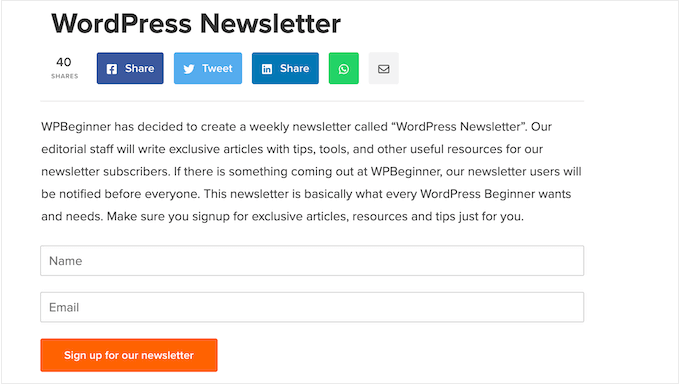
WPBeginnerでは、その影響を直接見てきました。私たちのメールリストは100万人以上の購読者に成長し、人々を助けるための最も重要な方法の1つとなっています。
毎週、チュートリアル、プラグインのヒント、および読者がそうでなければ見逃していた可能性のあるWordPressニュースを送信します。これにより、読者がサイトを離れた後も、世界中の初心者とつながり続けることができます。
ソーシャルメディアアカウントや検索順位とは異なり、メールリストは実際にあなたが所有しているものです。新しい投稿の告知、ヒントの共有、商品の宣伝など、いつでも読者にリーチできます。
ソーシャルメディアのような他のプラットフォームも役立ちますが、制限があります。アルゴリズムは変更され、アカウントは停止される可能性があり、コンテンツがフォローしてくれた人々に届かない可能性があります。
だからこそ、外部プラットフォームだけに頼るのは危険なのです。
詳細については、メールリストの構築を開始すべき理由に関するガイドをご覧ください。
もちろん、そのコントロールには責任が伴います。
名前とメールアドレスを収集する場合、特にEUのユーザーから収集する場合は、GDPRのようなプライバシー法に従う必要があります。これは、個人データをどのように使用するかを明確にし、メールを送信する前に許可を得ることを意味します。
技術的に聞こえるかもしれませんが、心配しないでください。すべてをステップバイステップで説明します。このガイドでカバーする内容は次のとおりです。
さあ、始めましょう!
WordPressサイトにメール購読を追加する方法
初めはメールマーケティングは圧倒されるように感じるかもしれませんが、見た目よりも簡単です。適切なツールを使用すれば、技術的な手間なしにWordPressブログにメール購読を追加できます。
最初に必要となるのは、メールマーケティングサービスです。これにより、購読者を収集し、ニュースレターを送信し、メールのパフォーマンスを追跡できます。
Constant Contactをお勧めします。中小企業にとって最も初心者向けのプラットフォームの1つだからです。
開封率とクリック率の追跡のような便利な機能が付属しており、何が機能しているかを理解し、メール戦略を改善できます。
さらに、有料プランには次のような強力な機能が含まれています。
- マーケティングオートメーションでワークフローをスピードアップ
- 特定のユーザーに特定のメールを送信するための、購読者リストのセグメンテーション
- アンケートと投票
- ターゲットランディングページ
- 最良の結果を得るための A/B 件名テスト
- SMSマーケティング
さらに良い点は?Constant Contactは、このガイドの後半で使い方を説明するWordPressフォームプラグインのベストなものとシームレスに統合されることです。
💡 代替案: Constant Contactが探しているものと少し違う場合は、他に2つの推奨事項があります。Brevo(旧Sendinblue)またはHubSpotです。
その他のオプションについては、最高のメールマーケティングサービスのまとめをご覧ください。
このチュートリアルでは、Constant Contact を使用した手順を説明します。ただし、他のサービスを使用している場合でも、これらの概念は適用されますので、お気軽に続けてください。
ステップ1:メール購読リストの設定
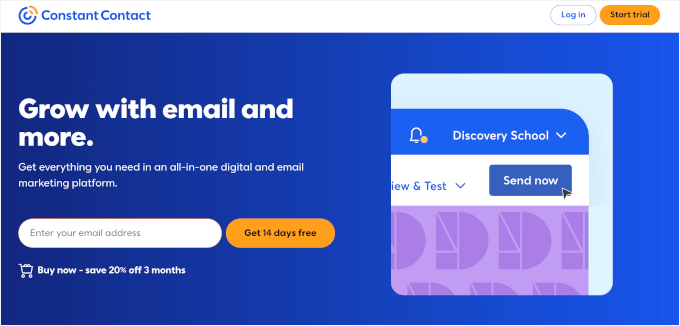
まず、Constant Contactでアカウントにサインアップする必要があります。
ホームページにアクセスし、「無料登録」ボタンをクリックして、情報を入力するだけです。
アカウントを作成したら、メールリストを設定します。
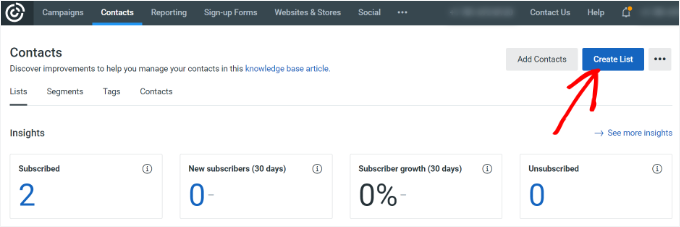
まず、ダッシュボードメニューの「連絡先」タブに移動する必要があります(通常は上部またはサイドバーのナビゲーションにあります)。
これにより、連絡先ページに移動します。そこから、「リスト」タブに移動し、青い「リストを作成」ボタンをクリックする必要があります。
ポップアップウィンドウが開きます。
メールリストの名前を提供するように求められます。好きな名前で構いませんが、この例では「マイニュースレター」と呼びます。
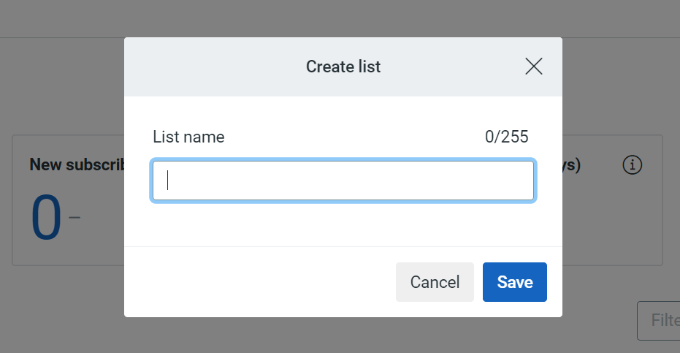
完了したら、「保存」ボタンをクリックすることを忘れないでください。これで、人々が購読できる新しいリストができました。
次のステップは、WordPressウェブサイトにメール購読フォームを追加することです。訪問者はここでサインアップして、作成したリストに参加できます。
ステップ2:WordPressでメール購読フォームを作成する
Constant Contactには独自のサインアップフォームビルダーが含まれていますが、WordPressでフォームを作成する簡単な方法は、市場で最高のコンタクトフォームビルダーであるWPFormsプラグインを使用することです。
WPBeginnerでは、コンタクトフォームから年次読者アンケートまで、すべてのフォームにWPFormsを使用しています。初心者と中小企業のオーナーの両方に最適な推奨事項であり、当社の包括的なWPFormsレビューで詳細を確認できます。
まず、WPFormsアカウントを作成しましょう。
WPFormsのウェブサイトにアクセスし、「今すぐWPFormsを入手」ボタンをクリックしてください。その後、ニーズに最適なプランを選択し、登録プロセスを完了してください。

📝 注意: このチュートリアルではWPForms Proを使用します。これは、メールマーケティングツールとの高度な連携機能があり、AIフォームビルダーなどの優れた機能も備わっているためです。
予算が限られている場合は、WPForms Liteが優れた代替案となります。機能は少ないですが、フォームをConstant Contactに接続することは可能です。
登録すると、ライセンスキーにアクセスできるようになります。このタブを開いたままにしておくか、キーを安全な場所に保管してください。すぐに必要になります。
次に、WPFormsプラグインをインストールして有効化できます。
WordPress管理画面からプラグイン » プラグインを追加に移動します。

次のページで、検索ボックスを使用してWPFormsプラグインをすばやく見つけます。
表示されたら、「今すぐインストール」をクリックし、「有効化」をクリックします。

ヘルプが必要な場合は、詳細な手順についてプラグインのインストール方法のガイドに従ってください。
プラグインを有効化したら、WPForms » 設定に移動し、ライセンスキーを入力します。これはWPFormsのアカウントエリアで見つけることができます。

ライセンスが確認されたら、「GDPR」セクションまで下にスクロールしてください。
次に、「GDPR強化を有効にする」の横にあるチェックボックスをオンにします。
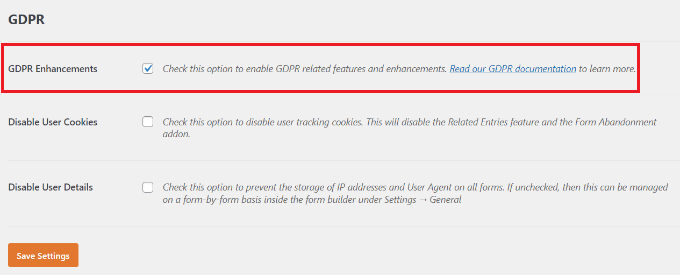
これにより、2つの追加のプライバシーオプションがアンロックされます。
- ユーザーCookieを無効にする – WPFormsによる、フォーム放棄、ジオロケーション、関連エントリなどのCookieの設定を停止します。
- ユーザー詳細を無効にする – WPFormsによる、フォーム送信からのIPアドレスやブラウザ情報の保存を防ぎます。
これらの設定はオプションです。収集したい(または必要な)訪問者データの量に基づいて有効にできます。完了したら、「設定を保存」をクリックすることを忘れないでください。
⚠️ 免責事項: WPBeginnerは法律の専門家ではなく、このガイドは一般的な情報提供のみを目的としています。GDPRなどの規制に完全に準拠するために、法律専門家にご相談されることをお勧めします。
次に、WordPress管理エリアからWPForms » 新規追加ページに移動して、メール購読フォームの作成を開始できます。

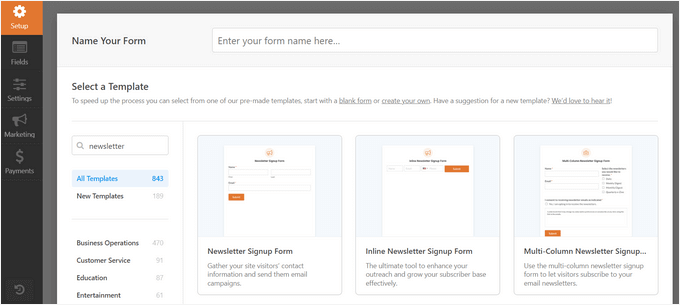
これにより、WPFormsの「セットアップ」ページが開きます。
ここから、フォームの名前を入力することから始めることができます。これは参照用ですが、明確で説明的な名前を使用すると、整理整頓に役立ちます。
次に、メール購読フォームをどのように構築するかを選択します。WPFormsでは、ゼロから始める、あらかじめ用意されたテンプレートを使用する、AIフォームビルダーを試すという3つのオプションがあります。
時間を節約したい場合は、WPForms AIビルダーを選択できます。「名前とメールアドレスを含むニュースレターサインアップフォーム」のような簡単なプロンプトを追加するだけで、AIが数秒で完全なフォームを生成します。

ただし、このチュートリアルでは、事前に作成されたテンプレートを使用します。
「セットアップ」ページを下にスクロールすると、メール購読フォーム、お問い合わせフォームなど、2,000以上のフォームテンプレートから選択できます。検索バーを使用して、ニーズに最適なテンプレートをすばやく見つけることもできます。
ニュースレター登録フォームテンプレートを選択しましょう。
WPFormsは、フォームビルダーインターフェイスにサンプルニュースレターサインアップフォームを読み込みます。
デフォルトで、姓、名、メールアドレスなどのフィールドが含まれます。
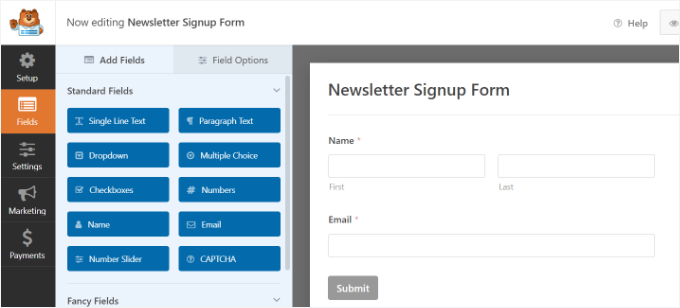
これらのフィールドは必要に応じてカスタマイズできます。たとえば、単一の「氏名」フィールドに切り替えたり、フィールドラベルの名前を変更したり、ドラッグアンドドロップで順序を変更したりできます。
次に、フォームがGDPRのベストプラクティスに従うように、簡単な手順を踏みましょう。
左側のパネルから「GDPR同意」フィールドをドラッグして、フォームにドロップできます。
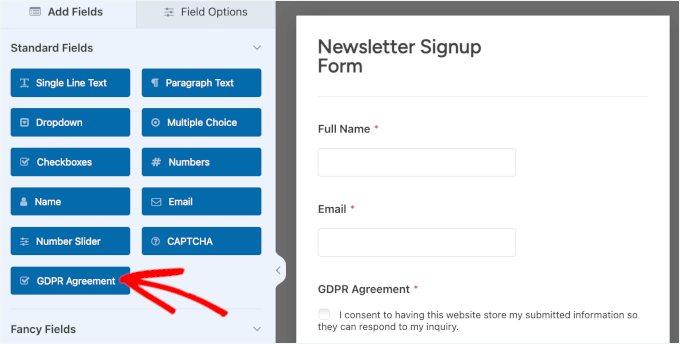
このフィールドを追加することで、プライバシー法に従うだけでなく、オーディエンスとの信頼関係を構築することにもなります。これにより、あなたから聞きたいと明確に同意した人だけにメールを送信することができ、よりエンゲージメントが高く質の高いメールリストにつながります。
追加すると、フォームの下部に表示されます。
フィールドをクリックして編集できます。フィールドラベルを変更したり、同意テキストをカスタマイズしたり、説明ボックスにプライバシーポリシーや利用規約へのリンクを追加したりすることもできます。
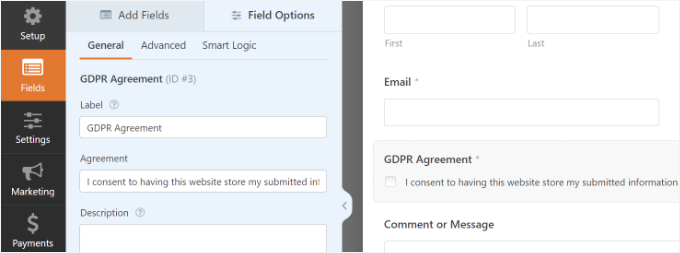
GDPR同意フィールドを追加した場合、ユーザーは送信前に手動でチェックする必要があることに注意してください。GDPR法では、ユーザーが同意を与えるために肯定的な行動をとる必要があるため、このフィールドを事前にチェックすることはできません。
詳細については、WordPressでGDPR準拠のフォームを作成する方法のガイドをご覧ください。
次に、フォーム設定の「通知」タブに移動しましょう。ここでは、誰かがフォームを送信したときに誰に通知するかを制御できます。
デフォルトでは、WPFormsはWordPress設定で指定された管理者のメールアドレスに通知を送信します。しかし、これを希望する任意のメールアドレスに変更したり、カンマで区切って複数のメールアドレスに通知を送信したりすることもできます。
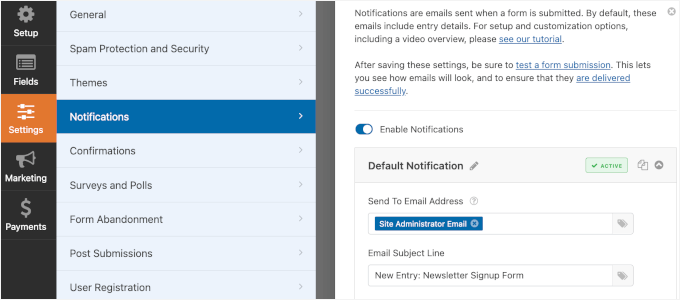
フォームの名前に基づいたデフォルトの件名行も表示されます。メール通知を認識しやすくするために、この件名を自由にカスタマイズしてください。
🧑💻 プロのヒント: WordPressのフォームメールが届かない、またはスパムとしてマークされることがあります。これを修正する確実な方法は、WP Mail SMTPプラグインを使用することです。適切なSMTPサービスを通じてメッセージを送信することで、メールの到達性を向上させます。
私たちはWP Mail SMTPを自身で使用しており、メールがユーザーの受信トレイに届き、スパムフォルダに入らないようにしています。WordPressがメールを送信しない問題を修正する方法に関するガイドに従って開始できます。
その後、「確認」タブに切り替えて、確認メッセージを設定できます。これは、ユーザーがフォームを送信したときに表示されるものです。
デフォルトでは、WPFormsは確認メッセージを表示しますが、これを好きなものに変更できます。
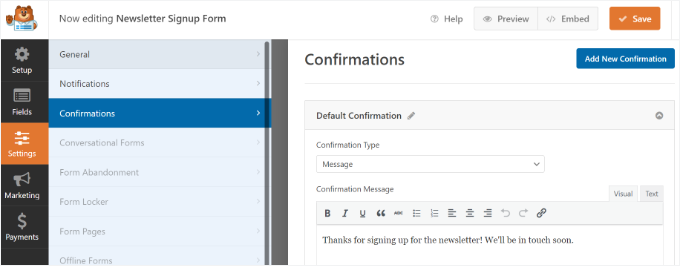
確認タイプを変更して、ユーザーを任意のページまたはURLにリダイレクトすることもできます。たとえば、新しい購読者を、無料の電子書籍やおすすめのブログ記事リストを提供する「ありがとう」ページにリダイレクトすることができます。
変更を保存するには、必ず上部にある「保存」ボタンをクリックしてください。
ステップ3:WPFormsをConstant Contactに接続する
ニュースレターサインアップフォームの準備ができたので、Constant Contactに接続する準備ができました。
ビルダーインターフェースから、「マーケティング」タブに切り替えて「Constant Contact」を選択しましょう。

その後、「新しい接続を追加」ボタンをクリックすると、接続に名前を付けるように求めるポップアップが表示されます。
私はそれを「マイニュースレターフォーム」と名付けましたが、好きなように名前を付けることができます。接続ニックネームを入力したら、「OK」ボタンをクリックするだけです。

次の画面で、Constant ContactアカウントをWPFormsに接続する必要があります。
それを行うには、「Constant Contact で登録するにはここをクリック」リンク(または、新しいバージョンでは「Constant Contact に接続」)をクリックします。
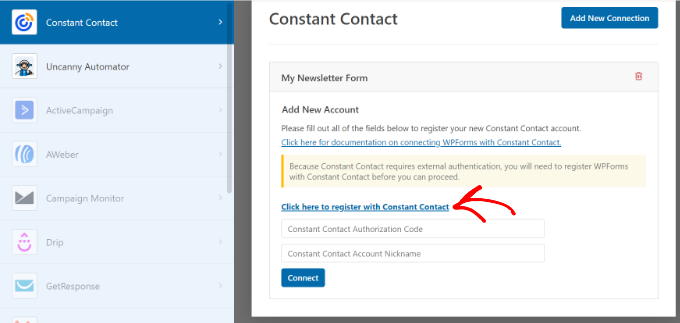
次に、WPForms を Constant Contact アカウントに接続する許可を求めるポップアップが表示されます。
サインインして「許可」ボタンをクリックするだけで、接続を承認して続行できます。
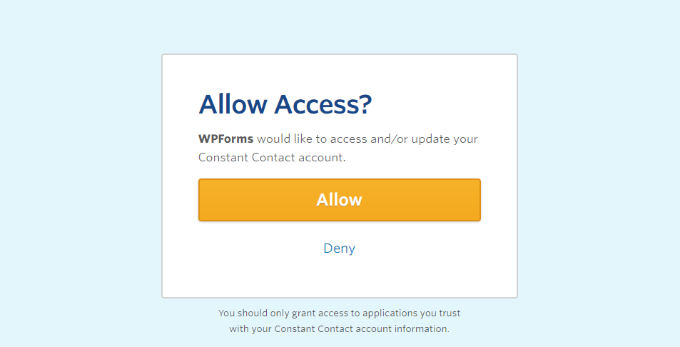
最新の接続フローでは、承認コードをコピー&ペーストする必要はありません。「許可」をクリックすると、ポップアップウィンドウが閉じ、接続が自動的に確立されます。
アカウントが接続されたという通知が表示されます。これで、ドロップダウンメニューから追加したばかりのConstant Contactアカウントを選択するだけです。
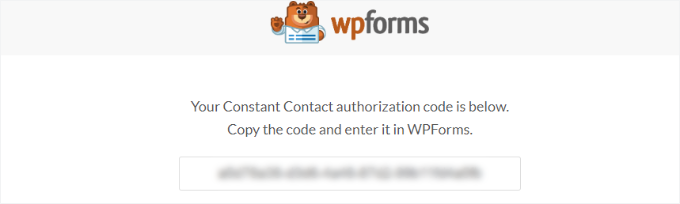
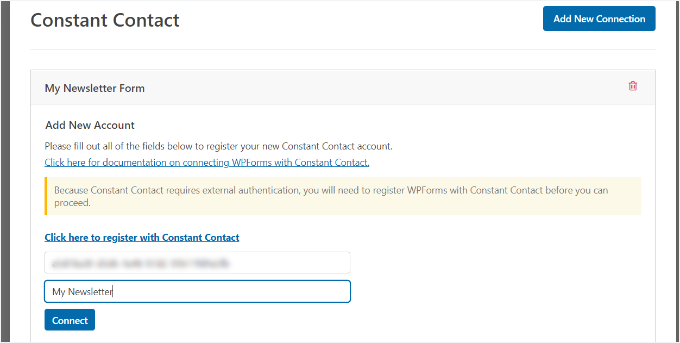
次に、WPFormsの設定でアカウントのニックネームを提供します。「アカウントニックネーム」は好きなものにすることができます。
最後に、「Connect」ボタンをクリックして続行します。
次の画面で、フォームからConstant Contactに渡したいフィールドを選択できるようになります。
「メール」と「氏名」を選択しましたが、好きなだけ選択できます。ただし、それらの2つのフィールドがニュースレターサインアップフォームのフィールドに含まれていることを確認してください。
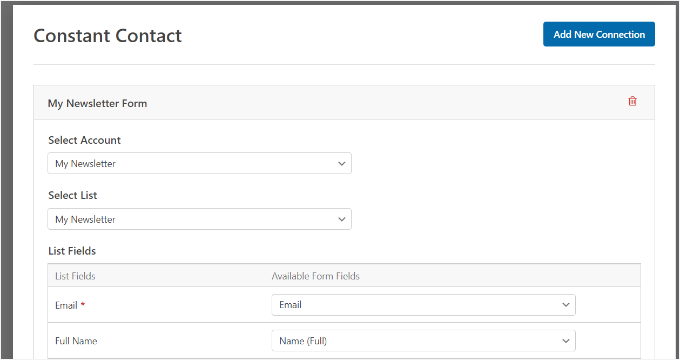
完了したら、変更を保存することを忘れないでください。
ステップ4:ウェブサイトに登録フォームを追加する
フォームが設定されたので、次のステップはフォームをWordPressウェブサイトに追加することです。幸いなことに、WPFormsを使用すると、ページ、投稿、またはウィジェットエリアなど、サイトのどこにでもフォームを簡単に追加できます。
フォームをサイトに追加するには、「保存」の隣にある「埋め込み」ボタンをクリックするだけです。
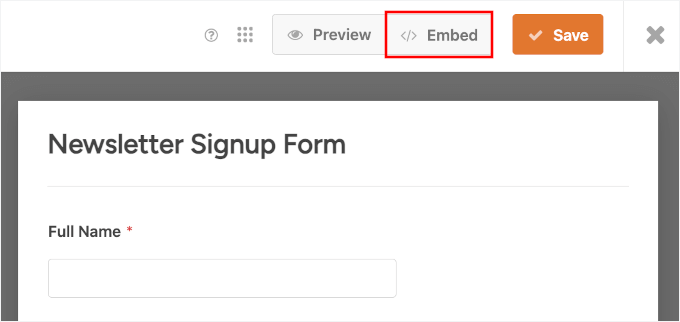
表示されるポップアップで、既存のページに挿入するか、新しいページを作成するかを選択できます。
このチュートリアルでは、既存のページを選択します。

次のポップアップで、ページを選択できるドロップダウンフィールドが表示されます。
リストを展開して、フォームを追加したいページを選択するだけです。
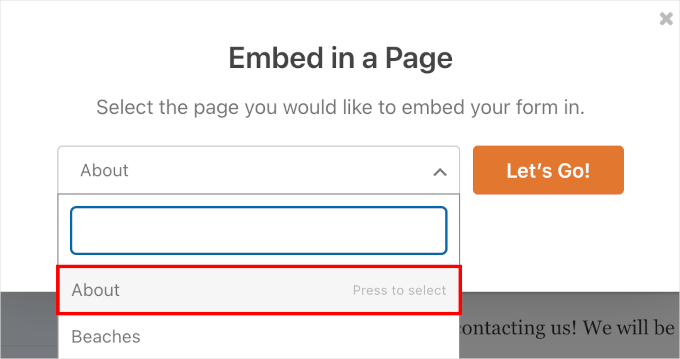
それが完了したら、「Let’s Go!」をクリックするだけで、WordPressコンテンツエディターにリダイレクトされます。
フォームを挿入するには、「+」アイコンをクリックして新しいブロックを追加し、WPFormsブロックを検索して選択します。
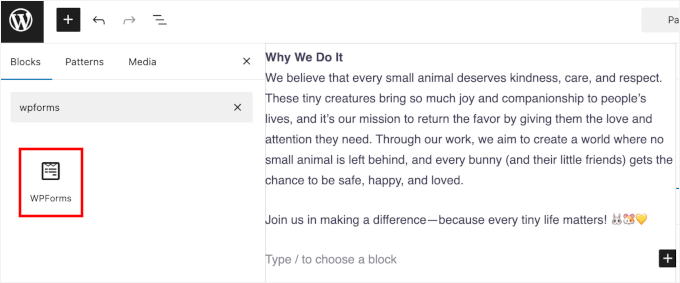
これにより、ブロックがプレビューに追加されます。
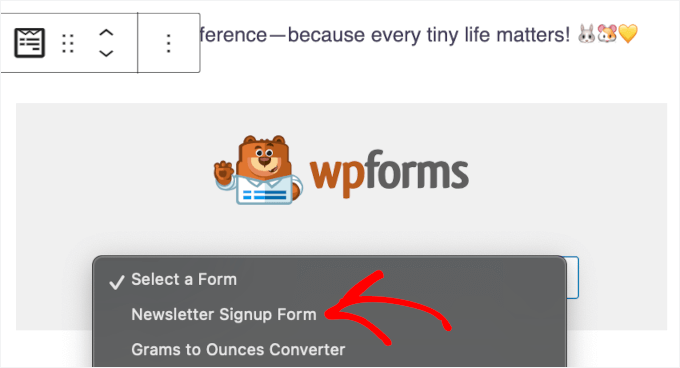
ここから「フォームを選択」をクリックし、ドロップダウンメニューからニュースレター登録フォームを選択できます。
WPFormsはそれをプレビューにロードします。
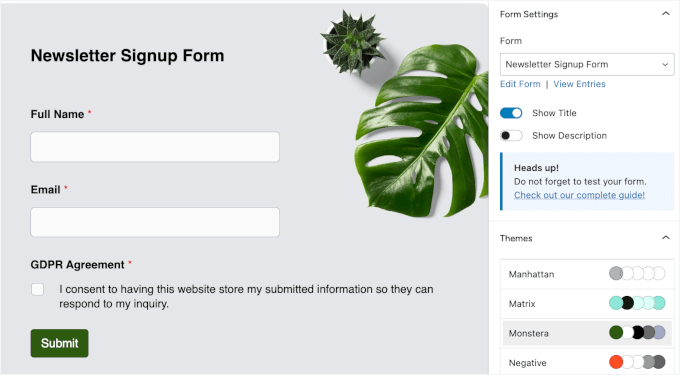
必要であれば、右側のパネルのフォーム設定で、「フォームタイトルを表示」トグルを有効にしてフォームタイトルを表示することを選択できます。
「Themes」セクションの下でフォームのスタイルをカスタマイズすることもできます。
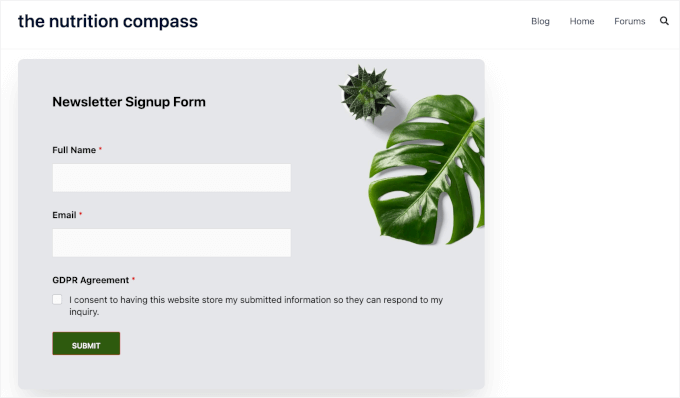
フォームの外観に満足したら、ページを更新してください。WPFormsは完全にレスポンシブなので、スマートフォンやタブレットでも自動的にきれいに表示されます。
そして、こちらがデモサイトでの表示です:
ウィジェット対応エリアにフォームを表示したいですか?
単純に外観 » ウィジェットに移動し、「+」ボタンをクリックして、サイドバーまたはその他のウィジェット領域にWPFormsブロックを追加します。

次に、ニュースレターフォームを選択する必要があります。
WPFormsブロックのドロップダウンメニューをクリックして、フォームを選択するだけです。

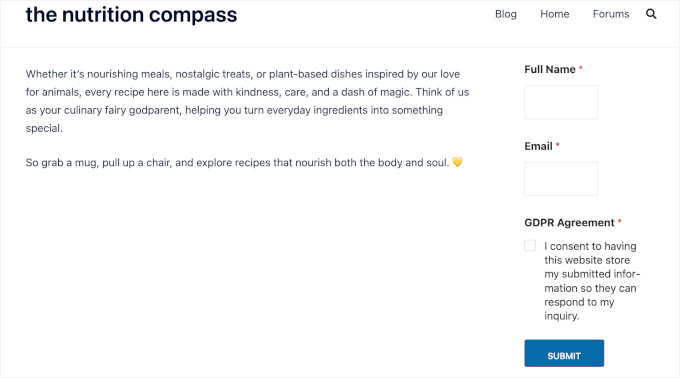
フォームを選択すると、ウィジェットエリアでプレビューを確認できます。
完了したら、「更新」ボタンをクリックすることを忘れないでください。

これで、ウェブサイトにアクセスして、メール購読フォームが機能していることを確認できます。
名前とメールアドレスを入力し、GDPR 同意ボックスにチェックを入れると、ニュースレターに購読されます。
すべての設定が完了したので、購読者にメールを送信する方法を見てみましょう。
ステップ5:メール購読フォームをポップアップで表示する(オプション)
サイドバーに単一の登録フォームを追加するだけでは十分でないことがよくあります。メールリストをより速く増やすには、訪問者がサイトのどこにいても、購読する複数の機会を与える方が良いです。
ここでOptinMonsterが登場します。これは最高のコンバージョン最適化およびリードジェネレーションソフトウェアであり、ウェブサイト訪問者をより多くの購読者に転換するのに役立ちます。
WPBeginnerでは、OptinMonsterを使用して、ポップアップ、スライドイン、ヘッダーバナーで特別オファーやセールを宣伝しています。詳細については、完全なOptinMonsterレビューをご覧ください。
開始するには、OptinMonsterのウェブサイトにアクセスし、「Get OptinMonster Now」ボタンをクリックしてください。次に、プランを選択してアカウントを作成するように求められます。

サインアップ後、WordPress管理エリアから無料のOptinMonsterプラグインをインストールできます。
ここから、WordPress管理画面からOptinMonsterプラグインをインストールできます。「プラグイン » プラグインを追加」に移動して開始してください。
その後、検索ボックスを使用してOptinMonsterプラグインをすばやく見つけることができます。
検索結果で、「今すぐインストール」ボタンをクリックし、次に「有効化」をクリックして有効にします。

ヘルプが必要な場合は、WordPressプラグインのインストール方法に関するガイドをご覧ください。
プラグインが有効になると、セットアップウィザードが表示されます。
「既存のアカウントを接続する」ボタンをクリックしてください。

接続を確認するポップアップが表示されます。
続行するには、「WordPressに接続」ボタンをクリックしてください。

アカウントが接続されたら、最初のオプトインフォームを作成する準備が整いました。
WordPressダッシュボードで、OptinMonster » Campaignsに移動し、「Create Your First Campaign」をクリックします。

次の画面で、キャンペーンタイプを選択するように求められます。
OptinMonsterを使用すると、フローティングヘッダーおよびフッターバー、スライドインボックス、ウェルカムマット、インラインフォーム、ライトボックスポップアップなど、あらゆる種類のオプトインフォームを作成できます。
このチュートリアルでは、ポップアップキャンペーンタイプを使用します。これは、登録フォームとメッセージの両方に十分なスペースがあるためです。

次に、下にスクロールして利用可能なテンプレートを参照してください。
OptinMonsterは、コンバージョンを目的として設計された75以上のプロフェッショナルなポップアップテンプレートを提供しています。ブランドやキャンペーンの目標に合ったデザインを選択できます。
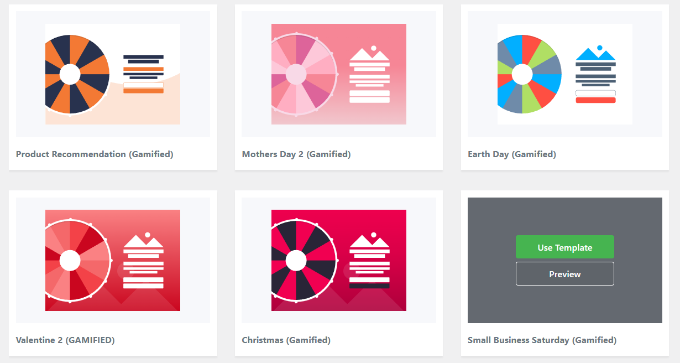
テンプレートを選択したら、キャンペーンに名前を付けてください。
次に、「ビルドを開始」ボタンをクリックします。

ここでドラッグ&ドロップビルダーに入り、ポップアップのレイアウトとデザインをカスタマイズできます。あらかじめ用意されたコンテンツ要素をクリックして編集し、ブランディングやメッセージに合わせるだけです。
左側にはコンテンツブロックのメニューが表示されます。「WPForms」ブロックを見つけて、テンプレートにドラッグアンドドロップします。
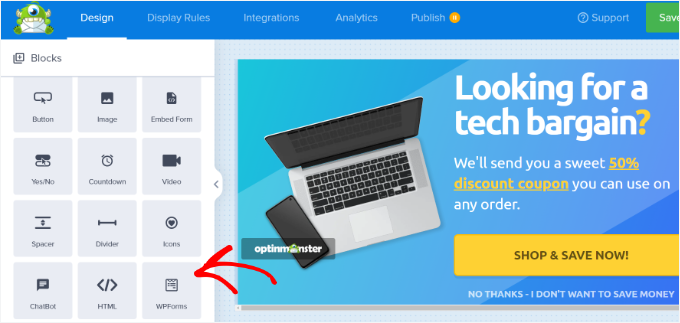
購読フォームを追加するには、左側のメニューにあるWPFormsブロック設定の「フォーム選択」ドロップダウンをクリックできます。
その後、埋め込みたいフォームを選択するだけです。

⚠️ お知らせ: ショートコードを追加しても、テンプレート内でコンタクトフォームのライブプレビューは表示されません。これは完全に正常な動作であり、キャンペーンが公開されるとフォームは正しく表示されます。
次に、上部にある「表示ルール」タブに移動できます。ここでOptinMonsterの真価が発揮されます
このタブでは、キャンペーンが表示されるタイミングと場所を正確に制御できます。たとえば、離脱意図テクノロジーを使用することで、ユーザーがサイトを離れようとした瞬間にポップアップを表示できます。
このアプローチは、離脱する訪問者をキャプチャするのに非常に効果的です。WPBeginnerでは、この離脱インテントテクノロジーとリードマグネットを組み合わせた結果、購読者が600%増加しました。
ルールを設定するには、それをクリックしてください。
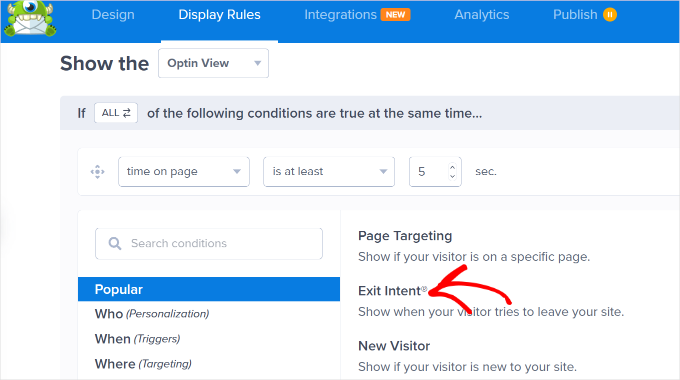
次の画面で、離脱防止トリガーの感度を設定します。
デフォルトでは「中」に設定されていますが、ポップアップをどのくらい早く表示したいかに応じて、「低」または「高」に調整できます。
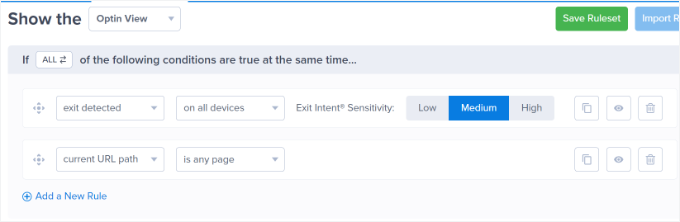
すべてに満足したら、上部にある「公開」タブに切り替えることができます。
次に、「公開ステータス」を「下書き」から「公開」に変更します。
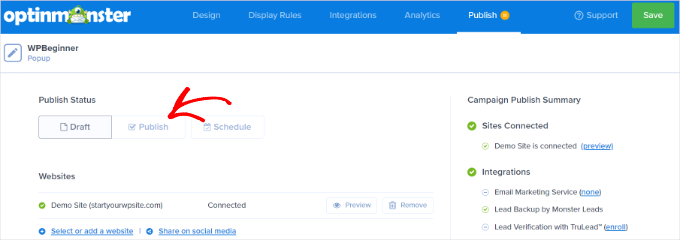
これで完了です!
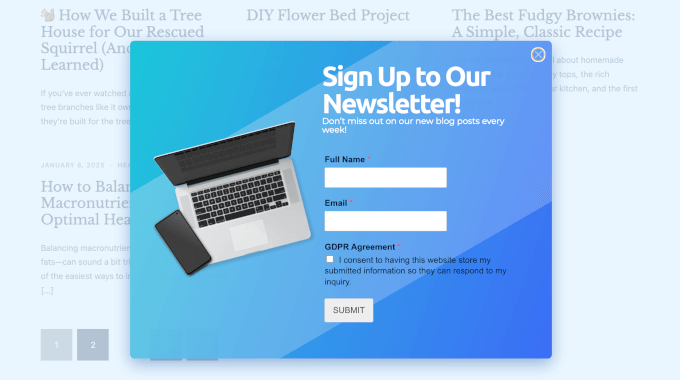
これで、ウェブサイトにアクセスすると、ポップアップが機能しているのがわかります。
ステップ6:ブログ購読者へのメールの作成と送信
新しいブログ記事を公開したときに読者に通知する方法はいくつかあります。これには、定期的なメールニュースレターの送信や、RSSからメールへのサービスの利用が含まれます。
RSSメソッドは、WordPressで新しい投稿を公開するたびに自動的にユーザーにメールを送信します。便利ですが、これらの自動メールは、パーソナライズされたニュースレターよりも個人的な感じがしないため、開封率が低くなる傾向があります(通常15〜20%低くなります)。
だからこそ、メールは手書きで書くことをお勧めします。これにより、読者とのより個人的で会話的なつながりを作り、最高のコンテンツを強調し、自分に合った一貫したスケジュールを選択することができます。
ほとんどの人気ブロガーは週に1回メールニュースレターを送信します。しかし、独自の頻度を設定し、事前にメールをスケジュールできるため、読者はあなたから一貫して情報を得ることができます。
初めてのメールを作成して送信するには、Constant Contact アカウントダッシュボードの「キャンペーン」ページに移動することから始められます。次に、「作成」ボタンをクリックしてください。
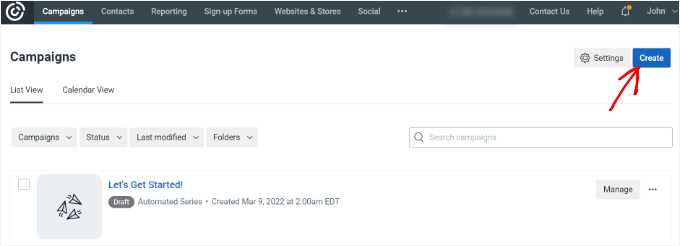
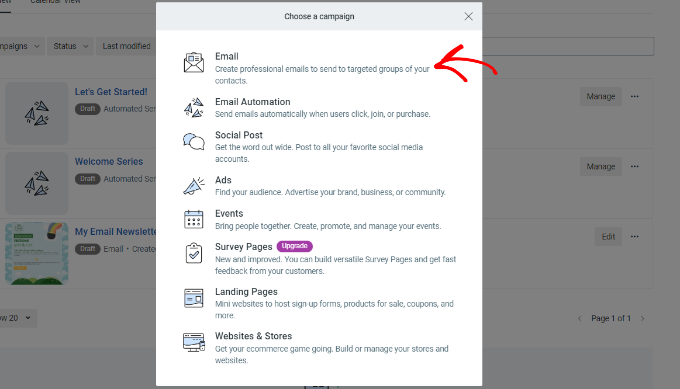
いくつかのキャンペーンタイプのポップアップが表示されます。
「キャンペーンを選択」セクションで「メール」を選択するだけです。
その後、Constant Contactは複数のメールテンプレートを表示します。
メールニュースレターのテンプレートを選択できます。
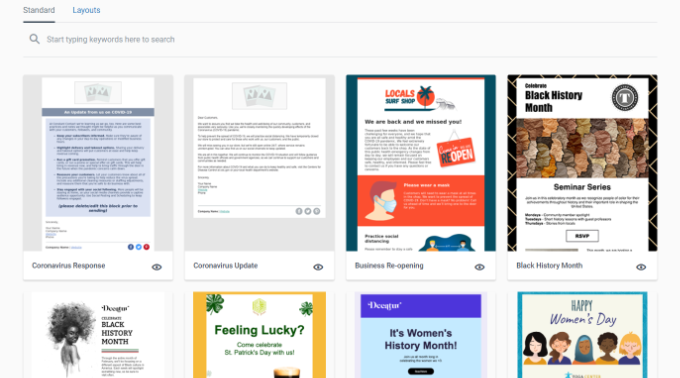
次に、ニュースレターに名前を付ける必要があります。これは参照用であり、必要に応じていつでも変更できます。
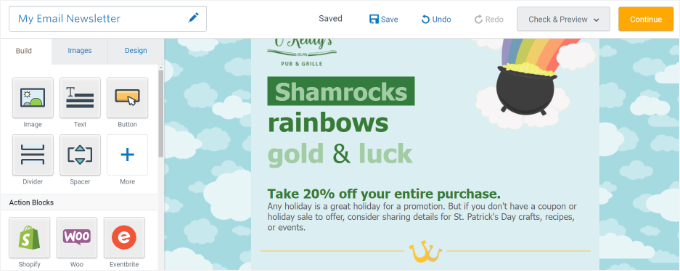
これが完了すると、テンプレートをカスタマイズできるメールビルダーに移動します。ここから、追加、編集、または削除したい要素をドラッグアンドドロップするだけです。
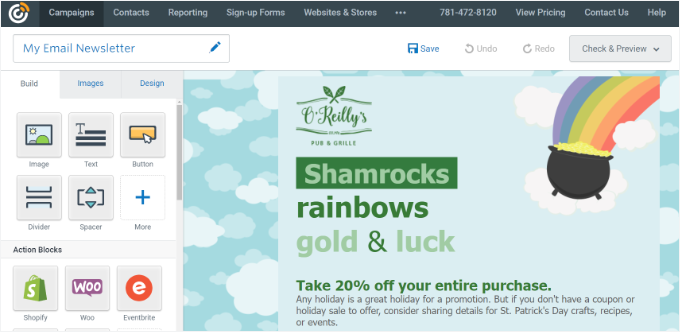
ビルダーの上部には、件名とプレヘッダーテキスト(受信トレイの件名の横に表示される短い要約)が表示されます。
それらを更新するには、その領域をクリックして、購読者に表示させたい内容を入力してください。
左側には、ニュースレターテンプレートに直接ドラッグできるいくつかのオプションが表示されます。画像、ボタン、テキストなどを追加できます。
例えば、ニュースレターのテキストにリンクを追加します。これを行うには、リンクにしたいテキストをハイライトすることから始めます。
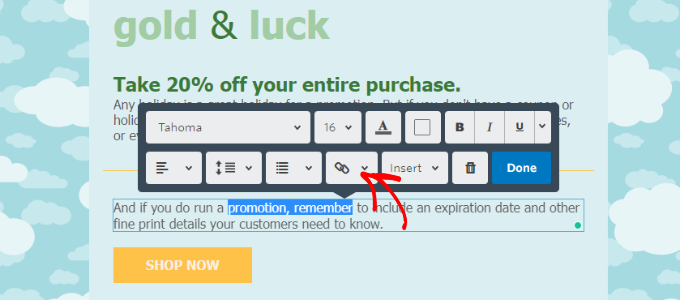
次に、チェーンリンクアイコンをクリックし、ドロップダウンオプションから「Webページ」を選択します。
ここから、ブログ記事へのリンクを貼り付けることができます。
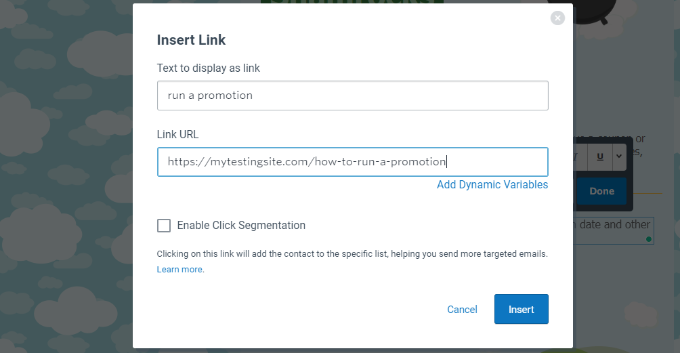
これで完了したら、「挿入」ボタンをクリックすれば準備完了です。
さて、最後のステップとして、右上隅にある「続行」をクリックしましょう。
次の画面で、ニュースレターを送信する前にメールリストを選択する必要があります。特定のリストまたはすべての連絡先を選択できます。これはしばしばメールブラストと呼ばれます。
全員に送信する前に、「プレビュー&テスト」機能を使用して、自分宛にテストメールを送信することを強くお勧めします。すべてが正しく表示されていることを確認したら、リストの横にあるボックスにチェックを入れて、上部にある「今すぐ送信」ボタンをクリックしてください。
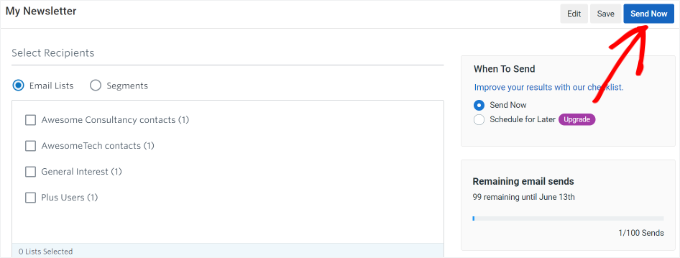
そして、これが最初のメールを手動で送信する方法です。後で送信するようにスケジュールしたい場合は、そのオプションを選択して送信日を設定できます。
WordPressブログの新しい情報を購読者に通知したいときはいつでも、このプロセスを繰り返すことができます。
よくある質問:WordPressブログにメール購読を追加する方法
WordPressにメール購読を追加することについて、読者からよく寄せられる質問をいくつかご紹介します。
メールリストを開始するにはいくらかかりますか?
メールリストの開始費用はさまざまです。Constant Contactは60日間の無料トライアル(英国では30日間)を提供しており、開始するのに最適です。その後、プランは非常に手頃な月額料金から始まります。
WPFormsには、Constant Contactに接続するために使用できる無料のLiteバージョンもあります。
購読者にはどのくらいの頻度でメールを送るべきですか?
ほとんどのブロガーにとって、週刊のニュースレターが最も効果的だと私は考えています。認知度を維持するには十分な頻度ですが、迷惑になるほど頻繁ではありません。週刊、隔週、または月刊のいずれを選択しても、最も重要なのは一貫性を保つことです。
ブログのコメントから自動的に購読者を追加できますか?
はい、ブログのコメントから購読者を自動的に追加できます。たとえば、Thrive Commentsプラグインを使用すると、初めてコメントしたユーザーをユーザー登録フォームにリダイレクトするなど、コメント後のアクションを作成できます。
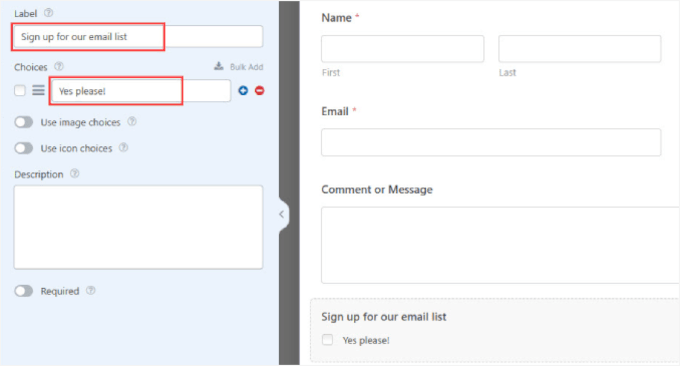
または、WPFormsを使用して、メインの連絡先フォームなどのサイトの他のフォームに購読チェックボックスを追加することもできます。
このチェックボックスが正しく機能するためには(チェックしたユーザーのみを購読させる)、WPForms Proで利用可能な条件付きロジック機能が必要になることに注意してください。
続ける:WordPressブロガー向けのメールマーケティングガイド
この記事で、WordPress ブログにメール購読を追加する方法を示せたことを願っています。役に立った場合は、次のガイドも参照してください。
- WordPressコメントからメールアドレスをエクスポートする方法
- WordPressで有料ニュースレターを作成する方法
- メールリストを増やすためのプレゼント企画の作成方法
- WordPressでニュースレター登録スパムを防ぐ方法
- メール配信を改善するための最高のSMTP WordPressプラグイン
この記事が気に入った場合は、WordPressのビデオチュートリアルのために、YouTubeチャンネルを購読してください。また、TwitterやFacebookでも私たちを見つけることができます。


イジー・ヴァネック
これは私がいつも見落としていて、あまり注意を払っていなかったことです。その後、ブログを始め、ブログが時間の経過とともに進化するにつれて、ユーザーとの連絡を維持するためにメールリストとニュースレターがいかに重要であるかに気づきました。私の目を開いてくれたのは、WPBeginnerのこの記事でした。そこで、マーケティングの観点からこのツールがいかに強力になり得るかを理解しました。私にとって、ウェブサイトを作成する際に最初から焦点を当てるべきことの第一位はこれです。教育的な記事をありがとうございます。それらは、ニュースレターと連絡を維持するためのアドレス収集の真の力を理解するのに役立ちました。
アハメド・オマル
興味のある訪問者との連絡を維持し、新しい投稿に関する最新情報を提供するために、サブスクリプションフォームは非常に重要です。また、WPフォームとConstant Contactの連携により、簡単でより便利になりました。
ありがとうございました。
WPBeginnerサポート
どういたしまして、当社の推奨が役に立ったとのこと、嬉しく思います!
管理者
ニール
上記の例では、ニュースレターはどのメールアドレスから送信されますか?ブログからニュースレターを受け取りたいのですが、個人のメールアドレスからは受け取りたくありません。
WPBeginnerサポート
ニュースレターの設定で、送信元メールアドレスを別のメールアドレスに変更できます。
管理者
David Tye
このウェブサイト、大好きです。ニュースレターを送っていただけますか。
敬具 デビッド
WPBeginnerサポート
You can start receiving our newsletter by clicking on the email icon in the top-right of the page
管理者
ゴッドフリー
この記事をありがとうございます。まだ最初のブログを開始していませんが、必要なものがわかりました。
WPBeginnerサポート
Glad our guide could help make the process less intimidating
管理者
Jill Cuthbert
この記事、本当にありがとうございます。RSSに苦労していました。RSSのメールサインアップが欲しかったのです。MailChimpで最初のキャンペーンを開始したばかりですが、あなたの素晴らしい指示のおかげで、とても簡単でわかりやすかったです。
WPBeginnerサポート
Glad our guide was helpful
管理者
Joe
SMTP に Sendinblue を使用していますが、これを使用すべきですか?できるだけシンプルに保つために、別のアカウントを設定したくありません。
WPBeginnerサポート
必要であれば、それを使用できます
管理者
マイク・D
JetPackソリューションの場合:「外観 » ウィジェット」。ブログ購読(Jetpack)ウィジェットをドラッグアンドドロップします」。ウィジェットはもはや有効なオプションではないようです。JetPack v 7.7.1
WPBeginnerサポート
ローカルコンピューターにJetpackをインストールして使用している場合を除き、ウィジェットは引き続き利用可能であるはずです。
管理者
John Richardson
MailChimpを試しましたが、セットアップは簡単でした。しかし、自宅でブログを書いている人で、私書箱を持っていない場合、自宅の住所が公開されます。最近では、それはリスクを冒すことができませんでした。
WPBeginnerサポート
メッセージのフッターを編集すると、住所を削除するオプションが表示されるはずです。
管理者
Kaitlen D.
これを投稿してくれて本当にありがとう!Jetpackを使って、ブログ記事全体ではなく、一部だけを購読者に送信する方法を知っていますか?
WPBeginnerサポート
設定、表示設定に移動し、フィードの各項目で、スニペットのみを送信するために概要を選択します。
管理者
コルビー
これが好き
WPBeginnerサポート
Thank you
管理者
コルビー
この素晴らしいコンテンツを見るために私を購読してください
WPBeginnerサポート
We have our subscription in the top right of all of our posts and pages under the envelope icon
管理者
noah
WordPressサイトにYouTubeの購読ボタンを正常に追加する方法を教えていただけますか?
WPBeginnerサポート
その方法については、こちらの記事をご覧ください:https://www.wpbeginner.com/wp-tutorials/how-to-add-youtube-subscribe-button-in-wordpress/
管理者
サム
すべてのアップデートを送ってください
WPBeginnerサポート
この記事の更新を必ず検討します
管理者
ロレーヌ
こんにちは
初心者にとって素晴らしい記事です!!! 何かお手伝いいただけますか。私が構築しているウェブサイト(Business Catalystから移行中)には、テーマに組み込むのが悪夢のようなカスタムテンプレートがいくつかあります。しかし、ブログとホームページにのみ適用されるWordPressテーマを選択することは可能ですか?これらは変更がはるかに簡単です。
どんな助けでも本当に感謝します。
Lorraine
WPBeginnerサポート
テーマはサイト全体をスタイル設定しようとします。ページのスタイルを再現するには、ページビルダーを検討するとよいでしょう:https://www.wpbeginner.com/beginners-guide/best-drag-and-drop-page-builders-for-wordpress/
管理者
Astuti
この記事をありがとうございます。
sanayache
こんにちは、新しいページ(投稿ではなく)が公開されたときに購読者に通知を送信するプラグインが欲しいです。購読者リストはWordPressに残しておき、メールマーケティングサイトには置きたくありません。プラグインを提案してください。
Monazir Ansari
シェアしてくれてありがとう……本当に効果があります……!
ダグ
とても役立つサイトをありがとうございます!
WPブログの投稿を購読するためのサインアップを追加しようとしています。Mailchimpは確認ウィンドウに私のメールアドレスを表示します。
簡単なRSSメールサインアップの場合、私のメールアドレスの表示を避けるにはどうすればよいですか?他のサイトで見たことがあります。
これはどのサービスでできますか(Mailchimpではできないようです)?
ありがとうございます!
ケイティ
私もこの問題を抱えています。自分のメールアドレスを世界中に公開することには興味がありません。
Scott Hayden
Mailchimpがブログフィードが無効であると表示するのはなぜですか?有効になる前に投稿を公開する必要がありますか?私のブログはまだ準備ができておらず、「近日公開」モードになっています。
ナタリー
こんにちは、WordPress.orgにある私のブログに「新規ユーザー」が購読しました。
これはどういう意味ですか?彼らは今、ダッシュボードと私のすべての投稿にアクセスできますか?
よろしくお願いいたします
ナタリー
WPBeginnerサポート
こんにちは、Natalieさん、
WordPressの管理エリアに移動し、「ユーザー」をクリックします。このページでは、WordPressサイトにログインできるすべてのユーザーを確認できます。各ユーザーの隣に、ユーザーの役割が表示されます。ユーザーが購読者として表示され、追加していない場合は、そのユーザーを削除できます。
Settings » Generalページにアクセスして、Membershipオプションを探すこともできます。「Anyone can register」の横のボックスにチェックが入っている場合は、チェックを外して設定を保存してください。
管理者
Muhammad Fahad ul Hassan
皆さん、こんにちは。
ウェブサイトのメインページに55000人の購読者が表示されていますが、このリストはどこで見つけられますか?
WPBeginnerサポート
ムハンマド・ファハド・ウル・ハッサン様
どのツールを使用してメールアドレスを収集しているかによります。メールマーケティングサービスを選択している場合は、アカウントにサインインするとリストが見つかります。WordPressプラグインを使用している場合は、プラグインの設定ページを確認してください。
管理者
アンジー・メク
特定のページが更新されるたびに購読者にメールを送信する方法はありますか?サイト全体ではなく、サイトの単一のページにのみです。
これにより、フォロワーはサイトの特定の部分が更新されたときにのみ通知を受け取るオプションを持つことができます。
Jennifer Bate
私も同じ質問があります。家系図ブログを運営しており、特定のカテゴリ/姓で作業しているときに通知を受け取りたい人がいることはわかっています。しかし、それまでは私のフィードを必要としないでしょう…そして、読むのをやめたり、購読を解除したりするかもしれません。
アシュリー
物理的な住所を必要としない、ブログ向けのメールフォローサービスはありますか?Mailchimpはすべて設定しましたが、メッセージとともに物理的な住所を表示する必要があることがわかりました。ブロガーとして、私は私書箱を必要としませんし、読者に物理的な住所を見せたくもありません。
Melanie Blackburn
キャンペーンの「RSS Feed」をクリックする段階なのですが、オプションとして表示されません。上位3つのオプションはありますが、4番目は「Automated」です。これは変更されましたか?何か違うことをする必要がありますか?
WPBeginnerサポート
Melanieさん、こんにちは。
はい、それ以来少し変更されました。記事は近日中に更新します。それまでの間、MailChimpダッシュボードに移動し、「キャンペーンの追加」ボタンをクリックしてください。ポップアップメニューから「ガイドに従う」を選択します。次のステップで「新規連絡先との接続」を選択し、次に「ブログ更新の共有」を選択します。
管理者
トリニティ
This was incredibly helpful!! I’m trying to add the “pop up” functionality.. but can’t seem to figure it out but everything else works perfectly! Thanks
WPBeginnerサポート
こんにちは、トリニティさん、
Glad you found the article helpful
ポップアップ機能については、OptinMonsterをチェックしてみてください。これは、ライトボックスポップアップを含む美しいメールサインアップフォームを使用してメールリストを成長させるのに役立つリードジェネレーションソフトウェアです。
管理者
ジーン・ブロウマン
MailChimpは私の場合、半分の確率でしか機能しません。毎日同じ時間に投稿し、2時間後に通知が出るように設定しています。時々出ますが、時々出ません。何か原因をご存知ですか?
Kabrina
2017年でも非常に役立ちます。ありがとうございます。
khadija Beauty
MailChimpキャンペーン経由で購読者に送信したメールが受信トレイに表示されず、プロモーションセクションに直接保存されます。なぜこうなるのですか?受信トレイに表示させる方法はありますか?
ヘクター
こんにちは。この読者の方に返信していただけますか?有効な質問だと思います。ありがとうございます。
WPBeginnerサポート
Khadijaさん、こんにちは。
Gmailは自動的にメールをソートし、プロモーションまたはアップデートタブに送信します。ユーザーは、メールをプライマリタブで表示するかどうかを決定できます。多くのGmailユーザーは、タブ付きメール表示をオフにして、プライマリ受信トレイのみを表示しています。ReturnPathによる最近の研究では、プロモーションタブがメールの配信可能性や開封率に影響しないことが示されました。
しかし、それでも気になる場合は、プロモーションからプライマリにメールメッセージを移動するように購読者に指示を示すことで、その方法を伝えることができます。
管理者
マーク
Jetpack Subscriptionsは、ブログに新しいコンテンツを投稿したときに通知メールをどのくらいの頻度で送信しますか?通知の送信頻度/速度を設定する方法はありますか?よろしくお願いします。
Stephen Wells
マークさん、こんにちは。
WordPress用Better Notificationsプラグインをご利用ください。これにより、メール通知を設定できます。
よろしくお願いいたします
Stephen W.
ロビン
Mad Mini に切り替えようとしています。サイトにカスタムサインアップボタンがありますが、Mad Mini をサイトに接続する方法がわかりません。助けてください。
WPBeginnerサポート
サポートについては、Mad Mimiにお問い合わせください。
管理者
メヘディ・ハサン
WordPressで自分のブログを始めたばかりです。数回の投稿の後、ユーザー数と閲覧数は順調に増えていますが、これらの閲覧数は購読にあまり結びつかず、結果はゼロです。私の唯一のEメール購読ウィジェットはフッターウィジェットエリアにあります。あなたの記事を読んだ後、私はさらに2つの購読ウィジェットを配置するつもりです。1つはトップサイドバーに、もう1つはコンテンツの最後に配置します。素晴らしい記事をありがとうございます。
WPBeginnerサポート
お役に立てて嬉しいです。WordPressのヒントやチュートリアルについては、Twitterでもフォローしてください。
管理者
ヘイリー
ああ!ついに、自己ホスト型ブログに購読ウィジェットを設置する方法がわかりました!
ネハ
これは非常に役立つリソースです
ジム・キオウ
Zapierについてはどうですか?
ニコール
ありがとうございます! MailChimp を介して RSS フィードを 1 時間以内に設定しました。とても簡単にできました!
WPBeginnerサポート
Glad you found it helpful
管理者
Dale Fletcher
GoogleのFeed-burnerは推奨しませんか?
WPBeginnerサポート
Stop Using FeedBurner – Move to FeedBurner Alternatives のご利用を停止してください
管理者
Victor
「ブログをフォローする」チェックボックスを常にチェックしたままにする方法はありますか?
ミケーレ
Mail Chimpアカウントを使用してすべての手順を実行しましたが、WordPress.comサイトのテキストウィジェットに埋め込みコードを挿入できません。これが機能するにはWordPress.orgサイトが必要ですか?
WPBeginnerサポート
セルフホストWordPress.orgと無料のWordPress.comブログの違いについては、ガイドをご覧ください。
管理者
イアン
こんにちは!ウェブサイトでJetpackサブスクリプションを有効にしました。シンプルさのためにJetpackを選択し、現時点ではサブスクリプションリストにアクセスする必要性を感じていません。
ありがとうございます。
イアン
セサン・オグンタデ
この記事をありがとうございます。神のご加護がありますように。私はあなたのニュースレターの購読者です。ここで提供されるすべてのものを楽しんでいると言わざるを得ません。あなたのブログで読んだことによって、私はWordPressブログでより良くなっています。再び感謝し、神のご加護がありますように。
rogerpacker
MailPoetも優れた選択肢です。2,000人の購読者までは無料ですが、それ以降は1サイトあたり年間75ドルで、素晴らしいメールテンプレートも備えています。