


WordPressサイトの構築を始めたばかりの頃、お問い合わせフォームがどれほど役立つか気づきませんでした。単に人々があなたに連絡するための手段ではありません。メールアドレスを非公開に保ち、スパムを減らし、整理しやすくすることもできます。
適切な問い合わせフォームを追加したところ、すべてがスムーズになりました。訪問者は手間なく連絡できるようになり、メッセージをすべて一箇所で管理できるようになりました。
だから私はWPFormsを使っています。シンプルで信頼性が高く、細部まで対応してくれるので、あなたはウェブサイトに集中できます。
このガイドでは、WPFormsを使用してWordPressでプロフェッショナルなお問い合わせフォームを作成する方法を説明します。🚀
WordPressにお問い合わせフォームを追加する理由
WordPressサイトに問い合わせフォームを追加することは、人々があなたに連絡しやすくするための簡単な方法です。メールアドレスをコピーしてメールアプリを開く代わりに、訪問者はあなたのウェブサイトから直接メッセージを送信できます。
このような小さなことが大きな違いを生むのを見てきました。
人々が簡単に質問したり、見積もりをリクエストしたり、フィードバックを共有したりできると、あなたのサイトはより親しみやすくなります。そして、実際の会話や新しいビジネスチャンスにつながる可能性が高まります。
WordPressサイトにお問い合わせフォームを追加する主なメリットをいくつかご紹介します:
- スパムを減らし、整理された状態を保つ — お問い合わせフォームは、公開されているメールアドレスを標的とする自動スパムのほとんどをブロックするのに役立ち、本物のメッセージのみを受け取ることができます。
- 必要な詳細情報を最初に入手する — 求人応募フォームの場合は役職や経験レベル、注文フォームの場合は製品の種類や数量などのフィールドを表示できます。これにより、訪問者が必要としているものを理解し、より効果的に対応できます。
- 訪問者を失うことなく、より多くのリードを獲得する — 人々は、特にモバイルデバイスでは、メールを送信するためにサイトを離れるよりも、簡単なフォームに記入する可能性がはるかに高くなります。
- よりプロフェッショナルに見せる — シンプルでよくデザインされたお問い合わせフォームは、単にメールアドレスを公開するよりも信頼性が高く感じられます。
- 訪問者が最も関心を持っていることを把握する — フォームは、どのページから問い合わせがあったかや、どのようなトピックについて質問があったかなどのパターンを特定するのに役立ちます。これにより、コンテンツを調整し、サイトを対象読者にとってより効果的にすることができます。
一番良いところは? WordPressを使えば、コーディングの知識がなくても、プロフェッショナルな問い合わせフォームを簡単に追加できます。より高度なフォーム戦略については、WordPressフォームの究極ガイドをご覧ください。
それでは、WordPressに問い合わせフォームを追加する方法を説明します。
このガイドで説明する内容の概要を以下に示します。
- ステップ1: WPFormsプラグインのインストールと有効化
- ステップ2:シンプルな問い合わせフォームテンプレートを選択する
- ステップ3:問い合わせフォームをカスタマイズする
- ステップ4:問い合わせフォームの通知と確認を設定する
- ステップ5:新しい問い合わせフォームをテストする
- Step 6: Embed Your Simple Contact Form on a WordPress Page
- ボーナスヒント:コンバージョンを改善するためにWordPressフォームのトラッキングを設定する
- よくある質問:WordPressで連絡フォームを作成して追加する方法
- ビデオチュートリアル:WordPressで連絡フォームを作成する方法
- WordPressでフォームを使用するための参考資料
ステップ1: WPFormsプラグインのインストールと有効化
WordPressで問い合わせフォームを作成するには、WordPressの最高の問い合わせフォームプラグインであるWPFormsをお勧めします。使いやすいですが、必要なことはほとんどすべて処理できるほど強力です。
長年にわたり多くのサイトで個人的に使用してきましたが、常に信頼できます。さらに、WPBeginnerの問い合わせフォームの作成にも使用しています。
プラグインの詳細については、WPFormsの詳細レビューをご覧ください。
💡 注:WPFormsには無料版とPro版があります。WPForms Pro版には、2,000以上のフォームテンプレート、条件付きロジック、優先サポートが含まれています。
しかし、基本的な問い合わせフォームが必要なだけであれば、WPForms Liteで十分です。より多くの機能が必要になった場合は、後でアップグレードできます。
開始するには、アカウントにサインアップするためにWPFormsのウェブサイトにアクセスする必要があります。
「今すぐWPFormsを入手」ボタンをクリックし、プランを選択して登録プロセスを完了するだけです。これにより、WPFormsダッシュボードに移動し、WPForms Proのzipファイルとライセンスキーにアクセスできます。

ここから、WordPress管理画面に移動して、WPFormsプラグインをインストールして有効化できます。
これを行うには、単純にプラグイン » 新規プラグインを追加に移動します。

次の画面では、検索バーを使用してWPFormsプラグインをすばやく見つけることをお勧めします。
検索結果の「今すぐインストール」ボタンをクリックし、次に「有効化」をクリックします。より詳細な手順が必要な場合は、WordPressプラグインのインストール方法に関するガイドをご覧ください。

WPForms Pro を購入した場合は、ライセンスキーを有効化する必要があります。
プラグインをインストールしたら、管理ダッシュボードの WPForms » 設定 に移動してライセンスキーを入力します。これにより、Pro 機能がアンロックされ、定期的なアップデートとサポートが受けられるようになります。

有効化されると、WordPress ダッシュボードに新しい WPForms メニューが表示されます。
ステップ2:シンプルな問い合わせフォームテンプレートを選択する
WPForms を有効化したので、WordPress でお問い合わせフォームを作成する準備ができました。
初めて WPForms にアクセスすると、セットアップウィザードがフォームの作成をガイドします。
セットアップウィザードが表示されない場合は、WordPress 管理パネルの WPForms » 全てのフォーム に移動し、「新規追加」ボタンをクリックしてください。
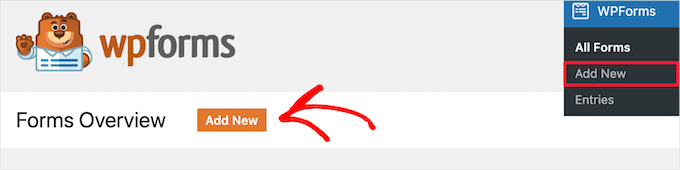
ここでセットアップページに移動し、「お問い合わせフォーム」や「ご連絡はこちら」のような説明的な名前を付けてフォームの作成を開始できます。
これは参照用ですが、明確な名前を付けることで、後で複数のフォームを作成した場合でも整理しやすくなります。

次に、お問い合わせフォームの作成方法を選択します。
- ゼロから始める – 空白のキャンバスでフォームを作成し、レイアウトとフィールドを完全に制御できます。
- 既製のテンプレートを使用する – WPForms Pro では、数分でカスタマイズできる 2,000 以上の既製テンプレートにアクセスできます。WPForms Lite には 60 以上の無料フォームテンプレートが付属しています。
- AIでフォームを生成 – WPForms AIフォームビルダーに、カスタマイズ可能なフォームを作成させましょう。簡単なプロンプトで必要なものを説明するだけで、自動的にセットアップしてくれます。
WPForms AIを使用したい場合は、「AIで生成」ボックスにカーソルを合わせて「フォームを生成」ボタンをクリックできます。

次の画面では、利用可能なプロンプトの例から選択するか、AI用のカスタムプロンプトを追加できます。
プレビューエリアで確認できるフォームが生成されます。

🧑💻 内部ヒント: AI搭載のフォームビルダーに加えて、WPFormsには以下もあります:
- AI選択肢:選択式、ラジオボタン、チェックボックス、ドロップダウンメニューなどのフィールドの選択肢を自動生成します。
- AI計算:売上税などのフィールドのAI搭載計算式を即座に生成し、手動計算の必要性をなくします。
これらは WPForms の有料プランで利用できる Pro 機能です。
このガイドでは、「シンプルなコンタクトフォーム」テンプレートを使用して手順を説明します。ほとんどのウェブサイトで必要とされる、すべての必須フィールドが含まれています。
テンプレートを閲覧していると、サイトに役立つ可能性のある他の人気オプションに気づくかもしれません。
- ユーザー登録フォーム — ユーザーがサインアップしてアカウントを作成できるメンバーシップサイトやコミュニティサイトに最適です。
- オンライン注文フォーム — レストラン、オンラインショップ、またはサービス提供者がウェブサイトで直接商品やカスタム注文を受け付けたい場合に最適です。
- 予約フォーム — コンサルタント、サロン、またはレンタルビジネスで、予約やスケジュール管理が必要な場合に最適です。
- アンケートフォーム — 顧客からのフィードバックを収集したり、簡単なアンケートを実施したりするのに便利です。
- 会話型フォーム — エンゲージメントと完了率を高める、モダンなチャット形式の体験を提供します。
作業したいテンプレートを見つけたら、その上にカーソルを合わせて「テンプレートを使用」をクリックします。

これで、WPFormsのドラッグ&ドロップエディタが表示されます。
ステップ3:問い合わせフォームをカスタマイズする
さて、ここからが楽しい部分です。コンタクトフォームを思い通りに機能させる作業です。
WPForms のドラッグ&ドロップビルダーを使えば、フォーム作成が初めての方でも驚くほど簡単です。ここでは、左側にカスタマイズオプション、右側にフォームのプレビューが表示されます。
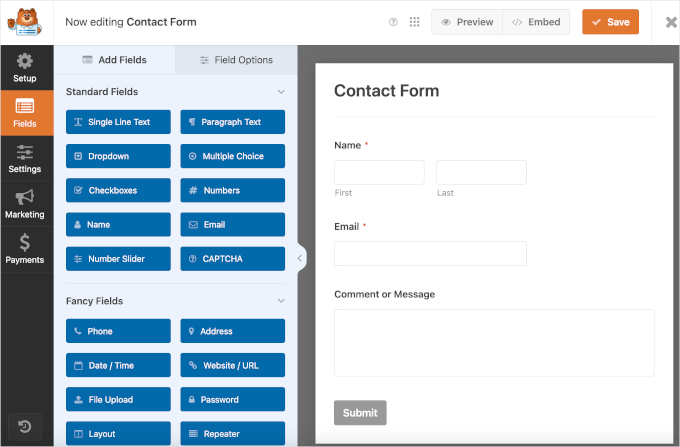
さて、シンプルなコンタクトフォームテンプレートには、名前、メール、コメントまたはメッセージのフィールドが含まれていることに気づくかもしれません。
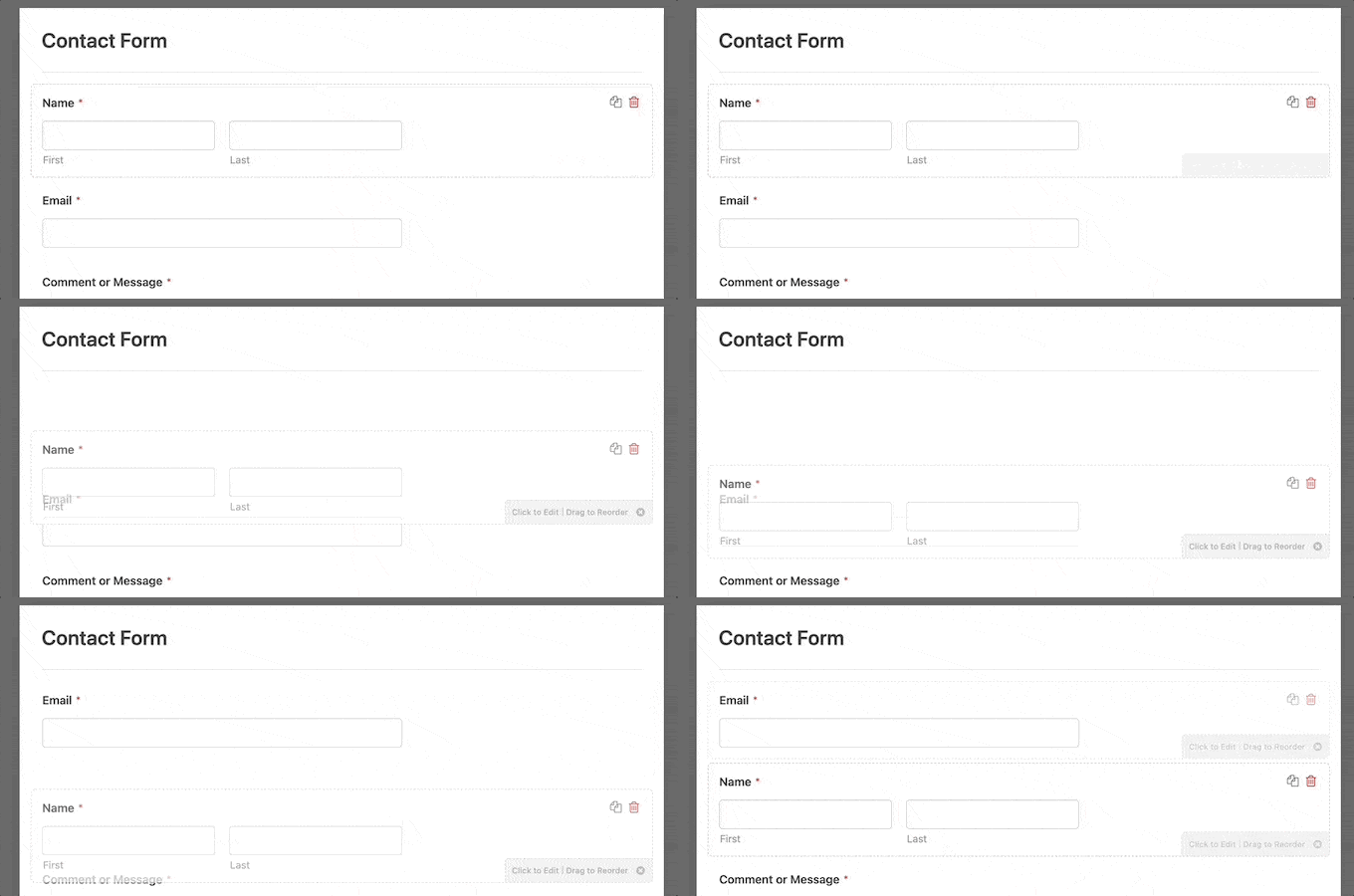
フィールドは、上下にドラッグして順序を変更できます。この柔軟性により、訪問者を圧倒することなく、必要な情報を正確に収集できます。
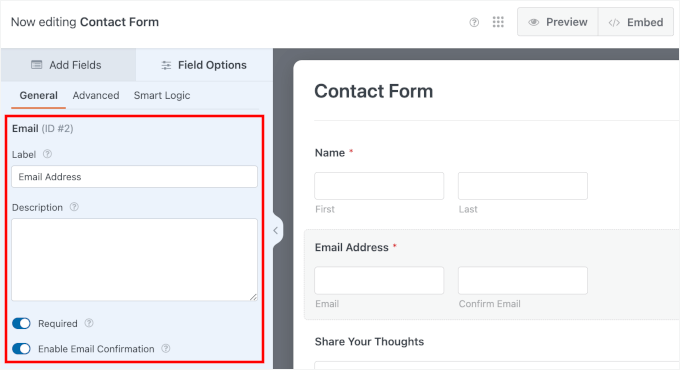
次に、これらの各フィールドをクリックして、設定を変更したり、ラベルテキストを変更したり、必須フィールドとしてマークしたりできます。
ここでは、メールフィールドのラベルを「メールアドレス」に変更し、メール確認機能を有効にしました。これにより、ユーザーは正しいメールを入力したかどうかを確認できます。
新しいフィールドを追加するには、左側のパネルからフォームにドラッグするだけです。私が推奨する人気のフィールド追加例をいくつかご紹介します。
- 電話番号フィールド — リードに直接電話をかけたい場合に便利です。
- ドロップダウンメニュー — 問い合わせの種類(「営業」「サポート」「一般的な質問」など)を分類するのに便利です。
- チェックボックスフィールド — ニュースレター登録や同意確認に最適です
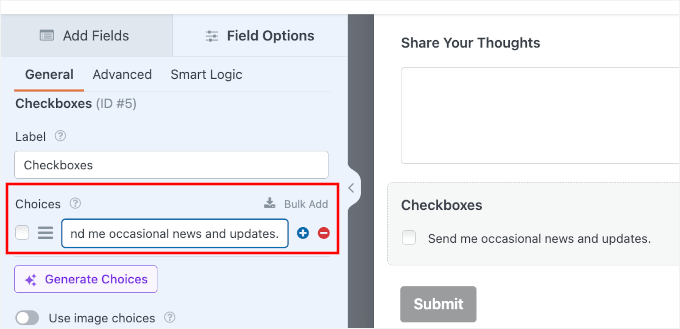
「ニュースレターを購読する」や「時折ニュースやアップデートを送信してください」といったラベルのチェックボックスを含めるのは賢明な方法です。訪問者がすでに問い合わせフォームに記入している間に、メールリストを増やすのに役立ちます。
フォームをメールマーケティングサービスに接続する必要があることも覚えておいてください。詳細は、お問い合わせフォームを使用してメールリストを増やす方法のチュートリアルをご覧ください。
🧑💻 プロのヒント: お問い合わせフォームを使用して購読者を収集している場合、この手順は非常に重要です。定期的な更新を送信する前にユーザーから明確な同意を得ることができ、GDPRのようなプライバシー法にも準拠できます。
これを追加するには、チェックボックスフィールドをドラッグしてフォームプレビューにドロップするだけです。

カスタマイズパネルで、「–」ボタンをクリックして、他の2つのデフォルトの選択肢を削除できます。
次に、残りの選択肢ボックスにメッセージを追加します。
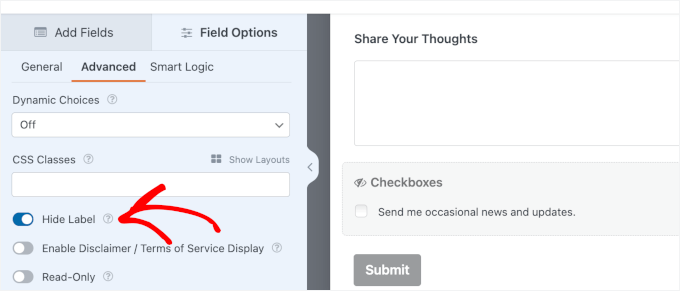
次に、「チェックボックス」ラベルを非表示にします。
これを非表示にすることで、意図した「時折ニュースやアップデートを送信してください」というテキストのみがチェックボックスの横に表示され、フォームがすっきりと読みやすくなります。
これを行うには、「詳細設定」タブに切り替えて、「ラベルを非表示」をオンにします。
Proユーザーの場合、WPFormsはフォームをさらに効果的にするための他の強力な高度なオプションを提供します:
- 条件付きロジック — 前の回答に基づいてフィールドを表示または非表示にします。
- ファイルアップロードフィールド — 訪問者がドキュメントや画像を添付できるようにします。
- 支払いフィールド — フォームから直接支払いを受け付けます。
フォームフィールドとレイアウトに満足したら、「保存」ボタンをクリックします。
🧑💻 Proのヒント:カスタマイズする際は、少ない方が良いことが多いことを覚えておいてください。短いフォームは威圧感が少なく、より多くの送信につながる可能性があります。絶対に必要不可欠な情報のみを尋ねることをお勧めします。
ステップ4:問い合わせフォームの通知と確認を設定する
連絡フォームを作成したら、フォームの通知とフォームの確認オプションを正しく設定することが不可欠です。
各設定の簡単な内訳は次のとおりです。
- フォーム通知は、WordPressブログで誰かが連絡フォームを送信した後に受信するメールです。
- フォームの確認とは、ウェブサイトの訪問者がフォームを送信した後に表示されるものです。これは簡単な感謝のメッセージ、ダウンロード可能なPDFをアップロードしたフォローアップページ、または好きなものにすることができます。
良いニュースは、WPFormsが箱から出してすぐにフォーム通知を自動的に設定することです。これは、追加の設定なしで、誰かが連絡フォームを送信するとすぐにメールアラートの受信を開始できることを意味します。
それでも、ニーズに合わせてこれらの設定を構成できます。
それでは、設定 » 通知に移動しましょう。デフォルトでは、WPFormsが通知をWordPress管理のメールアドレスに送信していることがわかります。
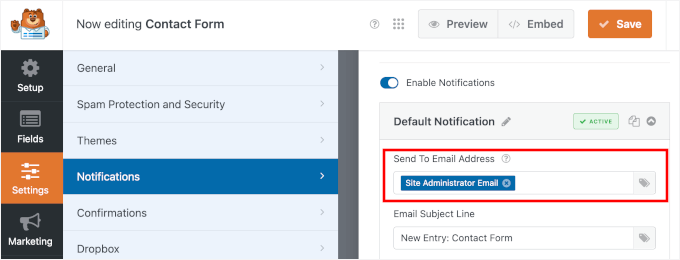
複数のメールアドレスに通知を送信することもできるため、さまざまなチームメンバーが適切な問い合わせを受け取ることができます。たとえば、営業メッセージは営業チームに、サポートリクエストはカスタマーサービスに送信できます。
メールアドレスを追加するときは、各アドレスをコンマで区切ってください。
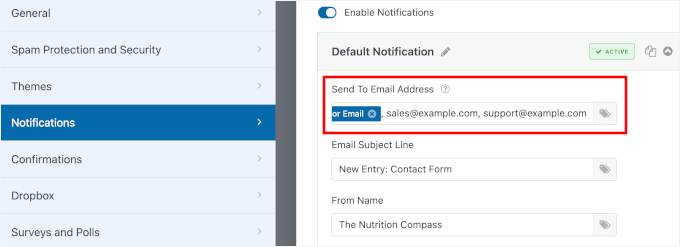
詳細については、複数の受信者を持つお問い合わせフォームを作成する方法のガイドをご覧ください。
このページでは、その他のカスタマイズフィールドも確認できます。例えば、「件名」はフォーム名で自動入力され、「送信者名」はサイト名で自動入力されます。
ここで変更を加えた場合は、「保存」ボタンをクリックすることを忘れないでください。
🧑💻 プロのヒント: フォームの送信が届かない場合は、WordPressがメールを送信しない問題を修正する方法のガイドをご覧ください。このガイドでは、WordPress用の最高のSMTPプラグインであるWP Mail SMTPを使用して、メールが確実に配信されるようにする方法を示しています。
次に、「確認」タブに切り替えて、訪問者がメッセージを受け取ったことをどのように知るかを選択しましょう。
WPFormsには、主に3つのオプションがあります。
- メッセージを表示 — 同じページに感謝のメッセージをすぐに表示します。
- ページの表示 — ユーザーを前のページまたはサイト上の既存のページ(カスタムのお礼ページなど)に戻します。
- URLに移動(リダイレクト) — サイト内外の任意のURLに訪問者を送信します。
ほとんどのシンプルな問い合わせフォームでは、カスタムメッセージを使用することをお勧めします。これは即時的であり、訪問者が新しいページを読み込む必要がないためです。
これで問題なければ、確認タイプのドロップダウンから「メッセージ」を選択し、利用可能なフィールドにカスタムメッセージを記述してください。
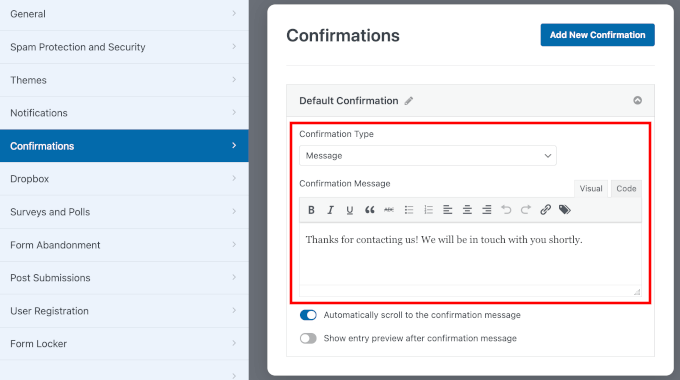
今、優れた確認メッセージは単に「ありがとう」と言うだけでなく、期待を設定します。例えば、「お問い合わせいただきありがとうございます!メッセージを受信しました。1~2営業日以内に返信いたします。」のように試してみてください。
これにより、ユーザーは送信が成功したことを再確認でき、いつ返信が期待できるかを知ることができます。さらに、あなたのビジネスがより応答性が高く、信頼できるものに感じられるようになります。
ただし、関連コンテンツを表示したり、無料リソースを提供したり、Googleアナリティクスでコンバージョンを追跡したりしたい場合は、特別なページにユーザーをリダイレクトするのが効果的です。
また、サービスベースのビジネスでは、通常の応答時間と次のステップを説明するページにユーザーを送信することもできます。
一方、オンラインストアは、エンゲージメントを維持するために商品ページや特別オファーにリダイレクトできます。
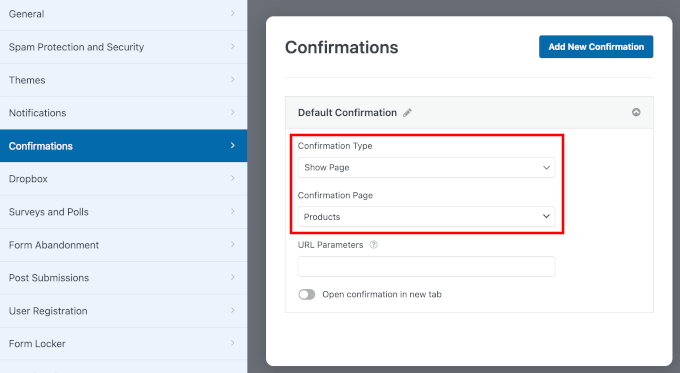
ここで変更を加えた場合は、「保存」ボタンをクリックしてください。
ステップ5:新しい問い合わせフォームをテストする
連絡フォームの設定が完了したら、すぐにテストしてみましょう。
WPFormsビルダーの上部にある「プレビュー」ボタンをクリックすると、訪問者にとってフォームがどのように表示されるかを確認できます。
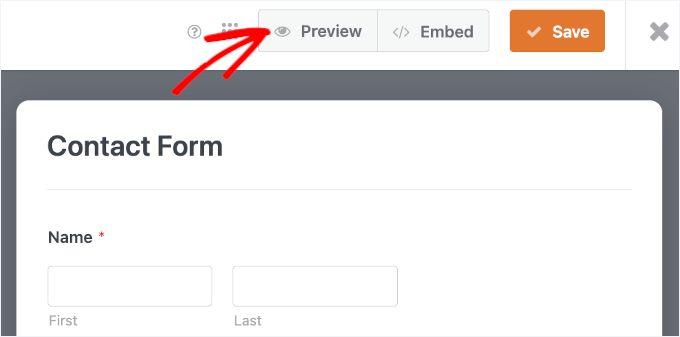
プレビュー画面で、まずすべてのフィールドが正しく表示され、理解しやすいことを確認しましょう。
次に、テスト情報を使用してフォームに入力してください。必須フィールドをスキップしたり、メールアドレスを誤って入力したりして、フォームの検証が正しく機能することを確認できます。
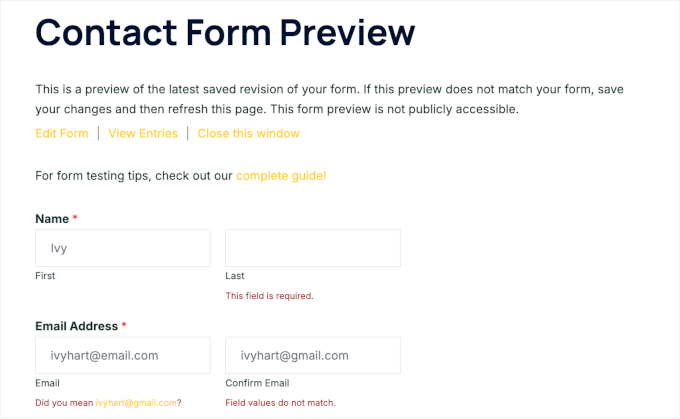
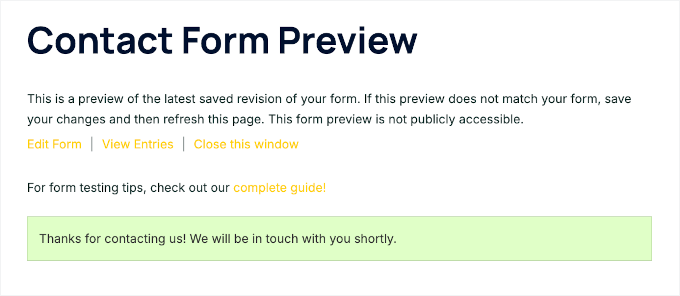
すべてがうまくいったら、「送信」をクリックして、期待どおりに感謝メッセージまたは確認ページが表示されることを確認してください。
デモサイトでは以下のようになります。
ステップ6:シンプルな連絡フォームをWordPressページに埋め込む
すべて設定が完了したので、WordPressウェブサイトで連絡フォームを公開する時間です。WPFormsは、組み込みの埋め込み機能により、この手順を非常に簡単に行えます。
開始するには、フォームビルダーの上部にある「埋め込む」ボタンをクリックしてください。

これにより、「ページに埋め込む」ポップアップが表示されます。
ここで、「既存のページを選択」と「新しいページを作成」のいずれかを選択できます。
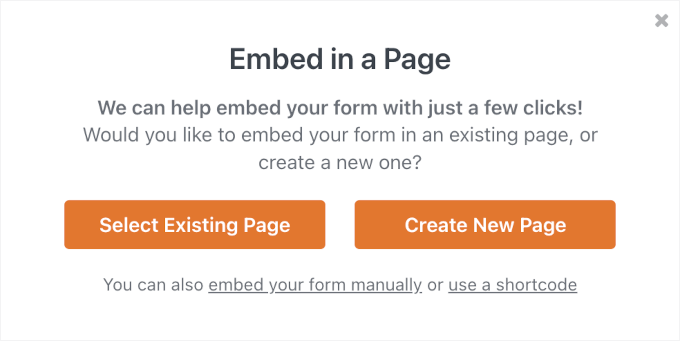
新しい連絡先ページを作成する場合は、「新しいページを作成」オプションを選択できます。
その後、「お問い合わせ」や「ご連絡はこちら」のようなページ名を入力し、「開始する!」をクリックしてください。

WPFormsはページを作成し、1つのスムーズな手順でフォームを自動的に埋め込みます。その後、コンテキストを追加するために必要なすべてのコンテンツを作成し、ページをプレビューして公開できます。
サイトに既存の連絡先ページがある場合は、単に「既存のページを選択」を選択できます。
次に、次のポップアップで、ドロップダウンメニューから連絡フォームを追加したい場所を選択し、「Let’s Go!」をクリックします。

これにより、ページのコンテンツエディターが開きます。
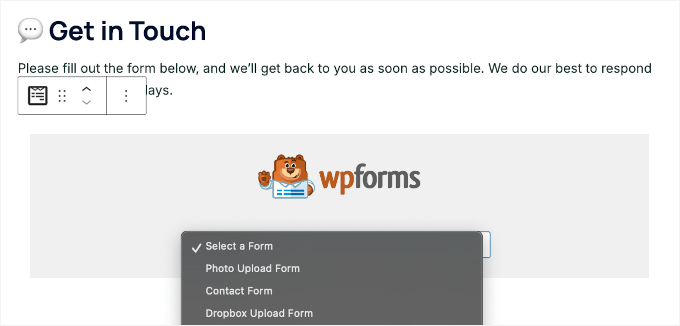
ここから、「+」をクリックしてWPFormsブロックを追加できます。
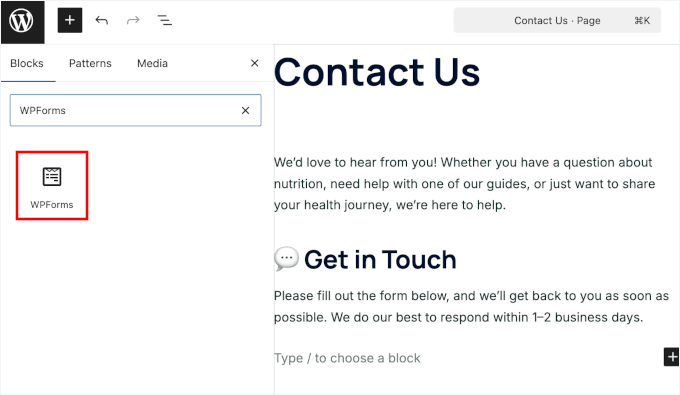
次に、WPFormsブロックがエディターに追加されているのが表示されます。
ドロップダウンをクリックして、追加したいフォームを選択するだけです。
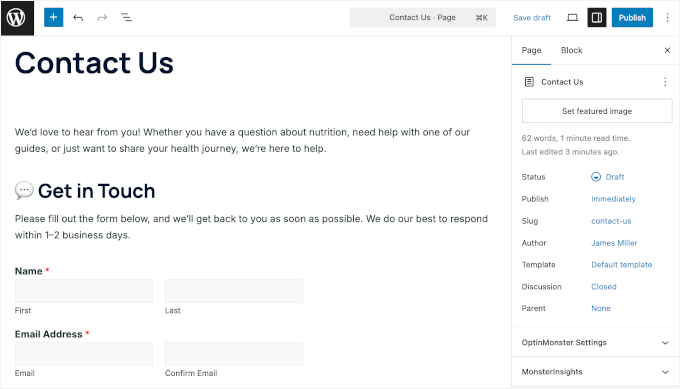
WPFormsは、ブロックエディター内に連絡フォームのプレビューを読み込みます。
公開する前に、ページをプレビューしてどのように表示されるかを確認できます。ほとんどのモダンなWordPressテーマでは、追加のスタイリングなしでフォームがうまく表示されます。
とはいえ、フォームにテーマを適用することもできます。詳細については、WordPressフォームのスタイル設定とカスタマイズ方法に関するガイドをご覧ください。
すべてに満足したら、「公開」または「更新」ボタンをクリックしてフォームを保存できます。その後、ウェブサイトにアクセスして、それが機能していることを確認できます。
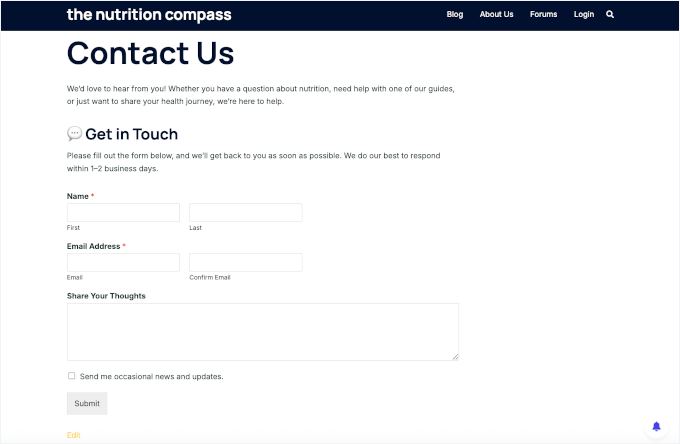
サンプルWordPressのお問い合わせページでのフォームの外観は次のとおりです。
詳細については、WordPressにフォームを埋め込む方法に関するガイドをご覧ください。
サイト全体に連絡フォームを表示する
さらに見やすくするために、連絡フォームをウェブサイトのサイドバーやWordPressテーマのその他のウィジェット対応エリアに追加することを検討してください。これにより、訪問者はサイトのどのページからでも簡単にあなたに連絡できるようになります。
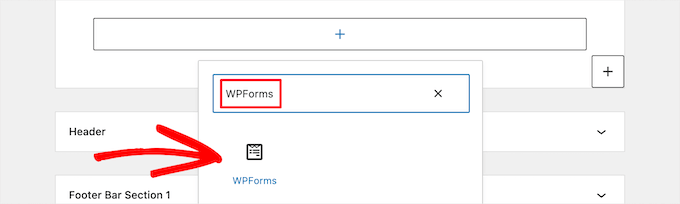
これを行うには、外観 » ウィジェットに移動し、フォームを追加したいウィジェットエリアの「プラス」ブロック追加アイコンをクリックする必要があります。
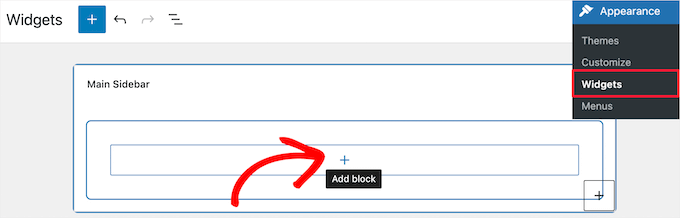
次に、「WPForms」を検索しましょう。
次に、「WPForms」ブロックをクリックしてサイドバーに追加できます。
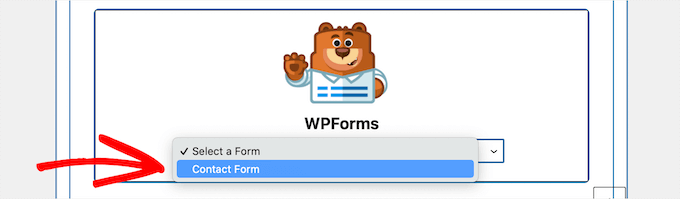
その後、ドロップダウンからお問い合わせフォームを選択する必要があります。
これにより、フォームのプレビューが自動的に読み込まれます。
次に、「更新」ボタンをクリックして変更を保存しましょう。
これで、サイトにアクセスして、サイドバーまたはその他のウィジェットエリアに連絡フォームがライブで表示されていることを確認できます。
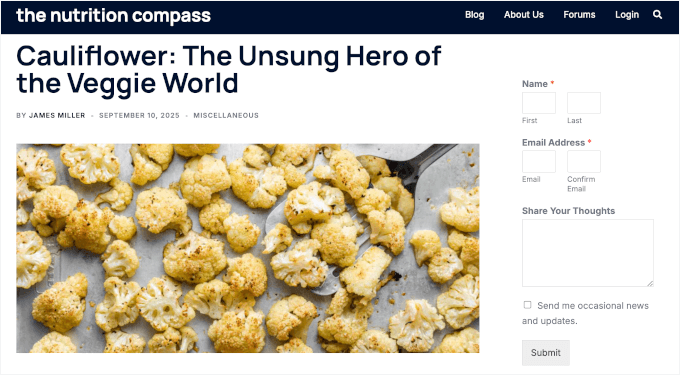
ウィジェットの詳細については、WordPressでウィジェットを追加して使用する方法に関するガイドをご覧ください。
ショートコードを使用して連絡フォームを追加する
WPFormsには、WordPressの連絡フォームショートコードも付属しています。
これを使用するには、WPForms » すべてのフォームにアクセスし、フォームの横にあるショートコードをコピーします。

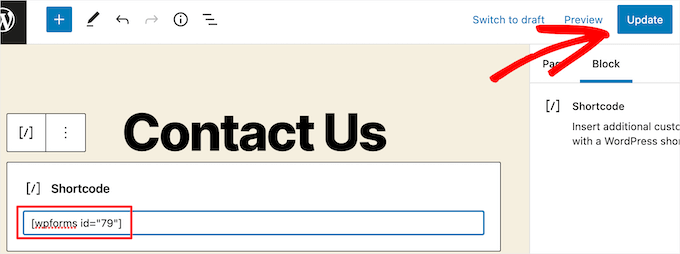
次に、追加したいページを開き、「プラス」ブロック追加ボタンをクリックして「ショートコード」を検索するだけです。
次に、「ショートコード」ブロックをクリックします。
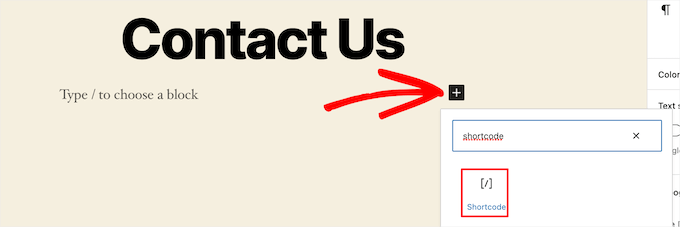
ブロック内で、上記でコピーしたショートコードをボックスに貼り付けてください。
その後、「更新」または「公開」をクリックすると、上記のようにお問い合わせフォームがウェブサイトで公開されます。
ショートコードの詳細については、WordPressにショートコードを追加する方法に関する究極のガイドをご覧ください。
🔗 代替案: より高度な機能や柔軟性を求める場合は、 Formidable Formsを確認できます。トップソリューションの詳細な比較については、WordPress向けのベスト連絡フォームプラグインに関するガイドをご覧ください。
ボーナスヒント:コンバージョンを改善するためにWordPressフォームのトラッキングを設定する
お問い合わせフォームが稼働したら、次のステップは、そのパフォーマンスを理解し、さらに改善することです。
フォームをトラッキングすることで、例えば、どのフォームが最も多くの送信を獲得しているか、訪問者がどこから来ているか、どのページが問い合わせを促しているかなどを確認できます。

この情報は、パフォーマンスの低いフォームを改善し、フォームの放棄を減らし、適切なオーディエンスにリーチするためにマーケティングを微調整するのに役立ちます。
例えば、検索エンジンからの訪問者よりもソーシャルメディアからの訪問者の方がお問い合わせフォームを送信する可能性が高いことがわかるかもしれません。あるいは、まず「会社概要」ページを訪れた人が連絡を取る可能性が高いこともわかるかもしれません。
このようなインサイトは、どこに時間と労力を集中すべきかを示してくれます。
フォームのトラッキングは、技術的な問題を早期に発見するのにも役立ちます。送信数が突然減少した場合は、フォームまたはウェブサイトに問題がないか確認する時期であることを知ることができます。
良いニュースは、フォームのトラッキングの設定は、特に適切なツールとガイダンスがあれば、あなたが思うよりも簡単であるということです。
開始するには、 Google AnalyticsでWordPressフォームのトラッキングを設定する方法に関するステップバイステップのチュートリアルに従ってください。
よくある質問:WordPressで連絡フォームを作成して追加する方法
WordPressに最適な問い合わせフォームプラグインは何ですか?
WPFormsは、最高のWordPress連絡フォームプラグインとして私が選んだものです。初心者向けで使いやすく、便利な機能やアドオンが満載です。AIツールとドラッグアンドドロップビルダーを使用して、あらゆる種類のフォームを簡単に作成できます。
より高度なオプションをお探しなら、Formidable FormsやGravity Formsは、複数ページのフォームや複雑な計算などに最適な代替手段です。
ウェブサイトに記入可能なフォームを追加するにはどうすればよいですか?
最も簡単な方法は、WPFormsのようなフォームビルダープラグインを使用することです。インストールして有効化したら、テンプレートを選択し、フィールドをカスタマイズしてから、ショートコードまたはブロックを使用して任意のページまたは投稿にフォームを埋め込むことができます。
WordPressのお問い合わせフォームからのデータはどこに行きますか?
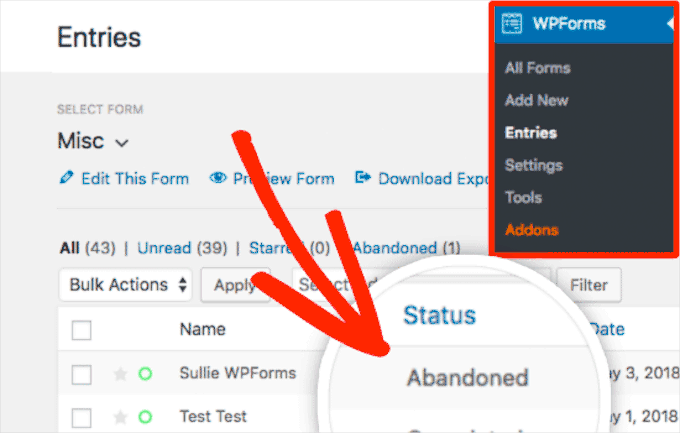
使用しているプラグインによります。WPFormsの場合、すべてのフォームエントリはWordPressダッシュボードのWPForms » Entriesに保存され、メールで直接送信することもできます。これにより、訪問者からのメッセージを見逃すことはありません。
WordPressのお問い合わせフォームが機能しないのはなぜですか?
連絡フォームが機能しない一般的な理由としては、メール設定の誤り、プラグインの競合、またはSMTP設定の欠落が挙げられます。メールを受信していない場合は、フォームからのメッセージが正しく配信されるように、WP Mail SMTPの使用をお勧めします。
プラグインを使わずにWordPressにお問い合わせフォームを追加できますか?
はい、ただし、テーマファイルにカスタムHTMLおよびPHPコードを追加する必要があり、これは初心者には理想的ではありません。スパムフィルタリング、メール配信、フォームのスタイリングなどの管理も自分で行う必要があり、これはすぐに時間がかかる可能性があります。
WPFormsのようなプラグインを使用する方が、それらすべてを自動的に処理してくれるため、はるかに安全で信頼性が高くなります。
ビデオチュートリアル:WordPressで連絡フォームを作成する方法
視聴して学ぶなら、WordPress でお問い合わせフォームを作成する方法に関するビデオチュートリアルをお楽しみいただけます。
WordPressでフォームを使用するための参考資料
この記事がお問い合わせフォームをWordPressに簡単に作成するのに役立ったことを願っています。
WordPressのお問い合わせフォームやウェブサイトをさらに活用するために、学んだことをさらに発展させるための関連ガイドをいくつかご紹介します。
- WordPressで安全なコンタクトフォームを作成する方法
- WordPressでダイナミックフィールドの入力機能を使用してフォームを自動入力する方法
- WordPressフォームに「保存して続行」機能を追加する方法
- WordPressで問い合わせフォームのスパムをブロックする方法
- WordPressフォームでユーザーがライブ写真や動画を撮影できるようにする方法
- WordPress フォームの入力情報を CSV および Excel にエクスポートする方法
- WordPressフォームが機能しない:トラブルシューティングのヒント
この記事が気に入った場合は、WordPressのビデオチュートリアルのために、YouTubeチャンネルを購読してください。また、TwitterやFacebookでも私たちを見つけることができます。



シャムリ
こんにちは、上記のすべての手順を実行しましたが、プレビューしてもお問い合わせページが表示されません。
解決のお手伝いをしてください。 ありがとうございます。
WPBeginnerサポート
こんにちは、シャムリさん、
ページを編集し、フォームを挿入してから、プレビューボタンをクリックする必要があります。連絡フォームは、フォームを挿入したページにのみ表示されます。
管理者
ブレンダ
こんにちは。このお問い合わせフォームを使用しており、問題はありませんが、キャプチャと、より重要なこととして、メッセージボックスで上書きできるテキストを追加したいと考えています。非常に似た名前の地元の会社があり、常にその会社に関連するメッセージを受け取っています。これらのメッセージを減らすために、上書きする必要のあるテキストを用意して、当社の会社が何であるかを再確認したいと考えています。これは可能ですか?
ブレンダ・ドノバン
フォームをやり直し、確認設定で再キャプチャを追加したことを再確認したところ、今回は機能しました。以前も行ったことがありましたが、なぜか反映されていませんでした。
さて、メールの問題に移ります。ありがとうございます。
サフィ
お客様からメールを受け取る通知または受信システムがどれかわかりません。すべて試しましたが、クライアントからメールを受け取るのがどれかわかりません。WP は初心者です。
WPBeginnerサポート
こんにちは、Safiさん、
WordPressがメールを送信しない問題の修正方法をご覧ください。
管理者
ヤミン・カンボー
ありがとうございます、とても参考になりました。
サラ・ズベア
では、メディアライブラリにどのようにアクセスできますか(WPフォームにファイルを添付するオプションがある場合)、そしてそれらはどこに保存されますか?
WPBeginnerサポート
サラさん、
デフォルトでは、ユーザーがアップロードしたファイルは、サイトの Uploads ディレクトリ内の WPForms フォルダに保存されます。
ファイルをWordPressメディアライブラリにアップロードしたい場合は、フォームビルダーでファイルアップロードフィールドをクリックします。次に、「詳細オプション」の下にある「ファイルをWordPressメディアライブラリに保存」の横にあるボックスをチェックします。
このガイドで詳細をご覧ください。
管理者
メアリーピーター
これは本当に役立ちます。どんなウェブサイトにもレビューを残すのは初めてと言えます。あなたが提供してくれた情報が、私にそうさせるきっかけとなりました。本当にありがとうございます!!
エストン
こんにちは
Gmailでメールを受信し、Gmail.comで直接顧客に返信できるようにするには、どのように設定すればよいですか?
WPBeginnerサポート
Estonさん、こんにちは。
いずれかのフォームの設定セクションに移動し、確認タブをクリックしてください。ここから、通知を受け取りたいメールアドレスを追加できます。
管理者
Cathy
設定には非常に役立ちましたが、完了後にテストを実行し、友人もテストしましたが、ウェブサイトから送信されたメールテストを受信できない理由がわかりません。すべて正しく設定されていることを確認するために手順をもう一度確認しましたが、ウェブサイトからのメッセージを受信できていません。問題解決に役立つ建設的な提案をしていただけると幸いです。ご協力に感謝いたします。
ロリ・ジョー
私は非常に新しく、すぐに混乱してしまいます!私のWPブログサイトに割り当てられた管理者メールアドレスについてですが、それをコンタクトフォームからのメッセージを受信するために実際に使用できますか?そのアドレスはよりプロフェッショナルに見え、すべてのサイトメッセージがGmailのような外部メールではなく、実際のサイトに返信されると良いと思います。テストしましたが、返信が見つからず、Flamingoをインストールしたら見えましたが、通常のメールのような返信オプションがありません。
お知らせください、ありがとうございます!
ロン・アイザック
ありがとうございます、とても助かりました!
ヨシ
市場にあるコンタクトフォームプラグインは私のサイトを遅くするので、自分でコンタクトフォームプラグインを構築したいと考えています。これが最善の代替策ですか?
スリニヴァス・ゴウド
wpに商品を追加する最も簡単な方法は?
シャーリー
本当にありがとうございます!あなたの助けで、壁に頭を打ち付ける何時間もの時間を節約できました。
エスラム・トルバ
こんにちは、
WpForms lite の送信ボタンに onClick コードを追加する方法はありますか?
ありがとう
ジジ
こんにちは、通知にメールアドレスを入力しましたが、いくつかテストをしてもまだ通知が届きません。この問題をどのように解決すればよいですか?教えてください、ありがとう
アル・カダム
お問い合わせフォームプラグインをインストールしましたが、カスタマイズは非常に限られており、コードが長すぎて複雑です。今、よりシンプルな.phpコードをコピーして自分でインストールすることを計画しています。この方法の方が良いですか?お問い合わせフォームが配置されているページから.phpファイルにアクセスする際にセキュリティ上の問題はありますか?
アシュリー
こんにちは、いくつかの異なるフォームを試しましたが、この問題が続いています。問い合わせページにアクセスすると、タイトルの下に「>contact」と表示されます。ページタイトルを削除することで「contact」という単語を削除できますが、その小さな山括弧(>)はまだそこにあります。どうすればそれを削除できますか?ありがとうございます。
ジョー・ティティガー
このフォームからメールが届きません。
WPがどのようにメールを処理するかのビデオはありますか?それを参考に修正したいのですが。
キース
皆さん、ありがとうございます。10分ほどで最初の問い合わせフォームを設定できた、本当に簡単なプロセスでした。テスト済みで動作します。
Dave
こんにちは。WPFormsを数週間設定しましたが、2つの異なるログイン場所から、他の2つのメールアカウントから送信しようとしました…しかし、管理者メールアカウントにはまだメールが届いていません。助けてください。
WPBeginnerサポート
デイブさん、こんにちは。
WordPressがメールを送信しない問題の修正方法に関するガイドをご覧ください。それでも解決しない場合は、WPFormsサポートに連絡してください。彼らが問題を解決するお手伝いをします。
管理者
olx
こんにちは
フォームを作成した後で挿入しようとしましたが、追加ページでフォームが挿入されませんでした。私のWordPressは制限があるようで、フォームを追加できません。助けてください。
プラティマ・シュリヴァスタフ
こんにちは。
ご指示の通りWPフォームを作成しましたが、テストしてもメール通知が届きません。フォームの「メール通知」セクションをクリックして通知をオンにしました。他に設定すべきことはありますか?ご指導いただけますでしょうか。
WPBeginnerサポート
プラティマさん、こんにちは。
WordPressがメールを送信しない問題の修正に関する記事をご覧ください。
管理者
イボンヌ
説明通りにフォームを設定しましたが、フォームを追加するように指示したページに表示されません。
ロドリゴ
こんにちは、フォーム構築にHTML/CSSを使用することは可能ですか?
WPBeginnerサポート
ロドリゴさん、こんにちは
はい、WPFormsでHTMLやカスタムCSSを追加できます。
管理者
デイビッド
このお問い合わせフォームをExcelファイルにエクスポートできますか?
レベッカ・ユルカニン
WPフォームは設定が非常に簡単ですが、機能しません。何度か自分宛にメールを送信しようとしました。一度だけうまくいきました!他の20回はうまくいきませんでした。戻って設定を変更しようとしました。それでも何も起こりませんでした。ショートコードには慣れているので、それは問題ではありませんでした。そして、キャプチャは一度も表示されませんでした。そして、wpformsには連絡するための問い合わせフォームさえありません!なんて冗談でしょう!
WPBeginnerサポート
こんにちは、レベッカさん。
メールの問題を解決するには、WordPressがメールを送信しない問題の修正方法に関するガイドをご覧ください。
プラグインの無料バージョンを使用している場合は、WordPress.orgのプラグインサポートページでサポートを求めることができます。プラグインの有料バージョンを使用している場合は、プラグインのウェブサイトでサポートに連絡できます。
お役に立てば幸いです。
管理者
ブレンダ
私のブログはまだ公開されていません。「近日公開」ページがあります。何時間もかかっているように思えるのですが、お問い合わせフォームを表示させるのに苦労しています。メニューにお問い合わせページを追加しました。お問い合わせページのコードを保存しました。公開しました。そして、プライマリメニューでお問い合わせのライブプレビューをしても、お問い合わせフォームが表示されません。チュートリアルに従っています。これはとても簡単そうに見えるのに、そうでもない!これはGenesis子テーマで機能しますか?WPFormsとContact Formを試しました。何が間違っているのかわかりません。初心者なので、メニューとページの接続、メニューのカテゴリドロップダウンに苦労しています。このブログの設定は思ったより難しいです。何かアドバイスはありますか?
ゼルダ・ゼラファ
設定に進むと、あなたの動画とは異なって見えます。
以下のように、一般、統合、システム情報という3つのタブが表示されます。
一般 > フォームのスタイル設定/メール/リキャプチャ/バリデーション
連携 > Constant ContactとWPフォームの連携
システム情報
バリデーションとメールに何を入力すればよいか全くわかりません。
バリデーションの下には、「Number」と「Confirm Value」という2つの謎のフィールドもあります。
ヘルプをお願いします!
WPBeginnerサポート
Zeldaさん、こんにちは。
表示されている画面はプラグインの設定画面です。WPForms » すべてのフォームをクリックしてフォームを編集するか、WPForms » 新規追加に移動してWPFormsのフォームビルダーインターフェイスを起動します。そこには、上記のスクリーンショットのような設定タブのある画面が表示されます。これらの設定は、作成中のフォームに固有のものです。
管理者
メインウディン
wpformsをインストールすると、他のページが機能しなくなり、wpformsページのみが表示されます
WPBeginnerサポート
こんにちは、
ウェブサイトのリンクを共有していただけますか?WPFormsサポートに連絡することもできます。
管理者
マチェイ
こんにちは
フォームに「ファイルは最大2MBまでです」のような簡単なテキストを追加することは可能ですか?
ソウミヤ
メール通知が届かない問題の解決にご協力ください。
ミライ
このセットアップ(フォームプラグイン)は、ユーザーが画像をアップロードし、支払いも完了する月約500件のエントリを持つフォームを作成するのに推奨されますか?例えば、現在Contact Form 7とCC7 PayPalアドオンを使用して「画像を送信して支払う」タイプのフォームを作成しています。これは持続可能ですか、それともプロのフォームビルダーサービスを使用した方が良いですか?
キャサリン・O
これ、ありがとうございます。分かりやすいです!
ドック
素晴らしいブログで、内容が非常に豊富で、よく考えられています。個人的には、
ここには多くの興味深く有用な情報があります…。さて!友人も知らせましょう。
ヘザー・プーリー
このチュートリアルに従って、お問い合わせフォームを機能させました。しかし、個人用メールアドレスからブログのメールアドレスにテストメールを送ろうとしたところ、届きませんでした。これを修正する方法について何かアドバイスはありますか?
WPBeginnerサポート
こんにちは、ヘザーさん、
WordPressがメールを送信しない問題の解決方法については、こちらのガイドをご覧ください。
管理者
プラッツ
サイドバーにお問い合わせフォームを追加できません。WPformsを使用してフォームを作成し、WordPressウィジェット(外観-ウィジェット)に追加しましたが、ページにフォームが表示されません(サイドバーウィジェットエリアにはフォームのタイトルが表示されています)。何度か試しましたが、非常にイライラしています。助けていただけますか?
ちなみに、ページのデザインにはライブコンポーザーとビーバーページビルダーを使用しています。
事前に感謝いたします
WPBeginnerサポート
こんにちは、
フォームを投稿やページに追加して、そこで正しく表示されるか確認してみてください。
管理者
キャシー・ブロイルズ
こんにちは!フォームを作成し、ページをリンクしました – 素晴らしいです!しかし…テストして送信すると、次のようになります。
どうすれば直せますか?
よろしくお願いします。
キャシー
キャシー・ブロイルズ
わかったと思います!
WPBeginnerサポート
こんにちは、キャシーさん。
このエラーが表示されるのは、フォーム設定で無効なメールアドレスを送信元メールアドレスとして設定しているためです。有効なメールアドレスを追加することで修正できます。
管理者
キャリ・ジェイコブス
こんにちは、
なぜかショートコードが機能せず、「フォームを追加」ボタンも機能しません。どちらも「テキスト」と「ビジュアル」の両方でショートコードが表示されるだけです。何が間違っていますか?
推奨プラグインを使用したため、お尋ねしています。
WPBeginnerサポート
サイト上の他のすべてのWordPressプラグインを無効にしてからテストしてみてください。それでも機能する場合は、サイト上のプラグインが競合の原因である可能性があります。
管理者
Roxanne
ありがとうございます、とても参考になりました!
ジョー・アンドリュース
wpformsの「お問い合わせ」プラグインはどのくらいで機能しますか?WordPressサイトに設定しましたが、送信は機能し、返信メッセージは期待どおりに表示されました。3回テストしましたが(最後のものは1時間後です)、通知はまだ受け取っていません。最初に管理者に送信し、次に通常のメールに変更しました。0〜3は受信しました。スパムフォルダを確認しました。
WPBeginnerサポート
ジョー、こんにちは。
WPFormsのPROバージョンを使用している場合は、WPForms » Entriesにアクセスして、お問い合わせフォームを使用して送信したメッセージが実際に送信されたことを確認できます。
ほとんどの場合、WordPressホスティングプロバイダーがWordPressから生成されたメールをどのように処理しているかが問題です。WordPressがメールを送信しない問題の解決方法については、こちらのガイドをご覧ください。
管理者
エディウィン
シェアしていただきありがとうございます。
ステファン・トーマス
同じフォームを使用しながら、自動的にどのページから送信されたかを知るにはどうすればよいですか?シンプルなフォームをデザインし、配置するページごとにカスタムメイドしたいと考えています。単にメールで通知され、「お問い合わせページから来ました」とか「価格表ページからのお問い合わせです」といった情報がどこかに表示される方が良いのですが。
ケビン
こんにちは、投稿ありがとうございます。フォントの色を変更する方法はありますか?フォントが黒色で、ウェブページも黒色なので、文字が見えません。
ありがとうございます
WPBeginnerサポート
こんにちは、ケビンさん。
フォームの色を変更してスタイルを設定する方法については、こちらのガイドをご覧ください。
管理者
メイフラワー
これは素晴らしい情報です。本当にありがとうございます。
ニール・ヘインズ
ブログを始めたばかりで、このガイドは素晴らしいです!ありがとうございます。いくつか追加の質問があります。
– カスタムメールアドレスを入力した場合、ウェブサイトを通じて問い合わせに返信できますか?もしできるなら、どうすればいいですか?
– フォームのフォントをウェブサイトのテーマに合わせる方法はありますか?タイトルとフィールドの見出しを太字解除したいと考えています。
ありがとう
ニール
WPBeginnerサポート
メールサービスを使用してメールに返信できます。はい、カスタムCSSを使用してフォントやスタイルを調整できます。
管理者
アリシア
問い合わせフォームを構築した後、(はい、通知用のメールアドレスを追加しました)通知が届きません。Contact Form 7で問題が発生したので、現在はWPFormsを試していますが、同じ問題が表示されます!WPFormsを機能させるにはどうすればよいですか?よろしくお願いします。
WPBeginnerサポート
WordPressがメールを送信しない問題の解決方法については、こちらのガイドをご覧ください。
管理者
サヘル
送信元: ドメイン名 [mailto:info@domain name]
送信日時: 2016年5月15日 日曜日 午前4時53分
宛先: info@domain name
件名: ドメイン名からの連絡
名前 : XYZ
メール :xyz@gmail.com
メッセージ :This is testing email
こんにちは。
お問い合わせフォームのショートコードを使用してテストメールを送信したところ、最初の段落の情報が含まれたメールが届きました。この情報は不要なのですが、どうすれば表示されないようにできますか?
WPBeginnerサポート
ご質問の意図がよくわかりません。最初の部分はメールクライアントによって追加されます。このメールメッセージがどこから来ているかを示しています。
管理者
ハルシャ
インストールしました。テストのためにフォームに情報を入力し、「送信」をクリックしました。「ありがとうございます。ご連絡いたします」と表示されました。メールにはどこにも表示されませんでした。その情報はどこで見ればいいですか??
WPBeginnerサポート
記事の「ステップ4:フォーム通知と確認の設定」をご覧ください。デフォルトでは、プラグインはWordPressの設定で提供された管理者アドレスにメールを送信しますが、通知に他のメールアドレスを追加することもできます。
それでもメールが届かない場合は、WordPressがメールを送信しない問題の解決方法については、こちらのガイドをご覧ください。
管理者
ハルシャ
GoDaddyのCパネルを使ってメールを設定しました。WordPressでも同じですか?それともWordPressで別の管理者メールIDを設定する必要がありますか?教えてください。
ただし、通知設定にはすべてのメールIDをカンマで区切って含めました(Cpannel IDと個人のGmail ID)。
しかし、テスト目的で入力した情報に関するメールはどこにも届きませんでした。
また、「WordPressがメールを送信しない問題を解決する方法」というリンクをたどり、Gmail SMTPをインストールしましたが、これも機能しませんでした。ポートを587(TLS暗号化付き)、465(SSL暗号化付き)、25(TLS、その後SSL)で設定してトラブルシューティングを試みましたが、どれもうまくいきませんでした。
レスリー・ジャクソン
こんにちは。
これらはすべて非常に役立つように見えますが、これらの一部を使用したいときに、管理サイトで見つけることができません。お問い合わせフォームを作成したかったのですが、新しいプラグインを追加する方法が見つかりません。これらのヒントや提案は、自己ホスト型のWordPressブログをお持ちの方だけのためのものですか?
WPBeginnerサポート
はい、これらはセルフホスト型WordPressブログを使用している方のみを対象としています。セルフホスト型WordPress.orgと無料のWordPress.comブログの違いについては、こちらのガイドをご覧ください。
管理者
ジョー・デューベリー
本当にありがとうございます。ブログを始めたばかりで、あなたのステップバイステップの情報は理解しやすく、初めてでコンタクトプラグインをインストールできました。
WPBeginnerサポート
Glad you found it helpful.
管理者
Jayne Bodell
情報ありがとうございます。フォームをインストールしましたが、とても簡単でした。