


Dedichi ore alla scrittura di un articolo utile. Lo pubblichi, solo per vederlo scomparire nei tuoi archivi senza ottenere l'attenzione che merita.
È frustrante quando i tuoi migliori contenuti vengono sepolti. Se i lettori non riescono a trovare i tuoi vecchi post, non possono apprezzare il valore che offri.
Su WPBeginner, utilizziamo i collegamenti interni per risolvere questo problema. Guida i visitatori attraverso il nostro sito e aiuta i motori di ricerca a capire come i nostri contenuti si collegano.
In questa guida, condivideremo le strategie di collegamento interno che utilizziamo per aumentare i nostri ranking SEO.
Come l'internal linking migliora la SEO in WordPress?
I link interni sono collegamenti tra i post del tuo sito web. Avere una strategia di link interni è importante per la tua SEO WordPress. Aiutano i motori di ricerca come Google a scansionare il tuo sito web e a scoprire nuovi contenuti da indicizzare e classificare.
In generale, più un sito riceve hyperlink, più è probabile che si classifichi più in alto nei risultati di ricerca. Ciò significa che puoi utilizzare i link interni per puntare a pagine importanti sul tuo sito come modo per aumentare il loro traffico.
I link interni aiutano anche i tuoi visitatori a trovare facilmente articoli correlati e offrono un'esperienza utente migliore nel complesso. Questo può anche aiutare ad aumentare le visualizzazioni di pagina e ridurre il tuo tasso di rimbalzo.
Detto questo, diamo un'occhiata alle migliori pratiche per migliorare la SEO aggiungendo collegamenti interni in WordPress. Poiché questa è una guida completa, abbiamo incluso un indice per una navigazione più semplice:
- Rendi l'Internal Linking un'abitudine
- 2. Monitor Your Internal Link Performance in WordPress
- 3. Migliora i collegamenti interni del tuo sito WordPress con un plugin
- 4. Visualizza un elenco dei tuoi post più popolari in WordPress
- Crea post di elenco che riassumono altri articoli in WordPress
- Ottieni sitelinks di Google per il tuo sito WordPress
- Precarica i collegamenti in WordPress per velocità di caricamento più rapide
- Trova e correggi collegamenti interrotti in WordPress
- Aggiorna gli URL dei collegamenti interni quando sposti un sito su un nuovo dominio
- 10. Usa una scorciatoia da tastiera per aggiungere rapidamente collegamenti interni
- Tieni traccia di quali collegamenti interni vengono cliccati in WordPress
- Abilita i breadcrumb in WordPress o WooCommerce
- Domande frequenti sui collegamenti interni
- Risorse aggiuntive
1. Rendi l'inserimento di collegamenti interni un'abitudine
Ti consigliamo di prendere l'abitudine di linkare ai tuoi vecchi articoli dai tuoi nuovi articoli.
È un ottimo modo per sviluppare una relazione contestuale tra i tuoi nuovi e vecchi post. Ti permette anche di passare l'autorità di link pertinente (spesso chiamata link juice) ai tuoi vecchi articoli.
Poiché i link interni svolgono un ruolo così importante nella nostra strategia SEO, li abbiamo persino inclusi nella nostra checklist pre-pubblicazione dei post del blog per gli scrittori di WPBeginner.
Puoi anche modificare i tuoi vecchi articoli per aggiungere link ai tuoi contenuti più recenti ogni volta che pubblichi. Molti blogger di successo dedicano del tempo all'aggiunta di link interni che puntano a nuovi articoli su base settimanale o mensile.
Questo ti aiuterà ad aumentare le tue visualizzazioni di pagina, ad aumentare il tempo che gli utenti trascorrono sul tuo sito e, in definitiva, a migliorare il punteggio SEO dei tuoi singoli post del blog e pagine web.
WordPress rende facile cercare i tuoi vecchi post direttamente all'interno dell'editor dei post. Seleziona semplicemente il testo che desideri collegare e fai clic sul pulsante del link nella barra degli strumenti che appare.
Apparirà un pop-up di testo sotto le parole evidenziate. Quindi, puoi iniziare a digitare per cercare gli articoli più vecchi a cui vuoi collegarti.
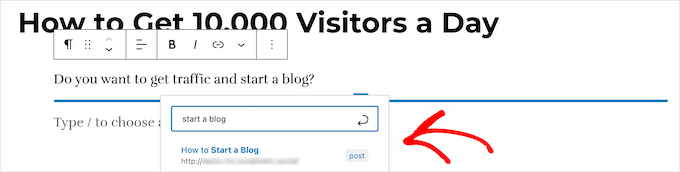
Per saperne di più, consulta la nostra guida per principianti su come aggiungere un link in WordPress.
È anche importante posizionare i tuoi link dove i lettori sono più propensi a cliccarli. Google utilizza un concetto chiamato 'Reasonable Surfer Model' per valutare i link.
In parole povere, un link all'interno del tuo contenuto di alta qualità (dove un utente sta leggendo) passa più valore SEO di un link sepolto nel piè di pagina o nella barra laterale del tuo sito web. Dai sempre priorità ai link contestuali all'interno delle tue frasi.
2. Monitora le prestazioni dei tuoi collegamenti interni in WordPress
È utile visualizzare le prestazioni SEO del tuo sito web in termini di link utilizzando uno strumento come il Report Link in Google Search Console. Questo è un utile punto di partenza per capire come migliorare i link interni sul tuo sito.
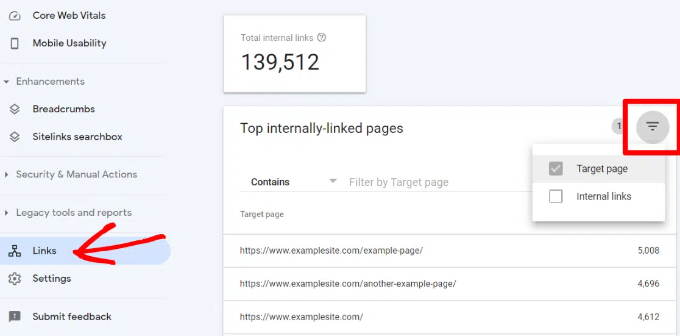
Il rapporto sui collegamenti ti mostrerà quante pagine diverse rimandano a questa pagina. Puoi confrontarlo con altre pagine e vedere se le pagine con più collegamenti interni si posizionano più in alto rispetto ai post con molti collegamenti interni.
Se scopri che i post con più link si classificano più in alto, allora puoi procedere e iniziare ad aggiungere link interni alle pagine che desideri classificare più in alto. Per i dettagli, consulta la nostra guida su come utilizzare Google Search Console per far crescere efficacemente il traffico del tuo sito web.
Assicurati solo di collegare all'articolo quando ha senso. L'aggiunta di collegamenti dove non hanno senso crea una cattiva esperienza utente.
Un altro modo per monitorare l'impatto dei link interni è vedere quali parole chiave stanno guadagnando o perdendo posizioni. All in One SEO lo rende estremamente facile con la funzione Statistiche di ricerca.
Una volta collegato il plugin a Google Search Console, All in One SEO recupererà i tuoi dati di Google Search Console e li presenterà sotto All in One SEO » Statistiche di ricerca.

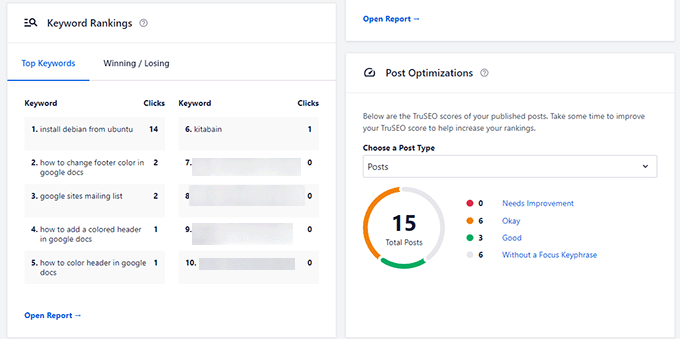
Il grafico delle posizioni delle parole chiave mostra un grafico delle posizioni delle parole chiave del tuo sito.
Sotto questo, vedrai la casella di panoramica delle classifiche delle parole chiave. Questa mostra le tue prime 10 parole chiave e, se le usi per collegamenti interni, è molto probabile che vengano cliccate.
Costruisci autorità con cluster di argomenti
Una delle strategie di link interni più efficaci è l'utilizzo di cluster di argomenti SEO. Invece di collegare casualmente, pensa ai tuoi contenuti come a una ruota:
- Il Hub (Pagina Pilastro): Questa è la tua guida principale e completa su un argomento ampio (come 'La guida definitiva alla SEO per WordPress').
- I Raggi (Contenuto del Cluster): Questi sono articoli specifici che approfondiscono sotto-argomenti (come 'Come Ottimizzare le Immagini', 'I Migliori Plugin SEO', 'Cos'è una Sitemap').
Collegando tutti i tuoi articoli 'raggi' all'articolo principale 'hub' e collegando l'hub ai raggi, crei un cluster di argomenti. Questo dice a Google che sei un'autorità sull'intero argomento, il che può aiutare a posizionare più in alto tutte le pagine di quel cluster.
3. Migliora i collegamenti interni del tuo sito WordPress con un plugin
Se non sei sicuro a quali post vuoi collegarti, spesso troverai più veloce aggiungere link interni in WordPress utilizzando un plugin per link interni.
Consigliamo di utilizzare All in One SEO. Include un'esclusiva funzione Link Assistant che ti consente di aggiungere link ai tuoi vecchi e nuovi contenuti senza dover aprire il post. Inoltre, fornisce raccomandazioni sui link, report dettagliati sui link e molto altro.
La nostra esperienza: Su WPBeginner, utilizziamo All in One SEO sui nostri siti. Siamo passati da Yoast perché strumenti potenti come Link Assistant fanno risparmiare innumerevoli ore al nostro team. Trova automaticamente opportunità di collegamento pertinenti, il che è essenziale per il nostro flusso di lavoro.
Per configurare il plugin, consulta la nostra guida su come configurare correttamente All in One SEO per WordPress. Dopodiché, naviga semplicemente su All in One SEO » Link Assistant nel tuo pannello di controllo WordPress.
Link Assistant eseguirà la scansione di ogni link sul tuo sito web e quindi mostrerà un report completo dei link.
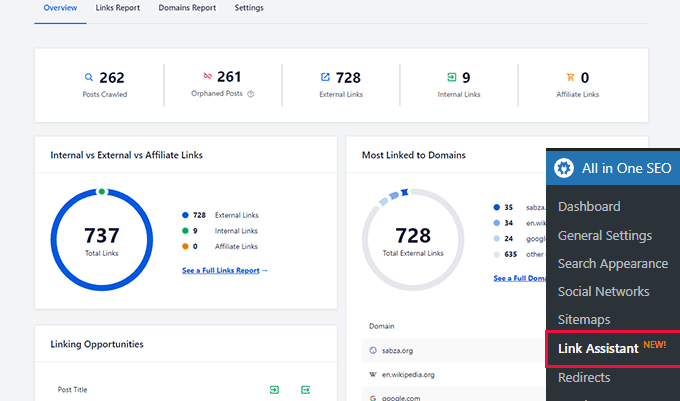
Il report ti mostrerà una panoramica dei link con conteggi totali per link interni, esterni e di affiliazione. Mostrerà anche il numero di pagine orfane (pagine a cui non puntano link interni) che necessitano della tua attenzione.
Puoi passare alla scheda Link Report per informazioni dettagliate su tutti i tuoi link. Qui vedrai un elenco di tutti i tuoi post e pagine con colonne per i link interni, esterni e affiliati.
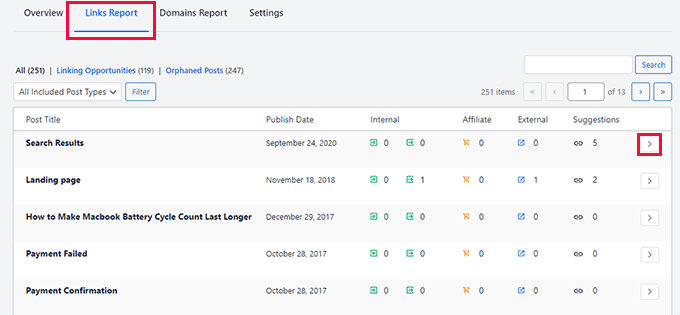
Mostrerà anche una serie di suggerimenti dove puoi aggiungere collegamenti.
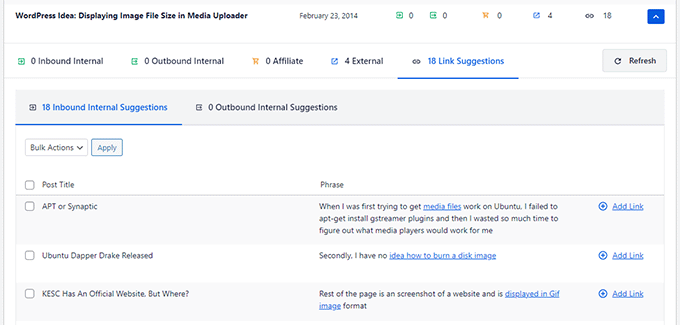
Per maggiori dettagli, puoi fare clic sul pulsante freccia destra accanto a un post o a una pagina. Questo mostrerà tutti i collegamenti organizzati in diverse schede. Dalla scheda Suggerimenti, puoi visualizzare rapidamente i suggerimenti di collegamenti e aggiungere collegamenti senza modificare direttamente un post o una pagina.
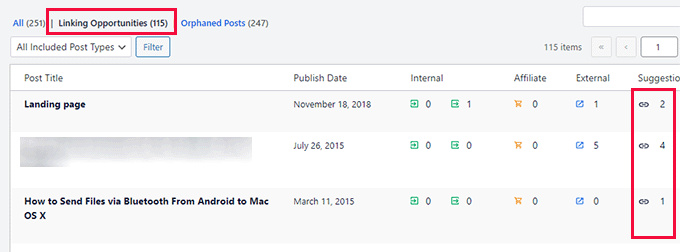
Link Assistant ti aiuta anche a scoprire maggiori opportunità di collegamento interno.
Puoi passare alla scheda ‘Opportunità di collegamento’ per vedere suggerimenti su come migliorare il collegamento interno sul tuo sito WordPress e anche vedere l'elenco dei post orfani in modo da poter aggiungere collegamenti ad essi.
Un altro plugin utile per il collegamento interno è Semrush SEO Writing Assistant perché può aiutarti a tenere traccia dei collegamenti all'interno del tuo articolo.
Ad esempio, ti informa quando il tuo articolo ha troppi o troppo pochi collegamenti interni e suggerisce anche modi per migliorare i tuoi collegamenti.
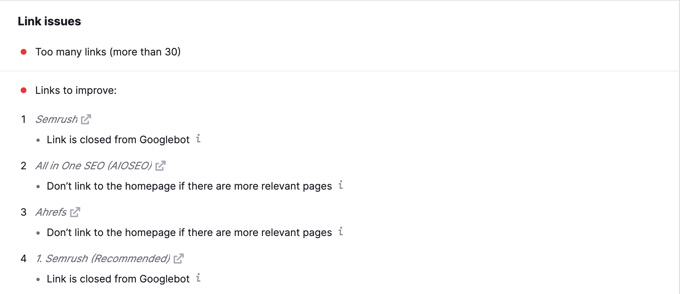
Questo strumento è anche utile se hai altri autori che lavorano agli articoli. Gli editor possono vedere rapidamente se l'articolo include collegamenti interni ad altri post sul tuo sito web.
Ti mostriamo come utilizzare questo plugin passo dopo passo per migliorare la tua SEO nella nostra guida su come utilizzare SEO Writing Assistant in WordPress.
4. Visualizza un elenco dei tuoi post più popolari in WordPress
Puoi utilizzare un plugin per i post più popolari di WordPress per indirizzare gli utenti verso gli articoli che altri utenti hanno già trovato utili. Questi plugin creano automaticamente un elenco di collegamenti interni ai tuoi contenuti più popolari.
I post più popolari sono solitamente i tuoi contenuti di maggior successo, il che significa che è più probabile che aumentino il coinvolgimento degli utenti, le conversioni e le vendite. Sono anche una buona opportunità per il collegamento interno ai tuoi altri articoli meno popolari.
Ad esempio, MonsterInsights ha una funzione che ti permette di mostrare i tuoi articoli più popolari ovunque sul tuo sito WordPress. Puoi anche utilizzare i post popolari inline per mostrare articoli all'interno dei tuoi contenuti.
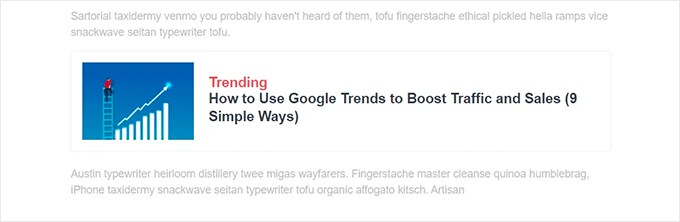
Se vuoi mostrare articoli nella barra laterale o alla fine dei tuoi contenuti, puoi selezionare il Widget Post Popolari. MonsterInsights ti permette persino di visualizzare i tuoi prodotti più performanti ovunque nel tuo negozio eCommerce.
Puoi saperne di più nella nostra guida su come visualizzare i post più popolari in WordPress.
5. Crea post di elenco che riassumono altri articoli in WordPress
Un altro modo per aumentare il numero di collegamenti interni sul tuo blog WordPress è creare raccolte dei tuoi contenuti esistenti. Lo fai scrivendo un nuovo post che menziona i tuoi migliori articoli su un certo argomento per dare una panoramica dettagliata dell'argomento.
Infatti, stai leggendo un post del genere ora.
Fortunatamente, ci sono alcuni plugin che rendono questo lavoro facile. Ad esempio, WP Tasty Roundups ti permette di riutilizzare rapidamente i tuoi contenuti esistenti in bellissimi post di raccolta che si posizionano nei risultati di ricerca.
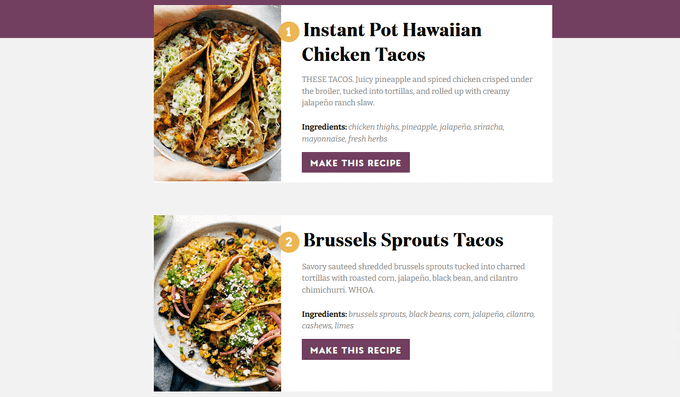
Tutto quello che devi fare è digitare una o due parole chiave nella funzionalità di ricerca integrata, e il plugin estrarrà automaticamente immagini, titoli, descrizioni e link da post pertinenti nella tua lista di riepilogo.
6. Ottieni sitelink di Google per il tuo sito WordPress
I sitelink sono una funzionalità delle pagine dei risultati dei motori di ricerca di Google (SERP) in cui pagine secondarie aggiuntive appaiono sotto un sito web nei risultati di ricerca.
Questi sono spesso link interni alle pagine più popolari di quel sito web.
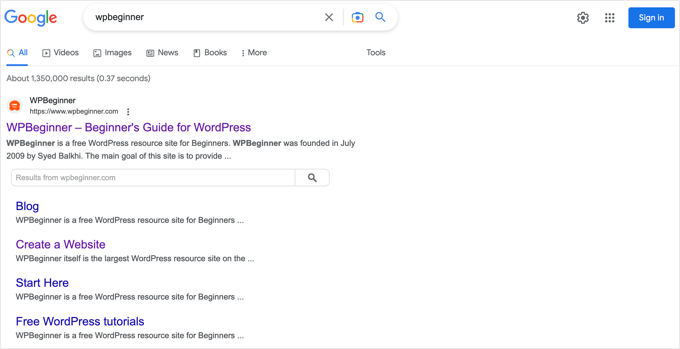
I primi 3 posti su Google ottengono la maggior parte dei clic. Quando i sitelink vengono mostrati per un sito web, occupano la stessa quantità di spazio di tre normali elenchi di ricerca.
Avere così tanto spazio sullo schermo dedicato al tuo sito aumenta significativamente il tuo tasso di clic complessivo. In parole povere, più visitatori visiteranno il tuo sito web dalla parola chiave.
Sebbene non esista un modo garantito per far sì che Google mostri i sitelink per il tuo sito web, aiuta sicuramente a creare molti link interni alle tue pagine e ai tuoi post più importanti.
Puoi saperne di più nella nostra guida su come ottenere sitelink di Google per il tuo sito WordPress.
7. Precarica i link in WordPress per velocità di caricamento più rapide
Il precaricamento dei link è una tecnologia del browser che caricherà i link in background prima che un visitatore del sito li clicchi. Questo fa sembrare il tuo sito web più veloce, il che può migliorare la SEO.
Poiché la velocità di caricamento è uno dei principali indicatori per il posizionamento sui motori di ricerca e per il coinvolgimento degli utenti, quando le tue pagine interne vengono precaricate, è più probabile che i tuoi visitatori rimangano più a lungo sul tuo sito web.
È più probabile che visualizzino più pagine perché si caricano istantaneamente.
Il modo più semplice per precaricare i collegamenti è utilizzare il plugin Flying Pages. Aggiunge semplicemente un precaricamento intelligente per garantire che il precaricamento non blocchi il tuo sito o addirittura lo rallenti.
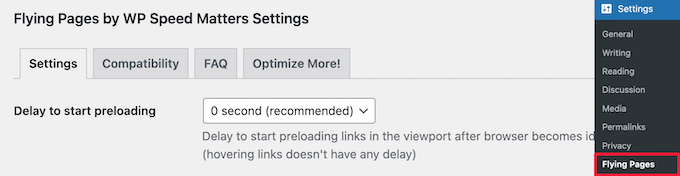
Ti mostriamo come configurare il plugin passo dopo passo nella nostra guida su come precaricare i collegamenti in WordPress per velocità di caricamento più rapide.
Nota: Se stai già utilizzando un plugin di caching come WP Rocket o SG Optimizer, controlla prima le loro impostazioni. Spesso hanno funzionalità di precaricamento dei collegamenti integrate, quindi non avrai bisogno di un plugin separato.
8. Trova e correggi i link interrotti in WordPress
I link interrotti sono dannosi per la SEO del tuo sito web. I crawler dei motori di ricerca trovano nuovi contenuti sul tuo sito web seguendo i link interni, quindi un link interrotto può impedire loro di indicizzare un nuovo post.
Inoltre, influiscono negativamente sull'esperienza utente perché i link interrotti restituiranno un errore 404. Se un visitatore clicca su un link e non riesce a trovare una pagina che sta cercando, potrebbe abbandonare il sito.
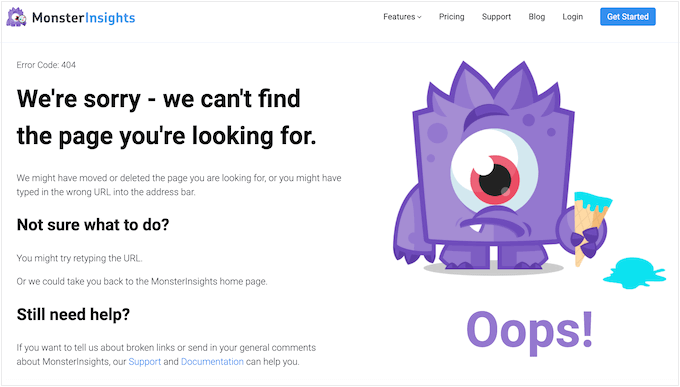
Puoi trovare e correggere facilmente i collegamenti interrotti sul tuo sito WordPress utilizzando All in One SEO.
AIOSEO offre un potente gestore di reindirizzamenti che aiuta a monitorare gli errori 404 sul tuo sito web e ti consente di impostare reindirizzamenti permanenti 301 per correggere i collegamenti interrotti.

Per saperne di più, consulta la nostra guida dettagliata su come trovare e correggere i link non funzionanti in WordPress.
Bonus: AIOSEO offre anche un plugin gratuito Broken Link Checker. Questo strumento è essenziale per assicurarsi che i tuoi link interni funzionino correttamente.
Broken Link Checker esegue automaticamente la scansione del tuo sito alla ricerca di link interrotti nei tuoi post, pagine e tipi di post personalizzati. Se vengono trovati link interrotti, puoi modificare rapidamente gli URL direttamente all'interno del plugin.

Esiste anche una versione pro che sblocca la scansione illimitata sia per i link interni che esterni. Quando linki a un sito web esterno che non è tuo, il proprietario del sito può cambiare la pagina o eliminarla senza che tu te ne accorga. Ma puoi individuare rapidamente quei link non funzionanti con Broken Link Checker.
9. Aggiorna gli URL dei link interni quando sposti un sito su un nuovo dominio
Se mai dovessi spostare il tuo sito WordPress su un nuovo nome di dominio, allora è importante aggiornare tutti gli URL dei link interni. Altrimenti, avrai molti link non funzionanti.
Quando sposti un sito, le impostazioni di WordPress Address e Site URL devono essere aggiornate. visitando la pagina Impostazioni » Generali dal tuo pannello di controllo di WordPress.

Tuttavia, la maggior parte dei plugin di migrazione come Duplicator lo farà automaticamente per te. Questo ti assicurerà di non bloccarti accidentalmente fuori dal tuo sito.
Dovrai anche cambiare gli URL di ogni link interno aggiunto ai tuoi post e pagine.
Troverai il modo più semplice per farlo nella nostra guida passo passo su come aggiornare facilmente gli URL quando si sposta il sito WordPress.
10. Usa una scorciatoia da tastiera per aggiungere rapidamente collegamenti interni
Se vuoi fare del linking interno un'abitudine, allora è utile usare il metodo più efficiente. WordPress ha una funzionalità integrata che ti permette di aggiungere rapidamente link interni durante la creazione o la modifica di un articolo, senza mai lasciare la tastiera.
Ora puoi aggiungere rapidamente link aggiungendo due parentesi quadre seguite dal titolo del post. La gif animata qui sotto ti mostra quanto sia facile utilizzare questa funzionalità all'interno di WordPress.

Il link aggiungerà automaticamente l'URL corretto al post e utilizzerà il titolo del post come testo di ancoraggio.
Se conosci il titolo di un post (o anche solo una parte di esso), allora utilizzare il metodo delle doppie parentesi quadre è il modo più veloce per creare un link interno.
11. Traccia quali link interni vengono cliccati in WordPress
Uno dei modi migliori per scoprire come gli utenti interagiscono con il tuo sito web è tracciare quali link interni i tuoi visitatori stanno cliccando.
Strumenti come MonsterInsights possono aiutarti a vedere a quali link interni i tuoi visitatori sono più interessati.
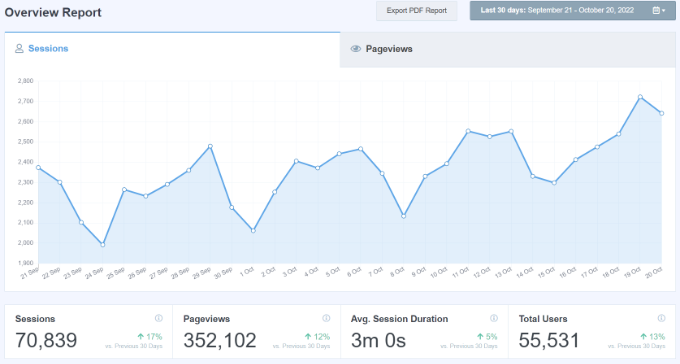
Puoi quindi utilizzare queste informazioni per migliorare il modo in cui aggiungi collegamenti interni ai tuoi post e alle tue pagine.
Offriamo istruzioni dettagliate sul tracciamento di diversi tipi di link nella nostra guida su come tracciare i clic sui link e i clic sui pulsanti in WordPress.
Potresti anche voler consultare la nostra guida su come tracciare il coinvolgimento degli utenti in WordPress.
12. Abilita i breadcrumb in WordPress o WooCommerce
La navigazione a breadcrumb è un termine usato per descrivere un menu di navigazione gerarchico presentato come una serie di collegamenti.
Viene spesso utilizzata come navigazione secondaria che consente agli utenti di risalire la gerarchia delle pagine del sito web.
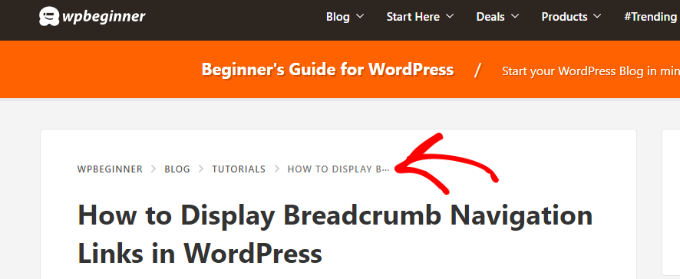
I breadcrumb sono ottimi per il collegamento interno perché definiscono un percorso chiaro o una traccia verso la pagina specifica in cui ti trovi.
Questi breadcrumb appaiono anche nei risultati di ricerca, dando al tuo sito un vantaggio extra nei ranking.

Copriamo due modi per aggiungere breadcrumb nella nostra guida su come visualizzare i link di navigazione breadcrumb in WordPress.
La maggior parte degli utenti troverà il Metodo 1 più facile, utilizzando All in One SEO.
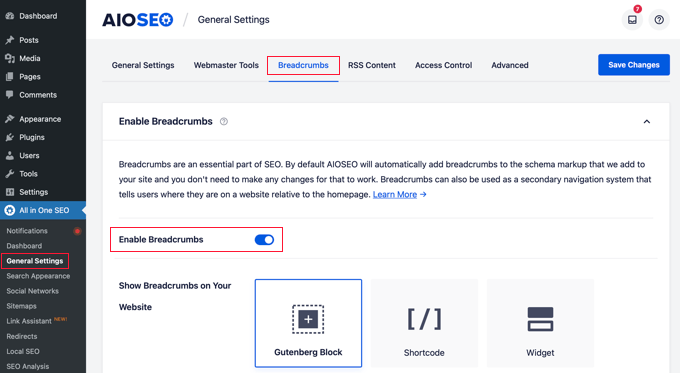
Puoi anche usare All in One SEO per abilitare i breadcrumb per le pagine dei tuoi prodotti WooCommerce. Per i dettagli, consulta il quinto suggerimento nella nostra guida su SEO per WooCommerce semplificata.
Domande frequenti sui collegamenti interni
Comprendiamo che il linking interno possa sollevare molte domande, specialmente quando si è appena agli inizi. Per aiutarti, abbiamo raccolto un elenco delle domande più frequenti che riceviamo dai nostri lettori.
Cos'è un link interno?
Un link interno è semplicemente un hyperlink che punta a un'altra pagina dello stesso sito web. Ad esempio, un link da un post del blog alla tua pagina 'Contattaci' è un link interno.
Questi link aiutano sia gli utenti che i motori di ricerca a navigare nel tuo sito in modo più efficace.
Quanti link interni dovrebbero esserci in una pagina?
Non esiste un numero magico di link interni per una pagina. L'attenzione dovrebbe essere sempre sulla qualità e sulla fornitura di una buona esperienza utente, non solo sul raggiungimento di un certo conteggio.
Dovresti aggiungere link dove sono naturali e genuinamente utili per il lettore. L'obiettivo è fornire più contesto e guidarli verso altri contenuti pertinenti.
Qual è il miglior testo di ancoraggio per i link interni?
Il miglior testo di ancoraggio è sia naturale che descrittivo. Dovrebbe dire chiaramente al lettore di cosa tratta la pagina di destinazione prima che faccia clic.
Ad esempio, usare 'la nostra guida alla sicurezza di WordPress' è molto meglio per gli utenti e per la SEO rispetto a una frase generica come 'fai clic qui'.
Tuttavia, cerca di mantenerlo naturale. Non vuoi usare le stesse parole chiave esatte per ogni singolo link, altrimenti potrebbe sembrare spam ai motori di ricerca.
Qual è la differenza tra link interni ed esterni?
I link interni collegano diverse pagine all'interno del tuo sito web. Aiutano a stabilire la struttura del tuo sito e a distribuire l'autorità dei link tra i tuoi contenuti.
I link esterni puntano dal tuo sito web a un dominio completamente separato. Questi vengono tipicamente utilizzati per citare fonti o raccomandare risorse esterne.
Risorse aggiuntive
Speriamo che questo tutorial ti abbia aiutato a imparare le migliori pratiche di linking interno per la SEO. Potresti anche voler consultare queste altre guide utili:
- Come aggiungere link come schede di contenuto in WordPress
- I migliori plugin per link SEO per WordPress
Se ti è piaciuto questo articolo, iscriviti al nostro Canale YouTube per tutorial video su WordPress. Puoi trovarci anche su Twitter e Facebook.


Moinuddin Waheed
Ho osservato i link interni su molti siti web e ho scoperto che la sezione dei post più popolari fa miracoli.
Non sono mai stato in questa sezione senza cliccare sui link.
Questo è dovuto alla tendenza umana ad apprezzare le cose belle.
Gli utenti saranno spinti a cliccare e leggere i post più performanti.
Grazie per aver creato questa guida di risorse utili, ricca di ottimi consigli e trucchi per il linking interno.
Dennis Muthomi
Incredibly valuable guide, but what really caught my attention was the tip in point 10 about the MediaWiki. I had no idea this shortcut existed. It will save me so much time.
This is definitely something I will be using regularly as part of my writing process
Dayo Olobayo
Posso anche aggiungere che nell'ottimizzazione del linking interno, l'attenzione dovrebbe essere posta sull'uso di anchor text descrittivi che indichino chiaramente il contenuto della pagina collegata. Evita frasi generiche come "clicca qui" e usa invece parole chiave specifiche che corrispondano all'argomento della pagina collegata.
Supporto WPBeginner
That is also a good suggestion
Amministratore
Mrteesurez
Uno dei modi menzionati per ridurre il bounce rate è padroneggiare l'uso efficace dei collegamenti interni. Lo sto imparando da Wpbeginner, è difficile lasciare il tuo sito perché tutti i contenuti sono collegati tra loro e vediamo facilmente i post popolari qua e là, il che fa rimanere più a lungo.
Supporto WPBeginner
We hope you find the links helpful while you go through the content and not just something to keep you here
Amministratore