


Il coinvolgimento degli utenti è una delle metriche più importanti da monitorare perché ti aiuta a comprendere meglio il tuo pubblico e ciò che desidera. Per monitorare il coinvolgimento sul tuo sito, puoi osservare quali contenuti leggono i tuoi visitatori, dove cliccano, quali prodotti acquistano e altro ancora.
Ora, la maggior parte dei proprietari di siti web è incerta su quale strumento utilizzare per monitorare il coinvolgimento. Dalla nostra esperienza pluriennale, Google Analytics è l'opzione migliore, poiché mostra come le persone interagiscono con il tuo sito web. Lo utilizziamo anche su WPBeginner per monitorare le prestazioni e il coinvolgimento del sito web.
In questo articolo, ti mostreremo come monitorare il coinvolgimento degli utenti in WordPress con Google Analytics.

Perché monitorare il coinvolgimento degli utenti con Google Analytics?
In generale, i proprietari di siti web WordPress considerano il traffico e le visualizzazioni di pagina i più importanti indicatori delle prestazioni del loro sito web. Presumono che un traffico maggiore si tradurrà in più conversioni e vendite.
Sebbene ciò sia generalmente vero, puoi ottenere risultati ancora migliori monitorando e ottimizzando il coinvolgimento degli utenti.
Il coinvolgimento degli utenti mostra cosa fanno gli utenti quando arrivano sul tuo sito web. Ti aiuta a identificare schemi di comportamento degli utenti altamente coinvolti che portano a maggiori conversioni e vendite.
Ad esempio, potresti renderti conto che gli utenti che visitano una pagina specifica hanno 10 volte più probabilità di effettuare un acquisto rispetto a qualsiasi altro visitatore sul tuo sito web. Puoi utilizzare questa intuizione per reindirizzare l'attenzione dell'utente verso quella pagina.
Allo stesso modo, il monitoraggio del coinvolgimento può aiutarti a vedere su quali link di affiliazione o banner pubblicitari cliccano i tuoi visitatori. Utilizzando questi dati, sarai in grado di ottimizzare i tuoi contenuti per ottenere più clic e aumentare le conversioni.
Detto questo, vediamo come puoi impostare il monitoraggio dell'engagement degli utenti in WordPress utilizzando Google Analytics.
Monitoraggio dell'engagement degli utenti in WordPress utilizzando Google Analytics
Il modo migliore per impostare il monitoraggio del coinvolgimento degli utenti in WordPress è utilizzare MonsterInsights. È il miglior plugin di analisi per WordPress che ti aiuta a configurare Google Analytics senza scrivere codice.
MonsterInsights imposta automaticamente il monitoraggio dei link in uscita, il monitoraggio delle conversioni dei moduli, la profondità di scorrimento, i clic sui link di affiliazione e altre funzionalità di monitoraggio avanzate in Google Analytics fin da subito.
Automatizza il processo di incolla di diversi codici di analisi e monitoraggio degli eventi in WordPress, in modo da non doverti occupare della complicazione del codice e della configurazione.
Per maggiori informazioni, consulta la nostra recensione completa di MonsterInsights.

Per questo tutorial, utilizzeremo la versione MonsterInsights Pro perché include funzionalità di monitoraggio avanzate e più report nella dashboard. Tuttavia, esiste anche una versione MonsterInsights Lite che puoi utilizzare gratuitamente e iniziare con il monitoraggio del coinvolgimento degli utenti.
Innanzitutto, dovrai installare e attivare il plugin MonsterInsights. Se hai bisogno di aiuto, consulta la nostra guida su come installare un plugin WordPress.
Dopo l'attivazione, vedrai la schermata di benvenuto di MonsterInsights. Fai clic sul pulsante ‘Avvia la procedura guidata’. Puoi quindi seguire la procedura guidata di configurazione per preparare tutto in pochi minuti.

Per maggiori dettagli, consulta la nostra guida su come installare Google Analytics in WordPress.
Ora che hai Google Analytics con MonsterInsights pronto all'uso, diamo un'occhiata a quali metriche di interazione degli utenti sono migliori da tracciare e come puoi tracciarle.
Queste non sono tutte le metriche che puoi tracciare con MonsterInsights e Google Analytics, ma sono le più importanti per iniziare. Puoi fare clic sui collegamenti sottostanti per passare a qualsiasi sezione:
- Tracciare i tuoi contenuti più popolari
- Tracciare come gli utenti interagiscono con i moduli sul tuo sito web
- Monitoraggio delle prestazioni del negozio eCommerce in Google Analytics
- Monitoraggio di chi clicca sui tuoi annunci AdSense
- Monitoraggio di quanto lontano le persone scorrono il tuo sito web
- Monitoraggio dei tuoi link di affiliazione in Google Analytics
- Monitoraggio dell'interazione video in Google Analytics
- Monitoraggio delle campagne di marketing in Google Analytics
- Monitoraggio del tasso di rimbalzo in Google Analytics
- Monitoraggio del tempo trascorso sul tuo sito web
- Monitoraggio delle visualizzazioni di pagina per visita con Google Analytics
1. Monitoraggio dei tuoi contenuti più popolari
La prima cosa che vorrai scoprire è quali post e pagine del tuo blog WordPress sono popolari tra i tuoi utenti. Queste pagine importanti e questi post sul tuo sito web ottengono più traffico.
Capire cosa piace ai tuoi utenti sul tuo sito può aiutarti a pianificare una strategia di contenuti che espanda ciò che sta già funzionando.
MonsterInsights lo rende molto semplice. Devi solo visitare la pagina Insights » Report nella tua area di amministrazione di WordPress e andare al report 'Panoramica'.

Dopodiché, puoi scorrere verso il basso per vedere altri report con dati diversi.
Troverai i tuoi contenuti più popolari nella sezione 'Post/Pagine principali'.

Sulla maggior parte dei siti web, il 90% del traffico va al 10% delle pagine e dei post principali.
Una volta trovate queste pagine principali, puoi ottimizzarle per massimizzare le conversioni aggiungendo content upgrade o lead magnet mirati su questi post.
2. Monitoraggio di come gli utenti interagiscono con i moduli sul tuo sito web
La maggior parte dei siti web si basa sui moduli di contatto per raccogliere lead e feedback dagli utenti. Purtroppo, la maggior parte dei plugin per moduli di contatto WordPress non ti fornisce dati accurati di monitoraggio e conversione.
MonsterInsights ti consente di sfruttare la funzionalità di tracciamento degli eventi in Google Analytics per vedere quante volte i tuoi moduli vengono visualizzati e inviati.
Per abilitare il tracciamento dei moduli, devi visitare la pagina Insights » Addons. In questa pagina, dovrai installare e attivare l'addon Forms.

Una volta attivato l'addon, MonsterInsights inizierà automaticamente a tracciare tutti i moduli sul tuo sito web.
Funziona con plugin popolari per moduli di contatto come WPForms, Formidable Forms e altri. MonsterInsights monitora anche i moduli di commento del tuo sito web, i moduli di registrazione utente e altro ancora.
Puoi controllare queste impostazioni andando su Insights » Settings nella tua bacheca di WordPress e quindi facendo clic sulla scheda 'Conversions'.

Successivamente, MonsterInsights mostra le prestazioni dei tuoi moduli WordPress all'interno della tua bacheca.
Vai semplicemente su Insights » Reports dal pannello di amministrazione e fai clic sulla scheda 'Forms'. Il report mostra il numero di impressioni e conversioni, nonché il tasso di conversione per i tuoi diversi moduli WordPress.
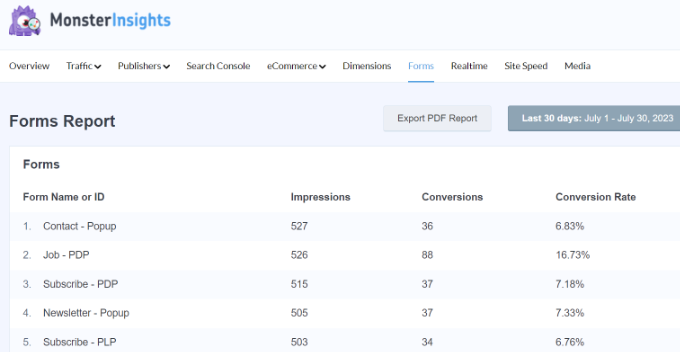
Per maggiori dettagli, consulta la nostra guida su come monitorare le conversioni dei moduli in WordPress.
3. Tracciamento delle prestazioni del negozio eCommerce in Google Analytics
Google Analytics offre molte funzionalità specifiche per i siti web di eCommerce. Tuttavia, queste funzionalità non sono attivate per impostazione predefinita in Google Analytics e la maggior parte degli utenti non sa nemmeno che esistono.
Il monitoraggio dell'eCommerce ti consente di visualizzare il comportamento di acquisto, il comportamento del checkout, le prestazioni dei prodotti, le prestazioni delle vendite e molto altro ancora. La parte migliore è che puoi combinare questi dati con il traffico generale del tuo sito Web per raccogliere informazioni migliori.
Con MonsterInsights, puoi facilmente impostare l'Enhanced eCommerce sul tuo sito web senza modificare il codice. Funziona perfettamente con plugin popolari come WooCommerce, Easy Digital Downloads, GiveWP, MemberPress e altri.
Puoi consultare la nostra guida su come impostare il monitoraggio eCommerce in WordPress per maggiori informazioni.
Una volta configurato il tracciamento, puoi accedere a Insights » Report dal tuo menu di amministrazione di WordPress e fare clic sul report 'eCommerce' e selezionare 'Panoramica'.

Utilizzando il report, puoi vedere rapidamente come sta performando il tuo negozio online.
Mostra statistiche come tasso di conversione, numero di transazioni, entrate e valore medio dell'ordine. Aiuta anche a identificare i prodotti con cui gli utenti interagiscono di più e da dove provengono.

MonsterInsights ti consente anche di tracciare i coupon nel tuo negozio online.
Puoi andare su eCommerce » Coupon nei report di MonsterInsights per visualizzare il report.

Puoi anche visualizzare il report eCommerce nella tua proprietà di Google Analytics.
Visita semplicemente il tuo account Google Analytics e vai su Report » Monetizzazione » Acquisti eCommerce.

Potresti anche voler consultare la nostra guida su come impostare il monitoraggio delle conversioni di WooCommerce.
4. Monitoraggio di chi clicca sui tuoi annunci AdSense
Molti siti web si affidano alla pubblicità per guadagnare online creando contenuti utili. Con Google Analytics, puoi effettivamente vedere come gli utenti interagiscono con gli annunci sul tuo sito.
Ad esempio, sarai in grado di monitorare quanti clic riceve ogni annuncio, scoprire quali annunci il tuo pubblico ignora, identificare i posizionamenti degli annunci più efficaci e altro ancora.
Innanzitutto, devi iscriverti a un account Google AdSense e integrarlo con il tuo sito web. Puoi seguire la nostra guida su come aggiungere Google AdSense al tuo sito WordPress.
Successivamente, puoi collegare il tuo account Google Analytics con Google AdSense. Per fare ciò, accedi al tuo account AdSense e vai su Account » Account e Autorizzazione » Integrazione Google Analytics dal menu sulla sinistra.
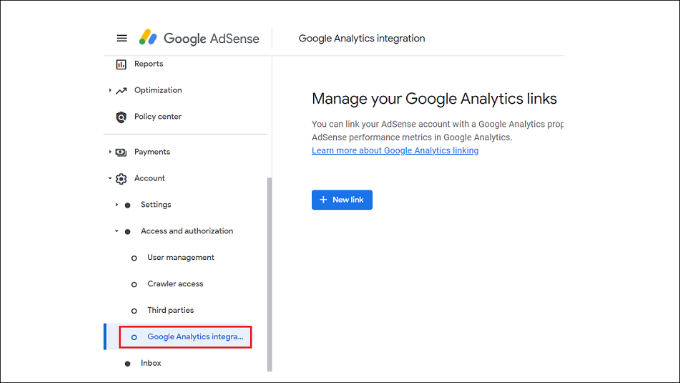
Da qui, puoi fare clic sul pulsante '+ Nuovo collegamento' e selezionare la tua proprietà Google Analytics.
Una volta collegati i tuoi account, puoi visitare Google Analytics per visualizzare i report.
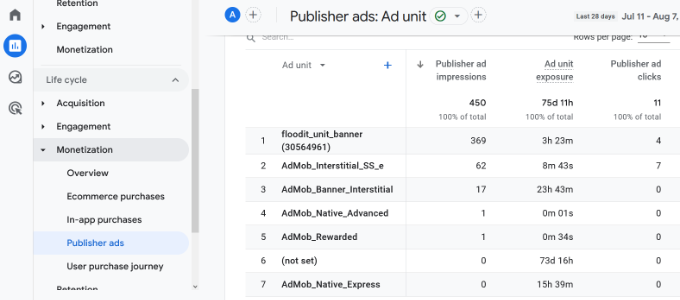
Per visualizzare i tuoi report AdSense, vai al tuo account Google Analytics 4 e visita Monetizzazione » Annunci dell'editore.
5. Monitoraggio di quanto scorrono le persone sul tuo sito web
Quando monitori l'interazione degli utenti in WordPress, è anche importante vedere quanto scorrono i visitatori sul tuo sito web.
Ti fornisce informazioni su come le persone utilizzano il tuo sito e aiuta a migliorare la lunghezza delle tue pagine. Inoltre, puoi utilizzare i dati per posizionare i tuoi annunci AdSense, i pulsanti di invito all'azione e i link di affiliazione dove otterranno la massima visibilità e conversioni.
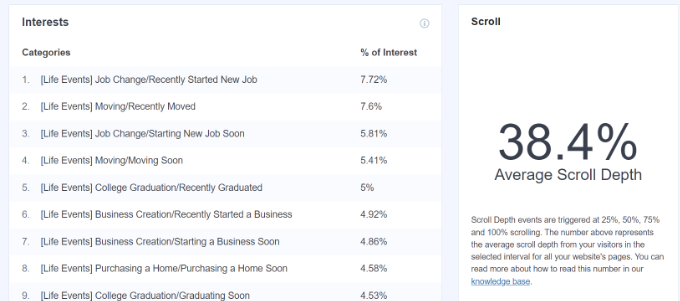
MonsterInsights abilita automaticamente il monitoraggio della profondità di scorrimento. Puoi visualizzare il report andando su Insights » Report dal pannello di amministrazione di WordPress e facendo clic sulle schede Editori » Panoramica.

Successivamente, scorri verso il basso e visualizza il report ‘Scroll’.
Mostrerà la percentuale media di profondità di scorrimento. MonsterInsights attiverà eventi in Google Analytics 4 man mano che gli utenti scorrono il 25%, 50%, 75% e 100% di una pagina e calcolerà la percentuale da quei risultati.
6. Monitoraggio dei tuoi link di affiliazione in Google Analytics
La maggior parte dei marketer utilizza plugin di affiliazione per gestire e mascherare i link di affiliazione. Questo rende i tuoi link di affiliazione più facili da usare.
Ecco un esempio di link di affiliazione mascherato:
https://example.com/recommends/product-name/
MonsterInsights ti consente di monitorare i link di affiliazione in Google Analytics. Questi dati ti aiutano a capire quali prodotti di affiliazione stanno andando bene, quali pagine generano maggiori entrate di affiliazione e altro ancora.
Per abilitare il tracciamento dei link di affiliazione, devi visitare la pagina Insights » Impostazioni. Successivamente, puoi passare alla scheda 'Publisher' e accedere alla sezione Link di affiliazione.
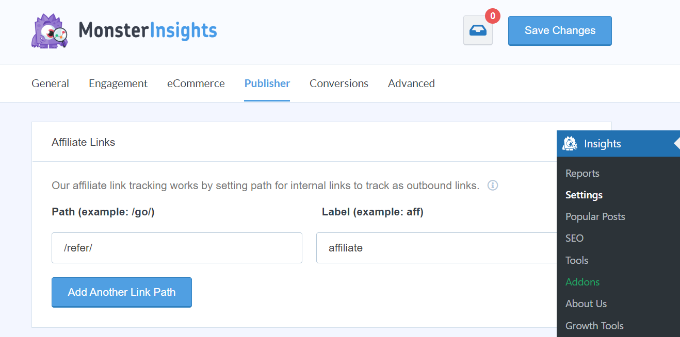
Innanzitutto, devi inserire il prefisso per il tuo link nel campo Percorso, come '/refer/' o '/recommend/'. Dopodiché, devi fornire un'Etichetta che desideri utilizzare per quei link nei tuoi report di Google Analytics.
Al termine, fai clic sul pulsante 'Salva modifiche' per memorizzare le tue impostazioni.
Successivamente, puoi visualizzare i tuoi clic sui link di affiliazione più frequenti nei report di MonsterInsights. Accedi semplicemente alla scheda Publisher e scorri verso il basso fino alla sezione 'Link di affiliazione più frequenti'.

Qui vedrai quali link di affiliazione ricevono più clic, in modo da poterli promuovere ulteriormente sul tuo sito e aumentare le vendite.
Inoltre, MonsterInsights mostrerà anche i tuoi Link in uscita principali. Questi sono collegamenti esterni su cui le persone fanno clic ed escono dal tuo sito. Puoi utilizzare le informazioni di questo report per ottenere più backlink, formare partnership, iscriverti a programmi di affiliazione e scambiare guest post.
Per istruzioni più dettagliate, consulta la nostra guida su come monitorare i link in uscita in WordPress.
7. Tracciamento dell'interazione video in Google Analytics
Hai video incorporati sul tuo sito WordPress? Se sì, puoi tracciare come le persone interagiscono con essi.
Con il componente aggiuntivo Media di MonsterInsights, puoi monitorare automaticamente YouTube, Vimeo e altri embed video HTML 5 sul tuo sito web. La parte migliore è che non devi modificare il codice per impostare il monitoraggio. Il plugin si occupa di tutto.
Puoi visualizzare i dati all'interno della tua dashboard di WordPress. Vai semplicemente su Insights » Report e poi fai clic sulla scheda 'Media'.

Successivamente, vedrai le statistiche sui tuoi video principali.
Ad esempio, puoi vedere quante persone hanno riprodotto il video, il tempo medio di visione, il tasso di completamento e altro ancora.

Per saperne di più, segui la nostra guida su come monitorare le analisi video in WordPress.
8. Tracciamento delle campagne di marketing in Google Analytics
Se stai gestendo diverse campagne sul tuo sito web, puoi monitorarne le prestazioni in Google Analytics. Questi dati ti aiutano a vedere quali campagne ottengono il maggior coinvolgimento in modo da poterle replicare.
Per iniziare, puoi aggiungere parametri UTM ai tuoi link di campagna. Questi sono tag speciali che passano informazioni aggiuntive a Google Analytics e aiutano a differenziare gli URL delle campagne dai link normali.
Se stai usando MonsterInsights, puoi utilizzare lo strumento URL Builder per creare link con parametri UTM. Semplicemente vai su Insights » Strumenti dalla tua bacheca di WordPress e seleziona la scheda ‘URL Builder’.

Successivamente, puoi compilare i dettagli del tuo URL.
Ad esempio, puoi aggiungere il link del tuo sito web, una sorgente di campagna come una newsletter, un mezzo di campagna come l'email, un nome di campagna e altri dettagli.

Dopo aver inserito questi dettagli, MonsterInsights creerà un URL personalizzato con parametri UTM. Sarà simile a questo:
https://example.com?utm_source=newsletter&utm_medium=email&utm_campaign=spring_sale
Puoi semplicemente copiare il link e utilizzarlo nelle tue campagne.
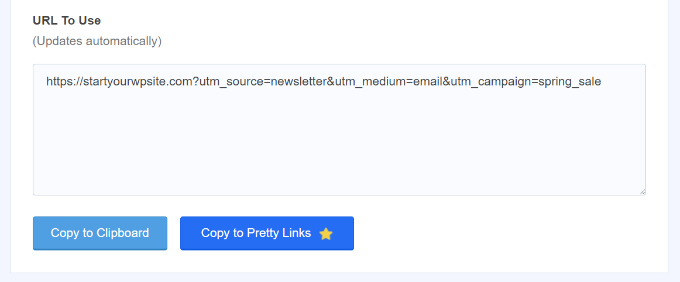
Una volta aggiunti i link personalizzati con parametri UTM, MonsterInsights inizierà a monitorarli in Google Analytics.
Puoi quindi visualizzare un report all'interno della tua bacheca di WordPress e vedere quale campagna sta generando il maggior coinvolgimento.
Semplicemente vai ai tuoi report di MonsterInsights e poi vai su Traffico » Campagne.
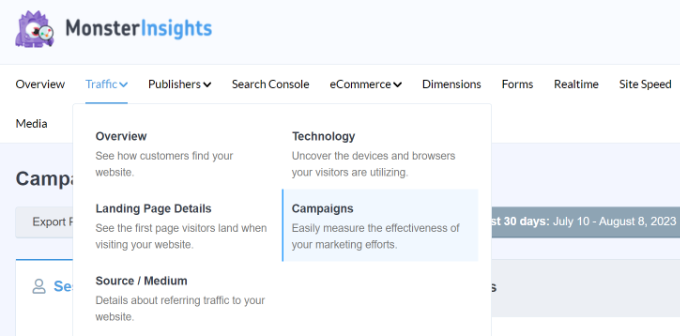
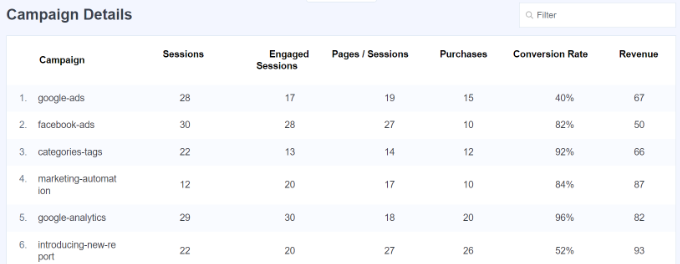
Successivamente, puoi scorrere verso il basso per vedere i dettagli della campagna.
Il report mostrerà il numero di sessioni, sessioni coinvolgenti, acquisti, tasso di conversione e ricavi per ogni campagna.
9. Monitoraggio del tasso di rimbalzo in Google Analytics
Il tasso di rimbalzo è la percentuale di utenti che atterrano sul tuo sito web e decidono di andarsene senza visitare una seconda pagina.
Nell'ultima versione di Google Analytics, non troverai il bounce rate come metrica predefinita visibile nei tuoi report. Questa è una delle principali differenze che noterai tra Google Analytics 4 (GA4) e Universal Analytics.
Dovrai aggiungere manualmente il tasso di rimbalzo ai report di pagine e schermate in GA4. Questo può essere complicato per i principianti, specialmente per chi non ha familiarità con l'interfaccia di Google Analytics.
Tuttavia, un modo più semplice per visualizzare il tasso di rimbalzo è utilizzare MonsterInsights. Vai semplicemente su Insights » Reports dal tuo menu di amministrazione di WordPress e fai clic sulle schede Editori » Panoramica. Il plugin mostra il tasso di rimbalzo per le tue pagine importanti.
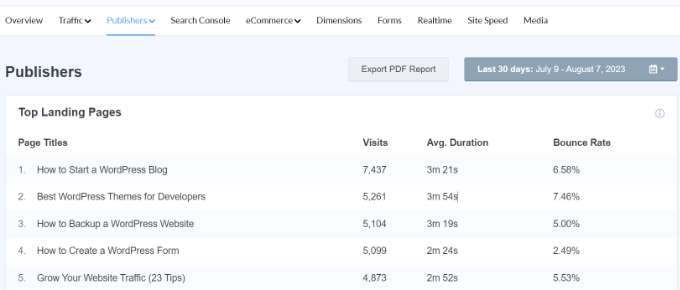
Un tasso di rimbalzo più elevato indica che non sei riuscito a convincere l'utente a visitare altre pagine. Gli utenti possono lasciare il tuo sito web facendo clic sul pulsante indietro nel loro browser, facendo clic su un link in uscita o chiudendo la finestra.
Ogni sito ha un tasso di rimbalzo. Tuttavia, tassi di rimbalzo più elevati possono indicare problemi con il tuo sito web che influiscono sull'esperienza utente e causano un basso coinvolgimento.
Per ridurre il bounce rate, puoi velocizzare il tuo sito web, migliorare i link interni, assicurarti che il tuo contenuto soddisfi l'intento di ricerca, migliorare la leggibilità dei tuoi articoli, mostrare i post più popolari e altro ancora.
Per altri suggerimenti, puoi consultare la nostra guida su come aumentare le pagine viste e ridurre il bounce rate in WordPress.
10. Monitorare il tempo trascorso sul tuo sito web
Un altro indicatore che mostra il coinvolgimento degli utenti è la durata della sessione o il tempo che gli utenti trascorrono sul tuo sito.
Se gli utenti abbandonano il tuo sito senza trascorrere abbastanza tempo per esaminarlo, allora qualcosa non va e devi risolverlo.
Nel report Panoramica di MonsterInsights, puoi vedere la durata media della sessione per il tuo sito web negli ultimi 30 giorni.
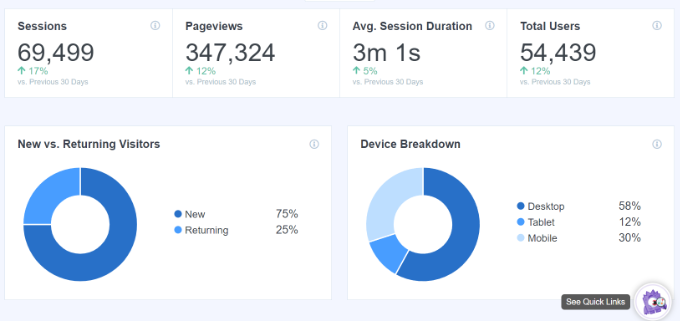
Se stai utilizzando Google Analytics 4, vedrai una nuova metrica chiamata tempo medio di coinvolgimento. Indica il tempo medio che un utente ha trascorso concentrato sulla tua pagina web.
Puoi visualizzare il report accedendo al tuo account GA4 e quindi andando su Report » Coinvolgimento » Panoramica.
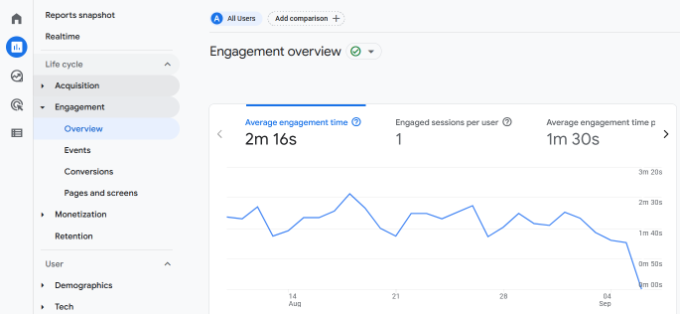
Utilizzando i dati, puoi comprendere meglio il percorso del tuo utente. Se il tempo di coinvolgimento è basso, puoi esaminare problemi come la correzione della velocità del sito lenta, il debug di eventuali errori e la resa dell'interfaccia del tuo sito facile da usare.
11. Monitorare le visualizzazioni di pagina per visita con Google Analytics
Le visualizzazioni di pagina per visita sono un altro eccellente indicatore di quanto siano coinvolti i tuoi utenti. Un numero maggiore di visualizzazioni di pagina per sessione significa che le persone visitano più pagine di destinazione e articoli sul tuo sito. Questo aiuta ad aumentare il tempo che gli utenti trascorrono sul tuo sito e diminuisce il tasso di rimbalzo.
In Google Analytics 4, puoi visualizzare la metrica delle sessioni per utente in base a diverse origini di traffico e vedere quante pagine gli utenti visualizzano in una singola sessione.
Vai semplicemente su Report » Acquisizione » Acquisizione utenti dalla tua proprietà GA4.
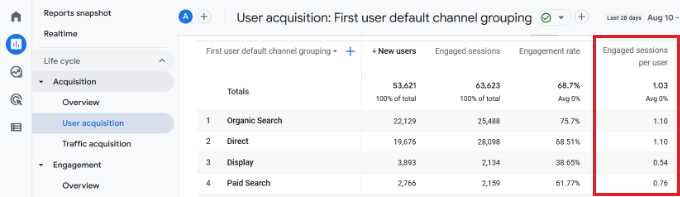
Questo ti aiuta a vedere quali canali di traffico stanno convertendo meglio per il tuo sito web. Puoi quindi concentrare i tuoi sforzi di content marketing sulle aree che stanno effettivamente producendo risultati.
Inoltre, puoi usare il plugin UserFeedback per scoprire cosa pensano veramente i tuoi visitatori del tuo sito web.
Questo è qualcosa che l'analisi non può tracciare.
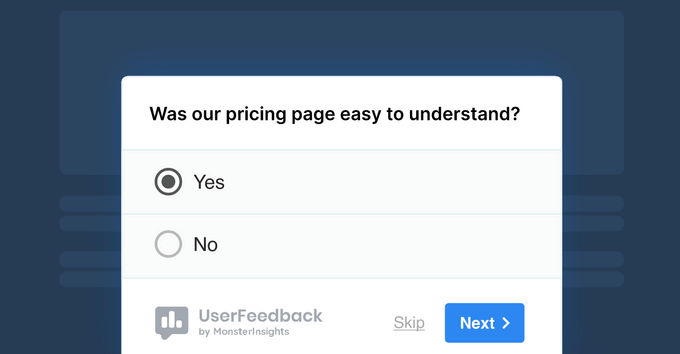
UserFeedback, creato dal team di MonsterInsights, ti consente di creare facilmente widget popup per raccogliere feedback in tempo reale sul tuo sito web.
Puoi porre domande come quali informazioni mancano sul tuo sito, perché gli utenti non hanno acquistato un prodotto, di che tipo di contenuti sono interessati e altro ancora. Questo ti aiuterà a comprendere meglio le intenzioni e a migliorare il coinvolgimento. Esiste anche una versione gratuita di UserFeedback che puoi provare.
Per maggiori dettagli, puoi consultare la nostra guida su come ottenere feedback rapidi sui tuoi articoli in WordPress.
Speriamo che questo articolo ti abbia aiutato a monitorare il coinvolgimento degli utenti in WordPress con Google Analytics. Potresti anche voler consultare la nostra guida su come ottenere annotazioni e note del sito GA4 in WordPress e i migliori plugin di reporting e analisi per WooCommerce.
Se ti è piaciuto questo articolo, iscriviti al nostro Canale YouTube per tutorial video su WordPress. Puoi trovarci anche su Twitter e Facebook.





Moinuddin Waheed
Facile da usare e capire tutti i complessi parametri che altrimenti erano disponibili in Google Analytics, che ora è GA4 con un'interfaccia utente non così buona, ora possiamo fare tutte le analisi all'interno della dashboard di WordPress con MonsterInsights.
Questo è molto utile e d'aiuto per tracciare e analizzare l'intero sito web.
La parte migliore di questo plugin è che ci permette di analizzare statistiche da tutti i tipi di fonti possibili come anche Google AdSense.
Spero di trarre beneficio da questo meraviglioso plugin.
Mrteesurez
Dopo aver aggiunto link personalizzati con parametri UTM e MonsterInsights ha iniziato a tracciarli in Google Analytics, posso poi inviare il link ai social media o usarlo per eseguire annunci su Facebook, spero sia sicuro?
Supporto WPBeginner
Esiste uno strumento specifico per Facebook in MonsterInsights per il tracciamento degli annunci di Facebook che raccomandiamo di utilizzare.
Amministratore
Mrteesurez
Grazie per la raccomandazione! Non sapevo che MonsterInsights avesse uno strumento specifico per Facebook per il tracciamento degli annunci. È sicuramente qualcosa che controllerò. Sembra un ottimo modo per ottenere informazioni più approfondite sulle prestazioni degli annunci. Grazie ancora per avermelo segnalato!
Jiří Vaněk
All'inizio, non consideravo Google Analytics una parte importante del sito web. Tuttavia, quando ho iniziato a lottare con un traffico stagnante, ho dovuto capire cosa stava succedendo. Google Analytics è uno strumento eccellente proprio per queste misurazioni. Sebbene il passaggio alla nuova versione GA4 mi abbia dato un po' di problemi, alla fine ci sono riuscito e le statistiche funzionano. La cosa fantastica è che Analytics ha anche un'app mobile. A volte, mi piace semplicemente monitorare chi è attualmente sul sito web, il loro paese e cosa stanno leggendo.
Ralph
Dopo aver cambiato da Universal Analytics, che era fantastico, a GA4, che è terribile, mi mancano molti dati o semplicemente non riesco a trovarli perché è molto mal progettato dal punto di vista UX e UI, è semplicemente nascosto a me!
Quello che vedo in questa guida mi dà speranza di avere di nuovo i miei dati in modo semplice.
Supporto WPBeginner
We hope our recommendations help give back some of the important data that you can use for your site
Amministratore
Jiří Vaněk
Per un motivo simile, ho iniziato a combinare Google Analytics con un plugin di statistiche interne in WordPress. Il plugin recupera i dati dai log del server e identifica praticamente le stesse cose di GA. Quello che non trovo lì, lo trovo nel plugin e viceversa. Visualizza magnificamente i backlink e combinandoli in questo modo, ho essenzialmente i dati precisi di cui ho bisogno.
Dwayne Devenish
Great post. You’ve convinced me to go pro for monster insights I didn’t realise analytics had those ecommerce functions!!
Supporto WPBeginner
Ciao Dwayne,
Glad you found this article helpful
Amministratore
Christos P
Grazie, articolo molto utile.
Parker
Google Analytics è la soluzione ideale, uso la maggior parte di questi trucchi, ma ne ho imparati alcuni...
L'integrazione tramite .php è stata un po' diversa, ma Google aiuta!