


Gli audiolibri rappresentano un mercato enorme, ma capire come venderli sul proprio sito web può sembrare un incubo tecnico. Potresti preoccuparti della consegna sicura dei file, dell'accettazione dei pagamenti o semplicemente di configurare correttamente il negozio.
Ho provato esattamente la stessa cosa quando ho iniziato a vendere file audio digitali. La buona notizia è che non è necessario essere uno sviluppatore per creare un negozio di audiolibri professionale.
Ho testato le piattaforme più popolari per trovare quelle che funzionano davvero per i principianti. In questa guida, condividerò gli strumenti che offrono il miglior equilibrio tra funzionalità e facilità d'uso.
Ecco come vendere audiolibri online utilizzando 3 semplici metodi.
Perché vendere audiolibri online?
Quando si tratta di condividere le proprie conoscenze o esperienze online, ci sono molte opzioni. Potresti creare un corso online, registrare un webinar o persino avviare un podcast.
Ma hai considerato di trasformare quelle informazioni in un audiolibro? Secondo la mia esperienza, gli audiolibri sono un modo fantastico per impacchettare tutto ciò che vuoi dire in un unico file scaricabile, comodo per il tuo pubblico.
A differenza dei libri stampati tradizionali, non devi pagare i costi di stampa e spedizione quando vendi audiolibri. E non devi occuparti dello stoccaggio fisico o della gestione dell'inventario.
Tutto ciò significa costi inferiori e profitti maggiori. In breve, il mercato degli audiolibri è un ottimo posto per guadagnare online con WordPress.
Servizi come ACX rendono facile trasformare un eBook in un audiolibro. E quando autopubblichi su ACX, il tuo audiolibro diventa disponibile su Audible, Amazon e Apple Books. Ma uno svantaggio è che spesso condividi le entrate con queste piattaforme.
Ecco perché consiglio di aggiungere l'audiolibro al tuo sito web. In questo modo, hai il controllo sul processo di vendita e tieni una parte maggiore dei tuoi guadagni.
Tenendo conto di ciò, diamo un'occhiata ad alcuni semplici modi per iniziare a vendere audiolibri dal tuo sito web. Ti guiderò attraverso ogni metodo in modo che tu possa trovare quello che funziona meglio per te:
- Metodo 1. Come vendere audiolibri con Easy Digital Downloads (il più facile)
- Metodo 2. Come vendere abbonamenti ad audiolibri (il migliore per entrate ricorrenti)
- Metodo 3. Come vendere audiolibri con WooCommerce (il migliore per negozi online)
- Domande frequenti sulla vendita di audiolibri
- Scopri altri prodotti digitali che puoi vendere online
Metodo 1. Come vendere audiolibri con Easy Digital Downloads (il più facile)
Se desideri il modo più rapido e semplice per vendere audiolibri dal tuo sito WordPress, Easy Digital Downloads (EDD) è la mia scelta migliore. Raccomando questo metodo se sei principalmente concentrato sui prodotti digitali e desideri una configurazione facile e diretta.
EDD è perfetto per autori, blogger o chiunque non voglia avere a che fare con prodotti fisici o funzionalità complicate del negozio. Mantiene tutto snello, in modo da poter avere il tuo negozio operativo più velocemente rispetto alla maggior parte delle piattaforme eCommerce.
Se desideri una soluzione adatta ai principianti che cresca con te man mano che aggiungi altri prodotti digitali, questo è il metodo con cui iniziare.
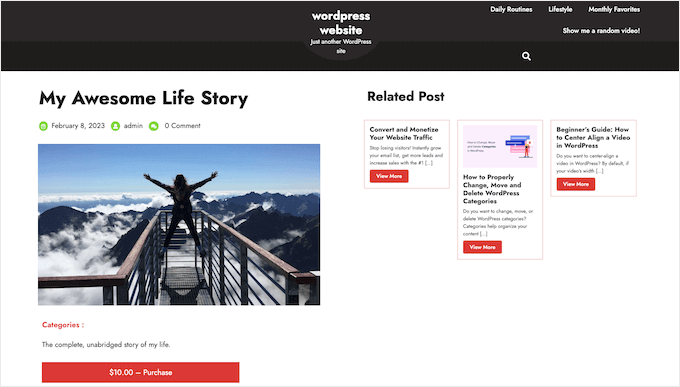
A differenza delle piattaforme eCommerce generali, EDD si concentra sulle funzionalità necessarie per promuovere, vendere e distribuire facilmente prodotti digitali.
☝ Nota importante: La versione gratuita di EDD include tutto ciò che ti serve per vendere audiolibri online. Tuttavia, se passi a un piano premium, otterrai funzionalità più avanzate per espandere la tua attività, come gateway di pagamento e report aggiuntivi.
Molti dei nostri marchi partner, tra cui OptinMonster e WPForms, utilizzano Easy Digital Downloads per vendere il nostro software. È lo stesso strumento su cui facciamo affidamento, quindi sappiamo in prima persona quanto sia potente per la vendita di beni digitali.
Puoi scoprire le nostre esperienze con il plugin nella nostra dettagliata recensione di Easy Digital Downloads.
Se stai usando SiteGround come provider di hosting, allora EDD viene preinstallato sul loro piano EDD. Ciò significa che puoi iniziare a vendere immediatamente senza configurazioni aggiuntive.
Ma se hai un provider di hosting diverso, non è un problema. Puoi facilmente installare e attivare il plugin Easy Digital Downloads.
Hai bisogno di aiuto? Dai un'occhiata alla nostra guida su come installare un plugin WordPress.
Passaggio 1: Configura il tuo negozio online
Una volta attivato il plugin, vai su Download » Impostazioni nella dashboard di WordPress.
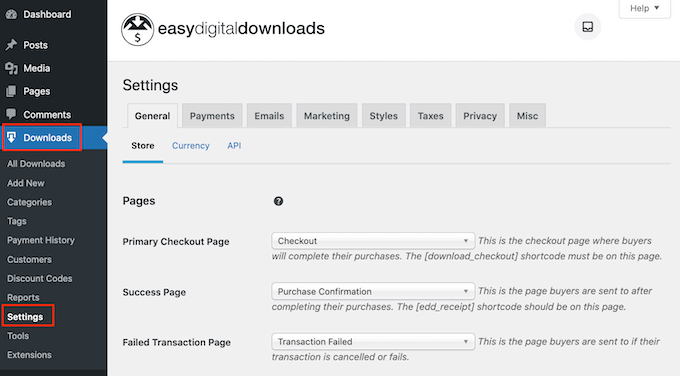
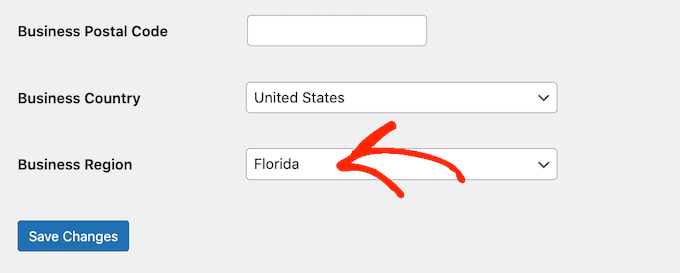
Anche se vendi prodotti digitali, dovrai impostare la posizione del tuo negozio.
Ciò aiuta EDD a precompilare alcuni campi nel modulo d'ordine, migliorando l'esperienza del cliente. Può anche aiutare con il calcolo delle tasse se configuri le aliquote fiscali manualmente o utilizzi un servizio come TaxJar.
Apri semplicemente il menu a discesa 'Paese attività' e seleziona il tuo paese.
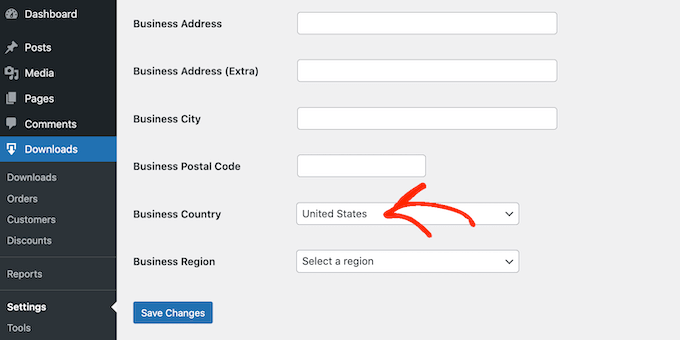
Quindi, scegli la tua regione nel campo 'Regione attività'.
Non dimenticare di fare clic sul pulsante 'Salva modifiche' per memorizzare le tue impostazioni.
Passaggio 2: Configura i tuoi gateway di pagamento
Successivamente, dovrai configurare i gateway di pagamento in modo da poter accettare pagamenti con carta di credito.
Vai alla scheda ‘Pagamenti’ e assicurati che sia selezionata la scheda ‘Generale’.
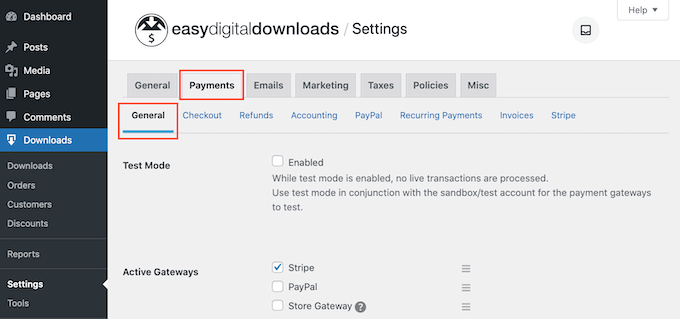
Nella sezione ‘Gateway attivi’, seleziona le caselle accanto ai gateway che desideri offrire.
Mi piace usare Stripe perché accetta carte di credito e può essere configurato per accettare Apple Pay e Google Pay.
Se aggiungi più di un gateway, assicurati di selezionarne uno predefinito: Stripe è spesso una buona scelta, poiché ti consente di accettare molte forme di pagamento diverse.
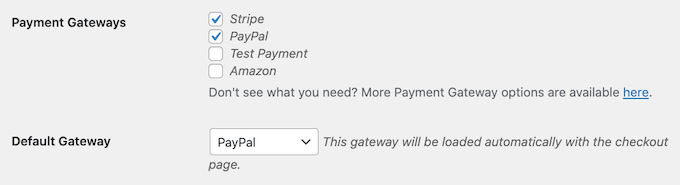
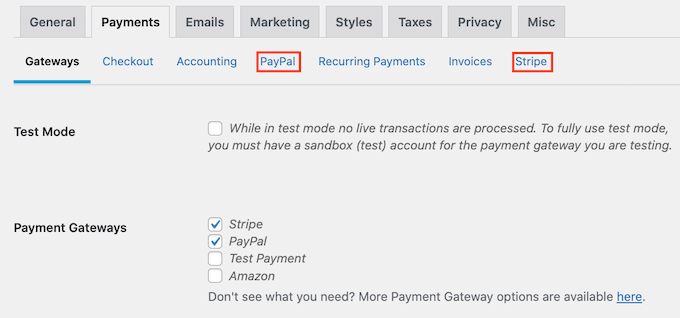
Dopodiché, fai clic sul pulsante ‘Salva modifiche’ e vedrai nuove schede per configurare ciascun metodo di pagamento.
Il processo di configurazione varia leggermente per ciascun gateway, ma EDD fornisce indicazioni lungo il percorso.
Passaggio 3: Crea un prodotto digitale
Ora sei pronto per aggiungere il tuo audiolibro. Vai su Download » Download nel menu a sinistra, quindi fai clic sul pulsante ‘Aggiungi nuovo’.
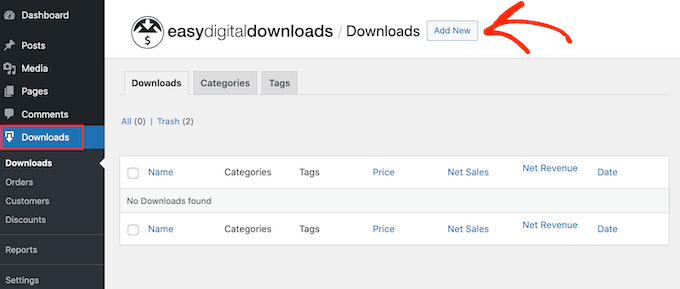
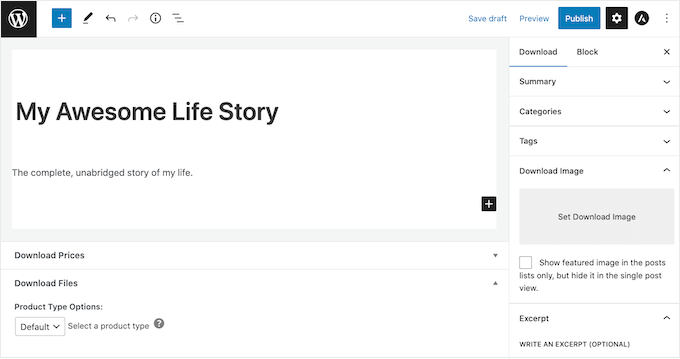
Inserisci un titolo nel campo ‘Inserisci qui il nome del download’. Questo sarà il nome del tuo audiolibro così come appare ai clienti.
Nell'area principale del contenuto, consiglio anche di aggiungere una descrizione dettagliata. Questo è un ottimo posto per condividere ciò che rende speciale il tuo audiolibro e perché pensi che gli ascoltatori lo troveranno prezioso.
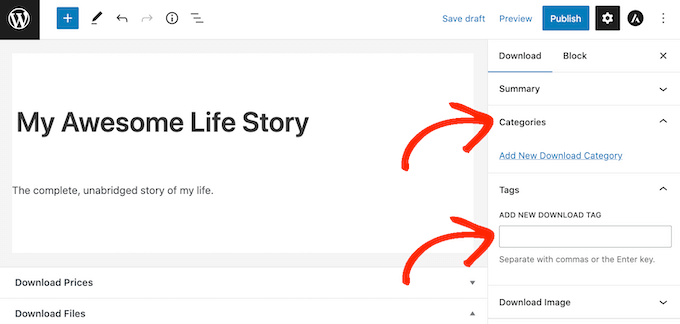
Se stai vendendo più audiolibri, considera di organizzarli nel tuo negozio online utilizzando categorie e tag. Questo aiuta i clienti a trovare facilmente titoli correlati.
Puoi creare nuove categorie e tag nei pannelli ‘Categorie’ e ‘Tag’.
Per ulteriori informazioni, consulta la nostra guida passo passo su come aggiungere categorie e tag per le pagine WordPress.
Successivamente, imposta il prezzo nella sezione ‘Prezzi download’ inserendo l'importo nel campo del prezzo.
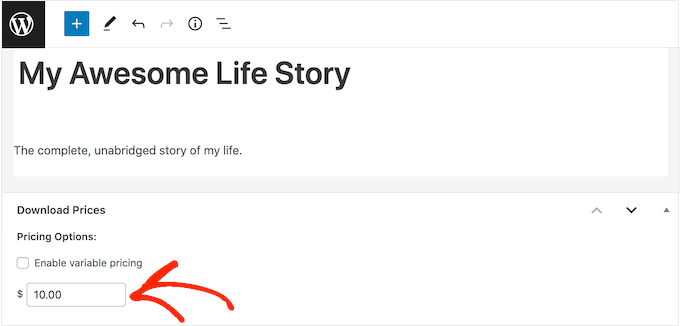
La maggior parte degli audiolibri viene venduta tra i $5 e i $25, a seconda della lunghezza e dell'argomento. Puoi testare cosa funziona meglio per il tuo pubblico.
Quindi, dovrai caricare il tuo file audiolibro. WordPress supporta formati come MP3, OGG, WAV e m4a.
Se il tuo audiolibro ha più capitoli, ti consiglio vivamente di comprimerli in un'unica cartella ZIP prima di caricarli. Ciò consente ai tuoi clienti di scaricare l'intero libro in un clic, anziché scaricare ogni capitolo singolarmente.
Consulta la nostra guida su come consentire tipi di file aggiuntivi per ulteriori informazioni.
Ora, fai clic su ‘Carica un file’ e seleziona il tuo file dalla libreria multimediale o caricane uno nuovo.
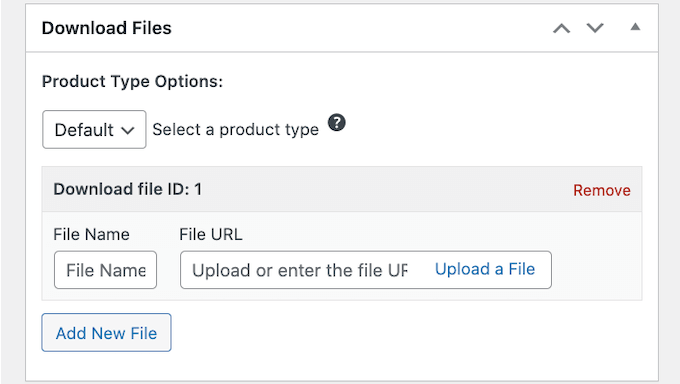
Nota: I file degli audiolibri possono essere di grandi dimensioni. Se vedi un errore che indica che il tuo file è troppo grande, potresti dover aumentare il limite di caricamento. Consulta la nostra guida su come aumentare la dimensione massima di caricamento dei file in WordPress.
Raccomando inoltre di aggiungere un breve campione audio alla descrizione del prodotto utilizzando il blocco Audio. I clienti sono molto più propensi ad acquistare un audiolibro se possono ascoltare in anteprima la voce del narratore.
Infine, aggiungi un'immagine di copertina nella sezione ‘Immagine di download’. Una copertina accattivante può attirare l'attenzione dei potenziali acquirenti.
Se non hai già una copertina, puoi crearne una usando software di web design come Canva o un software alternativo per la creazione di grafiche.
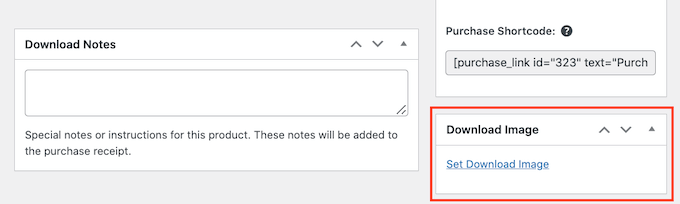
Quando tutto sembra a posto, fai clic sul pulsante ‘Pubblica’ per rendere il tuo audiolibro live.
Passaggio 4: Aiuta i visitatori a scoprire il tuo audiolibro
Ora che il tuo audiolibro è online, vorrai assicurarti che i visitatori possano trovarlo. Potresti aggiungerlo al menu del tuo sito, metterlo in evidenza nella tua pagina principale o includerlo in una pagina di vendita dedicata.
Per ottenere il link alla pagina del prodotto del tuo audiolibro, vai su Download » Download e fai clic su ‘Modifica’ sotto il tuo audiolibro.
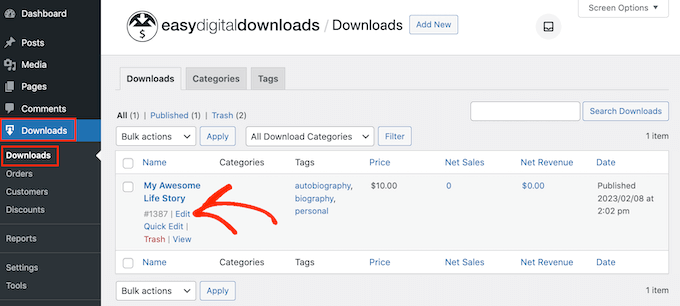
Troverai l'URL sotto il titolo. Usa questo link ovunque tu voglia promuovere il tuo audiolibro.
EDD fornisce anche uno ‘Shortcode di acquisto’ per il tuo audiolibro. Uno shortcode è un piccolo frammento di codice che aggiunge una funzionalità al tuo post o alla tua pagina, come un pulsante di acquisto, senza bisogno di competenze di codifica.
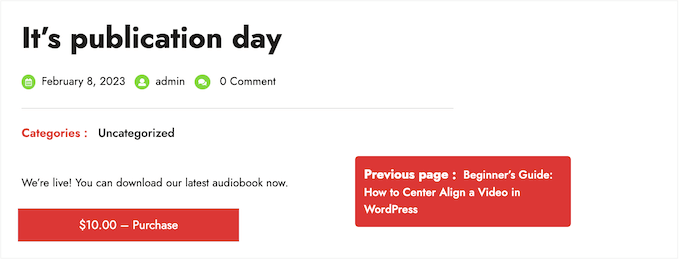
Per trovarlo, scorri fino alla sezione ‘Impostazioni di download’ nella pagina di modifica del tuo audiolibro.
Copia lo shortcode e incollalo in qualsiasi post, pagina o area widget.
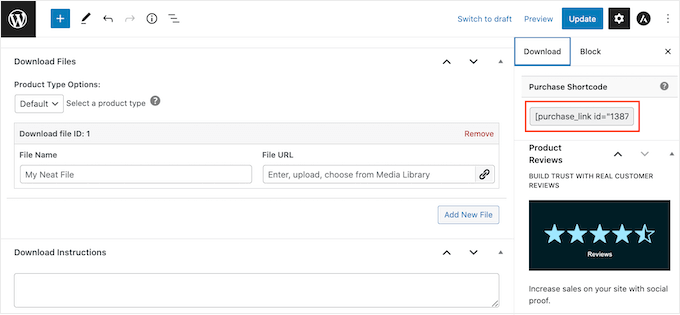
Per maggiori informazioni sull'inserimento dello shortcode, consulta la nostra guida su come aggiungere uno shortcode in WordPress.
Passaggio 5: Crea email personalizzate
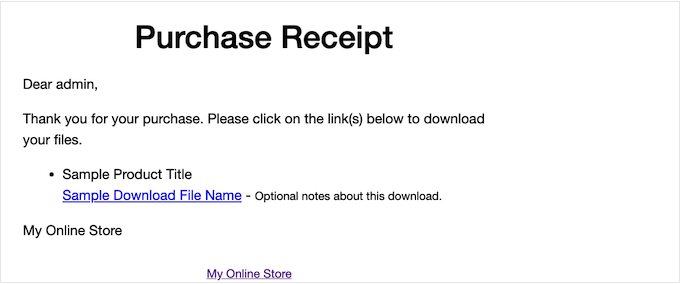
Dopo che un cliente acquista il tuo audiolibro, Easy Digital Downloads invia automaticamente un'email di ricevuta d'acquisto che contiene il link di download sicuro.
Ti consiglio di personalizzare questa email perché è un'ottima opportunità per rendere il tuo marchio più professionale e migliorare l'esperienza del cliente.
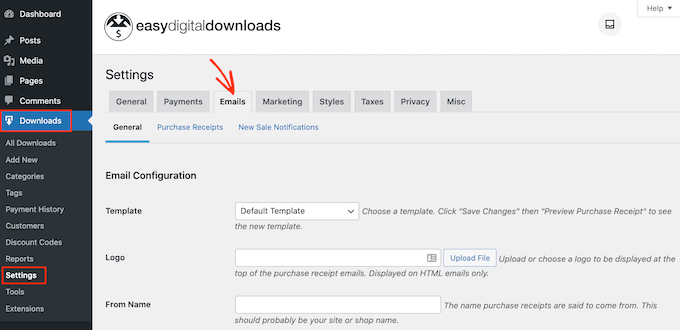
Per personalizzare l'email, vai su Download » Impostazioni e fai clic sulla scheda ‘Email’.
Qui puoi aggiungere il tuo logo, regolare i colori e modificare il contenuto per allinearlo al tuo brand.
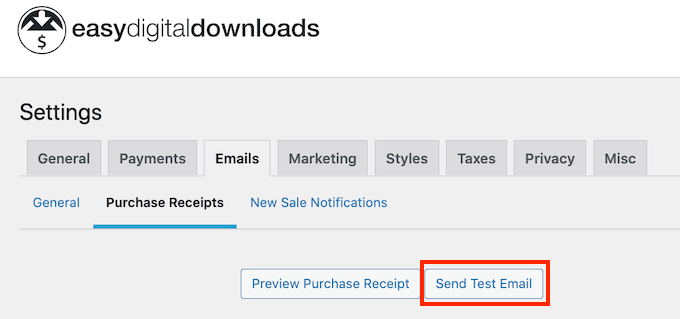
Potresti voler inviare un'email di prova per assicurarti che tutto sia corretto.
Fai clic sul pulsante ‘Invia email di prova’ e EDD invierà un campione al tuo indirizzo email dell'amministratore.
Una volta soddisfatto delle impostazioni delle tue email, fai clic sul pulsante ‘Salva modifiche’.
Questo è tutto ciò che ti serve per iniziare a vendere audiolibri online. Tuttavia, Easy Digital Downloads ha molte funzionalità più avanzate che possono aiutarti a vendere audiolibri.
Per maggiori informazioni su Easy Digital Downloads, consulta la nostra guida su come vendere download digitali su WordPress.
Metodo 2. Come vendere abbonamenti ad audiolibri (il migliore per entrate ricorrenti)
Se hai una raccolta di audiolibri (o prevedi di pubblicare nuovi titoli regolarmente), la creazione di un sito di abbonamento è il modo migliore per costruire un reddito costante e ricorrente e una community fedele attorno ai tuoi contenuti.
Raccomando questo approccio se vuoi offrire agli ascoltatori l'accesso illimitato a tutti i tuoi audiolibri a pagamento mensile o annuale, simile al modello Netflix.
Ho scoperto che gli abbonamenti funzionano particolarmente bene per gli autori con un catalogo arretrato, creatori di corsi o chiunque desideri aggiungere contenuti freschi nel tempo. Se ti piace l'idea di un reddito prevedibile, questa è un'ottima opzione.
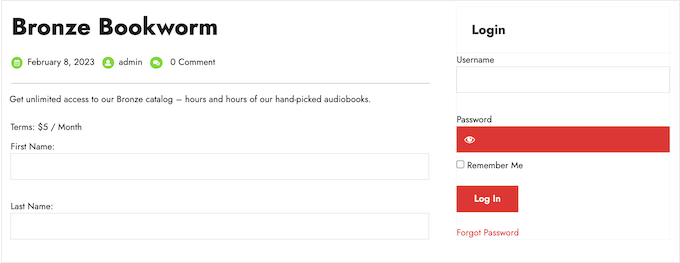
Invece di offrire audiolibri individuali, puoi offrire ai membri l'accesso illimitato alla tua intera raccolta a pagamento ricorrente.
Per configurare un sito di membership, consiglio di usare MemberPress, che è il miglior plugin di membership per WordPress.
Su WPBeginner, lo abbiamo persino utilizzato per costruire il nostro sito di video gratuiti, dove offriamo materiali didattici gratuiti agli appassionati di WordPress. Puoi consultare la nostra recensione completa di MemberPress per maggiori informazioni sullo strumento.
Sebbene non abbiamo monetizzato i nostri contenuti per i membri, abbiamo visto in prima persona come MemberPress ti consente di accettare pagamenti, creare livelli di abbonamento illimitati e limitare l'accesso ai contenuti in base a tali livelli.
Ma ecco la parte entusiasmante: MemberPress offre ora un Add-on per i Download. Questa funzionalità ti consente di gestire e vendere file scaricabili, come audiolibri, mantenendoli esclusivi per i tuoi membri.
☝ Nota importante: MemberPress è uno strumento premium, ma avrai bisogno solo del piano 'Basic' per ottenere tutte le funzionalità di cui hai bisogno, incluso l'Add-on per i Download.
Vediamo ora come puoi iniziare facilmente a vendere audiolibri con MemberPress.
Passaggio 1: Installa e configura MemberPress
Prima di tutto, dovrai installare e attivare il plugin MemberPress. Se non sei sicuro di come fare, puoi seguire la nostra guida passo passo su come installare un plugin di WordPress.
Dopo aver attivato il plugin, vai su MemberPress » Impostazioni nella tua bacheca di WordPress. Qui puoi configurare le impostazioni di base per il tuo sito di iscrizione.
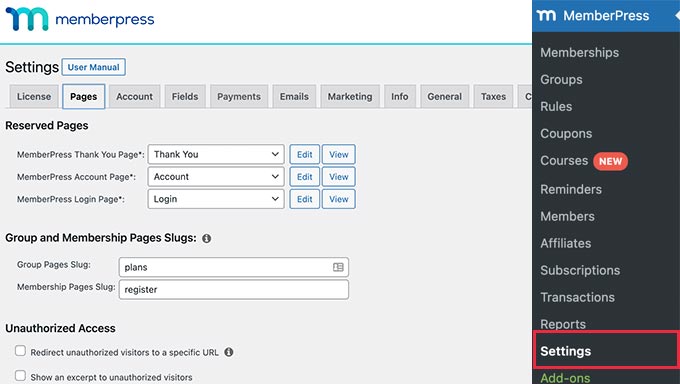
Assicurati di inserire le informazioni della tua attività e di regolare eventuali preferenze per soddisfare le tue esigenze.
Passaggio 2: Aggiungi un gateway di pagamento
Successivamente, dovrai configurare un gateway di pagamento per poter accettare pagamenti dai tuoi membri.
Naviga alla scheda ‘Pagamenti’ nelle impostazioni di MemberPress e fai clic sul pulsante ‘Aggiungi metodo di pagamento’.
Dal menu a discesa ‘Gateway’ , seleziona il tuo metodo di pagamento preferito. MemberPress supporta diverse opzioni, tra cui PayPal, Stripe e Authorize.net.
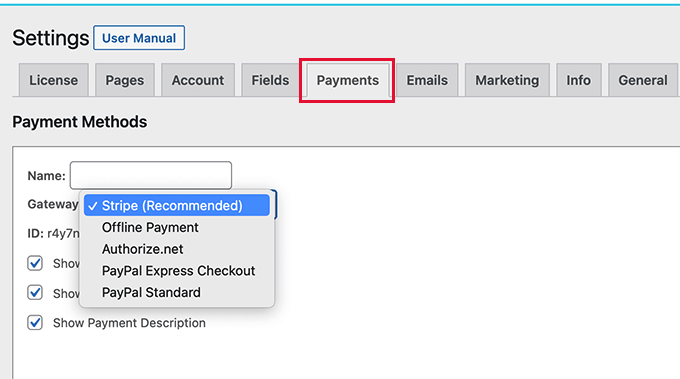
Mi piace Stripe perché consente ai membri di pagare con carte di credito, Apple Pay e Google Pay.
Quindi, dovrai inserire le credenziali richieste per il gateway scelto. Per Stripe, queste sarebbero le tue chiavi API. Non dimenticare di fare clic su ‘Aggiorna opzioni’ per salvare le impostazioni di pagamento.
💡Articolo correlato: Come accettare pagamenti con Stripe in WordPress
Passaggio 3: Crea i tuoi livelli di iscrizione
Ora è il momento di creare i tuoi livelli di iscrizione, che sono i piani di abbonamento che danno ai membri l'accesso ai tuoi audiolibri.
Per iniziare, vai su MemberPress » Iscrizioni e fai clic su ‘Aggiungi nuova iscrizione’.
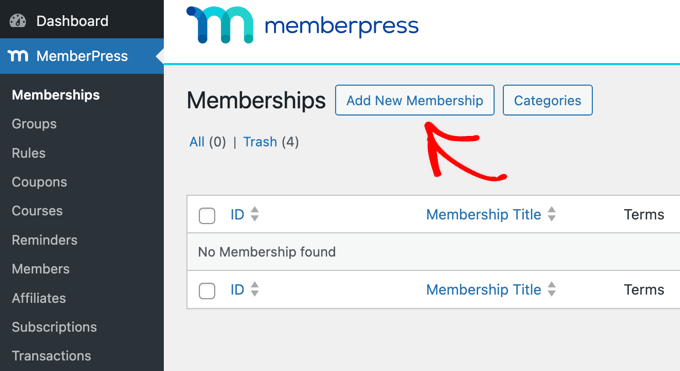
Qui, dovrai inserire un nome per il tuo livello di iscrizione, come ‘Pass Mensile Audiolibri’ con una tariffa mensile ricorrente, o ‘Accesso Audiolibri Premium’ con una tariffa una tantum più alta.
Nell'editor, consiglio di scrivere una breve descrizione di ciò che i membri otterranno con questo piano. Questo aiuta i clienti a comprendere il valore dell'iscrizione.
Nella sezione ‘Termini di iscrizione’, imposta il prezzo per l'iscrizione. Dovrai anche scegliere il ‘Tipo di fatturazione’, se si tratta di un pagamento unico o ricorrente.
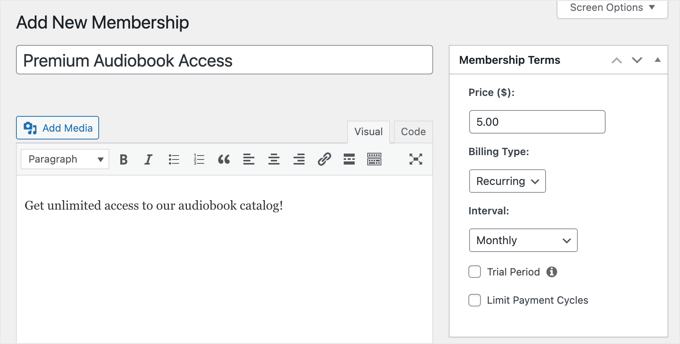
Se è ricorrente, devi impostare l'‘Intervallo’, come mensile o annuale. Ad esempio, potresti addebitare $5,00 al mese per l'accesso illimitato a tutti gli audiolibri.
Puoi anche impostare una ‘Scadenza’ se necessario, ma per le iscrizioni in corso, potresti lasciare questo campo vuoto.
Nella casella ‘Opzioni di iscrizione’ sottostante, puoi personalizzare le autorizzazioni e i messaggi di benvenuto.
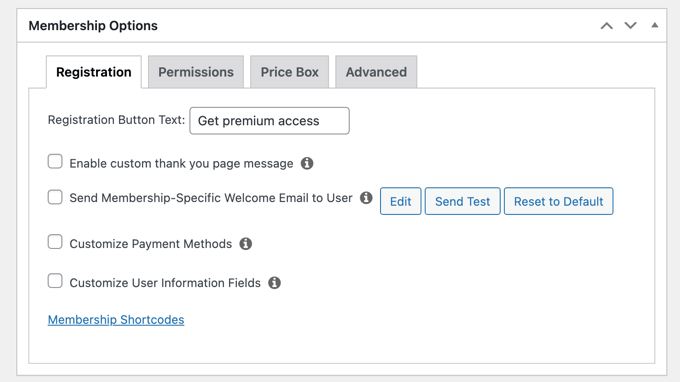
Una volta soddisfatto della configurazione, fai clic sul pulsante ‘Pubblica’. Ripeti questi passaggi se desideri creare più livelli di iscrizione.
Passaggio 4: Installa il componente aggiuntivo MemberPress Downloads e carica i tuoi audiolibri
Per gestire e proteggere i tuoi file audio, vorrai utilizzare l'Add-on per i Download di MemberPress.
Ti consente di caricare e organizzare facilmente i tuoi audiolibri, garantendo al contempo che solo i membri con l'accesso appropriato possano scaricarli.
Per abilitarlo, vai su MemberPress » Add-on, trova l'Add-on 'Download' e fai clic sul pulsante 'Installa Add-on'.
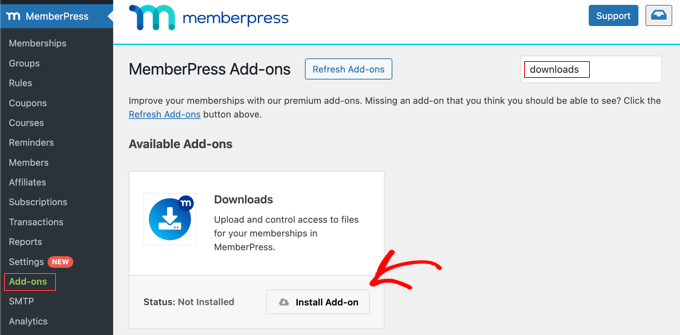
L'Add-on verrà attivato automaticamente una volta installato.
Con l'Add-on Download installato, puoi iniziare a caricare i tuoi audiolibri. Naviga su MP Download » File e fai clic su 'Aggiungi nuovo file' per creare un nuovo elemento scaricabile.
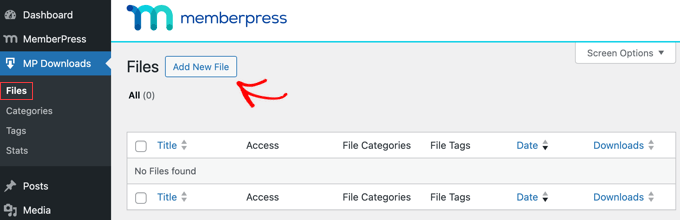
Nella schermata successiva, puoi aggiungere un titolo per il tuo audiolibro. In fondo alla pagina, troverai anche uno spazio dove puoi aggiungere una descrizione.
Quindi, fai clic sul pulsante 'Seleziona file' per caricare il tuo file audiolibro. Se il tuo audiolibro è diviso in capitoli, puoi caricare più file.
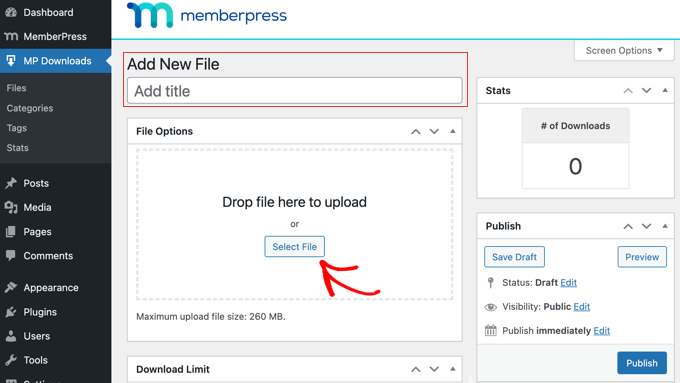
Puoi anche utilizzare categorie e tag per organizzare i tuoi audiolibri, il che rende più facile per i membri trovare ciò che cercano.
In alternativa, se desideri limitare l'accesso solo ad alcuni file per i membri paganti, puoi aggiungere un tag 'premium' per identificare facilmente tali file.
Questo livello di organizzazione può migliorare l'esperienza utente e incoraggiare i membri a esplorare altri tuoi contenuti.

Una volta terminato, fai clic sul pulsante 'Pubblica' per rendere l'audiolibro disponibile nel backend del tuo sito. Tuttavia, non sarà accessibile ai membri finché non imposteremo le regole di accesso.
Passaggio 5: Crea una pagina per gli audiolibri
Per consentire ai membri paganti di scaricare i tuoi audiolibri, il tuo sito di appartenenza avrà bisogno di una pagina in cui possano essere accessibili.
Ad esempio, puoi creare una pagina intitolata 'I miei audiolibri' che visualizza un elenco dei tuoi audiolibri. Nella sezione successiva, imposteremo le regole di accesso in modo che solo i membri con un abbonamento possano scaricare file da essa.
Consulta la nostra guida su come creare una pagina personalizzata in WordPress per istruzioni dettagliate.
Dopo aver aggiunto il titolo della pagina e una breve spiegazione del suo scopo, fai clic sul pulsante ‘+‘ e aggiungi un blocco Shortcode. Quindi, incolla il seguente codice all'interno del blocco:
[mpdl-file-links]
In alternativa, puoi elencare tutti i download con una specifica categoria di file utilizzando lo shortcode [mpdl-file-links category="il-tuo-slug-categoria"].
Oppure, puoi elencare i download con un tag specifico con questo shortcode invece: [mpdl-file-links tag="il-tuo-slug-tag"].
Puoi anche visualizzare facoltativamente la descrizione del file insieme al nome del file aggiungendo show_description="true" alla fine dello shortcode, in questo modo:
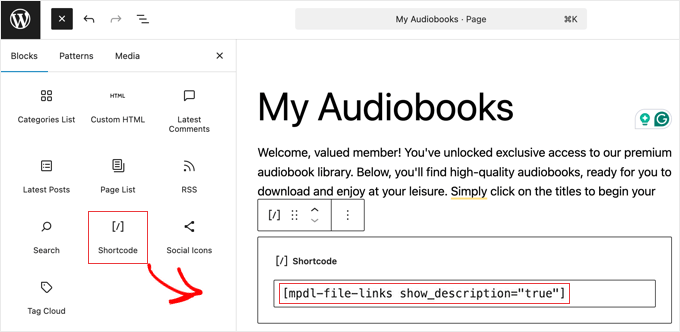
Per istruzioni dettagliate, consulta la nostra guida per principianti su come aggiungere uno shortcode in WordPress.
Ecco un esempio di come potrebbe apparire una pagina di audiolibri molto semplice per i tuoi membri.
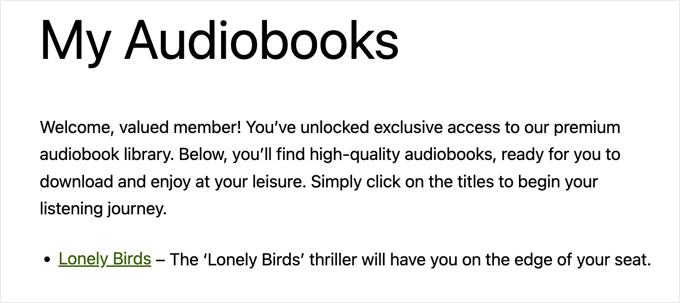
I tuoi membri possono scaricare un audiolibro cliccando sul suo titolo. E se in futuro caricherai altri audiolibri, questi appariranno automaticamente su questa pagina.
Una volta creata la pagina di download per i tuoi audiolibri, sei pronto per impostare le regole di accesso.
Passaggio 6: Imposta le regole di accesso per proteggere i tuoi audiolibri
Le regole di accesso ti consentono di consentire o limitare l'accesso ai tuoi audiolibri in base al piano di appartenenza dell'utente.
Per iniziare, vai su MemberPress » Regole nella tua dashboard e fai clic sul pulsante 'Aggiungi nuova regola'.
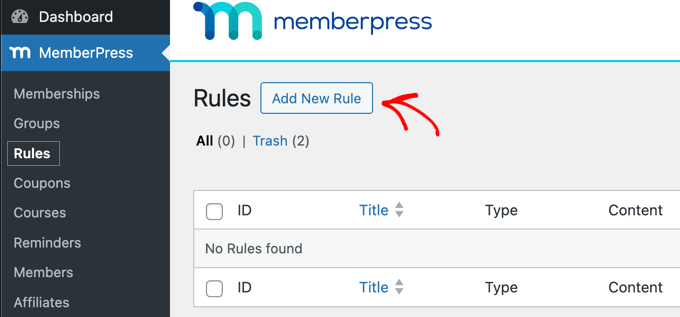
Nella sezione 'Contenuti protetti', puoi scegliere quale tipo di contenuto limitare.
Ad esempio, se desideri proteggere tutti i file che hai caricato in MP Downloads, seleziona semplicemente 'Tutti i file' dal menu a discesa.
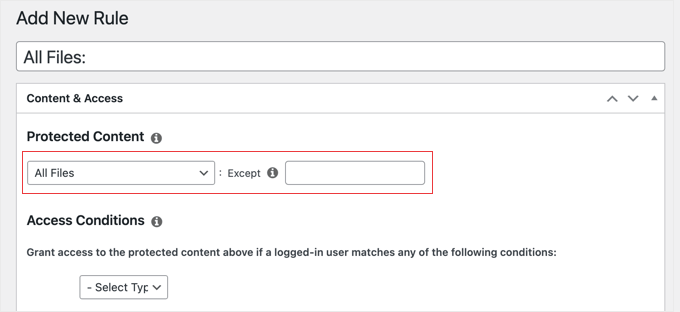
In alternativa, se si desidera proteggere solo gli audiolibri che hanno un tag specifico, è necessario selezionare 'File con tag file' dal menu a discesa e digitare il tag specifico (ad esempio, 'premium') nel campo successivo.
Successivamente, è necessario esaminare la sezione 'Condizioni di accesso'.
Scegli semplicemente il livello di appartenenza che può accedere a questo contenuto. Se ci sono diversi livelli di appartenenza che dovrebbero essere in grado di accedere ai file, è sufficiente fare clic sul pulsante '+' e aggiungere un nuovo livello di appartenenza.
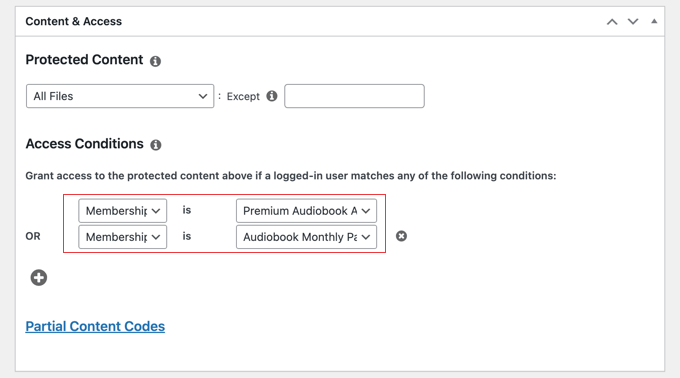
Assicurati di fare clic sul pulsante ‘Salva regola’ in alto a destra della pagina per salvare e attivare la regola.
Questo assicura che solo i membri che hanno pagato per il piano giusto possano vedere la pagina e scaricare i tuoi audiolibri. Quando i non membri fanno clic sul link, vedranno un messaggio che indica che devono iscriversi prima di poter scaricare i file.
Ora, potresti preferire che anche i non membri non possano visualizzare o accedere alla pagina di download. In tal caso, crea semplicemente una nuova regola in cui selezioni ‘Pagina singola’ dal menu a discesa.
Quindi, nel campo successivo, inizia a digitare il nome della tua pagina di download e selezionala dall'elenco.
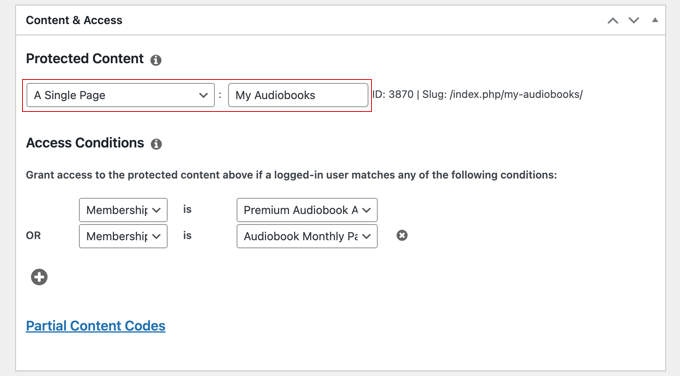
Una volta terminato, fai semplicemente clic sul pulsante ‘Salva regola’ in alto a destra della pagina per salvare le tue impostazioni. Ora, solo i membri autorizzati potranno accedere alla pagina di download protetta degli audiolibri.
Passaggio 7: Aggiungi moduli di iscrizione a WordPress
Ora che le tue iscrizioni esclusive sono impostate e i tuoi contenuti sono protetti, il passo finale è offrire ai visitatori un modo semplice per iscriversi a un'iscrizione e per i membri esistenti per accedere.
MemberPress crea automaticamente pagine di registrazione per ogni livello di iscrizione. Consiglio di aggiungerle al tuo menu di navigazione.
Questo offre alle persone un facile accesso alle tue pagine di iscrizione, rendendo conveniente per i potenziali membri unirsi.
Il modo in cui lo fai dipende dal fatto che tu stia usando un tema classico o un tema a blocchi.
Ad esempio, con un tema classico, puoi andare su Aspetto » Menu. Nella sezione ‘Aggiungi elementi al menu’ , fai clic su ‘Iscrizioni.’
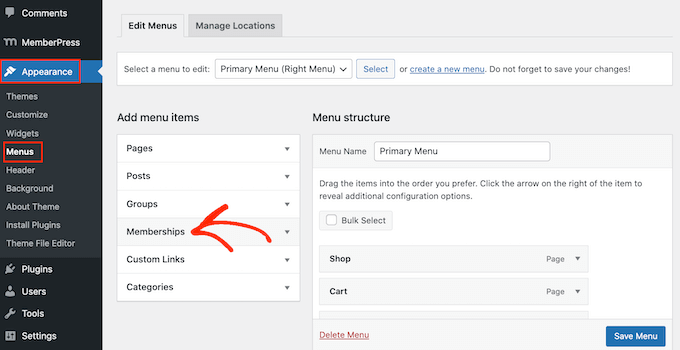
Se il plugin MemberPress funziona correttamente, vedrai elencate le pagine di registrazione per i tuoi livelli di iscrizione.
Seleziona le caselle accanto alle pagine di registrazione che desideri aggiungere al tuo menu, quindi fai clic sul pulsante ‘Aggiungi al menu’.
Puoi disporli come preferisci e quindi fare clic sul pulsante ‘Salva menu’.
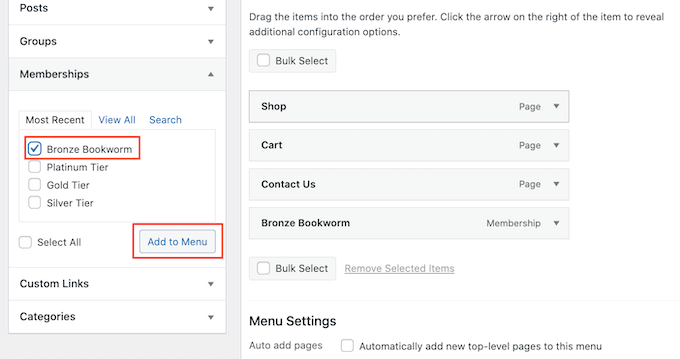
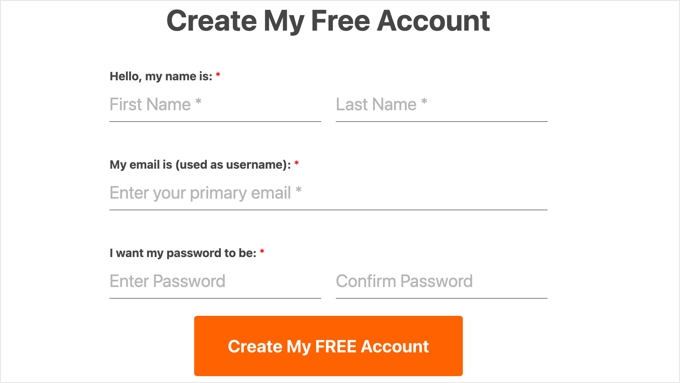
Ora, quando qualcuno visita quel nuovo link del menu sul tuo sito, vedrà la pagina di registrazione pulita e semplice che MemberPress ha creato per quel livello di iscrizione.
Questo è dove i nuovi utenti possono registrarsi. Avrà un aspetto simile a questo:
Il processo è leggermente diverso per i temi a blocchi. Copriamo entrambi i metodi nella nostra guida per principianti su come aggiungere un menu di navigazione in WordPress.
Puoi anche aggiungere un widget di accesso al tuo sito che consente ai membri di accedere da qualsiasi pagina.
Con un tema classico, puoi aggiungere il widget ‘MemberPress Login’ dalla pagina Aspetto » Widget.
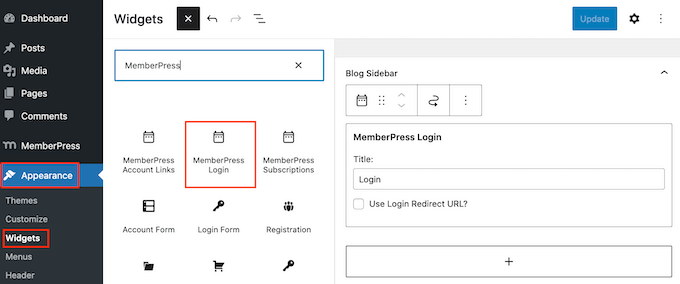
Per saperne di più, consulta la nostra guida su come aggiungere e utilizzare i widget in WordPress.
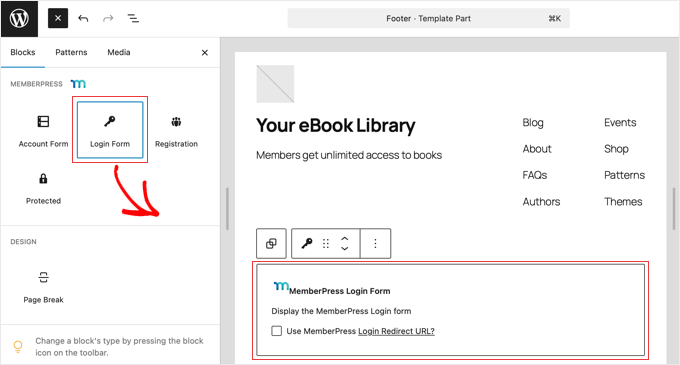
Con un tema a blocchi, aggiungi il blocco ‘Membership Login’ dalla pagina Aspetto » Editor.
Ti mostriamo come passo dopo passo nella nostra guida per principianti all'editing completo del sito in WordPress.
Tutto qui per configurare il tuo sito di iscrizione per audiolibri con MemberPress. Ora sei pronto per offrire abbonamenti ricorrenti, costruire una community fedele e generare entrate prevedibili.
Per istruzioni più dettagliate e idee per far crescere il tuo sito, puoi consultare la nostra guida definitiva alla creazione di un sito di membership WordPress.
Metodo 3. Come vendere audiolibri con WooCommerce (il migliore per negozi online)
Gestisci già un negozio online con WooCommerce? O forse vuoi vendere audiolibri insieme a libri fisici, merchandising o altri prodotti.
WooCommerce è la mia raccomandazione principale per chiunque desideri un unico negozio unificato sia per articoli digitali che fisici.
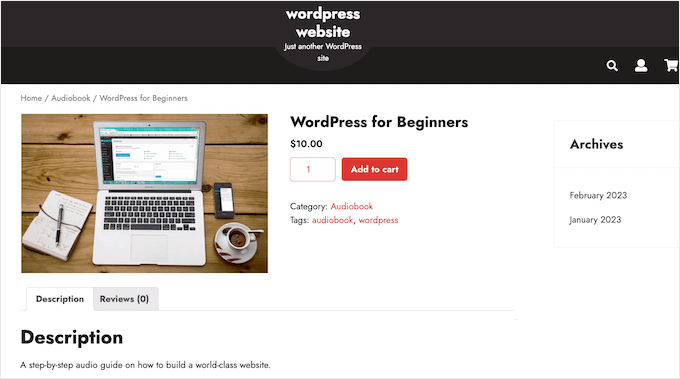
Questo metodo è ottimo se desideri funzionalità avanzate per il negozio, come coupon, pacchetti di prodotti, recensioni o integrazioni con servizi di spedizione e logistica.
Prima di poter aggiungere il tuo audiolibro, devi assicurarti che WooCommerce sia configurato correttamente per gestire prodotti digitali. Ti guiderò attraverso queste impostazioni ora.
Passaggio 1: Configurazione di WooCommerce per prodotti digitali
Per iniziare a vendere audiolibri, dovrai configurare WooCommerce per gestire i download digitali.
Per iniziare, vai su WooCommerce » Impostazioni nella tua bacheca di WordPress, quindi fai clic sulla scheda ‘Prodotti’. Da lì, seleziona ‘Prodotti scaricabili’.
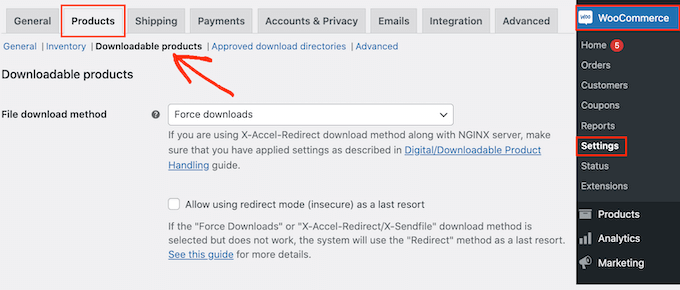
Nel menu a discesa ‘Metodo di download file’ , consiglio di scegliere ‘Forza download’.
Questa opzione garantisce che i tuoi audiolibri vengano consegnati in modo sicuro ai clienti senza esporre i link diretti ai file. Ciò aiuta a prevenire la condivisione non autorizzata e protegge il tuo duro lavoro.
Tuttavia, se il tuo file audiobook è molto grande (oltre 100 MB), ‘Forza download’ potrebbe causare il timeout o il fallimento del download su alcuni server.
Questo perché ‘Forza download’ funziona caricando il file tramite il tuo server. Per file di audiolibri più grandi di 100 MB, specialmente su hosting condiviso, questo può causare timeout.
Se scopri che i clienti hanno difficoltà a scaricare file di audiolibri molto grandi, potresti aver bisogno di un metodo di download più potente.
In tal caso, potresti voler utilizzare uno storage cloud o una CDN. Una CDN (Content Delivery Network) memorizza i tuoi file di audiolibri su server in tutto il mondo, in modo che gli utenti possano scaricarli più velocemente e in modo più affidabile.
Alcuni provider di hosting offrono integrazione CDN o sistemi di consegna file ottimizzati, che possono migliorare la velocità e l'affidabilità per i download di audiolibri di grandi dimensioni.
Se non sei sicuro, contatta il team di supporto del tuo host per ricevere aiuto.
Potresti anche voler abilitare l'opzione ‘Consenti l'uso della modalità di reindirizzamento (non sicura) come ultima risorsa’.
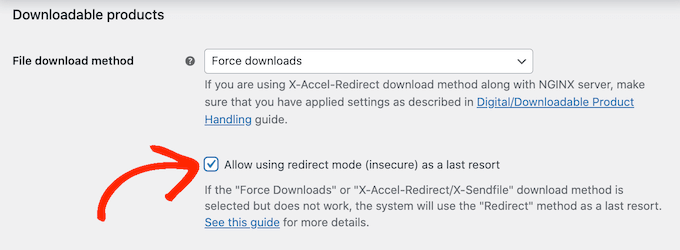
Sebbene questo metodo sia meno sicuro, può essere un ripiego pratico per evitare di frustrare i clienti se altri metodi falliscono.
Passaggio 2: Configurazione delle restrizioni di accesso
Successivamente, considera se desideri che i clienti accedano prima di scaricare l'audiolibro.
Richiedere un accesso ti aiuta a raccogliere dati sui clienti e a generare lead, ma potrebbe anche creare attrito nel processo di acquisto. Ho scoperto che consentire il checkout come ospite può aumentare le vendite, quindi vale la pena soppesare i pro e i contro per il tuo negozio.
Per prendere questa decisione, abilita o disabilita la casella di controllo ‘I download richiedono l'accesso’.
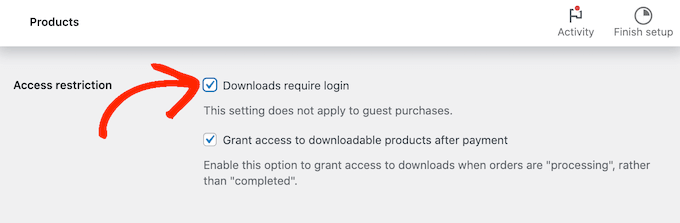
Per impostazione predefinita, WooCommerce concede ai clienti l'accesso ai prodotti scaricabili immediatamente dopo il pagamento.
Se preferisci approvare gli ordini manualmente o assicurarti che il pagamento sia stato elaborato, puoi deselezionare l'opzione ‘Concedi l'accesso ai prodotti scaricabili dopo il pagamento’.
In questo modo, i clienti riceveranno il link per il download una volta che lo stato dell'ordine sarà contrassegnato come Completato.
Puoi anche decidere come il file viene presentato ai clienti. Se desideri che l'audiolibro si apra direttamente nel browser (utile per brevi campioni o anteprime), puoi selezionare l'opzione ‘Apri i file scaricabili nel browser’.
Altrimenti, il file verrà scaricato sul dispositivo del cliente. Trovo che questa opzione sia ideale per audiolibri di lunga durata.
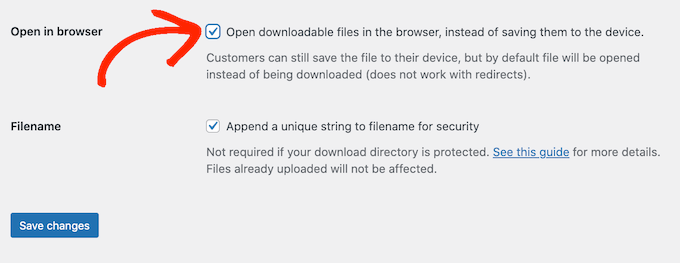
Non dimenticare di fare clic su ‘Salva modifiche’ una volta terminate le impostazioni.
Passaggio 3: Aggiungere il tuo audiolibro a WooCommerce
Ora è il momento di aggiungere il tuo audiolibro come prodotto. Naviga su Prodotti » Aggiungi Nuovo.
Inizia dando al tuo prodotto un titolo accattivante e una descrizione dettagliata che evidenzi ciò che rende speciale il tuo audiolibro.
Ti consiglio di includere informazioni che si connettano con il tuo pubblico di riferimento, poiché ciò può aiutare a convincerli a effettuare un acquisto.
Suggerimento Pro: Puoi aggiungere un blocco Audio all'area di descrizione e caricare un campione di 2 minuti del tuo libro. Questo consente ai clienti di visualizzare in anteprima la qualità audio prima dell'acquisto.
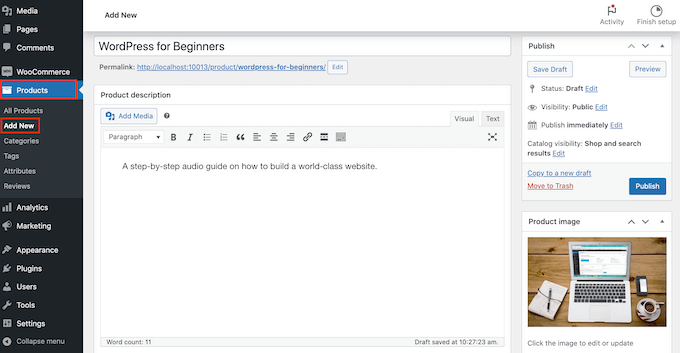
Nella sezione ‘Dati prodotto’ , seleziona entrambe le caselle ‘Virtuale’ e ‘Scaricabile’.
Questo indica a WooCommerce che questo prodotto non richiede spedizione e include un file che i clienti possono scaricare.
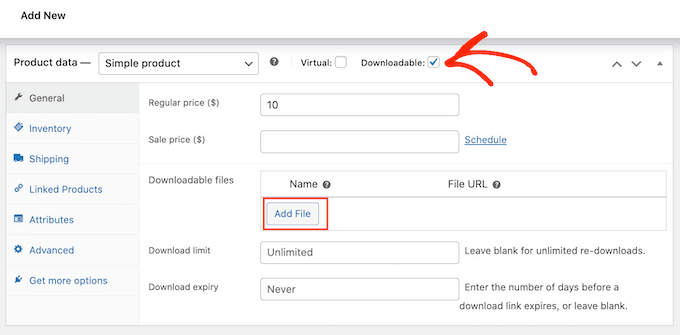
Nella scheda ‘Generale’ , imposta il tuo prezzo normale.
Gli audiolibri costano in genere tra $5 e $25, a seconda della loro lunghezza e dell'argomento.
Quindi, nella sezione ‘File scaricabili’, fai clic sul pulsante ‘Aggiungi file’. Puoi caricare il tuo file audiolibro o selezionarlo dalla tua libreria multimediale.
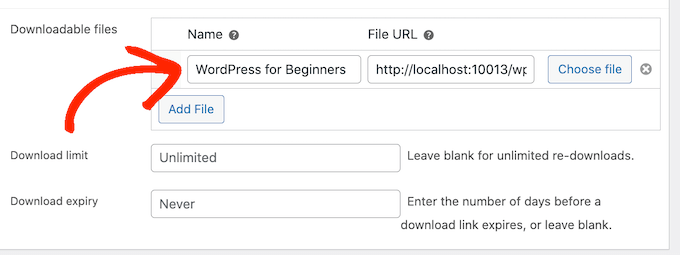
Assicurati di dare al file un nome chiaro in modo che i clienti sappiano cosa stanno scaricando.
Se desideri limitare il numero di volte in cui un cliente può scaricare l'audiolibro, puoi inserire un numero nel campo ‘Limite download’.
Allo stesso modo, puoi impostare una ‘Scadenza download’ inserendo il numero di giorni prima che il link per il download scada.

Raccomando di lasciare questi campi vuoti per consentire download illimitati senza scadenza. Questo offre una migliore esperienza al cliente perché non dovrà preoccuparsi di perdere il file o di doverlo scaricare di nuovo su un nuovo dispositivo in futuro.
Aggiungere un’immagine accattivante del prodotto, come la copertina del tuo audiolibro, può attirare maggiore attenzione. Mi piace usare immagini di alta qualità per far risaltare i miei prodotti.
Una volta compilati tutti i dettagli, fai semplicemente clic sul pulsante ‘Pubblica’ per rendere il tuo audiolibro disponibile nel tuo negozio.
I clienti possono ora trovare il tuo audiolibro, aggiungerlo al carrello e acquistarlo come qualsiasi altro prodotto. Dopo aver completato l'acquisto, riceveranno un link sicuro per il download in base alle impostazioni che hai configurato.
Domande frequenti sulla vendita di audiolibri
Sentiamo spesso da utenti che desiderano iniziare a vendere contenuti audio ma non sono sicuri dei dettagli tecnici. Ecco le risposte ad alcune delle domande più comuni che riceviamo sulla vendita di audiolibri online.
1. Qual è il miglior formato di file per gli audiolibri?
L'MP3 è il miglior formato per vendere audiolibri sul tuo sito web. È compatibile con quasi tutti i dispositivi, inclusi iPhone, telefoni Android e tablet. Mentre alcune piattaforme utilizzano file M4B, l'MP3 rimane lo standard universale che garantisce ai tuoi clienti l'ascolto senza problemi.
2. Ho bisogno di un ISBN per vendere audiolibri sul mio sito?
No, non hai bisogno di un ISBN se vendi direttamente dal tuo sito WordPress. Gli ISBN sono generalmente richiesti dai principali rivenditori come Amazon o per la distribuzione nelle biblioteche. Vendere direttamente ti dà piena libertà, quindi puoi saltare la burocrazia e il costo dell'acquisto di un ISBN.
3. Come posso impedire alle persone di condividere i miei file di audiolibri?
È difficile fermare completamente la pirateria, ma gli strumenti menzionati in questa guida aiutano a proteggere il tuo lavoro. Easy Digital Downloads e WooCommerce utilizzano link sicuri e in scadenza. Ciò significa che un cliente non può semplicemente copiare il link di download e pubblicarlo su un forum affinché altri lo utilizzino.
4. Dove dovrei ospitare i miei file di audiolibri?
I file di audiolibri possono essere piuttosto grandi. Se il tuo piano di hosting ha spazio di archiviazione limitato, potresti rallentare il tuo sito. Consigliamo di utilizzare un provider di hosting WordPress con ampio spazio di archiviazione o di collegare il tuo negozio a un servizio di archiviazione esterno come Amazon S3 o Dropbox.
Sia Easy Digital Downloads che WooCommerce ti permettono di inserire un URL esterno per la posizione del download del file, così non devi caricare il file direttamente su WordPress.
5. Posso vendere libri fisici e audiolibri insieme?
Sì. Se vuoi vendere copie fisiche insieme ai tuoi audiolibri, il Metodo 3 (WooCommerce) è la scelta migliore. Ti permette di gestire la spedizione per gli articoli fisici e la consegna dei file per gli articoli digitali in un unico carrello.
Scopri altri prodotti digitali che puoi vendere online
Spero che questo articolo ti abbia aiutato a imparare come vendere audiolibri online. Vuoi generare entrate passive vendendo altri tipi di download digitali? Puoi consultare questi tutorial qui sotto:
- Prodotti digitali più popolari che puoi vendere online
- Come creare e vendere ebook in WordPress dall'inizio alla fine
- Come vendere musica online su WordPress (Passo dopo passo)
- Come vendere video online con WordPress (Passo dopo passo)
- Come vendere foto online (Guida per principianti)
- Come vendere modelli Canva in WordPress (Guida per principianti)
- Come vendere arte e grafica digitale online (il modo più semplice)
- Come vendere font online con WordPress (passo dopo passo)
- Come vendere fogli di calcolo Excel o Google in WordPress
Se ti è piaciuto questo articolo, iscriviti al nostro Canale YouTube per tutorial video su WordPress. Puoi trovarci anche su Twitter e Facebook.




Jiří Vaněk
Questo articolo è stato molto utile proprio mentre stavo affrontando un problema simile con Easy Digital Downloads. Ho diversi libri sul mio sito web e ora ho imparato a lavorare con l'intelligenza artificiale, che ha convertito i miei libri in forma parlata in modo molto efficace. Questo mi dà due formati del libro: scritto e ora anche audio. È incredibile quanto sia progredita la tecnologia. Ecco perché stavo pensando di vendere anche l'audiolibro. Grazie per aver condiviso questi tipi di approfondimenti, poiché ora non devo commettere errori che avrei tipicamente commesso vendendo questi prodotti. Ho una guida completa su come farlo correttamente.
Mrteesurez
Grazie per avermi presentato ACX! È una piattaforma fantastica per vendere audiolibri, specialmente con la sua integrazione in Audible e iTunes.
Quando si tratta di vendere audiolibri online, WooCommerce è il mio metodo preferito per la sua flessibilità e la capacità di gestire vari tipi di prodotti. Inoltre, mi occupo solo delle commissioni del gateway di pagamento, il che è un enorme vantaggio.
Tuttavia, per prodotti puramente digitali come gli audiolibri, Easy Digital Downloads (EDD) è anche un'ottima opzione. È leggero e progettato specificamente per le vendite digitali, rendendo più facile gestire download e clienti senza la complessità aggiuntiva. Entrambi sono scelte solide, ma per me, WooCommerce è migliore soprattutto se hai bisogno di più integrazioni.