


“Mi piaceva molto usare Medium, ma ora che ho un pubblico, voglio espandermi e monetizzare i miei contenuti.”
Ti suona familiare? Noi di WPBeginner ci impegniamo ad aiutare i creatori di contenuti come te a liberarsi dalle piattaforme che ti trattengono.
Inoltre, siamo qui per guidarti verso una piattaforma che ti dia il controllo completo sui tuoi contenuti e su come monetizzarli. Stiamo parlando di WordPress!
In questa guida passo passo, condivideremo il processo esatto che utilizziamo per aiutare i blogger a trasferirsi da Medium a WordPress. Imparerai come trasferire i tuoi contenuti in modo sicuro, mantenere i tuoi lettori e configurare il tuo nuovo sito WordPress per un successo a lungo termine.
Che tu abbia una manciata di post su Medium o centinaia di articoli, ti mostreremo come rendere la transizione fluida e di successo.
Perché dovresti trasferirti da Medium a WordPress?
Se fai sul serio con i tuoi contenuti, probabilmente stai cercando una piattaforma con più potenza e controllo di quanto ne offra Medium. È qui che entra in gioco WordPress.
WordPress è il costruttore di siti web più popolare al mondo, che alimenta oltre il 43% di tutti i siti web su Internet.
E non è solo popolare; questa piattaforma di gestione dei contenuti e blogging è anche incredibilmente facile da usare, super potente e facile da personalizzare.
Vuoi davvero approfondire cosa può fare WordPress? Dai un'occhiata alla nostra recensione completa di WordPress, dove analizziamo tutti i pro e i contro.
Ora, quando diciamo WordPress, ci riferiamo a WordPress.org self-hosted. Da non confondere con WordPress.com, che è una piattaforma ospitata.
Se non sei sicuro della differenza, il nostro articolo su WordPress.com vs. WordPress.org chiarirà le cose.
Mentre Medium è una buona piattaforma di blogging per nuovi scrittori, molti utenti si rendono presto conto che è piuttosto limitata se confrontata con WordPress. Non hai la piena proprietà del tuo sito web e le opzioni di personalizzazione sono piuttosto basilari. Inoltre, monetizzare i tuoi contenuti nel modo in cui desideri veramente può essere una vera sfida su Medium.
D'altra parte, WordPress ha un enorme vantaggio quando si tratta di costruire un sito web che piaccia ai motori di ricerca. Hai gli strumenti per ottimizzare la tua SEO on-page e puoi scegliere tra tantissimi temi responsive e template per adattarsi perfettamente al tuo brand e al tuo stile.
Quindi, se hai preso la saggia decisione di migrare i tuoi contenuti da Medium a WordPress, congratulazioni! Stai per sbloccare un livello completamente nuovo di controllo e potenziale. Per rendere questa transizione il più agevole possibile, abbiamo creato questa guida completa passo passo per aiutarti a spostare tutti i tuoi articoli e contenuti da Medium alla sua nuova casa su WordPress.
Offerta Bonus Gratuita: Dato che molti utenti l'hanno richiesta, ora offriamo un servizio gratuito di migrazione da Medium a WordPress come parte del nostro servizio gratuito di configurazione blog WordPress. Ciò significa che uno dei membri del nostro team di esperti eseguirà l'intera migrazione per te (100% gratuito). Sì, puoi letteralmente passare da Medium a WordPress senza alcun rischio.
Tuttavia, se ti piace imparare e fare le cose da solo, allora puoi seguire il nostro tutorial passo passo qui sotto.
Ecco una panoramica di tutti i passaggi che copriremo in questo tutorial passo passo:
Pronto? Iniziamo!
Passaggio 1. Installare e configurare WordPress
Per iniziare con WordPress, avrai bisogno delle seguenti due cose.
- Un account di web hosting. È qui che vengono archiviati tutti i file del tuo sito web.
- Un nome di dominio. Questo sarà l'indirizzo del tuo sito web su Internet e ciò che gli utenti digiteranno nel loro browser per raggiungere il tuo sito web. Ad esempio,
wpbeginner.com.
Un nome di dominio costa in genere circa $14,99 all'anno e l'hosting di siti web parte da $7,99 al mese.
Fortunatamente, Bluehost, un provider di hosting ufficialmente raccomandato da WordPress, ha accettato di offrire ai nostri utenti un nome di dominio gratuito e oltre il 70% di sconto sul loro servizio di web hosting.

In sostanza, potrai iniziare per soli $2,99 al mese.
→ Clicca qui per richiedere questa offerta esclusiva di Bluehost ←
Se, per qualche motivo, desideri altre opzioni, puoi consultare il nostro elenco delle migliori società di hosting WordPress.
Una volta configurati il tuo dominio e l'hosting, il passo successivo è installare WordPress.
La maggior parte delle società di hosting WordPress offre opzioni di installazione in 1 clic che puoi utilizzare per installare istantaneamente WordPress. Se non riesci a trovarla, chiedi al supporto del tuo provider di hosting e loro la configureranno per te.
Puoi anche farlo da solo. Per istruzioni passo passo, consulta la nostra guida completa su come installare WordPress.
Dopo aver finito di installare WordPress, sei pronto per passare al passo successivo, che è esportare i tuoi contenuti da Medium.
Passaggio 2. Esportazione dei tuoi dati da Medium
In precedenza, era piuttosto difficile esportare i tuoi dati da Medium in un formato compatibile con WordPress.
Abbiamo deciso di risolvere questo problema e abbiamo sviluppato uno strumento Medium to WordPress Importer.
È uno strumento online gratuito che importa contenuti da Medium e li converte in un file di esportazione compatibile con WordPress. Non modifica i tuoi contenuti Medium esistenti, quindi è perfettamente sicuro da usare.
Vai sul sito web Medium to WordPress Importer e inserisci l'URL del tuo blog Medium.
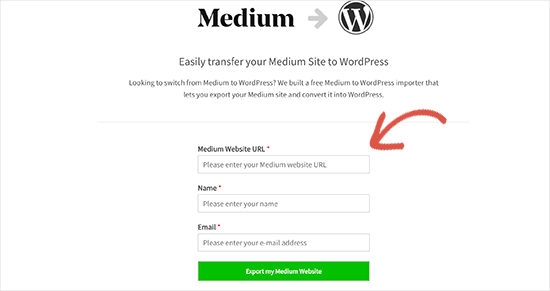
Ora, se l'URL del tuo blog Medium utilizza un nome di dominio personalizzato ed è simile a http://example.com o https://something.example.com, inserisci l'URL con il tuo nome e indirizzo email.
D'altra parte, se non hai un nome di dominio personalizzato, Medium to WordPress Importer ti chiederà di caricare il file di esportazione di Medium.
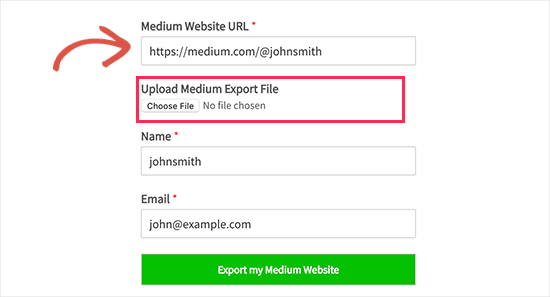
Ecco come puoi ottenere quel file di esportazione da Medium.
Innanzitutto, devi accedere al tuo account Medium e fare clic sulla tua foto del profilo nell'angolo in alto a destra dello schermo. Questo aprirà il menu. Da qui, devi fare clic sul link 'Impostazioni'.
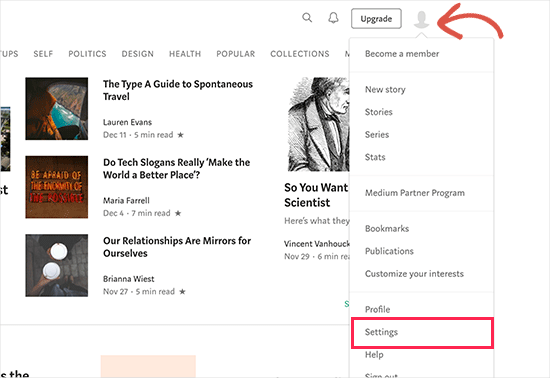
Questo ti porterà alla pagina delle impostazioni, dove devi scorrere verso il basso fino alla sezione 'Scarica le tue informazioni'.
Fai clic sul pulsante 'Scarica zip' per esportare i tuoi dati Medium.
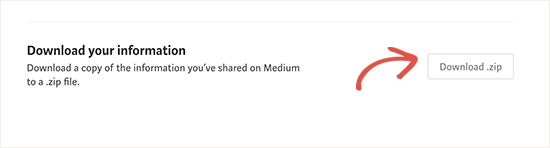
Nella pagina successiva, dovrai fare clic sul pulsante di esportazione. Medium preparerà quindi il tuo download e ti invierà un link via email.
Devi controllare la tua email per vedere se hai ricevuto l'email da Medium. Quindi, puoi seguire il link nell'email per scaricare il tuo file di esportazione di Medium.
Una volta scaricato il file di esportazione di Medium, puoi passare allo strumento di importazione da Medium a WordPress e caricare quel file.
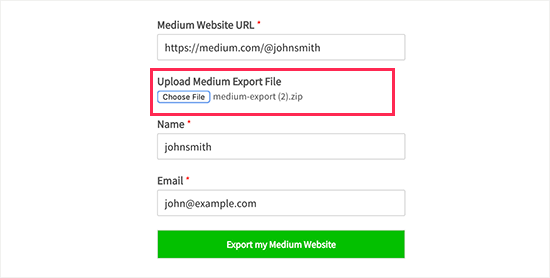
Successivamente, facciamo clic sul pulsante 'Esporta il mio sito web Medium' per continuare.
L'importatore da Medium a WordPress preparerà ora il tuo file di esportazione. Una volta terminato, ti mostrerà un messaggio di successo con un pulsante per scaricare il tuo file di esportazione di Medium pronto per WordPress.
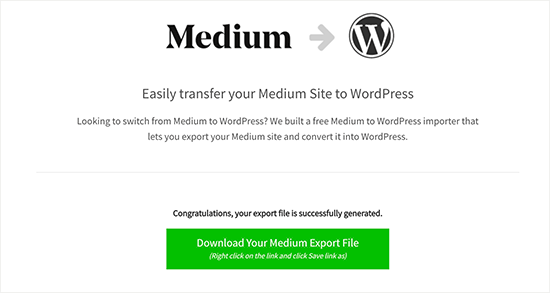
Procedi pure a scaricare il file di esportazione sul tuo computer. Avrai bisogno di quel file nel passaggio successivo.
Passaggio 3. Importare i tuoi articoli di Medium in WordPress
Ora che hai esportato con successo i tuoi contenuti di Medium in un formato compatibile con WordPress, è il momento di importare tali contenuti nel tuo nuovo blog WordPress.
Per iniziare, visita l'area amministratore di WordPress e vai su Strumenti » Importa.
Qui vedrai un elenco di importatori disponibili per diverse piattaforme. Scorri fino a WordPress e fai clic sul link 'Installa ora'.
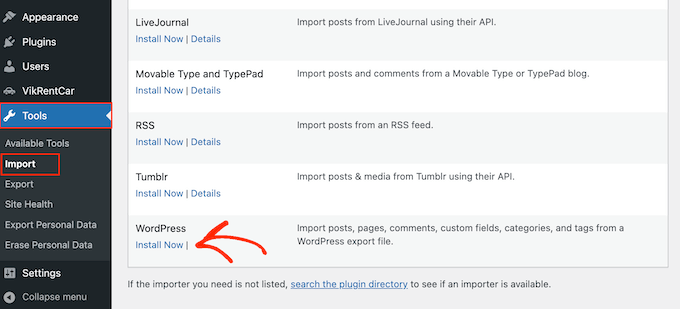
WordPress recupererà quindi il plugin di importazione e lo installerà sul tuo sito WordPress senza ricaricare la pagina.
Una volta installato, dovrai fare clic su 'Esegui importatore' per avviarlo.
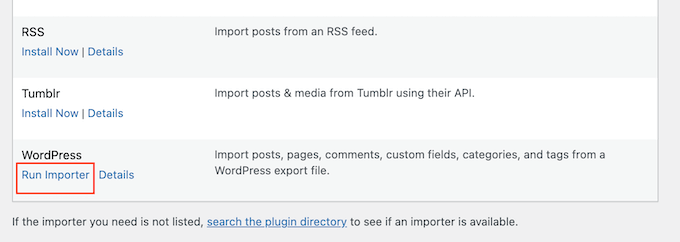
Questo ti porterà alla pagina dell'importatore di WordPress. Fai clic sul pulsante 'Scegli file' per selezionare il file export.xml che hai scaricato in precedenza.
Successivamente, puoi fare clic sul pulsante 'Carica file e importa' per continuare.
L'importatore di WordPress caricherà e analizzerà il tuo file di esportazione di Medium. Nella schermata successiva, ti verrà chiesto di assegnare gli autori.
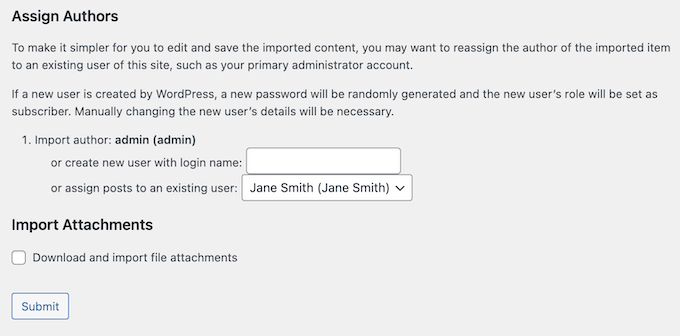
Puoi importare l'autore dal tuo sito Medium, creare un nuovo autore o assegnare tutti i contenuti al tuo utente WordPress esistente.
Non dimenticare di selezionare la casella accanto all'opzione 'Scarica e importa allegati file'. Recupererà le immagini dal tuo sito Medium e le inserirà nella tua libreria multimediale di WordPress.
Fatto ciò, non ti resta che fare clic sul pulsante 'Invia' per eseguire l'importatore.
WordPress importerà quindi i contenuti dal file di esportazione di Medium. Tenterà anche di recuperare le immagini nei tuoi articoli di Medium.
Al termine, vedrai un messaggio di successo.
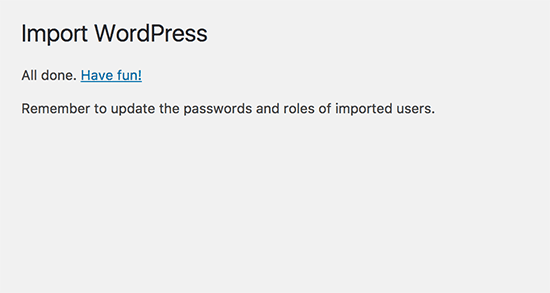
Congratulazioni, hai importato con successo i contenuti da Medium a WordPress!
Ora puoi andare alla pagina dei post nella tua area amministratore di WordPress per vedere se tutti i tuoi contenuti sono presenti.
Se il processo di importazione fallisce a metà, puoi sempre eseguirlo di nuovo. L'importatore è abbastanza intelligente da rilevare contenuti duplicati e saltarli. Importa solo il contenuto che non è stato importato con successo nel tentativo precedente.
Passaggio 4. Importa le tue immagini da Medium a WordPress
L'importatore di WordPress tenta di importare immagini dai tuoi articoli di Medium nella libreria multimediale di WordPress. Tuttavia, potrebbe fallire a causa del modo in cui Medium visualizza le immagini nei tuoi articoli.
Per risolvere questo problema, dovrai prima andare su Media » Libreria per vedere tutte le immagini che sono state importate con successo.
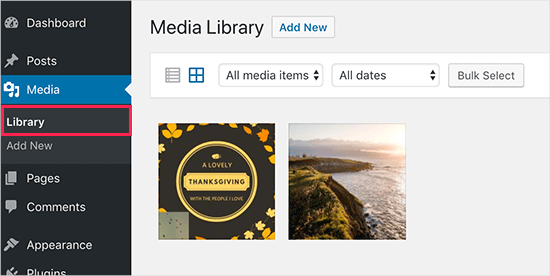
Se alcune o tutte le tue immagini non vengono importate, dovrai caricarle di nuovo.
Per sostituire immagini corrotte in tutto il tuo sito WordPress, ti consigliamo di utilizzare il plugin gratuito Cerca e sostituisci tutto di WPCode. Questo plugin affronta la mancanza di una funzione di ricerca e sostituzione integrata in WordPress, consentendoti di sostituire immagini obsolete in tutto il sito con un solo clic.
Per maggiori dettagli, puoi consultare la nostra guida passo passo su come sostituire facilmente file di immagini e multimediali in WordPress.
Nota: Mentre la versione gratuita funziona per la sostituzione di file multimediali, l'aggiornamento alla versione Cerca e sostituisci tutto Pro offre funzionalità aggiuntive come l'annullamento delle modifiche e la sostituzione di immagini direttamente nell'editor a blocchi di WordPress.
In alternativa, puoi aggiornare in blocco tutti gli articoli contemporaneamente per importare rapidamente tutte le immagini. Per istruzioni dettagliate, consulta il nostro tutorial passo passo su come importare immagini esterne in WordPress.
Passaggio 5. Impostazione dei reindirizzamenti
Se le tue storie di Medium avevano un URL medium.com, allora non puoi impostare reindirizzamenti.
Ma se stavi usando un dominio personalizzato per la tua pubblicazione Medium, allora puoi impostare reindirizzamenti personalizzati in WordPress.
Prima di tutto, dovrai ottenere tutti gli URL dei tuoi articoli Medium e salvarli in un file di testo. Dopodiché, inizierai a impostare i reindirizzamenti per tutti i tuoi articoli.
Ci sono diversi modi per impostare i reindirizzamenti in WordPress. Per istruzioni dettagliate, segui la nostra guida per principianti alla creazione di reindirizzamenti in WordPress.
Passaggio 6. Installazione di un tema WordPress
Per impostazione predefinita, ogni sito WordPress viene fornito con un tema di base. Se visiti il tuo nuovo sito, vedrai qualcosa di simile a questo:
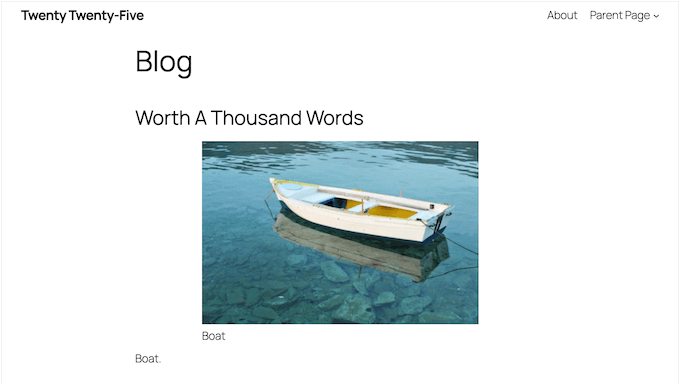
Questo è un tema WordPress generico con funzionalità limitate, quindi di solito vorrai sostituirlo.
La cosa fantastica di WordPress è che ci sono letteralmente migliaia di temi WordPress gratuiti e premium che puoi utilizzare per personalizzare completamente l'aspetto del tuo sito web. Sia che tu voglia un design pulito e minimalista per far parlare da sé la tua scrittura, o qualcosa di più coinvolgente visivamente, troverai un tema che si adatta.
Per darti un vantaggio, ecco le nostre raccomandazioni esperte per i migliori temi WordPress in diverse categorie:
- Migliori temi WordPress gratuiti per blog
- Migliori temi WordPress per scrittori
- Migliori temi WordPress per artisti
- Migliori temi WordPress in stile Medium
Dopo aver scelto un tema, puoi seguire la nostra guida su come installare un tema WordPress per configurarlo.
Un'altra opzione è utilizzare un plugin per page builder per progettare layout completamente personalizzati. La nostra scelta migliore è SeedProd poiché è incredibilmente facile da usare, anche quando sei completamente nuovo a WordPress.
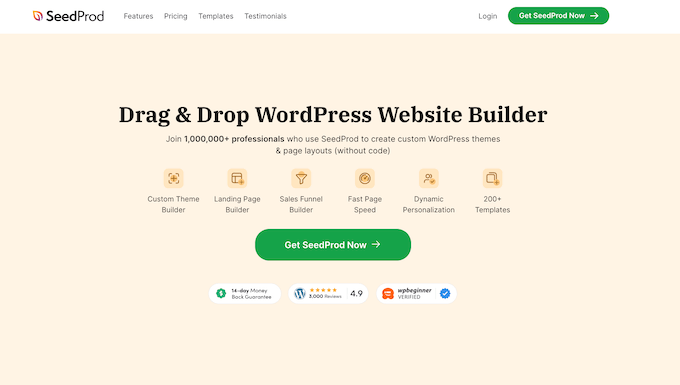
Utilizza una semplice interfaccia drag-and-drop, quindi puoi letteralmente scegliere elementi come blocchi di testo, immagini, video e pulsanti e disporli sulla tua pagina esattamente dove li desideri.
Inoltre, ha un sacco di modelli pronti all'uso, inclusi modelli in stile rivista che sono perfetti per mostrare i tuoi contenuti di Medium.
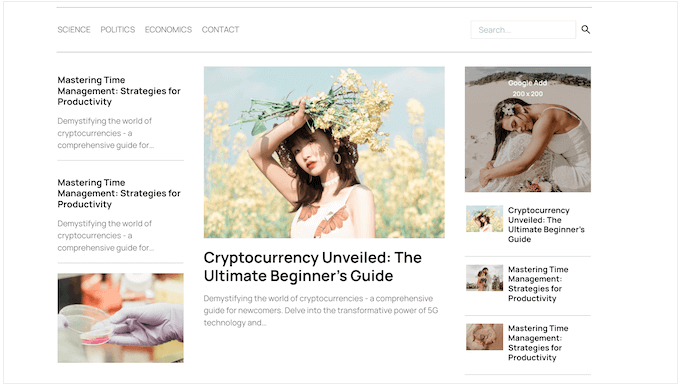
Intrigued by the idea of having complete creative control over your website’s design now that you’re moving off Medium? Then you need to check out our detailed SeedProd review, where we share more information about this popular page builder.
Step 7. Installing Essential WordPress Plugins
I plugin sono come app per il tuo blog WordPress. Ti permettono di aggiungere nuove funzionalità ed estendere la funzionalità del tuo sito WordPress. Per saperne di più, consulta il nostro articolo su cosa sono i plugin di WordPress e come funzionano.
Ci sono migliaia di plugin WordPress premium e gratuiti che puoi installare sul tuo sito web. Al momento della stesura di questo articolo, la directory dei plugin di WordPress.org da sola conteneva più di 59.000 mila plugin gratuiti.
Quindi, come fai a sapere se hai bisogno di un plugin di WordPress? Ancora più importante, come scopri il miglior plugin di WordPress per il lavoro?
Bene, ci sono alcuni plugin di WordPress realizzati per siti web specifici, come plugin per eCommerce, plugin per membership o plugin LMS.
Poi, ci sono plugin di cui quasi ogni sito web ha bisogno. Installiamo questi plugin sul tuo nuovo sito WordPress:
- WPForms Lite – Questa è la versione gratuita di WPForms, che è il miglior plugin per moduli di contatto di WordPress sul mercato. Ti permette di aggiungere facilmente bellissimi moduli al tuo sito web.
- MonsterInsights Lite – Questa versione gratuita del popolare plugin MonsterInsights ti aiuta a installare Google Analytics in WordPress. Ti mostra anche bellissimi report sui tuoi articoli più popolari, da dove provengono i tuoi utenti e altro ancora.
- All in One SEO – Questo è il miglior plugin SEO per WordPress sul mercato. Ti aiuta a migliorare la SEO di WordPress e ad ottenere più visitatori dai motori di ricerca.
Hai bisogno di altre raccomandazioni di plugin? Dai un'occhiata alla nostra selezione dei plugin WordPress essenziali che ogni sito web dovrebbe avere.
Fase 8. Imparare WordPress
WordPress è abbastanza facile da usare. Tuttavia, come nuovo utente, potresti aver bisogno di aiuto per familiarizzare con la piattaforma.
È qui che WPBeginner può aiutarti. Siamo il sito di risorse WordPress #1 con migliaia di tutorial, guide e video creati appositamente per principianti, piccole imprese e utenti non tecnici.
Di seguito sono riportate alcune delle risorse utili che puoi trovare su WPBeginner (tutte completamente gratuite).
- Blog di WPBeginner – Il luogo centrale per tutti i nostri tutorial e guide su WordPress.
- Dizionario di WPBeginner – Il nostro glossario di WordPress è il posto migliore per familiarizzare con il gergo di WordPress
- Video di WPBeginner – I nuovi utenti di WordPress possono iniziare con questi 23 video per padroneggiare WordPress.
- WPBeginner su YouTube – Hai bisogno di altre istruzioni video? Iscriviti al nostro canale YouTube con oltre 1,03 milioni di iscritti e oltre 53 milioni di visualizzazioni.
- WPBeginner Blueprint – Dai un'occhiata ai plugin, agli strumenti e ai servizi che utilizziamo su WPBeginner.
- Offerte WPBeginner – Sconti esclusivi su prodotti e servizi WordPress per gli utenti di WPBeginner.
Tutorial video
Se sei più una persona che impara visivamente, potresti voler consultare il nostro tutorial video:
Speriamo che questo articolo ti abbia aiutato a imparare come passare correttamente da Medium a WordPress. Potresti anche voler consultare la nostra guida definitiva su come migliorare la tua SEO su WordPress e il nostro confronto dei migliori servizi di email marketing.
Se ti è piaciuto questo articolo, iscriviti al nostro canale YouTube per tutorial video su WordPress. Puoi anche trovarci su Twitter e Facebook.



Dennis Muthomi
E per quanto riguarda i potenziali problemi di contenuti duplicati che potrebbero sorgere?
Perché ora c'è contenuto su Medium che è già memorizzato nella cache da Google e ora il contenuto su WordPress.
Supporto WPBeginner
L'impostazione dei reindirizzamenti gestisce le preoccupazioni relative ai contenuti duplicati.
Amministratore
Dennis Muthomi
Grazie per quel suggerimento sull'uso dei reindirizzamenti, penso di essermi un po' confuso lì ma GRAZIE!
Mark
Super utile... ha funzionato alla grande! Sono curioso di sapere qual è l'etichetta appropriata per il mio precedente sito Medium. Ero su un account gratuito. Devo rimuovere gli articoli originali? Non voglio essere influenzato negativamente da Google per aver avuto contenuti duplicati senza attribuire correttamente Medium (anche se sarebbe stato mio contenuto). Qualche consiglio qui? Grazie!
Supporto WPBeginner
Ti consigliamo di creare un post per informare i tuoi visitatori della nuova posizione del tuo sito, quindi dovresti rimuovere gli articoli vecchi per evitare qualsiasi preoccupazione relativa ai contenuti duplicati.
Amministratore
Sunny
Ciao,
Ho provato a usare lo strumento mediumtowp, ma mi dà un errore “questo è un file zip molto grande”.
Supporto WPBeginner
Per problemi come questo, ti preghiamo di contattarci tramite il nostro modulo di contatto e di comunicarci l'URL del tuo sito.
Amministratore
Robin
Grazie per l'articolo, ho migrato tutti i post su WordPress, come faccio ad aggiungere il redirect 301 in modo che il traffico venga reindirizzato al blog WP ora e non vada a una pagina 404?
Supporto WPBeginner
You would want to take a look at step 5 in this guide for how to set up the redirects
Amministratore
Ishaka, mohammed b.
Grazie per l'articolo. È stato utile. Tuttavia, ho un articolo su Medium che riceve traffico da un altro sito come referral, la mia preoccupazione è: come può continuare se lo stesso articolo viene esportato su WordPress considerando che il link di referral era a Medium?
Grazie.
Supporto WPBeginner
Questo è ciò a cui servono i reindirizzamenti, purché tu abbia avuto un dominio personalizzato.
Amministratore
Prajyot Kumbharjuvekar
Possiamo pubblicare contemporaneamente lo stesso articolo su entrambe le piattaforme?
Supporto WPBeginner
Sebbene tu possa farlo, Google probabilmente lo vedrà come contenuto duplicato, il che può influire sulla tua SEO.
Amministratore
Phil
Non sembra esserci un file medium.rss nel file .zip. Come dovrei importare le storie HTML ora?
Jakub
Ho riscontrato lo stesso problema...
Adam Williams
Ho seguito questi passaggi ma mi blocco all'ultimo ostacolo. Ricevo un messaggio di errore in WordPress "File is empty. Please upload something more substantial. This error could also be caused by uploads being disabled in you rphp.ini or by post_max_size being defined as smaller than upload_max_filesize in php.ini. Ho parlato con wpengine e mi hanno confermato che non è così per quanto riguarda le cose lato server e non hanno potuto aiutarmi a risolvere il problema. Non trovo nient'altro online che mi aiuti a inserire questi post, quindi sono bloccato. Comprerei una cassa di birra a chiunque possa aiutarmi a risolvere questo problema!
Jaki Levy
Questo è particolarmente utile, considerando l'annuncio di Medium di oggi di licenziare 1/3 del suo personale.
Rich Will
Ciao
Sarebbe utile sapere come fare ora che il menu è cambiato.
Grazie!
Camille
Grazie per questo tutorial. Sembra che il menu di WP sia cambiato un po' da quando l'hai scritto, ma sono comunque riuscito a trovare quello che mi serviva e a fare l'importazione. Mi sento così libero!!
Supporto WPBeginner
Hi Camille, we are glad you found it helpful don’t forget to join us on Twitter for more WordPress tips and tutorials.
Amministratore