


Se ti affidi a volontari, il tuo sito web dovrebbe rendere facile per loro farsi coinvolgere. Ma troppo spesso, i potenziali aiutanti si arrendono perché il processo di candidatura è confuso, richiede tempo o non è impostato per persone reali.
Noi di WPBeginner abbiamo lavorato con molte organizzazioni no-profit e gruppi comunitari per migliorare la loro esperienza di iscrizione volontari. Il nostro fondatore, Syed Balkhi, gestisce anche un sito web no-profit, quindi comprendiamo in prima persona cosa serve per attrarre e organizzare i volontari giusti.
La differenza maggiore spesso si riduce al modulo.
Una buona candidatura per volontari non si limita a raccogliere informazioni: guida le persone agevolmente dall'interesse all'azione, fornendo al tuo team esattamente ciò di cui ha bisogno.
In questo tutorial, ti mostreremo come creare un modulo di candidatura volontari personalizzato in WordPress utilizzando WPForms, uno strumento che usiamo noi stessi e che raccomandiamo per la sua potenza e facilità d'uso.

Riepilogo rapido: Il modo più efficiente per creare un modulo di candidatura per volontari in WordPress è utilizzare il plugin WPForms. Dispone di un modello dedicato 'Modulo di reclutamento volontari', personalizzazione drag-and-drop e gestione sicura delle voci per semplificare il tuo processo di onboarding.
Perché Creare un Modulo di Candidatura Volontari in WordPress?
Un modulo digitale di candidatura per volontari consente di risparmiare tempo automatizzando l'inserimento dei dati e rimuovendo la necessità di smistare moduli cartacei scritti a mano. Questo aiuta le organizzazioni no-profit a esaminare le candidature in modo più efficiente e a rispondere più velocemente ai volontari.
Mostra inoltre chiaramente ai visitatori quali informazioni ti servono in anticipo, come i dettagli di contatto e l'esperienza di volontariato pregressa. In questo modo, eviti e-mail o telefonate di follow-up aggiuntive solo per raccogliere dettagli mancanti.
Inoltre, puoi raggiungere facilmente più persone che potrebbero navigare sul tuo sito e decidere di aiutarti.
Un buon plugin form builder mantiene tutte le sottomissioni organizzate nella tua bacheca di WordPress e invia email di notifica ai membri del team giusti, rendendo i follow-up semplici e affidabili.
Tenendo conto di ciò, ti mostreremo come creare facilmente un ottimo modulo di candidatura per volontari in WordPress, passo dopo passo. Ecco una rapida panoramica di tutti i passaggi che copriremo in questa guida:
- Passaggio 1: Installa e attiva il plugin WPForms
- Passaggio 2: Crea un nuovo modulo di candidatura per volontari
- Passaggio 3: Personalizza i campi del tuo modulo e aggiungi caricamenti di file
- Passaggio 4: Configura le impostazioni del modulo e la protezione antispam
- Passaggio 5: Imposta notifiche e messaggi di conferma
- Passaggio 6: Testa il tuo modulo e rivedi le candidature dei volontari
- Passaggio 7: Pubblica il tuo modulo di candidatura per volontari in WordPress
- Suggerimento bonus: Come esportare le voci dei moduli di WordPress in CSV ed Excel
- Domande frequenti sui moduli di candidatura per volontari
- Altre guide per siti web WordPress per organizzazioni no-profit
Iniziamo.
Passaggio 1: Installa e attiva il plugin WPForms
Il modo più semplice per creare un ottimo modulo di candidatura per volontari in WordPress è utilizzare il plugin WPForms.
WPForms, il miglior costruttore di moduli drag and drop per WordPress, è facile da usare per i principianti e utilizzato da oltre 6 milioni di siti web, incluso il nostro.
Semplifica la creazione di moduli di candidatura per volontari con un costruttore drag-and-drop facile da usare per i principianti e modelli specializzati, incluso un modulo di reclutamento volontari.
Su WPBeginner, creiamo i nostri moduli di contatto e i sondaggi annuali utilizzando questo costruttore di moduli drag-and-drop. Per saperne di più su WPForms, puoi consultare la nostra recensione completa di WPForms.
Ora dovrai creare un account WPForms. Sul sito web di WPForms, fai clic sul pulsante 'Get WPForms Now', scegli un piano che soddisfi le tue esigenze e segui le istruzioni sullo schermo per completare il processo.

📝 Nota: In questa guida, utilizzeremo WPForms Pro. Ti consente di archiviare le candidature dei volontari direttamente nella tua bacheca di WordPress e ti dà accesso al modello di modulo di reclutamento volontari.
Se hai un budget limitato, puoi utilizzare WPForms Lite per ricevere le candidature via email.
Fatto ciò, verrai reindirizzato al tuo account WPForms, dove potrai trovare la chiave di licenza del tuo plugin.
Da qui, puoi andare alla tua area di amministrazione di WordPress per installare e attivare il plugin WPForms. Quindi, naviga su Plugin » Aggiungi Plugin.

Nella schermata successiva, usa la barra di ricerca per trovare rapidamente il plugin WPForms.
Quando lo vedi nei risultati di ricerca, fai clic su 'Installa ora' e poi su 'Attiva'.

Per maggiori dettagli, consulta la nostra guida passo passo su come installare un plugin WordPress.
Dopo aver attivato il plugin, è necessario visitare la pagina WPForms » Impostazioni nella dashboard di WordPress per inserire la chiave di licenza.
Se stai utilizzando la versione gratuita, puoi saltare questo passaggio.

Una volta completato il processo di verifica, sarai pronto per creare il tuo modulo di candidatura volontario in WordPress.
Passaggio 2: Crea un nuovo modulo di candidatura per volontari
La prima cosa da fare è navigare su WPForms » Aggiungi nuovo.
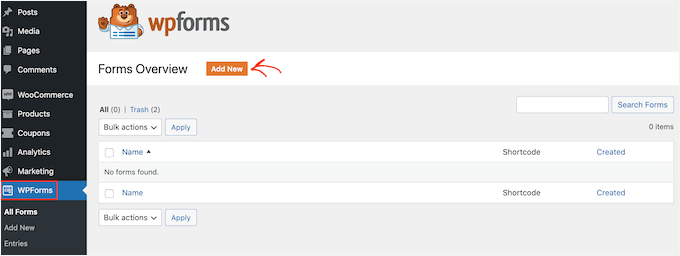
Successivamente, puoi nominare il tuo modulo e selezionare come costruirai il tuo modulo per volontari: da zero, selezionando un modello o utilizzando WPForms AI.
Se desideri utilizzare il generatore AI, tutto ciò che devi fare è scegliere un suggerimento o descrivere il modulo di cui hai bisogno in linguaggio semplice. L'AI genererà quindi il modulo per te.
Suggerimento esperto: Tieni presente che il potente generatore di moduli AI che crea moduli completi da descrizioni è disponibile per tutti i livelli di licenza a pagamento, sebbene le scelte AI siano disponibili anche nella versione gratuita.

Per questo tutorial, tuttavia, utilizzeremo un modello.
WPForms viene fornito con oltre 2.000 modelli di moduli predefiniti. Questo può aiutarti a creare rapidamente qualsiasi tipo di modulo, come un modulo di contatto e un modulo d'ordine online, con modifiche minime o nulle.
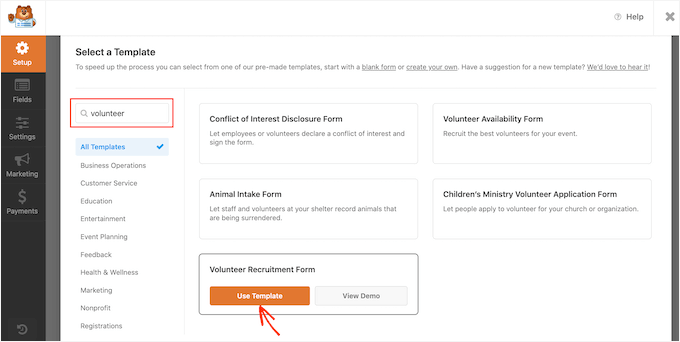
Poiché vogliamo creare un modulo di candidatura volontario, digitiamo 'Volontario' nella barra di ricerca dei modelli. Vedrai quindi diversi modelli di moduli volontari tra cui scegliere.
Per utilizzare un modello, passa semplicemente il mouse su quello desiderato e fai clic su 'Usa modello'. Qui utilizzeremo il modello 'Modulo di reclutamento volontari'.
Passaggio 3: Personalizza i campi del tuo modulo e aggiungi caricamenti di file
WPForms ti reindirizzerà ora al generatore di moduli drag-and-drop.
Dovresti essere in grado di trovare tutti gli strumenti per aiutarti a personalizzare il tuo modulo nel pannello di sinistra. Nel pannello di destra, troverai un'anteprima live.
Per personalizzare il modulo, puoi fare clic sul campo del modulo che desideri modificare. Quindi, WPForms mostrerà tutte le impostazioni che puoi personalizzare per questo campo.
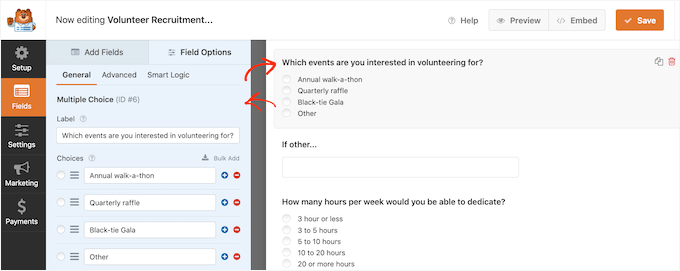
Ad esempio, se desideri modificare il testo che appare in questo campo del modulo, modifica semplicemente il testo nel menu di sinistra.
Per personalizzare le opzioni a scelta multipla esistenti, fai semplicemente clic su uno dei pulsanti '+'. Questo ti permetterà di aggiungere altre opzioni.
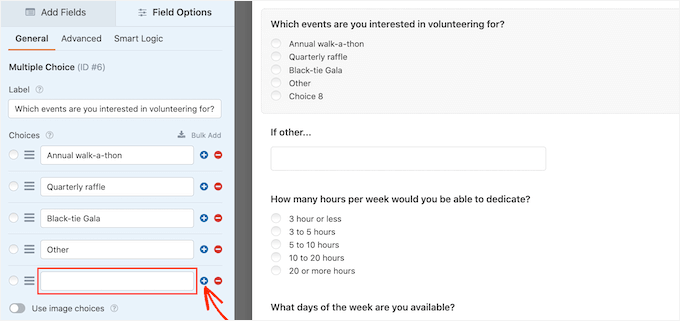
🧑💻 Suggerimento Pro: Se sei bloccato, puoi sfruttare la funzionalità Scelte AI. Fai clic su 'Genera Scelte', digita il tuo prompt e premi 'Invio'. Lo strumento AI creerà quindi un elenco di scelte basate sul tuo input.
Inoltre, puoi facilmente aggiungere altre domande o opzioni al tuo modulo di candidatura volontario facendo clic sulla scheda 'Aggiungi campi' nel menu a sinistra.
Questo ti mostrerà tutti i campi che puoi aggiungere, comprese le opzioni più avanzate, come il campo 'Caricamento File'.
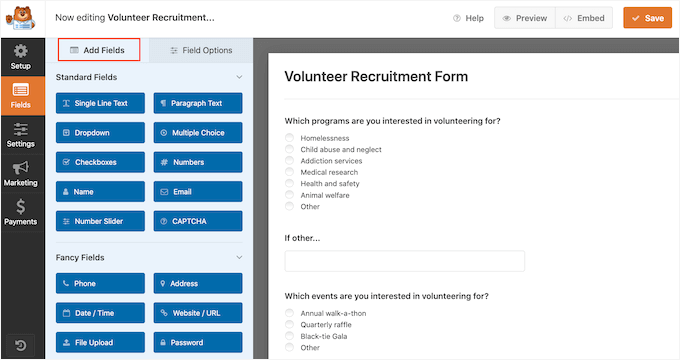
Il campo 'Caricamento file' è un ottimo campo da aggiungere, in modo che i volontari possano inviare una copia del loro CV o curriculum insieme alle loro candidature. Per motivi di sicurezza, si consiglia di limitare i tipi di file consentiti a formati specifici come .pdf o .docx.
È anche una buona idea impostare una ‘Dimensione massima file’ (ad esempio, 5 MB) per assicurarsi che lo spazio di archiviazione del tuo sito web non si riempia e che le notifiche via email vengano consegnate correttamente.
Suggerimento dell'esperto: Poiché i moduli per volontari spesso raccolgono documenti sensibili come curriculum o ID, devi divulgare questa raccolta dati nella tua Informativa sulla privacy per rimanere conforme al GDPR e mantenere la fiducia degli utenti.
Per saperne di più, puoi consultare la nostra guida passo passo su come creare un modulo di caricamento file in WordPress.
Potresti anche voler rendere obbligatori alcuni campi, come il campo in cui i candidati possono inserire il proprio indirizzo email. Se rendi obbligatorio un campo, i visitatori non potranno inviare il modulo senza averlo compilato.
Per fare ciò, dovresti prima fare clic su quel campo. Quindi, nel menu a sinistra, dovrai attivare lo slider 'Obbligatorio' per accenderlo.
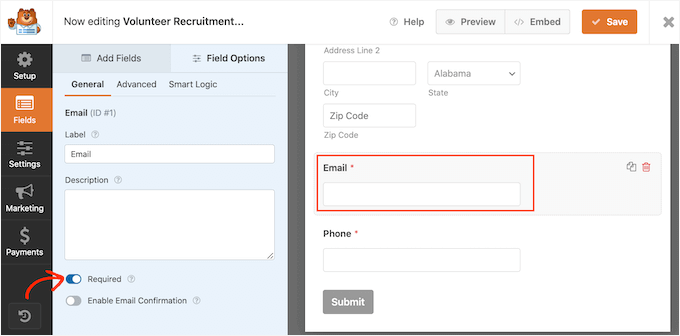
Tu e i tuoi volontari potrete vedere facilmente quali campi sono obbligatori perché avranno un piccolo asterisco rosso accanto all'etichetta del campo.
Quando sei soddisfatto dell'aspetto del tuo modulo di candidatura per volontari, è ora di configurare le impostazioni.
Passaggio 4: Configura le impostazioni del modulo e la protezione antispam
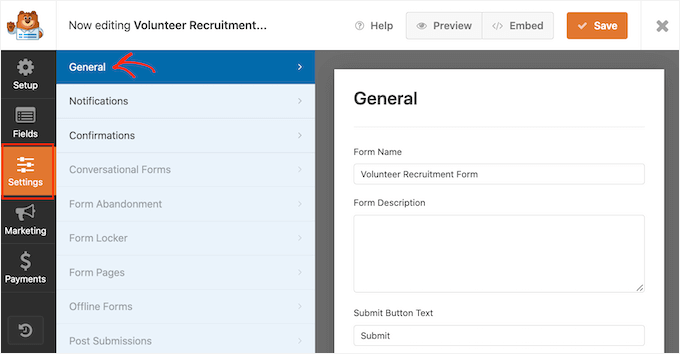
Da qui, fai clic su ‘Impostazioni’ nel menu a sinistra.
Nella scheda delle impostazioni ‘Generali’, puoi modificare varie impostazioni relative al modulo, come il titolo del modulo, la descrizione del modulo, il testo del pulsante di invio e altro ancora.
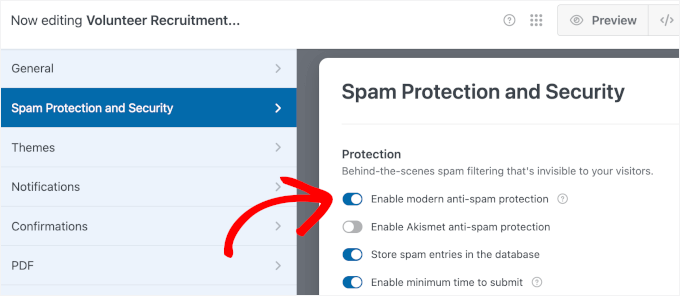
In qualità di soluzione leader per la creazione di moduli WordPress, WPForms è dotato di impostazioni antispam avanzate per aiutarti a ridurre le registrazioni indesiderate.
Puoi vedere che è automaticamente abilitato per impostazione predefinita nel menu ‘Protezione antispam e sicurezza’. A meno che tu non utilizzi una forma diversa di prevenzione dello spam, ti consigliamo di mantenere abilitata questa impostazione.
Per saperne di più su come WPForms può proteggere il tuo sito dallo spam, consulta la nostra guida passo passo su come bloccare lo spam dei moduli di contatto in WordPress.
Passaggio 5: Imposta notifiche e messaggi di conferma
Ora puoi passare al pannello ‘Notifiche’.
Per impostazione predefinita, ogni volta che un visitatore invia un modulo sul tuo sito, riceverai un'email contenente tutte le informazioni che ha inviato. Se stai usando WPForms Pro, puoi vedere tutte le voci dei tuoi moduli nella tua bacheca di WordPress come backup sicuro.
Ti consigliamo inoltre di inviare al volontario un'email di conferma che abbiamo ricevuto la sua candidatura.
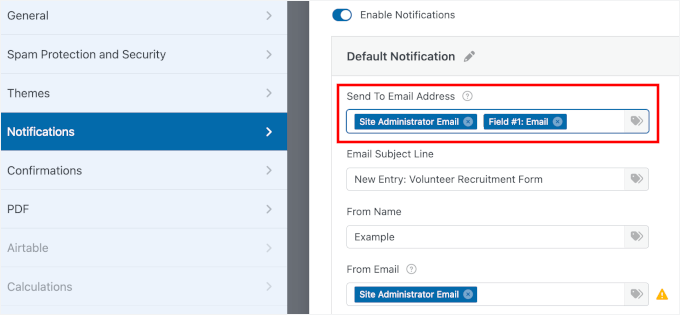
Per maggiori dettagli, consulta la nostra guida su come inviare email di conferma dopo l'invio di un modulo WordPress.
Dopo che un volontario clicca su Invia, è importante confermare la ricezione della sua candidatura e spiegare cosa succederà in seguito.
Puoi configurare queste impostazioni andando alla scheda 'Conferma' nel pannello Impostazioni e quindi scegliendo tra le opzioni 'Tipo di conferma'.
Ecco come funziona ogni opzione:
- Messaggio – Visualizza una breve nota sulla stessa pagina, come ad esempio: "Grazie per esserti candidato come volontario! Abbiamo ricevuto la tua candidatura e ti contatteremo entro 3-5 giorni lavorativi." Questo è semplice e funziona bene per la maggior parte dei siti.
- Mostra Pagina – Reindirizza gli utenti a una pagina di ringraziamento dedicata dove puoi spiegare i prossimi passi, collegarti a un manuale per volontari o condividere storie di volontari passati.
- Reindirizza – Li invia a qualsiasi URL, anche esterno al tuo sito. Ad esempio, potresti reindirizzarli a uno scheduler di orientamento o a un portale di formazione esterno.
Nella nostra esperienza su WPBeginner, reindirizzare gli utenti a una pagina di ringraziamento dedicata consente un migliore monitoraggio delle analisi del modulo e offre un'esperienza utente più professionale rispetto a una semplice notifica di testo.
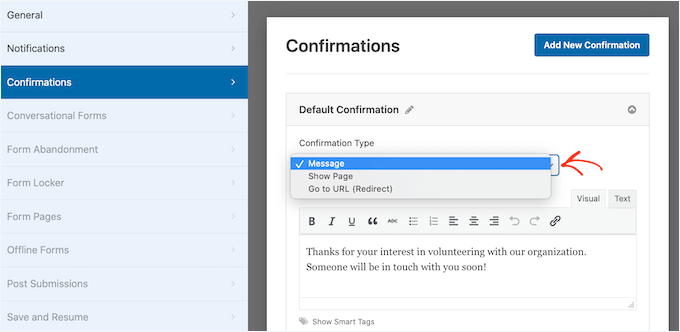
La maggior parte delle organizzazioni utilizzerà semplicemente il messaggio predefinito. Tuttavia, è una buona idea reindirizzare il visitatore al tuo calendario eventi, in modo che possa iniziare a conoscere i tuoi prossimi eventi di raccolta fondi.
Quando sei soddisfatto di come è impostato il tuo messaggio di conferma, fai clic sul pulsante 'Salva' per salvare le modifiche.
🧑💻 Suggerimento Pro: WPForms si integra con tutti i migliori servizi di email marketing. Se hai una newsletter via email, allora WPForms rende facile aggiungere i tuoi nuovi volontari a questa newsletter.
Passaggio 6: Testa il tuo modulo e rivedi le candidature dei volontari
Prima di condividere il tuo modulo di candidatura per volontari, prenditi un minuto per verificare che tutto funzioni come ti aspetti.
Clicchiamo su ‘Anteprima’ per aprire una versione live del modulo in una nuova scheda.
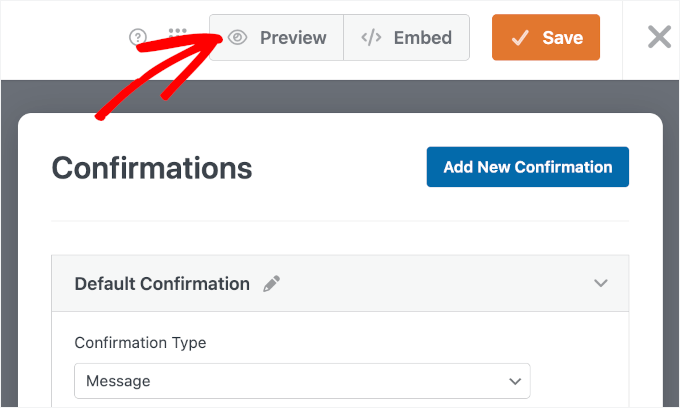
Nell'anteprima del modulo, puoi compilarlo con informazioni di test proprio come farebbe un vero volontario.
Consigliamo di lasciare vuoto un campo obbligatorio o di inserire un'email non valida per assicurarsi che i messaggi di errore appaiano correttamente. Se il tuo modulo include caricamenti di file, come curriculum, assicurati di caricare un file di prova per assicurarti che tutto funzioni come previsto.
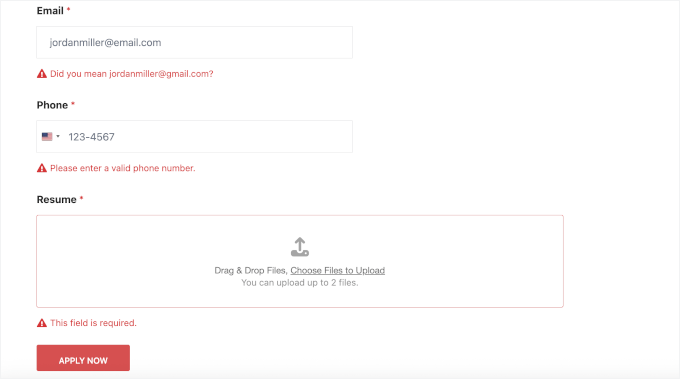
Al termine, fai clic su ‘Invia’ e verifica che tutto funzioni come previsto.
Ciò include assicurarsi che il messaggio di conferma o la pagina di ringraziamento vengano visualizzati correttamente. Non dimenticare di confermare che le eventuali email di notifica ti vengano recapitate (e al volontario, se le hai abilitate).
📝 Nota: Se non ricevi un'email, potrebbe esserci un problema con la configurazione delle tue email in WordPress. Ti consigliamo di utilizzare WP Mail SMTP per risolvere questo problema. Per saperne di più, consulta la nostra guida su come risolvere il problema di mancato invio di email di WordPress.
Se stai utilizzando WPForms Pro, puoi anche aprire 'Visualizza voci' per verificare che l'invio di prova sia salvato correttamente nella tua dashboard.
Passaggio 7: Pubblica il tuo modulo di candidatura per volontari in WordPress
Una volta che il modulo di candidatura per volontari funziona come desideri, sei pronto per aggiungere il tuo modulo al tuo sito web WordPress
Con WPForms, è facile aggiungere il tuo modulo a qualsiasi pagina, post o area predisposta per widget sul tuo sito. Nell'editor di WPForms, puoi fare clic sul pulsante 'Incorpora'.
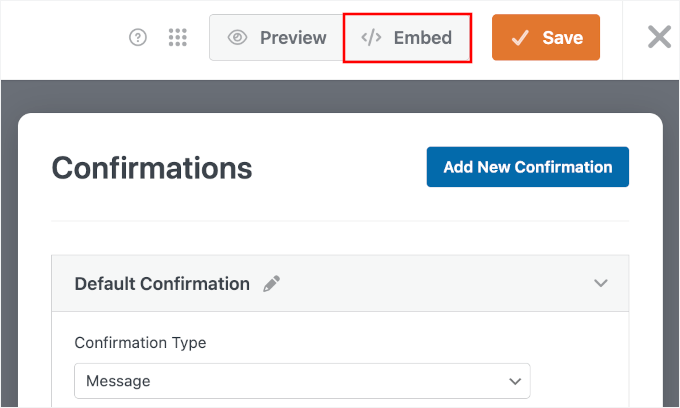
Apparirà un popup in cui puoi scegliere tra:
- Seleziona pagina esistente – Scegli una pagina che hai già.
- Crea nuova pagina – Crea una pagina completamente nuova solo per la tua candidatura volontaria.
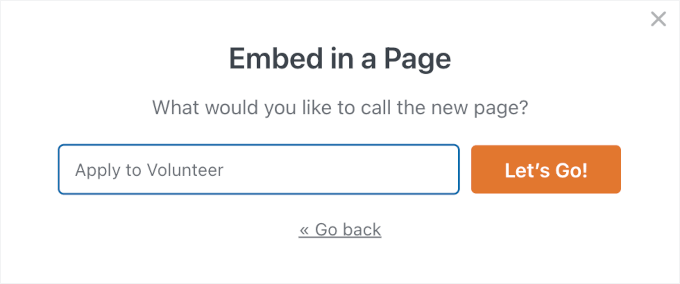
Se desideri una pagina dedicata per le candidature, scegliamo 'Crea nuova pagina'.

Nel popup successivo, puoi dare alla tua nuova pagina un nome chiaro, come "Candidatura Volontario" o "Candidati come Volontario".
Quindi fai clic sul pulsante 'Inizia!'.
Questo aprirà l'editor a blocchi di WordPress con il tuo modulo già aggiunto alla pagina.
Sul lato destro, puoi regolare le impostazioni del tuo modulo per mostrare:
- Il titolo del modulo in modo che i visitatori sappiano che questa è la candidatura volontaria.
- La descrizione se hai aggiunto istruzioni, come la durata del processo o quali documenti preparare.
Per mostrare il titolo e la descrizione del modulo, puoi attivare gli interruttori.
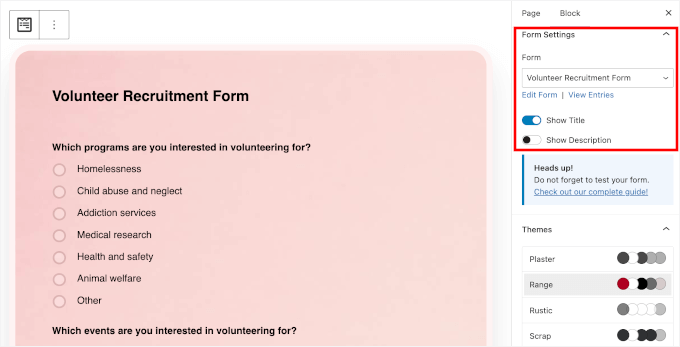
Puoi anche stilizzare e personalizzare i tuoi moduli scegliendo un tema per il modulo. Quando tutto sembra a posto, fai clic su 'Salva', quindi su 'Pubblica' o 'Aggiorna' la pagina.
Infine, fai clic su 'Visualizza pagina' per vedere il tuo modulo di candidatura volontario attivo sul tuo sito:
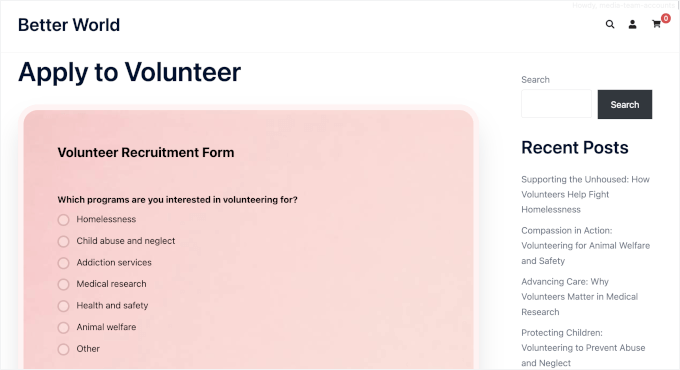
Una volta pubblicato il tuo modulo, puoi andare su WPForms » Voci per vedere tutte le tue candidature di volontariato.
Tieni presente che la visualizzazione delle voci nella bacheca è una funzionalità Pro; se stai utilizzando WPForms Lite, dovrai fare affidamento sulle notifiche via email per le tue candidature.
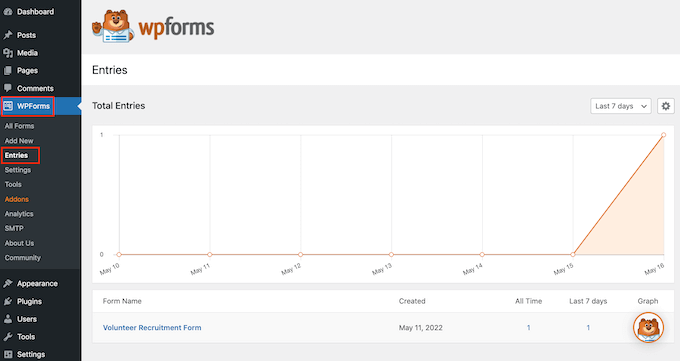
🧑💻 Suggerimento Pro: WPForms dispone di un componente aggiuntivo per l'abbandono dei moduli. Abilitandolo, puoi vedere 'Abbandonato' come stato per le voci in cui un utente ha iniziato ma non ha finito. Cattura anche voci parziali, permettendoti di contattare potenziali volontari che si sono interrotti.
Per maggiori informazioni, consulta la nostra guida su come monitorare e ridurre l'abbandono dei moduli.
Suggerimento bonus: Come esportare le voci dei moduli di WordPress in CSV ed Excel
Dovresti esportare le voci del tuo modulo di candidatura volontari in CSV o Excel perché è importante per mantenere tutto organizzato.
Ti permette di ordinare facilmente tutte le informazioni, come nomi, dettagli di contatto e disponibilità. In questo modo, è molto più semplice trovare i volontari giusti per compiti diversi.
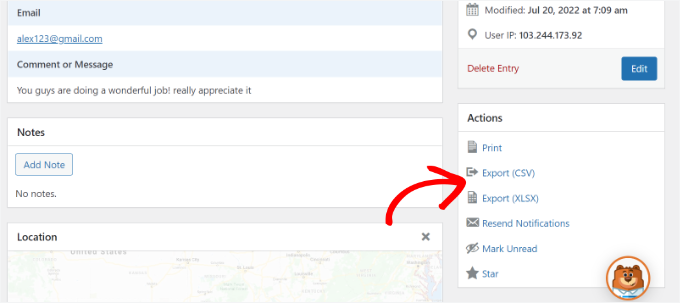
Inoltre, avere i dati in un foglio di calcolo ti consente di collaborare in modo più efficiente con il tuo team, in modo che tutti possano accedere alle stesse informazioni. È anche un ottimo modo per eseguire il backup dei tuoi dati, in modo da non perdere alcun dettaglio importante.
Tieni presente che il salvataggio delle voci è una funzionalità premium, quindi avrai bisogno di WPForms Pro. Per istruzioni dettagliate passo dopo passo, consulta la nostra guida su come esportare le voci dei moduli in CSV o Excel.
🔗 Alternativa: Puoi anche collegare il tuo modulo a Google Drive per archiviare automaticamente i file caricati. Consulta la nostra guida su come caricare file dai moduli WordPress a Google Drive per istruzioni dettagliate.
Domande frequenti sui moduli di candidatura per volontari
Prima di concludere, rispondiamo ad alcune domande comuni sulla creazione di moduli di candidatura volontari in WordPress.
Posso raccogliere documenti dai volontari?
Sì. La maggior parte dei plugin per moduli di WordPress, incluso WPForms, ti consente di aggiungere un campo Caricamento file in modo che i volontari possano inviare curriculum, documenti d'identità o certificazioni direttamente tramite il modulo di candidatura.
I dati dei volontari sono sicuri in WordPress?
Sì, a condizione che tu utilizzi un plugin per moduli affidabile e le pratiche di sicurezza di base. WPForms include funzionalità come Smart CAPTCHA e Cloudflare Turnstile per proteggere i tuoi moduli.
Inoltre, le richieste dei volontari vengono archiviate in modo sicuro nel tuo database WordPress e puoi limitare l'accesso in modo che solo gli amministratori autorizzati possano visualizzare i dati delle candidature.
Posso ricevere le candidature dei volontari via email?
Sì. Puoi configurare le notifiche del modulo per inviare automaticamente ogni candidatura di volontario al tuo indirizzo email. In questo modo, puoi rivedere e rispondere senza dover accedere a WordPress ogni volta.
WPForms è gratuito per le organizzazioni no-profit?
WPForms Lite è gratuito per tutti e funziona bene per semplici moduli di volontariato. Se hai bisogno di funzionalità avanzate come caricamenti di file, logica condizionale o gestione delle voci, WPForms Pro offre uno sconto del 75% per le organizzazioni idonee senza scopo di lucro.
Altre guide per siti web WordPress per organizzazioni no-profit
Speriamo che questo articolo ti abbia aiutato a imparare come creare un ottimo modulo di candidatura per volontari in WordPress.
Successivamente, potresti anche voler consultare le nostre guide su:
- Come aggiungere un pulsante di donazione PayPal in WordPress
- Come creare un modulo di donazione ricorrente in WordPress
- Le migliori pratiche per i moduli di donazione per aumentare le donazioni in WordPress
- I migliori plugin per il crowdfunding per WordPress
- I migliori plugin WordPress per organizzazioni no-profit
Se ti è piaciuto questo articolo, iscriviti al nostro Canale YouTube per tutorial video su WordPress. Puoi trovarci anche su Twitter e Facebook.





Dennis Muthomi
Sto lavorando alla creazione di un modulo di candidatura per un lavoro sul mio sito e mi chiedevo se il processo che hai delineato qui si applicherebbe anche a questo caso d'uso?
In particolare, vorrei che i candidati potessero caricare i loro curriculum insieme al modulo. Seguirei gli stessi passaggi o ciò richiede un metodo diverso?
Commenti WPBeginner
Sarebbe probabilmente simile per molti aspetti, sì, a seconda delle tue esigenze.
Potresti anche voler consultare questa guida sulla creazione di un modulo di candidatura: https://www.wpbeginner.com/wp-tutorials/how-to-create-a-job-application-form-in-wordpress-easily/
Dennis Muthomi
Apprezzo molto la tua risposta utile!
L'articolo che hai linkato è esattamente ciò di cui avevo bisogno per iniziare a creare un modulo di candidatura per un lavoro.
GRAZIE ancora!
Natan Ray
Salve,
Posso creare il forum per volontari gratuitamente o è una funzionalità a pagamento?
Cordiali saluti
Supporto WPBeginner
Per questo tutorial, stiamo utilizzando la versione a pagamento del plugin
Amministratore
Agaigbe Tyongi Stephen
La tua recensione su come creare un ottimo modulo di candidatura per volontari e l'uso di wpf per l'installazione sul sito web è molto informativa ed educativa, continua così
Supporto WPBeginner
Thank you, glad you liked our article
Amministratore