


Progettare un sito web WordPress professionale da zero può essere scoraggiante, soprattutto per i principianti. Molti utenti passano settimane a perfezionare l'aspetto del proprio sito, solo per finire con un design dall'aspetto amatoriale.
I kit di modelli ti consentono di applicare un design coeso e professionale a tutto il tuo sito con pochi clic. Ma non tutti i kit di modelli sono uguali e scegliere quello sbagliato può limitare la funzionalità del tuo sito.
Questa guida ti mostrerà come installare e personalizzare kit di modelli di alta qualità utilizzando SeedProd, il page builder di WordPress più potente. Imparerai come selezionare il kit giusto per le tue esigenze, personalizzarlo per adattarlo al tuo marchio e attivarlo sul tuo sito.
Cosa sono i kit di modelli in WordPress?
I kit di modelli di WordPress sono una raccolta di modelli, layout e altri elementi predefiniti che ti consentono di creare un sito web dall'aspetto professionale senza dover scrivere codice.
I kit di modelli sono progettati per essere utilizzati insieme, quindi puoi semplicemente installare un kit e utilizzare lo stesso design su tutto il tuo sito.
Un buon kit di modelli ha design per tutte le pagine più comuni, inclusa una pagina "chi siamo", una pagina dei contatti e una pagina iniziale personalizzata. Possono anche fornire modelli per aree che appaiono in più pagine, come un modello di intestazione e piè di pagina.
Esistono alcuni kit di modelli che puoi personalizzare per adattarli a qualsiasi tipo di sito web, simili ai temi WordPress multiuso. Altri modelli sono progettati per un settore specifico, come kit per la moda, il marketing di venture e il blogging tecnologico.
Indipendentemente dal kit di modelli che utilizzi, puoi personalizzarlo per adattarlo perfettamente alla tua attività e al tuo marchio.
Detto questo, vediamo come puoi progettare rapidamente un sito web accattivante installando kit di modelli in WordPress.
Come scegliere i migliori kit di modelli WordPress
I kit di modelli hanno molti nomi, poiché alcune aziende li chiamano kit di siti web, modelli di siti web o modelli di avvio WordPress. Indipendentemente dal nome, il posto migliore per trovare kit di modelli è installando un plugin page builder drag-and-drop.
SeedProd è il miglior plugin page builder, con oltre 1 milione di utenti. Ti consente di creare un sito web WordPress completo senza dover scrivere una sola riga di codice.
SeedProd viene fornito con 90 blocchi pronti all'uso che puoi aggiungere a qualsiasi pagina e oltre 300 modelli che puoi utilizzare per creare landing page, pagine di vendita e altro ancora.
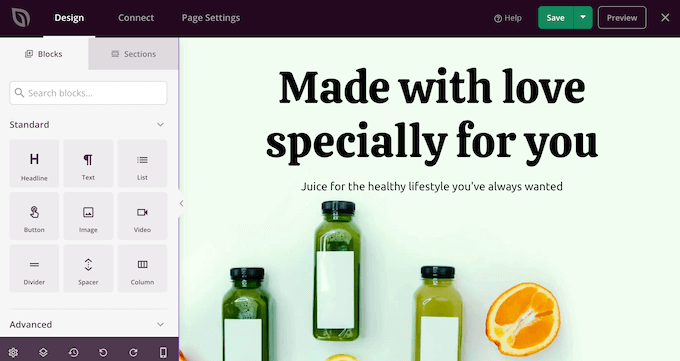
SeedProd ha anche una libreria in crescita di kit di siti web professionali che puoi aggiungere al tuo sito con un singolo clic. Dopo aver scelto un kit, puoi personalizzare ogni parte del design utilizzando l'editor drag-and-drop di SeedProd.
Puoi leggere la nostra recensione completa di SeedProd per maggiori dettagli.
Poiché è il metodo più veloce e semplice, in questa guida ti mostreremo come installare i kit di modelli utilizzando SeedProd. Puoi utilizzare i collegamenti rapidi qui sotto per navigare in questa guida:
Passaggio 1: Installa un plugin per la creazione di pagine WordPress
Innanzitutto, devi installare e attivare il plugin SeedProd. Per maggiori dettagli, consulta la nostra guida passo passo su come installare un plugin di WordPress.
Nota: Esiste anche una versione gratuita di SeedProd che ti consente di creare bellissime pagine "coming soon", pagine di manutenzione e altro ancora, indipendentemente dal tuo budget.
Tuttavia, in questa guida, utilizzeremo il plugin premium poiché dispone di molti kit di modelli diversi. Tieni presente che avrai bisogno di un piano Pro o superiore per utilizzare i kit di modelli.
Dopo l'attivazione, vai su SeedProd » Impostazioni e inserisci la tua chiave di licenza.
Puoi trovare queste informazioni nel tuo account sul sito web di SeedProd. Dopo aver inserito la chiave di licenza, fai clic sul pulsante 'Verifica chiave'.
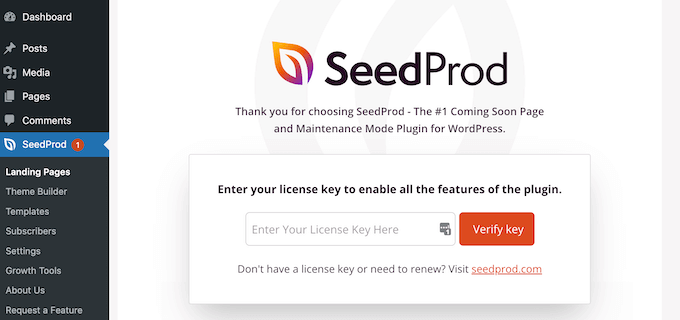
Con la tua chiave di licenza attiva, sei pronto per installare un kit di modelli.
Passaggio 2: Scegli un kit di modelli WordPress
I kit di siti di SeedProd funzionano perfettamente con il suo theme builder per WordPress, quindi vai su SeedProd » Theme Builder per iniziare. Qui, fai clic sul pulsante "Theme Template Kits".
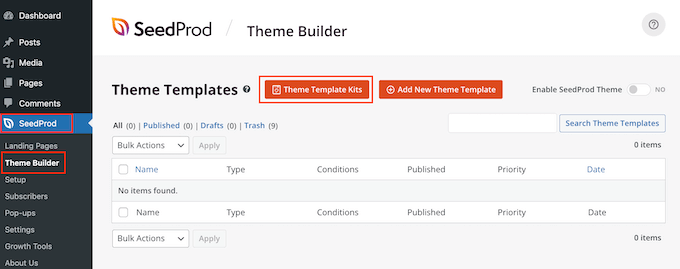
Ora vedrai la libreria di modelli di SeedProd.
Per dare un'occhiata più da vicino a qualsiasi modello, semplicemente passa il mouse sopra di esso e poi fai clic sull'icona della lente d'ingrandimento quando appare.

Questo apre il kit di modelli in una nuova scheda.
Poiché si tratta di un kit di sito web completo, puoi vedere altre pagine e design facendo clic sui diversi collegamenti, pulsanti e voci di menu.
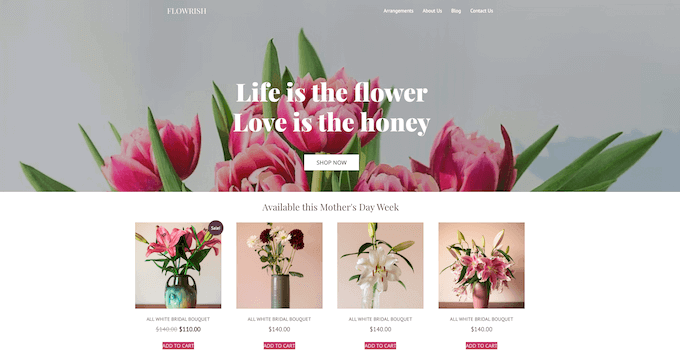
SeedProd ha kit di modelli per diversi settori e nicchie come siti web di ristoranti, blog di viaggi, società di consulenza di marketing e altro ancora.
Quando trovi un kit di modelli che desideri utilizzare, passaci sopra il mouse e fai clic sull'icona del segno di spunta quando appare.
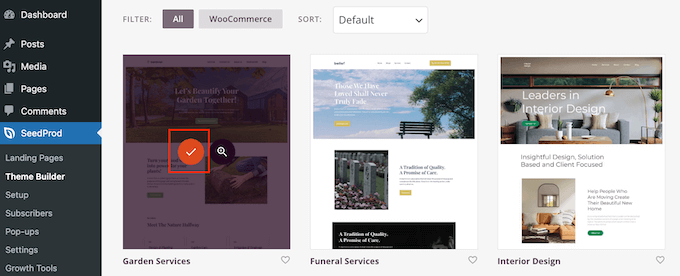
SeedProd aggiungerà ora tutti i diversi modelli alla dashboard di WordPress.
Per dare un'occhiata, vai su SeedProd » Theme Builder. Potresti vedere opzioni leggermente diverse a seconda del kit che stai utilizzando.
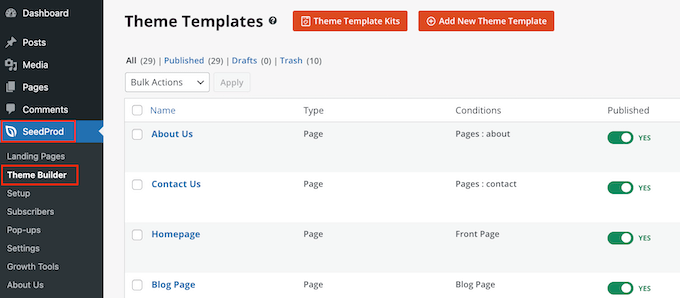
I modelli di SeedProd sono disabilitati per impostazione predefinita, quindi non cambieranno immediatamente l'aspetto del tuo sito sovrascrivendo il tuo attuale tema WordPress.
Passaggio 3: Personalizza il tuo kit di modelli in WordPress
Prima di rendere live il kit, devi sostituire il contenuto demo. Potresti anche voler cambiare il branding del kit per adattarlo meglio alla tua attività. Ad esempio, puoi aggiungere font personalizzati, aggiungere un logo personalizzato, cambiare i colori e altro ancora.
I modelli di elementi e pagine che vedi possono variare a seconda del kit. Tuttavia, la maggior parte dei kit ha un modello di intestazione e piè di pagina, quindi ti mostreremo come personalizzare questi modelli come esempio.
Come personalizzare un kit di modelli di intestazione in WordPress
L'intestazione è la prima cosa che i visitatori vedono quando arrivano sul tuo sito. Tenendo conto di ciò, dovrebbe presentare il tuo marchio e fornire un facile accesso ai contenuti più importanti del tuo sito.
Per personalizzare il modello di intestazione, passaci sopra il mouse e fai clic su ‘Modifica Design’.
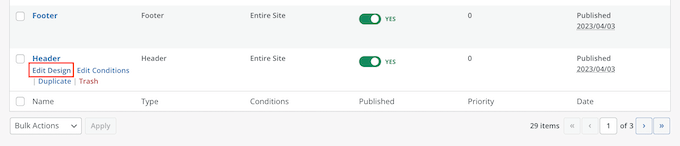
Questo carica l'editor SeedProd con il modello di intestazione sulla destra dello schermo.
Sul lato sinistro, vedrai un menu con diverse opzioni.
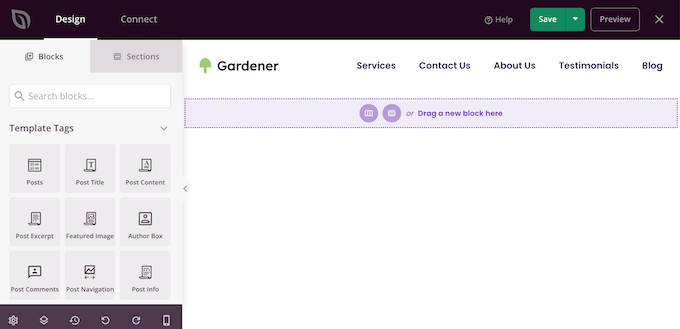
La maggior parte dei modelli di intestazione viene fornita con un logo segnaposto, quindi iniziamo sostituendolo. Fai semplicemente clic per selezionare il logo segnaposto e il menu di sinistra mostrerà tutte le impostazioni che puoi utilizzare per personalizzare il blocco.
Passa semplicemente il mouse sull'immagine nel menu di sinistra e fai clic sul pulsante Seleziona immagine quando appare.
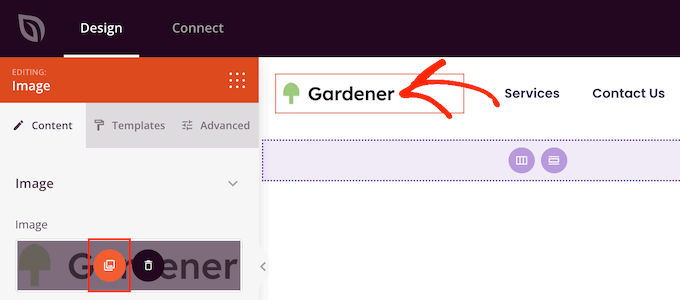
La maggior parte dei kit di modelli viene fornita con loghi e immagini alternativi che puoi aggiungere al tuo sito web WordPress.
Ora, si aprirà la libreria multimediale di WordPress. Puoi scegliere una di queste immagini da qui o caricare una nuova immagine dal tuo computer.
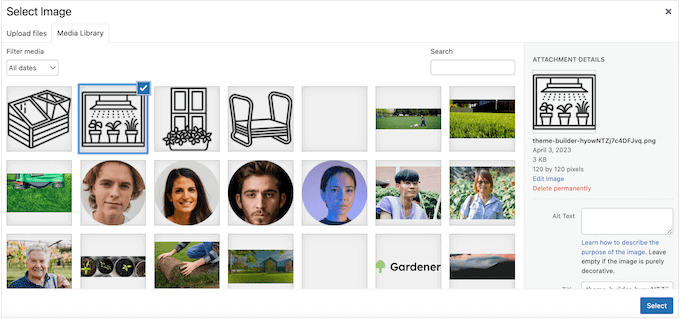
Dopo aver sostituito il logo, puoi cambiarne l'allineamento e le dimensioni, aggiungere testo alternativo dell'immagine e altro ancora utilizzando le impostazioni nel menu di sinistra.
Quando sei soddisfatto dell'aspetto del logo, è una buona idea aggiornare il menu.
La maggior parte dei modelli di intestazione viene fornita con un segnaposto menu di navigazione che puoi personalizzare facilmente aggiungendo il tuo testo e i tuoi link. Per iniziare, fai clic per selezionare il blocco Menu di navigazione.
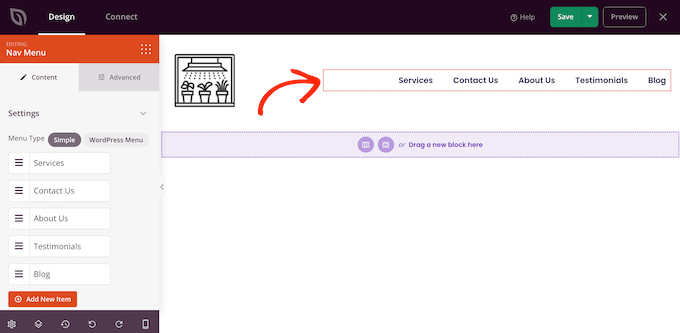
Puoi creare un menu in SeedProd, oppure puoi visualizzare qualsiasi menu di navigazione che hai creato nella dashboard di WordPress.
Per creare un nuovo menu usando SeedProd, passa semplicemente il mouse sopra qualsiasi elemento del menu che desideri eliminare. Quindi, fai clic sull'icona del cestino quando appare.
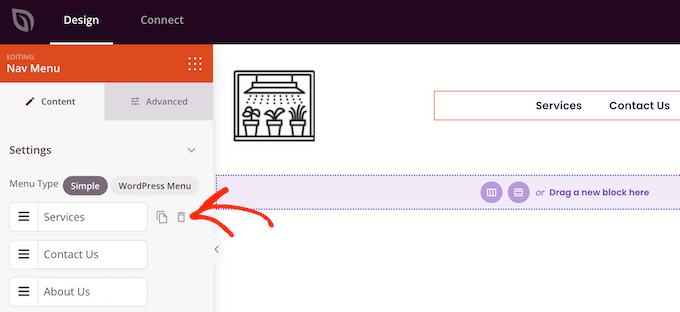
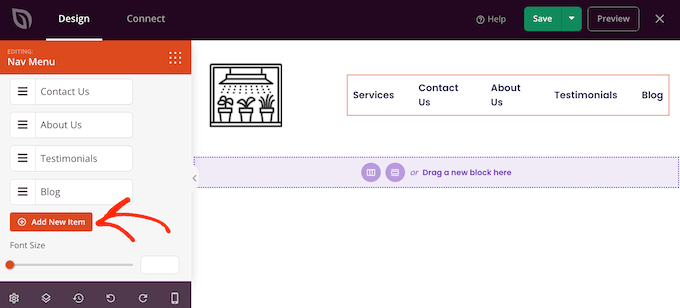
Per aggiungere un nuovo elemento al menu, fai clic sul pulsante 'Aggiungi nuovo elemento', che crea un nuovo elemento segnaposto.
Successivamente, fai semplicemente clic sull'elemento per espanderlo.
Ora vedrai alcune nuove impostazioni in cui puoi digitare il testo e il link che desideri utilizzare.
Puoi anche impostare il link in modo che si apra in una nuova scheda, oppure puoi contrassegnarlo come nofollow se il link non ha alcun valore SEO.
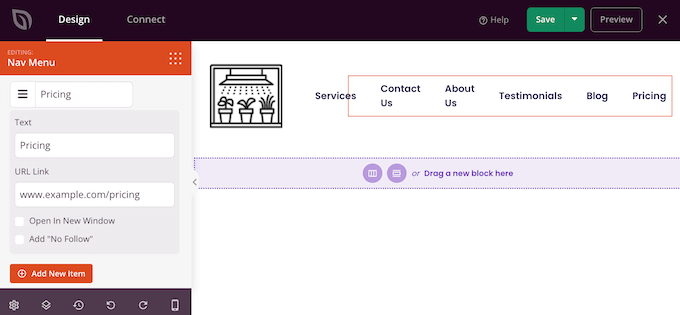
Ripeti semplicemente questi passaggi per aggiungere altri elementi al menu. Puoi anche riorganizzare gli elementi nel menu usando il trascinamento.
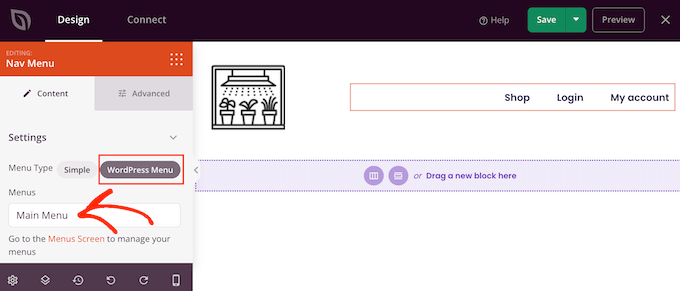
Un'altra opzione è semplicemente visualizzare un menu che hai già creato nella bacheca di WordPress. Per farlo, fai clic su 'Menu WordPress' e scegli un menu dal menu a discesa.
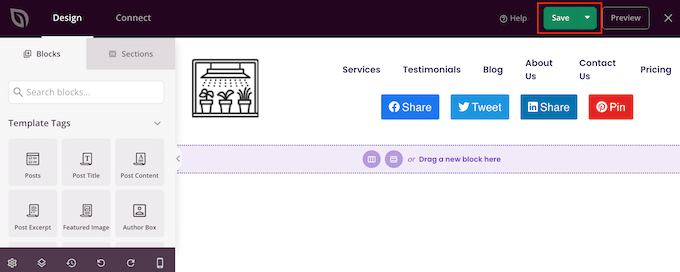
Dopo aver apportato queste modifiche, potresti voler aggiungere altri contenuti all'intestazione. Ad esempio, potresti incoraggiare i visitatori a seguirti sui social media aggiungendo pulsanti 'mi piace' e 'condividi' all'intestazione.
Nel menu di sinistra, trova semplicemente il blocco che desideri aggiungere e trascinalo sul tuo layout.
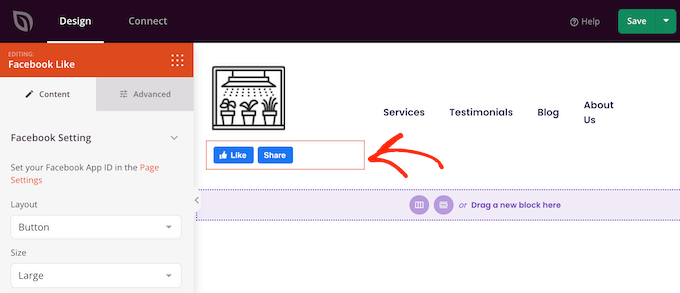
Puoi quindi personalizzare il blocco utilizzando le impostazioni nel menu di sinistra.
Quando sei soddisfatto dell'aspetto del modello di intestazione, fai clic su 'Salva' per memorizzare le tue impostazioni.
Come personalizzare il modello di piè di pagina in WordPress
Il piè di pagina è il luogo perfetto per aggiungere informazioni utili, come una data di copyright dinamica o il tuo numero di telefono. Puoi anche collegare contenuti importanti come il modulo di contatto, il blog e i profili dei social media.
Tenendo conto di ciò, la maggior parte dei kit di modelli SeedProd viene fornita con un modello di piè di pagina. Per modificare questo modello, vai su SeedProd » Theme Builder e quindi passa il mouse sopra il modello 'footer'. Quando appare il link 'Modifica design', fai clic su di esso.
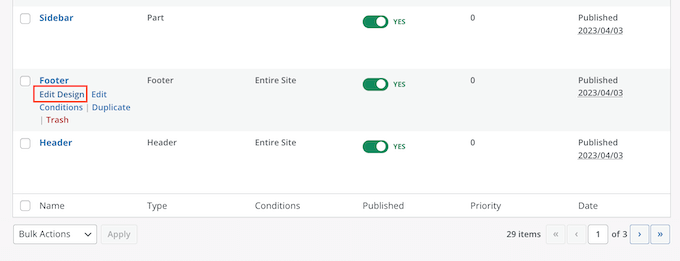
Questo apre il modello di piè di pagina nell'editor di SeedProd. Ora puoi eliminare i blocchi indesiderati, sostituire il contenuto segnaposto e aggiungere altri blocchi seguendo esattamente lo stesso processo descritto sopra.
Molti proprietari di attività utilizzano il piè di pagina per mostrare le proprie informazioni di contatto, come l'indirizzo email aziendale. Tuttavia, se stai usando WPForms, puoi facilmente aggiungere un modulo di contatto al piè di pagina del tuo sito web. Ciò consente alle persone di contattarti da qualsiasi pagina o post.
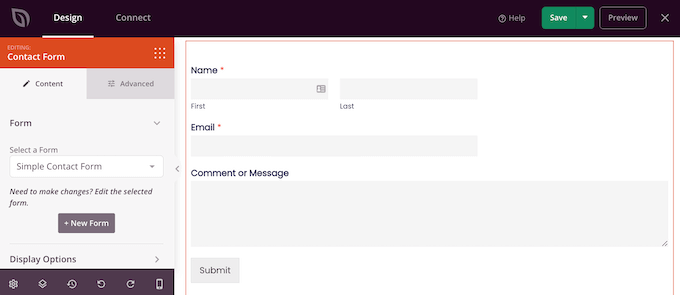
Se stai cercando altre idee, puoi consultare la nostra checklist di cose da aggiungere al piè di pagina del tuo sito web WordPress.
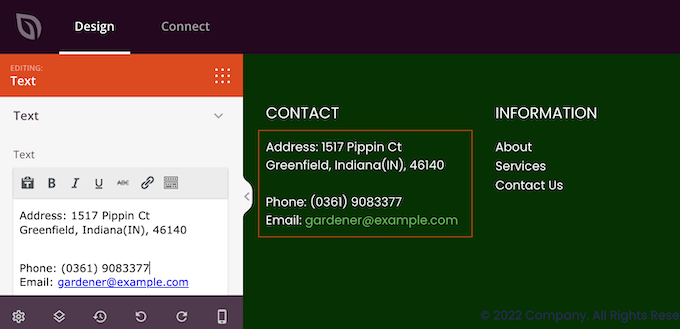
La maggior parte dei modelli di piè di pagina viene fornita con testo segnaposto che puoi sostituire con i tuoi contenuti. Fai semplicemente clic per selezionare ogni casella di testo e quindi digita il tuo messaggio nel piccolo editor di testo che appare.
L'editor ha tutte le opzioni di formattazione standard, quindi puoi evidenziare testo importante o aggiungere link che appariranno nel tuo blog WordPress o sito web.
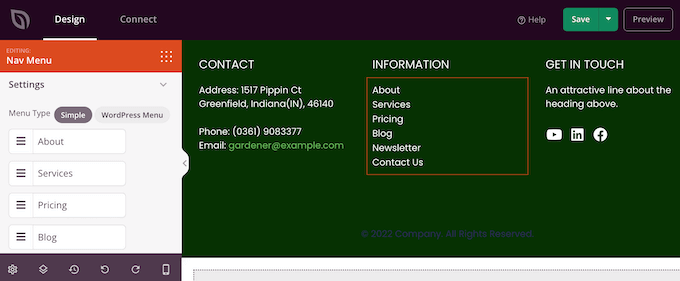
Molti modelli di piè di pagina sono dotati di un blocco Nav Menu già pronto che contiene alcuni collegamenti segnaposto.
Puoi sostituire questi elementi di menu fittizi con link ai tuoi contenuti seguendo lo stesso processo descritto sopra. Ad esempio, potresti includere link alla normativa sulla privacy del tuo sito, al blog, all'negozio online e ad altri contenuti importanti.
Quando sei soddisfatto dell'aspetto del piè di pagina, fai clic sul pulsante Salva per memorizzare le modifiche.
Passaggio 4: Modifica le impostazioni del tuo kit di modelli globali
Spesso, vorrai modificare i caratteri predefiniti, gli sfondi, i colori e altro ancora del modello per adattarli al tuo marchio. Invece di apportare queste modifiche a ciascun modello, puoi risparmiare tempo modificando le impostazioni CSS globali del kit.
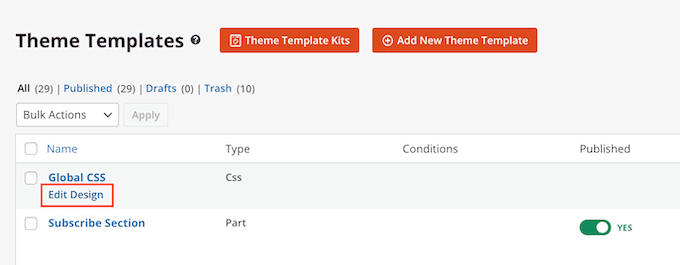
Nella tua bacheca di WordPress, vai su SeedProd » Theme Builder e passa il mouse sul modello CSS globale. Puoi quindi fare clic sul link 'Modifica design' quando appare.
Nel menu a sinistra, SeedProd elenca tutti i diversi elementi che puoi modificare, come caratteri, moduli, layout e altro ancora.
Per vedere quali modifiche puoi apportare, fai semplicemente clic su qualsiasi opzione.
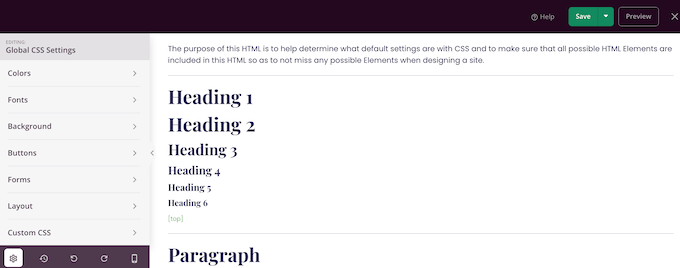
Ora puoi regolare le sue impostazioni. Ad esempio, puoi modificare i colori utilizzati per le intestazioni del kit, il testo dei paragrafi, i collegamenti e altro ancora.
SeedProd applicherà automaticamente queste modifiche all'intero kit di modelli.
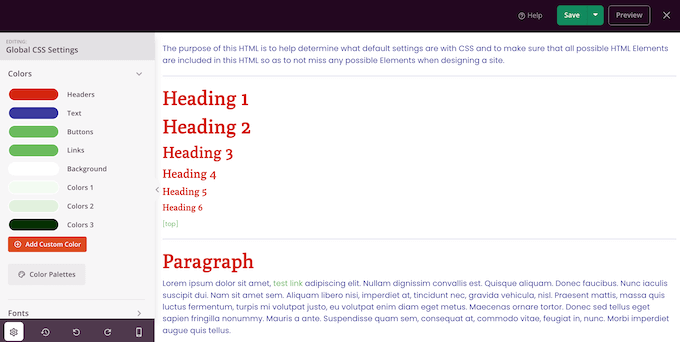
Quando sei soddisfatto delle modifiche apportate, fai clic sul pulsante 'Salva'.
Passaggio 5: Attiva il tuo kit di modelli SeedProd
Ora puoi personalizzare ogni template di SeedProd seguendo lo stesso processo descritto sopra. Quando sei soddisfatto di come sono impostati i template, è ora di rendere attivo il kit.
Nella dashboard di WordPress, vai su SeedProd » Theme Builder e fai clic sull'interruttore 'Enable SeedProd Theme' in modo che mostri 'Yes'.
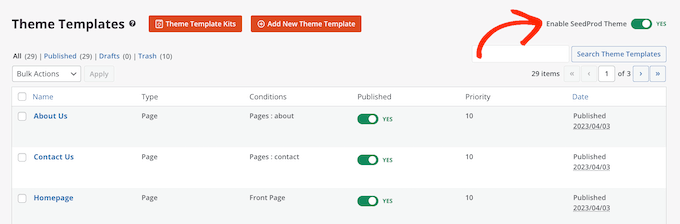
Ora, se visiti il tuo sito web WordPress, vedrai il nuovo design attivo.
Alternativa: Non ti piace SeedProd? Dai un'occhiata a Thrive Architect, un altro potente plugin per la creazione di pagine per WordPress.
Guide definitive per personalizzare il tuo sito WordPress con SeedProd
Sei interessato a esplorare ulteriormente SeedProd per progettare il tuo sito web? Dai un'occhiata alle seguenti guide per continuare il tuo percorso:
- Come aggiungere contenuti dinamici in WordPress
- Come creare una pagina di ringraziamento in WordPress
- Come creare un sito web portfolio online in WordPress
- Come creare una landing page virale per lista d'attesa in WordPress
- Come creare una pagina carrello personalizzata per WooCommerce
- Modi per diffondere lo spirito delle feste con il tuo sito WordPress
Speriamo che questo articolo ti abbia aiutato a installare kit di modelli in WordPress. Potresti anche voler consultare la nostra guida su come mostrare citazioni casuali nella barra laterale di WordPress o consultare la nostra scelta esperta dei migliori creatori di siti web per curriculum online.
Se ti è piaciuto questo articolo, iscriviti al nostro Canale YouTube per tutorial video su WordPress. Puoi trovarci anche su Twitter e Facebook.


Charlie Ross
I page builder sembrano un ottimo modo per progettare siti web Wordpress.
Can Canva essere utilizzato come plugin per page builder?
Supporto WPBeginner
Al momento no. Puoi usare immagini create in Canva ma per il design del sito, avresti bisogno di uno strumento diverso.
Amministratore