


Shopify è una popolare piattaforma di eCommerce per la creazione di un negozio online. Ha un'interfaccia intuitiva e una vasta gamma di strumenti per la gestione della tua attività, ma potrebbe non essere la migliore opzione autonoma per la tua attività online.
Ecco perché consigliamo di utilizzare Shopify con WordPress. Ti consente di combinare le funzionalità eCommerce di Shopify con il più potente website builder del pianeta, offrendoti maggiore flessibilità per far crescere la tua attività.
Abbiamo utilizzato WordPress per i nostri negozi online e abbiamo visto in prima persona quanto sia scalabile. Abbiamo anche testato Shopify molte volte. Questo ci ha permesso di confrontare i loro punti di forza e di debolezza, e abbiamo scoperto che in molti casi utilizzarli insieme potrebbe essere la tua migliore opzione.
In questo articolo, ti mostreremo come collegare facilmente Shopify con WordPress per far crescere la tua attività.
💡 Risposta rapida: Come integrare facilmente Shopify con WordPress?
Per integrare facilmente Shopify con WordPress, puoi utilizzare un plugin dedicato come ShopWP.
Collega il tuo negozio Shopify al tuo sito web WordPress.org, in modo da poter visualizzare e gestire i prodotti Shopify in modo efficiente.
Perché usare Shopify con WordPress?
Integrare Shopify con WordPress ti permette di usare le potenti funzionalità eCommerce di Shopify per le vendite, ottenendo al contempo la flessibilità e il controllo del design di WordPress per il tuo sito web principale.
Questa potente combinazione ti offre il meglio di entrambe le piattaforme per far crescere efficacemente la tua attività online.
- Flessibilità impareggiabile: Combina le funzionalità specializzate per negozi online di Shopify con la libertà di WordPress per creare qualsiasi tipo di contenuto, design e funzionalità del sito web.
- Controllo completo del design: Ottieni il pieno comando sull'estetica e sull'esperienza utente del tuo sito web utilizzando temi e plugin di WordPress.
- Migliora la portata del mercato: Utilizza le capacità SEO superiori e gli strumenti di content marketing di WordPress per attrarre un pubblico più ampio e generare più traffico verso i tuoi prodotti Shopify.
- Scalabilità per la crescita: Costruisci una presenza online altamente scalabile che possa adattarsi ed espandersi con la tua attività.
Per maggiori dettagli, consulta il nostro confronto tra Shopify vs. WooCommerce con i pro e i contro di entrambi gli strumenti.
Detto questo, diamo un'occhiata a come usare facilmente Shopify con WordPress. Puoi usare i collegamenti rapidi qui sotto per navigare in questo tutorial:
- Passaggio 1: Configura il tuo negozio Shopify e il tuo sito web WordPress
- Passaggio 2: Collega WordPress al tuo negozio Shopify
- Passaggio 3: Visualizza i prodotti Shopify in WordPress
- Passaggio 4: Personalizza il tuo sito web WordPress
- Passaggio 5: Aggiungi un modulo di contatto al tuo sito WordPress
- Passaggio 6: Aggiungi recensioni dei clienti al tuo negozio online
- Passaggio 7: Fai crescere il tuo sito web WordPress e il tuo negozio Shopify
- Domande frequenti sulla connessione di Shopify e WordPress
Passaggio 1: Configura il tuo negozio Shopify e il tuo sito web WordPress
Se non l'hai già fatto, devi prima andare a creare il tuo negozio Shopify.
Dopodiché, aggiungi alcuni prodotti e poi torna qui.

Successivamente, devi configurare il tuo sito web WordPress. Tieni presente che ci sono due tipi di WordPress.
Innanzitutto, c'è WordPress.com, che è una piattaforma gestita che ospita il tuo sito web. Poi, c'è WordPress.org, chiamato anche WordPress self-hosted.
Avrai bisogno di WordPress.org perché ti offre il controllo completo e l'accesso a tutte le funzionalità, temi e plugin di WordPress. Per maggiori dettagli, consulta il nostro confronto tra WordPress.com vs. WordPress.org.
Per creare un sito web WordPress.org, avrai bisogno di un nome di dominio, che sarà il nome del tuo sito su Internet, e di un account di web hosting dove il tuo sito web memorizzerà tutti i suoi dati.
Un nome di dominio costa in genere circa $14,99 all'anno e i piani di hosting WordPress di solito partono da $7,99 al mese (spesso pagati annualmente).
I nostri amici di Bluehost hanno accettato di offrire agli utenti di WPBeginner un nome di dominio gratuito con un generoso sconto sull'hosting. In pratica, puoi iniziare con soli $2,99 al mese.
Tutto quello che devi fare è cliccare sul nostro link Bluehost qui sopra e fare clic sul pulsante 'Inizia ora' nella schermata successiva.

Dopodiché, arriverai alla pagina dei prezzi di Bluehost.
Per la maggior parte degli utenti che integrano Shopify con WordPress, un piano di hosting di base è solitamente sufficiente.
Tuttavia, se desideri funzionalità aggiuntive di eCommerce direttamente sul tuo sito WordPress, Bluehost offre un piano 'eCommerce Essentials'. Puoi scegliere quello che preferisci e sempre passare a un piano superiore quando necessario.
Clicca su ‘Scegli Piano’ sul piano di tua scelta.

Successivamente, dovrai scegliere un nome di dominio o collegarne uno esistente al tuo sito WordPress.
Puoi anche saltare questo passaggio cliccando sul link ‘Scegli dominio più tardi’.
💡 Suggerimento: Ti consigliamo di scegliere un nome correlato alla tua attività che sia facile da pronunciare, scrivere e ricordare.
Tuttavia, se non hai idee, puoi utilizzare il Generatore Gratuito di Nomi Aziendali di WPBeginner per trovare un nome interessante per il tuo negozio.

Dopodiché, procedi e inserisci le tue informazioni di pagamento per completare l'acquisto.
Ti verranno richieste le informazioni del tuo account, inclusi l'indirizzo email della tua attività, nome, paese, numero di telefono e altro.

Bluehost ti invierà quindi un'email con le istruzioni su come accedere al pannello di controllo dell'hosting.
Una volta effettuato l'accesso, vai alla scheda 'Siti web'. Vedrai che Bluehost ha installato un nuovo sito WordPress per te.

Fai semplicemente clic sul pulsante 'Modifica sito' per accedere alla tua dashboard di amministrazione di WordPress.
Ecco come apparirà:

Passaggio 2: Collega WordPress al tuo negozio Shopify
Ora, il prossimo passo è collegare il tuo sito web WordPress al tuo negozio Shopify.
Sebbene esistano diversi metodi, tra cui l'incorporamento manuale dei pulsanti di acquisto di Shopify o l'utilizzo di integrazioni API più complesse, l'approccio più semplice e ricco di funzionalità è ShopWP.
È un plugin Shopify per WordPress che ti consente di collegare facilmente WordPress al tuo account Shopify.
Innanzitutto, devi installare e attivare il plugin ShopWP. Per maggiori dettagli, consulta la nostra guida passo passo su come installare un plugin WordPress.
Dopo l'attivazione, visita la pagina ShopWP Pro » Connetti nella tua bacheca di WordPress e fai clic sul pulsante 'Inizia il processo di connessione'.
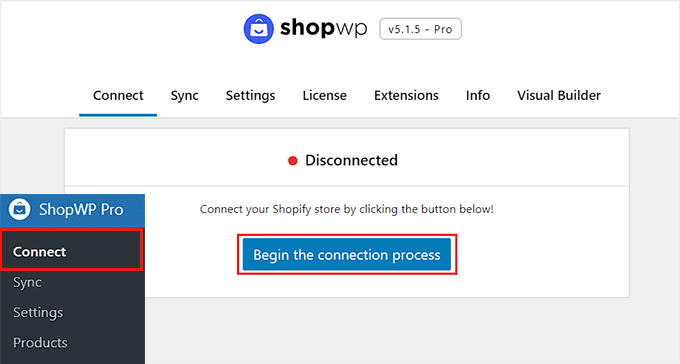
Questo avvierà la procedura guidata di connessione.
Ti verrà chiesto di inserire qui il nome del tuo dominio myshopify.com. Dopodiché, fai semplicemente clic sul pulsante 'Connetti il tuo negozio Shopify' per continuare.
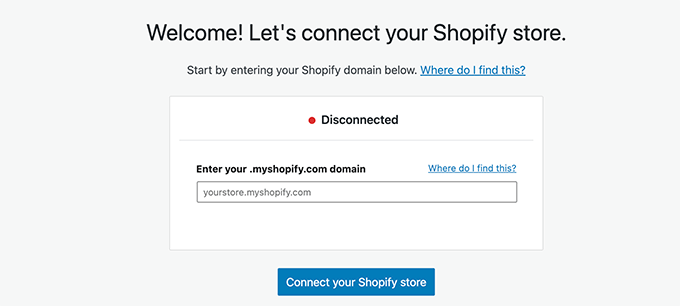
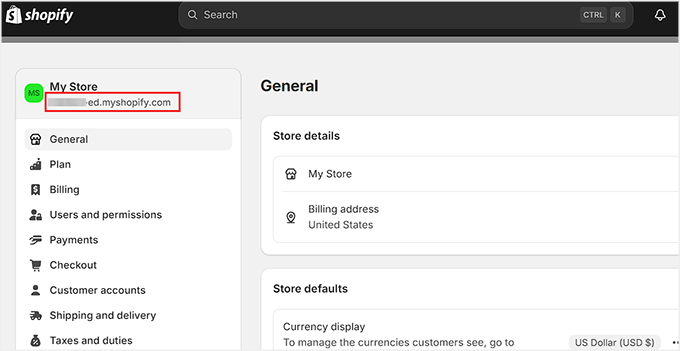
Per trovare il tuo dominio Shopify (il tuo indirizzo .myshopify.com), accedi al tuo pannello di amministrazione Shopify.
Di solito puoi vederlo nella barra degli indirizzi del tuo browser, oppure puoi andare su Impostazioni dalla barra laterale sinistra, quindi fare clic su 'Domini'. Il tuo dominio .myshopify.com sarà elencato lì.
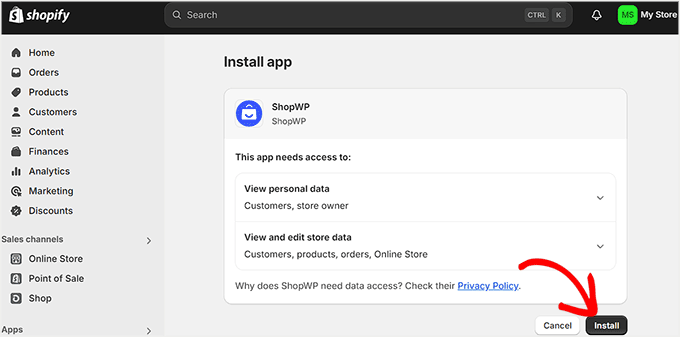
Dopo aver inserito il tuo dominio nella procedura guidata di configurazione, verrai reindirizzato alla pagina 'Il mio negozio', dove ShopWP richiederà le autorizzazioni necessarie per connettersi al tuo negozio Shopify (ad esempio, per visualizzare prodotti e ordini).
Qui, fai semplicemente clic sul pulsante ‘Installa’.
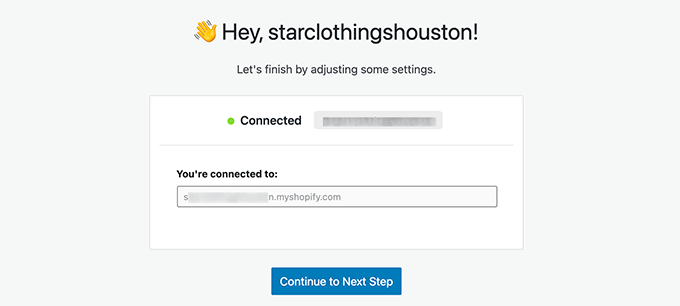
Verrai quindi reindirizzato alla tua bacheca di WordPress. Qui, il messaggio ‘Connesso’ verrà mostrato sullo schermo se il processo ha avuto successo.
Fai clic sul pulsante ‘Continua al passaggio successivo’.
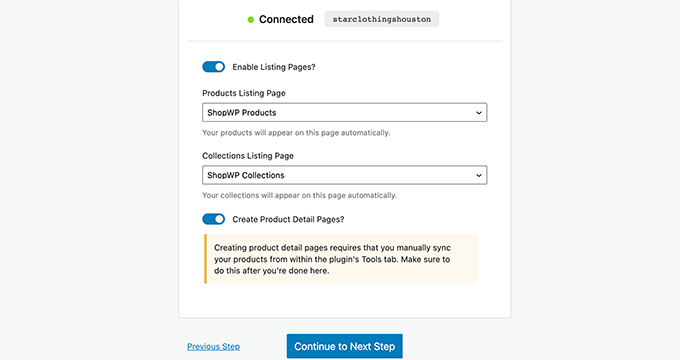
Ora ti verrà chiesto di configurare diverse impostazioni per il tuo negozio, a partire dalle pagine che desideri utilizzare per i tuoi prodotti Shopify.
Puoi attivare le pagine di elenco e quindi scegliere una pagina WordPress o utilizzare la pagina predefinita Prodotti di ShopWP.
Allo stesso modo, puoi attivare le pagine delle raccolte e le pagine di dettaglio dei singoli prodotti.
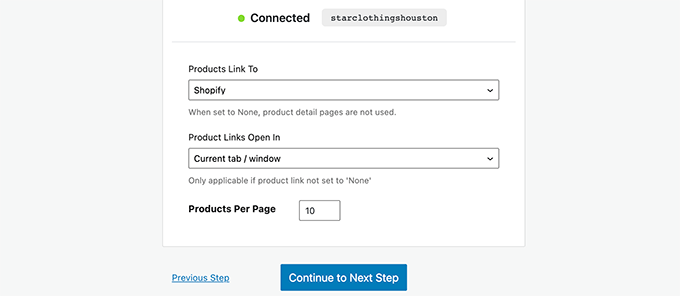
Nel passaggio successivo, puoi selezionare cosa succede quando gli utenti fanno clic sui prodotti.
Ad esempio, puoi mostrare il prodotto in una finestra modale o reindirizzare gli utenti a Shopify o alla pagina di dettaglio del prodotto WordPress.
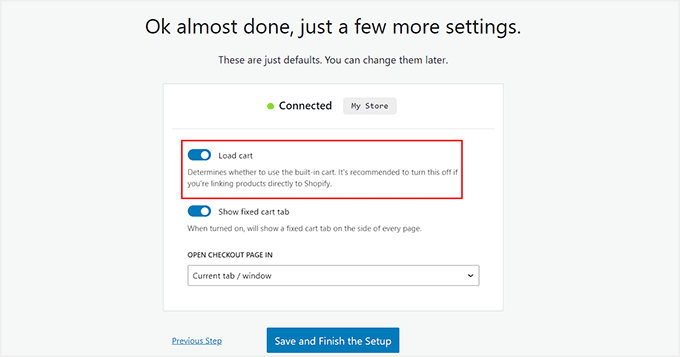
Successivamente, puoi attivare l'impostazione 'Carrello di caricamento'. Ciò consente ai clienti di aggiungere prodotti a un carrello e visualizzarlo direttamente sul tuo sito WordPress.
Quando saranno pronti per l'acquisto, verranno reindirizzati in modo sicuro al tuo negozio Shopify per completare il checkout.
Se lasci questa impostazione disattivata, i clienti verranno inviati immediatamente al tuo negozio Shopify quando fanno clic per aggiungere un articolo al carrello.
Infine, fai clic sul pulsante 'Salva e termina la configurazione'.
Ora verrai reindirizzato alla tua bacheca WordPress. Da qui, vai alla pagina ShopWP Pro » Sync.
Una volta lì, fai clic sui pulsanti 'Sincronizza pagine di dettaglio' e 'Connetti sincronizzazione post automatici'. Ciò consentirà al plugin di recuperare i dettagli di qualsiasi prodotto non appena aggiungi nuovi prodotti al tuo negozio Shopify.
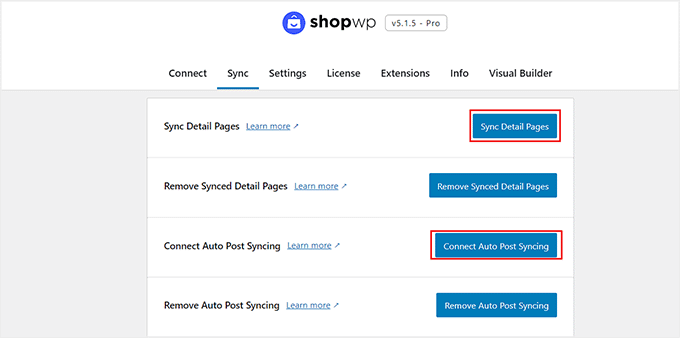
Ora hai collegato correttamente il tuo negozio Shopify a WordPress.
Passaggio 3: Visualizza i prodotti Shopify in WordPress
ShopWP ti consente di visualizzare facilmente i tuoi prodotti Shopify ovunque sul tuo sito WordPress.
Se stai utilizzando le impostazioni predefinite, il plugin creerà una pagina Prodotti ShopWP Prodotti per te, che visualizzerà i tuoi prodotti Shopify.
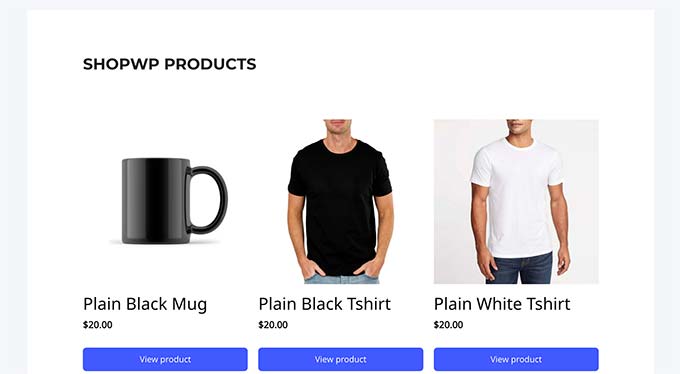
Puoi anche visualizzare i prodotti su qualsiasi post o pagina WordPress semplicemente modificandola e aggiungendo il blocco Prodotti.
Per maggiori dettagli, puoi consultare la nostra guida su come utilizzare l'editor a blocchi di WordPress.
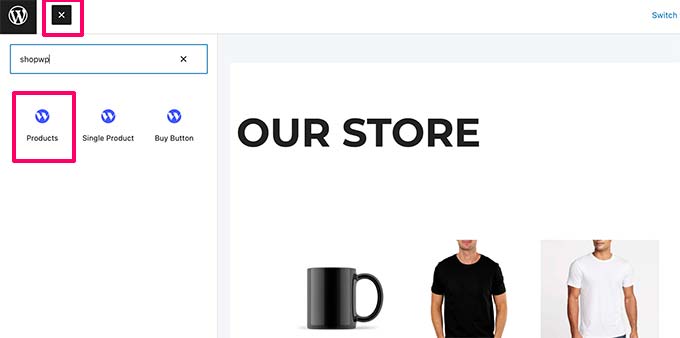
Il blocco è dotato di una serie di impostazioni che puoi configurare per modificare l'aspetto dei prodotti.
Le impostazioni includono il layout, i colori e quali dettagli del prodotto visualizzare, come prezzo, descrizione, titolo e immagine.
Ricorda, modificherai le informazioni effettive del prodotto, come prezzo o descrizione, direttamente all'interno del tuo negozio Shopify.
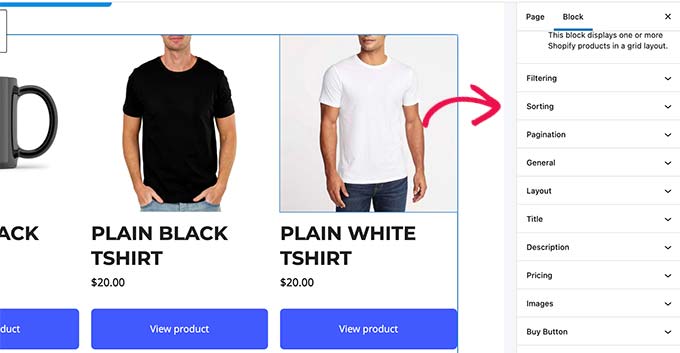
Allo stesso modo, puoi anche aggiungere un blocco Prodotto singolo per visualizzare un singolo prodotto.
Sarai in grado di trovare il prodotto che desideri visualizzare digitando il titolo del prodotto nelle impostazioni del blocco.
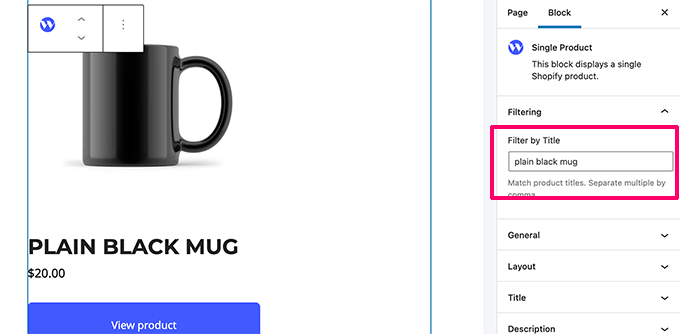
Il plugin dispone di potenti opzioni di visualizzazione che puoi controllare nel pannello del blocco o nella pagina delle impostazioni del plugin.
La versione gratuita di ShopWP offre blocchi di visualizzazione di base dei prodotti. Tuttavia, per un'esperienza di eCommerce completa con funzionalità come carrello, descrizioni dei prodotti, collezioni, titoli e blocchi di ricerca, dovrai eseguire l'aggiornamento alla versione Pro.
Puoi anche utilizzare il blocco 'Collezione' per mostrare i tuoi prodotti Shopify che fanno parte di un gruppo specifico.
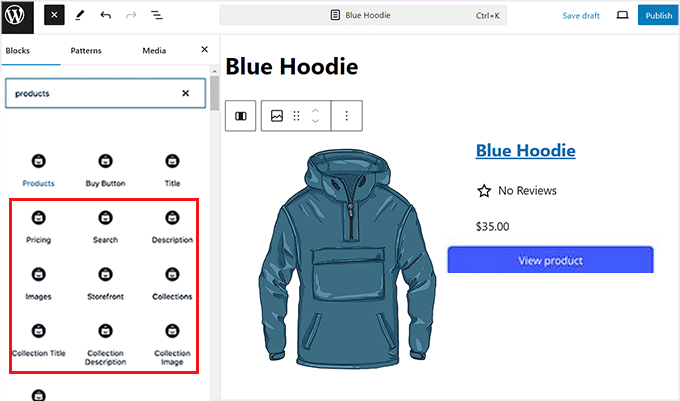
Se vuoi creare una pagina principale del negozio che visualizzi tutti i tuoi prodotti insieme in una griglia, allora il blocco 'Prodotti' è lo strumento perfetto per questo lavoro.
Una volta terminato, non dimenticare di fare clic sul pulsante 'Aggiorna' o 'Pubblica' per salvare le tue impostazioni.
Passaggio 4: Personalizza il tuo sito web WordPress
Ora che hai collegato il tuo negozio Shopify al tuo sito web, il passo successivo è personalizzare correttamente il tuo sito WordPress.
Innanzitutto, vorrai scegliere un tema visivamente accattivante per il tuo negozio. Questo tema controllerà il design generale e il layout del tuo sito.
Ci sono migliaia di temi WordPress premium e gratuiti tra cui scegliere. Per iniziare, puoi dare un'occhiata alla nostra raccolta dei temi WordPress più popolari. Abbiamo anche selezionato un elenco dei migliori temi per negozi di abbigliamento.
Tuttavia, puoi anche progettare il tuo tema personalizzato con SeedProd. È un costruttore di temi drag-and-drop che ti consente di creare il tuo tema personalizzato senza scrivere codice.

Successivamente, dovrai creare i contenuti per il tuo sito web WordPress.
Puoi usare le pagine per creare la struttura del tuo sito web aggiungendo pagine per la home, il blog, il negozio, i contatti e chi siamo. Vedi il nostro elenco di pagine importanti da creare in WordPress.
Dopodiché, vai avanti e aggiungi pagine al menu di navigazione in WordPress.
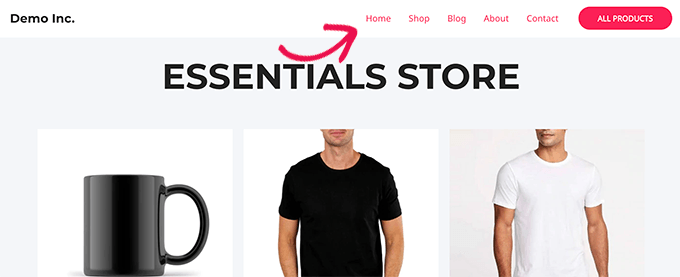
Per maggiori dettagli, puoi consultare il nostro tutorial su come personalizzare il tuo tema WordPress.
Passaggio 5: Aggiungi un modulo di contatto al tuo sito WordPress
Una volta completata la personalizzazione del sito, è una buona idea aggiungere un modulo di contatto al tuo sito web. Questo consentirà ai clienti di contattarti in caso di domande o se desiderano segnalare un errore.
Per questo, raccomandiamo WPForms. È il miglior plugin per moduli di contatto di WordPress sul mercato che viene fornito con un costruttore drag-and-drop, oltre 2000 modelli predefiniti e protezione completa dallo spam.

Lo utilizziamo su WPBeginner per creare un modulo di contatto e sondaggi annuali. Per i dettagli, vedi la nostra recensione dettagliata di WPForms.
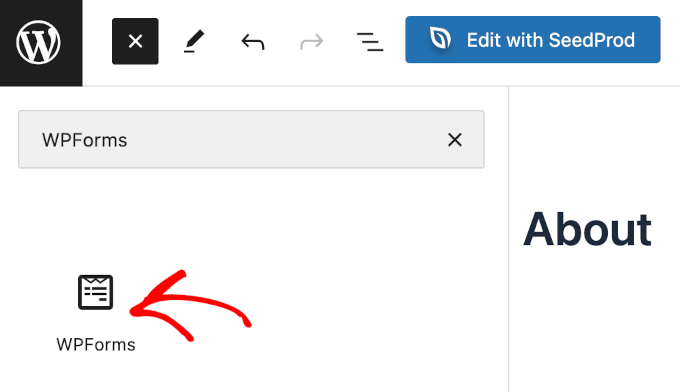
Dopo l'attivazione, utilizza semplicemente il modello 'Modulo di contatto semplice' di WPForms e quindi aggiungilo a qualsiasi pagina o post con il blocco WPForms.
Per i dettagli, vedi il nostro tutorial su come creare un modulo di contatto in WordPress.
Per offrire ai clienti un altro modo per mettersi in contatto, puoi anche aggiungere un servizio telefonico aziendale in modo che gli utenti possano contattarti direttamente per telefono.
Per questo, raccomandiamo Nextiva, che è il miglior servizio telefonico VoIP per piccole imprese. Inoltre, dispone di altre funzionalità come fax online, chat dal vivo, sondaggi online, CRM, analisi delle chiamate e altro ancora.

Per i dettagli, vedi il nostro tutorial su come impostare un sistema telefonico con risponditore automatico per il tuo sito web.
Passaggio 6: Aggiungi recensioni dei clienti al tuo negozio online
Successivamente, dovresti mostrare le recensioni dei clienti sul tuo negozio online per creare fiducia tra gli utenti e incoraggiarli a effettuare un acquisto.
Per le recensioni specifiche dei prodotti, puoi utilizzare le app di recensione dei prodotti integrate di Shopify.
Inoltre, se hai recensioni aziendali su piattaforme come Yelp, Facebook o Google, puoi aggiungerle al tuo sito web WordPress utilizzando il plugin Smash Balloon Reviews Feed Pro.
È il miglior plugin per recensioni clienti di WordPress sul mercato che ti consente di aggiungere recensioni in un layout visivamente gradevole.

Per istruzioni più approfondite, vedi il nostro tutorial su come mostrare recensioni di Google, Facebook e Yelp in WordPress.
Passaggio 7: Fai crescere il tuo sito web WordPress e il tuo negozio Shopify
La cosa migliore dell'utilizzo di WordPress è che viene fornito con migliaia di plugin e funziona con tutti gli strumenti di marketing di cui avrai bisogno per far crescere la tua attività.
Di seguito sono riportati alcuni strumenti e plugin essenziali che potresti voler installare subito:
- OptinMonster – Il miglior software di ottimizzazione delle conversioni, OptinMonster ti consente di convertire i visitatori del sito web in clienti. Viene fornito con strumenti come banner adesivi, timer per il conto alla rovescia, popup lightbox e altro ancora.
- All in One SEO – Il miglior plugin SEO per WordPress sul mercato. Ti consente di ottimizzare facilmente il tuo sito web per i motori di ricerca e portare più traffico al tuo sito web.
- MonsterInsights – Vuoi vedere da dove proviene il tuo traffico? MonsterInsights ti aiuta a installare Google Analytics e a configurare facilmente il monitoraggio avanzato dell'eCommerce.
- TrustPulse – Aggiunge prova sociale al tuo negozio eCommerce mostrando messaggi mirati agli utenti con azioni utente in tempo reale sul tuo sito web. TrustPulse funziona sia con WordPress che con Shopify.
- PushEngage – Il miglior software di notifiche push web che ti aiuta a connetterti con i visitatori dopo che hanno lasciato il tuo sito tramite notifiche push.
Per ulteriori raccomandazioni, vedi il nostro elenco di plugin essenziali per WordPress per siti web aziendali.
Domande frequenti sulla connessione di Shopify e WordPress
Ecco alcune domande frequenti poste dai nostri lettori sull'integrazione di WordPress e Shopify:
Devo pagare sia per Shopify che per l'hosting di WordPress?
Sì, avrai bisogno di piani separati per entrambe le piattaforme. Shopify è un servizio completamente ospitato che richiede il proprio abbonamento.
Avrai anche bisogno di un account di web hosting separato per il tuo sito WordPress.org self-hosted.
Perché non usare semplicemente WooCommerce invece di questo metodo?
Mentre WooCommerce è un eccellente plugin eCommerce per WordPress, alcuni utenti preferiscono il backend specifico di Shopify per la gestione di pagamenti, spedizioni e inventario.
Questa integrazione offre il meglio di entrambi i mondi. Ottieni la gestione semplificata del negozio di Shopify e le potenti capacità di creazione di siti web di WordPress.
Posso usare il mio nome di dominio esistente?
Assolutamente. Puoi usare il tuo nome di dominio principale per la parte WordPress del tuo sito, che è tipicamente ciò che i visitatori vedono per primo.
Puoi quindi puntare il tuo negozio Shopify a un sottodominio, come shop.iltuosito.com, per creare un'esperienza senza interruzioni.
I miei prodotti Shopify si sincronizzeranno automaticamente con WordPress?
Sì, il plugin ShopWP è progettato per sincronizzare automaticamente i tuoi prodotti.
Una volta completata la configurazione, qualsiasi modifica o nuovo prodotto aggiunto in Shopify apparirà sul tuo sito WordPress.
Speriamo che questo articolo ti abbia aiutato a imparare come integrare facilmente Shopify con WordPress. Potresti anche voler consultare la nostra guida per principianti su come passare correttamente da Shopify a WooCommerce e le nostre migliori scelte per le migliori alternative a Shopify.
Se ti è piaciuto questo articolo, iscriviti al nostro Canale YouTube per tutorial video su WordPress. Puoi trovarci anche su Twitter e Facebook.




Dan Johnson
Ciao. Ottimo articolo, apprezzo l'intuizione.
Dove il proprietario del negozio gestisce i dettagli dei propri prodotti? Nel backend di Shopify o in Wordpress? Suppongo che venga fatto in Shopify e che tali modifiche vengano semplicemente riflesse sulla pagina WP ogni volta che la pagina viene caricata in un browser, ma si prega di chiarire.
Grazie!
Supporto WPBeginner
Utilizzando il metodo di questo articolo, i prodotti verrebbero gestiti sul lato Shopify.
Amministratore
Dennis Muthomi
dato che Shopify offre preziose metriche KPI come il valore del ciclo di vita del cliente, i costi di acquisizione, il punteggio netto del promotore e il monitoraggio dell'inventario, è possibile visualizzare anche tali metriche sulla dashboard di WordPress? o forse alcune metriche di indicatori di performance simili a quelle di Shopify?
Supporto WPBeginner
For that you would use an analytics plugin like MonsterInsights and that would generate that information for you
Amministratore
Richard
Ciao, ho una piccola domanda su questo blog (integrare prodotti Shopify nel tuo sito web WordPress).
Cosa succede quando si fa clic sul pulsante “aggiungi al carrello” quando i prodotti hHopify sono integrati in una pagina WP? Si viene indirizzati alla piattaforma Shopify e si completa l'acquisto sulla piattaforma Shopify? Oppure si rimane sul proprio sito WordPress e si gestisce l'acquisto su quel sito web?
Il motivo della domanda è anche l'icona del carrello nella intestazione. La vedi sul tuo sito WordPress quando aggiungi un prodotto? O è tutto gestito da Shopify?
Supporto WPBeginner
Aggiungeresti i prodotti sul tuo sito WordPress e completeresti l'acquisto su Shopify.
Amministratore
Linda Klink Crawford
Stiamo costruendo un sito web con WordPress. Venderemo prodotti. Possiamo usare Shopify come nostro processore di carte di credito e di checkout?
Supporto WPBeginner
Questa guida ti permetterà di far gestire il tuo checkout da Shopify per ottenere questo risultato.
Amministratore