


Se gestisci un'attività/agenzia o lavori come freelance, avrai bisogno di un modo semplice per inviare fatture ai tuoi clienti.
Generare queste fatture direttamente all'interno di WordPress può aiutarti a risparmiare tempo e denaro e a essere pagato più velocemente.
Anche se noi personalmente non generiamo fatture all'interno di WordPress, abbiamo scoperto che FreshBooks e Sliced Invoices sono entrambe ottime opzioni per le piccole imprese.
In questo articolo, ti mostreremo come creare fatture per i clienti in WordPress, passo dopo passo.
💡Risposta rapida: I migliori modi per creare fatture per i clienti
Se hai fretta, ecco i due metodi migliori per creare fatture in base alle tue esigenze specifiche:
- FreshBooks (Ideale per la crescita): Questa è la scelta ideale se desideri uno strumento di contabilità robusto che gestisca automaticamente tasse, monitoraggio delle spese e pagamenti con carta di credito.
- Sliced Invoices (Ideale per l'integrazione): Questa è la scelta giusta se desideri generare fatture di base e mantenere tutti i dati dei clienti direttamente nella tua dashboard di WordPress.
Perché creare fatture per i clienti in WordPress?
Quando sei un libero professionista o il proprietario di una piccola impresa, l'utilizzo del giusto sistema di fatturazione WordPress può semplificarti la vita e rendere più facile ricevere pagamenti.
Quando utilizzi gli strumenti di fatturazione giusti, non devi fare affidamento su fogli di calcolo e metodi obsoleti o pagare costose quote di abbonamento per software di contabilità complicati.
Gli strumenti giusti possono aiutare a semplificare la fatturazione, il monitoraggio e il pagamento dei clienti. Puoi inviare fatture dall'aspetto gradevole ai clienti con opzioni di pagamento integrate e ricevere pagamenti immediatamente.
Nota: questo tutorial copre la creazione di fatture uniche per singoli clienti. Se stai cercando un modo per creare moduli d'ordine online per un modo semplice di raccogliere ordini e ricevere pagamenti, consulta la nostra guida su come creare un modulo d'ordine online in WordPress.
Detto questo, ti mostreremo come creare fatture per i tuoi clienti in WordPress. Puoi utilizzare i collegamenti rapidi qui sotto per passare direttamente al metodo che desideri utilizzare:
Metodo 1: Creare fatture per i clienti utilizzando FreshBooks
Lo strumento di fatturazione più semplice e professionale per liberi professionisti e proprietari di piccole imprese è FreshBooks.
È una piattaforma contabile completa progettata per i non contabili. È anche uno dei nostri strumenti di fatturazione per WordPress più consigliati.
Sebbene non sia un plugin che risiede nella tua dashboard di WordPress, si integra facilmente. L'utilizzo di uno strumento di terze parti rende più sicuro fatturare ai clienti, gestire le finanze e ricevere pagamenti in un unico posto.
C'è una prova gratuita di 30 giorni, quindi puoi testare lo strumento e vedere se è adatto alle tue esigenze. I piani Pro attualmente partono da soli $ 6 al mese.
L'iscrizione a un account è molto semplice. Per prima cosa, vai sul sito web di FreshBooks e fai clic sul pulsante 'Provalo gratuitamente'.

Questo ti porta alla pagina di registrazione dell'account.
Devi inserire il tuo nome e la tua email e fare clic sul pulsante 'Provalo gratuitamente'.
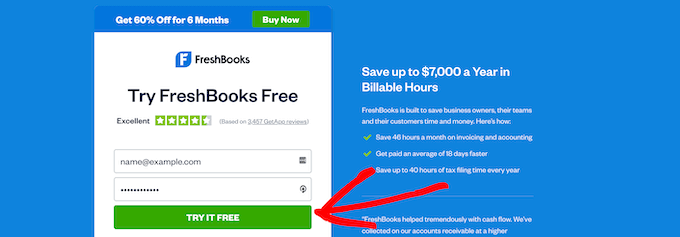
Dopodiché, dovrai verificare il tuo indirizzo email, che ti porterà a una pagina per configurare il tuo account.
Devi inserire il tuo nome, la tua località e il tuo numero di telefono, quindi fare clic sul pulsante ‘Avanti’.
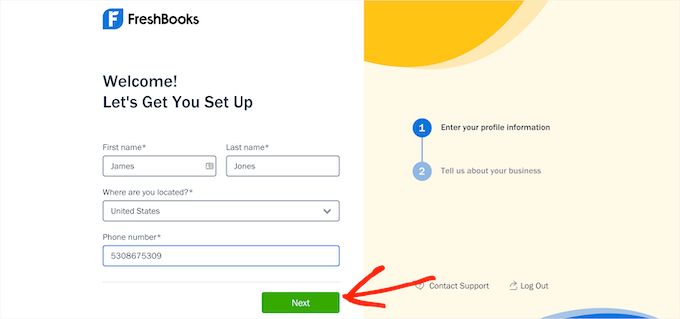
Quindi, ti verranno richieste ulteriori informazioni sulla tua attività. Queste includono la tua nicchia di blogging, il fatturato annuo e altro ancora.
Una volta terminato, fai semplicemente clic sul pulsante ‘Salva e termina’.
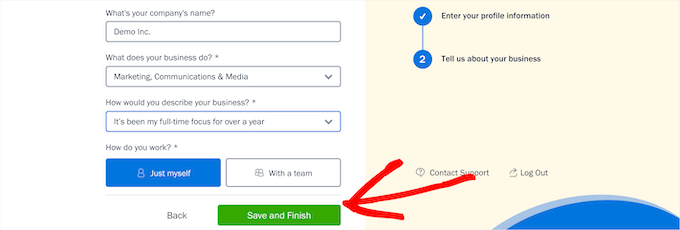
Questo ti porterà alla schermata della dashboard del tuo account, dove potrai creare la tua prima fattura.
Fai semplicemente clic sul pulsante ‘Crea nuovo’ e seleziona ‘Fattura’ dall’elenco a discesa.
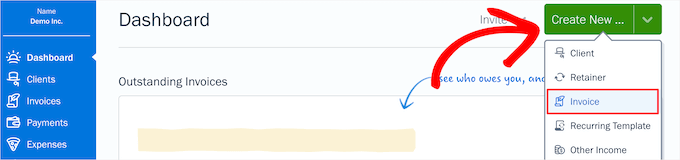
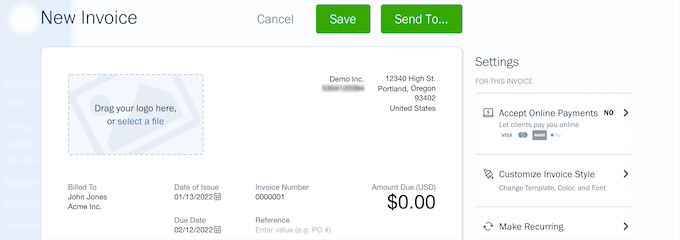
Questo aprirà il generatore di fatture personalizzabile.
Puoi caricare il tuo logo, modificare la data di scadenza e aggiungere altre informazioni sulla tua attività. Fai semplicemente clic su una qualsiasi delle aree della fattura per apportare modifiche.
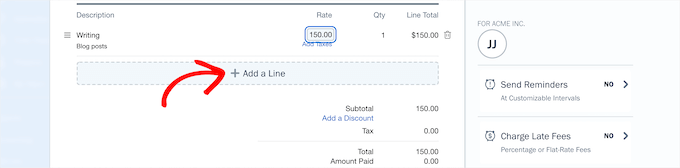
Successivamente, puoi aggiungere le tue voci di riga dettagliate. Per ogni voce, puoi aggiungere un nome e una descrizione, impostare la tariffa e scegliere la quantità.
Fai clic sul pulsante ‘Aggiungi una riga’ per aggiungere più voci di riga alla tua fattura. I totali dei prezzi si aggiorneranno automaticamente.
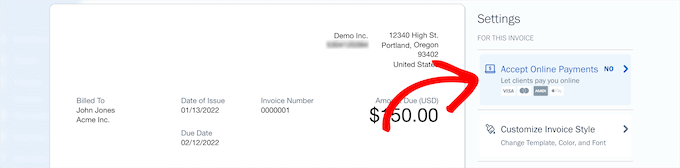
Una volta terminata la personalizzazione della fattura, cerca l'opzione pagamenti online. Questa si trova solitamente nel pannello delle impostazioni del generatore di fatture.
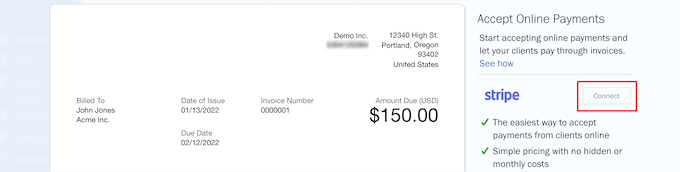
FreshBooks ti consente di collegare vari gateway di pagamento. Puoi utilizzare FreshBooks Payments o collegare un servizio di terze parti come Stripe per accettare carte di credito.
Se hai scelto Stripe, fai semplicemente clic sul pulsante 'Connetti'.
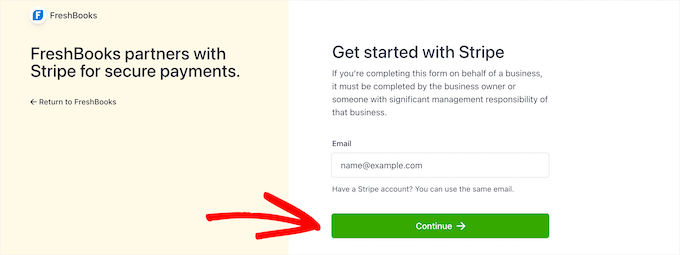
Questo aprirà una nuova finestra per creare un account Stripe.
Qui, devi inserire la tua email e fare clic sul pulsante ‘Continua’.
Se hai già un account Stripe, puoi utilizzare la stessa email e questo collegherà il tuo account a FreshBooks.
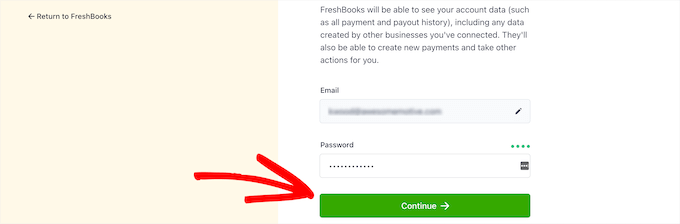
Successivamente, devi inserire una password per il tuo account.
Quindi, fai clic sul pulsante 'Continua'.
Ti verrà chiesto di inserire e confermare il tuo numero di telefono e quindi fare clic su 'Avanti' ancora una volta.
Nelle schermate successive, dovrai inserire informazioni sulla tua attività, sul tuo conto bancario e informazioni personali per confermare la tua identità.
Una volta terminato, riceverai una notifica che ti informa che ti sei connesso correttamente a Stripe. Fai semplicemente clic sul pulsante ‘Chiudi questa finestra’ per tornare alla tua fattura.

Ora, fai clic sul pulsante ‘Invia a’ nella parte superiore della tua fattura.
Questo apre un menu a discesa dove puoi inviare automaticamente la tua fattura al tuo cliente via email.
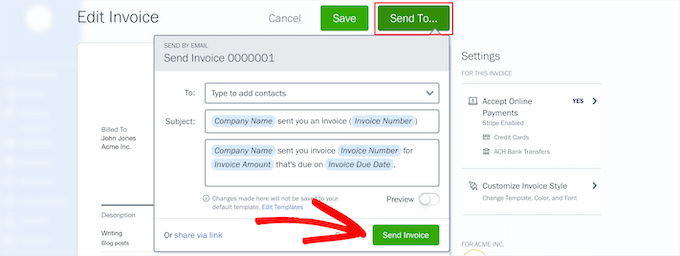
Puoi modificare l'email di contatto, l'oggetto e il messaggio che verranno inviati con la tua fattura. Quindi, fai clic sul pulsante 'Invia fattura'.
I tuoi clienti riceveranno automaticamente la tua fattura, che potranno pagare online con carta di credito.
In alternativa, puoi condividere la tua fattura con il cliente tramite un link o scaricarla come fattura PDF e inviarla direttamente.
Gestione delle fatture dei clienti in FreshBooks
Se desideri visualizzare tutte le fatture dei tuoi clienti, fai semplicemente clic sull'opzione di menu 'Fatture' dalla dashboard del tuo account.
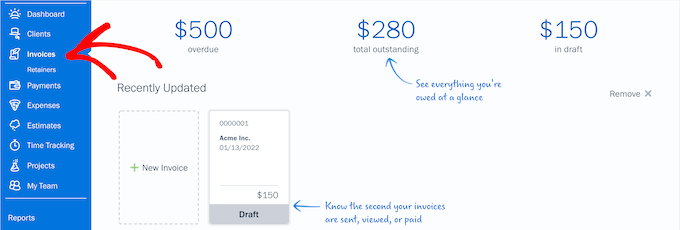
Questa schermata ti fornirà un riepilogo dell'importo totale delle fatture scadute, in sospeso e in bozza.
Da questa schermata puoi anche visualizzare tutte le fatture che hai inviato.
Monitoraggio del tempo e delle spese con FreshBooks
Un'altra fantastica funzionalità di FreshBooks è la possibilità di monitorare il tempo. Se sei un libero professionista, potresti dover monitorare le ore fatturabili per i tuoi clienti.
Fai semplicemente clic sull'opzione di menu 'Monitoraggio del tempo' e quindi fai clic sul pulsante 'Nuova voce'.
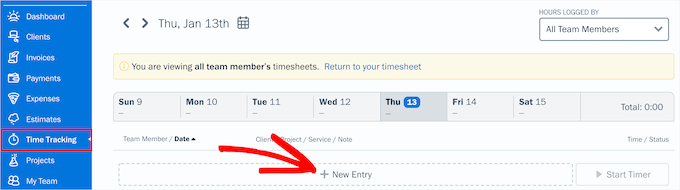
Questo apre un menu a discesa dove puoi inserire i dettagli del tuo progetto e le ore.
Quindi, fai clic sul pulsante verde 'Segno di spunta'.
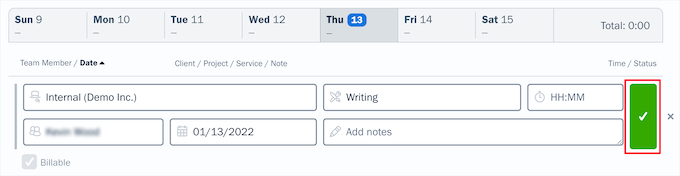
Una volta salvate le ore, puoi facilmente aggiungerle come voce di riga alle tue fatture. Quando compili le tue fatture, inizia semplicemente a digitare e le ore fatturabili appariranno nella casella della voce di riga.
Puoi anche monitorare le tue spese per comprendere meglio le finanze della tua attività. Per farlo, fai semplicemente clic sulla scheda 'Spese' nella dashboard del tuo account.
Questo ti porta a una schermata in cui puoi visualizzare tutte le spese della tua attività, vedere i pagamenti ai fornitori e altro ancora.
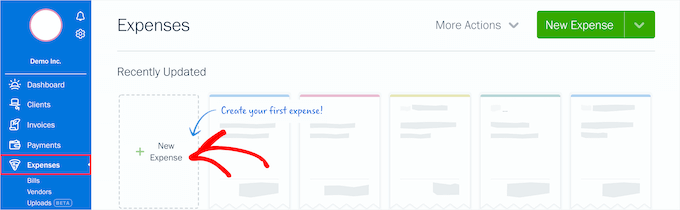
Per aggiungere una nuova spesa aziendale, fai semplicemente clic sull'opzione ‘Nuova spesa’.
Questo ti porterà a una schermata per aggiungere le informazioni del tuo commerciante. Puoi anche assegnare le spese a un progetto, renderlo ricorrente e altro ancora. Una volta terminato, fai clic sul pulsante 'Salva'.
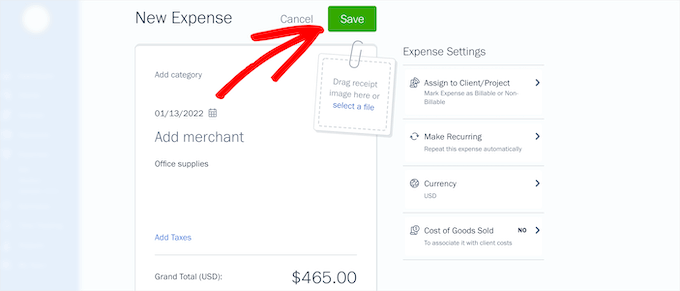
Le funzionalità di spesa di FreshBooks ti consentono inoltre di importare le tue spese aziendali dal tuo conto bancario e dalle carte di credito. Puoi persino salvare le ricevute aziendali scattando una foto direttamente dal tuo telefono.
Organizzare la fatturazione dei clienti, i pagamenti e le spese aziendali in un unico posto rende più facile prendere decisioni finanziarie solide sulla tua attività.
Metodo 2: Creare fatture per i clienti in WordPress utilizzando Sliced Invoices
Un altro modo per gestire le fatture è utilizzare il plugin Sliced Invoices. Questo plugin ti consente di inviare e gestire facilmente le fatture dei clienti direttamente dalla tua dashboard di WordPress.
Include anche modelli di fattura che possono essere personalizzati con il nome della tua attività, il tuo logo personalizzato e altro ancora.
La prima cosa da fare è installare e attivare il plugin Sliced Invoices. Per maggiori dettagli, consulta la nostra guida su come installare un plugin di WordPress.
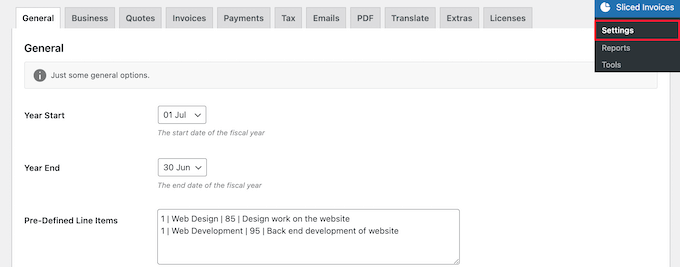
Dopo l'attivazione, vai su Fatture a fette » Impostazioni per configurare il plugin.
Innanzitutto, è necessario impostare le date di inizio e fine anno per l'anno fiscale e, facoltativamente, inserire le voci che si fatturano regolarmente a tutti i clienti. Quindi, fare clic sul pulsante 'Salva'.
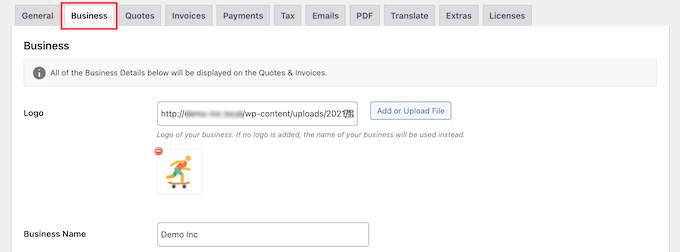
Successivamente, fare clic sulla scheda 'Attività' per inserire ulteriori informazioni sulla tua attività.
Puoi caricare un logo e aggiungere il nome della tua attività, l'indirizzo e altro.
Quindi, fare clic sul pulsante 'Salva' in fondo alla schermata.
Dopodiché, fare clic sulla scheda 'Pagamenti'.
Innanzitutto, puoi impostare il simbolo della valuta e la posizione del pagamento sulle tue fatture.
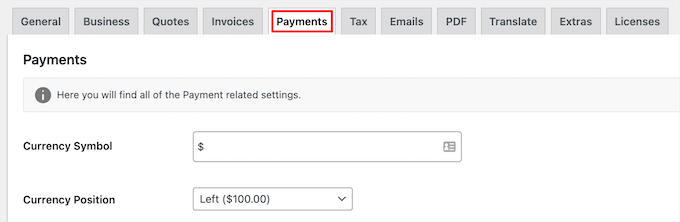
Quindi, scorri verso il basso fino alla sezione 'Metodi di pagamento'.
Qui, devi configurare i tuoi gateway di pagamento per accettare i pagamenti dei clienti.
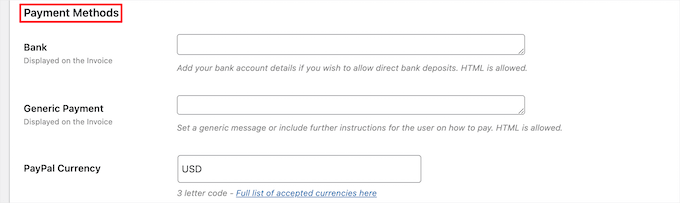
Le opzioni di pagamento gratuite predefinite sono PayPal e un conto bancario. Tuttavia, il plugin supporta anche altre alternative come Stripe e 2Checkout tramite estensioni a pagamento.
Ogni gateway di pagamento ha impostazioni diverse, che puoi configurare accedendo al tuo account su quel gateway e ottenendo le tue chiavi API.
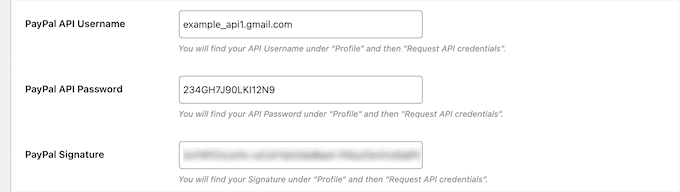
Dopo aver configurato i tuoi gateway di pagamento, fai clic sul pulsante 'Salva' in fondo alla schermata.
Creare una fattura utilizzando WordPress
Una volta configurato il plugin e le impostazioni di pagamento, puoi inviare la tua prima fattura. Il plugin crea fatture come tipi di post personalizzati sul tuo sito.
Per creare una fattura, vai su Fatture » Aggiungi nuova fattura e assegna un nome e una descrizione alla tua fattura per aiutarti a ricordare lo scopo della fattura.
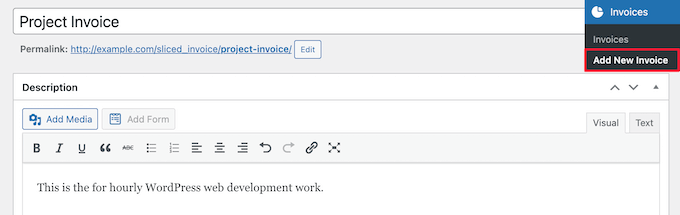
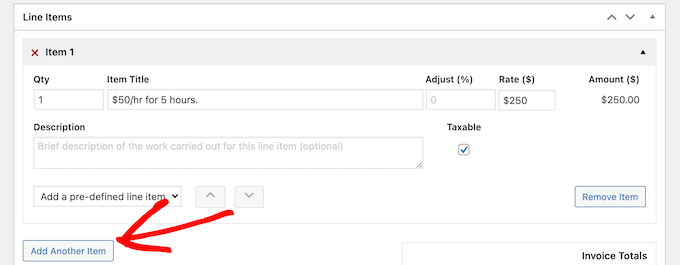
Quindi, puoi aggiungere voci alla fattura.
Per aggiungere più voci, fai semplicemente clic sul pulsante 'Aggiungi un altro elemento'.
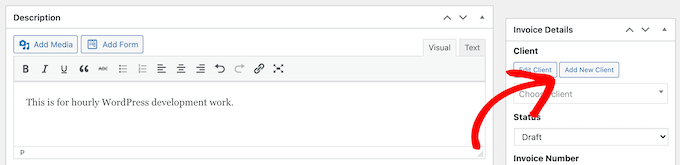
Una volta terminato, fai clic sul pulsante 'Aggiungi nuovo cliente' nella sezione 'Dettagli fattura' nell'angolo in alto a destra.
Sliced Invoices utilizza il sistema di gestione utenti di WordPress integrato. Ciò significa che creerai un nuovo utente di WordPress che verrà assegnato al tuo cliente.
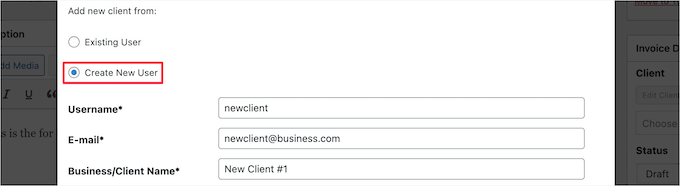
Successivamente, fai clic sul pulsante radio 'Crea nuovo utente' e inserisci i dettagli del cliente.
Quindi, fai clic sul pulsante 'Aggiungi nuovo cliente' in fondo alla schermata.
Assegnerà automaticamente il nuovo cliente appena creato alla fattura.
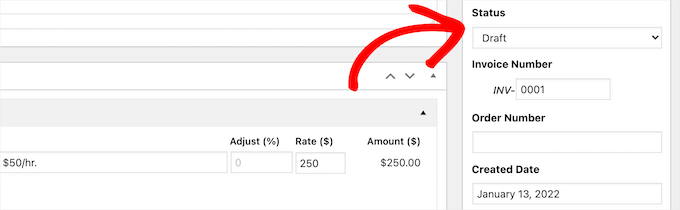
Successivamente, la sezione 'Stato' offre alcune ulteriori impostazioni di funzionalità opzionali, inclusa la possibilità di modificare il numero della fattura, il numero d'ordine, la data di scadenza e altro.
Quindi, puoi cambiare la tua valuta e il metodo di pagamento nella sezione ‘Impostazioni di pagamento’.
Vuoi assicurarti che il tuo metodo di pagamento preferito sia selezionato.
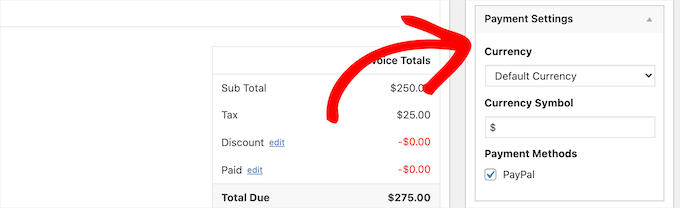
C'è anche un'opzione per impostare automaticamente le tue impostazioni fiscali per le fatture.
Puoi aggiungere automaticamente un'aliquota fiscale e impostare la percentuale della tua aliquota fiscale.
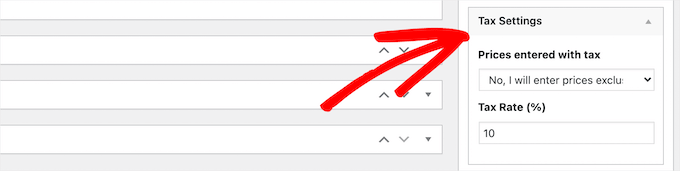
Una volta terminata la personalizzazione della tua fattura, fai clic sul pulsante ‘Pubblica’ per renderla attiva.
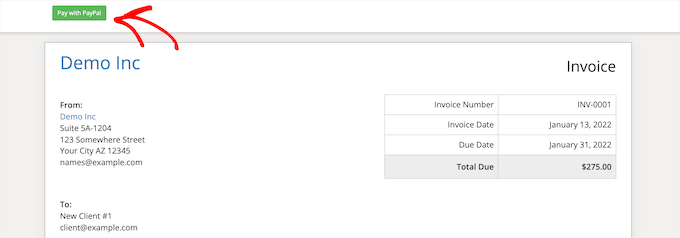
Dopo aver pubblicato la fattura, i tuoi clienti riceveranno una notifica via email con un link alla pagina della fattura sul tuo blog di WordPress.
Quando cliccano su questo, verranno portati alla pagina della fattura, dove potranno visualizzare, stampare ed effettuare un pagamento sulla fattura.
Se i tuoi clienti non ricevono notifiche via email, allora probabilmente hai un problema con le impostazioni email di WordPress.
Ti consigliamo di installare il plugin WP Mail SMTP per risolvere questo problema. Garantisce che le tue email vengano inviate in modo sicuro e non finiscano nella cartella spam.
Per maggiori dettagli, consulta la nostra guida su come risolvere il problema di WordPress che non invia email.
Visualizzazione della dashboard delle fatture in WordPress
Puoi visualizzare tutte le fatture che hai creato e inviato andando su Fatture » Fatture nel tuo pannello di amministrazione di WordPress.
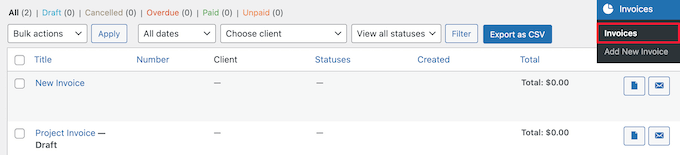
Qui, mostrerà quando è stata creata la fattura, il prezzo, se ci sono fatture annullate o scadute, e altro ancora.
Puoi anche reinviare le fatture da questa schermata e scaricare i PDF delle fatture.
Domande frequenti: Creare fatture in WordPress
Ecco alcune domande frequenti poste dai nostri lettori sulla creazione di fatture in WordPress:
1. Posso personalizzare l'aspetto della fattura per adattarla al mio marchio?
Sì, la maggior parte dei plugin per fatturazione ti consente di personalizzare il design. In genere puoi caricare il logo della tua attività, regolare la combinazione di colori e cambiare i font. Ciò garantisce che le tue fatture abbiano un aspetto professionale e corrispondano al branding del tuo sito web.
2. I clienti riceveranno le fatture via email automaticamente?
Sì, i clienti riceveranno automaticamente le email delle fatture finché le tue impostazioni di notifica sono attive.
Tuttavia, per garantire che queste email non finiscano nella cartella spam, consigliamo vivamente di utilizzare un plugin SMTP come WP Mail SMTP per migliorare la recapitalizzazione.
3. Qual è la differenza tra l'utilizzo di un plugin e la connessione a un servizio di fatturazione esterno?
La differenza principale è la profondità delle funzionalità e l'archiviazione dei dati. Un plugin WordPress mantiene tutti i dati all'interno della dashboard del tuo sito, il che è comodo per la fatturazione semplice.
Un servizio esterno (come FreshBooks) offre funzionalità di contabilità avanzate come il monitoraggio delle spese e i report fiscali, mantenendo al sicuro i dati finanziari sensibili off-site.
Speriamo che questo articolo ti abbia aiutato a imparare come creare fatture per i clienti utilizzando WordPress. Potresti anche voler consultare la nostra guida sui migliori siti web freelance per trovare lavoro o su come guadagnare usando l'IA.
Se ti è piaciuto questo articolo, iscriviti al nostro Canale YouTube per tutorial video su WordPress. Puoi trovarci anche su Twitter e Facebook.




Khalil
Bello!! Mi è piaciuto molto questo articolo. Grazie.
Helene Childs
Ciao, c'è un'opzione QuickBooks?
Grazie!
Helene
FreshLindsay
Grazie per la menzione di FreshBooks!
Scott DeLuzio
Grazie per le informazioni. Sto cercando qualcosa di meglio delle fatture PayPal da un po' di tempo. Sebbene le fatture PayPal offrano molte opzioni, mancano alcune funzionalità che mi piacerebbe vedere. Questo articolo offre alcune buone alternative. Grazie!
Kristof Loyens
Adoro Freshbooks, attualmente sono in prova. Ma finora sono piuttosto impressionato.