


Ricordiamo i tempi in cui i siti web dei ristoranti non erano altro che menu PDF scannerizzati che non si potevano leggere sul telefono. Dopo aver aiutato decine di ristoranti ad ammodernare i loro siti web, abbiamo imparato che creare un menu online efficace non deve essere complicato o costoso.
Al giorno d'oggi, avere il tuo menu online non è un'opzione, è essenziale per il successo. Pensaci: prima che qualcuno decida di mangiare nel tuo locale, quasi sicuramente ti cercherà online. Un menu vecchio stile o difficile da leggere è un modo sicuro per farlo cliccare sui tuoi concorrenti.
Ecco perché abbiamo messo insieme questa guida passo passo per condividere tutto ciò che abbiamo imparato sulla creazione di menu per ristoranti in WordPress. Scoprirai gli strumenti e le tecniche esatte che raccomandiamo per creare menu che non solo sembrino deliziosi, ma siano anche super facili da aggiornare, anche se sei completamente nuovo a WordPress.
Cosa ti serve per avviare un sito web per ristoranti?
Prima di poter creare un menu online per il tuo ristorante, dovrai creare un sito web. Se non hai ancora un sito web, non preoccuparti.
Puoi facilmente avviare un sito web utilizzando WordPress, che è il miglior costruttore di siti web al mondo utilizzato da milioni di piccole imprese, ristoranti, bar e caffetterie. Oltre il 43% di tutti i siti web su Internet utilizza WordPress.
Soprattutto, puoi iniziare a costruire il tuo sito web senza un grande investimento iniziale.
La prima cosa di cui hai bisogno è un nome di dominio e l'hosting web. Abbiamo stipulato un accordo con Bluehost, uno dei provider di hosting consigliati da WordPress, per offrire ai nostri lettori un ottimo affare.
Ottieni un nome di dominio gratuito, un certificato SSL gratuito e un enorme sconto sull'hosting web.
Alternativa: Raccomandiamo anche Hostinger. I loro piani includono anche un nome di dominio e SSL gratuiti con uno sconto generoso.
Oltre all'hosting e a un nome di dominio, avrai bisogno anche di un tema WordPress. Un tema è come un modello per il tuo sito web.
Ci sono tantissimi fantastici temi WordPress per ristoranti per aiutarti a creare un sito web professionale che incoraggerà i tuoi clienti a effettuare un ordine.
Se hai bisogno di aiuto, puoi consultare la nostra guida passo passo su come creare facilmente un sito web per ristoranti con WordPress.
Perché creare un menu online in WordPress?
Vuoi rendere il sito web del tuo ristorante ancora più appetitoso per i tuoi visitatori? Uno dei modi migliori per farlo è aggiungere un menu online bello e facile da usare direttamente sul tuo sito WordPress.
Pensaci: quando qualcuno visita il sito web del tuo ristorante, qual è solitamente la prima cosa che cerca? Il menu!
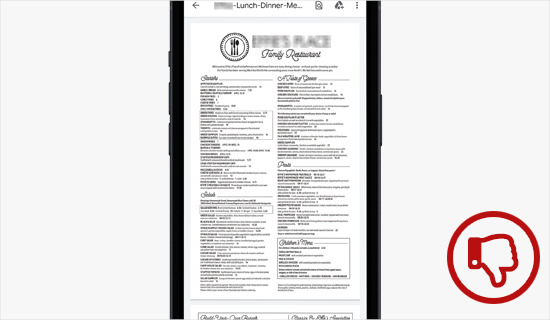
Ora, potresti pensare: "Ho già un menu, è un PDF!". E anche se è un inizio, non è la migliore esperienza per i tuoi clienti affamati. Ecco perché:
- I PDF possono essere un problema: Scaricare i PDF può essere complicato, specialmente se qualcuno non è molto esperto di tecnologia, ha una connessione internet lenta o dati limitati. Vuoi rendere il più semplice possibile per loro visualizzare il tuo menu.
- Non ottimizzato per dispositivi mobili: Secondo le nostre statistiche sull'utilizzo di Internet, il traffico mobile rappresenta quasi il 55% di tutto il traffico web. Il problema è che i menu PDF possono essere un incubo da leggere su schermi più piccoli, costringendo gli utenti a zoomare continuamente. Non un bell'aspetto!
Ma ecco la buona notizia: creare un menu online sul tuo sito WordPress risolve tutti questi problemi. Ecco perché:
- Niente più download: I tuoi visitatori possono vedere i tuoi deliziosi piatti istantaneamente, direttamente sulla pagina.
- Ottimo aspetto su qualsiasi dispositivo: Puoi progettare il tuo menu online in modo che si adatti automaticamente a qualsiasi dimensione dello schermo, rendendolo facilissimo da leggere su telefoni, tablet e computer.
- Facile da aggiornare: Devi cambiare un prezzo o aggiungere una nuova offerta speciale? Con un menu online, puoi apportare queste modifiche in modo rapido e semplice. Dimentica di dover gestire i PDF e ricaricarli. Puoi persino aggiungere ordini online in futuro.
Tenendo conto di ciò, condivideremo 2 diversi plugin per WordPress che possono aiutarti ad aggiungere un menu online per ristoranti a WordPress. Puoi utilizzare i collegamenti rapidi qui sotto per scegliere il plugin che desideri utilizzare:
Pronto? Iniziamo.
Metodo 1: Aggiungere un menu per ristoranti a WordPress con SeedProd
Parliamo del modo più semplice per creare un fantastico menu online in WordPress: SeedProd. È un popolare costruttore di pagine WordPress drag-and-drop utilizzato da oltre 1 milione di siti, inclusi molti siti di ristoranti.
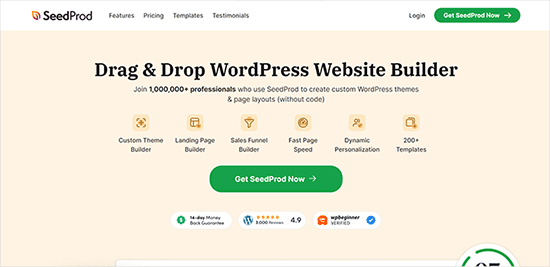
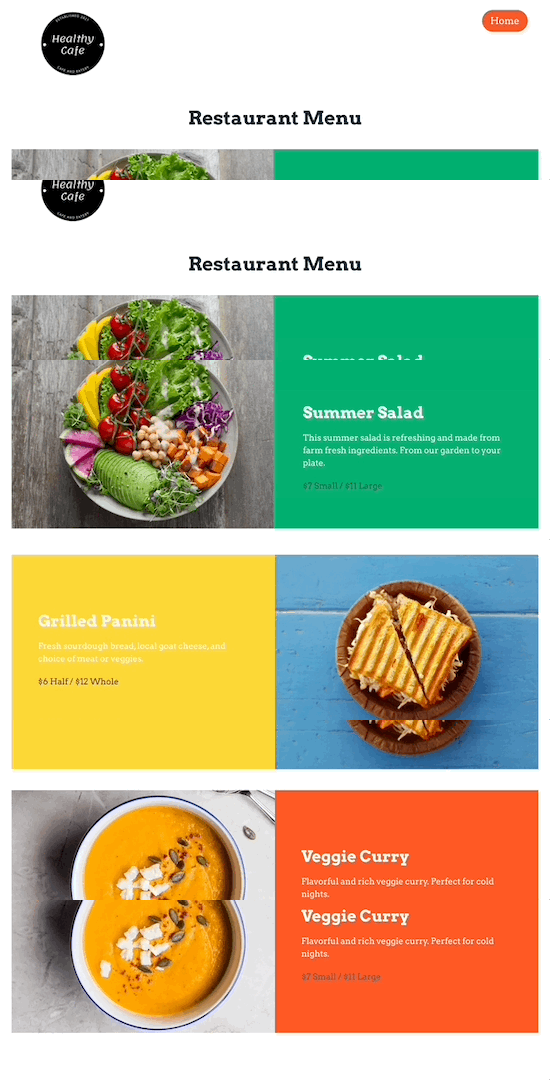
Con SeedProd, puoi creare un menu per ristoranti appetitoso senza bisogno di competenze di codifica avanzate. Basta trascinare e rilasciare gli elementi sulla pagina e avrai un menu bellissimo. Inoltre, quando avrai bisogno di modificare il tuo menu (magari aggiungendo un nuovo piatto o modificando un prezzo), SeedProd renderà semplicissimo apportare tali modifiche.
Utilizziamo SeedProd da anni. Infatti, abbiamo creato un bel po' di siti web per i nostri partner utilizzando SeedProd – pensa a siti fantastici come WPForms, Duplicator e WP Charitable. Questo è quanto ci fidiamo.
Abbiamo così tanta esperienza con questo fantastico plugin che abbiamo persino messo insieme una recensione completa di SeedProd. Entra nei minimi dettagli e condivide i nostri pensieri onesti. Quindi, se sei curioso di saperne di più su ciò che SeedProd può fare e sul perché lo amiamo, assicurati di consultare la nostra recensione completa di SeedProd.
Per questo tutorial, puoi utilizzare la versione gratuita di SeedProd per creare il tuo menu. Tuttavia, è disponibile una versione pro di SeedProd che dispone di oltre 320 modelli, schemi di colori, integrazioni di email marketing, caroselli di immagini, blocchi di social media e molto altro.
La prima cosa da fare è installare e attivare il plugin SeedProd. Se hai bisogno di aiuto, sentiti libero di consultare la nostra guida passo passo su come installare un plugin WordPress.
Dopo l'attivazione, navighiamo su SeedProd » Pagine e facciamo clic sul pulsante 'Aggiungi nuova pagina di destinazione'.
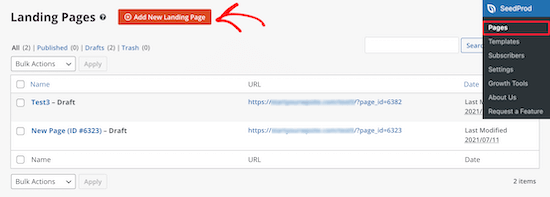
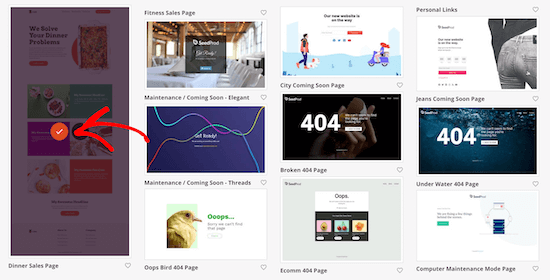
Questo ti porta alla schermata dei modelli, dove puoi selezionare un modello di pagina.
Ci sono decine di modelli per diverse nicchie e scopi, inclusi per siti web di ristoranti.
Per scegliere un modello, passaci sopra con il mouse e fai clic sull'icona a forma di 'Spunta'. Puoi scegliere il modello che preferisci, ma useremo il modello 'Dinner Sales Page' per questo tutorial.
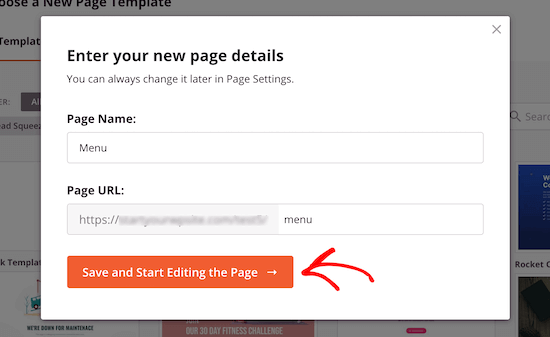
Questo aprirà un popup dove puoi nominare la tua nuova pagina del menu e modificarne l'URL. Ad esempio, chiameremo semplicemente la nostra pagina 'Menu'.
Quindi, puoi fare clic sul pulsante 'Salva e inizia a modificare la pagina'.
Una volta fatto ciò, verrai portato alla schermata dell'editor di pagine.
Il lato destro della pagina è l'anteprima e può essere completamente personalizzato. Il lato sinistro della pagina ha diversi blocchi e sezioni che puoi aggiungere alla pagina.
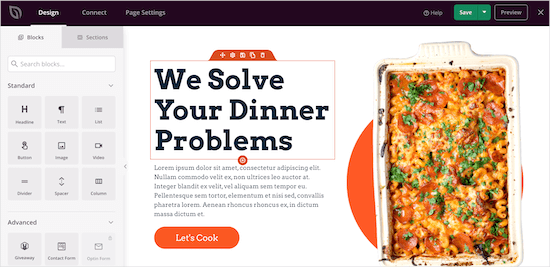
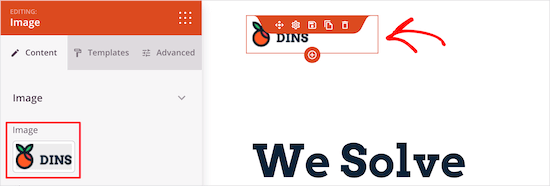
Iniziamo personalizzando il logo, quindi dovrai fare clic sul logo della pagina. Il pannello di sinistra ti mostrerà quindi le opzioni di personalizzazione, dove puoi caricare il logo del tuo ristorante.
Per aggiungere un nuovo logo, puoi seguire lo stesso processo di aggiungere un'immagine a WordPress.
Successivamente, puoi cambiare il pulsante del menu di navigazione per tornare alla tua homepage. In questo modo, quando i tuoi visitatori avranno finito di visualizzare il menu, potranno tornare al tuo sito web.
Puoi cambiare il testo e il link nel menu di sinistra semplicemente cliccando sul pulsante del menu di navigazione.
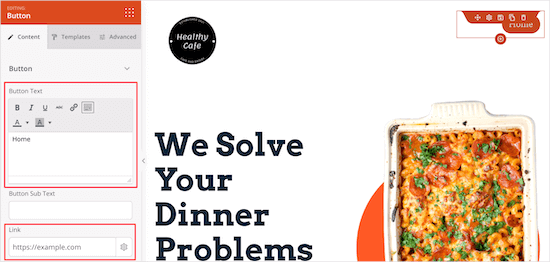
Dopodiché, puoi eliminare la sezione del contenuto principale.
Passa semplicemente sopra l'intestazione della pagina e clicca sull'icona 'Elimina blocco'.
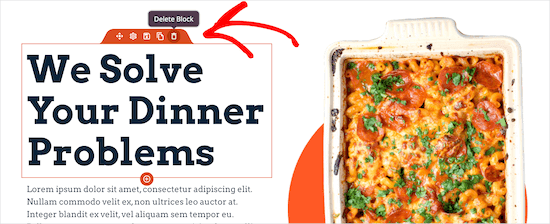
Quindi, puoi fare lo stesso per gli elementi immagine, testo e pulsante.
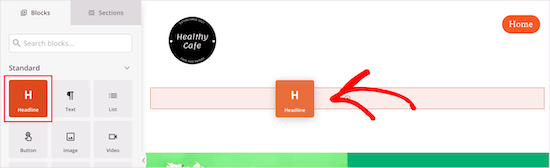
Successivamente, puoi aggiungere un'intestazione per il titolo del tuo menu trascinando il blocco 'Intestazione' sulla tua pagina. Come gli altri elementi, il menu a sinistra ti mostrerà le opzioni di personalizzazione.
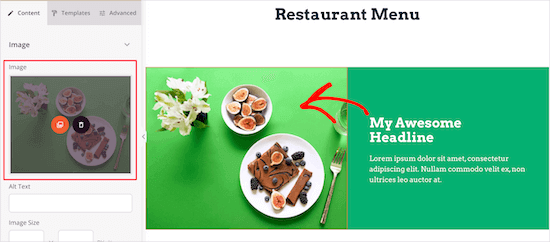
Dopodiché, puoi modificare gli elementi del cibo esistenti e sostituirli con il tuo testo e le tue immagini.
Per fare ciò, puoi prima cliccare sull'immagine e caricare la tua immagine utilizzando il menu a sinistra.
Successivamente, clicchiamo sull'intestazione corrente per scrivere la descrizione del tuo menu.
Puoi cambiare il testo cliccandoci sopra.
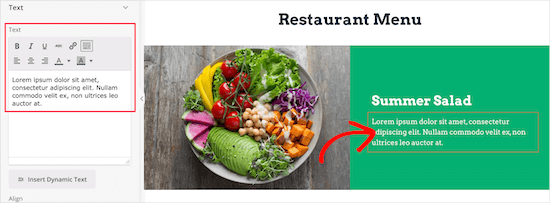
Una volta modificata l'intestazione e il testo, puoi aggiungere un prezzo per l'articolo.
Trascina semplicemente l'elemento 'Testo' sulla tua pagina e poi personalizza il testo con il menu di sinistra.
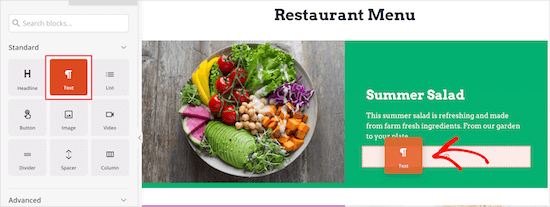
Quindi, segui semplicemente gli stessi passaggi di cui sopra per il resto degli articoli del tuo menu del ristorante.
Se desideri aggiungere un'altra sezione del menu con lo stesso stile, passa il cursore sull'elemento e clicca su 'Duplica riga'.
Questo creerà una copia della stessa riga e la aggiungerà direttamente sotto.
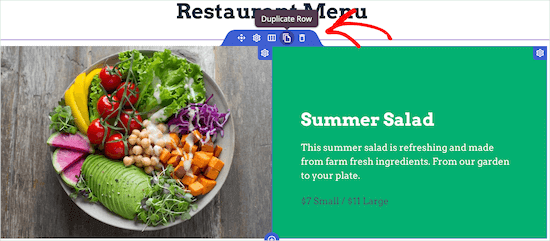
Sentiti libero di continuare a personalizzare il tuo menu del ristorante. Puoi personalizzare completamente ogni parte della pagina, inclusi colori, dimensioni, font e altro.
Se non desideri aggiungere una foto per ogni articolo, puoi facilmente aggiungere voci di menu utilizzando un blocco elenco.
In alternativa, SeedProd dispone di un generatore AI che può creare un menu per ristoranti in pochi secondi. Per i dettagli su come utilizzarlo, consulta la nostra guida su come creare un sito web WordPress utilizzando l'IA.
Una volta terminata la creazione del tuo menu per ristoranti online, puoi fare clic sulla freccia a discesa accanto al pulsante 'Salva' e selezionare 'Pubblica'.
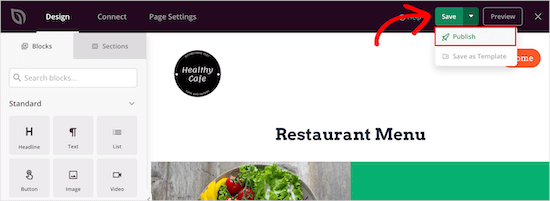
Il tuo nuovo menu per ristoranti è ora online e visibile ai tuoi visitatori.
Ora, puoi aggiungere il tuo menu del ristorante al tuo menu di navigazione e ad altre aree del tuo sito web.
Metodo 2: Aggiungere un menu per ristoranti a WordPress con Food Menu
Questo metodo utilizza il plugin Food Menu – Restaurant Menu & Online Ordering. Questo plugin ti consente di creare rapidamente un menu online in WordPress.
Si integra anche con WooCommerce, in modo da poter offrire ai tuoi visitatori la possibilità di effettuare un ordine online.
La prima cosa da fare è installare e attivare il plugin Food Menu – Restaurant Menu & Online Ordering. Per istruzioni dettagliate, puoi consultare la nostra guida per principianti su come installare un plugin WordPress.
Dopo l'attivazione, dovrai navigare su Menu Cibo » Aggiungi Cibo.
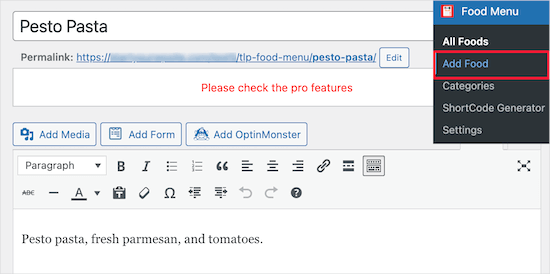
In questa schermata, puoi inserire il nome, la descrizione e l'immagine del tuo articolo del menu.
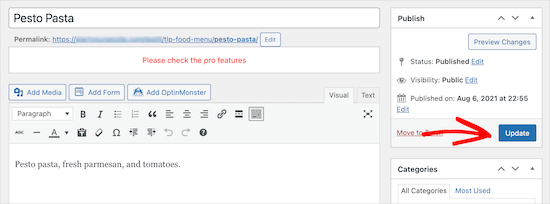
Dopodiché, fai clic sul pulsante 'Aggiorna' o 'Pubblica' per salvare il tuo articolo del menu.
Per aggiungere altri articoli al tuo menu, segui semplicemente i passaggi sopra.
Una volta terminato di aggiungere elementi al tuo menu di cibi, è ora di aggiungerlo al tuo sito.
Per prima cosa, andiamo su Menu Cibo » Generatore ShortCode e poi clicchiamo sul pulsante ‘Aggiungi Nuovo’.
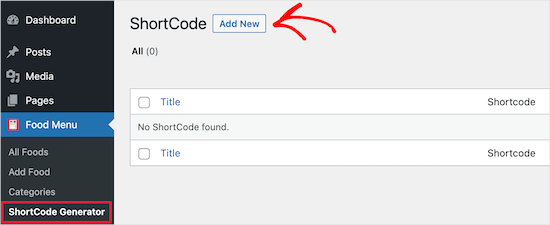
Successivamente, vorrai dare un titolo al tuo shortcode per aiutarti a ricordare il tipo di voci di menu che hai aggiunto.
Quindi, puoi personalizzare come vuoi che il tuo menu venga visualizzato.
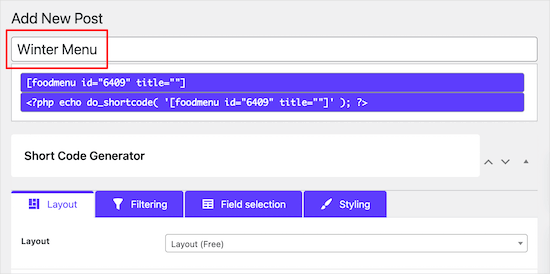
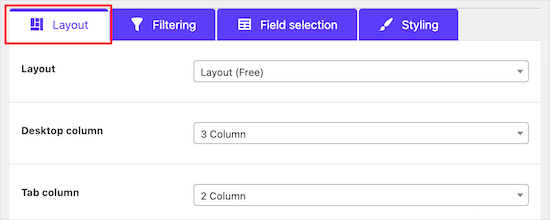
Manterremo le opzioni predefinite, ma puoi personalizzare come il menu viene visualizzato con le impostazioni nella sezione ‘Layout’.
Qui, puoi selezionare il numero di elementi da visualizzare per riga.
Nella scheda "Filtering", puoi scegliere se visualizzare un menu semplice o abilitare l'ordinazione online.
Per attivare l'ordinazione online, seleziona semplicemente il pulsante radio ‘WooCommerce’. Puoi anche controllare quali elementi vuoi visualizzare.
Se hai intenzione di consentire ai clienti di aggiungere articoli di cibo ai loro carrelli ed effettuare il checkout, devi aggiungere i tuoi articoli del menu come prodotti nel tuo negozio WooCommerce.
Per maggiori dettagli sull'aggiunta di prodotti, consulta la nostra guida passo passo su come avviare un negozio online.
Successivamente, puoi personalizzare le informazioni che vengono visualizzate per ogni articolo cliccando sulla scheda ‘Selezione campi’.
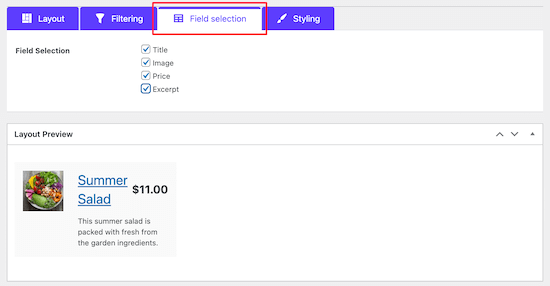
Mentre selezioni o deselezioni le caselle, puoi vedere un'anteprima in tempo reale delle modifiche.
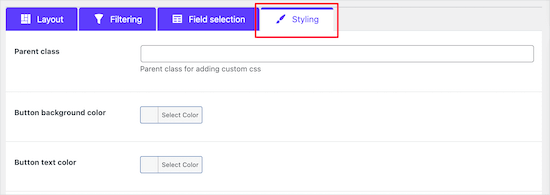
Se vuoi cambiare l'aspetto dei tuoi articoli del menu, puoi passare alla scheda ‘Stile’.
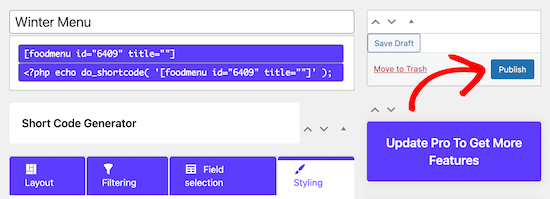
Una volta terminato, assicurati di cliccare sul pulsante ‘Pubblica’.
Questo non renderà ancora il tuo menu live sul tuo sito, ma salverà lo shortcode che aggiungeremo di seguito.
Ora, devi creare una pagina in cui verrà visualizzato il tuo menu.
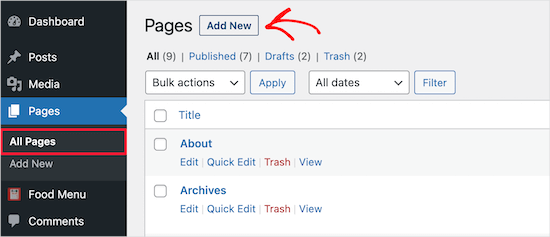
Per fare ciò, puoi iniziare navigando su Pagine » Tutte le Pagine e quindi fare clic su ‘Aggiungi Nuova’.
Successivamente, puoi dare un titolo alla tua pagina. Questo apparirà ai tuoi visitatori, quindi vorrai dargli un nome ovvio, come ‘Menu’.
Quindi, procedi e fai clic sull’icona ‘+’ per aggiungere un nuovo blocco.
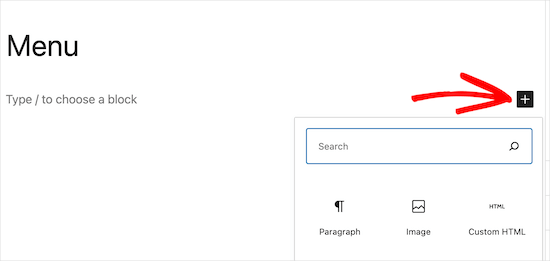
Nella barra di ricerca, digitiamo ‘Menu’ per trovare rapidamente il blocco ‘Menu Cibo’.
Puoi quindi selezionare il blocco ‘Menu Cibo’ quando appare.
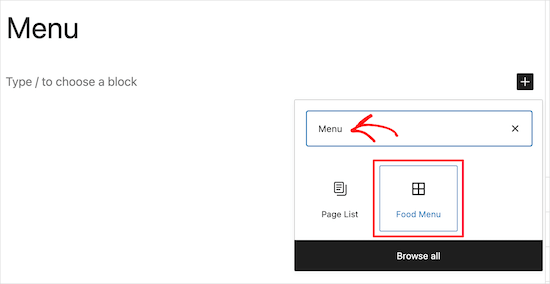
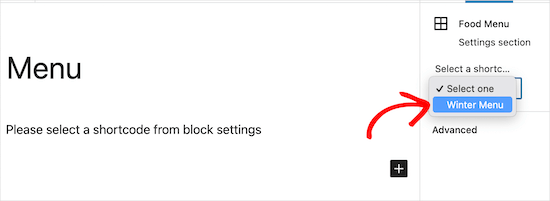
Il passo successivo è selezionare lo shortcode che hai creato dal menu a discesa.
Questo inserirà il tuo menu nella tua pagina.
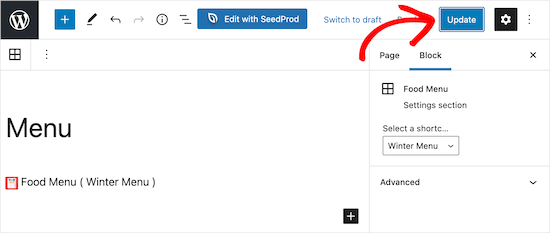
Quindi, fai semplicemente clic sul pulsante ‘Pubblica’ o ‘Aggiorna’ per rendere il tuo menu live.
Puoi anche aggiungere altri elementi a questa pagina, come testo, un modulo di contatto, il tuo feed di Instagram e altro.
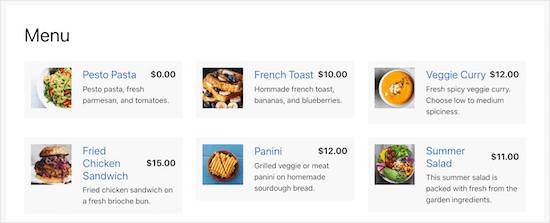
Ora, quando i tuoi visitatori visualizzano il tuo menu, possono vedere gli articoli e persino effettuare un ordine se aggiungi la funzionalità WooCommerce.
Indipendentemente dalla dimensione dello schermo su cui viene visualizzato il tuo menu, esso mostrerà perfettamente i tuoi articoli del menu.
Suggerimento bonus: Strumenti per promuovere il tuo sito web di ristoranti
Ora che hai configurato il sito web del tuo ristorante con una pagina menu, potresti volerlo promuovere per far crescere la tua attività.
Di seguito sono riportati alcuni dei migliori strumenti per aiutarti a promuovere e far crescere la tua attività di ristorazione:
- All in One SEO for WordPress - Il miglior plugin SEO per WordPress che ti aiuta a ottimizzare la SEO del tuo sito web per ottenere più traffico di ricerca. La sua funzione "Local SEO" aiuta le persone a trovare il tuo ristorante su Google Maps e nei risultati di ricerca locali.
- WPForms – È il miglior plugin per la creazione di moduli per WordPress, che ti consente di creare qualsiasi modulo per il tuo sito web. Questi includono moduli di contatto, moduli di feedback, moduli di sondaggio per i clienti e altro.
- OptinMonster – Aiuta a convertire i visitatori del sito web in iscritti e clienti. Puoi usarlo per far crescere la tua lista email e il tuo seguito sui social media, mostrare messaggi mirati ai clienti e altro.
- PushEngage – Questo ti aiuta a inviare notifiche push ai visitatori del tuo sito web indipendentemente dal tipo di dispositivo. Ti aiuta anche a inviare messaggi mirati ai clienti e a riportarli sul tuo sito web. PushEngage ti consente persino di comunicare con i clienti in tempo reale, aggiungendo una chatbox di WhatsApp al tuo sito web del ristorante.
- MonsterInsights – Il miglior plugin di Google Analytics per WordPress. Ti consente di monitorare da dove provengono i visitatori del tuo sito web e cosa fanno sul tuo sito web.
Per ulteriori raccomandazioni sui plugin, puoi consultare le nostre scelte esperte dei plugin WordPress indispensabili per siti web aziendali.
Speriamo che questo post ti abbia aiutato a imparare come creare un menu online per ristoranti in WordPress. Successivamente, potresti anche voler consultare le nostre guide su come avviare un food blog e come creare schede di ricette.
Se ti è piaciuto questo articolo, iscriviti al nostro Canale YouTube per tutorial video su WordPress. Puoi trovarci anche su Twitter e Facebook.



Dennis Muthomi
Come qualcuno che ha aiutato amici a configurare i loro siti web, non posso sottolineare abbastanza quanto sia importante un menu online ben progettato. Il metodo che utilizza SeedProd è incredibilmente utile e facile da seguire. Ho trovato particolarmente prezioso il suggerimento di rendere il menu responsive per dispositivi mobili, è fondamentale nel mondo degli smartphone di oggi.
Un ulteriore suggerimento che vorrei dare è di considerare l'aggiunta di foto di alta qualità dei tuoi piatti più popolari. Nella mia esperienza, immagini appetitose possono aumentare significativamente l'interesse dei clienti e gli ordini.
Grazie, WPBeginner, per un'altra fantastica risorsa.