


Nel competitivo mercato del lavoro odierno, elencare semplicemente le tue competenze su un curriculum o un profilo LinkedIn spesso non è sufficiente per catturare l'attenzione di potenziali clienti e datori di lavoro.
Creando un portfolio online dinamico, puoi dimostrare visivamente la tua esperienza, mettere in risalto il tuo miglior lavoro in modo coinvolgente e lasciare un'impressione duratura.
Abbiamo aiutato innumerevoli professionisti a creare portfolio online irresistibili. Abbiamo raccolto i migliori temi per portfolio, condiviso i plugin più utili e risposto a un sacco di domande da persone che cercano di mostrare il loro miglior lavoro in modo professionale e coinvolgente.
Attraverso queste esperienze, comprendiamo che la creazione di un portfolio digitale può sembrare scoraggiante, soprattutto perché c'è così tanto in gioco. Ma cosa succederebbe se ti dicessimo che creare un portfolio online professionale e convincente è alla tua portata?
In questa guida passo passo, ti mostreremo come creare uno splendido sito web portfolio utilizzando WordPress, anche se non hai alcuna esperienza pregressa nello sviluppo web. Ci concentreremo su strumenti facili da usare e consigli pratici, assicurando che il tuo portfolio potenzi la tua carriera, non la complichi.
Perché hai bisogno di un sito web portfolio online?
Che tu sia un freelance, un in cerca di lavoro o il proprietario di una piccola impresa, un portfolio è il tuo bene più potente. Pensa al tuo portfolio online come al tuo biglietto da visita digitale: sempre pronto e accessibile.
Invece di cercare freneticamente i migliori esempi del tuo lavoro, puoi indirizzare con sicurezza potenziali clienti o datori di lavoro a un sito web curato e professionale. Questo non è solo per artisti e creativi. Professionisti di qualsiasi settore possono utilizzare un portfolio per fare una forte prima impressione: dagli scrittori agli sviluppatori e ai marketer.
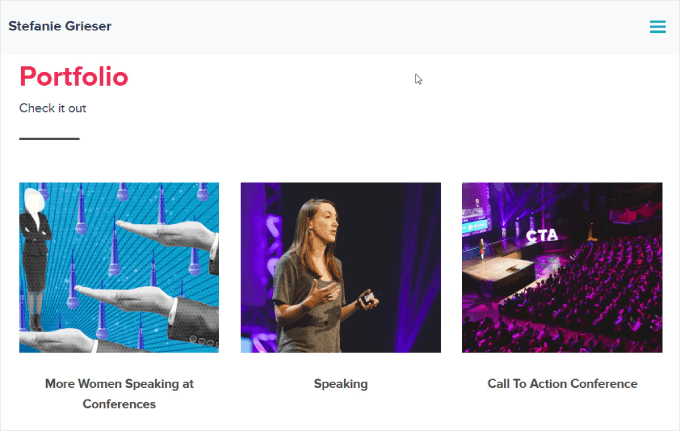
Il tuo portfolio è più di una semplice raccolta di lavori; è uno strumento per costruire fiducia. Un sito ben progettato stabilisce istantaneamente credibilità e dimostra la tua competenza.
Inoltre, ottimizzando il tuo portfolio per i motori di ricerca, puoi attrarre ancora più potenziali clienti e datori di lavoro.
Pronto a creare questa risorsa essenziale? Ti guideremo attraverso la creazione di un sito web portfolio online accattivante utilizzando WordPress. Iniziamo.
- Come creare un sito web portfolio online in WordPress con SeedProd
- Passaggio 1: Scegli il tuo Website Builder
- Passaggio 2: Scegli un Host WordPress
- Passaggio 3: Installa WordPress
- Passaggio 4: Scegli un Tema Portfolio
- Passaggio 5: Crea la tua Pagina di Atterraggio Portfolio
- Passaggio 6. Modifica il Sito Web Portfolio
- Passaggio 7. Aggiungi una Galleria per Mostrare Esempi del tuo Lavoro
- Passaggio 8: Aggiungi un Modulo di Contatto
- Passaggio 9: Mettilo Online
Come creare un sito web portfolio online in WordPress con SeedProd
Creare un portfolio eccezionale non richiede alcuna competenza tecnica. Con la nostra guida semplice, creerai un sito web portfolio curato in pochi minuti, permettendoti di concentrarti su ciò che conta di più: mettere il tuo lavoro davanti al maggior numero possibile di persone.
Passaggio 1: Scegli il tuo Website Builder
Quindi, sei pronto a creare un portfolio online accattivante, ma desideri una piattaforma potente e facile da usare? Capiamo, ed è per questo che raccomandiamo WordPress.org.
Uno degli errori più comuni che i principianti commettono è la scelta della piattaforma web sbagliata. Molti freelance o proprietari di piccole imprese gravitano verso Squarespace o Wix. Tuttavia, WordPress si distingue come una soluzione ideale per creare un portfolio professionale. È facile da usare, altamente personalizzabile e offre un'incredibile flessibilità, così puoi mostrare praticamente qualsiasi tipo di lavoro.
Innanzitutto, WordPress è open source, quindi è gratuito da scaricare e utilizzare. Questo ti permette di concentrare le tue risorse sulla presentazione del tuo lavoro, anziché spenderle in costosi abbonamenti per siti web.
I costruttori di siti web premium spesso includono anche funzionalità dedicate ai siti web aziendali e ai negozi di eCommerce, che sono spesso non necessari per un portfolio. Perché pagare per funzionalità che non utilizzerai?
WordPress ti consente anche di installare componenti aggiuntivi chiamati plugin. Questi sono pezzi di software che aggiungono funzionalità extra a WordPress, e puoi trovarne oltre 59.000 solo nel repository di WordPress.org. Questo include molti plugin progettati specificamente per professionisti che desiderano mostrare il proprio lavoro online.
Ancora meglio, puoi scaricare e utilizzare gratuitamente tutti i plugin di WordPress.org.
Inoltre, ci sono innumerevoli temi WordPress progettati specificamente per i portfolio, che ti consentono di creare un sito web visivamente accattivante che rifletta il tuo marchio personale. Molti di questi temi sono disponibili anche gratuitamente.
Ma non si tratta solo di risparmiare denaro. Secondo le nostre statistiche di ricerca, WordPress è la piattaforma web più popolare al mondo e alimenta quasi il 43% di tutti i siti web. Quindi, stai ottenendo il meglio del meglio per il tuo portfolio.
Esistono due tipi di software WordPress, quindi è importante scegliere quello giusto.
Innanzitutto c'è WordPress.com, che è una piattaforma di hosting per blog. Poi c'è WordPress.org, noto anche come WordPress self-hosted. Consigliamo di utilizzare WordPress.org poiché ti consente di installare plugin di terze parti, inclusi plugin specificamente progettati per siti portfolio.
Per un'analisi più approfondita del motivo per cui raccomandiamo costantemente WordPress, consulta la nostra recensione completa di WordPress.
Hai già creato un sito su WordPress.com? Non farti prendere dal panico! Abbiamo una guida passo passo su come spostare il tuo sito web da WordPress.com a WordPress.org.
Passaggio 2: Scegli un Host WordPress
Per creare un portfolio digitale, avrai bisogno di un nome di dominio e di un servizio di web hosting.
Pensa a un nome di dominio come all'indirizzo online del tuo portfolio. Questo è ciò che i sostenitori digiteranno nei loro browser per raggiungere il tuo sito, come wpbeginner.com
L'hosting web è dove vive il tuo sito web online. Per aiutarti, abbiamo selezionato alcuni dei migliori hosting WordPress che puoi acquistare per il tuo nuovo sito.
Sebbene il software WordPress sia gratuito, l'hosting e i nomi di dominio sono dove i costi possono davvero iniziare ad accumularsi.
Preoccupato per il tuo budget? Abbiamo creato una guida su quanto costa costruire un sito web WordPress, così puoi evitare spese impreviste.
Un buon web host dovrebbe essere sufficientemente scalabile per gestire siti impegnativi, offrire supporto in caso di problemi, prendere sul serio la sicurezza web e disporre di funzionalità per mantenerti al sicuro.
Dovresti anche cercare i provider di hosting WordPress più veloci, che aiutano il tuo sito a caricarsi rapidamente. Questo è particolarmente importante se vuoi aggiungere molte foto o video ad alta risoluzione al tuo portfolio online.
Hostinger è la scelta migliore per le piccole imprese che desiderano un hosting conveniente e adatto ai principianti. Fortunatamente, Hostinger ha accettato di offrire ai nostri lettori un nome di dominio gratuito e un enorme sconto sull'hosting WordPress. Puoi iniziare per soli $ 2,69 al mese.
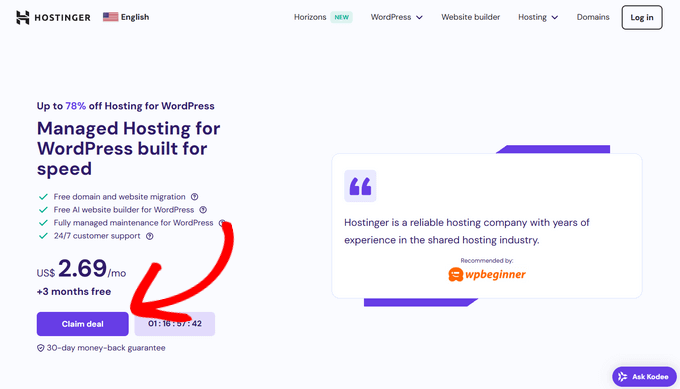
Per configurare Hostinger in pochi minuti, fai semplicemente clic su questo pulsante:
Se hai bisogno di aiuto per iscriverti a Hostinger, consulta il nostro post su come ottenere un nome di dominio gratuito, dove troverai un tutorial passo passo.
Una volta registrato e configurato il tuo piano di hosting, puoi semplicemente accedere alla tua dashboard e selezionare la scheda 'Domini'.
Da lì, dovrai inserire un nuovo nome di dominio.
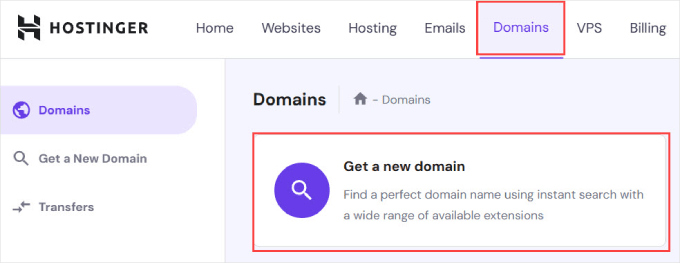
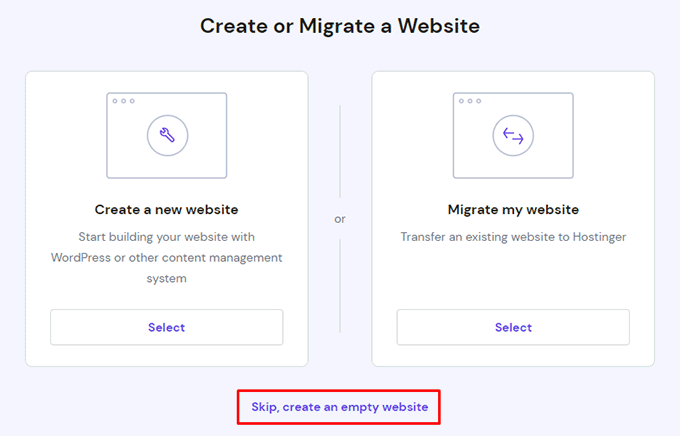
Ti verrà quindi chiesto di creare un nuovo sito o migrare uno esistente.
Per questo tutorial, puoi fare clic su 'Salta, crea un sito web vuoto.'.
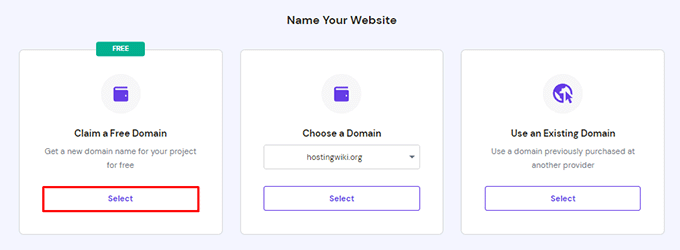
Successivamente, facciamo clic sul pulsante 'Seleziona' sotto 'Richiedi un dominio gratuito'.
Puoi semplicemente inserire il nome di dominio che desideri per il tuo sito web portfolio.
Se hai bisogno di aiuto per decidere un nome di dominio, abbiamo un generatore di nomi aziendali gratuito per aiutarti a trovare un nome di società facile da leggere e promuovere online.
Se stai creando un portfolio personale, allora puoi sempre usare il tuo nome e cognome come nome di dominio. Se non è disponibile, puoi aggiungere la tua professione. Ad esempio, se johndoe.com è occupato, potresti trovare johndoephotography.com o janedoewriter.com.
Idealmente, dovresti attenerti all'estensione di dominio .com poiché è la più riconoscibile e affidabile per le piccole imprese.
Hai bisogno di aiuto per scegliere un nome di dominio per il tuo sito di beneficenza? Allora dai un'occhiata alla nostra guida su come scegliere il miglior nome di dominio.
Passaggio 3: Installa WordPress
Sia che tu utilizzi Hostinger o un altro servizio di hosting WordPress come WP Engine o Bluehost, puoi seguire la nostra guida su come installare WordPress per istruzioni dettagliate passo dopo passo.
Successivamente, nella tua dashboard di Hostinger, puoi fare clic sul pulsante 'Pannello di amministrazione' con il logo di WordPress per accedere alla dashboard del tuo sito web WordPress.
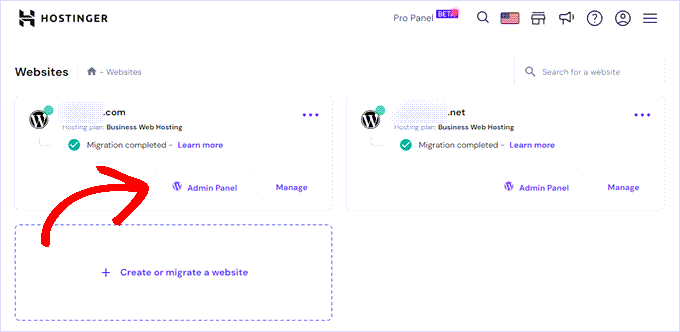
Puoi anche andare direttamente su yoursite.com/wp-admin nel tuo browser.
Passaggio 4: Scegli un tema per il portfolio
Una volta configurato WordPress, sei pronto per personalizzare il design del tuo sito web scegliendo un tema e creando nuove pagine.
Per questo tutorial, utilizzeremo SeedProd per creare un tema specificamente per siti web di portfolio.
SeedProd è un popolare page builder WordPress drag-and-drop che abbiamo utilizzato per progettare molti dei nostri siti web partner. Abbiamo usato SeedProd per creare i siti web di Duplicator, WPForms e WP Charitable, persino il sito SeedProd è stato progettato utilizzando SeedProd!
Sia che tu voglia creare un sito web di portfolio per acquisire potenziali clienti, avviare un blog WordPress o un negozio online, SeedProd è una soluzione completa che ti offre modelli su misura per le tue esigenze. Ha persino modelli progettati specificamente per portfolio online.
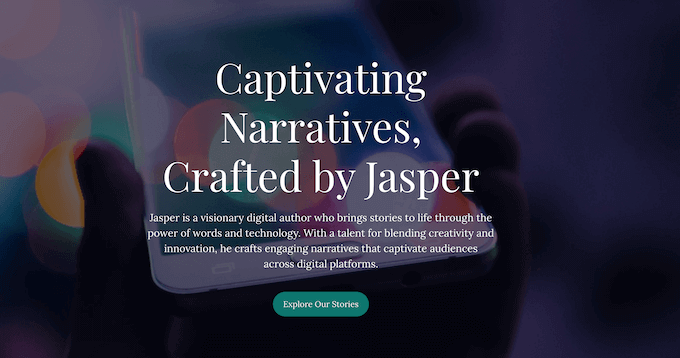
Vuoi saperne di più? Allora dai un'occhiata alla nostra recensione dettagliata di SeedProd.
Il primo passo è installare e attivare il plugin SeedProd. Per maggiori dettagli, consulta la nostra guida su come installare un plugin WordPress.
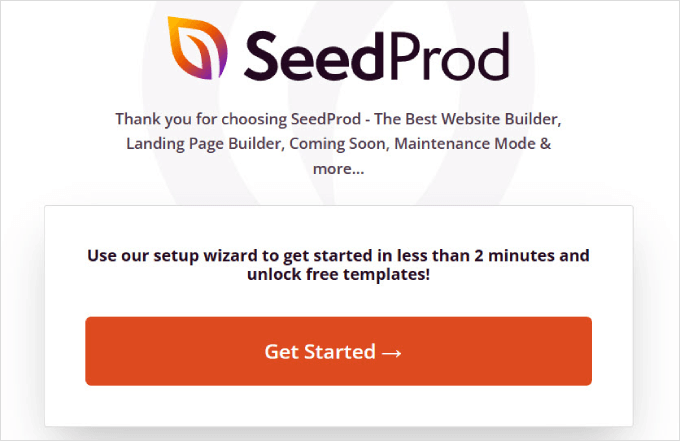
Al momento dell'installazione, ti verrà richiesto di completare la procedura guidata di configurazione. Puoi fare clic su 'Inizia' e seguire le istruzioni passo passo in modo che SeedProd possa configurare il plugin per soddisfare al meglio le tue esigenze.
Una volta completato il wizard di configurazione, vai su SeedProd >> Impostazioni e inserisci la tua chiave di licenza. Puoi trovare la tua chiave di licenza nella tua pagina account sul sito web di SeedProd.
Dopo aver inserito le informazioni, fai clic sul pulsante 'Verifica chiave'.
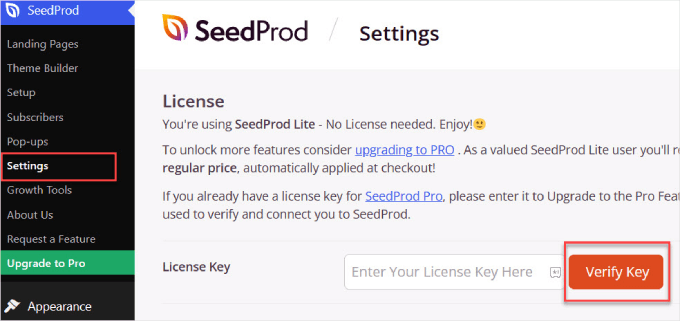
Ora avrai accesso a tutte le funzionalità di SeedProd.
Passaggio 5: Crea la tua pagina di destinazione del portfolio
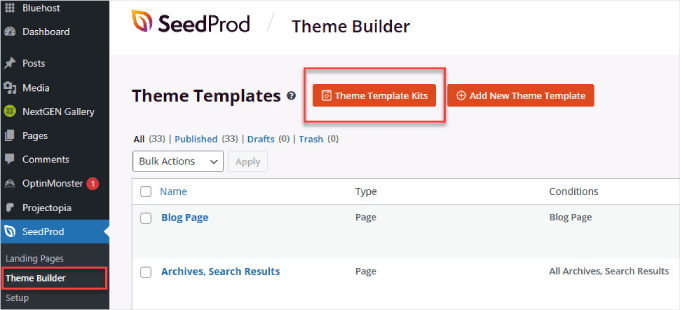
Successivamente, naviga su SeedProd ≫ Theme Builder.
Da qui, puoi selezionare il pulsante arancione che dice 'Theme Template Kits'.
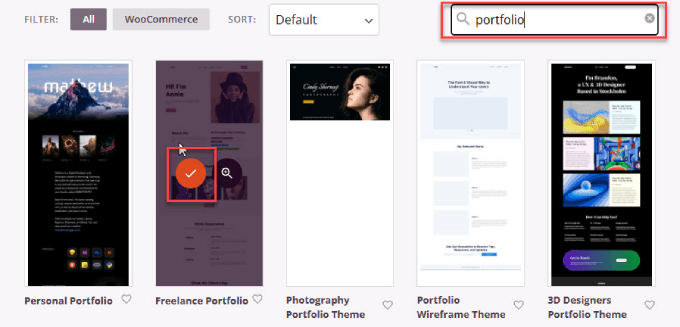
Atterrerai su una pagina con una libreria ricercabile di temi WordPress tra cui scegliere. Digita semplicemente 'portfolio' nella barra di ricerca e seleziona il modello di tema che meglio si adatta alla tua idea di sito web.
Inoltre, potresti voler cercare altre parole chiave se sei in una nicchia specifica. Ad esempio, se sei un agente immobiliare, SeedProd offre molteplici temi WordPress per il settore immobiliare che puoi utilizzare.
Per questa guida, utilizzeremo il tema 'Freelance Portfolio', ma sentiti libero di scegliere qualsiasi tema che soddisfi le tue esigenze.
Creeremo un sito portfolio di una pagina. Ciò significa che la pagina del portfolio fa parte della homepage del sito web. In questo modo, puoi mettere online rapidamente il tuo sito portfolio senza il fastidio di progettare e mantenere più pagine.
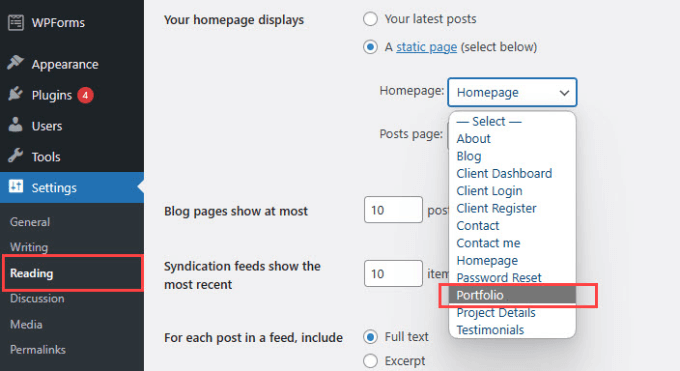
Nella dashboard di WordPress, vai su Impostazioni ≫ Lettura. Accanto a Homepage, seleziona il menu a discesa 'Portfolio' per rendere la tua pagina portfolio la tua Homepage.
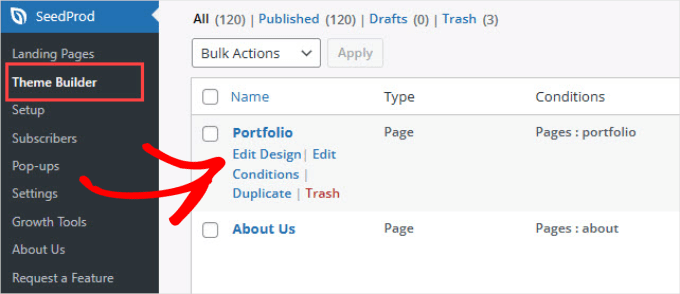
Quindi, dovrai tornare su SeedProd ≫ Theme Builder, dove vedrai un elenco di tutte le pagine all'interno del tema.
Da qui, dovrai scorrere verso il basso e passare il mouse sulla pagina 'Portfolio'. Quindi, fai semplicemente clic sul pulsante 'Modifica Design'.
Fase 6. Modifica il sito web del portfolio
Ora è il momento di modificare il contenuto e renderlo tuo.
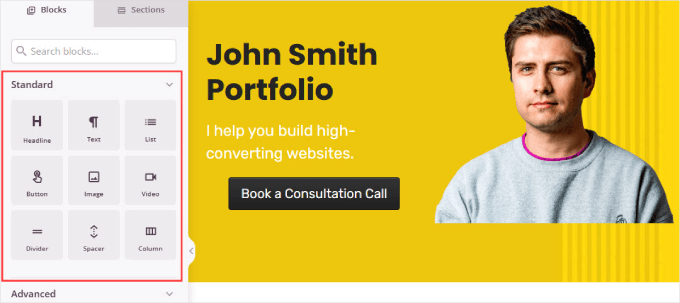
Sul builder di pagine visuale drag-and-drop di SeedProd, vedrai molti widget 'Standard' e 'Avanzati' tra cui scegliere. Questi includono un'intestazione, testo, elenco, header, immagine in evidenza e così via.
Trascina semplicemente il widget che desideri e spostalo nella posizione esatta in cui desideri quell'elemento.
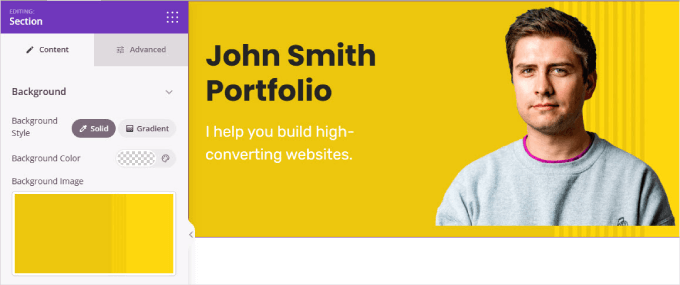
Puoi anche personalizzare lo sfondo a tuo piacimento scegliendo un colore solido, un colore sfumato o un'immagine di sfondo.
Fai clic sulla casella del livello esterno e, sotto ‘Contenuto’ nel menu della barra laterale, vedrai le opzioni per personalizzare il tuo sfondo.
Se hai bisogno di aiuto per utilizzare l'interfaccia di SeedProd, puoi guardare i nostri tutorial video su SeedProd.
Quando modifichi i contenuti della tua pagina portfolio principale, ci sono diversi componenti chiave che vuoi includere, come:
Invito all'azione (CTA) forte: I siti portfolio dovrebbero avere un pulsante CTA chiaro in modo che i visitatori possano contattarti e magari anche assumerti. Dovresti posizionare il pulsante CTA sopra la piega e anche in fondo alla tua pagina portfolio.
Trova semplicemente la casella ‘Pulsante’ nel menu di sinistra e trascinala sulla tua pagina a destra.
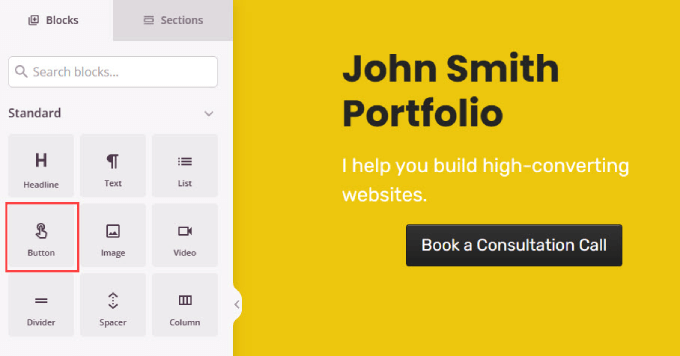
Quando modifichi un elemento, devi fare clic sull'elemento specifico o sull'area che desideri personalizzare.
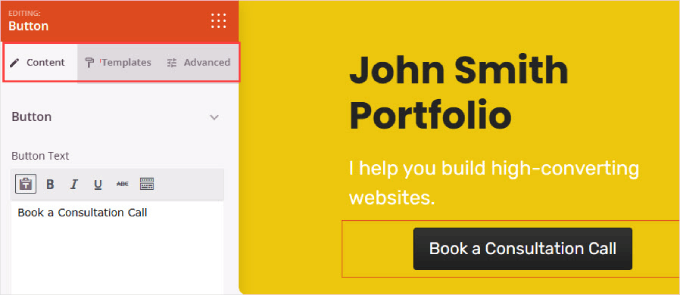
Le opzioni per quel blocco appaiono a sinistra. Come puoi vedere di seguito, la scheda 'Contenuto' ti consente di modificare il testo del pulsante e aggiungere un link alla tua pagina dei contatti.
La scheda ‘Modelli’ ti consente di scegliere lo stile del pulsante e la scheda ‘Avanzate’ ti consente di modificare il padding, i font e altro ancora.
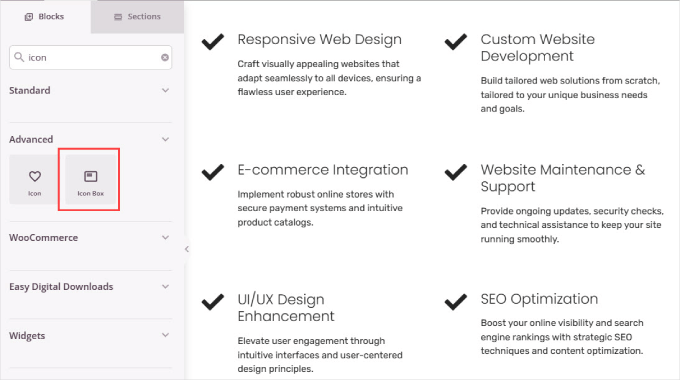
Servizi offerti: I visitatori vogliono sapere cosa offri per decidere se sei adatto a loro. Se sei uno sviluppatore WordPress, dettaglia i tuoi servizi: codifica di plugin personalizzati, personalizzazione di siti web o sviluppo completo di siti web?
Per creare una sezione servizi, aggiungi semplicemente un widget ‘Colonna’ e inserisci una ‘Casella Icona’ per ogni servizio che offriamo. Quindi, puoi personalizzare il testo e le icone secondo necessità facendo clic sull'elemento e utilizzando la barra laterale.
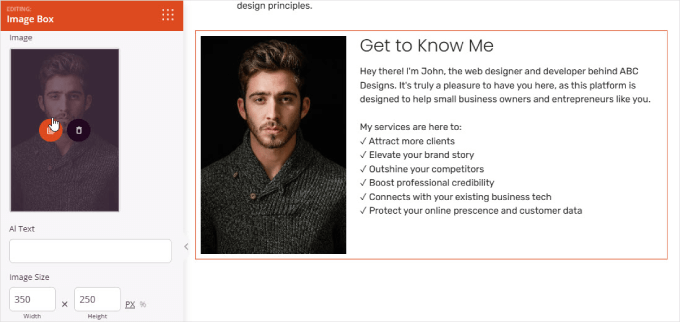
Sezione Chi Sono: Questa è la tua opportunità per connetterti con potenziali clienti a livello personale. Condividi il tuo background, la tua esperienza e, soprattutto, la tua passione. Fai vedere loro la persona dietro il portfolio.
Per creare una sezione 'Chi Sono', devi solo aggiungere il widget 'Image Box' alla pagina. Quindi, aggiungi semplicemente una foto ritratto di te stesso e scrivi una descrizione che parli di te.
Se stai creando un portfolio per un'azienda o un marchio, puoi usare il tuo logo personalizzato qui invece.
Testimonianze: Fornire testimonianze da clienti precedenti aiuta a costruire fiducia, specialmente se hai lavorato con marchi rinomati. Vedere che altre persone sono soddisfatte del tuo lavoro dà agli altri la sicurezza che puoi fare anche un ottimo lavoro.
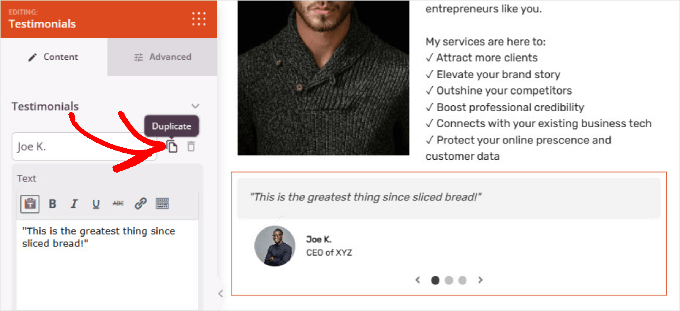
Aggiungi semplicemente il widget 'Testimonianze' alla tua pagina. Quindi, puoi aggiungere una foto del cliente e modificare il suo nome e la sua testimonianza. Se vuoi aggiungere altre recensioni, procedi e fai clic sull'icona 'Duplica' accanto al nome della persona.
Passaggio 7. Aggiungi una galleria per mostrare esempi del tuo lavoro
Creare un sito web portfolio ti dà la possibilità di mostrare tutto l'ottimo lavoro che hai fatto. Quando i potenziali clienti vedono cosa sai fare, si fideranno del fatto che sei la persona giusta per il lavoro.
Per fare ci ilde{o}, useremo Envira Gallery, che ilde{e} il miglior plugin per gallerie WordPress. Sebbene tu possa usare il widget 'Galleria Avanzata' su SeedProd, Envira Gallery ti offre maggiori funzionalit ilde{a}.
Ad esempio, è dotato di immagini 'Lightbox'. Ciò significa che quando qualcuno fa clic su una foto, questa viene visualizzata automaticamente nelle sue dimensioni complete senza doverla ritagliare o ridimensionare. Puoi persino aggiungere presentazioni e organizzare le tue gallerie in album per categorizzare meglio il tuo lavoro.
Vuoi saperne di pi ilde{Agrave;? Allora dai un'occhiata alla nostra recensione dettagliata di Envira Gallery.
Per iniziare, dovrai installare e attivare il plugin Envira Gallery. Per istruzioni dettagliate, segui la nostra guida su come installare un plugin WordPress.
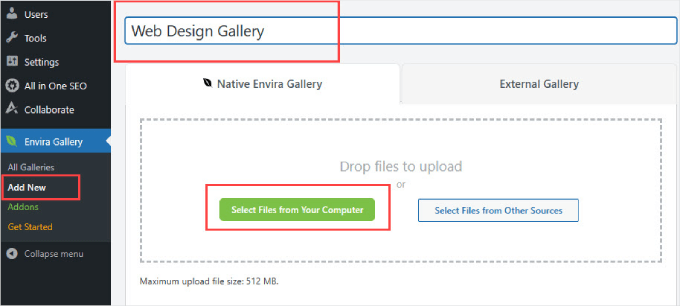
Dopo l'attivazione, vai su Envira Gallery ≫ Aggiungi Nuovo nella dashboard di WordPress.
Dai semplicemente un nome alla tua galleria nella barra del titolo. Quindi, fai clic su 'Cerca file dal tuo computer' per aggiungere le immagini dei tuoi progetti di portfolio.
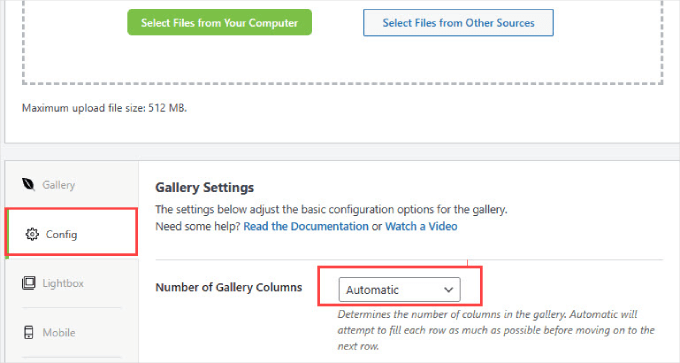
Una volta caricate le voci della galleria, scorri verso il basso e passa alla scheda 'Config'.
Qui puoi cambiare il numero di colonne della galleria che desideri visualizzare. Impostandolo su 'Automatico' verr ilde{a} impostato il numero di immagini per riempire automaticamente ogni riga.
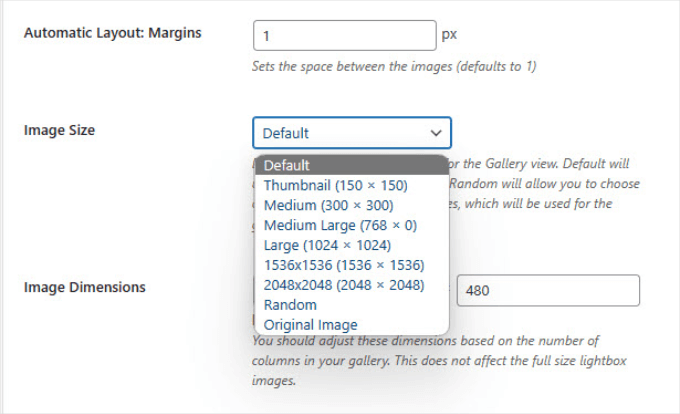
Se desideri modificare le dimensioni delle immagini, puoi scorrere verso il basso nella scheda 'Config' e trovare l'opzione 'Dimensione immagine'.
Quindi, seleziona semplicemente la dimensione che meglio valorizza gli elementi del tuo portfolio.
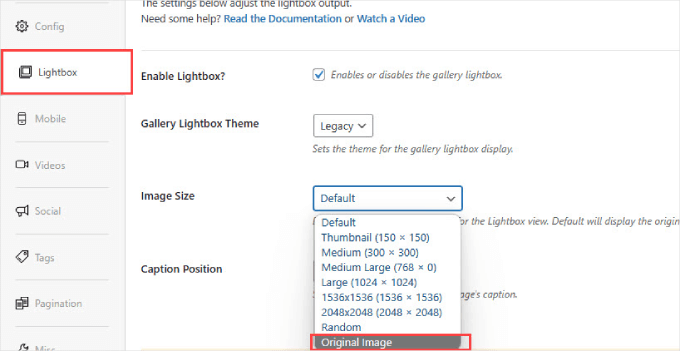
Puoi anche regolare la dimensione dell'immagine lightbox in modo che visualizzi l'immagine a dimensione originale quando qualcuno fa clic sull'immagine.
Per fare ciò, dovrai andare alla scheda 'Lightbox' e impostare la dimensione dell'immagine su 'Immagine originale'.
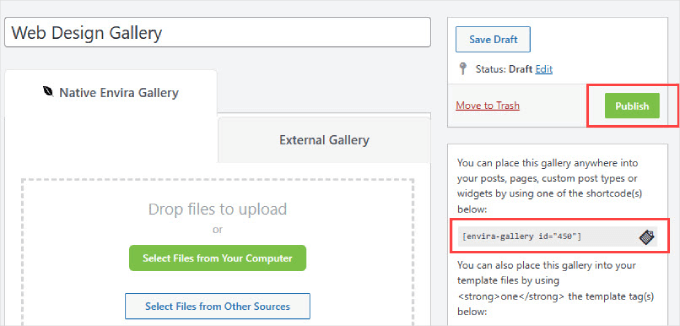
Quindi, scorri fino in cima alla pagina e fai clic su 'Pubblica'.
Sotto il pulsante di pubblicazione, vedrai uno shortcode. Copia lo shortcode per aggiungere la galleria alla nostra pagina portfolio di WordPress.
Ora, torniamo alla tua pagina del portfolio in SeedProd.
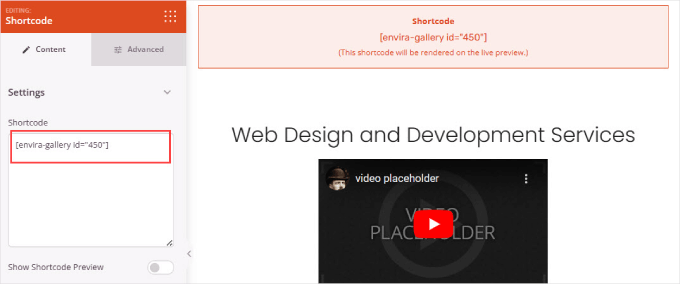
Qui, trascina e rilascia il blocco 'Shortcode' ovunque desideri sulla pagina. Quindi, incolla semplicemente lo shortcode nella casella 'Shortcode' nel menu laterale.
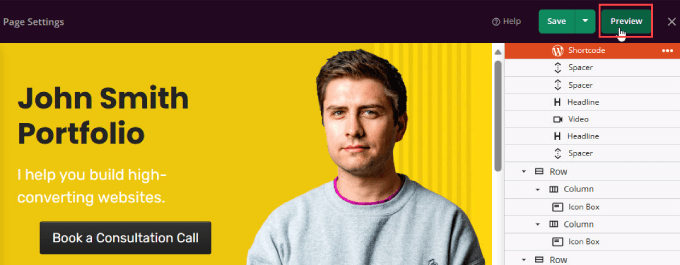
Se vuoi visualizzare in anteprima lo shortcode, fai clic sul pulsante 'Anteprima' nell'angolo in alto a destra della pagina.
Questo ti mostrerà come appare l'intera pagina.
Qui, dovresti essere in grado di vedere che la tua Envira Gallery è incorporata nel tuo sito portfolio.
Con la funzionalità lightbox di Envira Gallery, puoi fare clic su ogni elemento per vedere l'immagine intera.

Passaggio 8: Aggiungi un modulo di contatto
Ora che hai catturato l'attenzione del visitatore, è il momento di farlo contattare. Certo, puoi semplicemente inserire un'email, ma i moduli di contatto consentono ai potenziali clienti di inviare messaggi direttamente senza dover aprire la loro app di posta elettronica.
Il modo migliore per creare un modulo di contatto semplice e professionale ilde{e} con WPForms.

WPForms ilde{e} il miglior costruttore di moduli di contatto WordPress che ti permette di creare moduli di contatto online.
Usiamo WPForms per alimentare tutti i nostri moduli su WPBeginner, incluso il nostro modulo di contatto, quindi siamo sicuri che sia un'ottima scelta per il tuo sito web portfolio. Per saperne di pi ilde{Agrave; su questo popolare plugin, dai un'occhiata alla nostra ampia recensione di WPForms.
Se sei pronto per iniziare, segui il nostro tutorial passo passo su come creare un modulo di contatto in WordPress.
Una volta completato il tuo modulo, puoi tornare alla tua pagina portfolio.
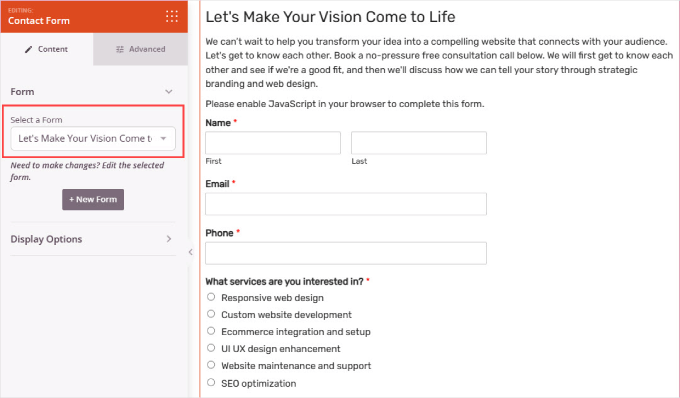
Quindi, puoi usare il widget 'Modulo di contatto' per aggiungere un modulo da WPForms. Sotto 'Seleziona un modulo', scegli semplicemente quello che hai creato.
Passaggio 9: Rendilo Live
Se tutto sembra a posto, sei pronto per lanciare il tuo sito portfolio.
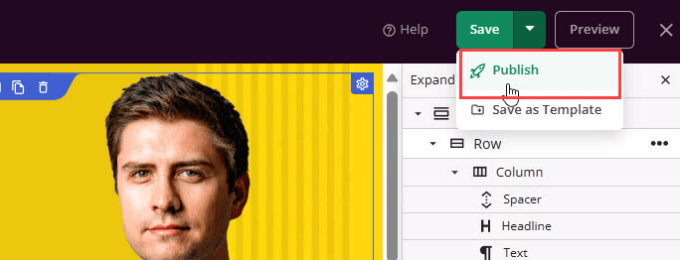
Tutto quello che devi fare è cliccare sulla freccia sotto il pulsante verde 'Salva' nell'angolo in alto a destra. Poi clicca su 'Pubblica'.
Vai avanti e controlla il sito live.
Tutto dovrebbe apparire, inclusa la galleria portfolio, i pulsanti e il modulo di contatto.

Una volta che hai un sito web portfolio dall'aspetto professionale, sei pronto per iniziare a inviare più traffico al tuo sito o a coltivare potenziali clienti interessati.
Speriamo che questo articolo ti abbia aiutato a imparare come creare un sito web portfolio online in WordPress. Ti consigliamo inoltre di consultare le nostre guide su come creare una newsletter a pagamento e come creare una pagina link in bio.
Se ti è piaciuto questo articolo, iscriviti al nostro Canale YouTube per tutorial video su WordPress. Puoi trovarci anche su Twitter e Facebook.


Suman Sourabh
Come sviluppatore web, ho creato il mio portfolio con React.js ma ho un blog con WordPress. Il blog può fungere da altro portfolio? Per quanto ne so, può essere una buona cosa per mostrare le proprie conoscenze.
Supporto WPBeginner
Potresti certamente far sì che un blog funga da portfolio, se lo desideri.
Amministratore
Jiří Vaněk
Ho approcciato il mio portfolio come un blog. Scrivo un blog tecnologico su ciò che mi interessa, usandolo come vetrina del mio lavoro. Quindi, per me, un blog può essere un'ottima aggiunta a un portfolio, dimostrando le tue capacità e competenze in un modo che può anche essere piacevole e portare traffico al tuo sito web tramite i motori di ricerca.
Konrad
un'altra cosa da salvare per il futuro, grazie ragazzi
incrociate le dita per me mentre trovo il coraggio di condividere le mie opere con gli altri :>
Supporto WPBeginner
Good luck
Amministratore
Ram E.
Grazie per un'altra guida dettagliata! Per siti portfolio più complessi o più grandi, c'è anche l'opzione di creare tipi di post personalizzati per una maggiore flessibilità in termini di funzionalità.
Supporto WPBeginner
That is a good option for sites with multiple content types
Amministratore
Mikolaj
Stavo cercando una fantastica pagina di destinazione per il mio business di vendita d'arte, e sembra che SeedProd sia proprio quello di cui ho bisogno. La semplicità e le opzioni di personalizzazione del tema sono fantastiche. Grazie per la guida completa; non vedo l'ora di provarla!
Supporto WPBeginner
We hope you enjoy using the plugin
Amministratore
Ralph
Tutorial carino e facile passo dopo passo. Non ho davvero bisogno di un portfolio, tuttavia mi ha dato un'altra idea. Userò un concetto simile per la homepage del mio blog. Sopra gli articoli più recenti, metterò 3 grandi pulsanti/immagini (scusa, non so come descriverlo in inglese), che porteranno al mio YouTube, podcast e blog. Quindi più promozione per i miei altri canali.
Grazie per l'idea!
Supporto WPBeginner
You’re welcome, glad our guide could give you ideas
Amministratore
Naveera Batool
Articolo davvero interessante e utile.
Supporto WPBeginner
Glad you think so
Amministratore
A Owadud Bhuiyan
Ho provato a creare un sito portfolio ma non riesco a impostare la pagina del blog come Homepage.
Supporto WPBeginner
Dipenderebbe dal tema, ma se non imposti una pagina statica in Impostazioni>Lettura, la maggior parte dei temi imposta la pagina del blog come homepage.
Amministratore
Adam Michalak
Ottimo articolo, lo consiglio vivamente a chiunque voglia imparare a creare un sito web portfolio online su WordPress. Nel mercato freelance competitivo di oggi, avere un sito web portfolio per mostrare il tuo miglior lavoro è essenziale per distinguersi e attrarre più clienti. Questa guida passo passo offre preziose intuizioni su come realizzarlo, rendendola una risorsa preziosa per coloro che mirano a costruire la propria presenza online come freelancer professionista.
I will recommend it to my friends who are just starting to work with wordpress
Supporto WPBeginner
Thank you for your kind words and we hope whoever you recommend also finds this article helpful
Amministratore
William Dean Dailey
Questo è il post più efficace e informativo che abbia letto da voi tutti.
La grafica e il testo sono stati facili da capire e seguire per completare il sito web e pubblicarlo. Grazie per questo. È la prima volta che riesco a pubblicare usando WordPress e sono soddisfatto dei risultati.
Supporto WPBeginner
Glad to hear you were able to publish your site
Amministratore
Sean Brady
Ritengo che sviluppare un sito web portfolio con Wordpress sarebbe un ottimo modo per aggiungere e mostrare la discografia di un artista.
Supporto WPBeginner
It certainly could be
Amministratore
Sharon
Mi è piaciuto questo tutorial. Anche se sono un utente di Elementor page builder, è bello vedere altri page builder là fuori e cosa possono fare. Avevo un portfolio del mio sito web a un certo punto, ma non posso dire che mi sia piaciuto davvero. Penso che potrei riprovare e usare alcune tecniche di questo tutorial. Grazie, WPBeginner per il tutorial utile! Istruzioni fantastiche!
Supporto WPBeginner
Prego e siamo lieti di sapere che hai trovato utile il nostro tutorial.
Amministratore
Alice Elliott
Grazie per questo tutorial molto dettagliato su come impostare un sito web di portfolio. Tuttavia, mi chiedo perché tu abbia scelto un tema non wysiwyg nel tuo esempio. Se ti rivolgi a persone visive, penserei che questo dovrebbe essere molto più applicabile, poiché sarebbe qualcosa a cui potrebbero relazionarsi molto più facilmente.
Supporto WPBeginner
We went with a page builder in this guide as it adds more freedom for design
Amministratore
priya
grazie per aver condiviso con noi.
Supporto WPBeginner
You’re welcome
Amministratore
Shafqat Khan
Stavo cercando un modo per creare una landing page portfolio per la mia attività di fotografia e SeedProd sembra la soluzione perfetta. Adoro quanto sia facile da usare e personalizzare i modelli di tema. Grazie per questa guida dettagliata, non vedo l'ora di provarla!
Supporto WPBeginner
Lieti di sapere che la nostra guida è stata utile!
Amministratore