


Recentemente, uno dei nostri lettori ci ha chiesto se fosse possibile creare un servizio di subscription box su WordPress. La risposta è sì, ed è più facile di quanto si possa pensare. Infatti, un'azienda, Hello Subscription, ha costruito la sua intera directory di subscription box con WordPress e WooCommerce.
Dopo qualche tentativo ed errore, abbiamo trovato un modo per avviare il tuo servizio di subscription box utilizzando WordPress e alcuni plugin chiave. Puoi configurarlo rapidamente e a basso costo.
Che tu sia un piccolo imprenditore o un imprenditore con una nuova idea, questo tutorial ti aiuterà a lanciare il tuo servizio di subscription box. Immergiamoci e mettiamo la tua attività in funzione.
Cos'è un Servizio di Subscription Box?
Un servizio di subscription box è un modo intelligente per generare entrate regolari dal tuo negozio online con consegne ricorrenti di prodotti fisici.
Le subscription box sono più di un semplice servizio di consegna. Offrono un'esperienza personalizzata di prodotti curati che portano un valore reale ai tuoi clienti, come varietà, convenienza e risparmio di denaro. Funzionano bene nei mercati di nicchia e per i prodotti di boutique.
Ad esempio, HelloFresh è un sito web di box in abbonamento dove puoi iscriverti per ricevere ingredienti per i pasti consegnati a casa tua ogni settimana. Altri esempi sono Dollar Shave Club e Bean Box, che offrono prodotti per la cura personale e caffè con modelli di abbonamento.
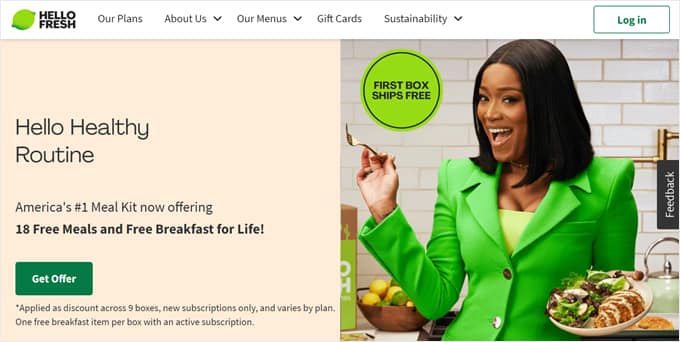
Le box in abbonamento sono un modo efficace per generare entrate ricorrenti, poiché le persone effettueranno acquisti ripetuti regolarmente anziché acquistare un solo prodotto una tantum. Hanno anche solitamente un margine di profitto più elevato e oltre due terzi dei consumatori negli Stati Uniti le hanno provate.
Detto questo, diamo un'occhiata a come creare un servizio di box in abbonamento utilizzando WordPress.
Di cosa hai bisogno per avviare un'attività di box in abbonamento?
Avviare un'azienda di box in abbonamento è più facile di quanto pensi. Avrai bisogno delle seguenti cose:
- Un tema e un pubblico di destinazione per la tua box in abbonamento
- Un nome di dominio (come wpbeginner.com)
- Un piano di hosting WordPress per archiviare i tuoi file e i dati del sito web
- Plugin per eCommerce e box in abbonamento per creare e gestire i tuoi prodotti e piani di abbonamento
- 1 ora o due per configurare tutto
Ecco fatto!
Ti guideremo attraverso ogni fase del processo in questa guida. Se rimani bloccato o hai domande, lascia semplicemente un commento qui sotto o consulta la nostra guida su come ottenere supporto WordPress.
Sentiti libero di utilizzare i collegamenti rapidi qui sotto per navigare tra i passaggi:
Passaggio 1: Configura il tuo sito web WordPress
La migliore piattaforma per la creazione di siti web per avviare e gestire la tua attività di subscription box è WordPress, perché è gratuito e ti offre il massimo controllo sul tuo sito. Questo è il motivo per cui oltre il 43% di tutti i siti web su Internet utilizza WordPress.
Spesso, i principianti commettono l'errore di scegliere il tipo sbagliato di WordPress. Ci sono in realtà due tipi diversi, il che può creare confusione.
Non vuoi WordPress.com, che è un servizio di hosting che può diventare costoso e limita le funzionalità a cui hai accesso.
Quello che raccomandiamo è WordPress.org, chiamato anche WordPress self-hosted. È un software completamente gratuito che installi sul tuo hosting e dominio. Non preoccuparti, è più facile di quanto sembri.
Per iniziare, dovrai procurarti un web hosting.
Normalmente, l'hosting web costa $7,99 per un abbonamento mensile, un nome di dominio parte da $14,99 all'anno e un certificato SSL costa circa $69,99 all'anno.
Questo può essere un grande investimento quando si è appena agli inizi.
Fortunatamente, Bluehost ha accettato di offrire ai nostri lettori un enorme sconto sull'hosting web, oltre a un nome di dominio e un certificato SSL gratuiti.

In sostanza, puoi iniziare con soli $2,99 al mese.
Fai semplicemente clic sul pulsante Bluehost qui sotto e lo sconto verrà applicato automaticamente.
Dopo aver ottenuto il tuo account di hosting, consulta la nostra guida su come creare un sito web WordPress per istruzioni passo passo.
Passaggio 2: Crea un servizio di box in abbonamento in WordPress
Dopo aver configurato il tuo sito WordPress, ci sono alcuni plugin che dovrai installare per creare il servizio di box in abbonamento:
- WooCommerce, la piattaforma eCommerce WordPress più popolare al mondo
- Woo Subscriptions, un'estensione di WooCommerce per tutti i tipi di abbonamenti a pagamento
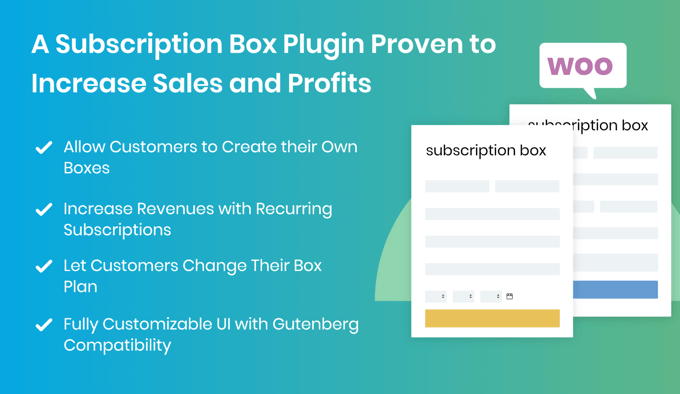
- Subscription Box for WooCommerce, un addon per l'estensione Subscriptions che consente ai tuoi clienti di creare le proprie box.
Se non hai ancora un negozio eCommerce, abbiamo una guida passo passo su come avviare il tuo negozio online. Questo ti guiderà attraverso la prima parte, l'installazione di WooCommerce.
Successivamente, è necessario installare e attivare l'estensione Woo Subscriptions. Per maggiori dettagli, consulta la nostra guida passo passo su come installare un plugin WordPress.
Dopo aver installato il plugin WooCommerce Subscriptions, è necessario installare e attivare l'estensione Subscription Box for WooCommerce.
Questa estensione aggiunge una funzionalità che semplifica la creazione di un servizio di subscription box, ad esempio consentendo ai tuoi clienti di creare le proprie box e modificare il proprio piano di abbonamento.
Dopo aver configurato questi plugin, dovrai anche assicurarti di aver scelto un modello di sito web (noto anche come tema). Ci sono dozzine di temi WooCommerce predefiniti tra cui puoi scegliere.
In alternativa, se desideri creare un design di sito web personalizzato per il tuo negozio, devi utilizzare un page builder drag-and-drop come SeedProd. Ti consente di creare temi WordPress completamente personalizzati senza alcun codice.
Inoltre, dovrai configurare alcuni gateway di pagamento come Stripe o PayPal per accettare pagamenti ricorrenti dai tuoi clienti. Puoi saperne di più su questo argomento nella nostra guida su come accettare pagamenti ricorrenti in WordPress.
Passaggio 3: Aggiungi Prodotti per Box in Abbonamento
Una volta configurato il tuo sito web, la prima cosa da fare è aggiungere un prodotto in abbonamento da vendere nel tuo negozio online.
Dovrai selezionare Prodotti » Aggiungi Nuovo dal tuo menu di amministrazione e digitare un nome per il box in abbonamento.
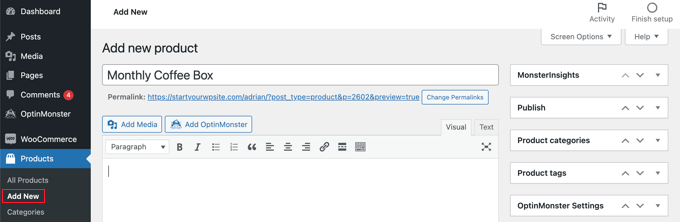
Dovresti anche compilare le normali impostazioni del prodotto WooCommerce, come descrizione, immagine, prezzo e informazioni di spedizione.
Successivamente, devi configurare le impostazioni per il tuo box in abbonamento. Dovresti scorrere verso il basso fino alla sezione 'Dati prodotto' e selezionare 'Box Product' dal menu a discesa.
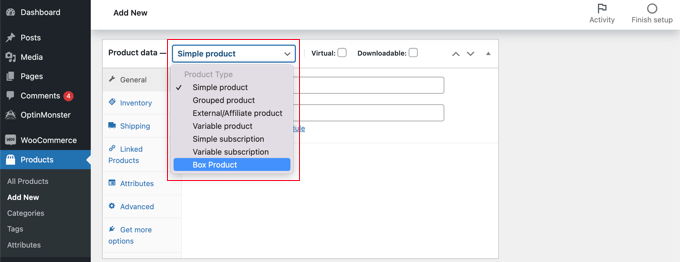
Questo aggiungerà una nuova scheda al menu laterale dove puoi creare un box.
Devi fare clic sulla nuova scheda 'Crea un Box' in modo da poter configurare le impostazioni per il tuo box in abbonamento e cosa conterrà.
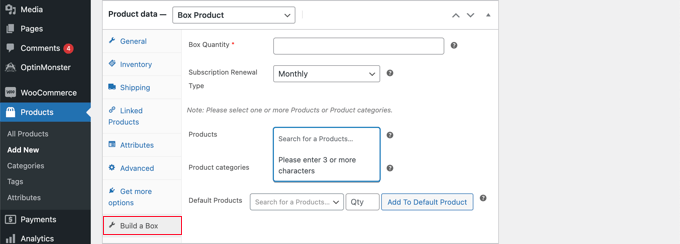
Per prima cosa, devi digitare un numero nel campo 'Quantità Box'. Questo è il numero di articoli che i tuoi clienti possono inserire nel box. Dopodiché, devi selezionare la frequenza con cui gli articoli verranno consegnati, ad esempio giornalmente, settimanalmente, mensilmente o annualmente.
Successivamente, devi scegliere un elenco di prodotti che i tuoi clienti potranno selezionare quando creano una scatola personalizzata sul tuo sito WordPress.
Puoi selezionare questi prodotti individualmente nel campo ‘Prodotti’, oppure semplicemente aggiungere un’intera categoria di prodotti, come ‘Caffè’ o ‘Frutta’ nel campo ‘Categorie di prodotti’.
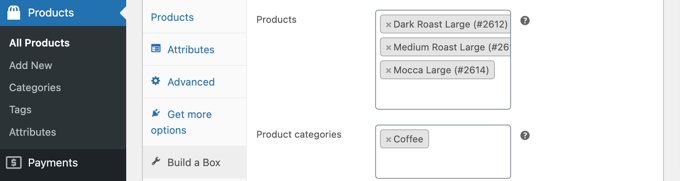
Potresti voler scegliere prodotti che abbiano un prezzo e un peso simili. Questo manterrà il costo totale e il peso della scatola coerenti, il che aiuterà nel decidere quanto far pagare per la scatola in abbonamento e per la spedizione.
Non tutti vorranno prendersi il tempo di scegliere i prodotti uno per uno. Puoi anche creare una scatola standard selezionando i prodotti nel campo ‘Prodotti predefiniti’.

Per aggiungere articoli alla scatola standard, devi cercare il prodotto che desideri aggiungere, digitare una quantità e quindi fare clic sul pulsante ‘Aggiungi al prodotto predefinito’. Ripeti semplicemente questi passaggi finché la tua scatola in abbonamento non sarà completa.
Al termine, non dimenticare di fare clic sul pulsante ‘Pubblica’ sul lato destro dello schermo per aggiungere la scatola in abbonamento al tuo negozio WooCommerce.
Se desideri aggiungere più di una scatola in abbonamento, ripeti semplicemente questi passaggi.
Passaggio 4: Visualizza le scatole in abbonamento sul tuo negozio online
Successivamente, devi visualizzare le tue scatole in abbonamento nel tuo negozio WooCommerce.
Vai su Pagine » Aggiungi nuova nella tua dashboard per creare una nuova pagina. Dai alla pagina un titolo accattivante, come ‘Crea una scatola in abbonamento’ o ‘Costruisci il tuo pacchetto’.
Successivamente, usa il blocco Colonne per aggiungere abbastanza colonne per visualizzare le tue box di abbonamento.
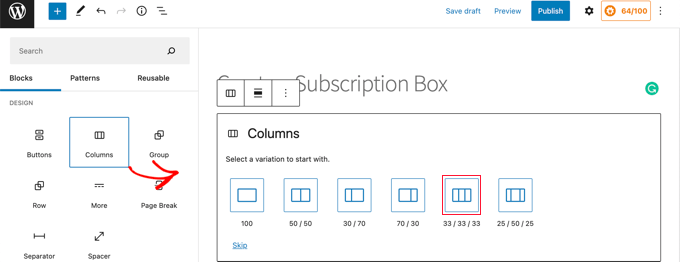
Per ogni colonna, dovrai fare clic sul pulsante '+' e aggiungere un blocco 'Crea una Box'.
Utilizzando il pannello Blocchi sulla sinistra, puoi scegliere la box di abbonamento che desideri visualizzare dal menu a discesa 'Box Selezionata'.
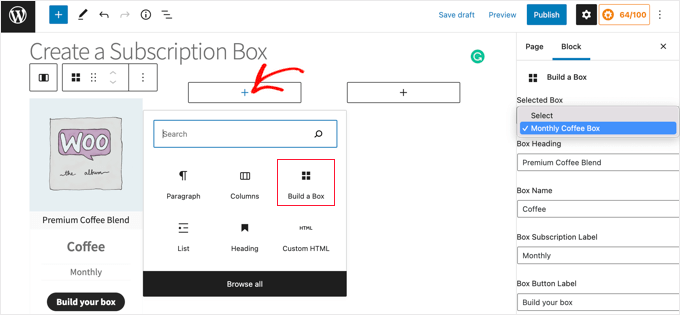
Puoi anche digitare gli altri testi che verranno visualizzati, inclusi l'intestazione e il nome della box, l'etichetta dell'abbonamento e l'etichetta del pulsante.
Una volta aggiunte tutte le tue box di abbonamento, dovrai fare clic sul pulsante 'Pubblica' in cima alla pagina per visualizzarle sul tuo sito web.
Quando un cliente fa clic su una box di abbonamento, verrà portato alla pagina del negozio per quella box. Qui vedrà l'elenco dei prodotti che hai reso disponibili per questa box di abbonamento.
Possono aggiungere singoli prodotti alla box facendo clic sul pulsante 'Aggiungi alla Box' sotto il prodotto. Possono anche selezionare quanti di quei prodotti verranno aggiunti.
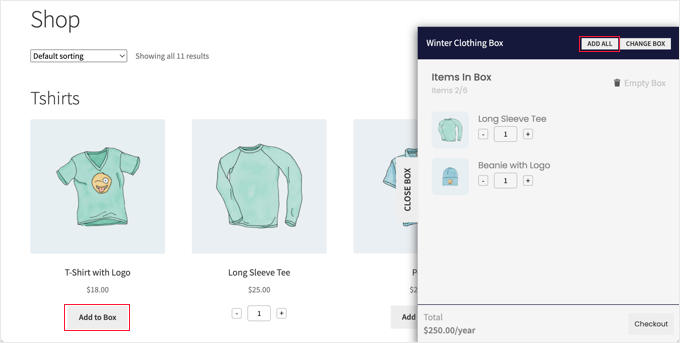
In alternativa, possono fare clic sul pulsante 'Aggiungi Tutto' per creare una box standard. Una volta fatto ciò, tutti i prodotti predefiniti verranno aggiunti alla box.
Una volta che il cliente è soddisfatto del contenuto della box, può procedere al checkout e completare il proprio acquisto utilizzando le opzioni di pagamento desiderate.
Speriamo che questo tutorial ti abbia aiutato a imparare come creare un servizio di subscription box in WordPress. Potresti anche voler scoprire le migliori idee di business online a basso costo e la nostra guida su come far crescere la tua attività online senza spendere molti soldi.
Se ti è piaciuto questo articolo, iscriviti al nostro canale YouTube per tutorial video su WordPress. Puoi anche trovarci su Twitter e Facebook.



Mrteesurez
Come funzionerà questo box in abbonamento??
Posso usarlo per una newsletter a pagamento o solo per prodotti scaricabili.
Hai menzionato 'HelloFresh' come servizio di box in abbonamento, ma sembra che tu ti riferisca a un prodotto fisico. Sono confuso qui
Supporto WPBeginner
I passaggi nella nostra guida ti aiuteranno a impostare l'infrastruttura per vendere la tua casella di abbonamento, dipenderà da cosa stai vendendo per come ottenere il tuo prodotto fisico.
Se desideri solo una newsletter a pagamento, ti consigliamo di dare un'occhiata ai plugin di appartenenza come quelli nella nostra lista qui sotto.
https://www.wpbeginner.com/plugins/5-best-wordpress-membership-plugins-compared/
Amministratore